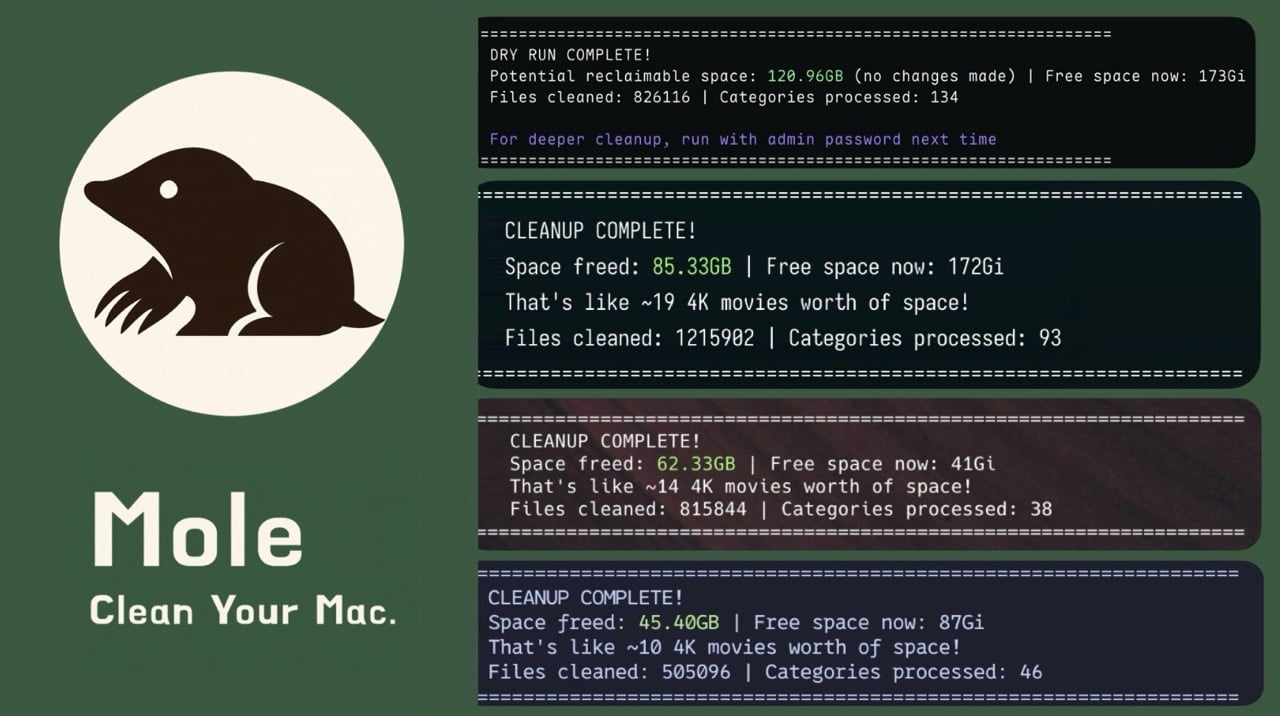
Mole 推出原生 Mac 圖形介面版,整合清理、軟體移除、最佳化與系統分析等五大功能,操作介面更直覺,也更容易上手。
在 Mac 平台上有一款相當知名的多功能清理工具「CleanMyMac」,早期我也是它的愛用者之一,不過隨著後來更新、轉為訂閱制並提高價格後我就不太使用了。此外,有一說法是 Mac 其實不需要這類最佳化工具,正常使用即使長時間也都能維持順暢。我目前只有使用 Pearcleaner 來徹底移除用不到的應用程式,它很像是 AppCleaner 會自動搜尋並將殘留檔案刪除。
為什麼選擇 Mole?集結四大神器功能的開源方案
本文要介紹「Mole」是近期在社群平台討論度很高的 Mac 磁碟清理、最佳化工具,主要整合五大功能:深度系統清理、應用程式移除、系統最佳化、磁碟空間分析器和即時系統狀態,也被稱為是 CleanMyMac 免費替代方案!兼具 CleanMyMac、AppCleaner、DaisyDisk 和 iStat Menus 等應用程式功能,本身是開放原始碼專案。
無圖形介面,但處理效能更優異
Mole 以指令列方式運作,沒有圖形化介面,但處理速度和效能都很優異,也能為使用者清出更多可用空間,讓 Mac 系統運作上更快速、流暢,深度清理功能可掃描並移除快取、紀錄檔及瀏覽器暫存資料,釋放數 GB 的磁碟空間;想移除系統用不到的應用程式嗎?透過移除工具能掃描啟動代理程式、偏好設定與殘留檔案等。
只要一個 Mole 就滿足好幾個應用程式所提供的功能,即使沒有圖形化介面,但操作上也非常簡單,大家可以試試。
記得之前也介紹過另一款「mac-cleanup-py:免費 CleanMyMac 替代方案,簡單指令清理 Mac 系統」,一樣是透過指令方式運作,不過我更推薦使用仍持續開發、維護的 Mole。如果你偏好有圖形介面的 Mac 清理工具,TrashMe 3 就是一個功能完整又平價的選擇。
網站資訊
網站名稱:Mole
網站鏈結:https://github.com/tw93/Mole
Mole 使用教學
Mole 是以指令列方式運作,操作上其實很簡單,不要看到黑底白字的終端機功能就卻步,在 GitHub 頁面有快速開始要輸入的指令,其實只要直接複製貼上就好。
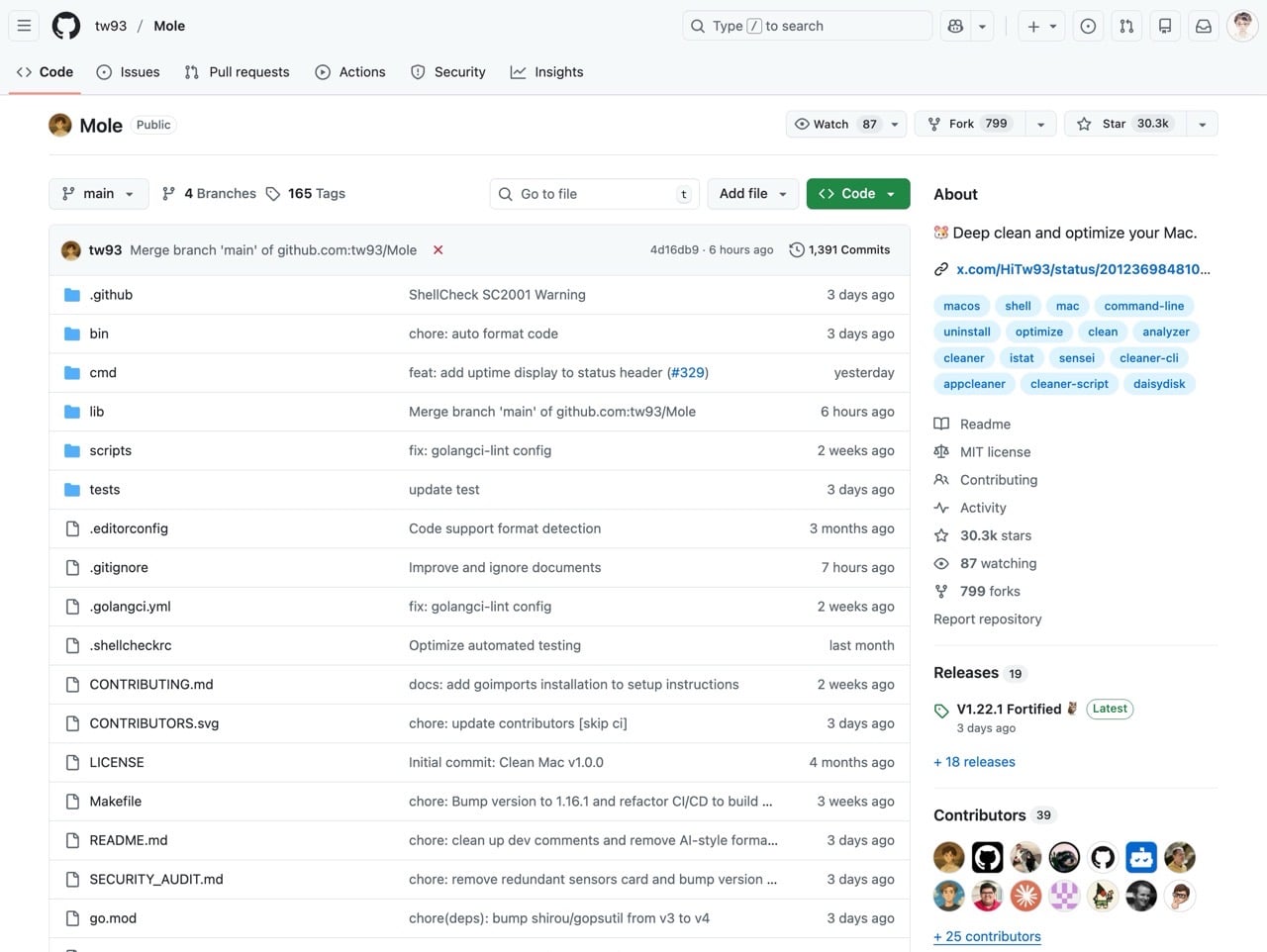
這裡我建議使用「終端機」(Terminal)來進行操作,這個工具可以在「應用程式」的「工具程式」資料夾找到。
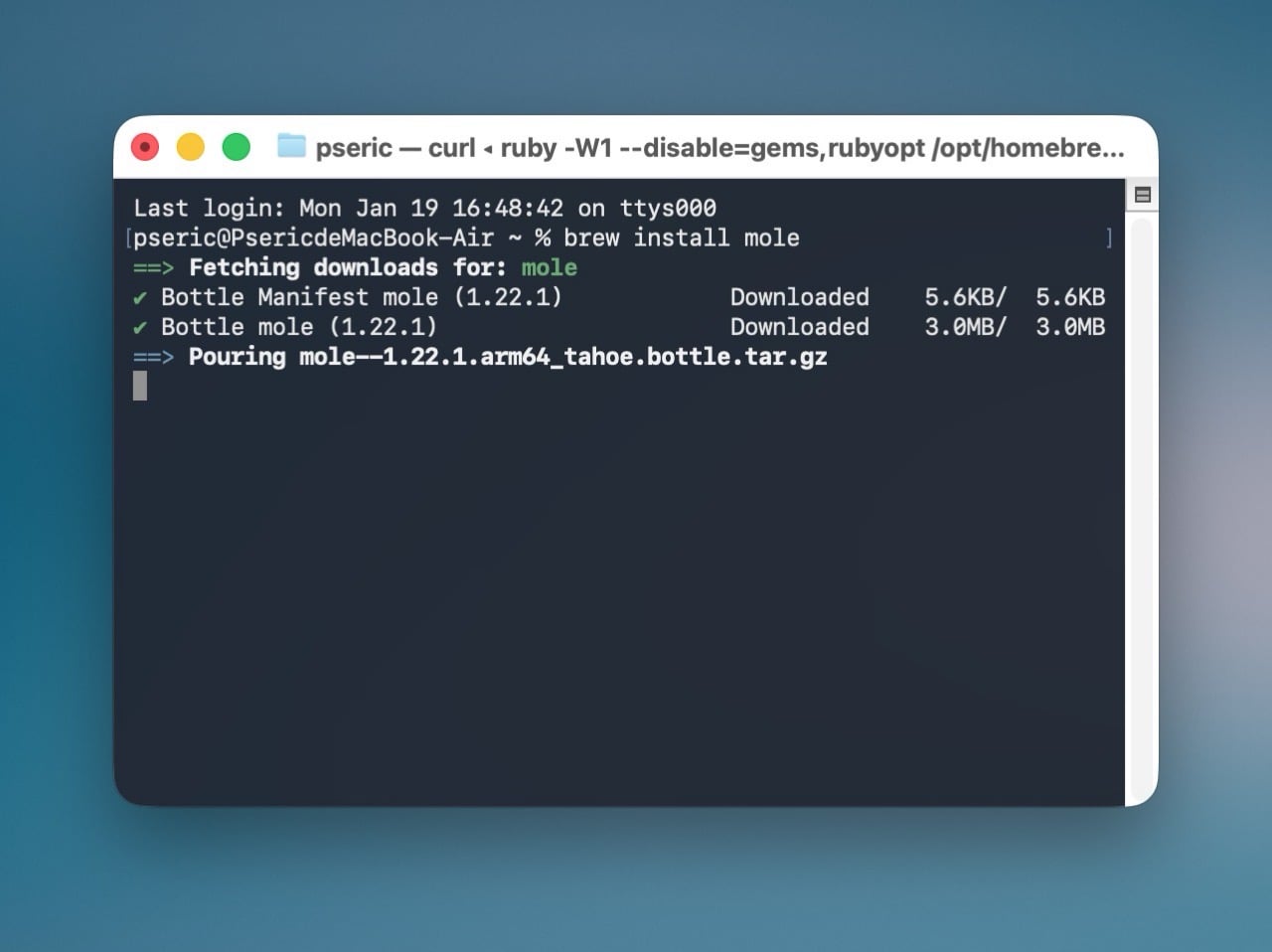
開啟後直接輸入以下指令:
brew install mole如果你已經有 Homebrew 的話就會開始安裝,沒有 Homebrew 也沒關係,就先輸入以下指令:
/bin/bash -c "$(curl -fsSL https://raw.githubusercontent.com/Homebrew/install/HEAD/install.sh)"然後再安裝 Mole 即可(這段指令來自 Homebrew 官網)。
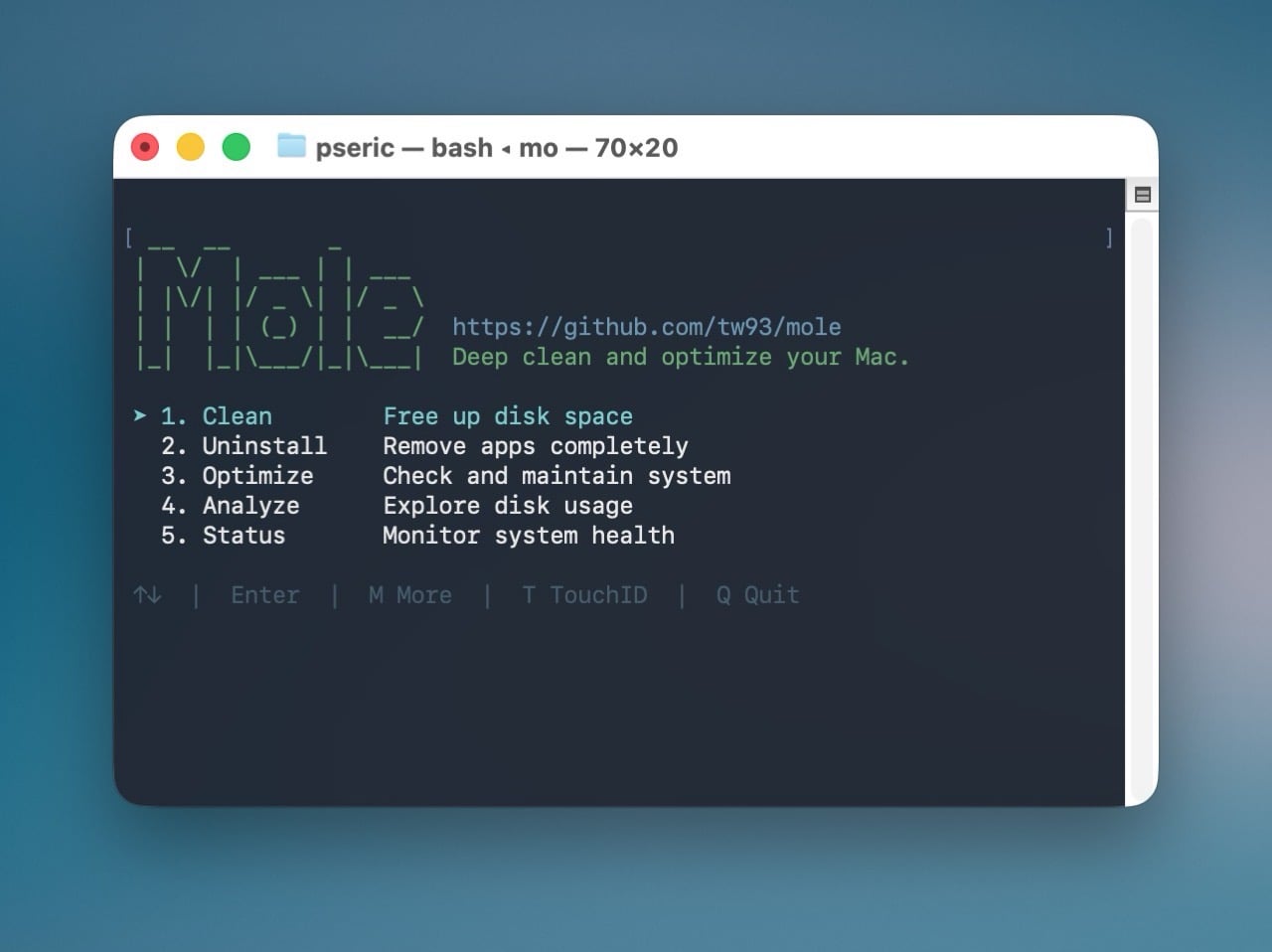
安裝後輸入 mo 或 mole 就會開啟 Mole 主畫面,可以看到有五項主要功能:清理、移除、最佳化、分析和狀態,使用鍵盤方向鍵搭配 Enter 鍵操作,按下 Q 就是退出。
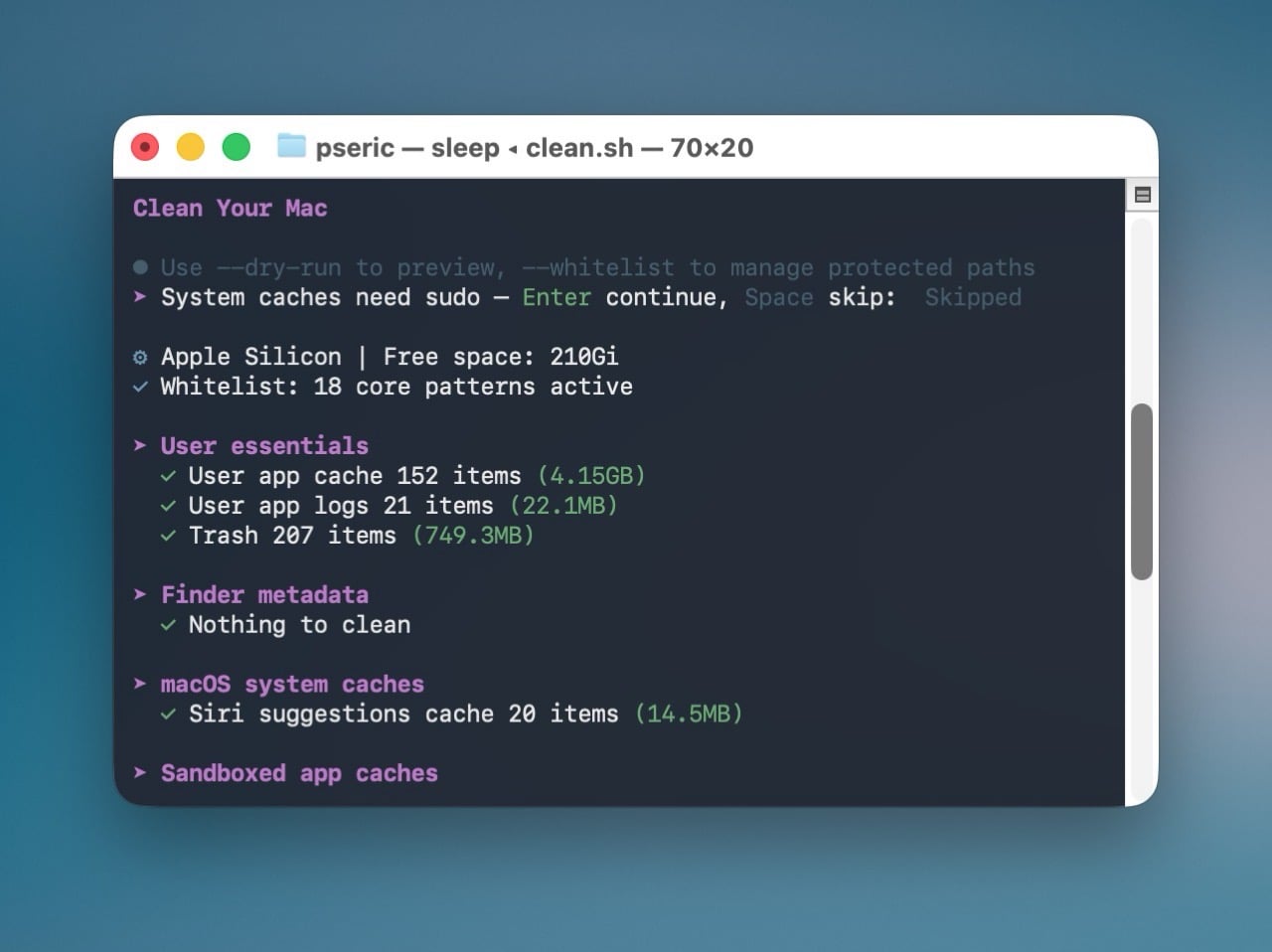
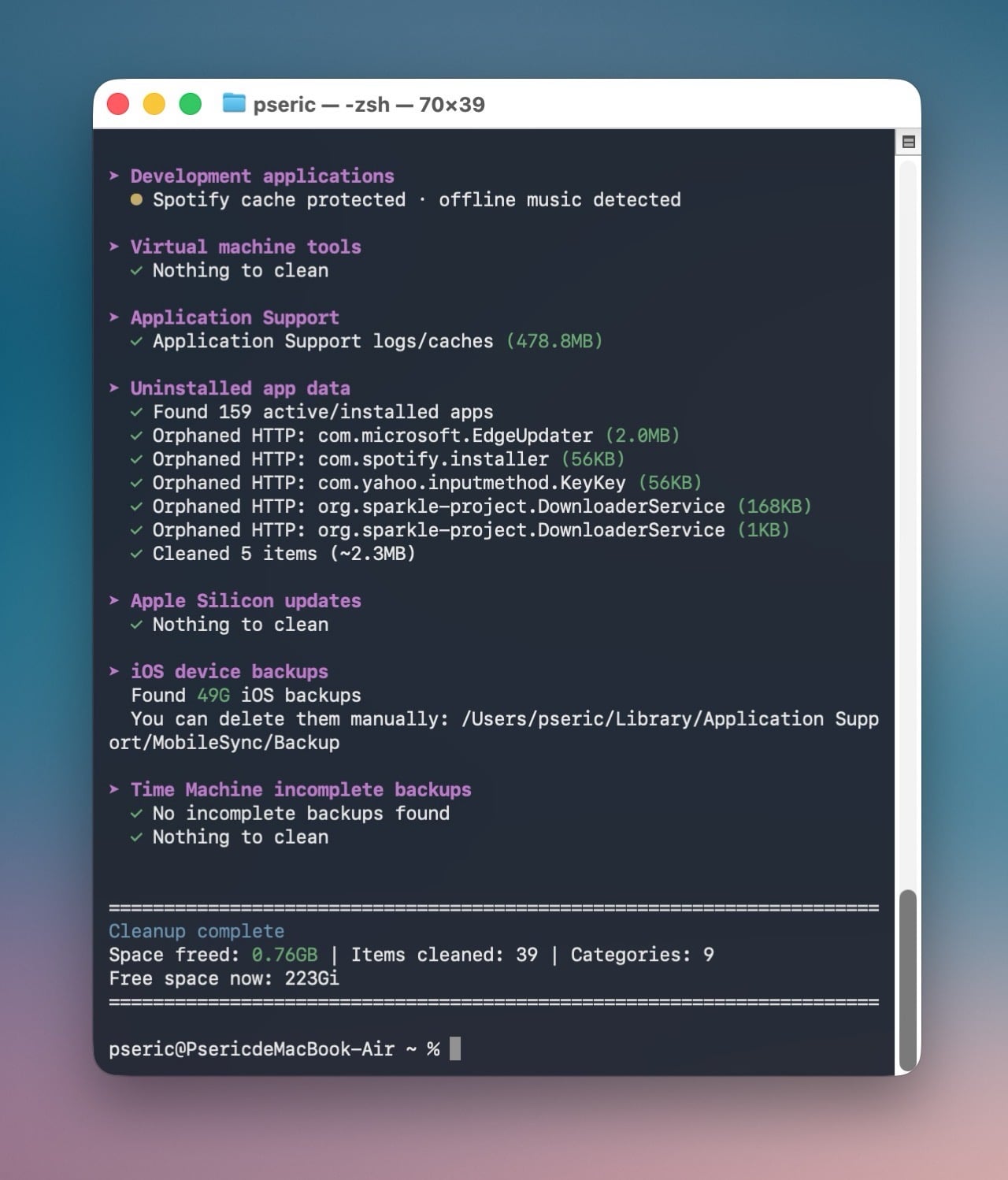
先示範一下 Mole 磁碟清理功能,它會提示使用者可以加入參數進行預覽或是保護特定路徑,在清理系統快取時需要 sudo 權限,這個功能會搜尋、辨識並列出可清理的各個項目和檔案大小。
清理後會顯示清出的快取、記錄檔及瀏覽器暫存檔容量(下圖是我第二次清理,容量部分只有不到 1 GB),如果使用一段時間的 Mac 通常可以清出不少檔案,同時釋放出更多可用空間,這也是 CleanMyMac 最核心的功能,透過 Mole 一樣可以輕鬆達成,差別在於沒有圖形化介面而已。
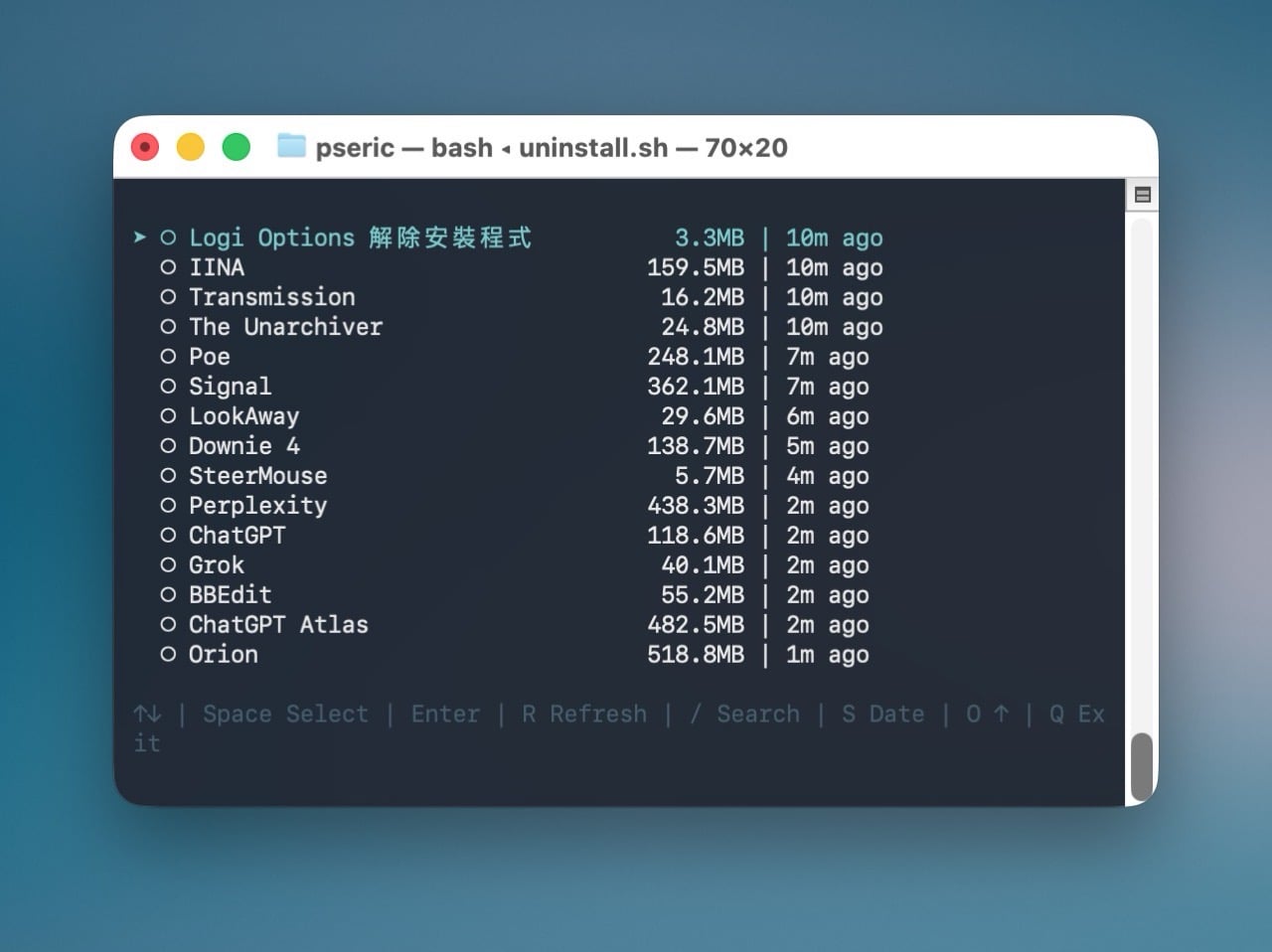
再來示範完整移除應用程式的「Uninstall」功能,進入後會開始掃描系統並列出所有應用程式,以方向鍵選擇、按下 Enter 就能刪除應用程式,Mole 會去搜尋殘留的啟動代理程式、偏好設定或紀錄檔等,讓刪除過程更完整。
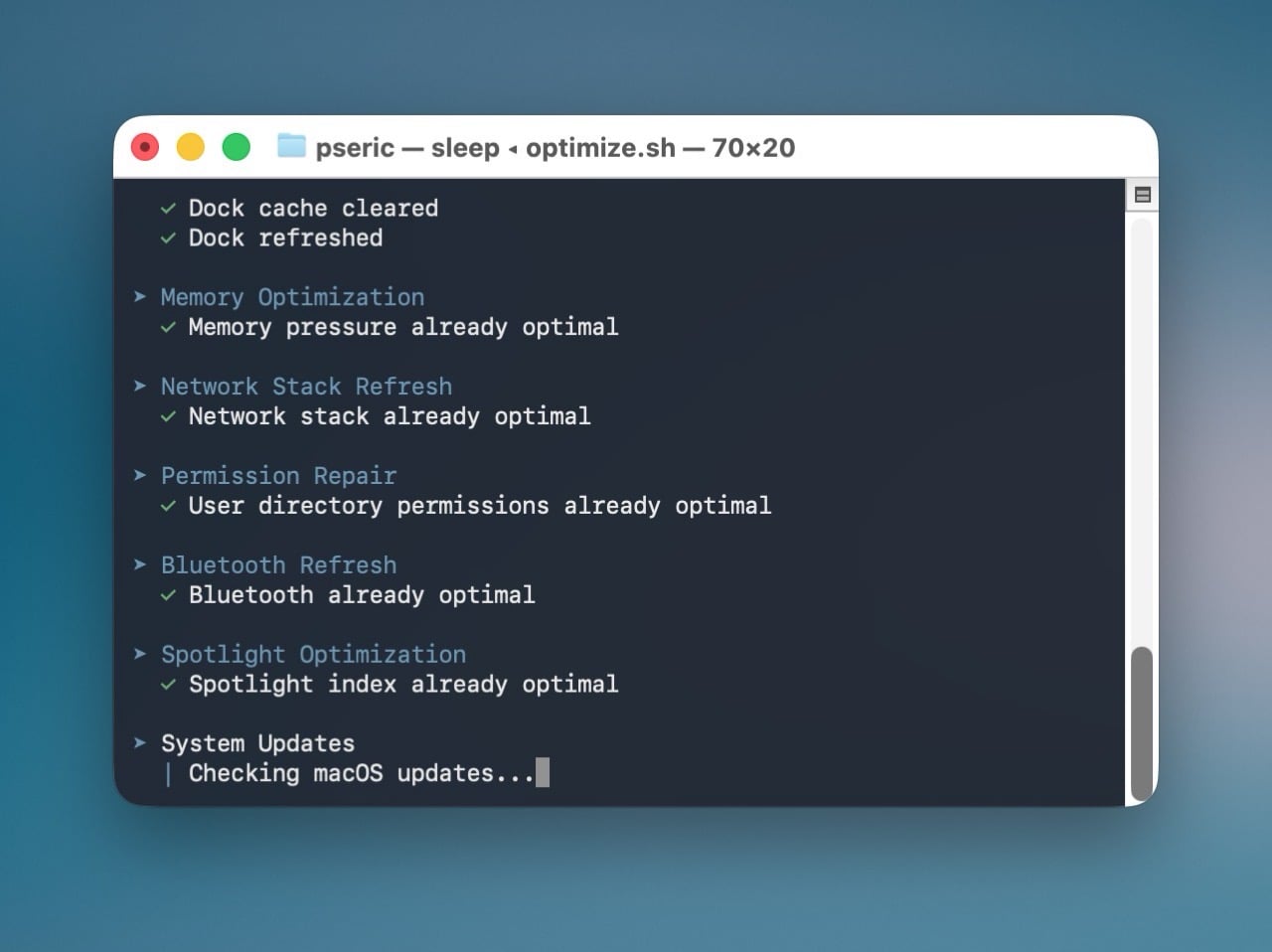
另一個用於維護系統的「Optimize」最佳化功能也很實用,Mole 會進行掃描、列出一些推薦的設定項目。
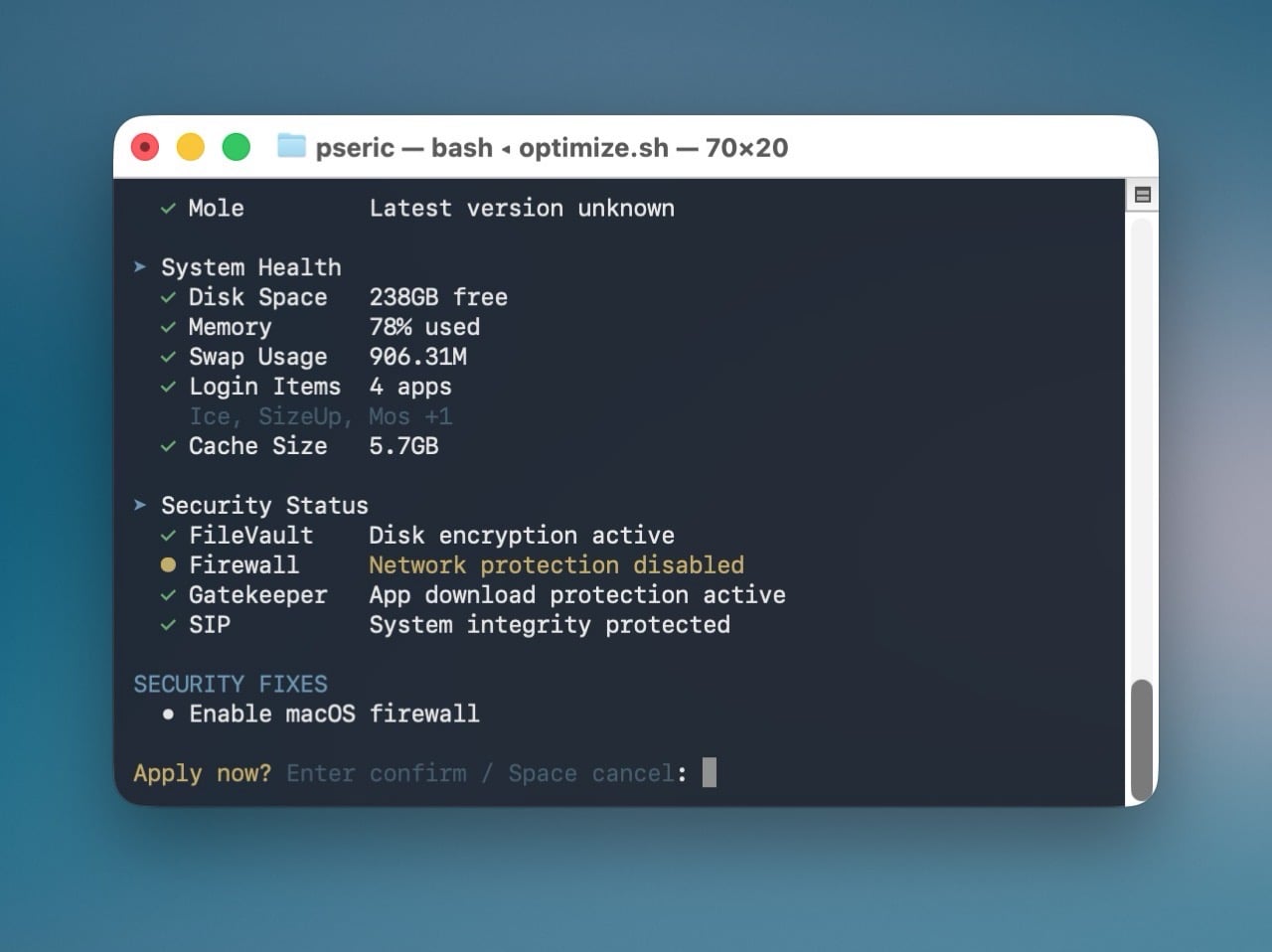
最後會顯示是否要套用相關設定,按下 Enter 就完成了,非常簡單!
剛好我在操作過程出現「防火牆」是關閉狀態,Mole 建議將網路的防火牆開啟(下圖標記黃色的部分),透過最佳化功能就可以一鍵快速套用推薦設定。
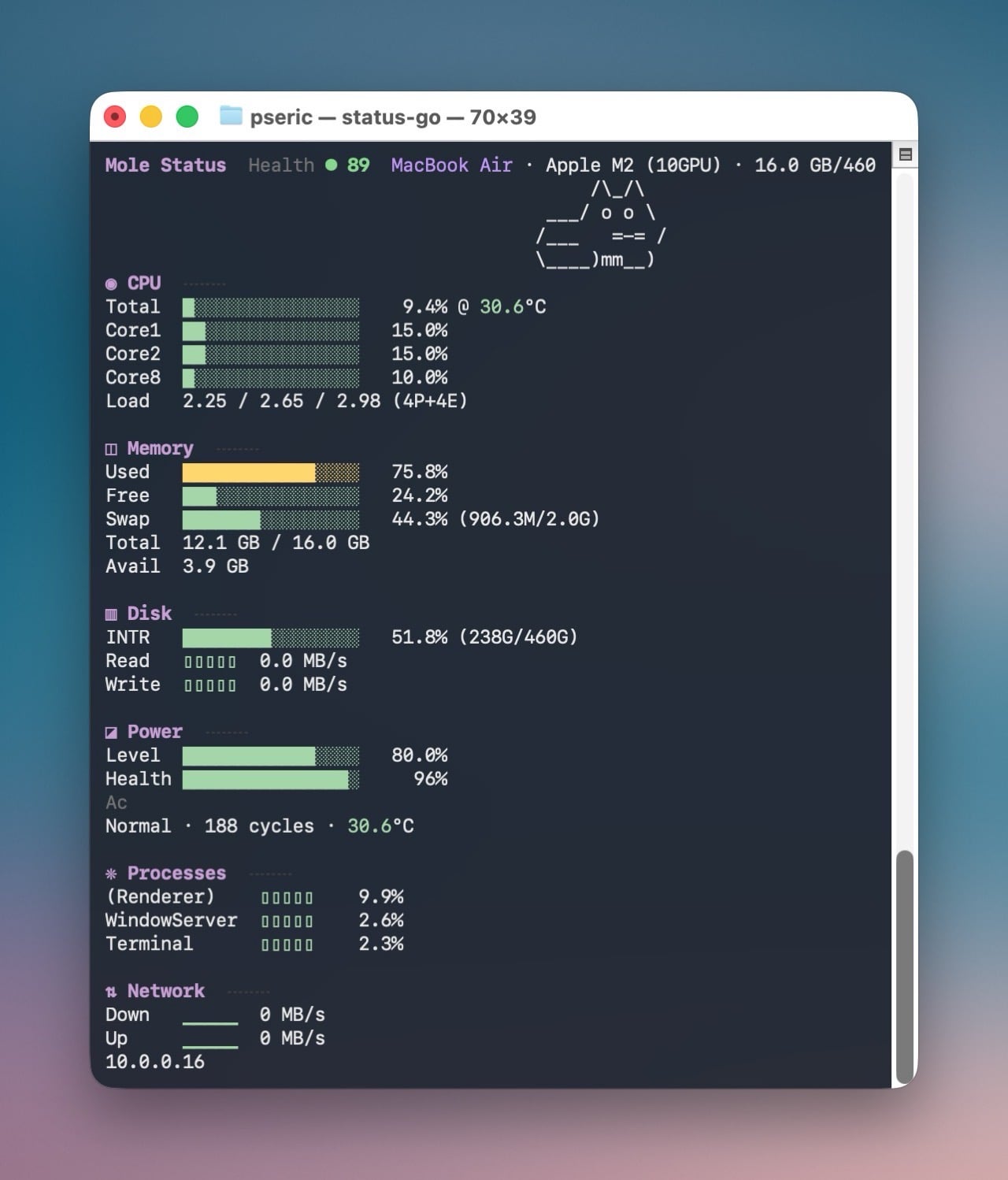
Mole 還有一個「Status」功能會顯示系統的即時狀態,很像是知名的系統監測工具 iStat Menus,主要提供各項系統狀態細節,如果有需要觀察 CPU 或記憶體壓力,可以善加使用。
不想錯過好用的免費資源嗎?
已有 3.5 萬位讀者訂閱,新文章直接寄到你的信箱。