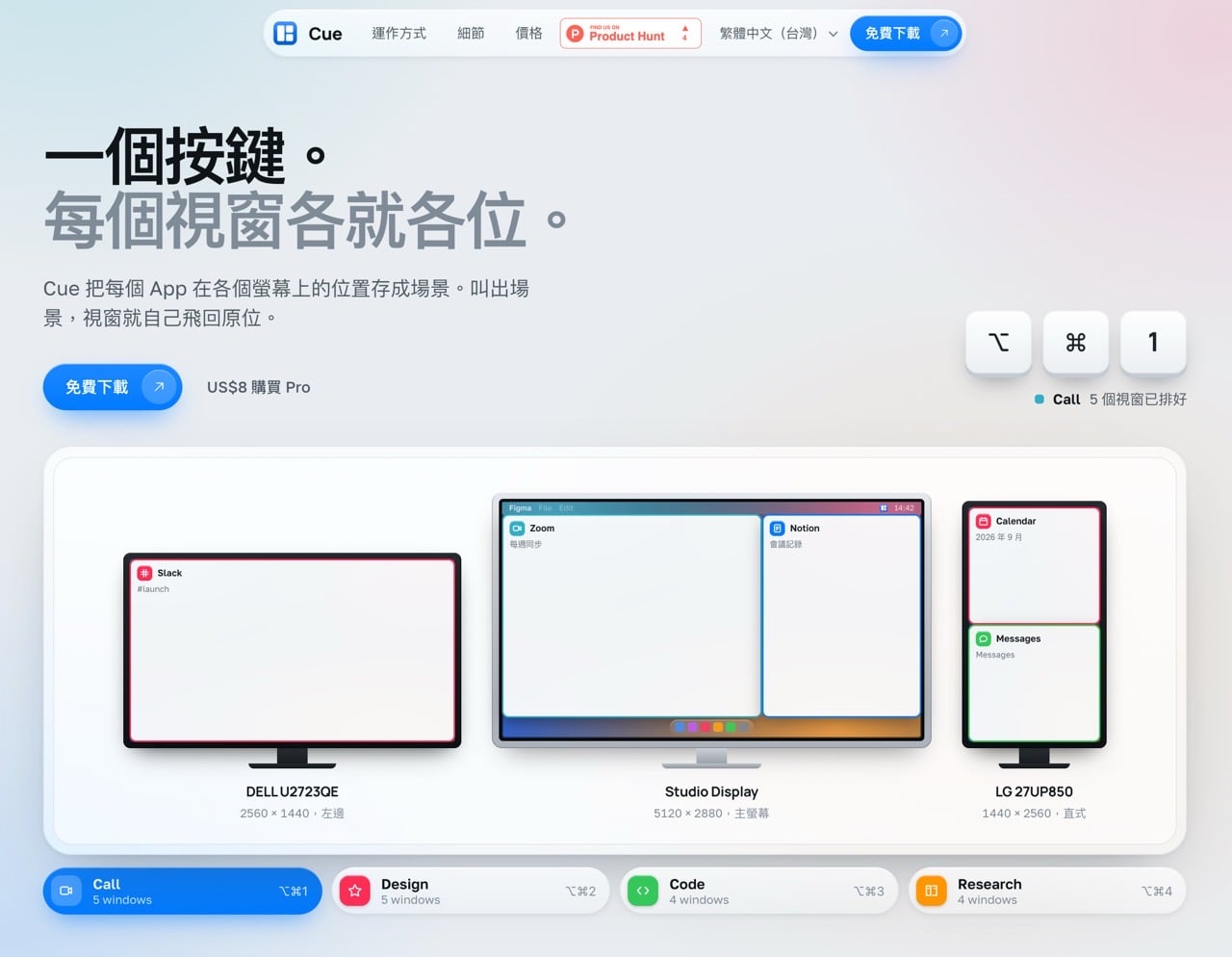
本文重點:Cue 是一款 macOS 多螢幕視窗管理工具,能把應用程式在各螢幕上的位置存成場景,一鍵還原排列,Pro 版另可依螢幕連接、App 開啟或行事曆會議自動切換場景。原價 8 美元的 Pro 終身版,目前透過官網折扣碼可免費領取。
使用多螢幕工作,應該都遇過這種狀況:筆電重開機、外接螢幕重新插拔,或是帶著 MacBook 從辦公室換到咖啡店再接回螢幕,視窗全部亂跑,得一個一個拖回原本的位置。Cue 就是為了解決這個麻煩而生的 macOS 工具,它能把應用程式在多螢幕上的排列存成「場景」,之後一個按鍵就能全部還原,目前官網正在進行限時免費活動,可以免費領取原價 8 美元的 Pro 終身版,對於多螢幕使用者來說非常推薦入手。
Cue 是什麼?
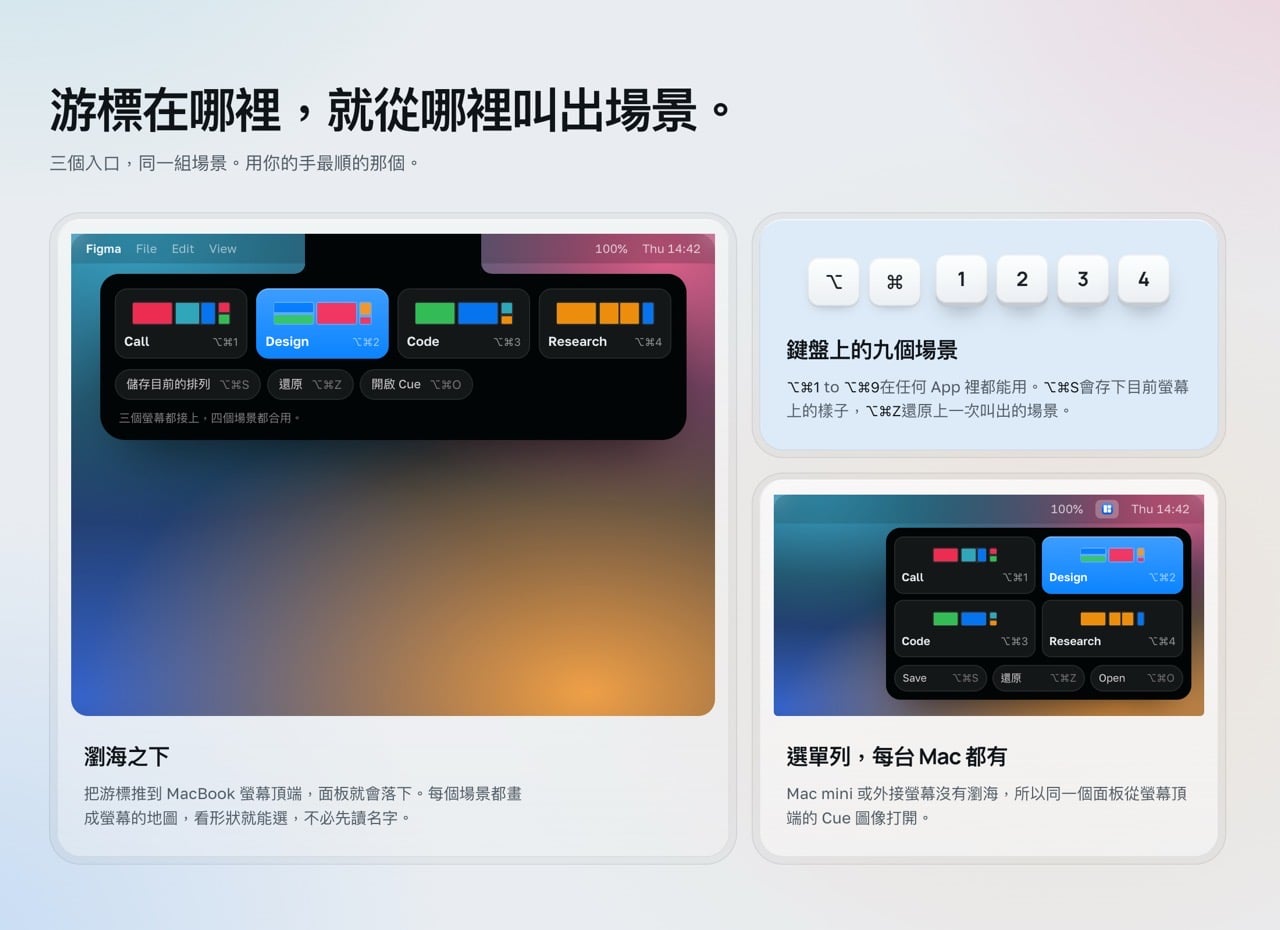
Cue(或稱 Cue for Monitors)會記住每個 App 視窗所在的螢幕、位置與大小,存成一組「場景」,最多可以儲存 9 組,透過 ⌥⌘1 到 ⌥⌘9 快速切換,也能從瀏海面板或選單列開啟,macOS 每次重新連接外接螢幕時,螢幕編號常常會跑掉,Cue 改用螢幕的型號與序號逐一比對,即使編號變了,視窗還是能找回原本該在的那個螢幕。
Pro 版在免費版的基礎上,拿掉了場景數量限制,並加入自動化功能:外接螢幕連接時、指定 App 開啟時,或是行事曆會議開始前,都能自動切換到對應的場景,行事曆部分支援 iCloud、Google 與 Outlook。另外 Pro 版也支援 cue:// 連結,可以串接 Raycast、Alfred 或 Stream Deck,使用自己習慣的工具啟動場景。
Cue 讓我想到之前推薦過的「Rectangle:免費開源 Mac 視窗管理工具推薦,SizeUp 最佳替代方案」,雖然兩者都是視窗管理工具,但 Rectangle 側重於使用各種自訂按鍵讓視窗快速被放到特定位置,Cue 則依照情境,讓各種應用程式能自動排好,Cue 更適合多螢幕工作環境使用,兩者還是不太一樣。
免費版和 Pro 版功能差異
免費版與 Pro 版的差異整理如下:
| 項目 | 免費版 | Pro 版 |
|---|---|---|
| 價格 | 0 美元,永久使用 | 8 美元,一次付費 |
| 場景數量 | 2 組 | 無限 |
| 快捷鍵/瀏海面板/選單列 | 有 | 有 |
| 拖曳分區編輯器 | 有 | 有 |
| 自動化觸發(螢幕連接/App 開啟/行事曆會議) | 無 | 有 |
| 行事曆整合(iCloud/Google/Outlook) | 無 | 有 |
| cue:// 連結串接(Raycast/Alfred/Stream Deck) | 無 | 有 |
Pro 版一組序號最多可以在 3 台 Mac 上啟用,日後換電腦時亦可將授權手動釋放,恢復更多可啟用額度。如果平常也喜歡挖掘這類 macOS 免費工具,「BuhoLaunchpad 找回 macOS 26 被拿掉的 Launchpad,四指捏合就能叫出全螢幕啟動台」這篇也整理了另一款實用工具。
網站資訊
網站標題:Cue for Mac
網站連結:https://cueformonitors.com/zh-Hant-TW/
領取與啟用教學
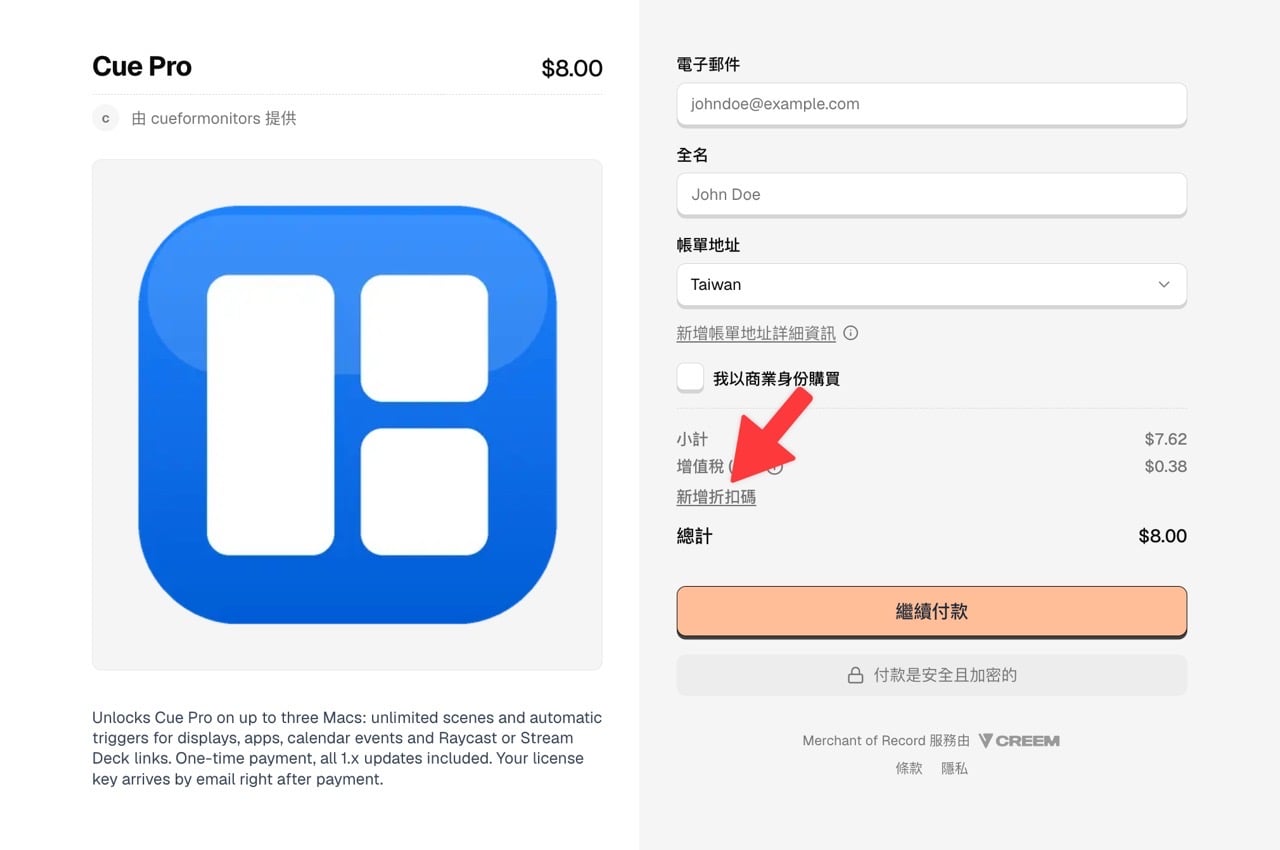
開啟 Cue 首頁後點選「US$8 購買 Pro」進入 Creem.io 購物車頁面,點選一下右下角的「新增折扣碼」,接著輸入折扣碼 CUEARLYBIRD 並按下套用。
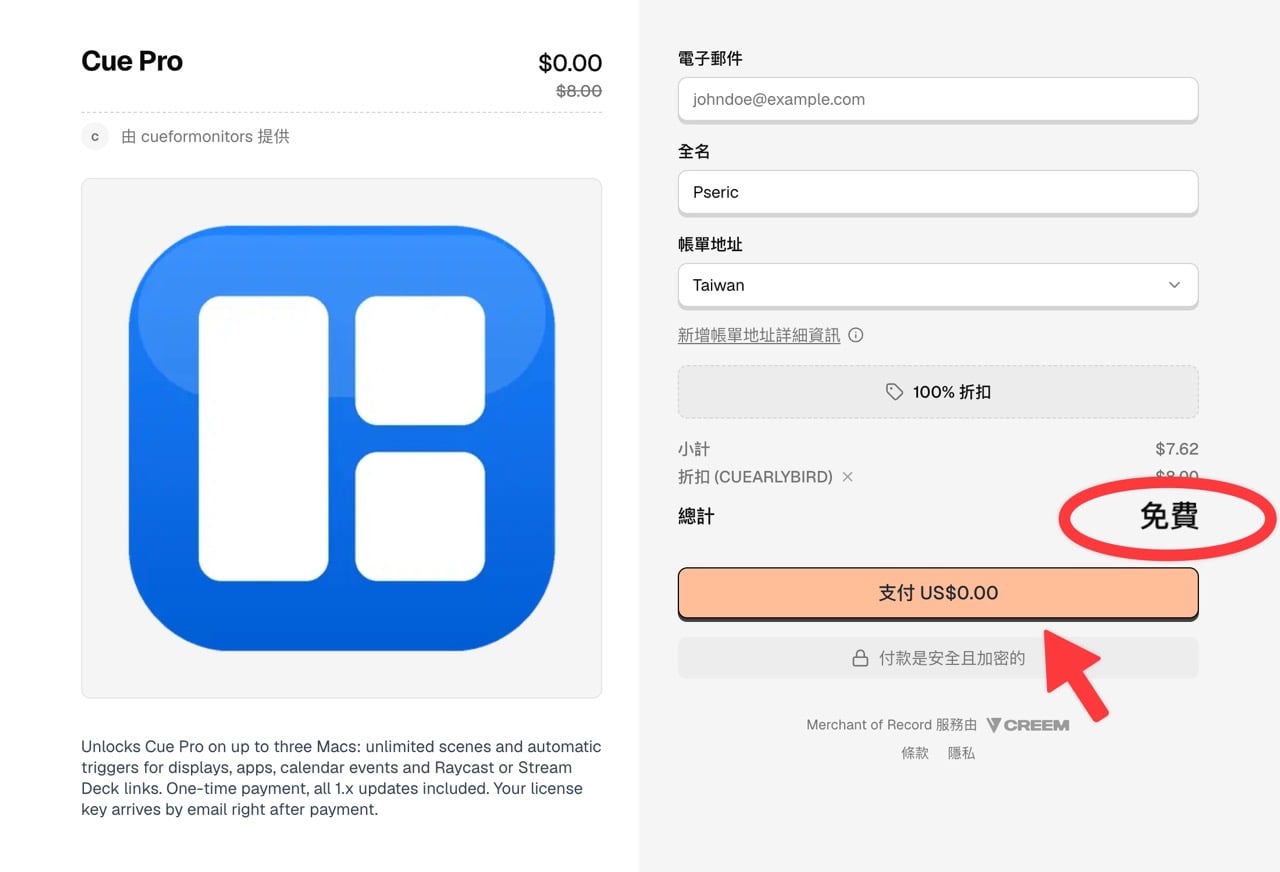
如果成功生效,畫面上的金額會變成 0 元,並且標示為「免費」。如果金額不是 0 元,代表這組代碼可能已經失效,可以試試看另一組代碼,或直接到官網確認目前的領取方式。
在付款頁面填入自己的電子郵件地址與姓名,這是用來接收序號與收據的資訊,因為金額是 0 元,不會被收取任何費用。
完成結帳後會看到 Cue 感謝畫面,點選「下載 Cue」即可取得安裝檔,Cue 需要 macOS 14 或以上,支援 Apple Silicon 和 Intel。

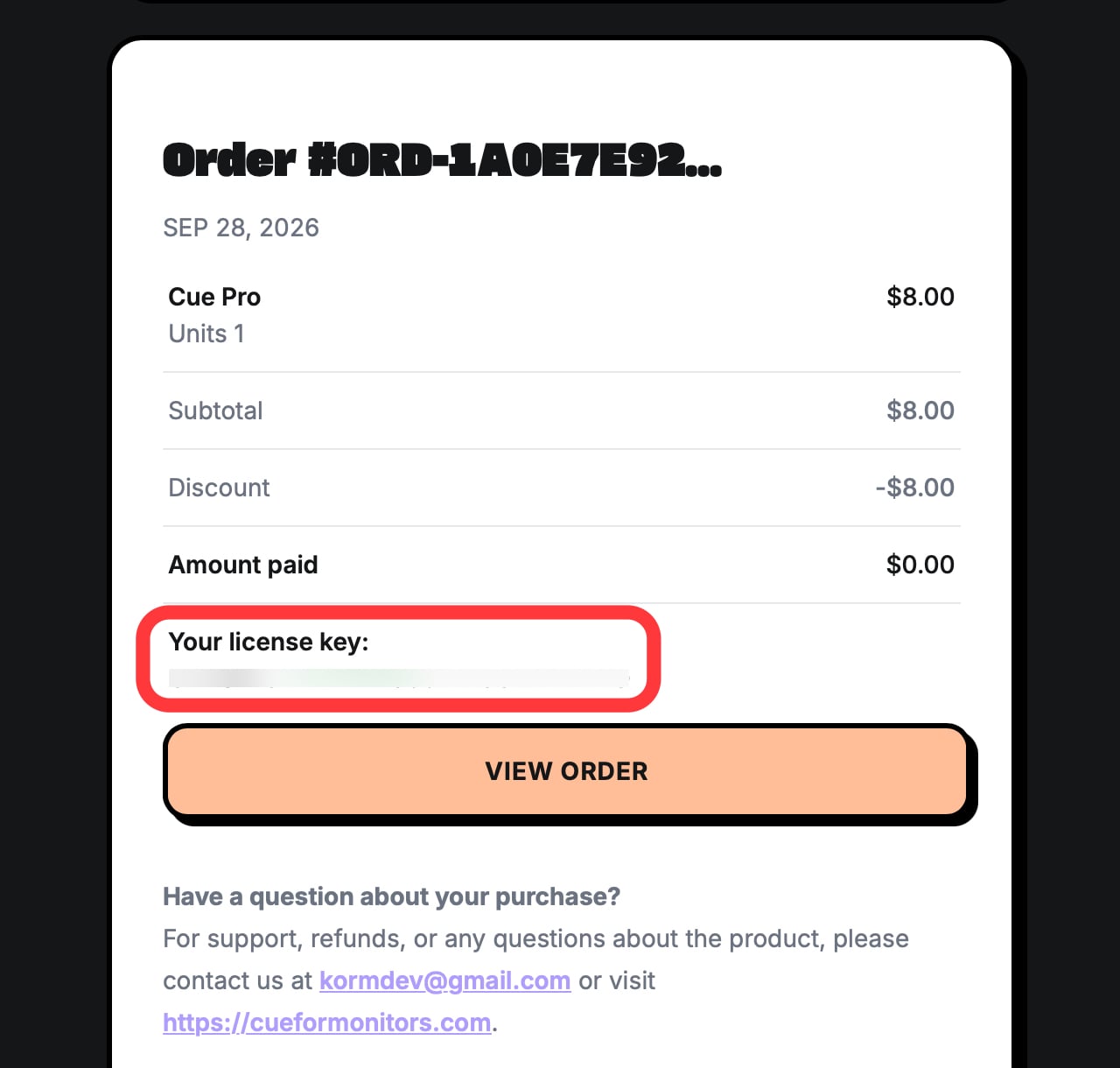
到剛才購物車輸入的的信箱收信,會收到一封包含收據與 Pro 版啟用序號的郵件,建議把這封信保留下來,或另外把序號記在安全的地方,在購物收據內會看到「License Key」也就是序號。
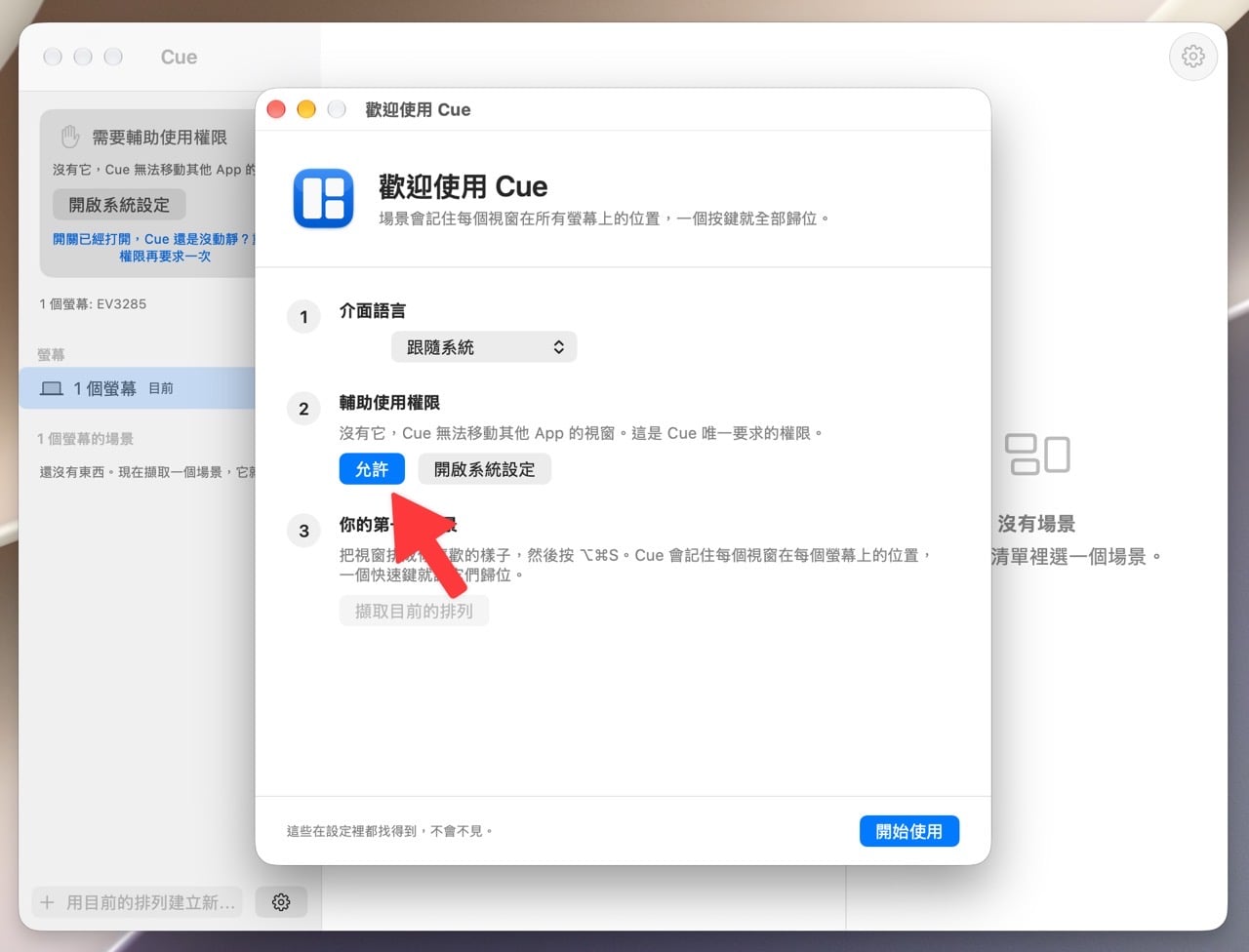
安裝完成後打開 Cue,本身內建繁體中文在內等語言,操作上就很容易上手,第一次使用時,Cue 提示必須開啟輔助使用權限,如此一來它才能移動其他應用程式視窗,也是這款應用程式唯一要求的權限。
點選一下「允許」後開啟系統設定,將輔助使用權限中的 Cue 開啟(會要求輸入密碼)。
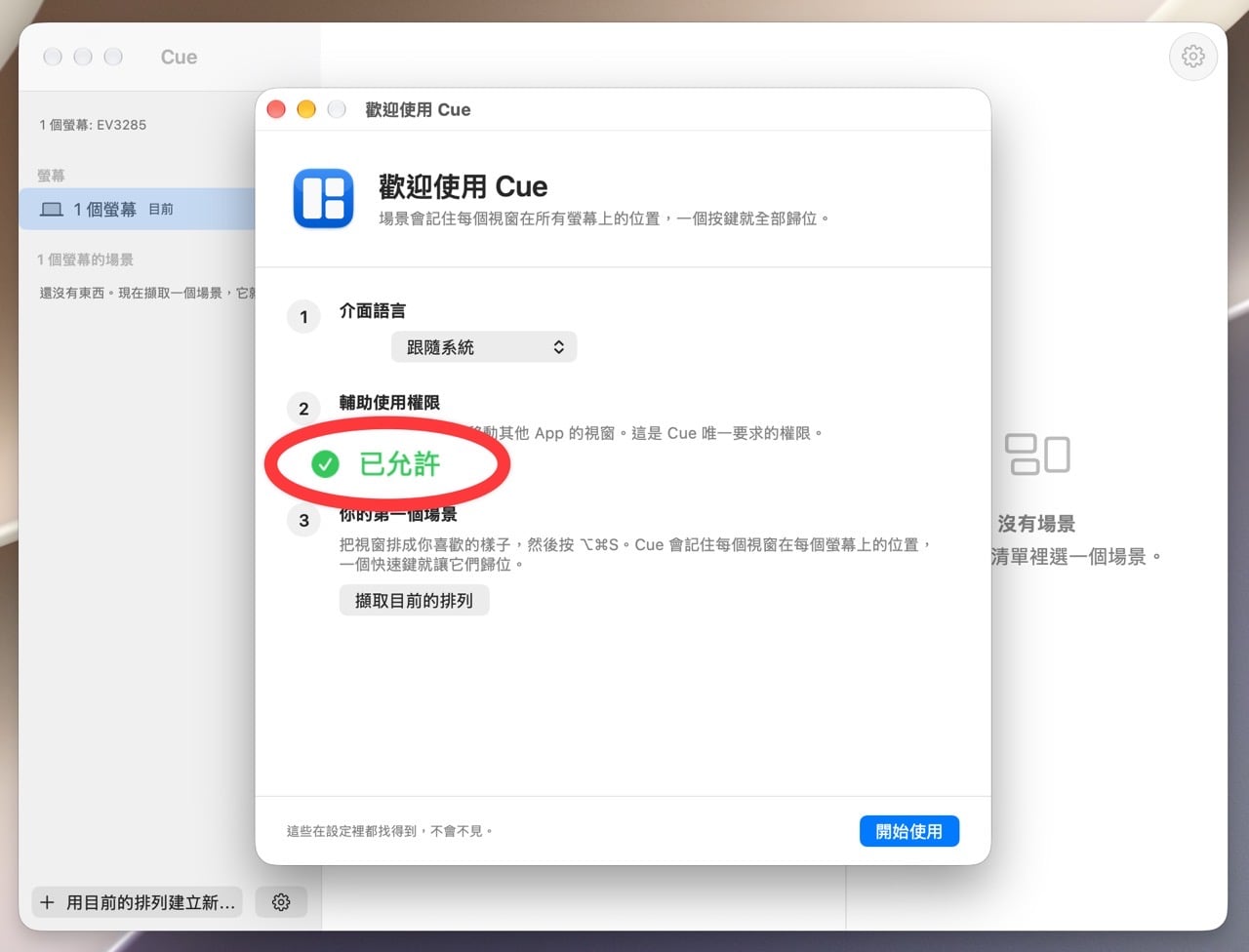
開啟後顯示為綠色的「已允許」就完成權限設定,接著就能開始使用。
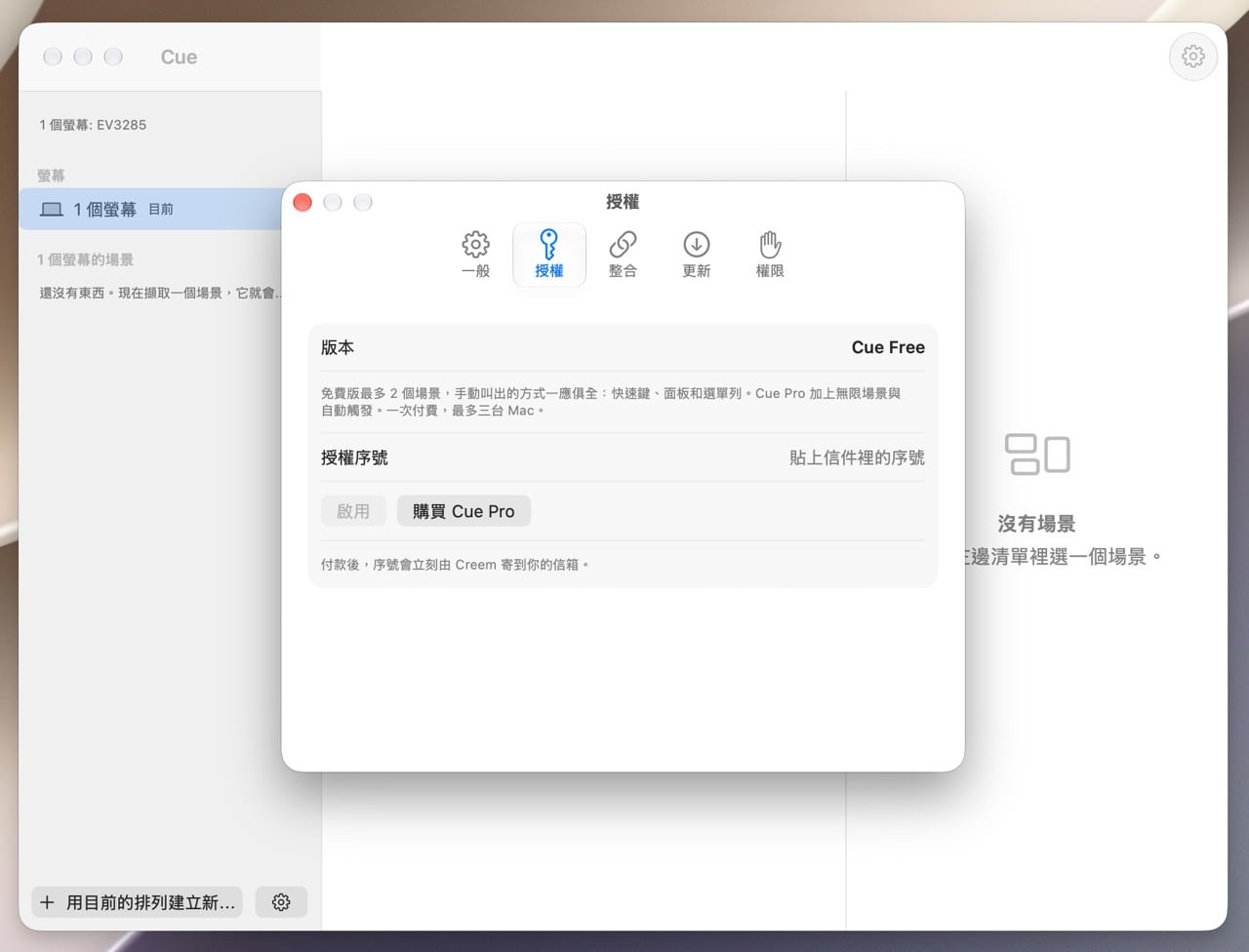
進入設定的授權選單,把收到的序號貼進「授權序號」欄位,按下「啟用」即可解鎖 Pro 版功能。
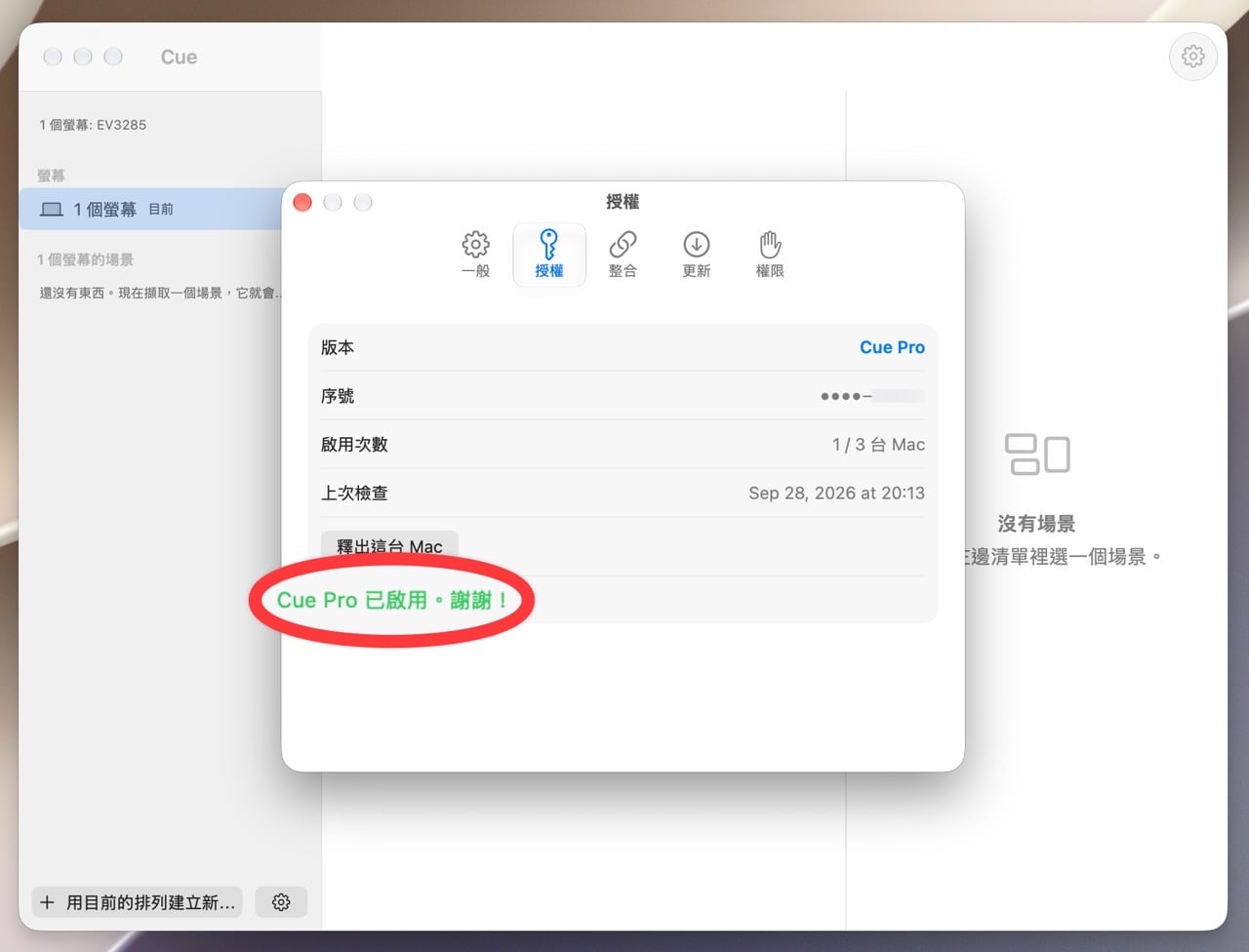
解鎖後會顯示 Cue Pro 已啟用的訊息,要注意的是,序號只能啟用 3 台 Mac,如果未來更換電腦時,記得回到這裡點一下下方「釋出這台 Mac」按鈕,就能將可啟用的序號數量釋出,讓新的電腦也能註冊使用。
不想錯過好用的免費資源嗎?
已有 3.5 萬位讀者訂閱,新文章直接寄到你的信箱。