Mole 加入「擦拭螢幕」功能,可自訂快速鍵、輸入保護,避免在清潔時誤觸任何按鍵,完全可取代 KeyboardCleanTool、CleanupBuddy 等應用程式。
本文重點:Mole 是一款強大的 Mac 系統清理與狀態監控工具,近期推出具備圖形化介面的原生應用程式,它整合清理、軟體移除、最佳化與系統分析等五大功能,操作介面直覺且容易上手。
具備圖形介面的平價 Mac 系統最佳化工具
之前介紹過「Mole:一鍵清理 Mac 系統、磁碟空間釋出、深度移除 App 與最佳化」,號稱能取代 CleanMyMac 等價格昂貴的 Mac 清理工具!它真的非常強大,除了是開放原始碼程式,只要透過指令列(CLI)就能進行系統清理與狀態監控功能。為了讓更多人輕鬆上手,近期原開發者將 Mole 打造成具有圖形化介面(GUI)的原生 Mac 應用程式,能大幅降低使用上的難度,對於不熟悉終端機操作的使用者來說是一大福音。
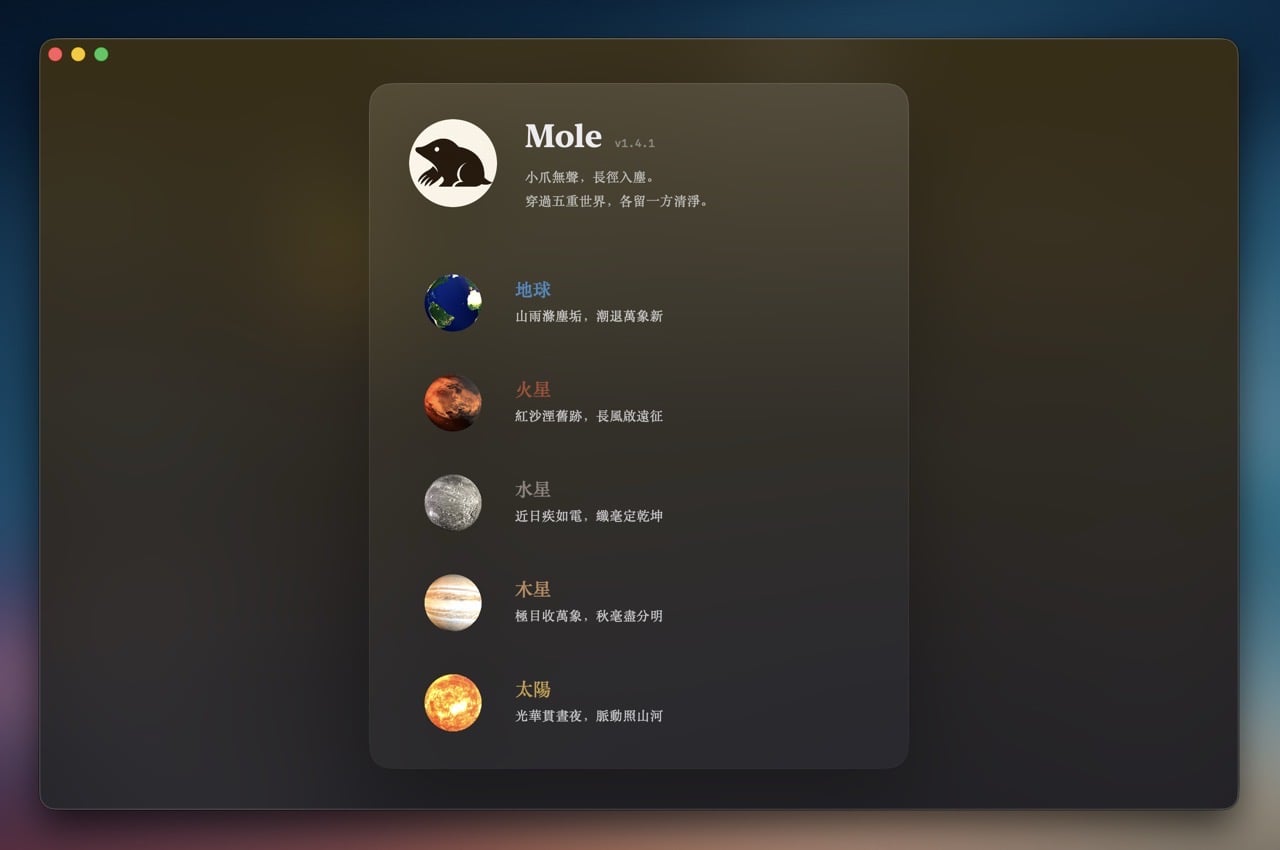
Mole(中文名稱「鼴」)是一款 Mac 應用程式,整合五大功能:清理、移除、最佳化、分析和系統狀態顯示,依照官網所述 Mole 可取代 CleanMyMac、App Cleaner & Uninstaller、Sensei、DaisyDisk、iStat Menus 等工具,更重要的是它讓原有的 Mole 從指令列跳到圖形化介面,操作上更接近於 CleanMyMac 或其他類似的應用程式。
Mole 原生 Mac 圖形介面版並非單純的指令列版移植,它能做終端機做不到的事,例如在右上角選單列顯示系統狀態,在操作上的難易度也降低不少。不過 Mole 圖形介面版採用「一次買斷,長期使用」的計價策略,只需支付 19 美元,買斷後就能永久使用(支援最多兩台 Mac),想要下載試用也沒問題,每個工具可用 2 次,滿意再付款購買。
如果你原先就是 Mole 愛用者,別擔心,原生 Mac 應用程式將不會取代原有的 Mole 指令列版本,指令列版本將一直開源並持續維護,同時加入新功能。簡單來說,如果你覺得原有的 Mole 指令列版本已經可以滿足使用需求,繼續維持在免費版本即可,若需要圖形化介面(或是單純想贊助一下原作者),可以考慮付費購買,價格不貴,我覺得非常值得。
網站資訊
網站名稱:Mole:原生 Mac 清理、移除與狀態工具
網站連結:https://mole.fit/tw/
Mole 使用教學
開啟 Mole「鼴」官方網站,點選「下載試用」取得 Mole 圖形化應用程式,每個功能可試用兩次,支援 macOS 14 以上核心為 Apple Silicon 和 Intel 的 Mac 電腦。
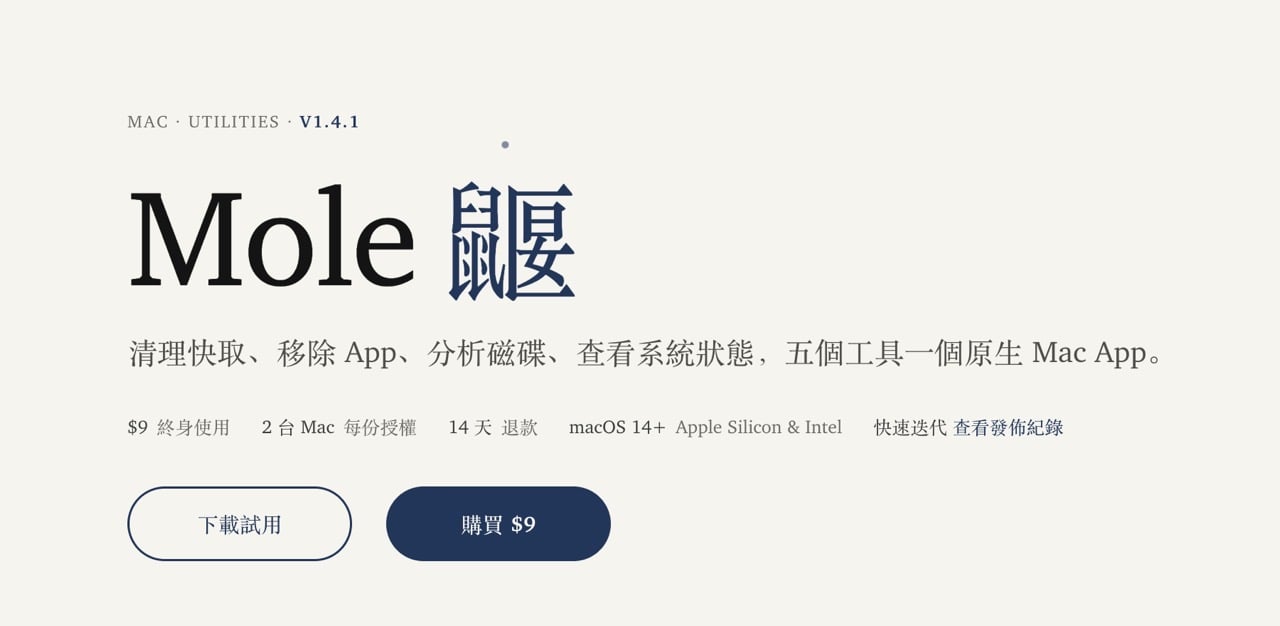
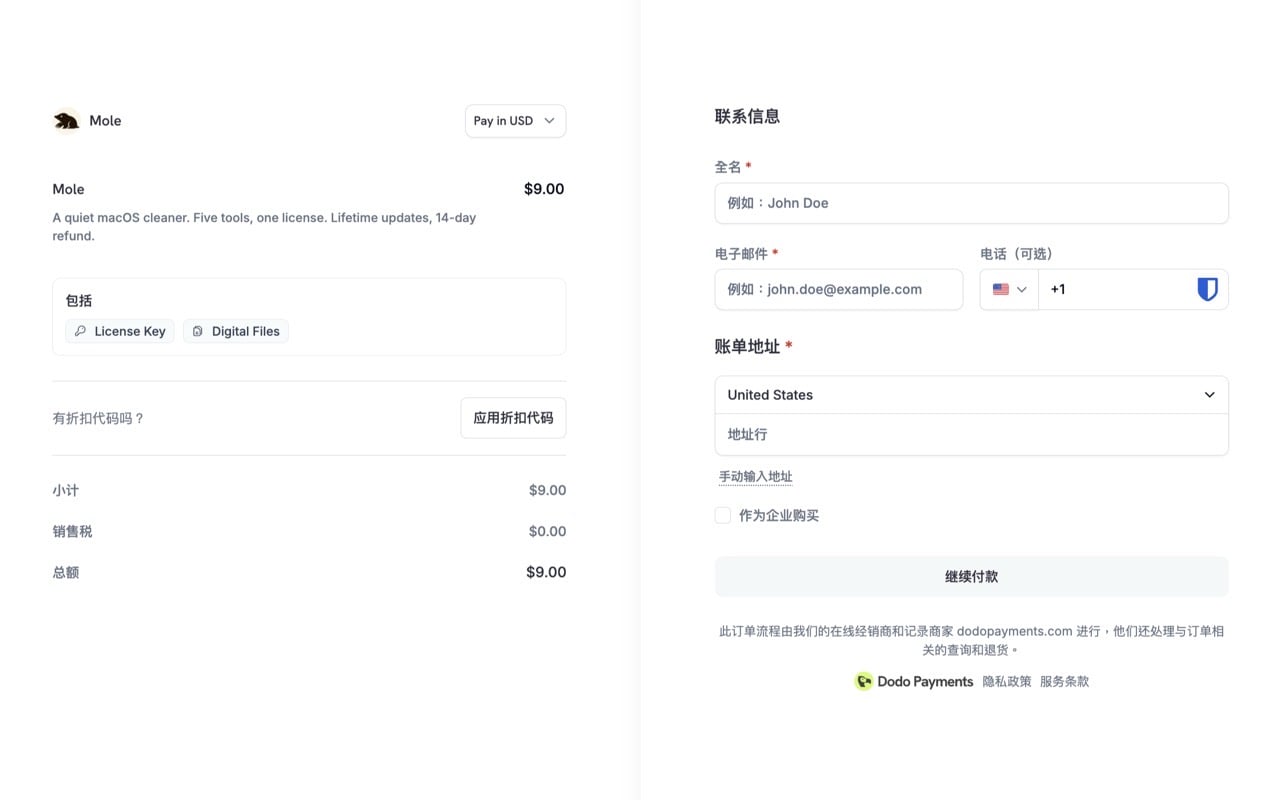
我在第一時間就付費購買 Mole 應用程式,只需要 9 美元(後來已調整為 19 美元),就能取代一堆應用程式,其實投報率相當高。
購買時輸入折扣代碼「MOLEMAC」獲取買斷價格八折優惠。
付款是透過 Dodo Payments 處理,支援信用卡、Apple Pay、Google Pay、微信等支付方式,購買後就會在信箱收到序號,輸入後即可完成啟用。順帶一提,Mole 也提供 14 天不滿意退款保證,詳情可參考官方網站說明。
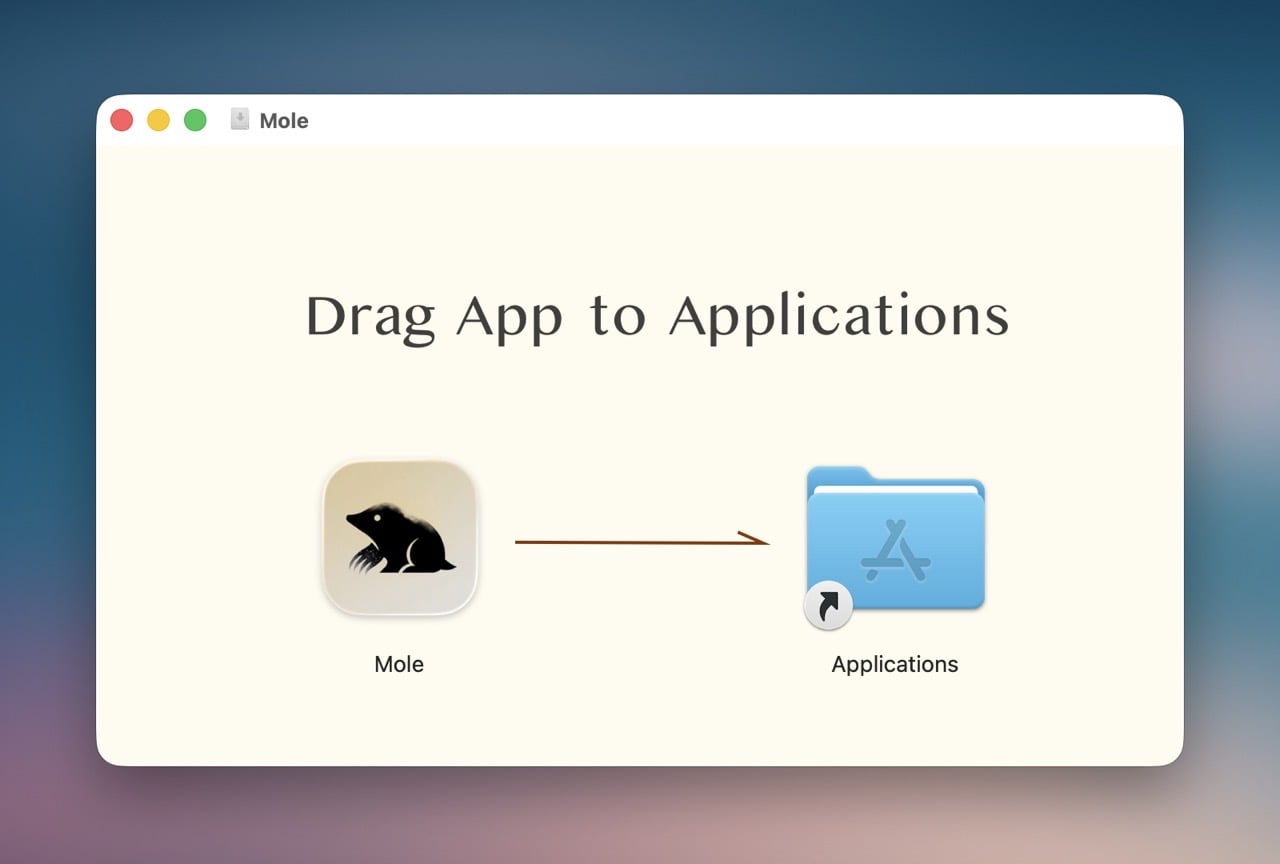
下載 Mole 後執行、將它拖曳到應用程式資料夾。
第一次使用時 Mole 會要求「完整磁碟存取權限」,不過官網也有提到沒有完全磁碟存取權限依然可用,我在這裡就直接點選打開設定、依照提示來完成授權,我之前已經使用過 Mole,對於它要求的權限並不會太疑惑。

開始前會詢問使用者是否要購買授權,單價是 19 美元,終身使用!最多可在兩台 Mac 上使用,而且有 14 天退款,但我仍建議先進行試用,每個功能可免費使用兩次,評估一下是不是符合自己的需求與使用習慣。

Mole 圖形化介面的版本主要分為五種功能:清理、軟體、最佳化、分析和狀態,先試用一下「清理」功能。

點選按鈕後就會開始掃描使用者的 Mac,找出有沒有非必要、可清理的內容。

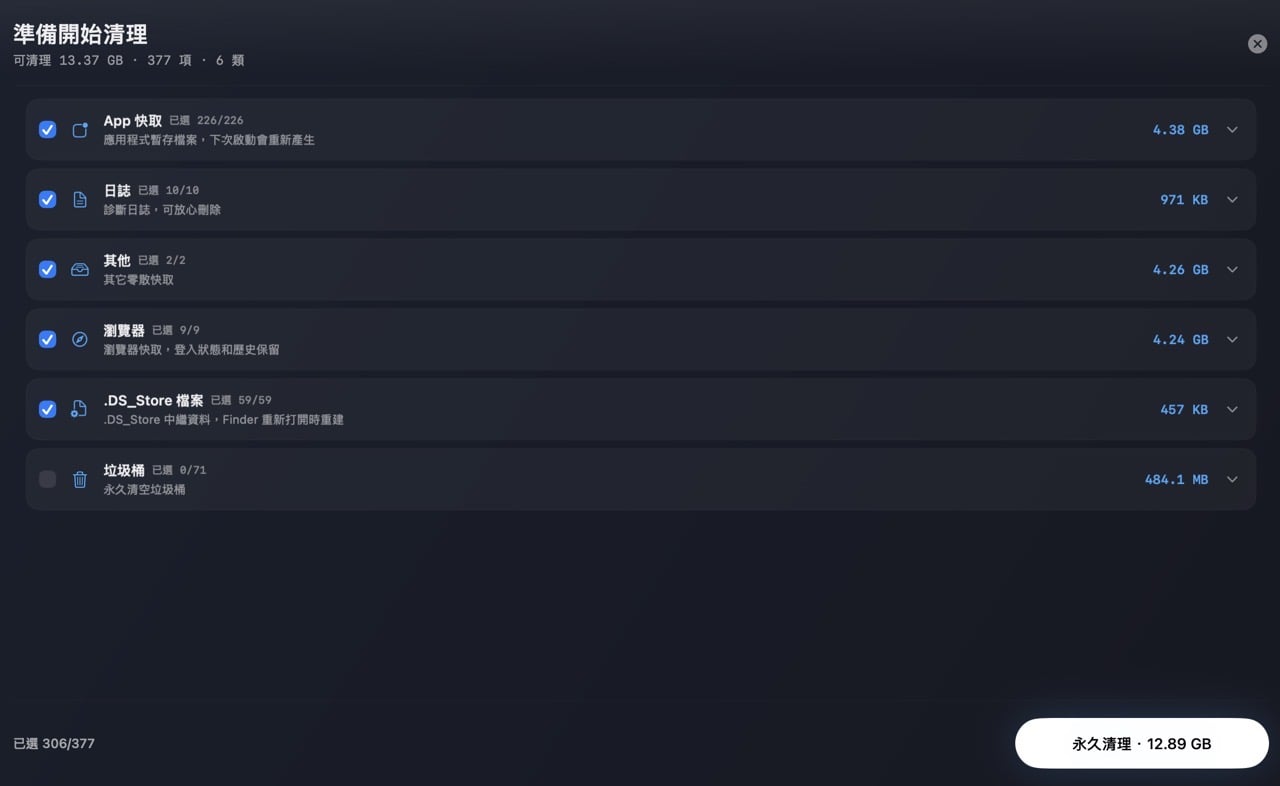
偵測完成 Mole 會在結果頁面顯示可清理、刪除的內容,以及可清除釋出的容量,點選右下角「永久清理」就能進行清除,並且釋放出更多可用空間。
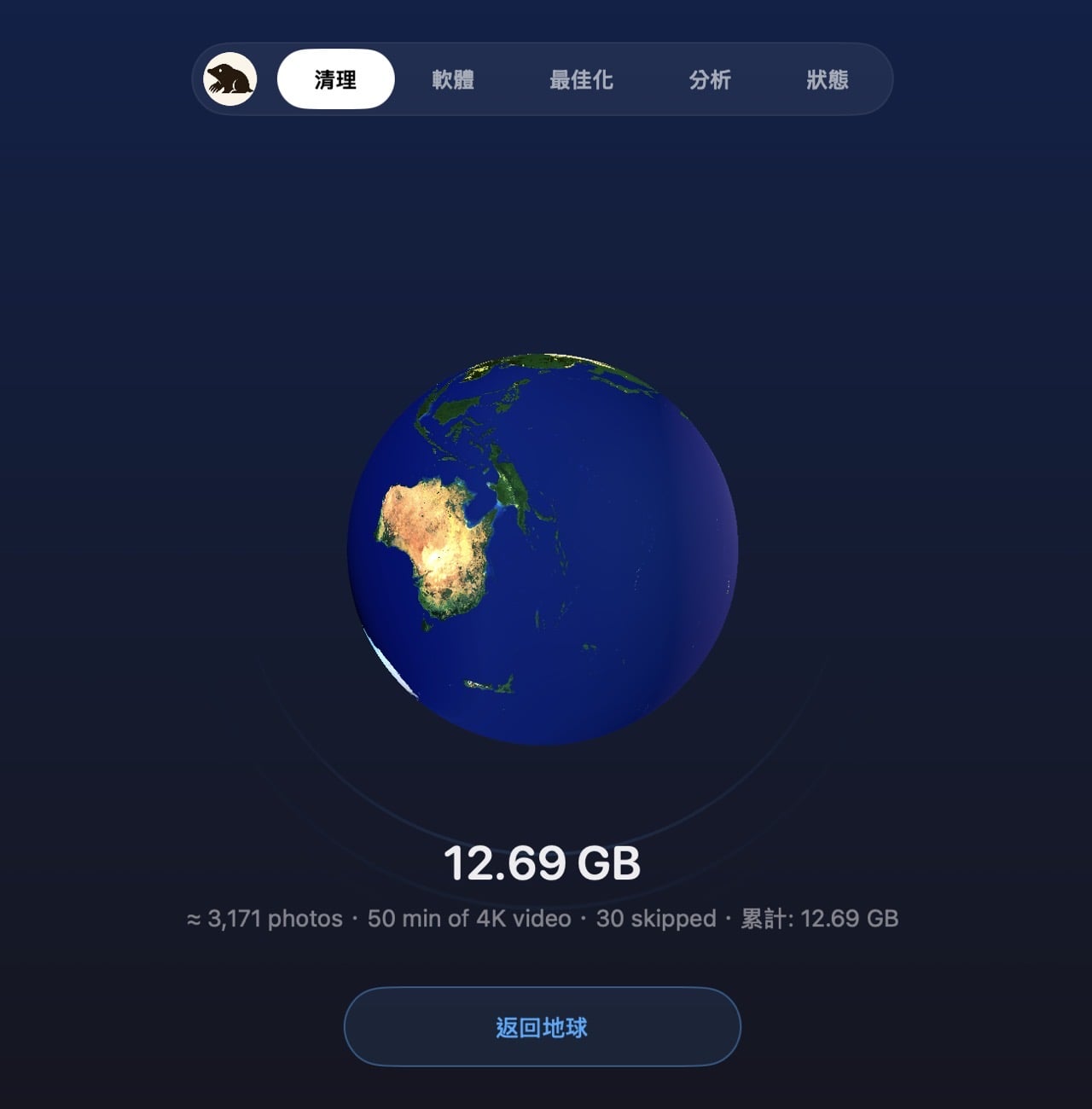
清理速度還算快,清理完成後會顯示清出多少照片、影片或跳過的檔案數量,以及釋放出來的容量大小。

接著試一下「軟體」功能,這個功能可用來完整移除特定的應用程式,很像是 AppCleaner 和 Pearcleaner,進入後會顯示所有已安裝的應用程式,包括名稱、版本、容量大小和最後使用的時間。
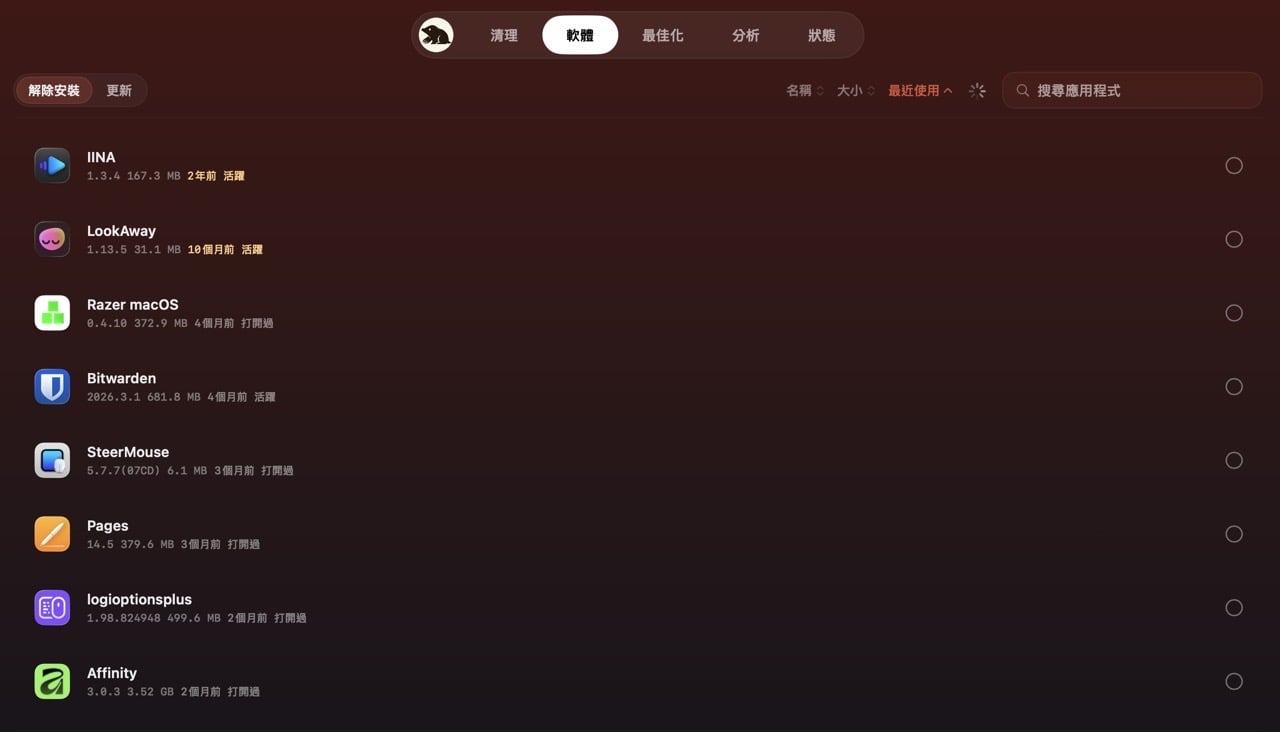
點選要移除的應用程式,在執行過程中就會搜尋更多殘餘檔案,完成後會顯示移除的應用程式數量和容量大小。
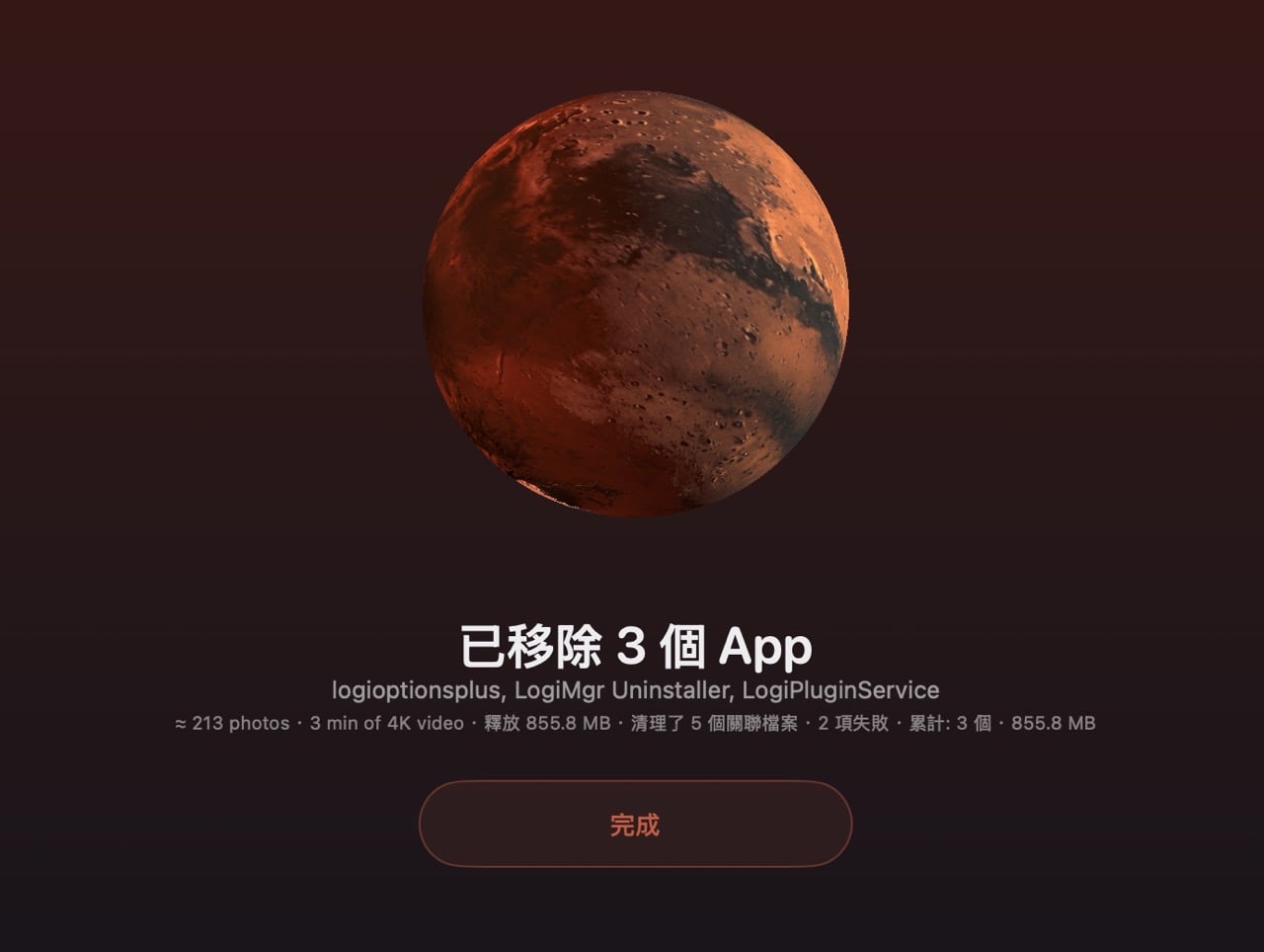
Mole 有個「最佳化」功能,我覺得對 Mac 使用者來說很有幫助,這個功能也加入 Mole 圖形化介面,進入這個選項就能執行最佳化操作。
點選「最佳化 Mac」按鈕進行相關操作步驟,每個步驟都會顯示在應用程式上。
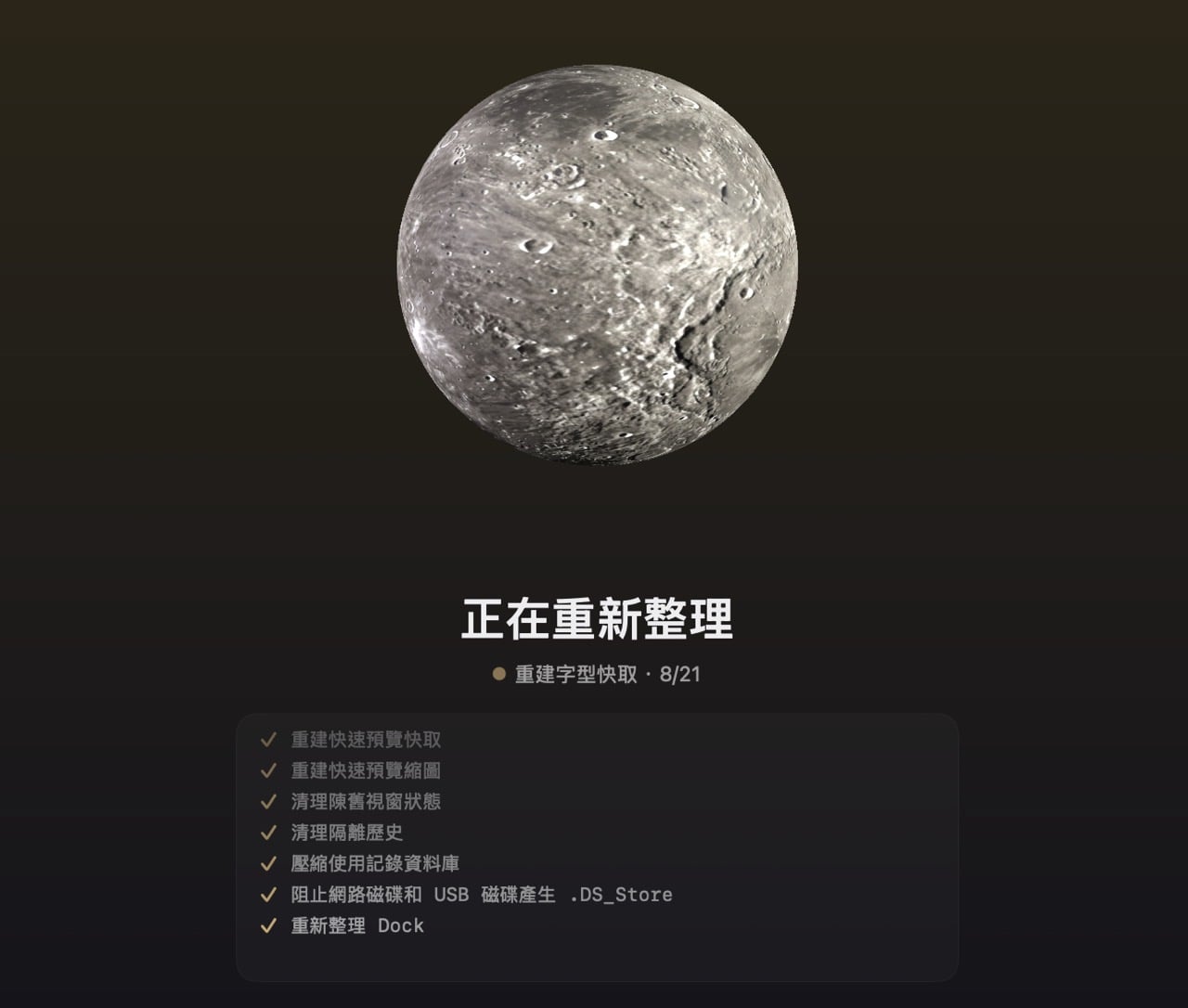
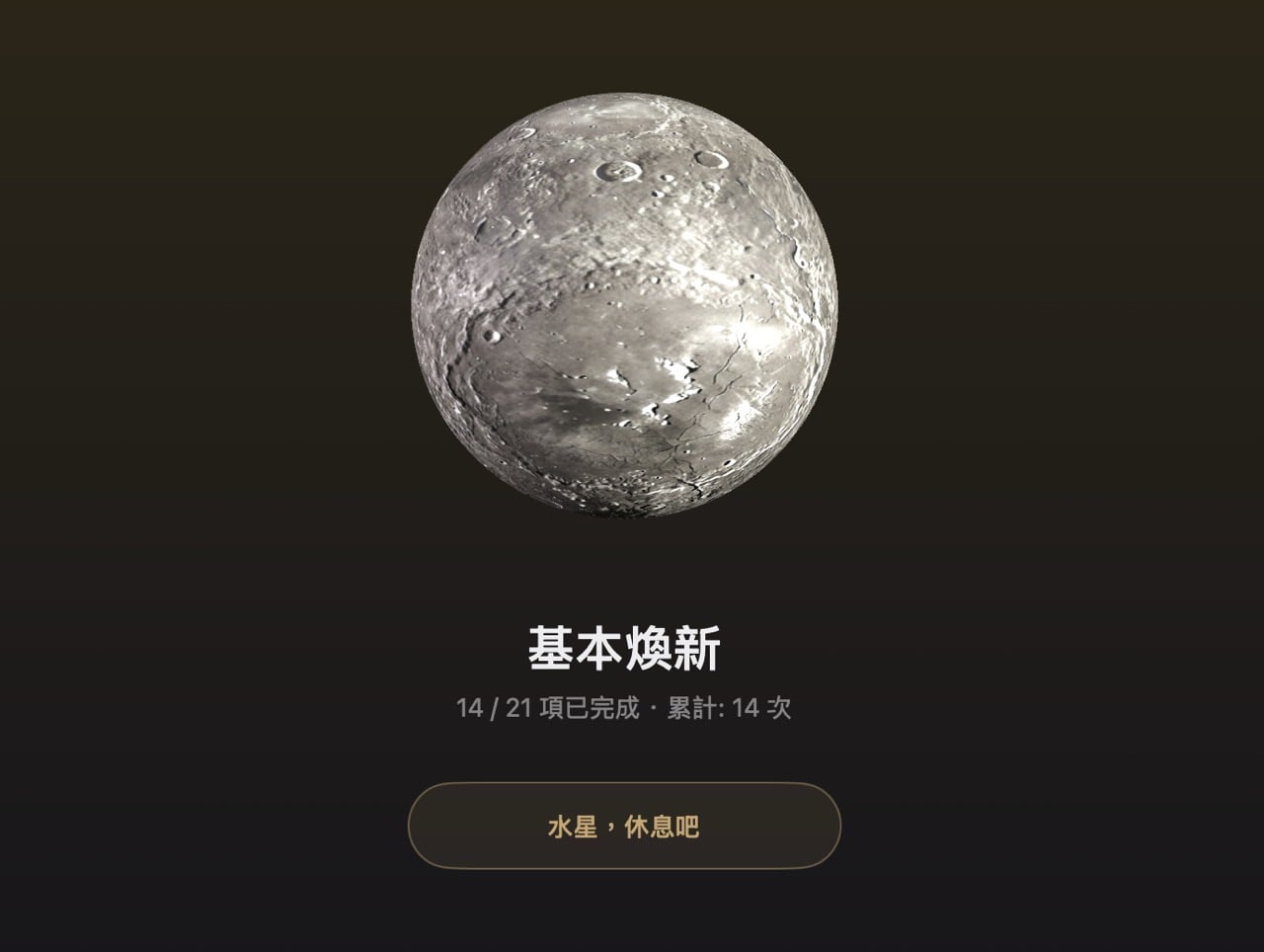
等待最佳化完成,結果頁面會顯示最佳化完成的數量,這個功能就是這麼簡單(但是很實用)。
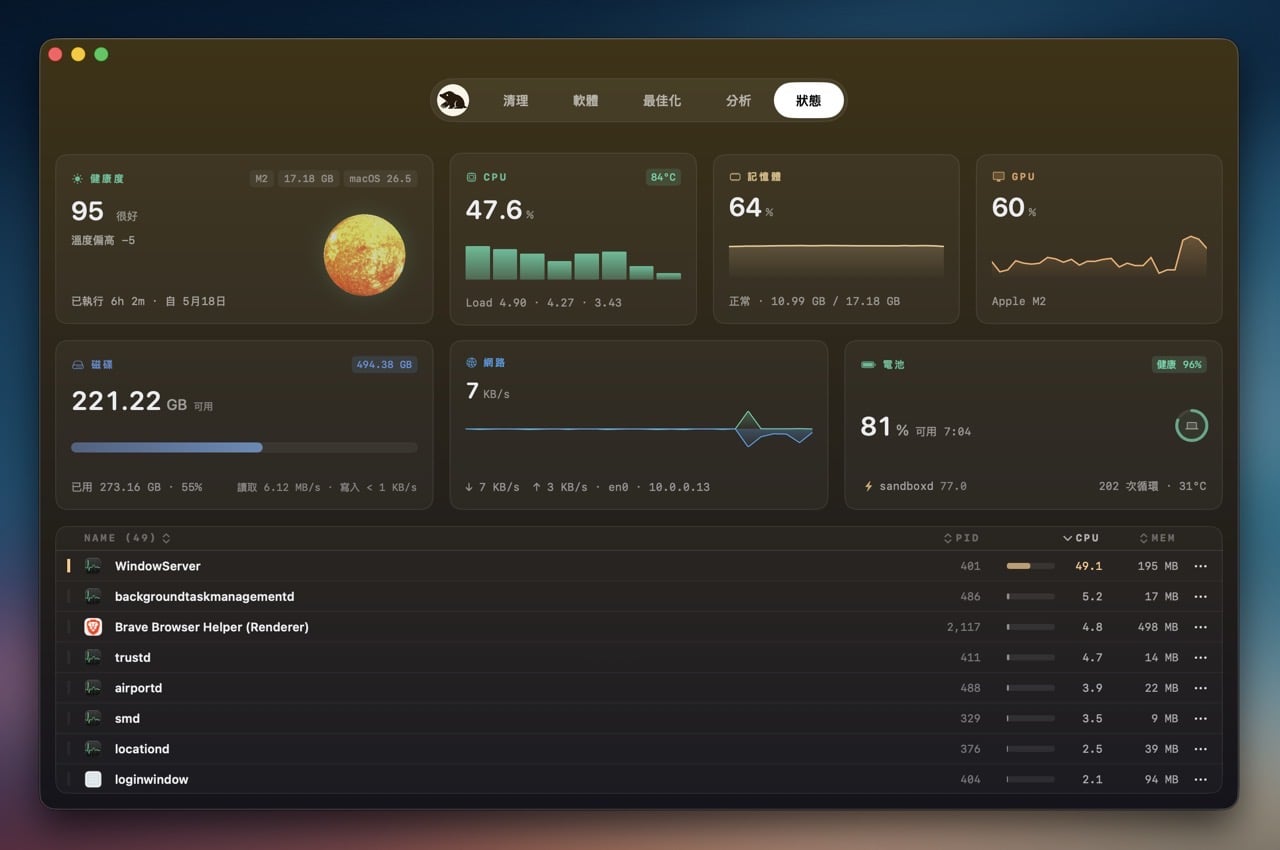
再介紹一下 Mole 的「狀態」功能,可在應用程式顯示目前各項資源的使用情形,包括 CPU、記憶體、GPU、磁碟、網路、電池和各種應用程式(很像活動監視器 App),基本上可取代知名的 iStat Menus 應用程式。
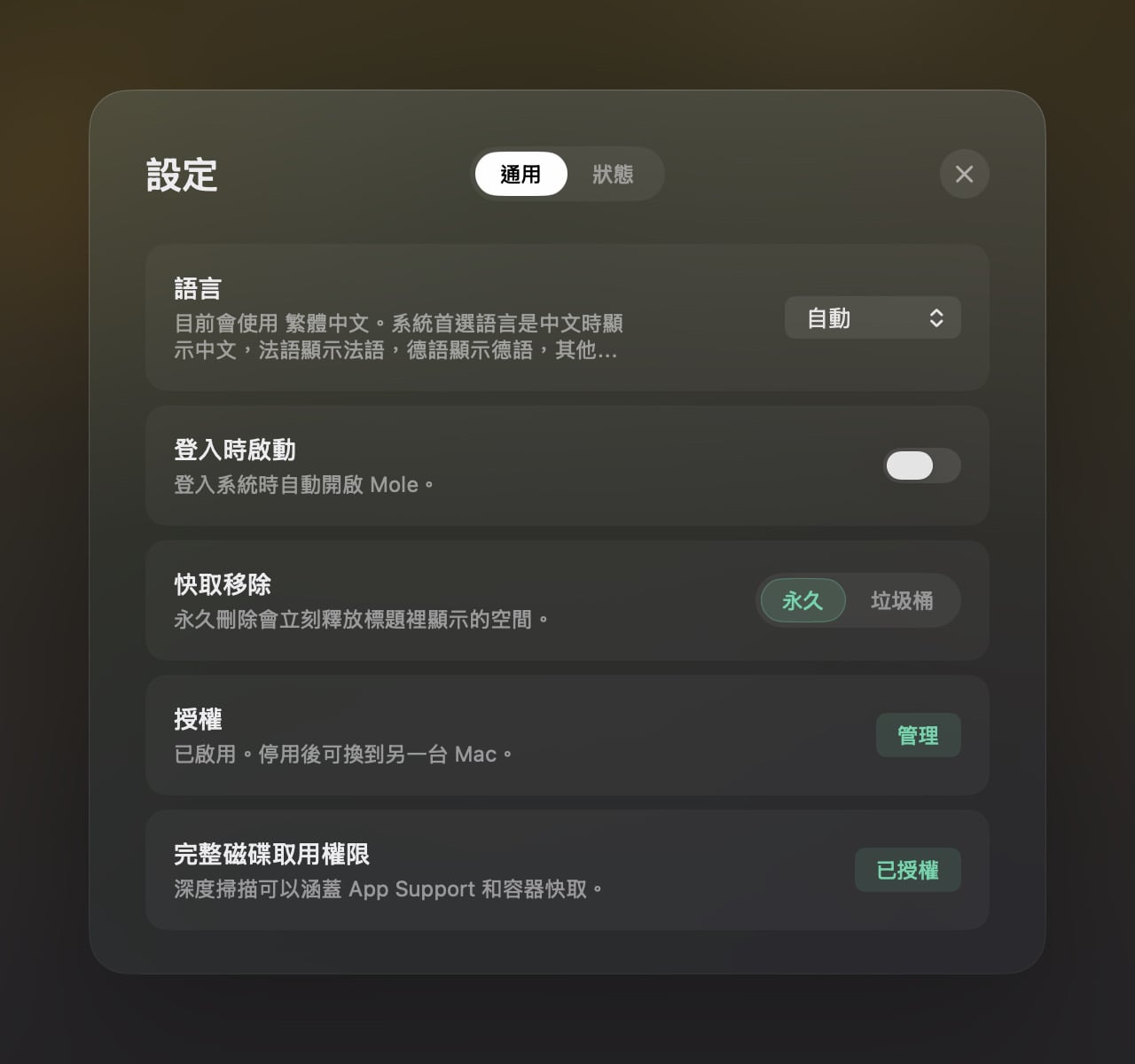
Mole 設定頁面功能其實還算好理解,例如介面語言、登入時啟動,或是管理授權和完整磁碟取用權限。
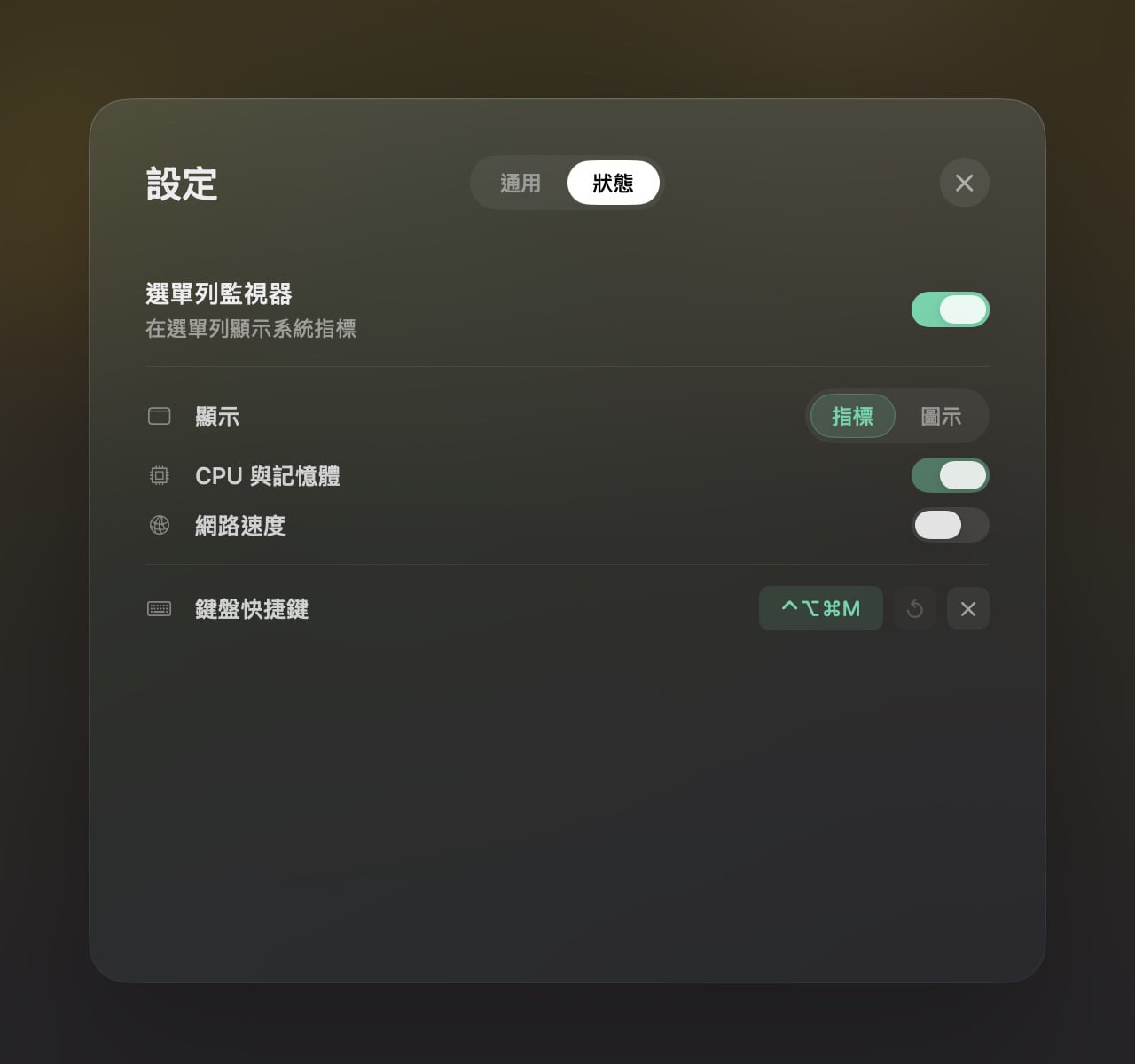
從「狀態」分頁可設定在選單列監視器要顯示的系統指標,基本上我只會顯示圖示(避免一直更新干擾使用),選單列監視器還能調整要顯示 CPU、記憶體或網路速度。
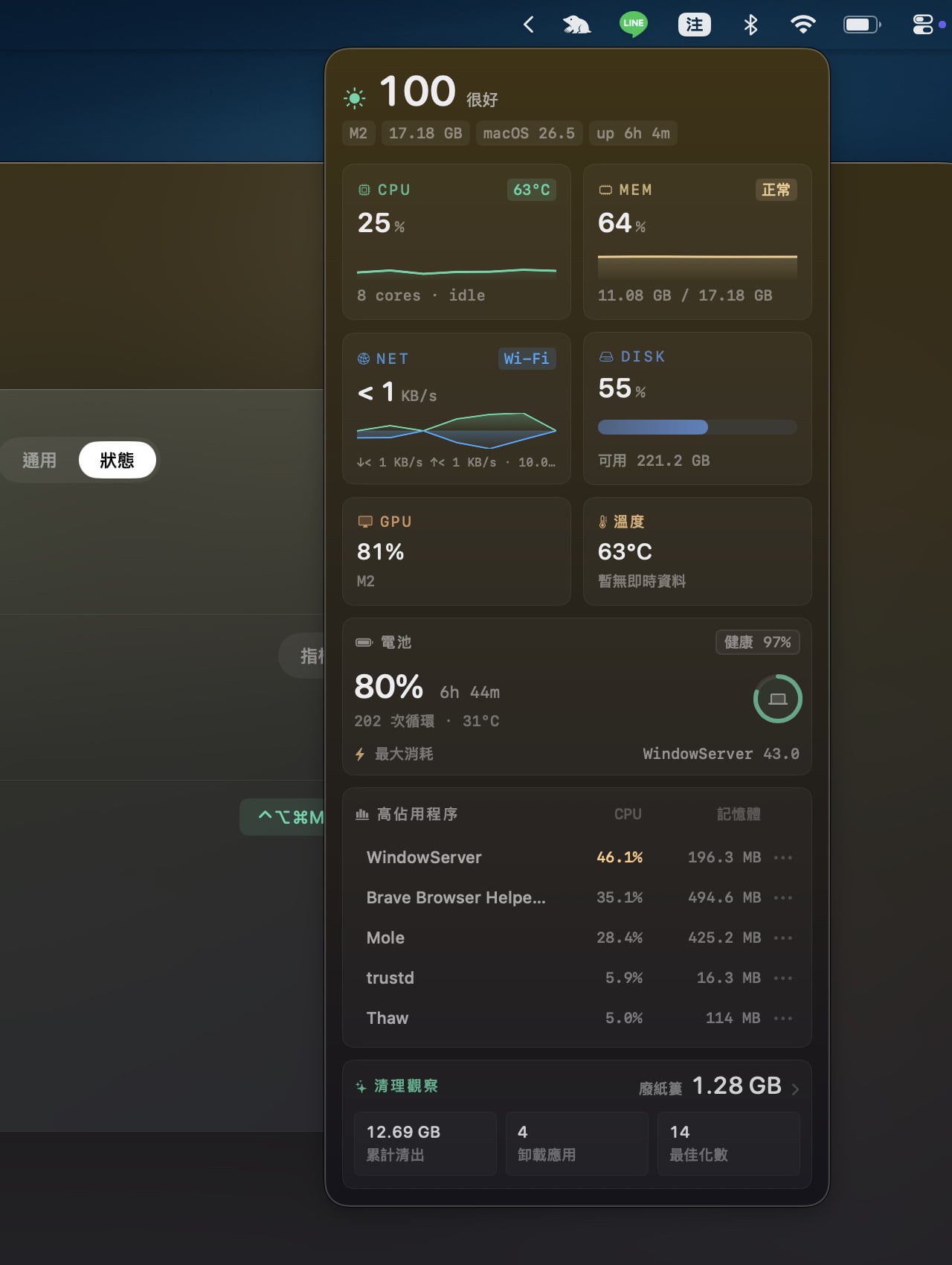
在點選 Mole 右上角選單列的應用程式圖示後,會顯示目前系統相關資源使用情形,例如 CPU、記憶體、網路、磁碟、GPU、電腦溫度、電池和佔用資源的程式,如果需要相關資訊,也可在偏好設定調整為符合自己使用的習慣。
總結與個人心得
整體來說,Mole 推出圖形化介面後大幅降低了操作門檻。目前市場上優秀的 Mac 清理工具多半採用高價訂閱制,Mole 僅需 19 美元即可終身買斷,同時提供清理、軟體移除與狀態監控等實用功能,投資報酬率非常高!我自己在第一時間就已付費購入,使用體驗相當滿意(更早之前我是使用 Mole 指令列版本)。
建議大家可以先前往官網下載試用版,每個功能都有免費額度,親自測試符合需求後再考慮購買。
常見問題
Mole 圖形介面版要多少錢?可以免費試用嗎?
採一次買斷制,只需 19 美元即可永久使用,支援最多兩台 Mac。下載後每個工具可免費試用 2 次,滿意再付款購買。
Mole 圖形介面版會取代原本的指令列版嗎?
不會,指令列(CLI)版本將持續開源與維護並加入新功能。若原本的指令列版已滿足需求可繼續免費使用,想要圖形介面或支持作者再付費即可。
Mole 有哪些功能?可以取代哪些工具?
整合清理、移除、最佳化、分析與系統狀態顯示五大功能,官方指可取代 CleanMyMac、App Cleaner & Uninstaller、Sensei、DaisyDisk、iStat Menus 等工具。
Mole 圖形介面版和指令列版差在哪?
圖形介面版並非單純移植,能做終端機做不到的事,例如在選單列即時顯示系統狀態,操作門檻也更低,適合不熟悉終端機的使用者。
不想錯過好用的免費資源嗎?
已有 3.5 萬位讀者訂閱,新文章直接寄到你的信箱。