本文重點:Skillry 的 Opus 5.5 影片庫收錄 475 支社群用 Claude Opus 5.5 以程式碼做出的動畫、解說、3D 與遊戲影片,每支都附原作者提示詞與即時重製版,可對照原片,也能複製提示詞自己做。
Anthropic 在 2026 年 9 月推出 Claude Opus 5.5 之後,社群上陸續出現一批用它寫程式碼做出來的動畫、解說影片和小遊戲,作品形式從 15 秒的產品發表影片到 1 分鐘的動態設計作品集都有,甚至連《台北 GTA》遊戲都被做出來了!想知道這些作品怎麼做的,最直接的方式就是看原作者用了什麼提示詞,網路上就有不少人整理各種提示詞範本,照著提示詞修修改改,就能快速做出成品。
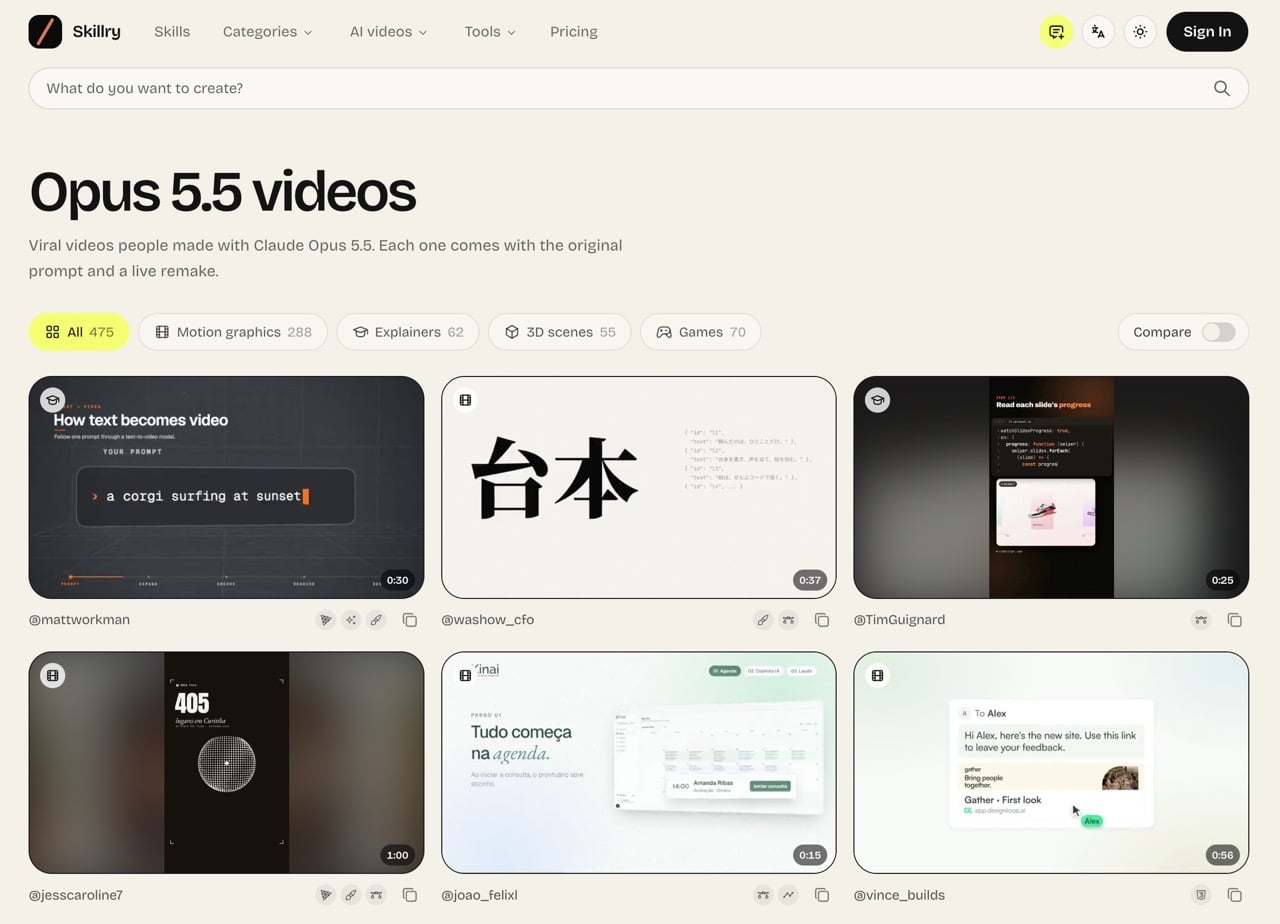
Skillry 把使用 Opus 5.5 AI 製作的作品和提示詞集中成一個影片庫,目前收錄 475 支,GitHub 上也有同步整理的開源清單。如有興趣以 AI 製作影片的話,不妨先研究一下網站收錄的相關影片,不僅能獲得更多靈感,有些還有提示詞可複製使用。
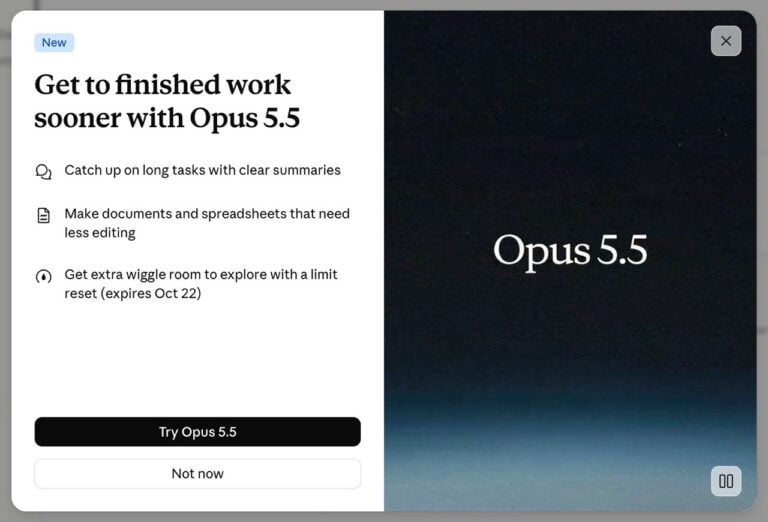
如果你還沒看過 Opus 5.5 本身的介紹,可以先看站內這篇:Claude Opus 5.5 登場:API 降價 20%、用量重置怎麼用?
Skillry Opus 5.5 影片庫是什麼?
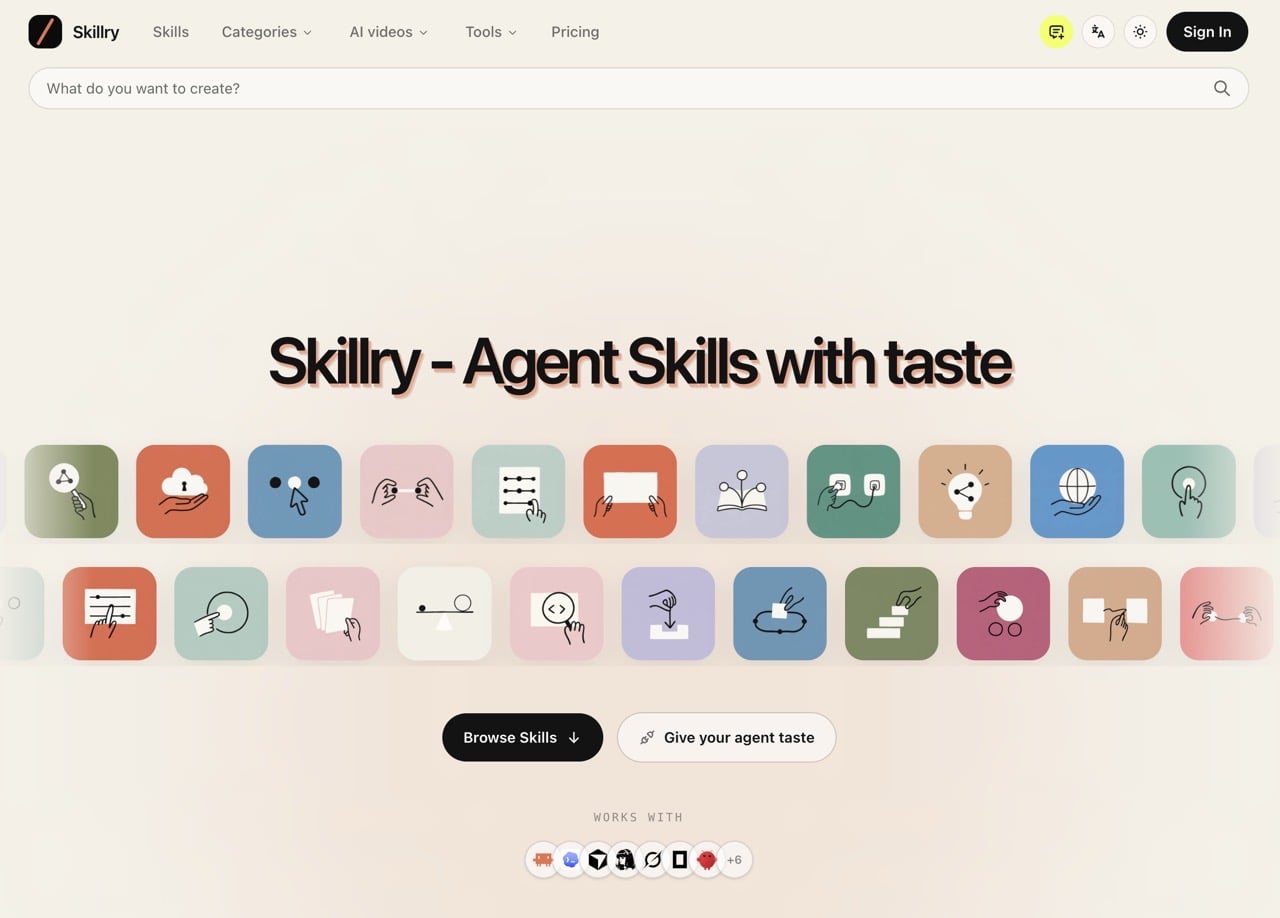
Skillry 是一個提供 AI 代理(AI Agent)Skills 的第三方平台,Skills 指的是一套可重複使用的指示與資源,接上 AI 就能讓 Claude Code、Codex、Cursor 等工具更穩定地完成特定類型的工作,例如做投影片、網頁、圖片或影片。Opus 5.5 影片庫是 Skillry 底下的一個專頁,頁面上的說明是「社群用 Claude Opus 5.5 做出的病毒式影片,每支都附原始提示詞與即時重製版」。
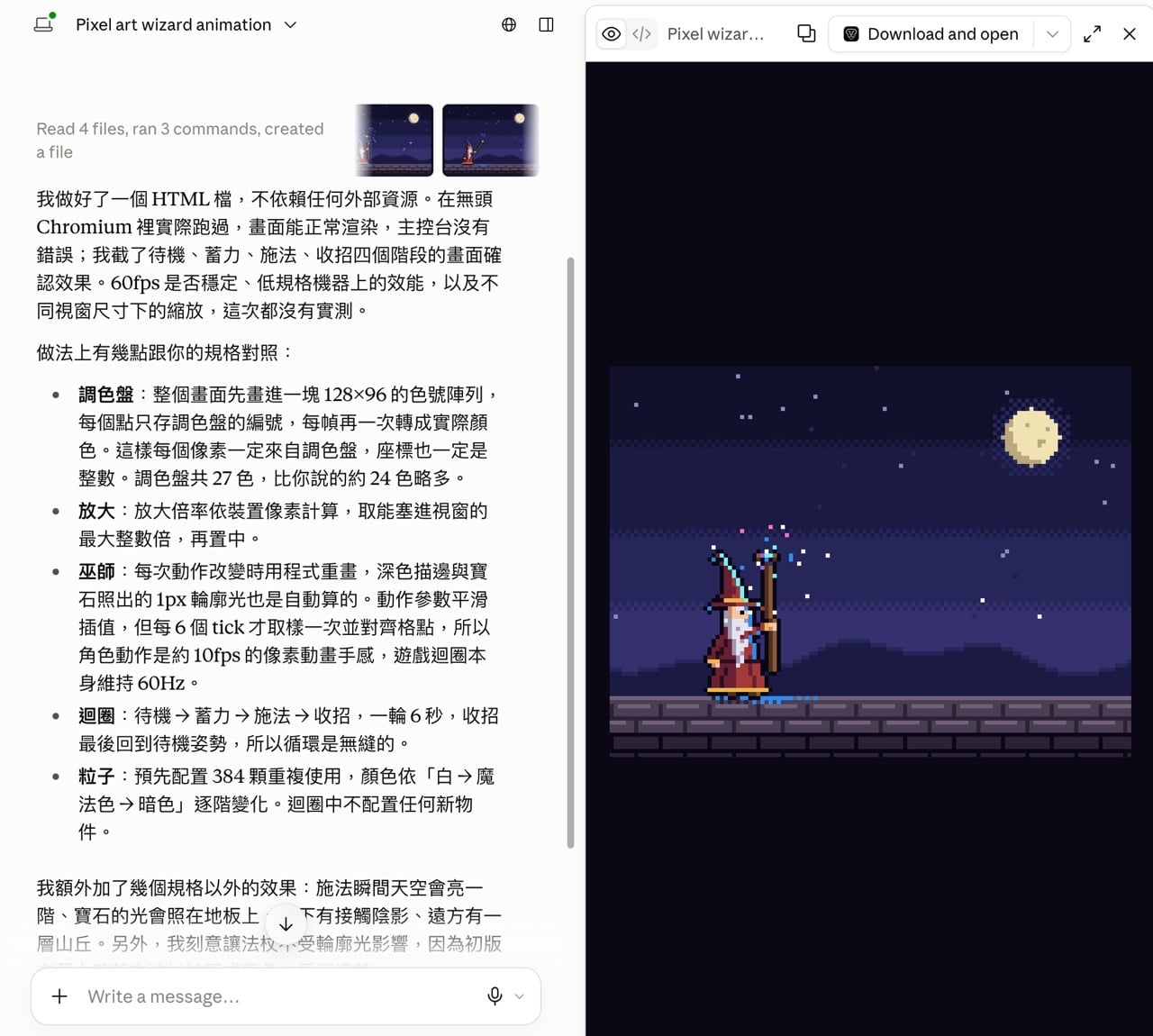
但要注意的是 Claude Opus 5.5 是文字與程式碼模型,影片庫裡的作品實際上是 Opus 5.5 寫出 HTML、Canvas、SVG、Three.js 等動畫程式碼,在瀏覽器裡渲染成畫面,再由作者錄製成影片發布。使用者拿到的提示詞,產出的會是可以在瀏覽器直接開啟的動畫網頁,需要影片檔的話要自行錄製。
這個影片範例提示詞讓我想到「Cinematique 免費電影運鏡打光提示詞庫,150+ 技巧套用到 Midjourney、Runway、Veo」,如果想做出有電影攝影運鏡效果的影片,這裡收錄不少英文提示詞,也可一併參考使用。
Skillry 收錄的影片分成哪四類?
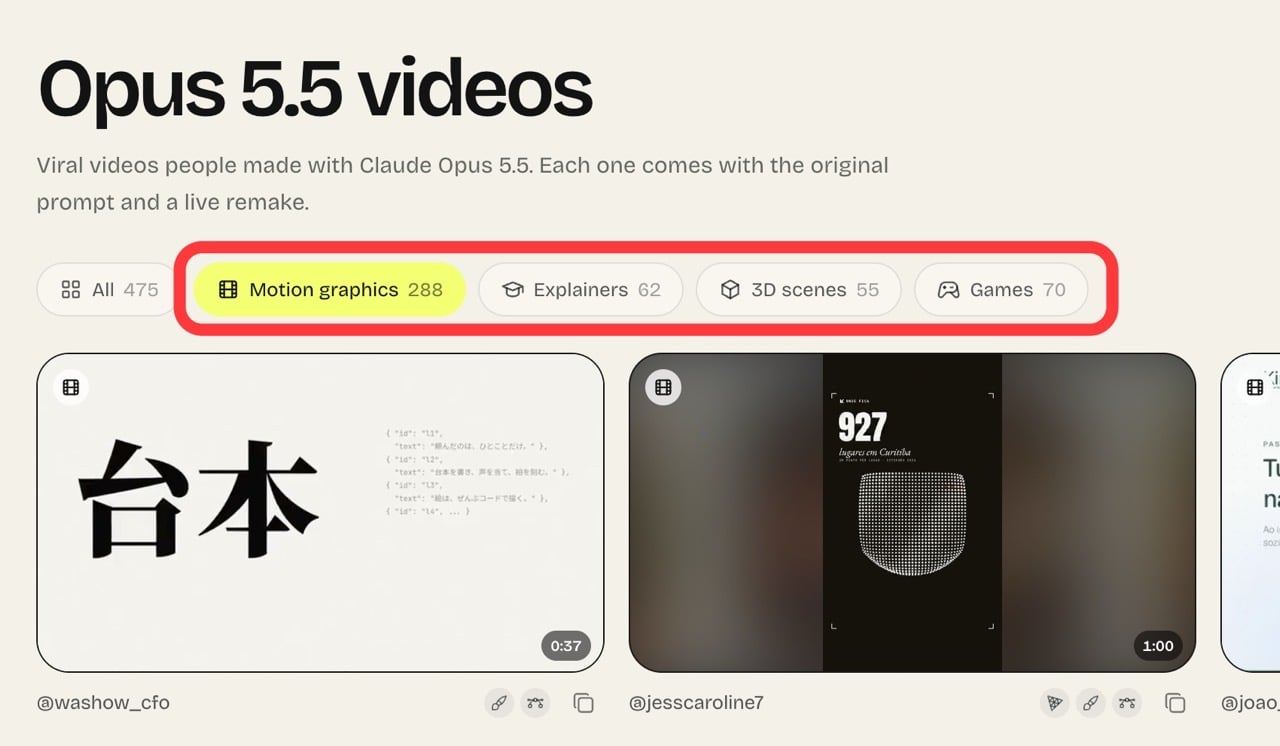
截至 2026 年 10 月,這個影片庫共收錄 475 支影片,依類型分成四類:
| 類型 | 數量 | 作品特色(常見技術) |
|---|---|---|
| 動態圖形(Motion graphics) | 288 支 | 產品發表影片、動態設計作品集,時長多在 15 秒到 1 分鐘(Canvas、SVG、GSAP) |
| 解說影片(Explainers) | 62 支 | 把文章或概念做成動畫講解(SVG、CSS、Three.js) |
| 3D 場景(3D scenes) | 55 支 | 3D 空間、鏡頭運動與特效(Three.js、GLSL) |
| 遊戲(Games) | 70 支 | 遊戲宣傳影片與可直接遊玩的小遊戲(Canvas) |
動態圖形佔了六成以上,是目前最熱門的玩法,例如 15 秒的產品啟動影片、1 分鐘的動態設計師作品集,都有人僅使用單一提示詞完成。解說影片類則有作者把一整篇文章濃縮成 56 秒的動畫,適合想把長文轉成短影音的人參考。
網站資訊
網站名稱:Skillry Opus 5.5 影片庫(Opus 5.5 videos: viral prompts and live remakes)
網站連結:https://skillry.dev/ai-videos/opus-5-5
如何使用 Skillry Opus 5.5 影片庫?
以下以「找一支喜歡的作品,拿提示詞自己做一次」為例,整理成四個步驟。
開啟 Skillry 的 Opus 5.5 影片頁,頁面最上方可以依「全部、動態圖形、解說、3D 場景、遊戲」篩選,先選擇你想要搜尋哪一類的內容,再往下瀏覽縮圖與作者名稱,每張卡片會標示時長與使用的技術。
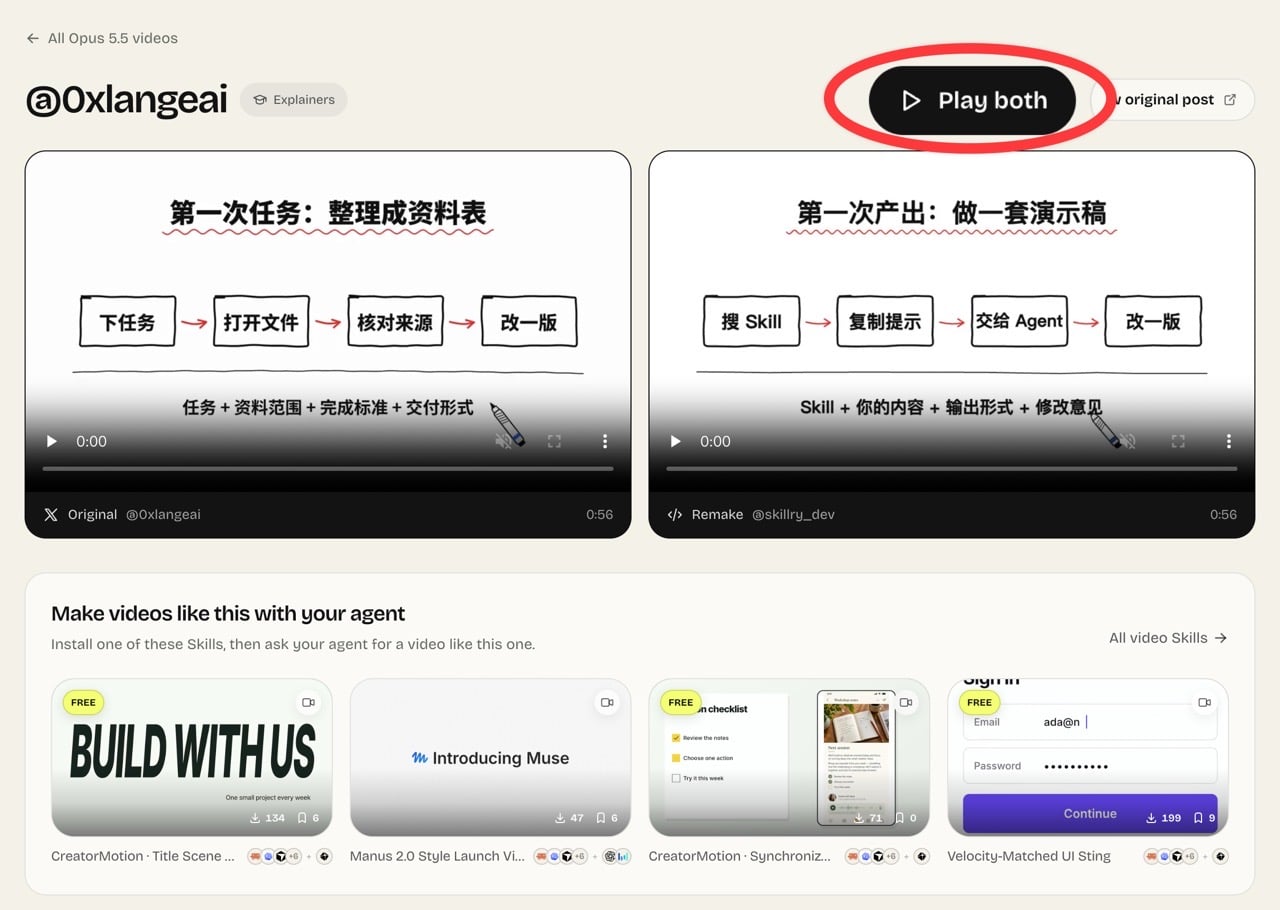
點進任一支影片,會看到原作者的原片(Original)與 Skillry 的重製版(Remake),頁面提供「Play both」按鈕(右上角),可以兩支同步播放,直接比較差異。
如果想看原作者的貼文,點「View original post」會連到 X 上的原文。
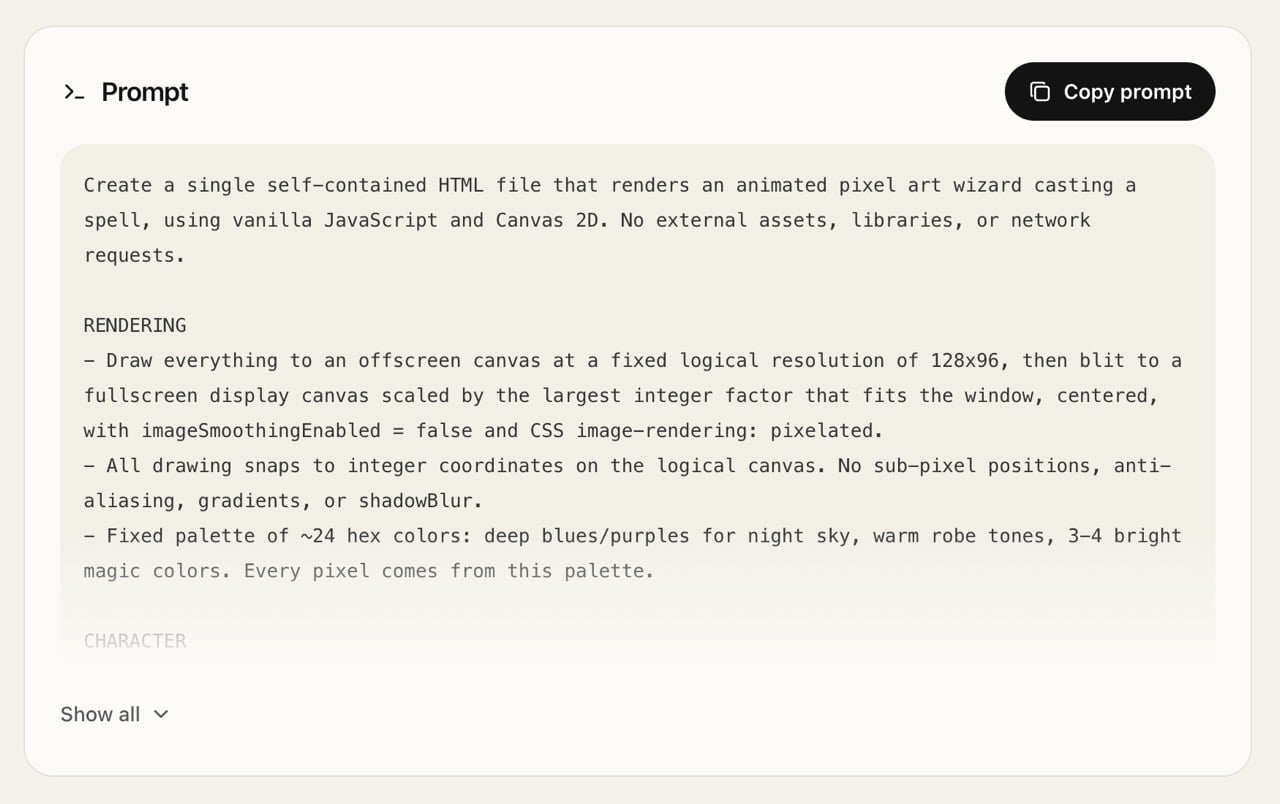
確認喜歡這支作品後,按下「Copy prompt」複製提示詞,貼上 AI 工具就能做出類似的效果。
要留意有些作者只公開了部分提示詞,頁面會標示「The author shared part of the prompt」,這種情況下只能參考大方向,無法完整重現。
開啟 Claude.ai 或 Claude Code,切換到 Claude Opus 5.5(Claude.ai 需要 Pro 以上方案才能選用),把剛剛複製的提示詞貼上後就會生成類似的效果。可以視需求在提示詞後面補上時長、畫面比例或配色等條件,或是自行修改提示詞來做出屬於自己需要的效果和內容。
把 Claude 產出的 HTML 存成檔案,用瀏覽器開啟就能看到動畫成果。覺得滿意的話,再用螢幕錄影工具錄下來即可輸出成影片檔;不滿意的話,直接在對話中描述要調整的地方,例如:節奏放慢一點、標題字再大一點,讓 Opus 5.5 修改後重新輸出。
GitHub 開源清單怎麼用?
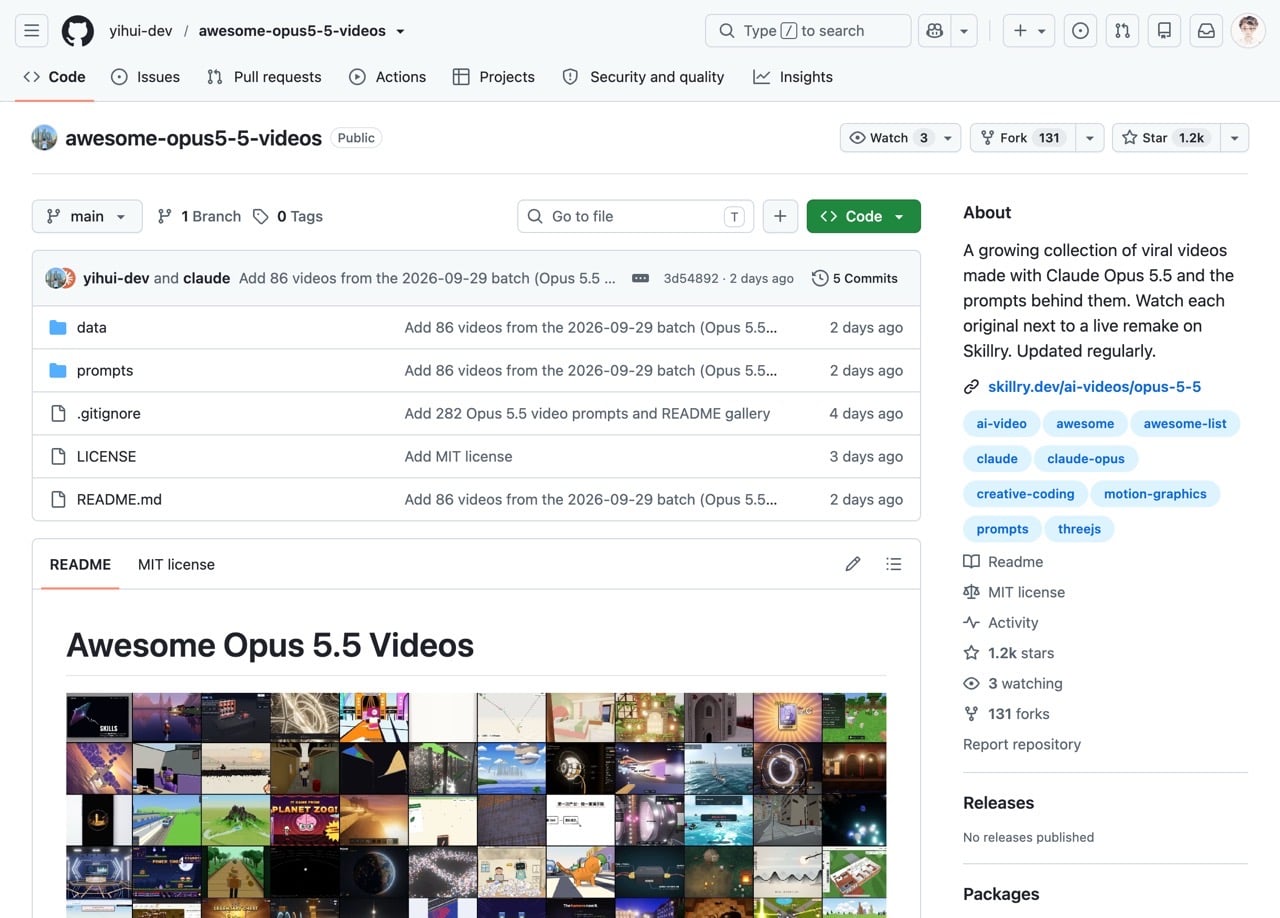
除了 Skillry 的網頁,yihui-dev 也在 GitHub 上維護一份 awesome-opus5-5-videos 清單,採 MIT 授權,目前收錄 475 組提示詞,依動態圖形、解說、3D 場景、遊戲四個分類整理,每個條目連到原作者的貼文,並附預覽片段。
圖片生成也有類似的提示詞整理,例如 Awesome GPT Image 2 收錄逾 350 組提示詞範本,YouMind 則收錄超過 500 個 Nano Banana Pro 範例。
使用方式很簡單:打開想用的提示詞檔案,複製內容貼進 Claude Opus 5.5,要求輸出 HTML,再用瀏覽器開啟或錄製即可。想離線收藏、整批下載提示詞,或是想用 Git 追蹤更新的人,用 GitHub 這份比較方便。清單中的作品版權仍歸原作者所有,原作者可要求修改或移除。
總結
Skillry 的 Opus 5.5 影片庫把散落在社群上的作品、提示詞和重製版集中在同一個頁面,對已經在用 Claude Opus 5.5 的人來說,它是很好的提示詞靈感庫,對想了解 AI 能不能做動畫的人,也能快速看到實際成果。使用時記得提示詞可能不完整、版權屬於原作者,想自己做一支的話,從 15 秒的短片開始比較容易成功。
常見問題
Skillry Opus 5.5 影片庫要付費嗎?
影片庫頁面目前可以直接瀏覽,網站另有每月 9.99 美元的付費方案,用來存取進階 Skills。複製提示詞是否需要登入,以實際操作為準。
Claude Opus 5.5 可以直接生成影片檔嗎?
不行。Opus 5.5 輸出的是 HTML、Canvas、SVG、Three.js 等動畫程式碼,在瀏覽器渲染後再錄製成影片,需要影片檔的話要自己錄製。
免費用戶可以試做嗎?
Claude.ai 的免費方案無法選用 Opus 5.5,需要 Pro 以上方案。影片庫的瀏覽與對照不需要使用 Claude。
這些影片的提示詞可以商用嗎?
作品與提示詞的版權屬於原作者,GitHub 清單本身採 MIT 授權,但不代表清單內的作品可任意使用。想商用的話,建議先聯絡原作者或確認授權範圍。
Skillry 的重製版是怎麼做的?
依頁面說明,重製版由 Skillry 以 Claude Opus 5.5 搭配 HyperFrames Skill 製作,用來展示照提示詞做大概會得到什麼成果。
不想錯過好用的免費資源嗎?
已有 3.5 萬位讀者訂閱,新文章直接寄到你的信箱。