本文重點:Yahoo! KeyKey arm64 是以 Yahoo! KeyKey 開源程式碼重新編譯的 Apple Silicon 原生版輸入法,不需要 Rosetta,支援好打注音、傳統注音、倉頡、速成與粵音,採 BSD 3-clause 授權免費下載,系統需求為 macOS 15.0 以上。
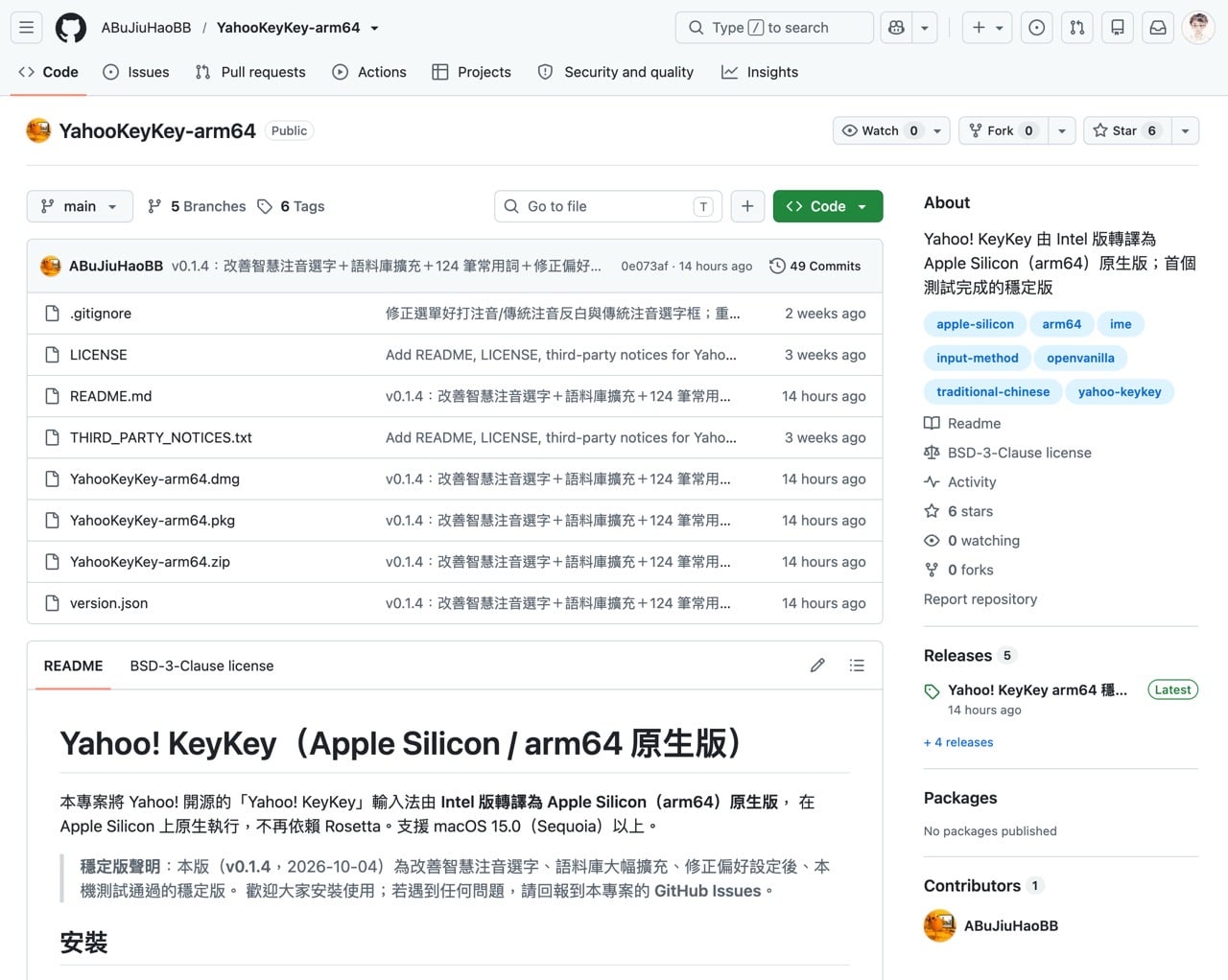
用習慣 Yahoo 奇摩輸入法的使用者,換成 M 系列 Mac 之後常常卡在同一個問題:原版是 Intel 時代的程式,要靠 Rosetta 才能跑,而 Apple 在支援文件中說明 macOS 27 是最後一個完整支援 Rosetta 的版本,macOS 28 起僅適用於特定舊款遊戲。Yahoo! KeyKey arm64 由 GitHub 開發者 ABuJiuHaoBB 以 Yahoo! KeyKey 已開源的程式碼重新編譯,做成 Apple Silicon 原生版本,免費下載,採 BSD 3-clause 授權釋出。
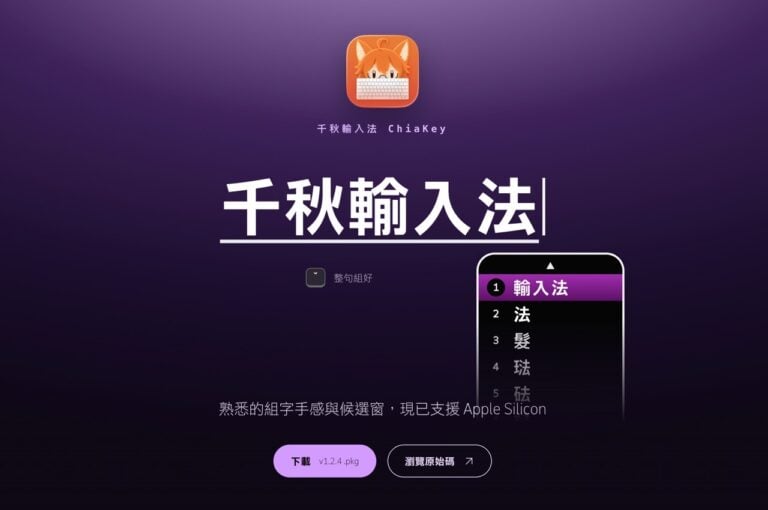
如果你之前看過千秋輸入法 ChiaKey,這個專案走的是相近的方向,都是讓老牌注音輸入法在新 Mac 上繼續活下去,可以一起比較看看。
Yahoo! KeyKey arm64 是什麼?
這是 Yahoo! KeyKey 輸入法的 Apple Silicon 原生編譯版,輸入引擎在 arm64 上原生執行,不需要 Rosetta。支援好打注音、傳統注音、倉頡、速成和粵音(Canton)五種輸入法,系統需求為 macOS 15.0 Sequoia 以上。
要注意的是,這個版本是 GitHub 開發者 ABuJiuHaoBB 以開源程式碼重新編譯的第三方版本,與 Yahoo 官方沒有隸屬關係。
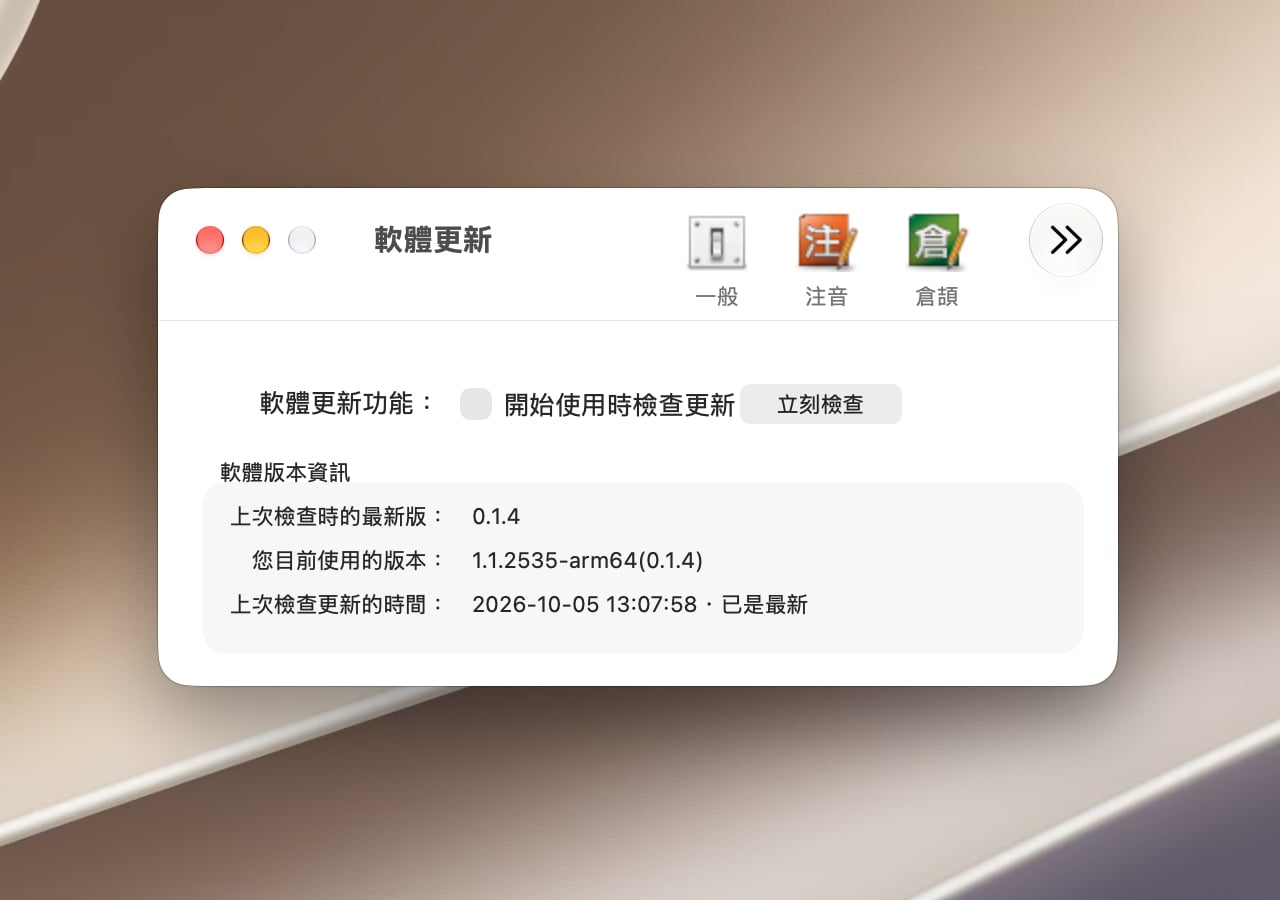
專案更新相當密集。v0.1.4 在 2026 年 10 月 4 日釋出,改善智慧注音(好打注音)選字準確度,大幅擴充語料庫,依使用者回報的 124 筆常用詞,提升選字機率,同時修正「偏好設定」無法正確開啟的問題,更重要的是,在這個版本中手動選字後的詞彙會自動學習並加權。v0.1.3 在 2026 年 9 月 26 日釋出,把更新檢查從已經不存在的 Yahoo 伺服器,改為讀取 GitHub 上的版本檔,有新版時可以直接下載 .pkg 安裝檔。
開發者表示自己因為太習慣 Yahoo 輸入法,所以把它搬到了 arm64 相容,不需要再安裝 Rosetta,他主要是使用傳統注音,如果在使用其他的輸入法有碰到問題,也可以在 GitHub 進行問題回報。
網站資訊
網站標題:Yahoo! KeyKey arm64(YahooKeyKey-arm64)
網站連結:https://github.com/ABuJiuHaoBB/YahooKeyKey-arm64
使用教學
以下以 dmg 安裝檔為例,系統需為 macOS 15.0 以上的 Apple Silicon Mac。
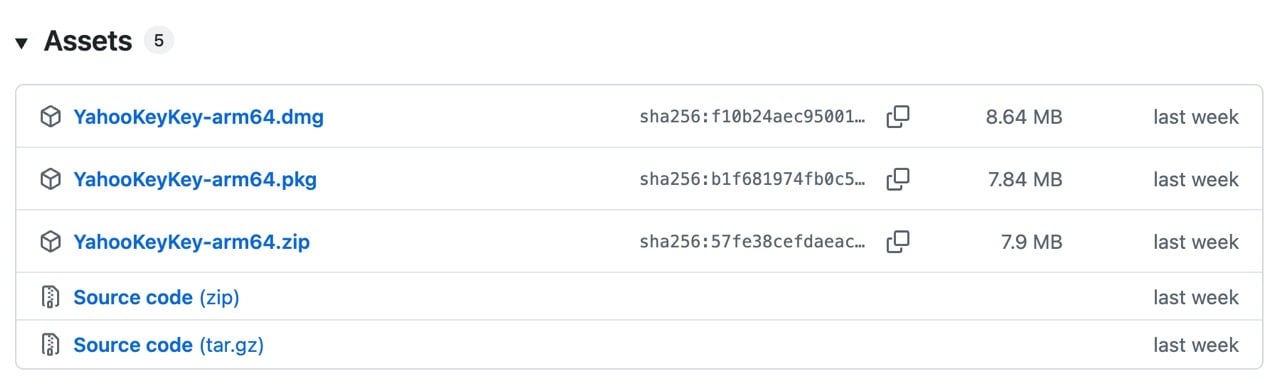
打開專案的 Releases 頁面,選最新版本,在 Assets 下載 YahooKeyKey-arm64.dmg,同一個版本也有 .pkg 與 .zip 可選,本文以 dmg 示範。
開啟 dmg 檔,因為安裝檔是 adhoc 簽署、沒有經過 Apple 公證,第一次開啟時 macOS 會跳出「無法確認開發者身分」的警告,如果有遇到這個問題,在 Finder 對 App 按右鍵 →「打開」就能解決(但我在測試時沒有遇到)。
如果仍然無法開啟,解決方法是在終端機執行下面的指令,移除隔離屬性:
xattr -cr "Yahoo! KeyKey.app"
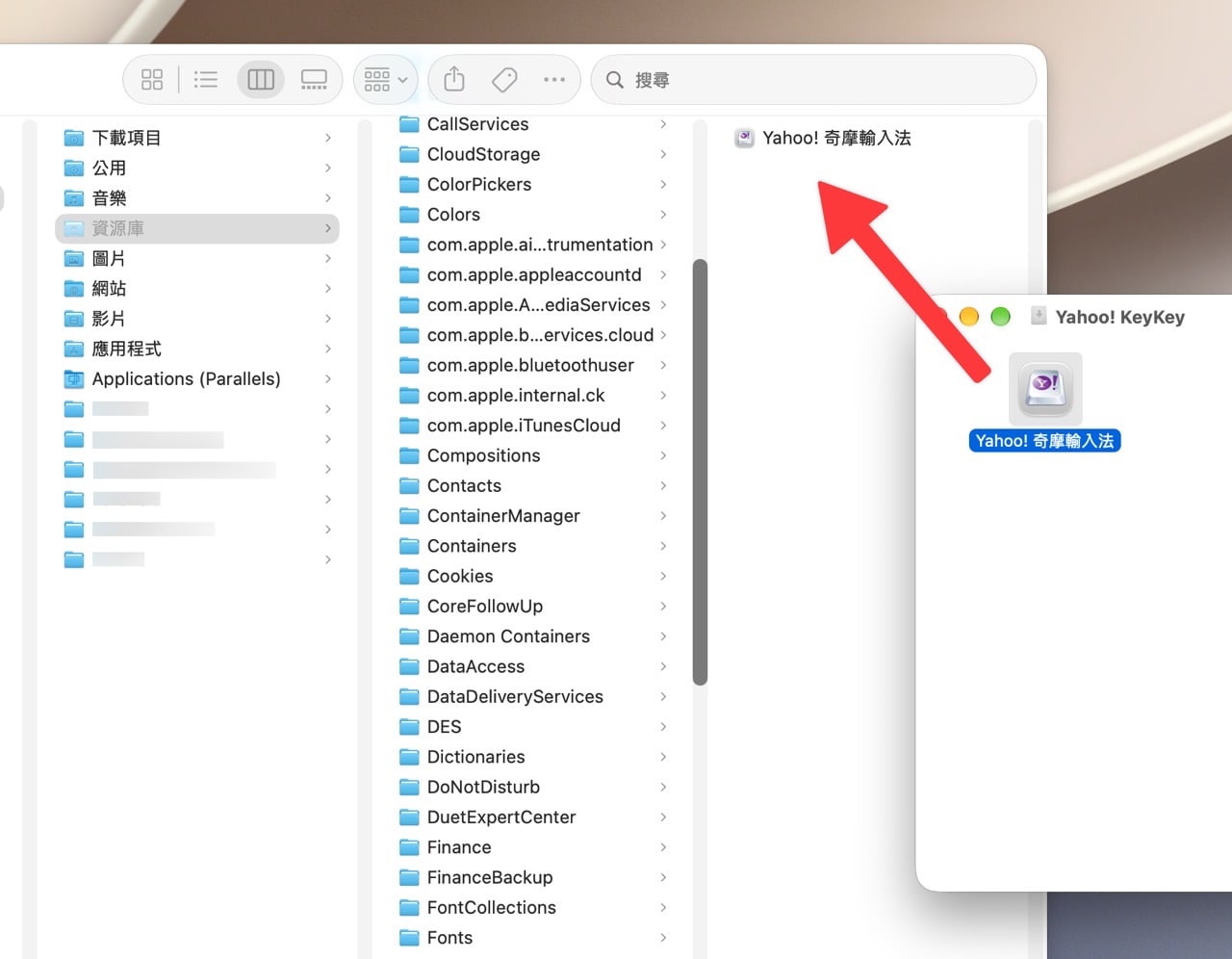
接著這個步驟很重要,也比較麻煩,就是要把 Yahoo! 奇摩輸入法的應用程式手動拖曳到輸入法的資料夾。如果下載的是 pkg 安裝檔,會自動安裝到 /Library/Input Methods(需要管理員密碼),不需要手動拖曳,可以直接跳到下一步。
開啟 Finder 後按下 Command + Shift + G 後會跳出詢問要前往的路徑,輸入「~/Library/Input Methods」後就會開啟這個資料夾,接著把剛才打開的 Yahoo! 奇摩輸入法 App 拖曳進去即可。
安裝完成後,請先登出目前的 Mac 帳號再重新登入(或直接重新開機),輸入法才會出現在系統清單中。
打開「系統設定」>「鍵盤」>「文字輸入」,在「輸入方式」旁按「編輯」,再按左下角的「+」,從清單中找到 Yahoo! 奇摩輸入法並加入。
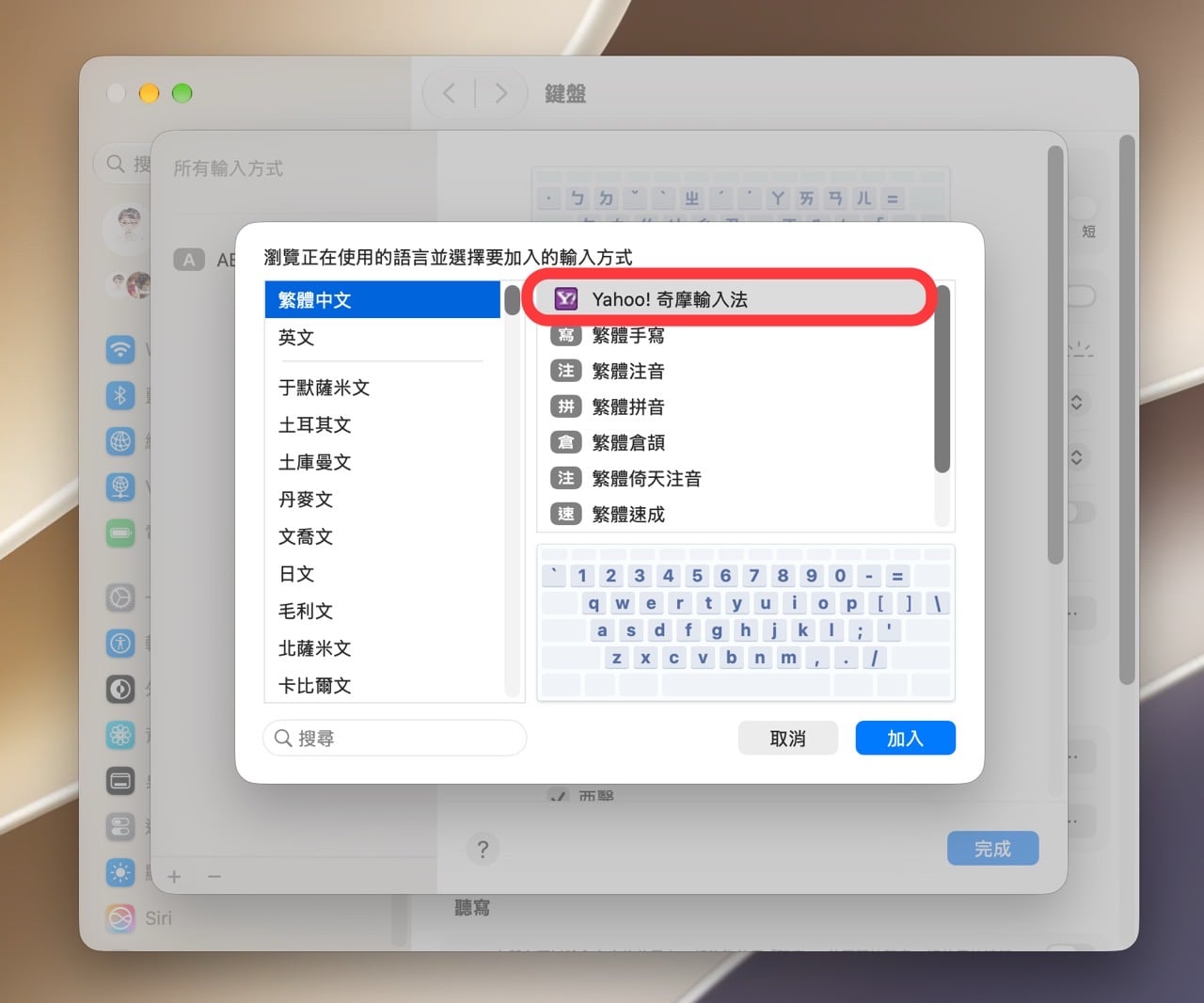
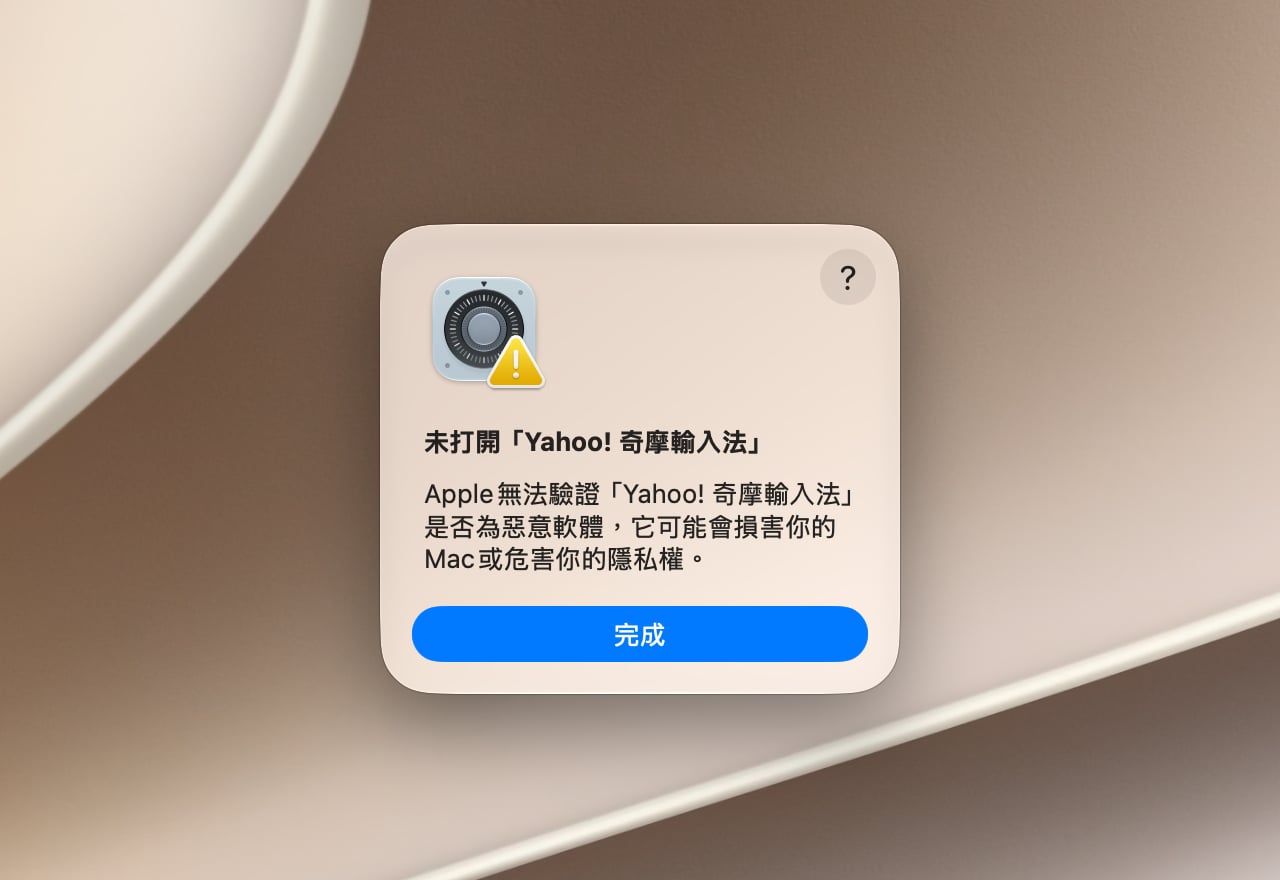
加入輸入法後,可能會馬上跳出「未打開 Yahoo! 奇摩輸入法」的錯誤訊息,這是因為沒有經過 Apple 公證,畫面如下圖。
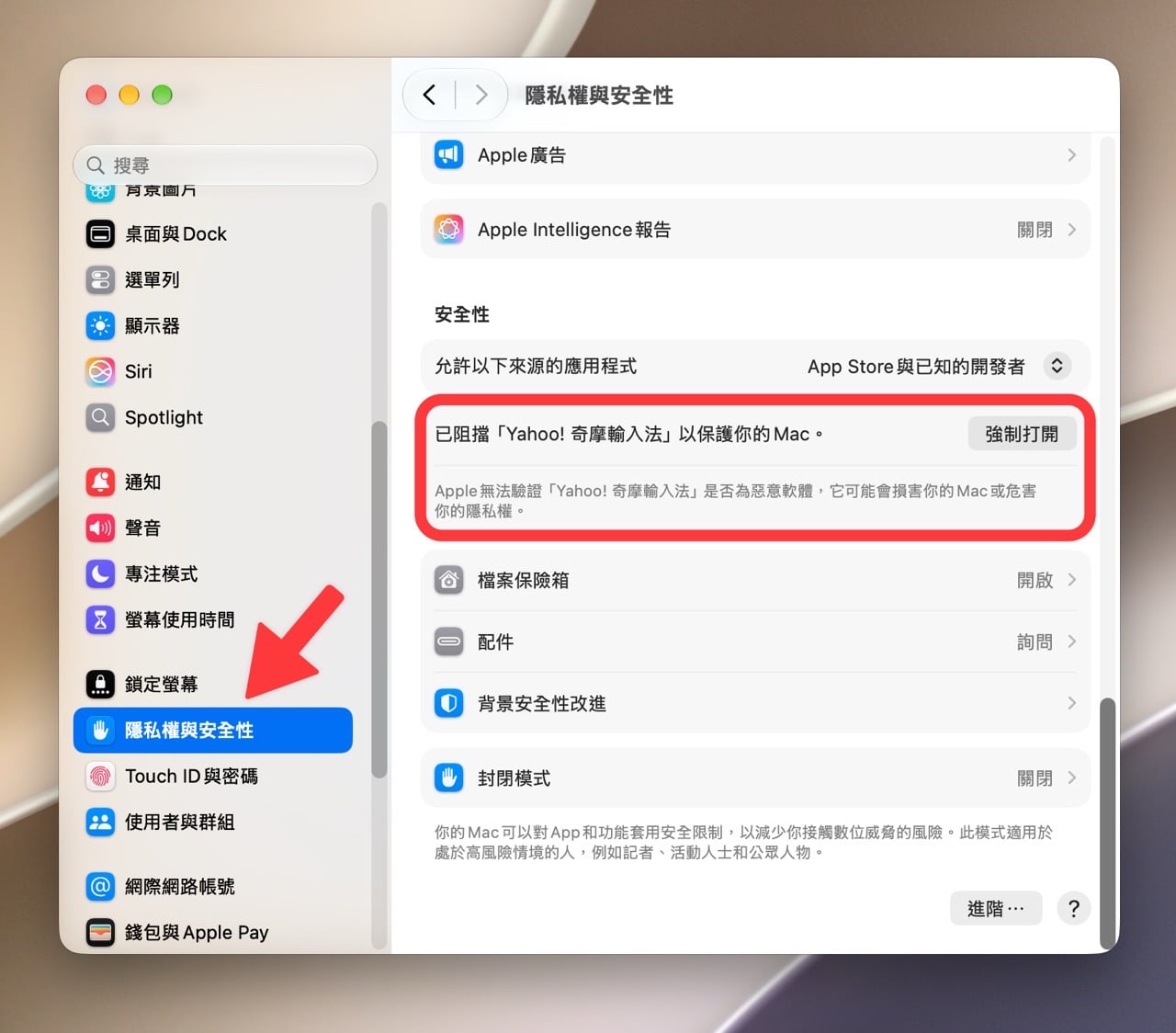
開啟「系統設定」,從左側選單找到「隱私權與安全性」,往下捲動頁面後在「安全性」會看到 Yahoo! 奇摩輸入法已被阻擋,點選右側「強制打開」按鈕來跳過這個阻擋限制。
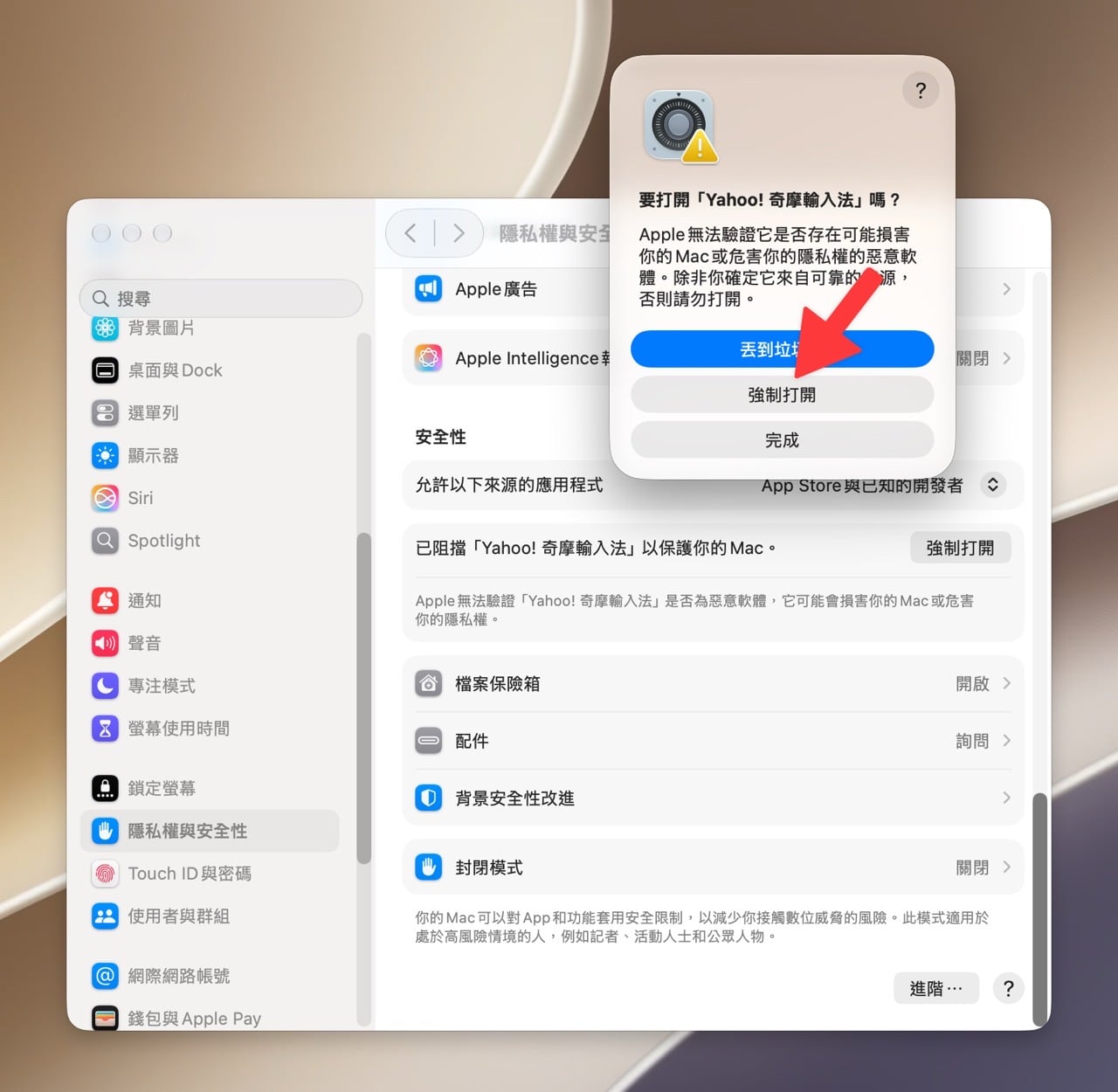
系統會再跳出一次是不是要打開 Yahoo! 奇摩輸入法?點選第二個「強制打開」就能正確開啟(記得不要點第一個變色的按鈕)。
從選單列的輸入法圖示,或用鍵盤快速鍵切換到 Yahoo! 奇摩輸入法,就可以開始打字,並在輸入法設定中選擇好打注音、傳統注音、倉頡、簡易或 Canton(粵音),也能調整鍵盤類型、選字窗樣式、配色、快速鍵或是錯誤時發出的提示聲。
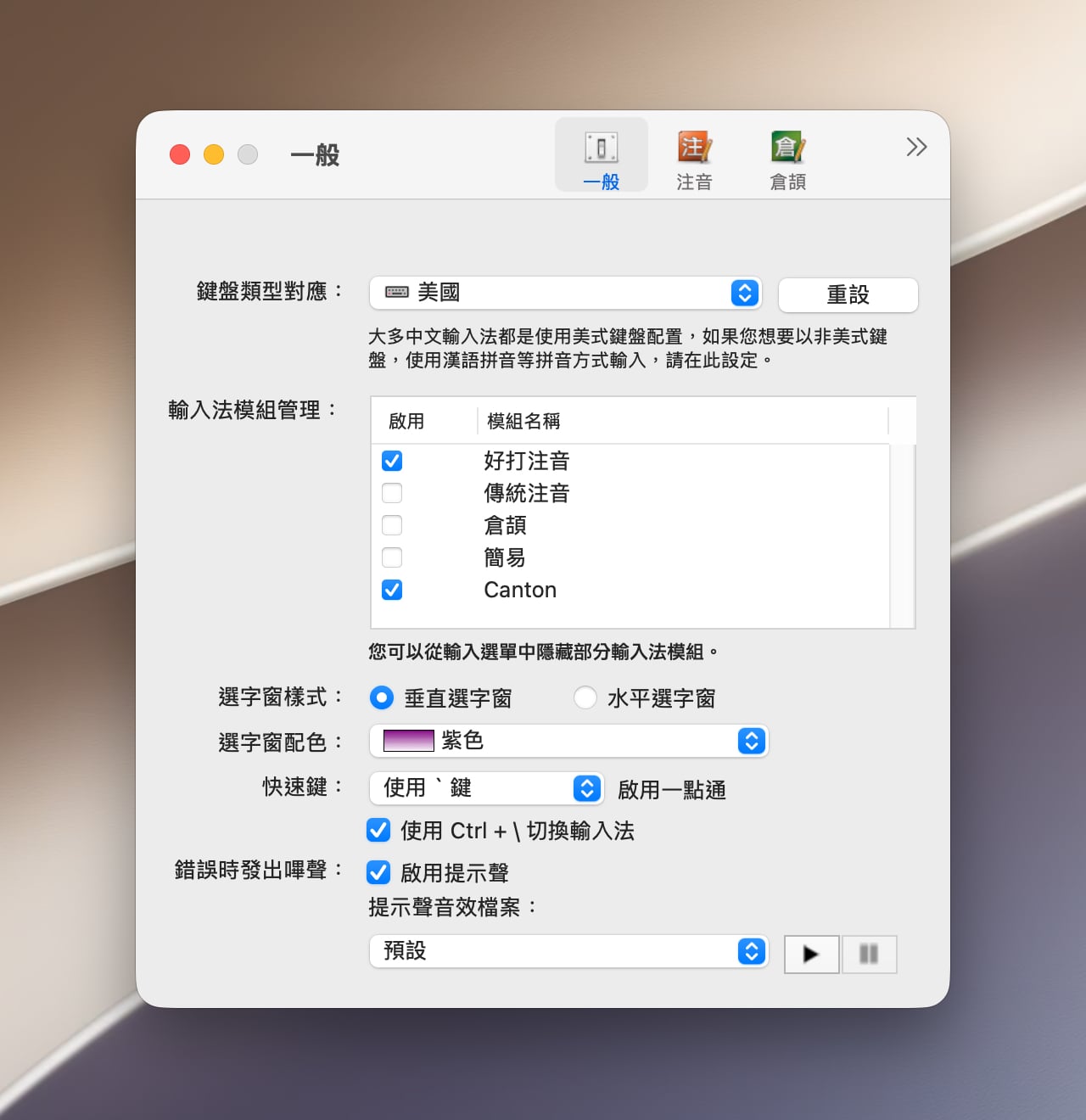
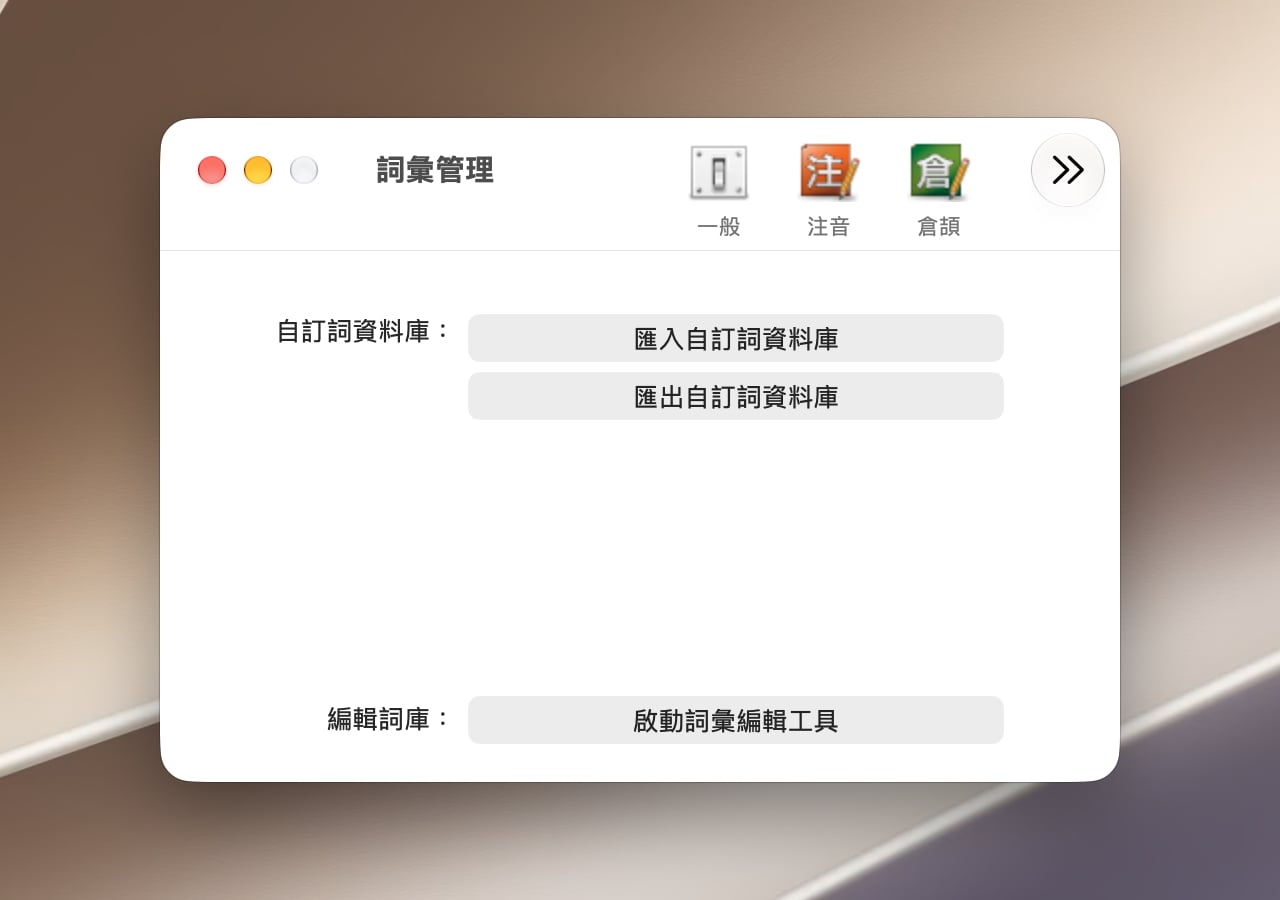
本身也有自訂詞資料庫的匯入匯出、編輯詞庫工具,介面部分和原有的 Yahoo! 奇摩輸入法幾乎一樣。
在「軟體更新」方面,已經過開發者重新調整檢查版本的伺服器,將版本檢查改用 GitHub 而不是原有的 Yahoo 伺服器(早已失效)。
跟 ChiaKey、琦琦注音怎麼選
三個專案的支援平台與輸入法差異如下(2026 年 9 至 10 月資料)。
| 專案 | 支援平台 | 輸入法 |
|---|---|---|
| Yahoo! KeyKey arm64 | macOS 15.0 以上(Apple Silicon) | 好打注音、傳統注音、倉頡、速成、粵音 |
| 千秋輸入法 ChiaKey | macOS | 好打注音、傳統注音、倉頡、簡易 |
| 琦琦注音 KeyKey | macOS、Windows、Linux、iOS、Android | 傳統注音、倉頡、簡易(目前沒有智慧注音) |
這三個都是 Yahoo! KeyKey 血脈的延伸專案,想要只在 Mac 上用、設定單純的,可以先試這個 arm64 版。需要跨平台可以看琦琦注音 KeyKey(支援 Windows、macOS、Linux、iOS 和 Android)。想比較不同的選字邏輯,可以回頭試試千秋輸入法 ChiaKey。習慣逐字選字的老ㄅ半使用者,站上另有唯音輸入法的介紹可以參考。這三個都免費,放在一起試打幾天就能找出哪一個最適合自己的使用習慣。
總結
我自己在實際使用後,這款 Yahoo! KeyKey Apple Silicon(arm64)原生版的傳統注音ㄅ半可能比較沒問題,在使用好打注音時,體感上會有一種遲鈍感,或是打起來覺得有點「黏膩」,而且似乎無法在正確的位置選字,在輸入的候選框時就很容易變成送出的狀態,不確定是不是我的個人問題?總之,如果你是習慣傳統注音輸入法的使用者,確實是可以考慮以它做為主要的輸入工具,但如果是習慣打好打注音輸入法,可能要研究一下有沒有遇到跟我一樣的問題。
不想錯過好用的免費資源嗎?
已有 3.5 萬位讀者訂閱,新文章直接寄到你的信箱。