本文重點:Homebrew 7.0.0 推出官方圖形化介面 BrewUI,讓 macOS 使用者不用開終端機,也能用滑鼠搜尋、安裝、更新與移除套件,同時這次更新也強化了安裝與更新效能,並公布八項安全公告。
在 Mac 上裝軟體,除了 App Store,很多人其實更常用的是 Homebrew。這套套件管理工具在開發者與進階玩家之間普及率很高,缺點也很明顯,就是所有操作都要打開終端機輸入指令,對不熟悉指令列的人來說門檻不低(雖然很多時候不熟悉的使用者只是將指令列複製、貼上執行而已)。這個狀況在 Homebrew 推出 7.0.0 版之後終於有了轉變,官方這次新推出圖形化介面應用程式 BrewUI,讓套件管理也能用滑鼠點一點就完成。
Homebrew 7.0.0 是這套工具相當重要的一次改版,這次更新的重點主要有兩塊,一是效能,二是安全性。
效能方面,brew install、brew reinstall、brew upgrade 這幾個常用指令都改成可以讓套件的準備與下載同時進行,brew fetch 也改成直接從 API 讀取資訊,不用先載入完整定義檔,下載可以更快開始。安全性方面,官方在 7.0.0 公告中列出八項安全公告(修復版本橫跨 6.0.6 到 7.0.0),同時新增了 brew vulns 指令,可以直接掃描已安裝的套件,檢查是否存在已知漏洞。
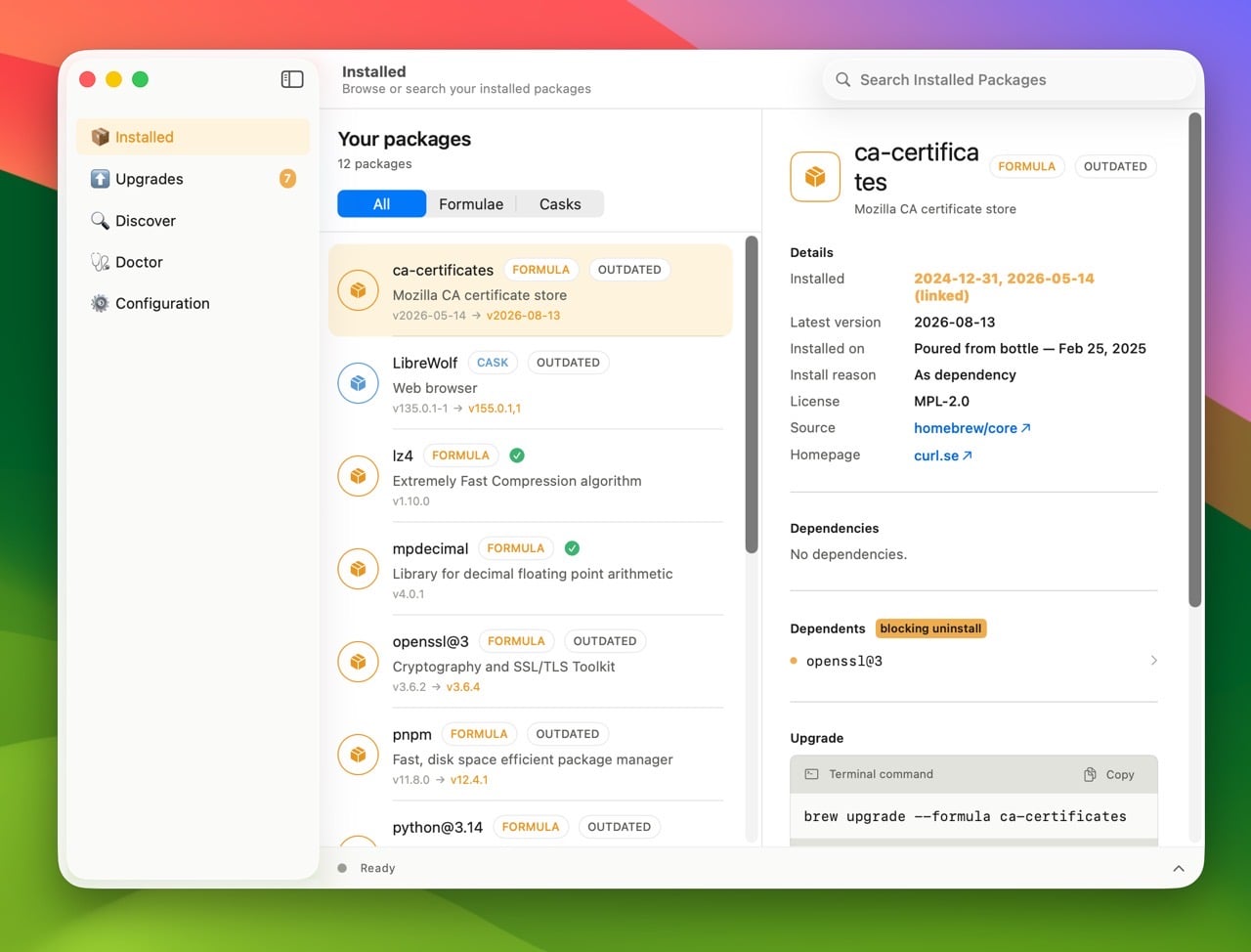
而這次最受關注的變化,是 macOS 使用者終於等到官方圖形介面!BrewUI 是 Homebrew 官方開發的原生 macOS 應用程式,以 SwiftUI 打造,介面上可以搜尋、瀏覽套件,安裝、更新已安裝的套件,也能檢視目前安裝的版本資訊,操作上就很像是應用程式管理工具。
比較特別的是,BrewUI 在操作過程中會把實際執行的 brew 指令顯示出來,讓習慣看指令的使用者也能同步理解圖形介面背後到底做了什麼,兼顧新手好上手與老玩家想掌握細節這兩種需求。要留意的是,BrewUI 並未涵蓋 Homebrew 的全部指令,例如 Services 分頁目前是唯讀,啟動、停止與設定服務仍需在終端機進行,比較適合當成日常瀏覽與管理套件的輔助工具,暫時無法完全取代終端機操作。
網站標題:BrewUI(Homebrew App)
網站連結:https://github.com/Homebrew/brewui
使用教學
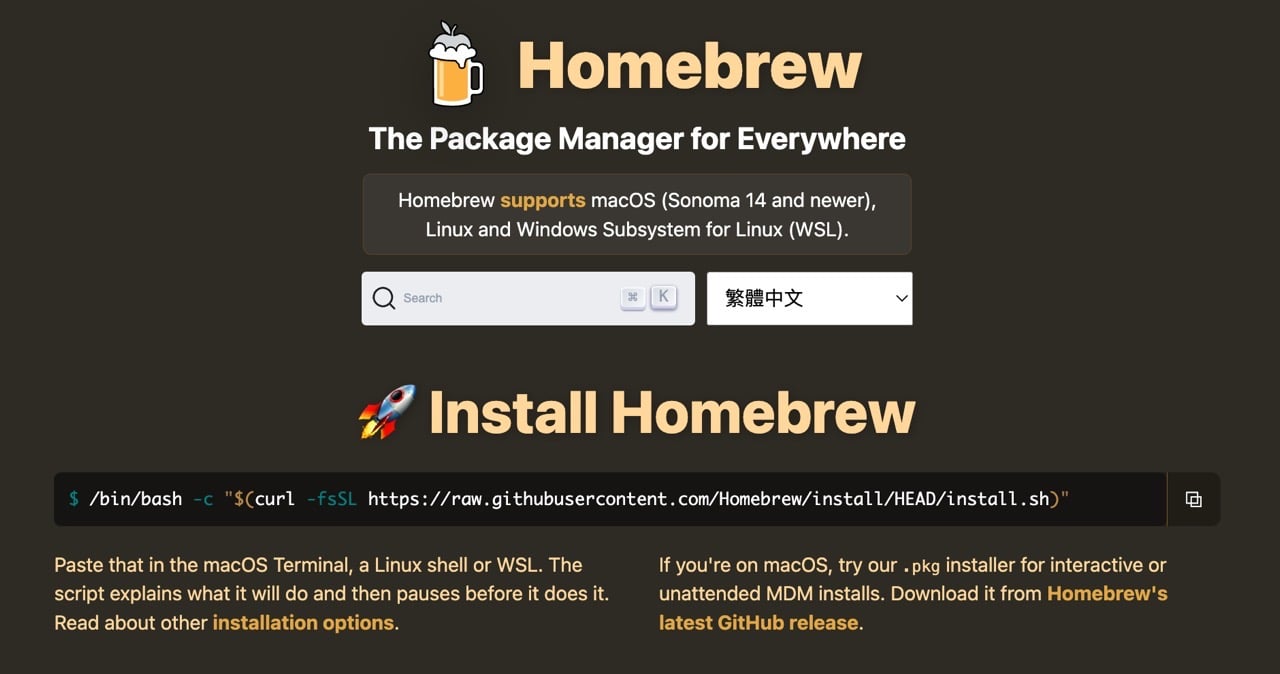
如果電腦裡還沒有裝過 Homebrew,需要先到終端機執行官方安裝指令完成 Homebrew 本身的安裝,操作方法很簡單,只要從 Homebrew 官網找到「Install Homebrew」底下那串指令,打開終端機貼上,執行後就完成了。
這是使用 BrewUI 的前置條件,因為 BrewUI 只是套件管理的圖形介面,實際運作還是要靠 Homebrew。
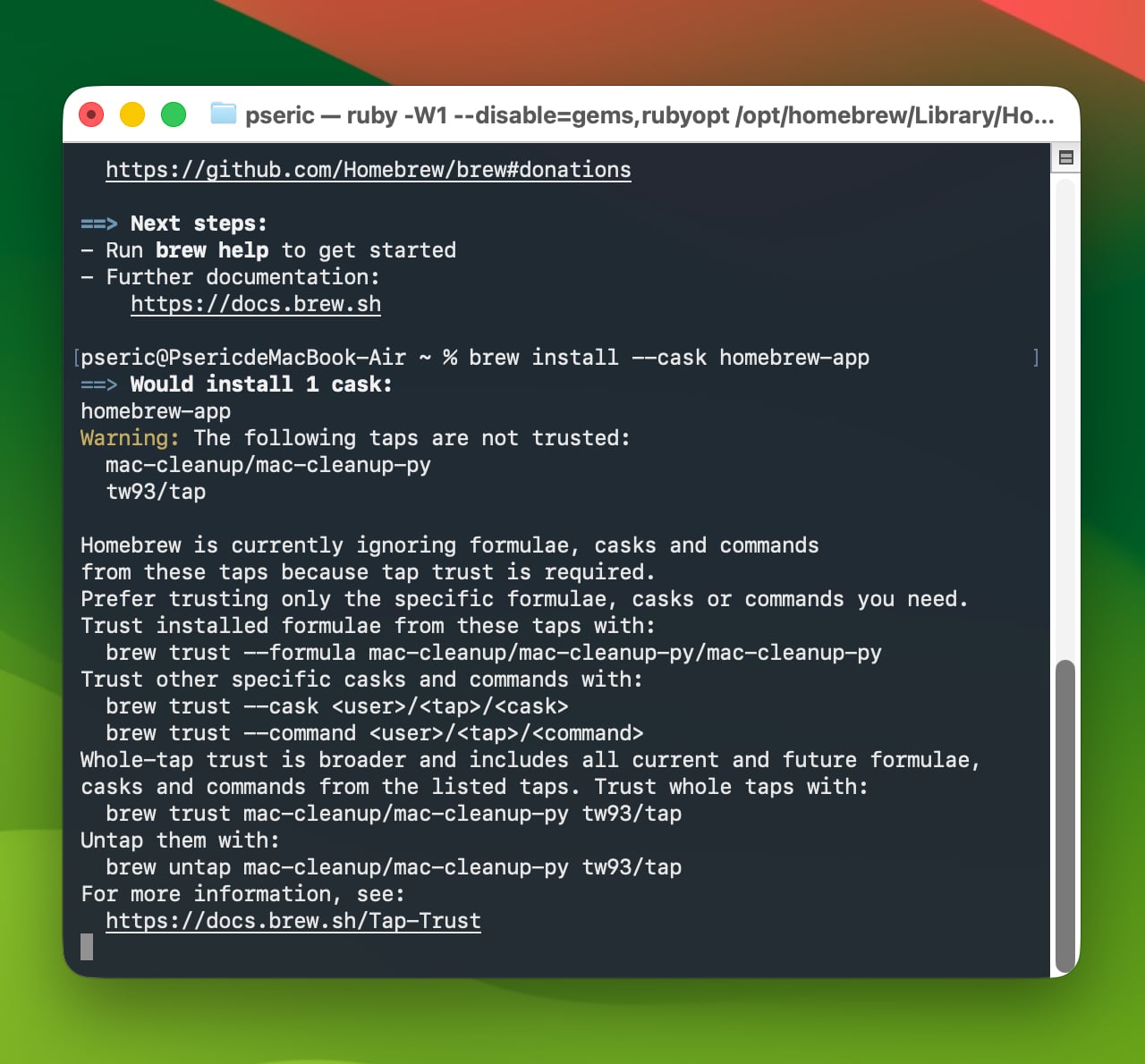
Homebrew 安裝好之後,打開終端機,輸入以下指令安裝 BrewUI:
brew install --cask homebrew-app
安裝完成後,應用程式會出現在「應用程式」資料夾中,圖示為 Homebrew.app。
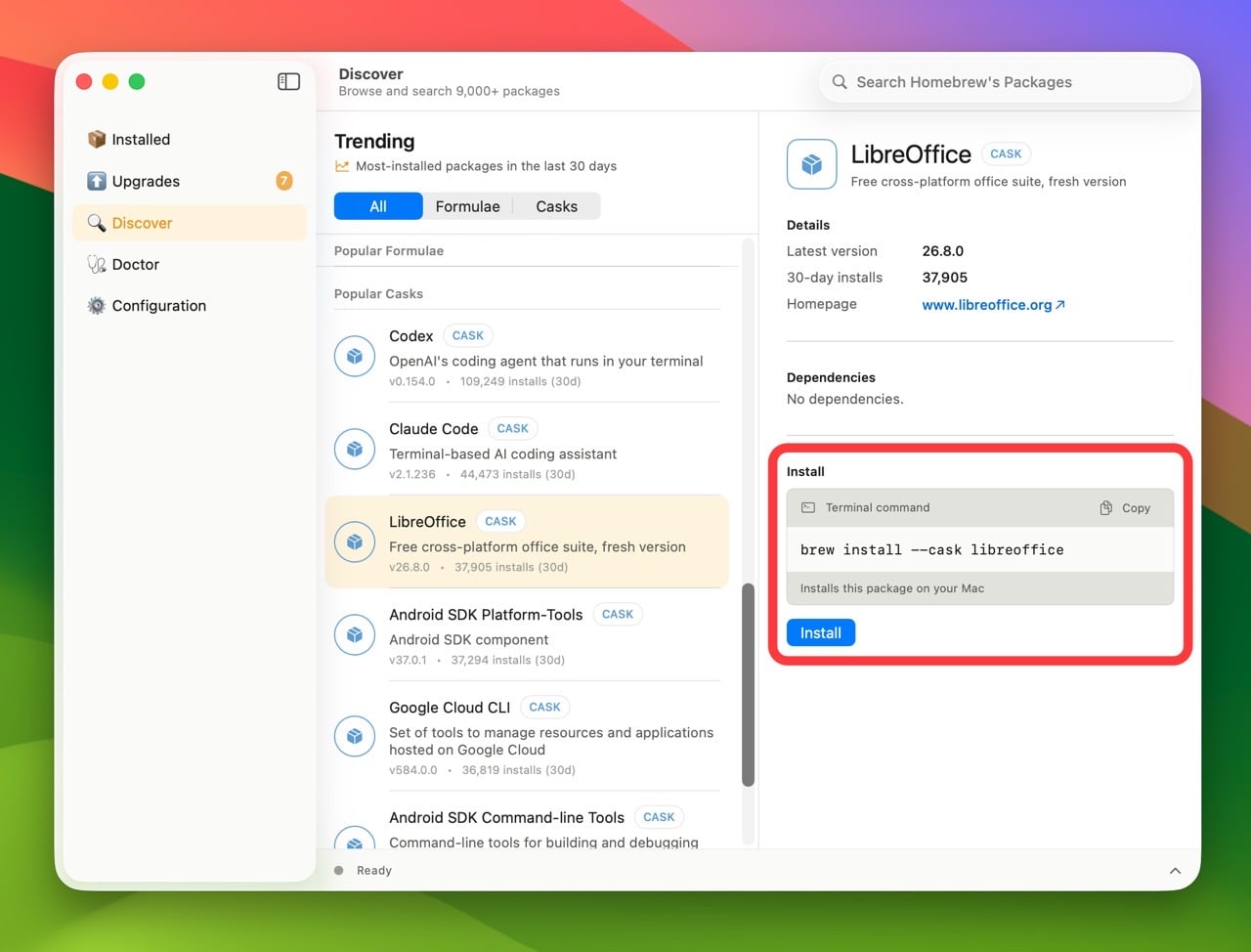
開啟 Homebrew 應用程式後,BrewUI 介面會列出目前已安裝的套件,也可以直接在搜尋欄輸入關鍵字尋找想安裝的套件,瀏覽套件說明與版本資訊,這部分就很像是應用程式商店的概念。
從已安裝的套件中,還會顯示有哪些套件可能已經過期,可以點選後快速更新至最新版本。
在搜尋結果中選擇想安裝的套件,點擊安裝按鈕即可完成安裝,過程中畫面會同步顯示實際執行的 brew 指令內容,方便對照學習,也能隨時在同一介面中更新或移除已安裝的套件。
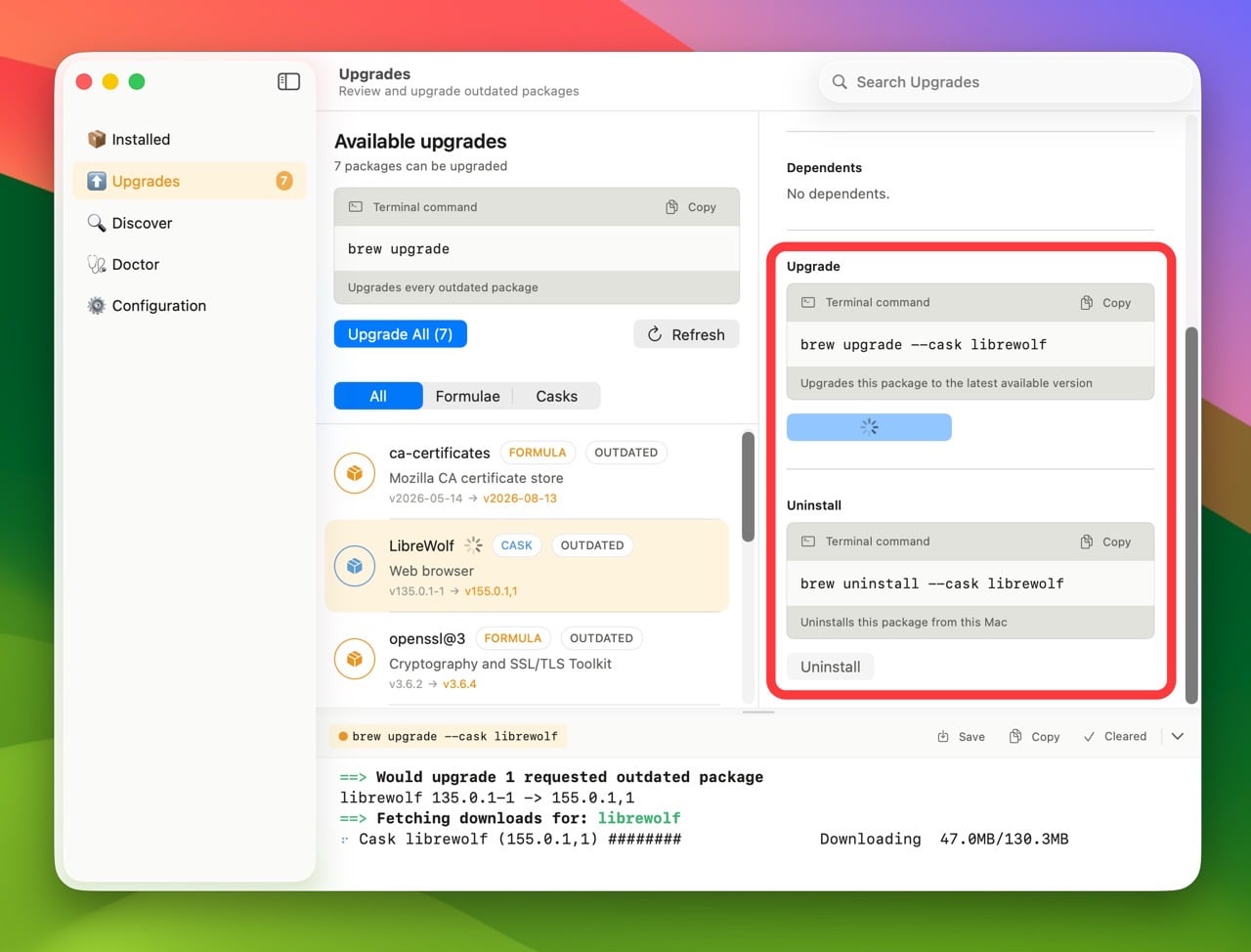
直接從左側選單點選「Upgrades」後會看到所有可更新的套件項目,點選右側按鈕即可快速更新到最新版本,或是將用不到的套件移除(Uninstall)。BrewUI 所有操作對應的終端機指令都會同步顯示出來,執行時會出現在下方類似終端機的區塊,讓使用者清楚知道這項操作實際帶入了哪些指令。
使用前的提醒
BrewUI 需要 macOS Tahoe 26 以上版本才能安裝使用,舊版 macOS 目前無法安裝。這款工具的前提是電腦裡要先有 Homebrew,如果完全沒用過指令列,會需要先跨過安裝 Homebrew 這一步,並不是下載安裝檔就能直接上手的應用程式。
另外,BrewUI 在 GitHub 上標示為持續開發中,功能以套件瀏覽、搜尋、安裝與版本檢視為主,比較進階或少見的 Homebrew 操作,就需要回到終端機執行。整體來說,這款工具比較適合原本就在用 Homebrew、只是不喜歡一直開終端機的使用者(尤其對於指令沒有太多的研究,常常不知道執行什麼),如果平常完全不碰指令列,這篇文章可以先當作了解 Homebrew 生態圈動態來看。
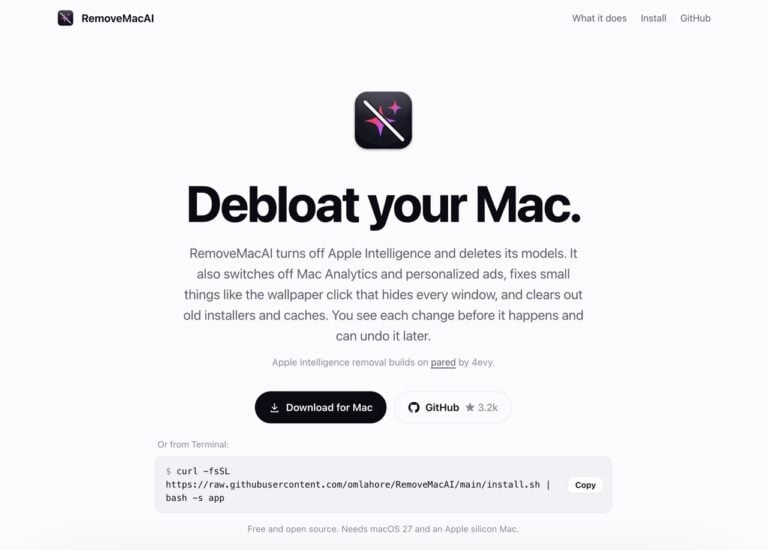
Homebrew 也能安裝第三方 tap 提供的工具,例如免費開源的 Mac 調校工具 RemoveMacAI,官方提供 brew install omlahore/tap/removemacai 的安裝方式,可以用來關閉 macOS 27 的 Apple Intelligence。
不想錯過好用的免費資源嗎?
已有 3.5 萬位讀者訂閱,新文章直接寄到你的信箱。