本文重點:Compressor.io 是免費的線上圖片壓縮工具,免安裝、免註冊,支援 JPEG、PNG、SVG、GIF、WebP 五種格式,單檔最大可壓縮到 10 MB,並提供有損與無損兩種模式與批次處理功能。
經營網站或部落格的人多少都遇過這個困擾,手機拍的照片、擷圖或設計師交付的原始圖檔動輒好幾 MB,直接上傳網站容易拖慢載入速度,也會影響 SEO 表現,但市面上不少線上壓縮工具功能單一,能處理的格式有限,遇到像 SVG 或 WebP 這類格式常常就沒辦法正確進行壓縮。
Compressor.io 是什麼?
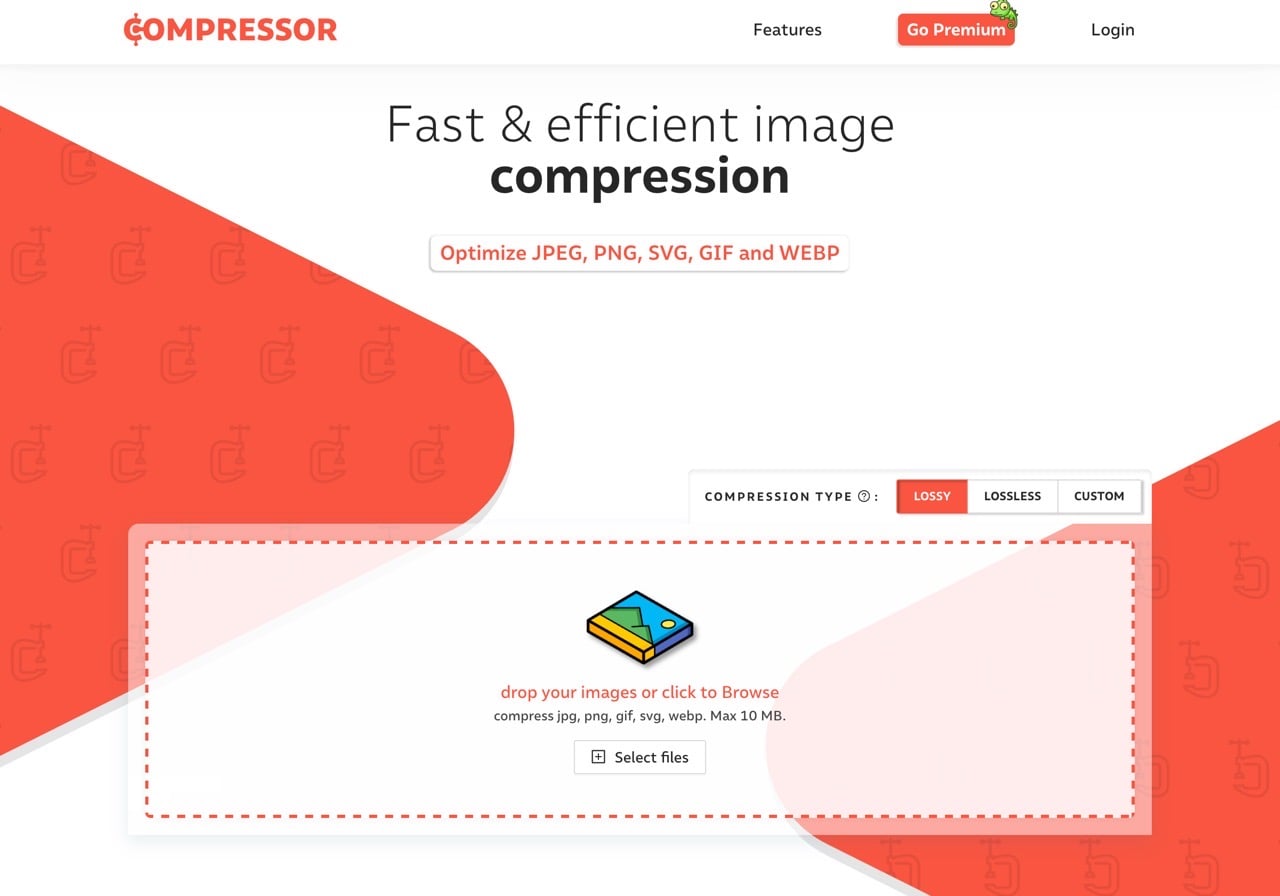
本文要介紹的「Compressor.io」是一款免費的線上圖片壓縮工具,不需要安裝任何軟體,打開網頁把圖片拖進去就能開始壓縮。它同時支援 JPEG、PNG、SVG、GIF、WebP 共 5 種常見格式,單檔最大 10 MB,並提供「有損壓縮」與「無損壓縮」兩種模式,更棒的是它還提供批次壓縮功能,一次將圖片全部拖曳到網站就能進行壓縮處理。如果需要把 JPEG、PNG 這類點陣圖轉成 SVG 向量圖,可以參考 Vectorizer AI;若是想在 WebP 與 JPG、PNG 之間互轉格式,則可以用 Aconvert 的轉檔工具。
有損壓縮主要用在要顯示在網站上的圖片,壓縮幅度最高可達 95%;無損壓縮則會完整保留原始畫質,壓縮幅度通常在 5% 到 20% 之間,適合對畫質比較講究的用途(無損壓縮以肉眼幾乎看不出來前後差異),壓縮完成後畫面會直接顯示壓縮前後的檔案大小與縮減比例,一目了然。如果目的單純是降低圖片解析度而不是調整壓縮率,也可以改用 Shrink Media 這款工具。
其實早在 2014 年就曾介紹過 Compressor.io 這項免費圖片壓縮工具,不過隨著時間更迭,網站也有大幅度的變化,於是計劃要更新這篇工具介紹。我最近在尋找好用的圖片壓縮服務時,意外發現 Compressor.io 免費方案非常慷慨,單檔大小支援到 10 MB,若沒有需要並不一定要付費升級。
和 TinyPNG 比起來差在哪裡?
順帶一提,我後來就很少使用 TinyPNG(以前是我非常推薦的圖片壓縮工具),原因在於 TinyPNG 免費使用有圖片大小最多 5 MB 的限制,以目前新的智慧型手機拍攝出來的照片容量,很容易就超過此限制,幾乎可以說沒有付費升級就無法正常用,因此,本文介紹的 Compressor.io 足以成為 TinyPNG 替代方案,它一樣有無需註冊、登入就能直接使用的特性。如果偏好 Google 官方出品的工具,也可以參考 Squoosh 這款免安裝的線上圖片壓縮工具。
網站資訊
網站標題:Compressor.io
網站連結:https://compressor.io/
使用教學
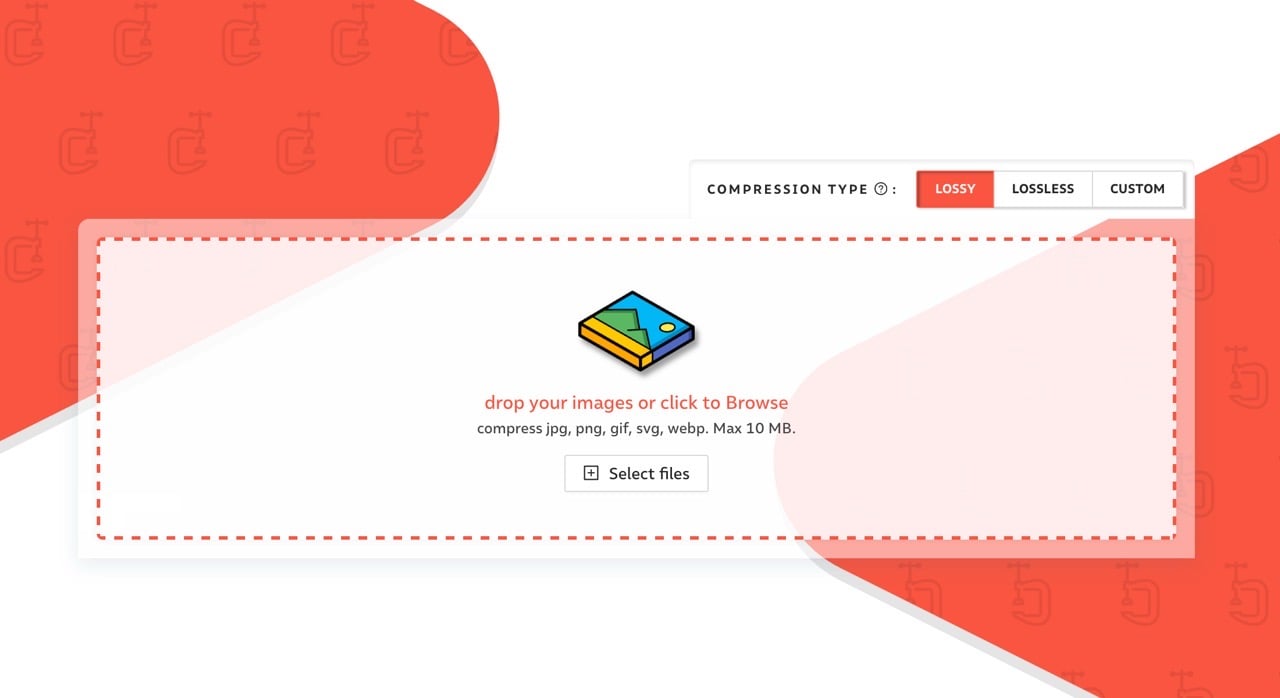
開啟 Compressor.io 網站,把要壓縮的圖片直接拖曳到上傳區域,或點擊「Select Files」選擇檔案。免費版單檔最大支援 10 MB,格式涵蓋 JPEG、PNG、SVG、GIF、WebP,對一般人來說應該很夠用。
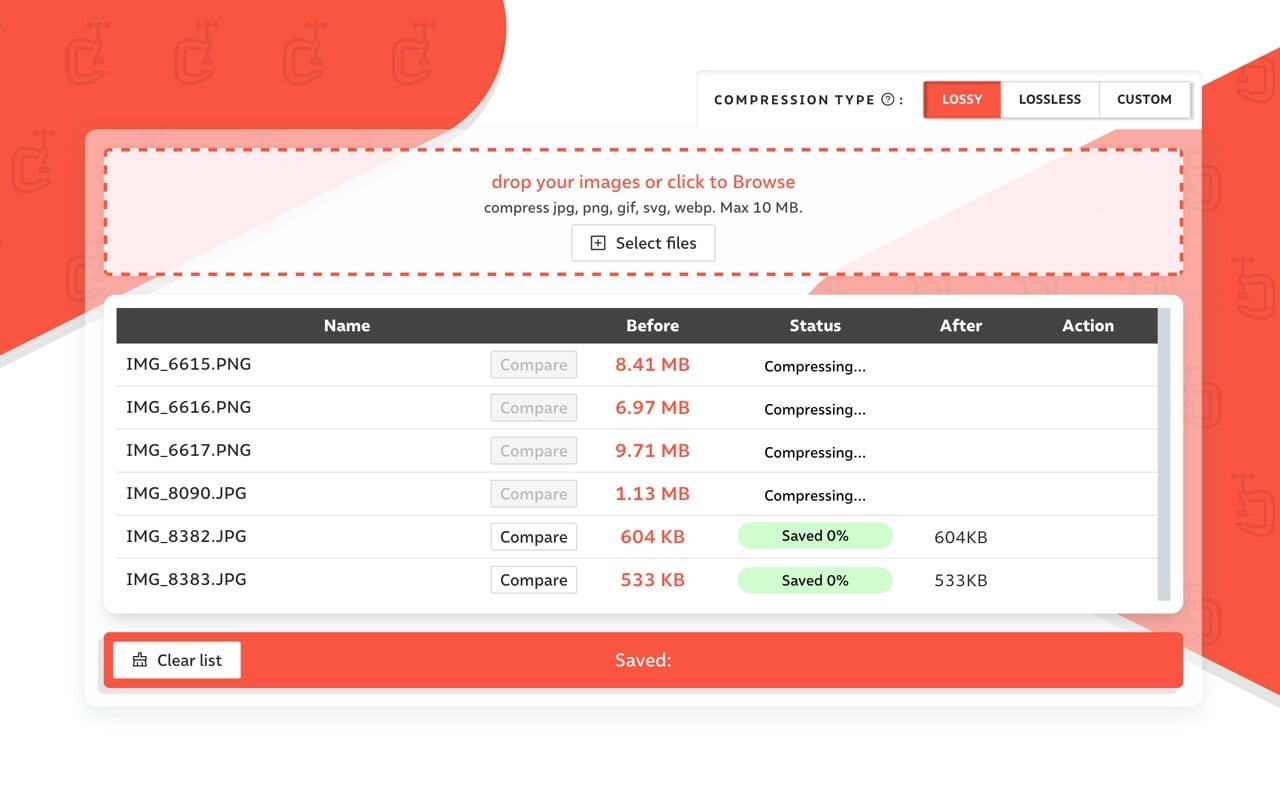
圖片上傳後系統會自動開始壓縮,畫面上會列出檔名、原始檔案大小與處理狀態,不需要額外設定就能完成第一輪壓縮。
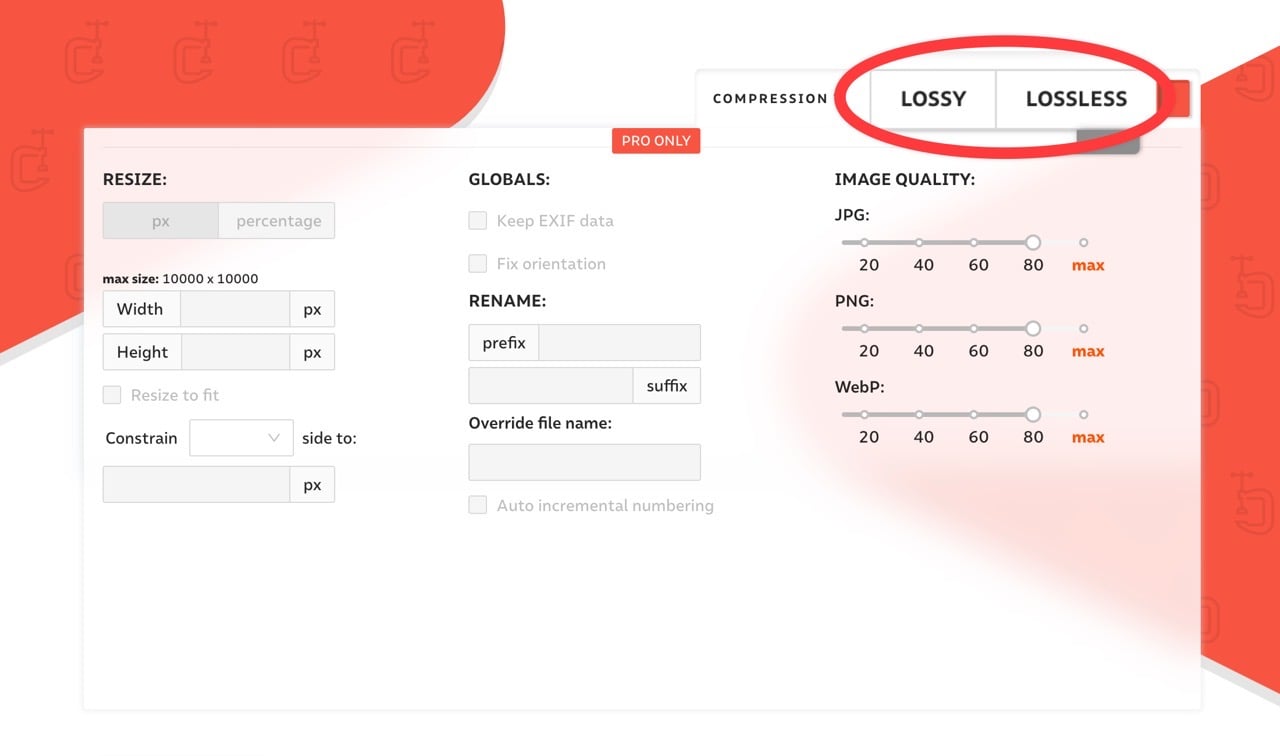
預設情況下使用的是有損壓縮(Lossy),右上角可以調整為無損壓縮(Lossless),至於自訂裡的各種選項,只提供付費升級的 Pro 用戶使用,例如調整圖片尺寸(最大 10000×10000)、批次重新命名(前綴、後綴、自動編號)、保留 EXIF 資料與自動校正照片方向等,免費方案已可滿足大多數使用者的需求。
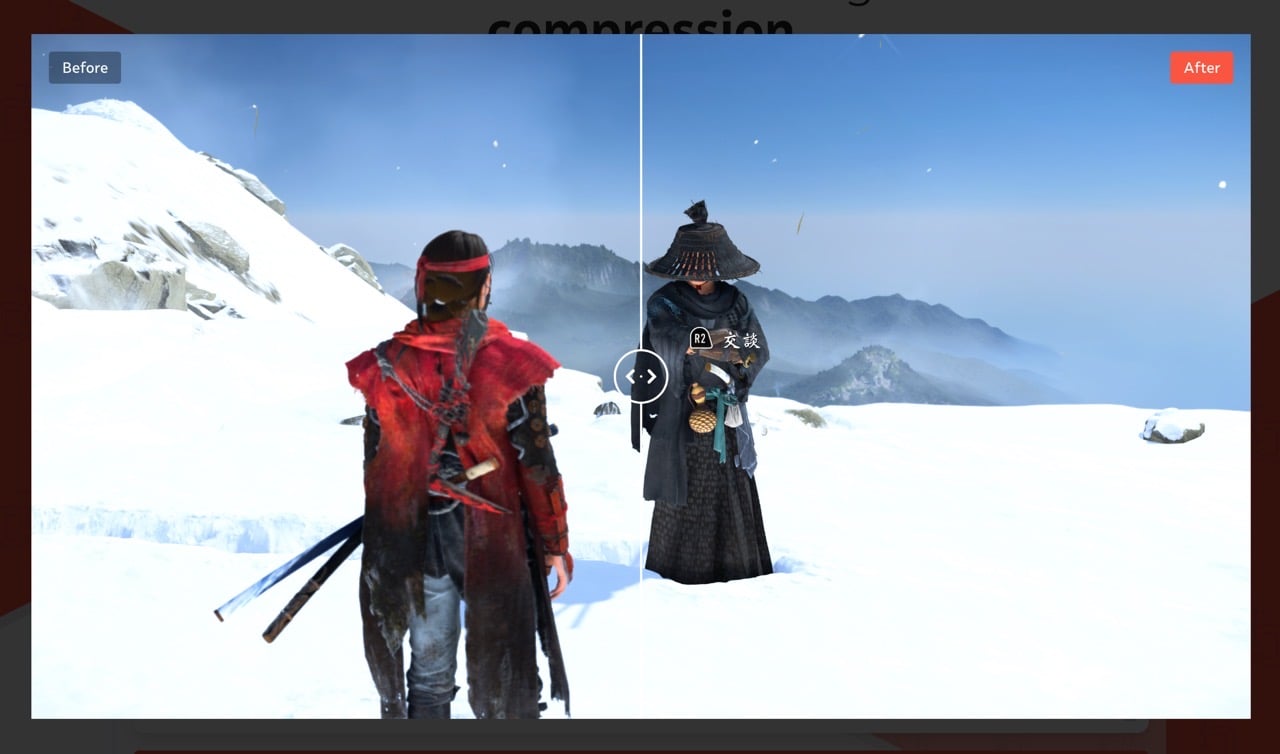
壓縮完成後,畫面會同時顯示壓縮前後的檔案大小與縮減百分比,確認結果後點擊下載鍵即可取得壓縮後的圖片,也可以一次上傳多張圖片批次處理,最後點選下載即可保存。如果想比較一下壓縮前後的圖片差異,點選「Compare」就會開啟比較功能,透過拖曳中軸來比較原始照片、壓縮後照片的細節變化。
一般來說,無損壓縮就能獲得相當有感的壓縮效果,而且肉眼上幾乎看不出來壓縮前後的畫質差異。
使用前的提醒
免費版單檔最大只能上傳 10 MB,且每天最多可壓縮 50 次;升級 Web Compressor Pro 之後,單檔上限提高到 20 MB,且沒有每日次數限制,同時移除廣告,價格為每年 50 美元,並提供 7 天內無條件全額退款保證。調整圖片尺寸、批次重新命名等進階功能目前都只開放給 Pro 版使用,免費版僅能使用基本的壓縮與品質調整功能。
另外官網也預告開發者 API 與 WordPress 外掛即將推出,但目前尚未正式上線。壓縮完成後如果還需要免費空間存放圖片,可以參考免費圖床推薦這篇整理的多個免費圖床服務。
不想錯過好用的免費資源嗎?
已有 3.5 萬位讀者訂閱,新文章直接寄到你的信箱。