本文重點:GoSpinWheel 是免費的線上輪盤抽籤工具,匿名免註冊即可使用,可替選項設定加權機率,抽中後自動淘汰,適合點名、抽獎與聚餐選店。
午餐吃什麼、今天誰負責訂飲料、課堂上要點誰回答,這類小決定常常討論半天還是沒結論,為了讓所有人信服,丟給輪盤隨機抽籤決定反而最快,網路上其實就有不少工具很值得一試,例如之前介紹過的「SpinWheelify:免費線上轉輪抽獎,簡單自訂隨機選取」和「Picker Wheel 線上隨機抽籤輪盤,支援圖文並產生分享網址」都能進行簡單的隨機抽籤。
GoSpinWheel 是什麼?
本文要推薦的「GoSpinWheel」是線上輪盤抽籤工具,打開網頁就能直接使用,匿名也不用註冊。除了基本的轉盤抽籤,它還提供加權機率、贏家自動淘汰、一次旋轉多個輪盤、CSV 匯入等功能,適合老師點名、社群直播抽獎、聚餐選店、團隊分組等情境使用。
GoSpinWheel 的功能特色
以下簡單介紹這個線上輪盤抽籤工具的特色,以及使用者可能會有興趣的功能。
- 三種輸入方式: List 模式逐項編輯標籤與顏色,Text 模式可直接貼上整段名單或試算表資料,CSV 模式匯入結構化檔案(依官網說明支援 CSV 與 TSV,檔案上限 300 KB)。
- 加權機率(Weights): 可替每個選項設定出現機率,讓特定選項更容易被抽中。
- 淘汰模式(Elimination): 抽中的選項會在下一輪自動移除,適合排順序、分組或每人只能抽一次的場合。
- 多輪盤與大量選項: 官網標示最多可同時旋轉 6 個輪盤,單一輪盤最多 1,100 個切片。
- 瀏覽器端亂數: 官方說明使用瀏覽器內建的
crypto.getRandomValues()產生亂數,不使用Math.random(),並提供「Randomness Audit」頁面,可自行跑 1,000 至 100,000 次模擬來檢視分布。 - 外觀與音效: 可調整輪盤樣式、音效與獲勝音效,也有 Timing 倒數計時模式。
- AI 生成選項: 輸入主題後由 AI 產生輪盤選項,免費帳號每月 3 次。
- 匯入匯出: 可用 JSON 備份與還原輪盤設定,也提供 iOS 與 Android App。
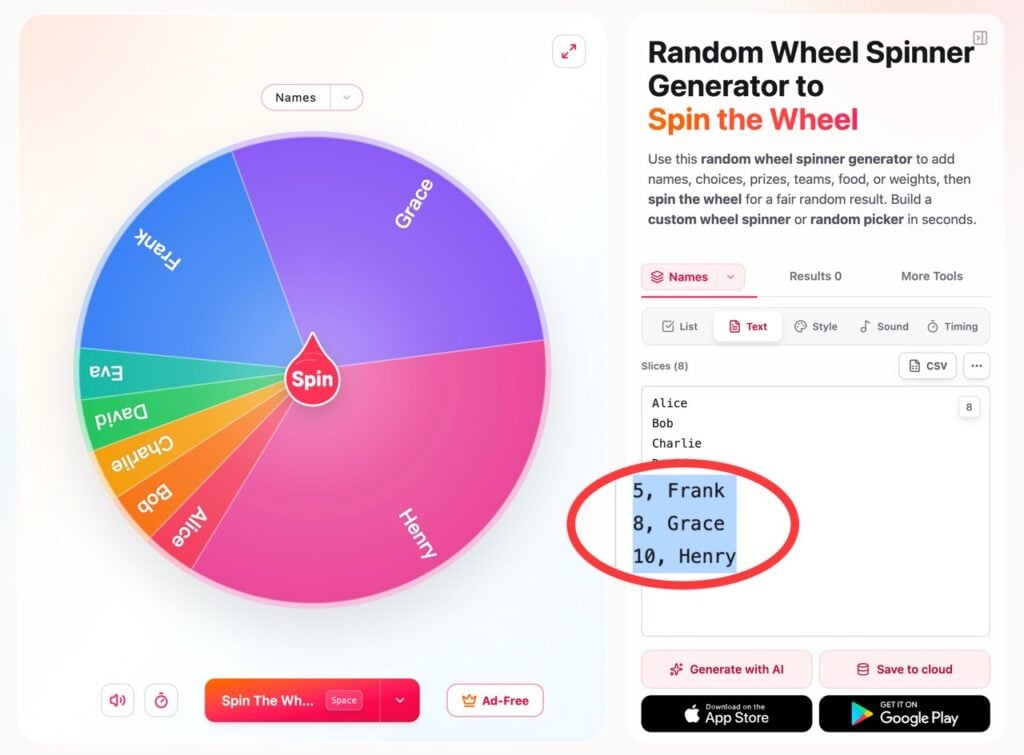
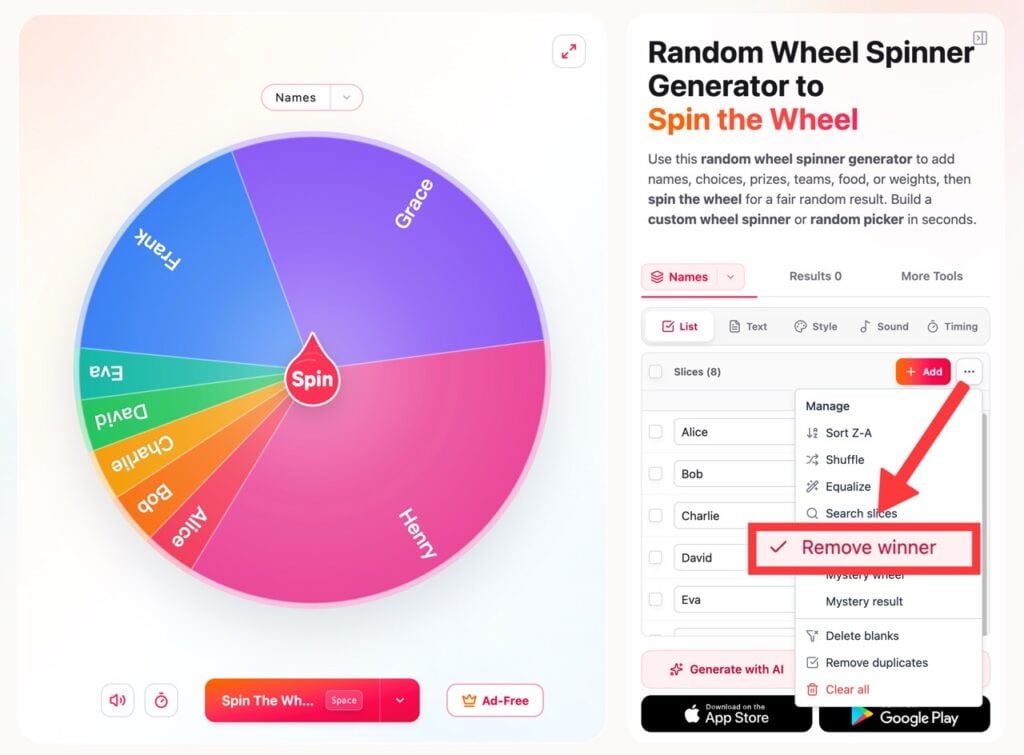
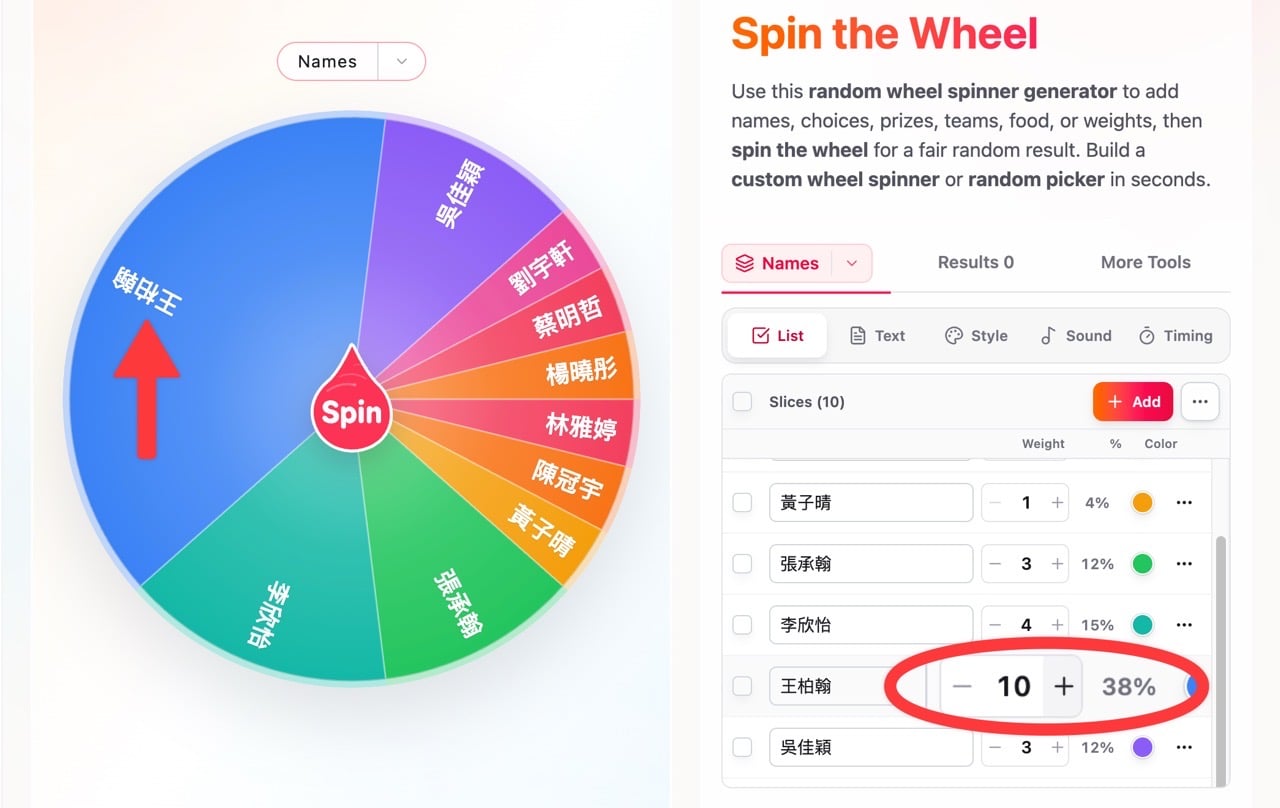
其中我覺得最有用的是「加權機率」調整,使用者可各別調整特定選項的加權值,調整後會讓輪盤上的選項面積加大,用以提高可能被抽取到的機率。例如下圖我調整 Frank、Grace 和 Henry 三個人名的加權機率,分別調整為 5 倍、8 倍和 10 倍,可明顯看出在輪盤上這三個選項的面積變大許多。
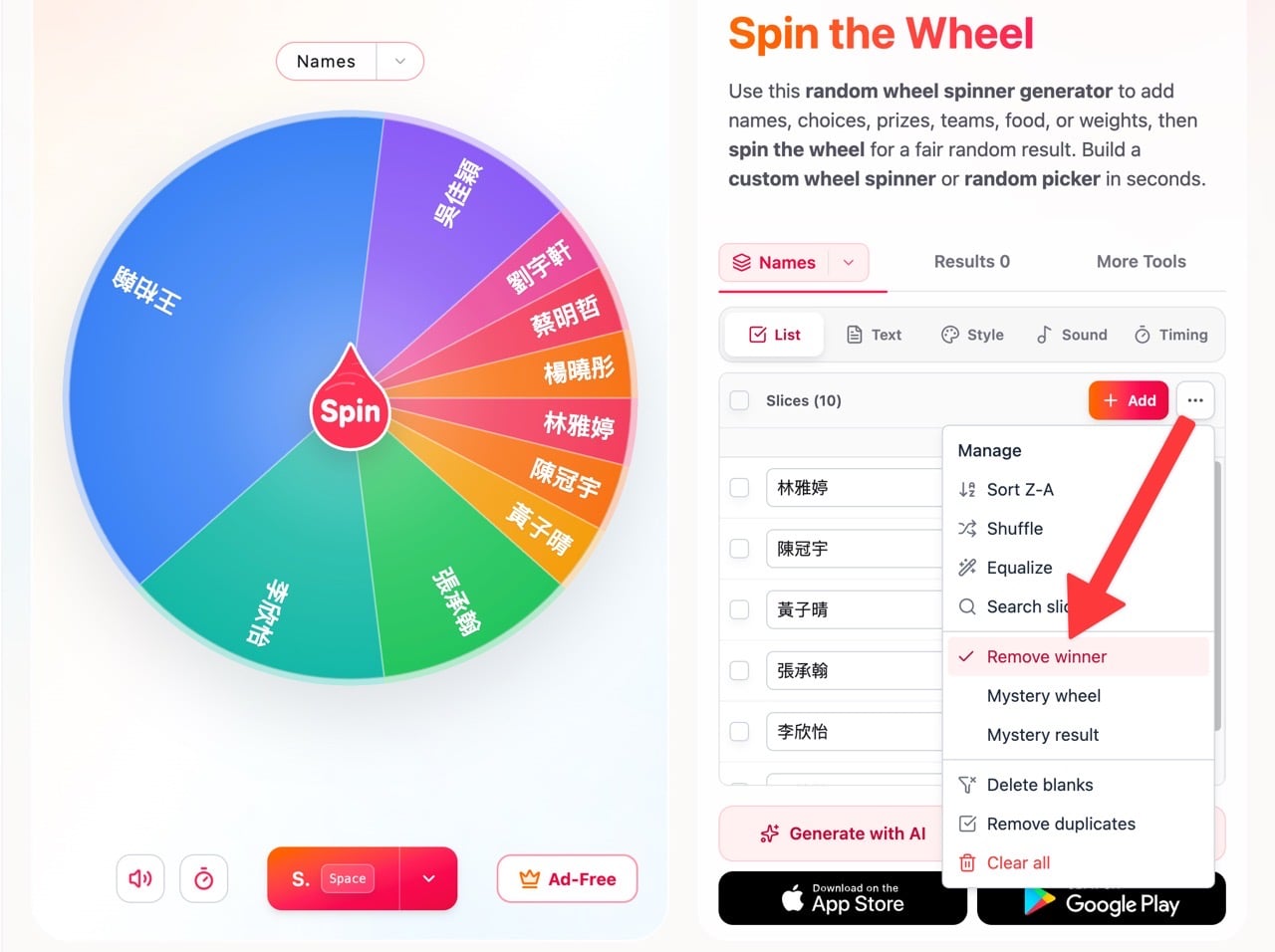
此外,「淘汰模式」是重複抽獎時一定會用到的功能,在抽中後該選項會在下一輪自動移除,如果抽籤時需要複數抽籤,就可以將這個選項打開(在右上角打開選項後勾選「Remove winner」即可開啟此功能)。
免費版和付費差異說明
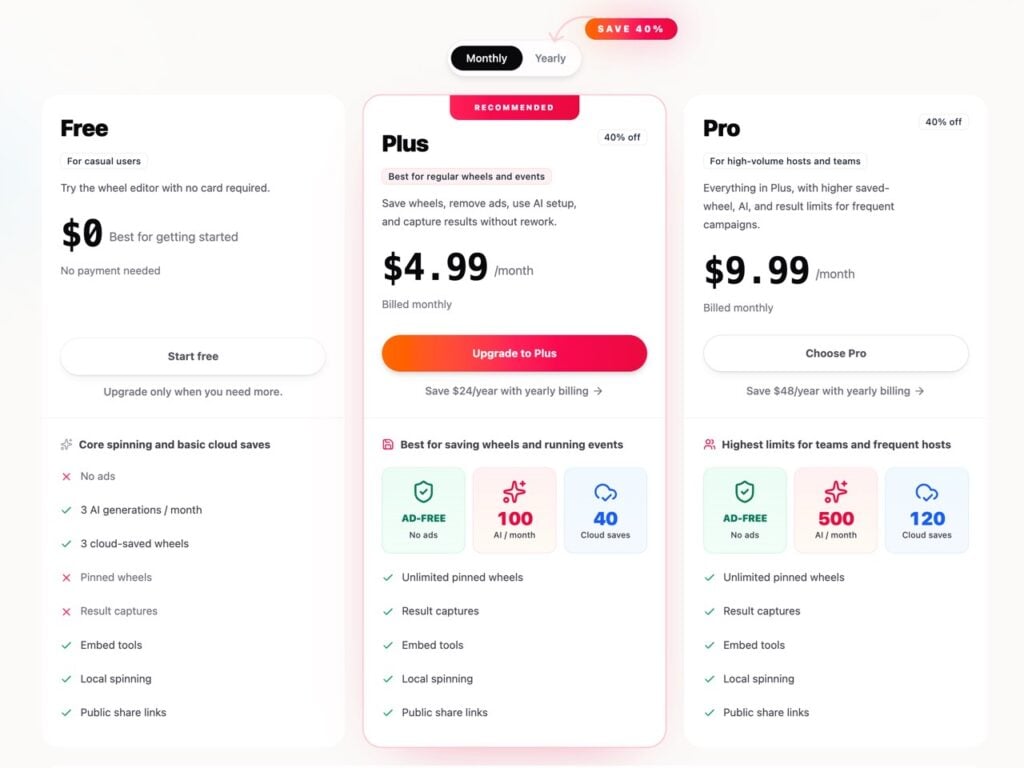
免費版可直接使用輪盤編輯器、本機旋轉與儲存,下表整理免費版與 Plus 方案的差異(2026 年 10 月查證,實際以官網為準)。
| 方案 | 價格與廣告 | AI 生成與雲端儲存 |
|---|---|---|
| 免費版 | 免費,顯示廣告 | AI 生成每月 3 次,登入後可雲端儲存 3 個輪盤 |
| Plus | 每月 4.99 美元,移除廣告 | 額度高於免費版 |
| Pro | 每月 9.99 美元,移除廣告 | 更多的 AI 生成和雲端儲存額度 |
需要更多額度才需要升級付費方案,不過一般來說,免費版應該就符合大部分使用者的需求。
網站資訊
網站標題:GoSpinWheel
網站連結:https://gospinwheel.com/
使用教學
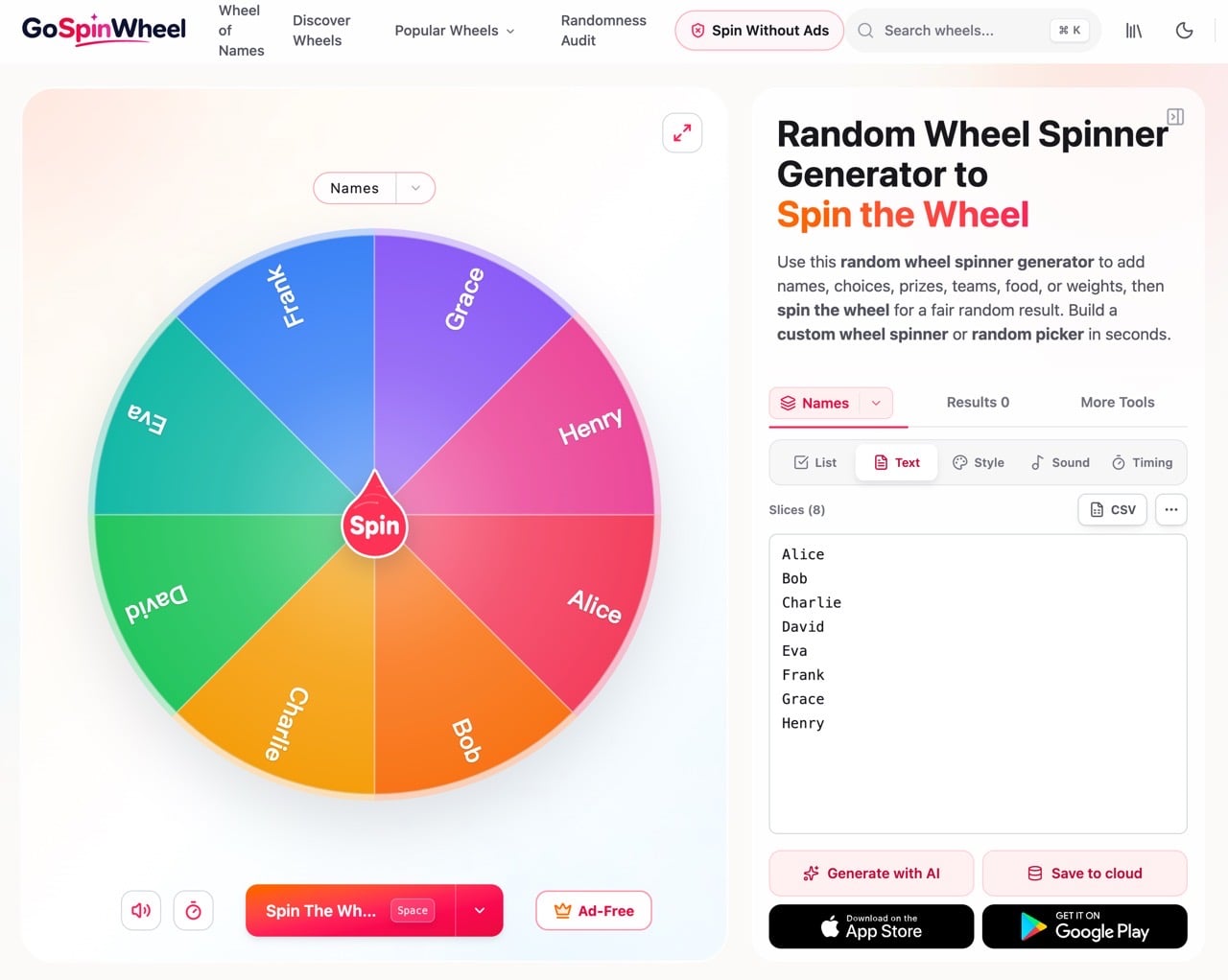
進入 GoSpinWheel 首頁後,畫面會直接出現一個預設輪盤,範例選項為 Alice、Bob、Charlie 等 8 個名字,不需要登入,馬上就能操作。
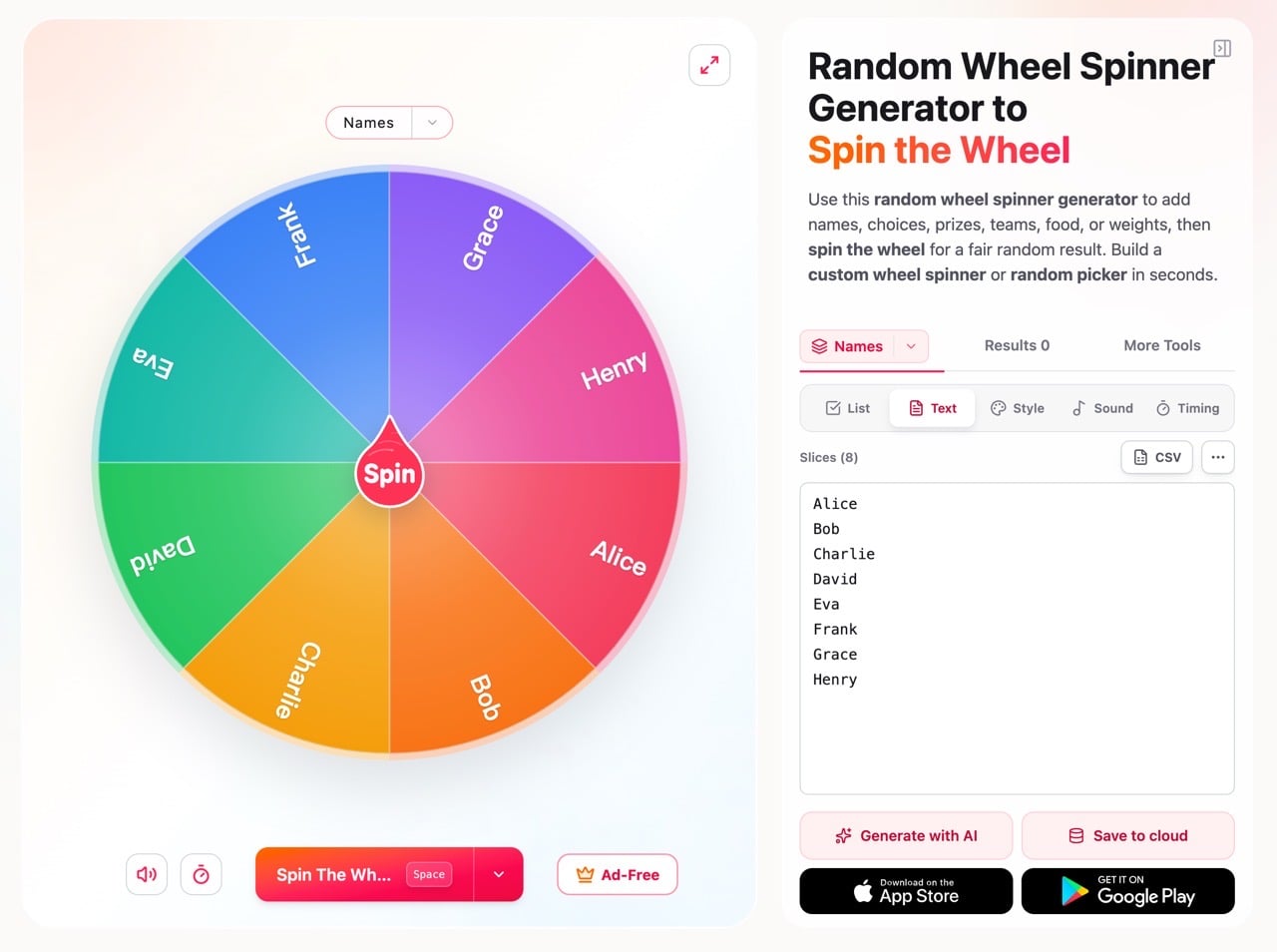
在輪盤旁的編輯區選擇輸入方式:
- List: 一個選項一行,可以逐項調整名稱與顏色。
- Text: 把整份名單從 Excel、Google 試算表或文件直接貼上。
- CSV: 匯入檔案,適合班級或活動名單很長的情況。
也可以按「Generate with AI」,輸入主題讓 AI 產生選項(免費帳號每月 3 次)。
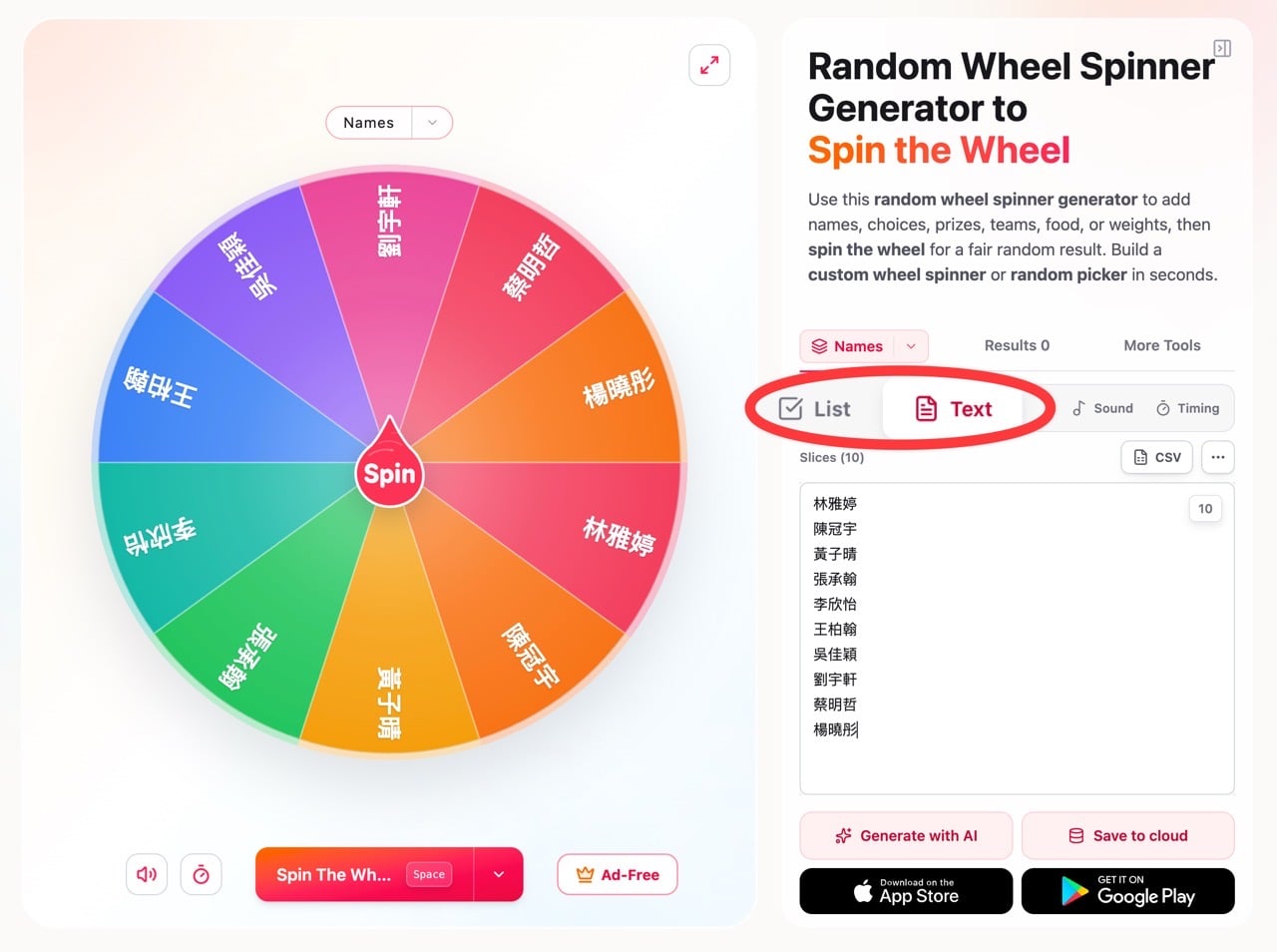
在 GoSpinWheel 有各項進階設定:
- Weights: 為各選項調整出現機率,顯示在每個選項後面。
- Elimination: 開啟後,抽中的項目會自動移除。
- Slices: 調整扇片數量,也就是選項數量。
- Style、Sound: 修改輪盤配色與音效。
- Timing: 設定每次轉輪旋轉的時間。
如果要開啟「淘汰模式」(Elimination),只要從右上角選項勾選「Remove winner」即可,在每次轉動輪盤抽籤後,抽中者會在下一輪從輪盤中自動被移除。
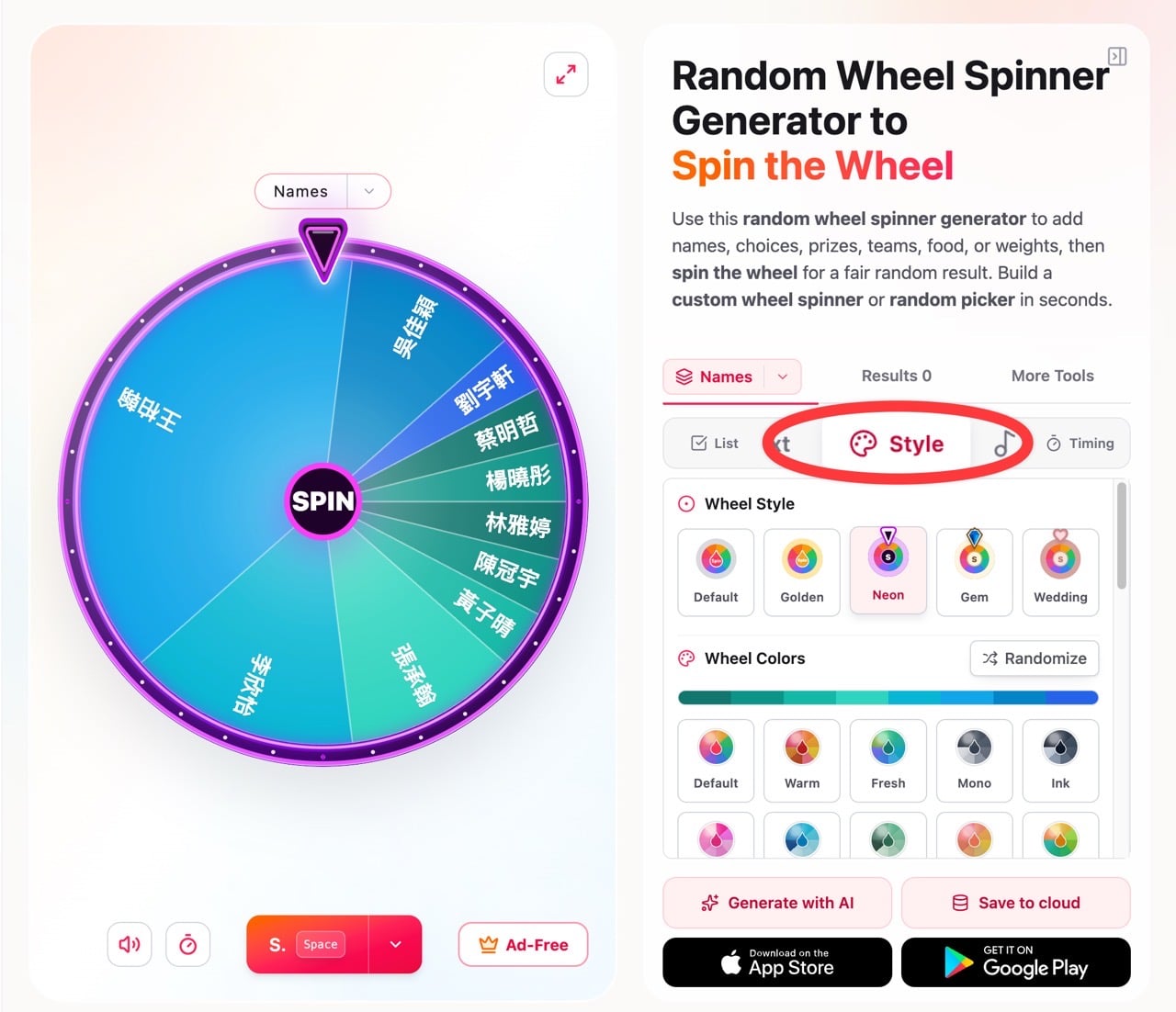
GoSpinWheel 的「Style」樣式選項可以調整輪盤樣式和配色。
一切就緒後,按下輪盤正中間的「Spin」按鈕就能轉動輪盤,或直接按鍵盤空白鍵開始旋轉。
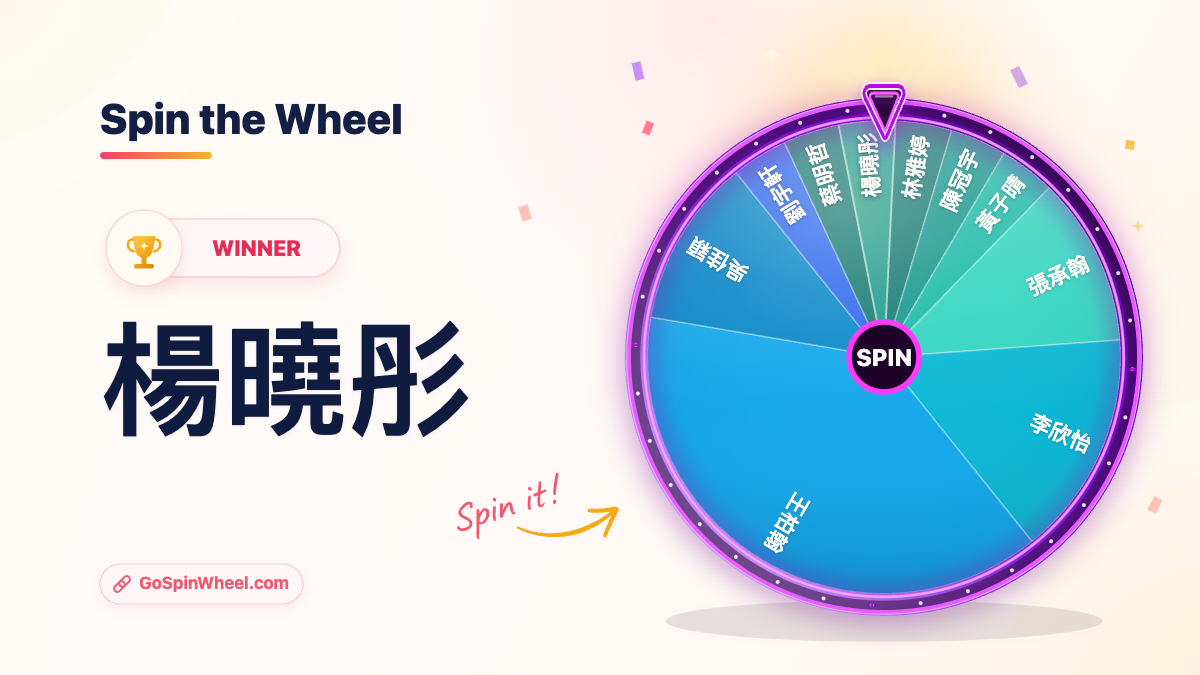
輪盤停下後會顯示中獎項目,近期結果會列在「Results」裡,方便回頭查看順序,也能點選「Save Image」保存得獎者圖片。
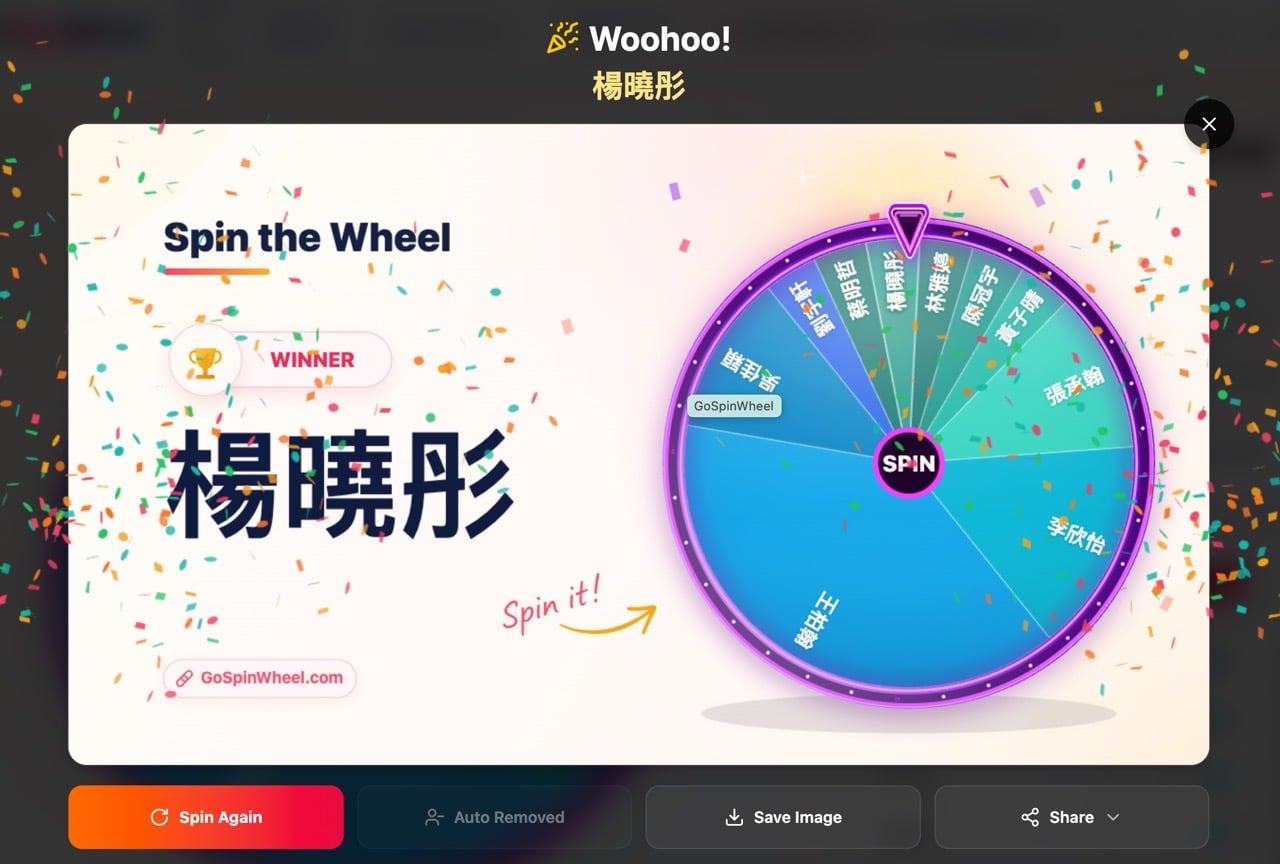
存下來的圖片看起來像下圖這樣,即使是中文名稱,在圖片上依然可以正確顯示。
點選輪盤右側的「More Tools」會看到更多選項,包括:
- Import / Export: 用 JSON 備份輪盤設定,換裝置時匯入還原。
- Save to cloud: 登入後可存到雲端,免費帳號可存 3 個輪盤。
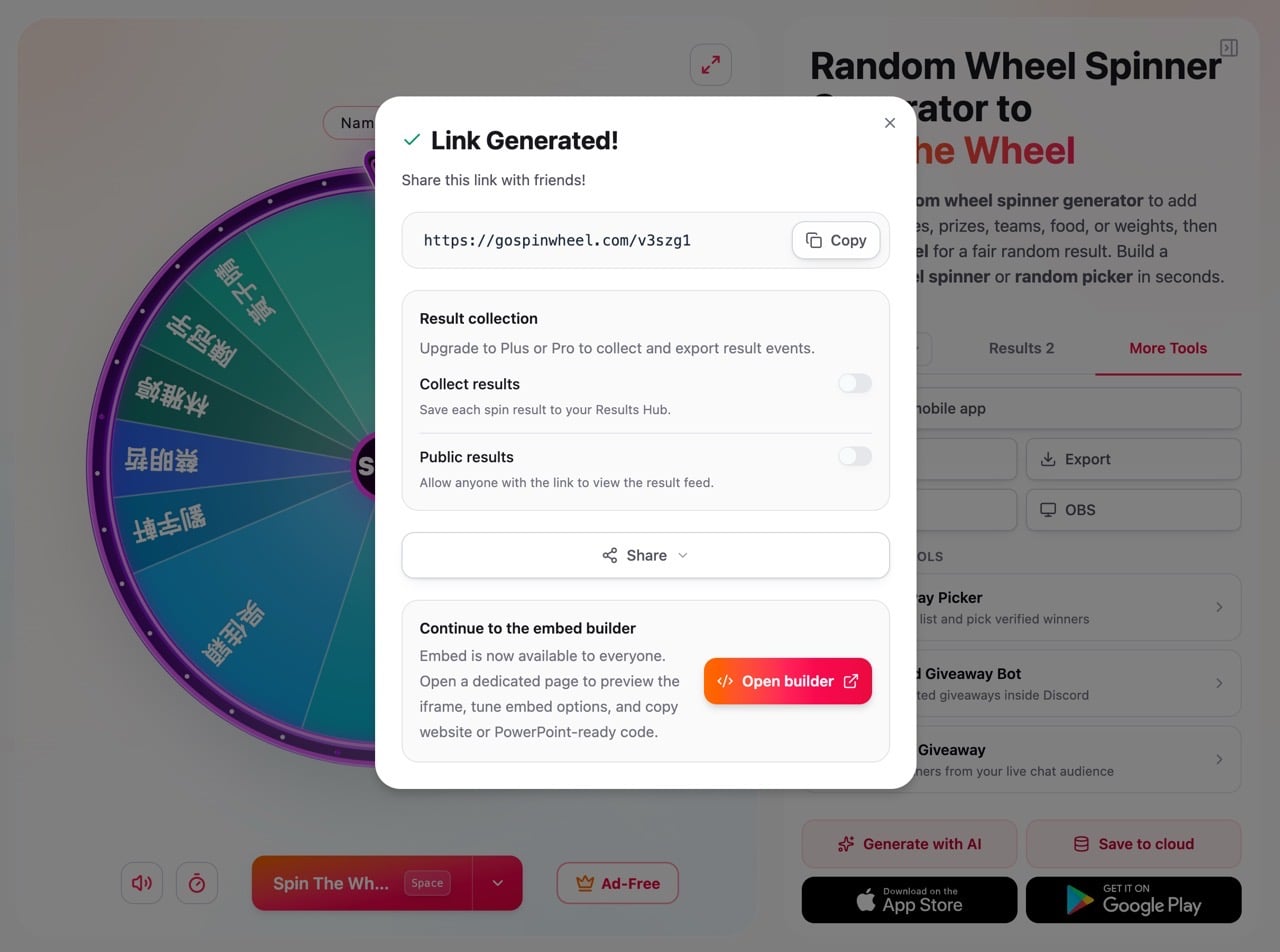
- Share Links: 產生公開分享連結,讓其他人開啟同一個輪盤。
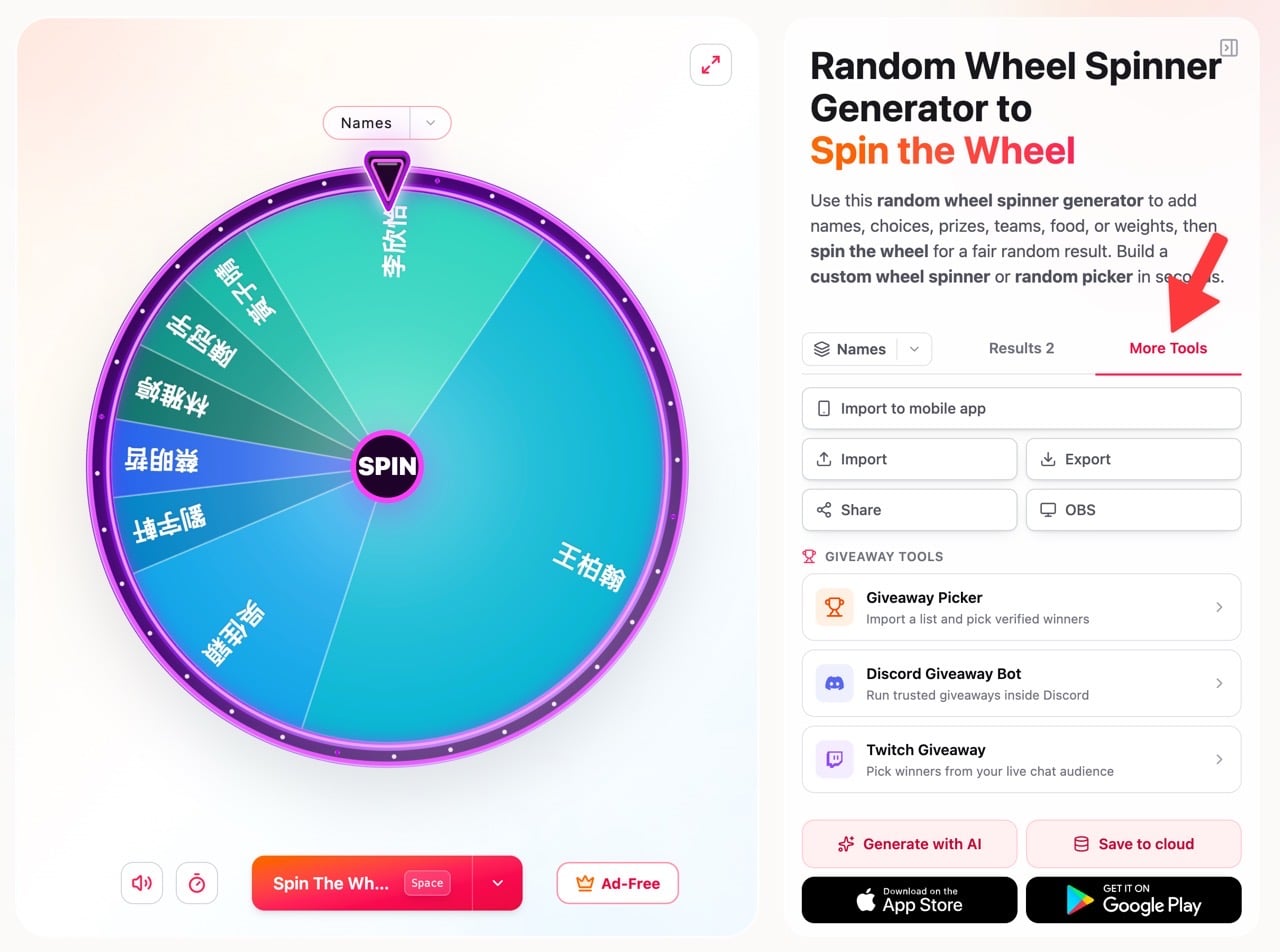
例如下圖就是使用分享功能,生成可供分享的分享連結,即使匿名也能生成,無須註冊帳號。
使用前的提醒
GoSpinWheel 預設是英文介面,如有需要可以從網站右下角調整為簡體中文(未提供繁體中文語系),不過中文選項可正常帶入輪盤抽籤,不會有亂碼或是無法顯示等問題,即使抽獎結果圖片有中文選項也能正常顯示。
要注意的是,GoSpinWheel 的「加權機率」功能可由輪盤建立者自行調整,結果可被操控,並不一定適合要求公平性的公開抽獎,這類場合建議維持預設的加權機率權重。
常見問題
GoSpinWheel 要註冊才能使用嗎?
不用,匿名即可使用輪盤編輯器與旋轉功能,只有雲端儲存才需要登入。
GoSpinWheel 免費嗎?
基本功能免費,免費版會顯示廣告;Plus 方案每月 4.99 美元,可移除廣告並提高 AI 生成與雲端儲存額度。
GoSpinWheel 的結果公平嗎?
官方使用瀏覽器內建的 crypto.getRandomValues() 產生亂數,並提供 Randomness Audit 頁面讓使用者自行模擬檢驗;啟用「加權機率」模式時機率則由輪盤建立者決定。
不想錯過好用的免費資源嗎?
已有 3.5 萬位讀者訂閱,新文章直接寄到你的信箱。