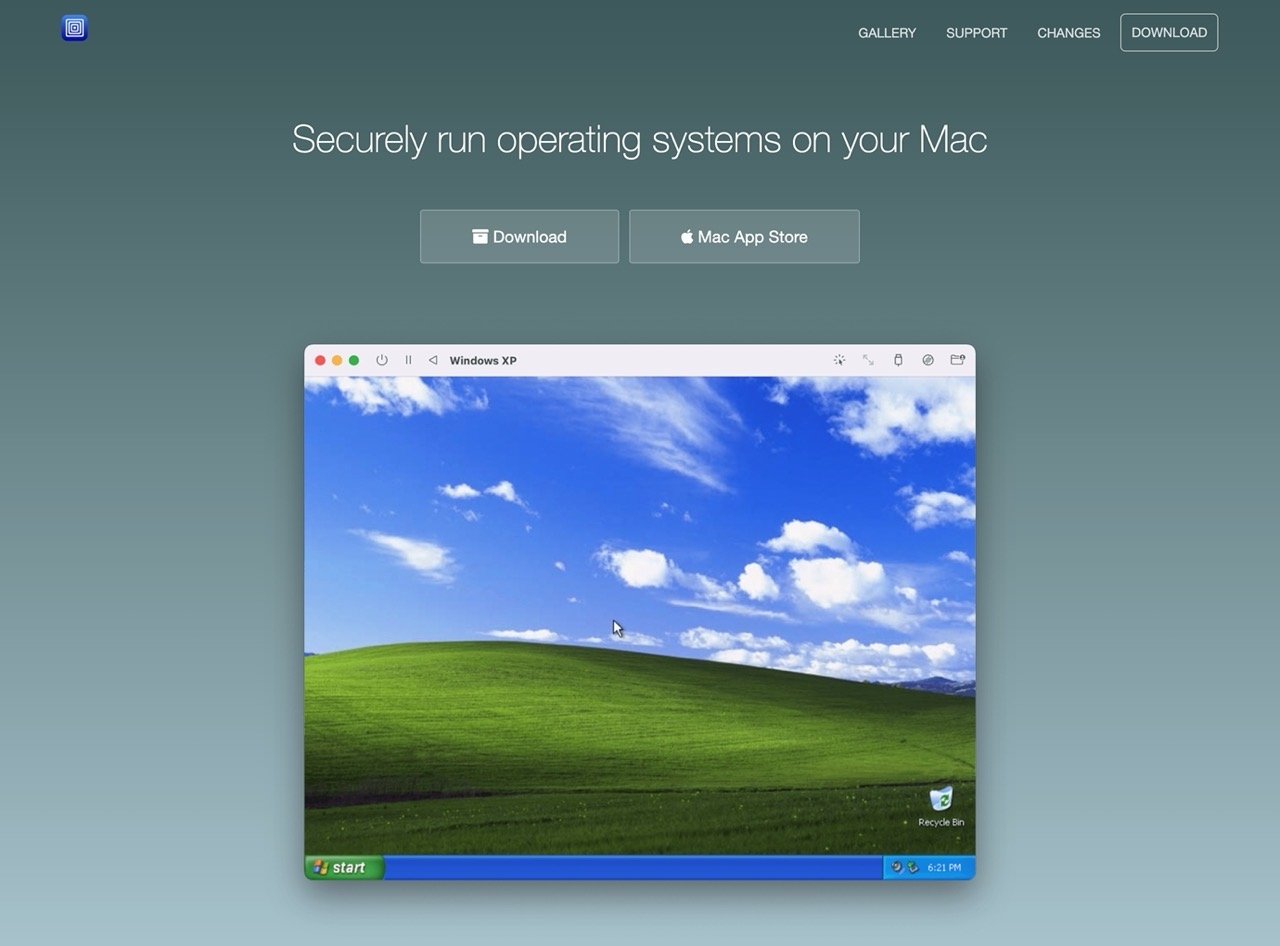
本文重點:UTM 是免費開源的 Mac 虛擬機器軟體,支援 Apple M 系列晶片,可在 Mac 上建立虛擬機並安裝 Windows 11。它適合輕量的文書與測試用途,效能不比付費的 Parallels,但勝在免費。本文教你下載 UTM、建立虛擬機、安裝 Windows 並排除常見錯誤。
如果要在 Mac 執行 Windows,通常我們會用到虛擬機器應用程式,最知名的就屬 Parallels Desktop,也是使用上效能最佳化的選擇,在融合模式(Coherence)下 Windows 視窗會顯示於 Mac 中,就像在同個作業系統進行,非常好用!不過 Parallels Desktop for Mac 每年都會在新的 macOS 推出新版本、使用者需重新付費購買也令許多人詬病,其實 PD 好像每兩年購買一次就好,而且可以趁著線上購物特價時購買舊版然後免費升級新版,算是比較省錢的方法。
本文要介紹「UTM」是最近很熱門的免費虛擬機器應用程式,免費、開放原始碼,最大特色是可以在 Apple Silicon(例如 M1、M1 Pro、M1 Max 和 M1 Ultra)處理器安裝 Windows 或 Linux,而且從官網免費下載就能使用,要注意的是 Mac App Store 為付費版本。
依照說明,官網下載的免費版本和 Mac App Store 版本功能完全相同,只差在後者可以自動更新,付費則提供 UTM 開發資金及實際支持。
UTM 就像 Parallels Desktop、VMware Fusion Pro,在建立虛擬機器時可預先設定記憶體、使用的核心數量、磁碟機大小,透過開機映像檔進行作業系統安裝設定,最終就能在 Mac 使用虛擬機器執行其他作業系統適用的軟體。
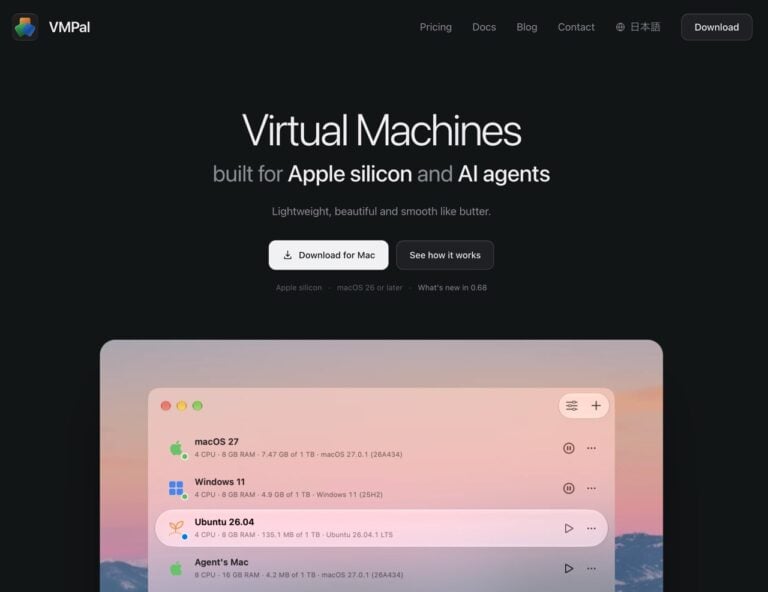
但是 UTM 只適合使用於比較輕量的工作,例如使用基本文書處理或一般工具,無法用於 PC 遊戲,因為 UTM 還不支援 Windows 上的 GPU 虛擬化,無法提供 3D 加速(例如 OpenGL 和 DirectX),不過舊遊戲應該可以正常執行,但是無法使用硬體加速功能。需要 GPU 加速的話,可以參考買斷制的 VMPal,它的 Windows 11 虛擬機器可使用 Mac 的 GPU。
網站名稱:UTM
網站連結:https://mac.getutm.app/
UTM 是免費的嗎?效能夠用嗎?
UTM 是免費且開源的軟體,從官方網站下載的版本完全免費(Mac App Store 上架的版本則要付費,兩者功能相同,付費只是支持開發者)。它底層使用 QEMU,能在 Apple M 系列晶片的 Mac 上虛擬化執行 Windows 11。效能方面,UTM 適合文書處理、跑一些只有 Windows 的小工具或做測試,但因為是虛擬化、且免費版沒有專業級的圖形加速,遇到 3D 遊戲、影音剪輯等吃資源的工作會明顯比不上付費的 Parallels Desktop。想輕量免費地在 Mac 上用 Windows,UTM 很夠;追求效能與流暢度,才需要考慮付費方案。
從官網下載 UTM,建立新的虛擬機器
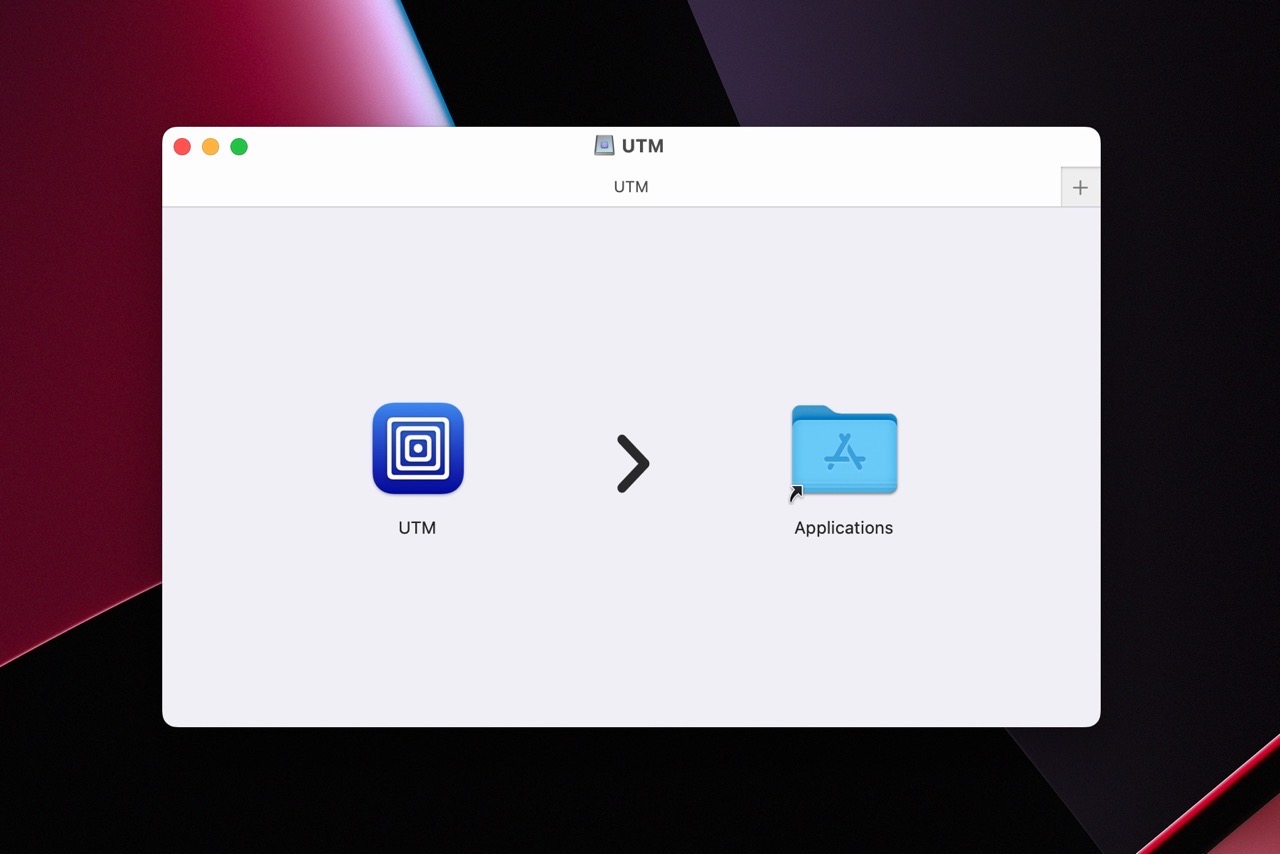
首先,從 UTM 網站點選「Download」下載應用程式,執行後將 UTM 拖曳到「應用程式」檔案夾。
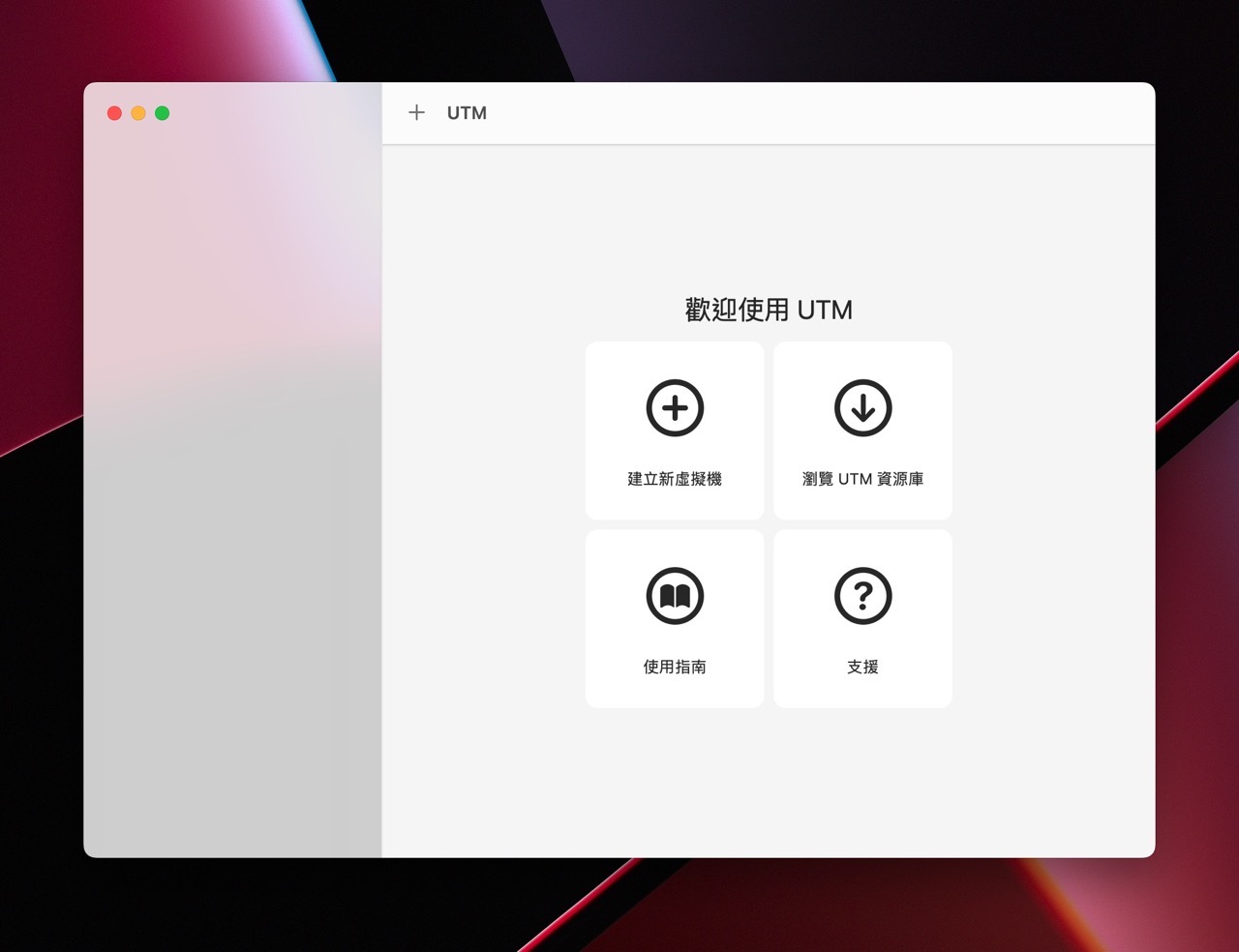
開啟 UTM 應用程式後選擇「建立新虛擬機」。
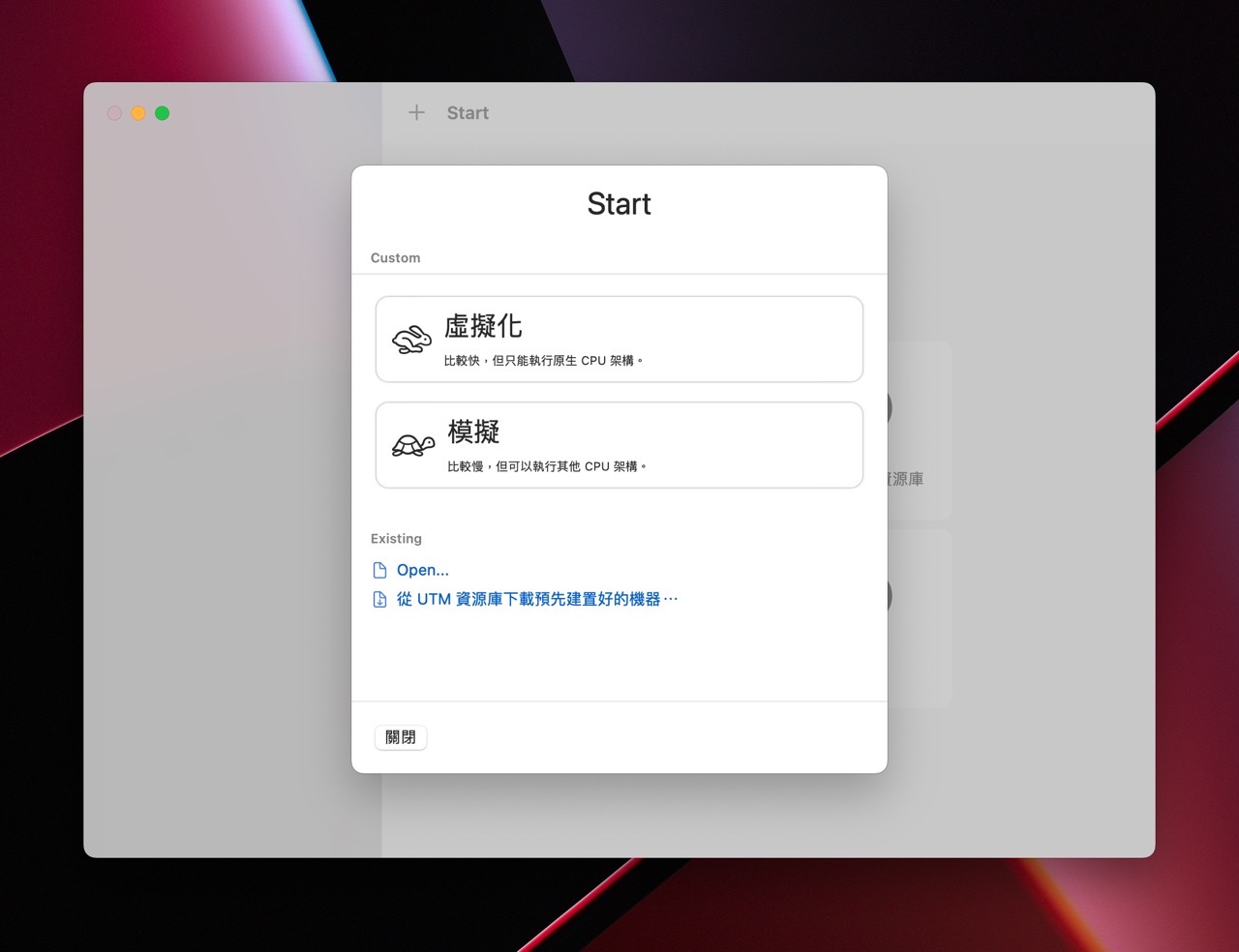
從開始畫面選擇「虛擬化」模式,速度較快,但只能執行原生 CPU 架構,如果需要執行其他 CPU 架構就選擇「模擬」模式,從 UTM 資源庫下載預先設定好的機器也能在下方選項快速匯入使用。
接著選擇要安裝的作業系統,會預先進行相關設定。
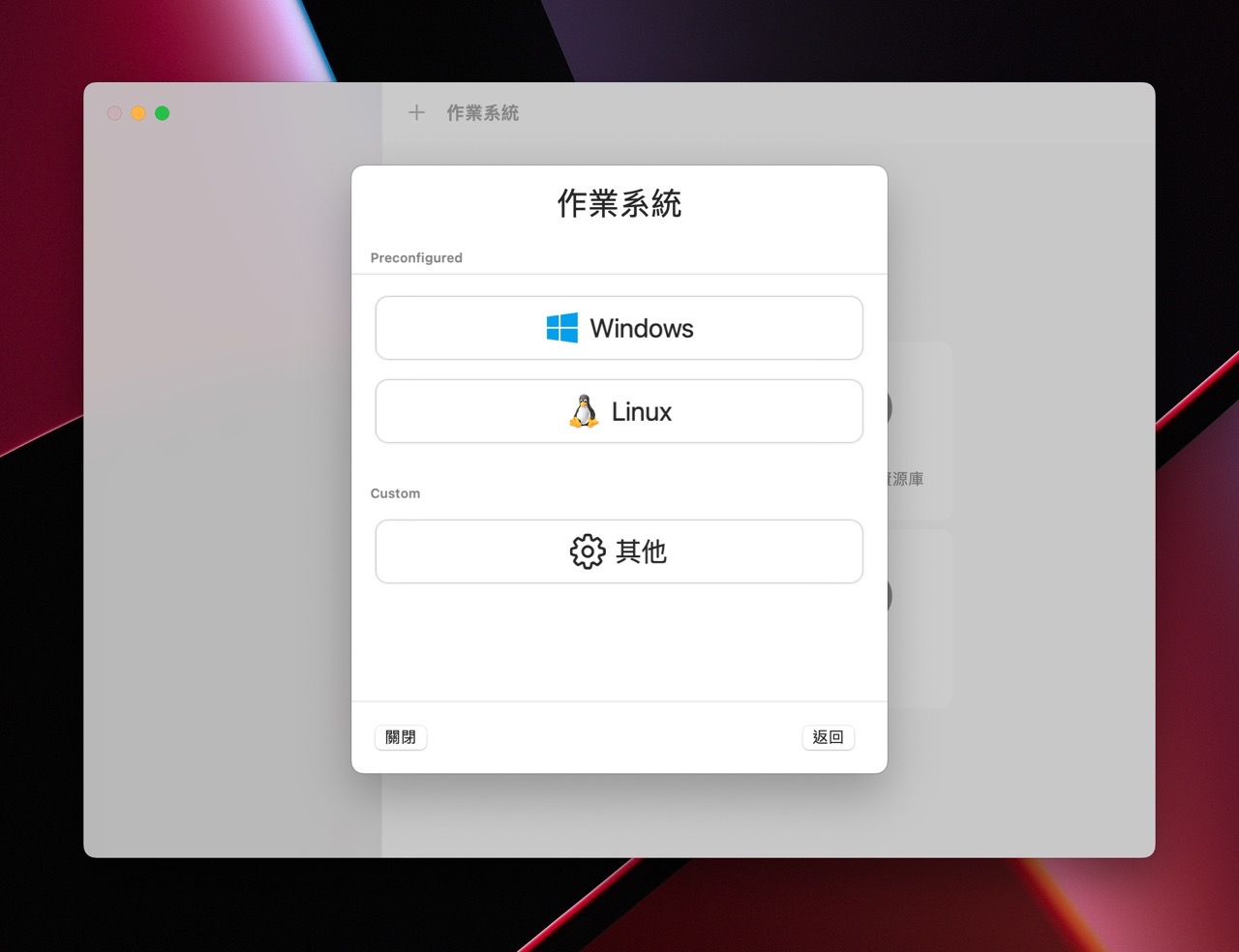
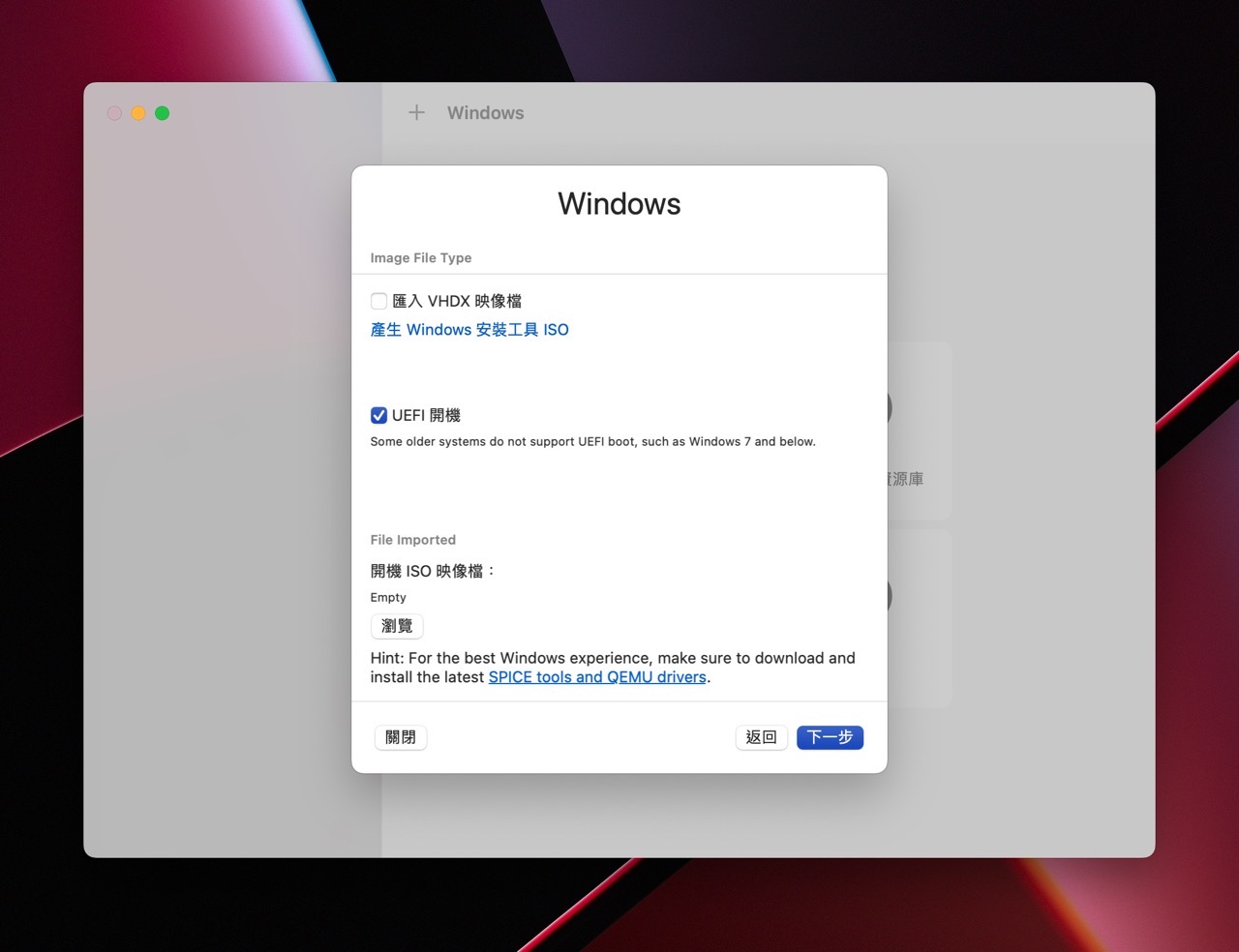
如果你想安裝 Windows 10 / 11,可參考「UUP dump 下載最新版本 Windows 10、11 整合更新製作為 ISO 格式」、「從 Microsoft 下載 Windows 10 任何版本 ISO 或製作 USB 隨身碟」教學取得各種 Windows ISO 映像檔,然後在此步驟下方「開機 ISO 映像檔」選擇該檔案做為開機時預先執行的內容。
若是 M1 電腦需要勾選「匯入 VHDX 映像檔」然後從底下連結取得預覽版 Windows 11 ARM64(需要加入 Windows Insider Preview 計畫),無法使用一般的 Windows ISO 映像檔。
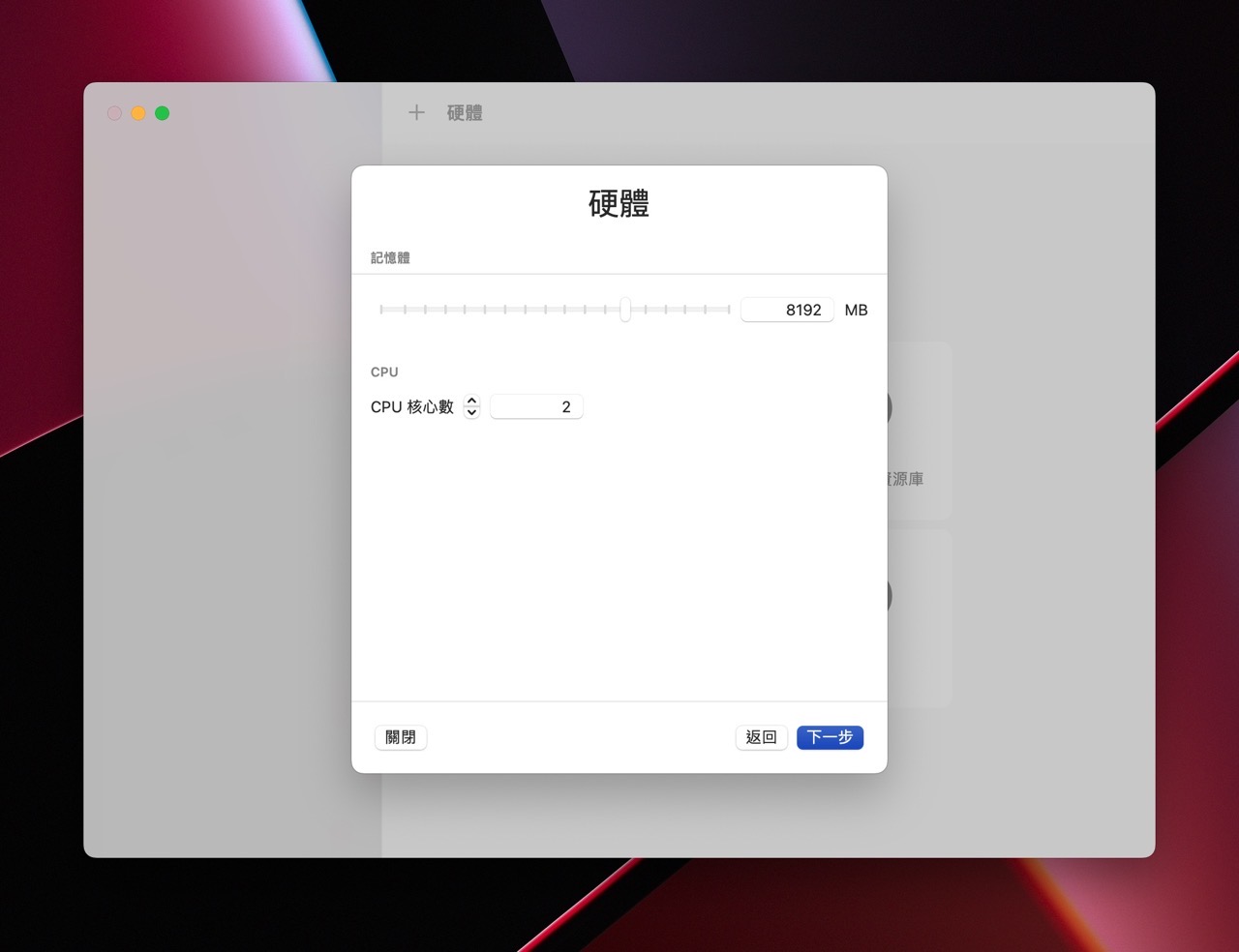
硬體部分建議記憶體可調高到 8192 MB,CPU 核心數至少 2 以上。
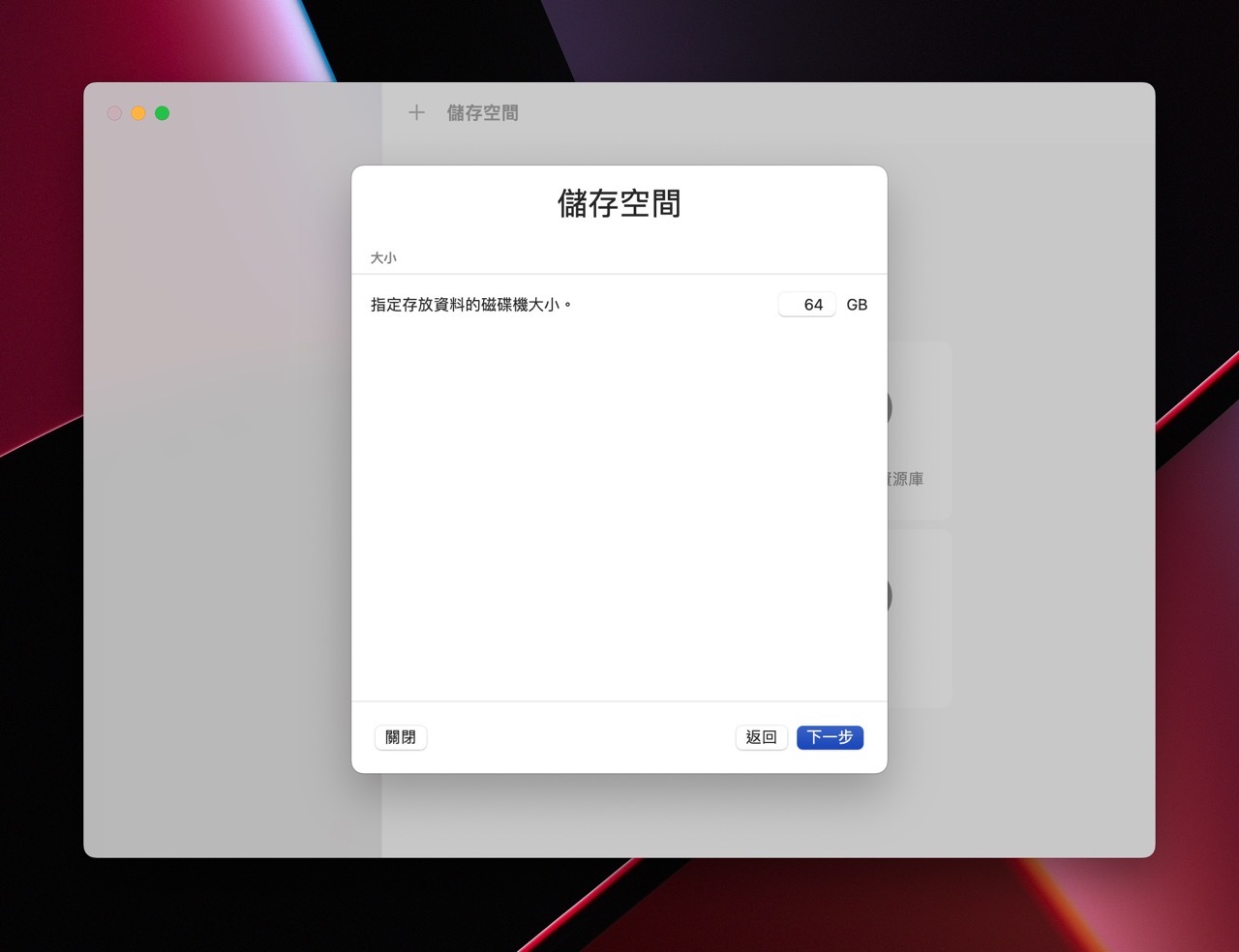
如果是進行簡單的文書處理,容量只要調整到 128 GB 應該就很夠用。
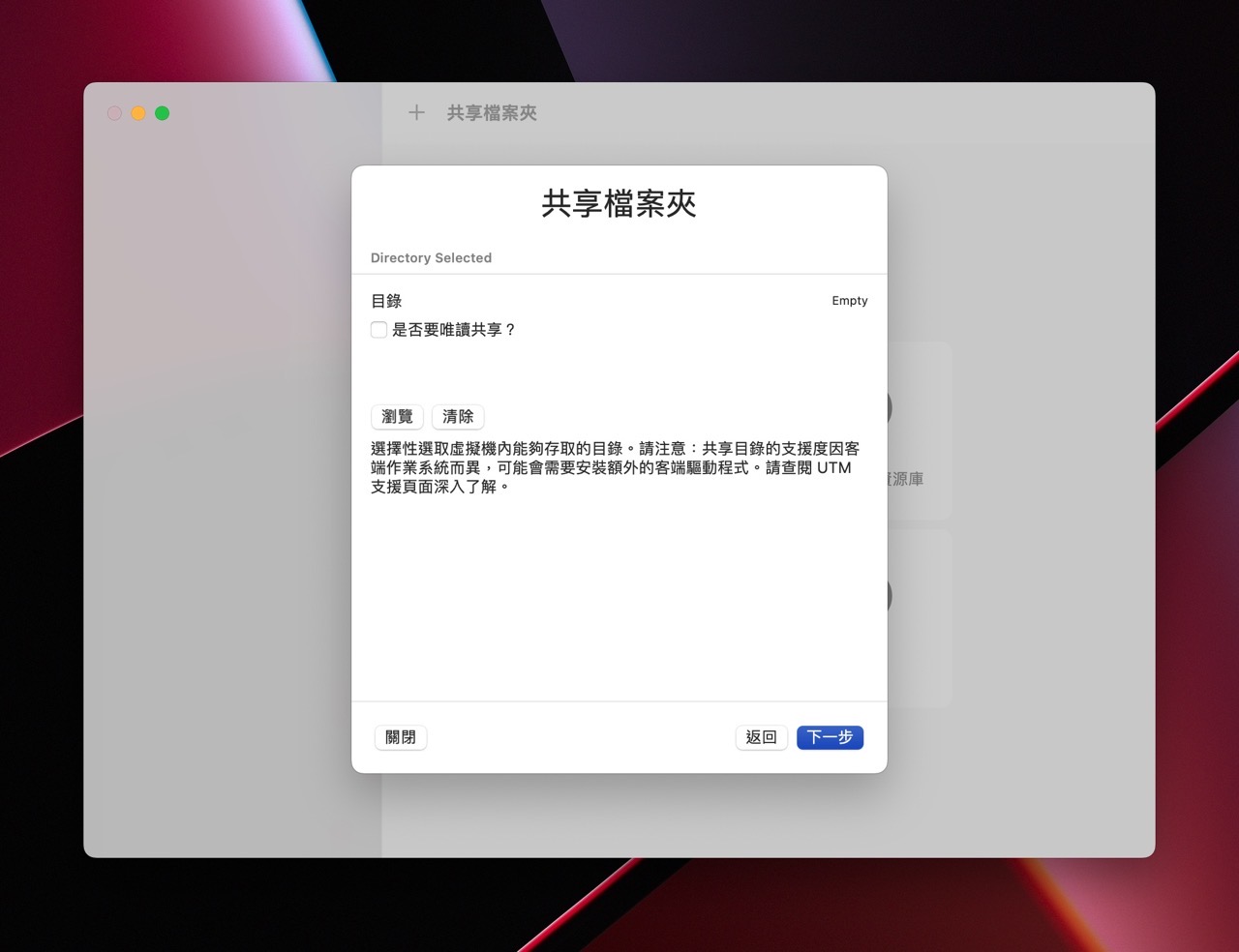
在共享檔案夾部分可選擇虛擬機能夠存取的目錄,這裡就不用調整直接進入下一步。
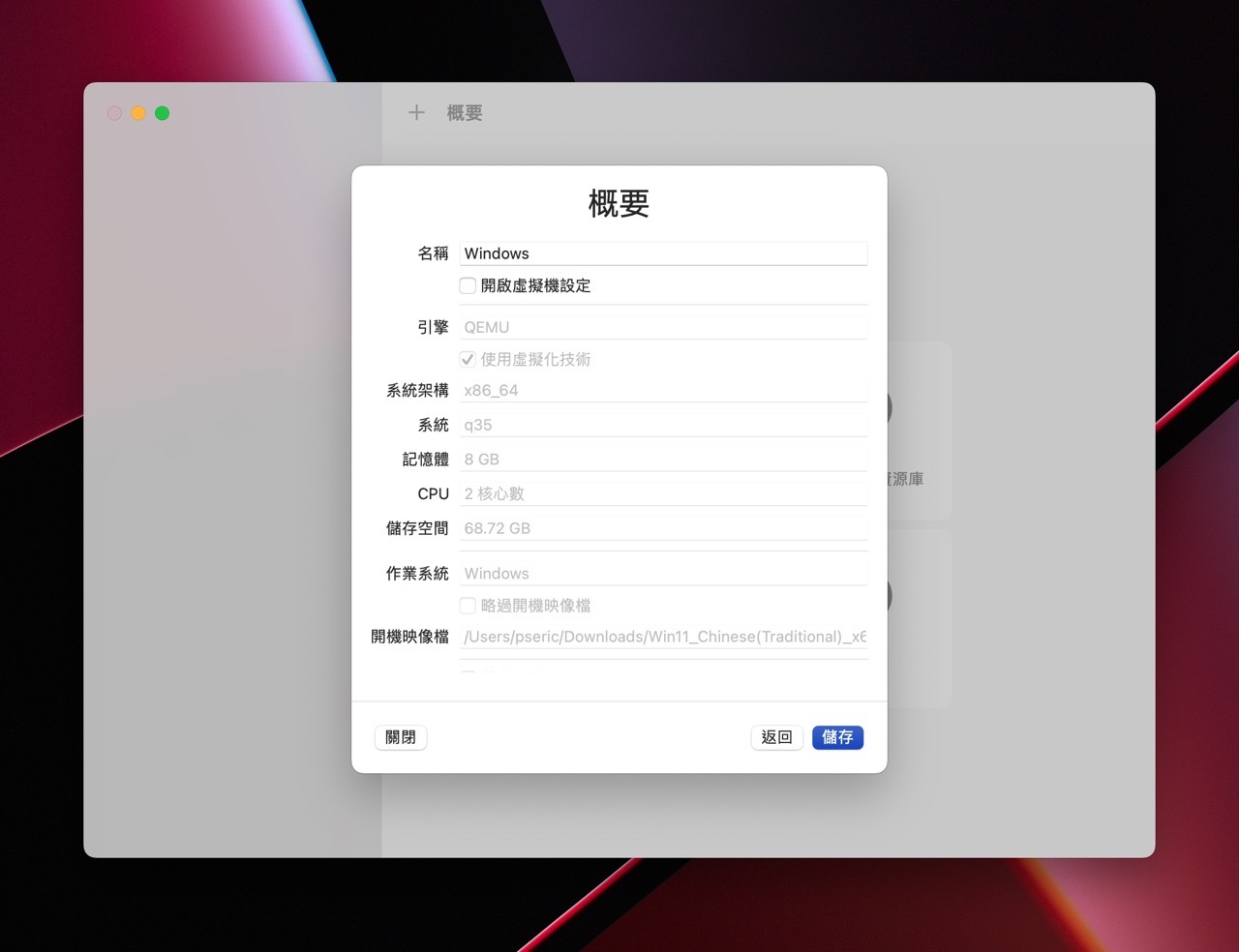
最後會有虛擬機的概要資訊,確認完成後點選「儲存」就完成虛擬機的開設。
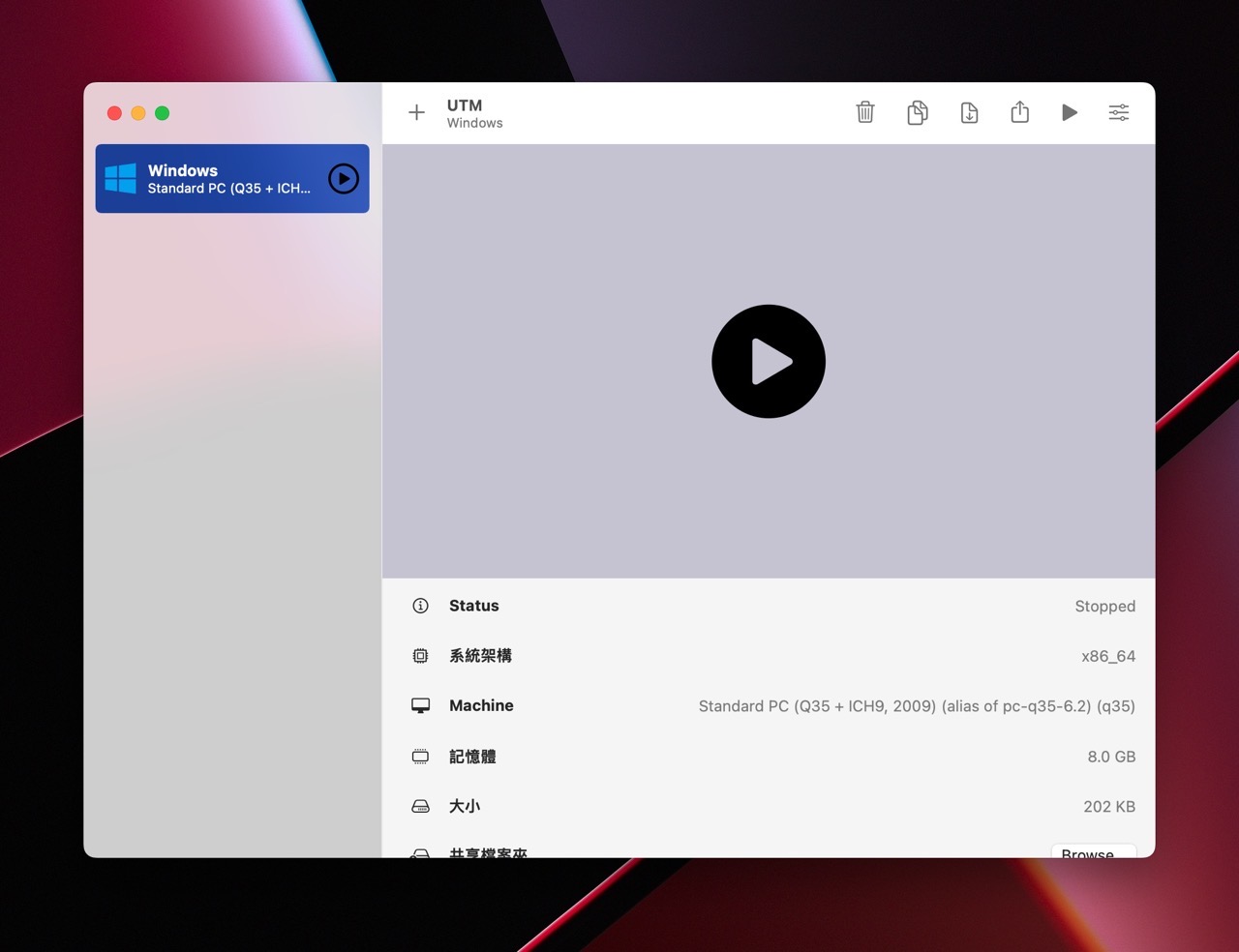
點選右側「啟動」來開啟 UTM 虛擬機器,第一次需要先點選任意按鍵來使用映像檔開機。
安裝 Windows 11 跳出錯誤訊息解決方式
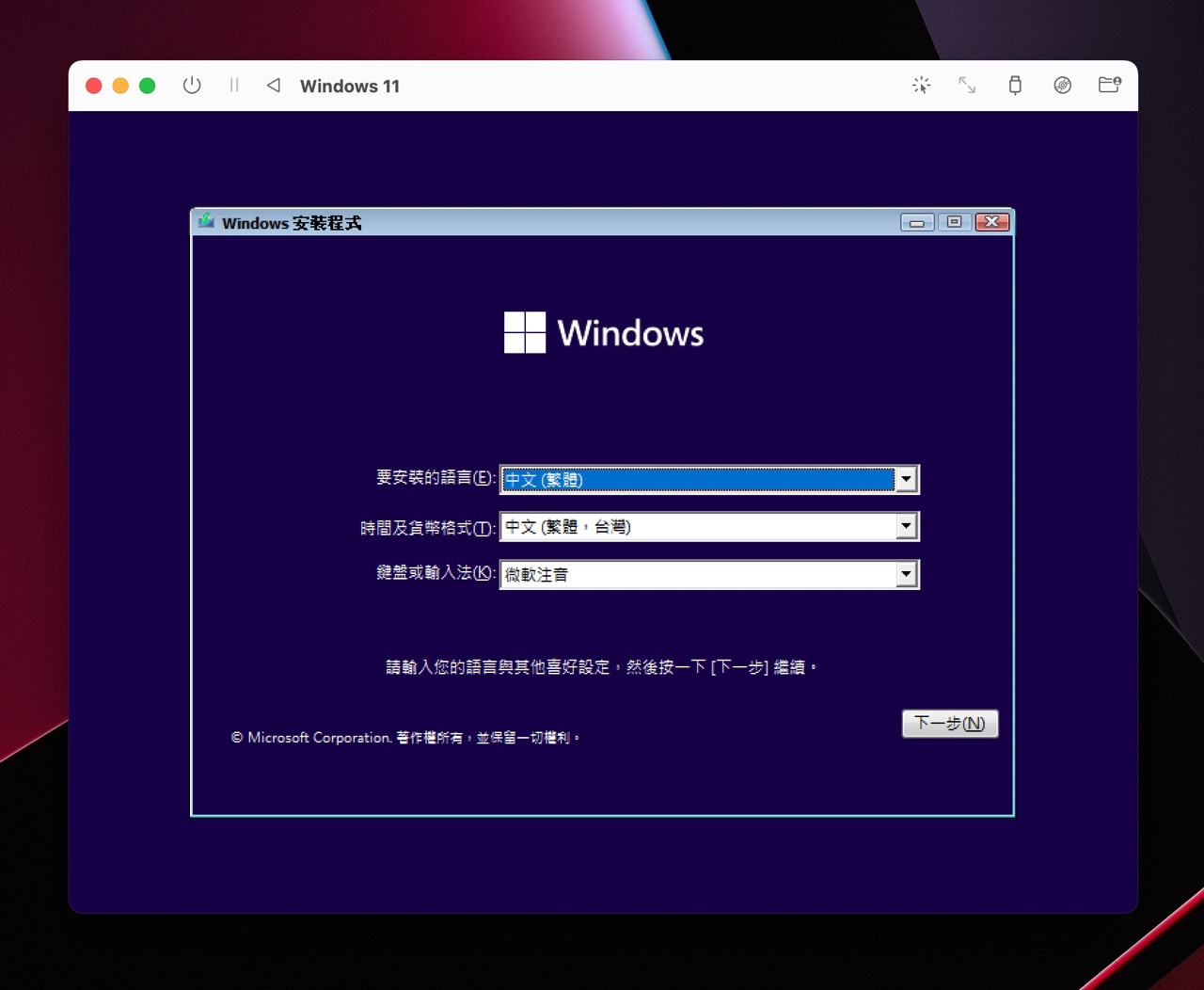
開啟虛擬機器後點選任一按鍵會使用映像檔開機,啟動後看到 Windows 11 安裝程式。
不過使用者可能遇到「此電腦無法執行 Windows 11」錯誤訊息,這是因為電腦不符合 Windows 最低系統需求,點選右上角關閉安裝程式,跳回到主畫面。
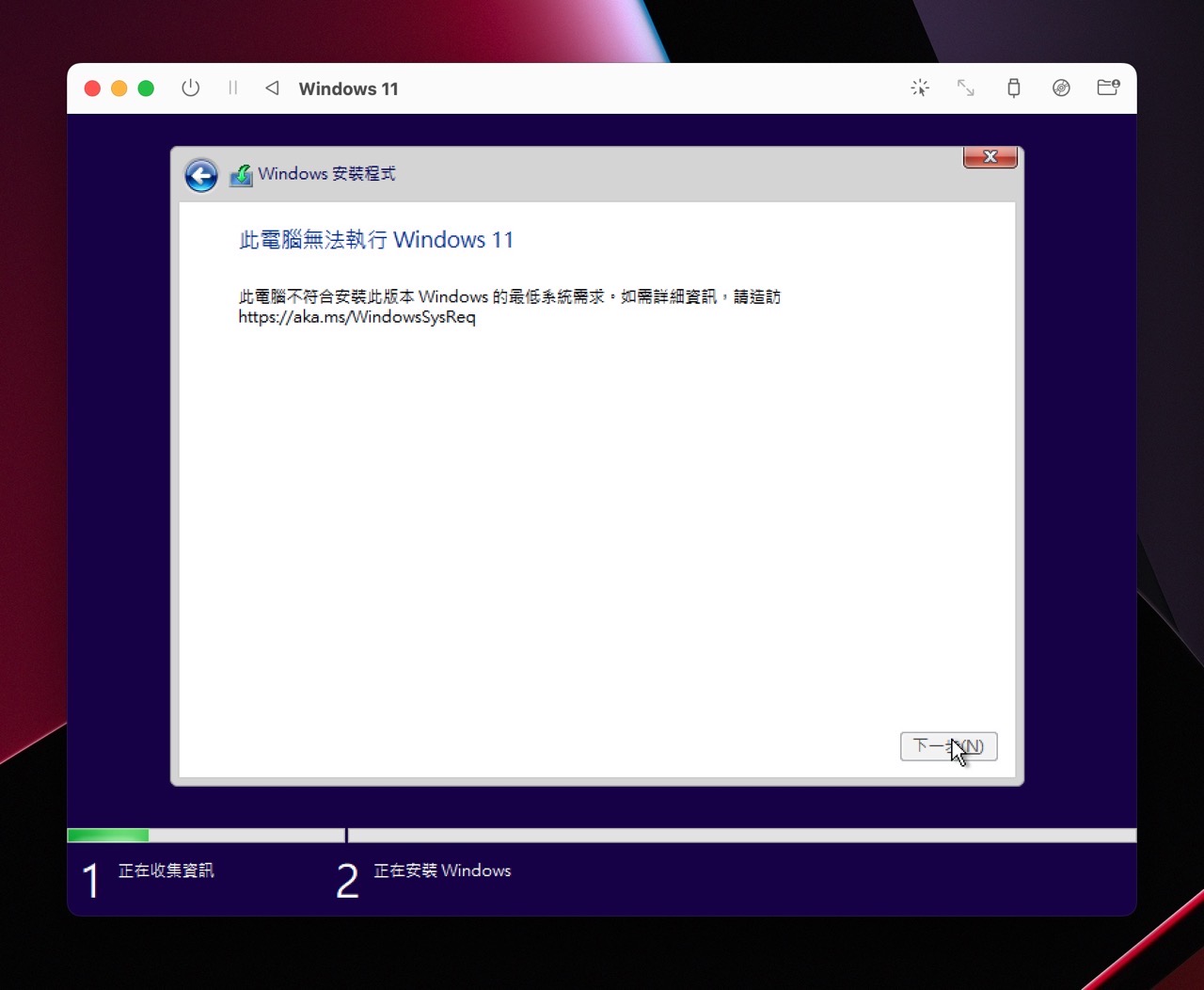
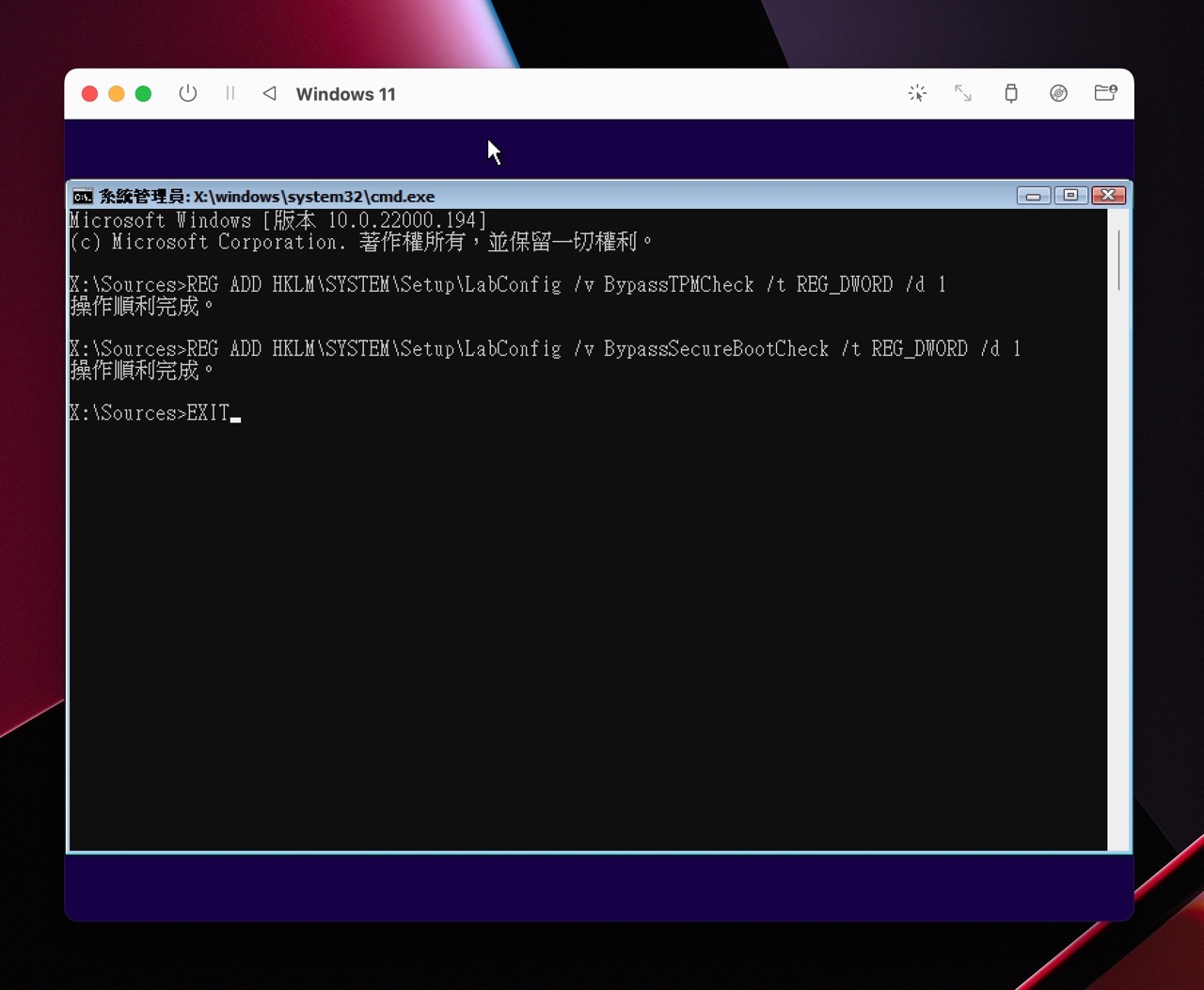
在 Windows 11 安裝程式主畫面按下 Shift + F10 組合鍵,會跳出指令列畫面,接著依序輸入:
前兩段指令是用於跳過安裝時的 TPM 檢查和 SecureBoot 檢查,需要手動輸入,只要顯示操作順利完成就可跳到下一段,然後 EXIT 離開就能正常安裝 Windows 11。
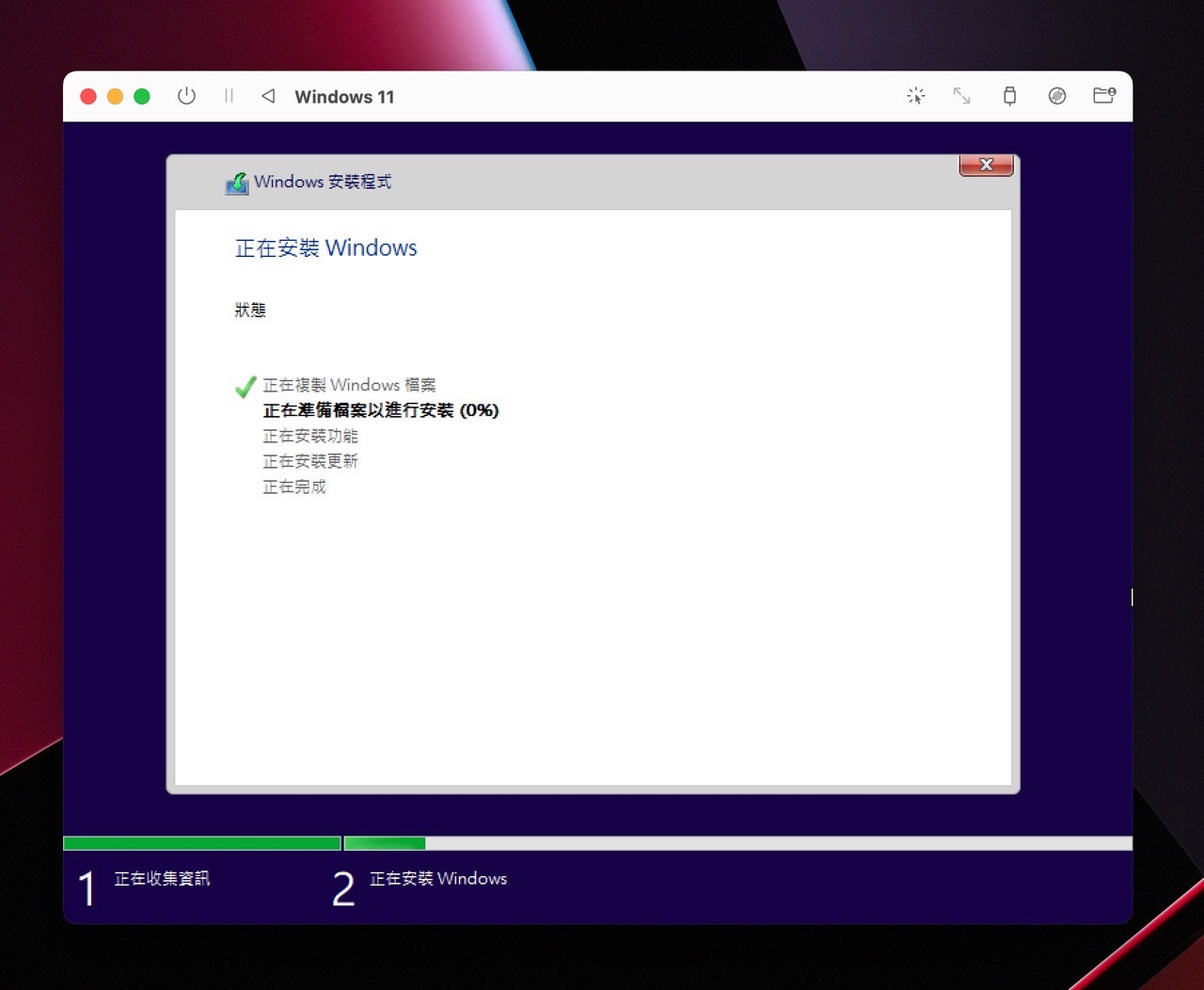
安裝速度很快,完成後會進入第一次使用時的國家、地區、輸入法和帳號相關設定選項。
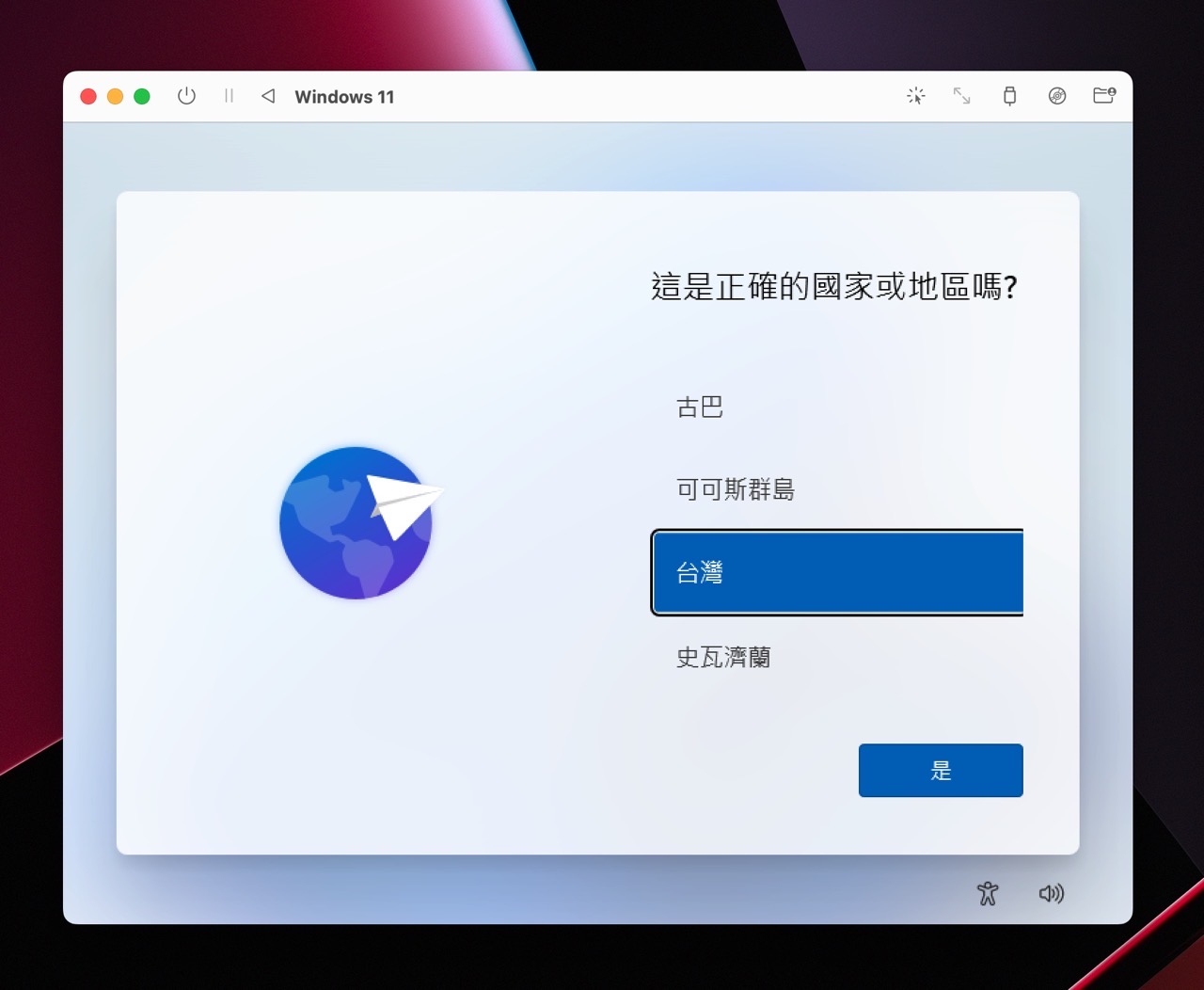
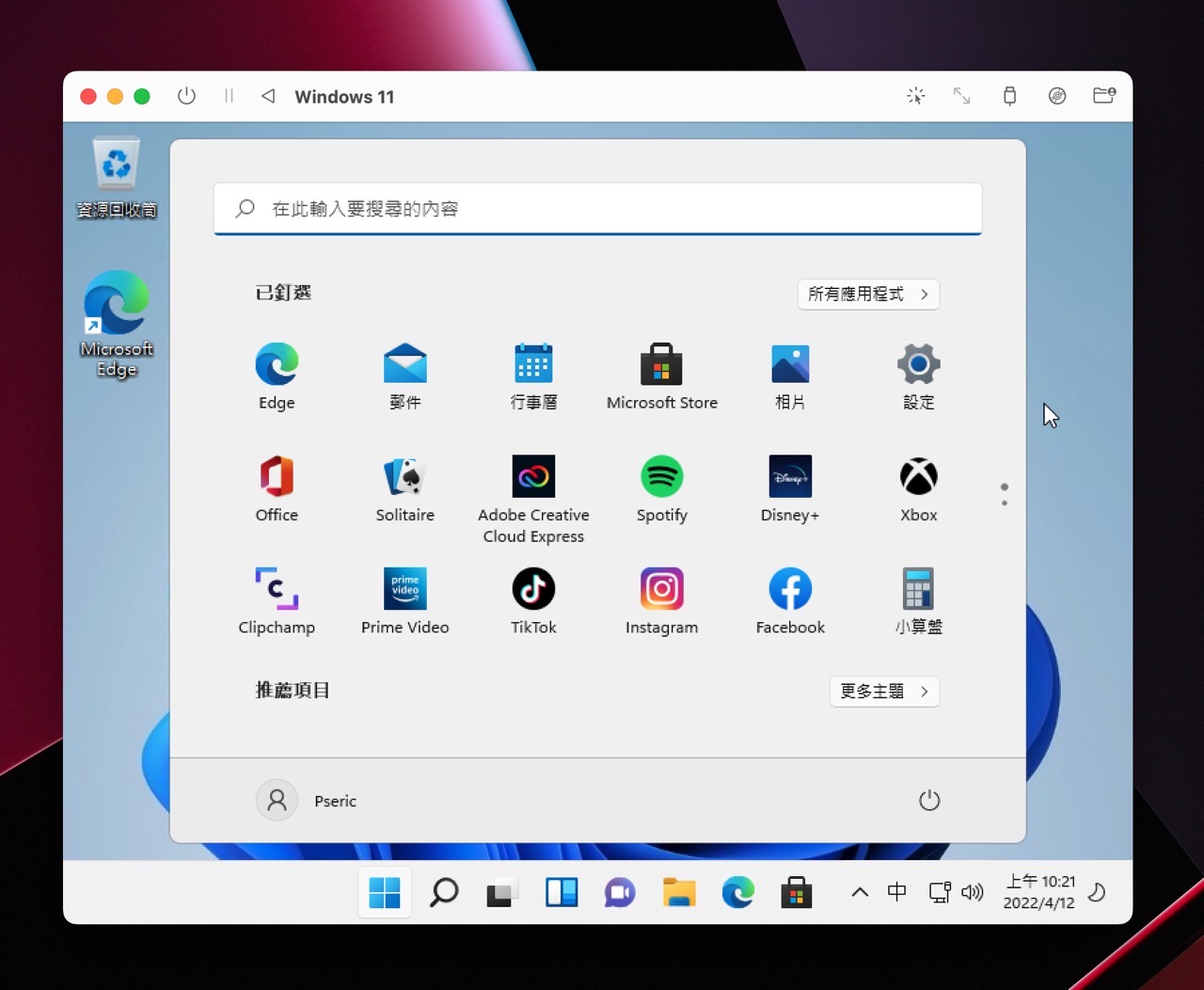
下圖就是透過 UTM 在 Mac 安裝的 Windows 11 虛擬機器,不過還沒完成,我們需要先安裝 SPICE 工具和 QEMU 驅動程式才能將更多功能開啟。
安裝 SPICE Guest Tools / QEMU Drivers 驅動程式
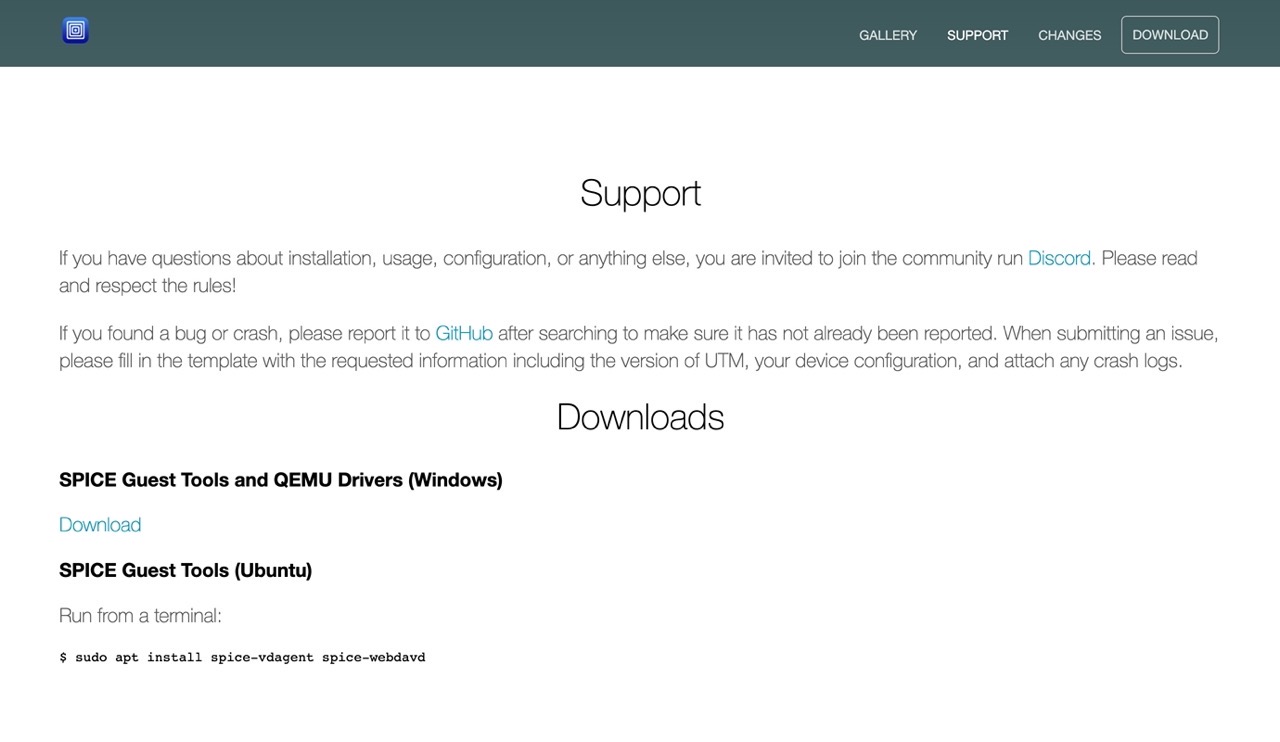
返回 UTM 網站點選上方選單「Support」來到支援頁面,從網頁找到「SPICE Guest Tools and QEMU Drivers(Windows)」點選下方的「Download」將程式及驅動程式下載保存。
接著點選 UTM 視窗右上角第二個圖示,這是掛載 CD/DVD(ISO)映像檔的功能,先將原有 Windows ISO 退出,點選「更改」找到剛才下載的 spice-guest-tools-0.164.3.iso (或是其他版本)。
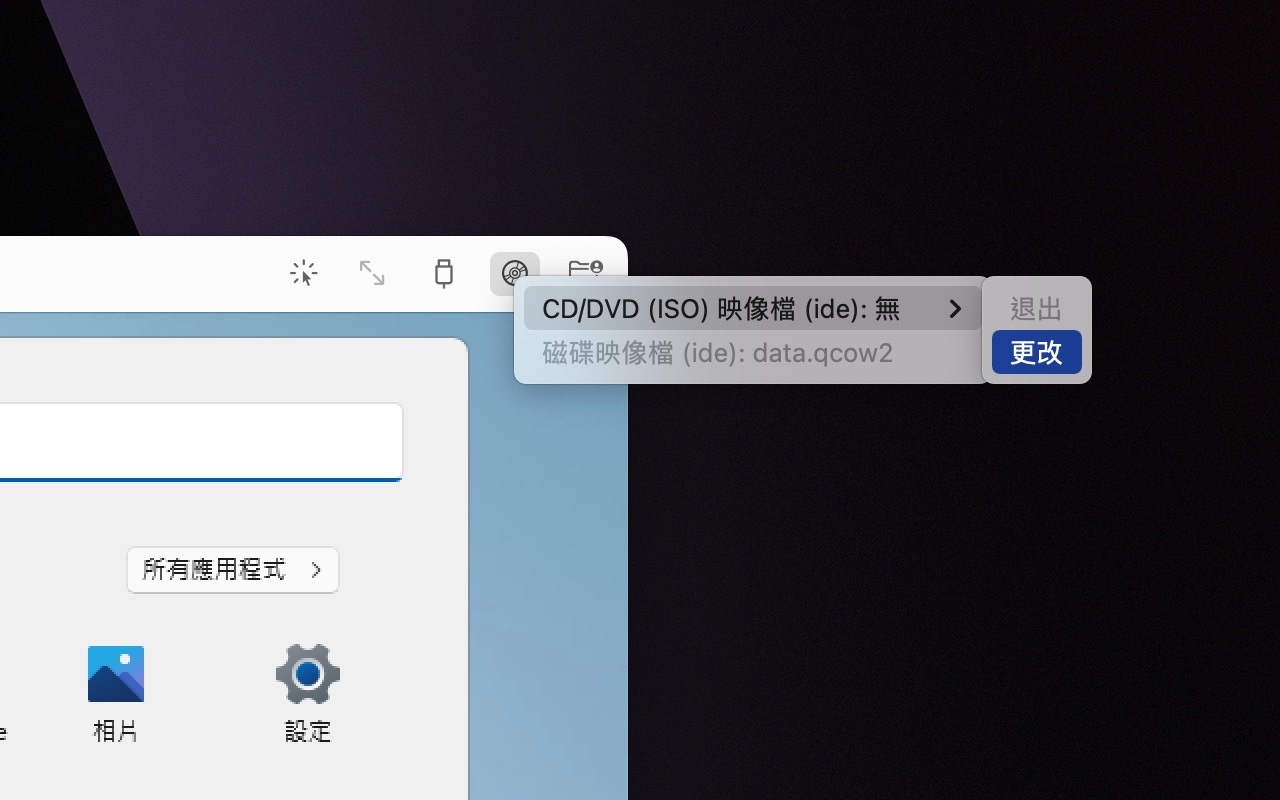
掛載後就可在 Windows 打開檔案總管、執行安裝程式。
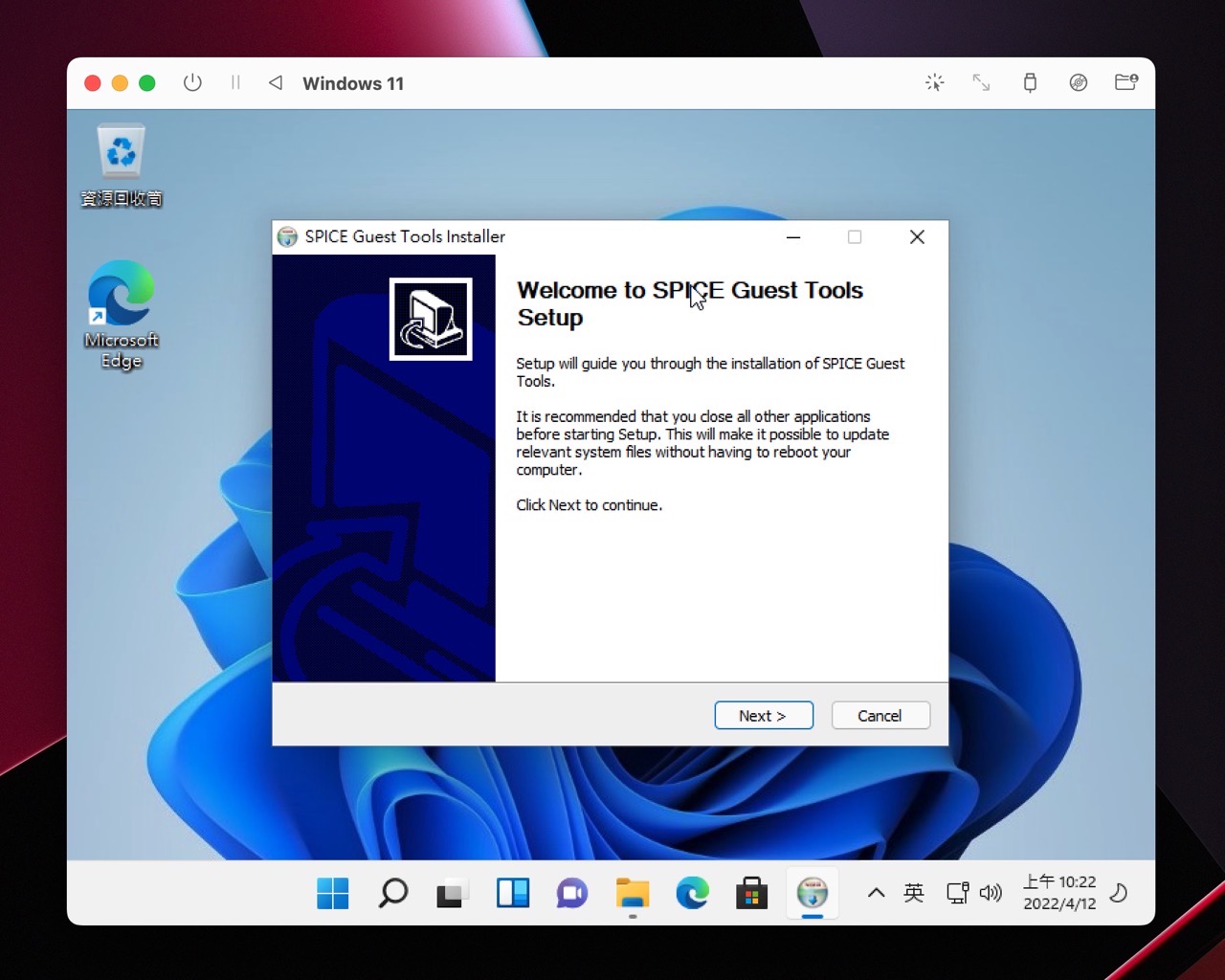
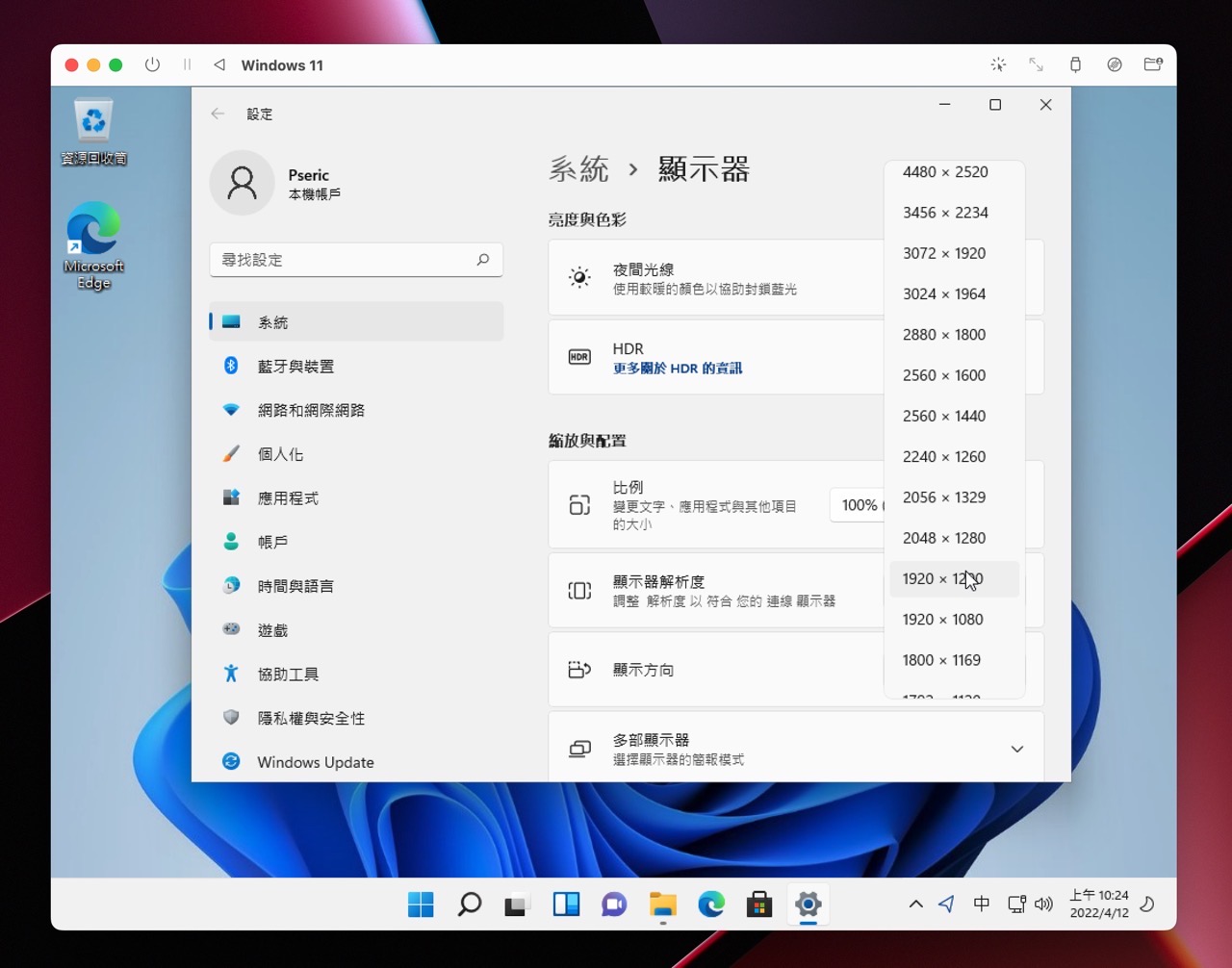
成功安裝 SPICE Guest Tools 後要求重新啟動電腦,再次進入 Windows 11 就能在顯示器解析度的設定裡調整為不同的解析度大小,若是網路無法順利連線的應該也可正確連線。
使用 UTM 安裝的作業系統操作速度還算流暢,可能是我也還沒有安裝其他軟體,如果單純只是需要生產力相關工具的話 UTM 應該也能符合需求,而且更重要的是它完全免費。
常見問題
UTM 是免費的嗎?
從官方網站下載完全免費且開源;Mac App Store 版本要付費,但功能相同,付費僅為支持開發者。
UTM 可以在 M1/M 系列晶片安裝 Windows 嗎?
可以。UTM 支援 Apple 晶片的 Mac,透過虛擬化在上面安裝並執行 Windows 11。
UTM 效能好嗎?適合玩遊戲嗎?
適合文書、測試與輕量用途。3D 遊戲或影音剪輯等吃資源的工作,效能會明顯不如付費的 Parallels Desktop。
UTM 和 Parallels 差在哪?
UTM 免費、開源、輕量;Parallels 是付費軟體,圖形效能與整合度較好。輕度使用選 UTM,重度需求才需付費方案。
訂閱新文章通知
已有 3.5 萬位讀者訂閱,新文章直接寄到你的信箱。