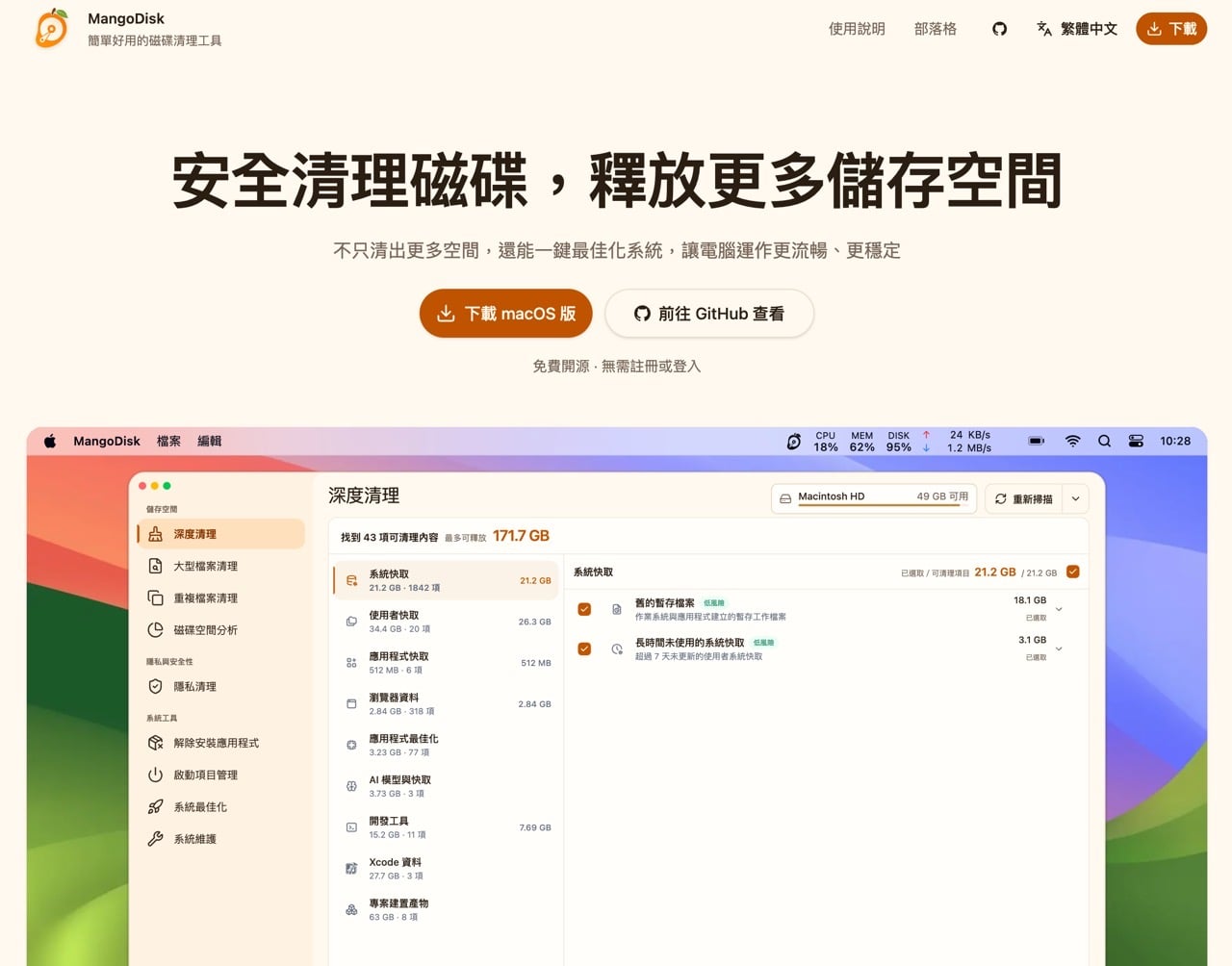
本文重點:MangoDisk 是免費開源的磁碟清理工具,支援 macOS、Windows 與 Linux,也有繁體中文介面。可以清理系統與應用程式快取、找出大型檔案與重複檔案、分析磁碟空間分布,也能解除安裝應用程式與管理啟動項目。
不知道你是否有類似經驗:Mac 或 Windows 用久了,儲存空間總是越來越少,打開系統設定一看,「系統資料」動輒佔掉數十 GB,裡面到底是什麼,系統卻沒有辦法清楚告訴你?通常在長時間使用後,電腦就會累積不少的無用檔案,例如系統快取、設定、殘留檔案,或是重複檔案和大型檔案等。
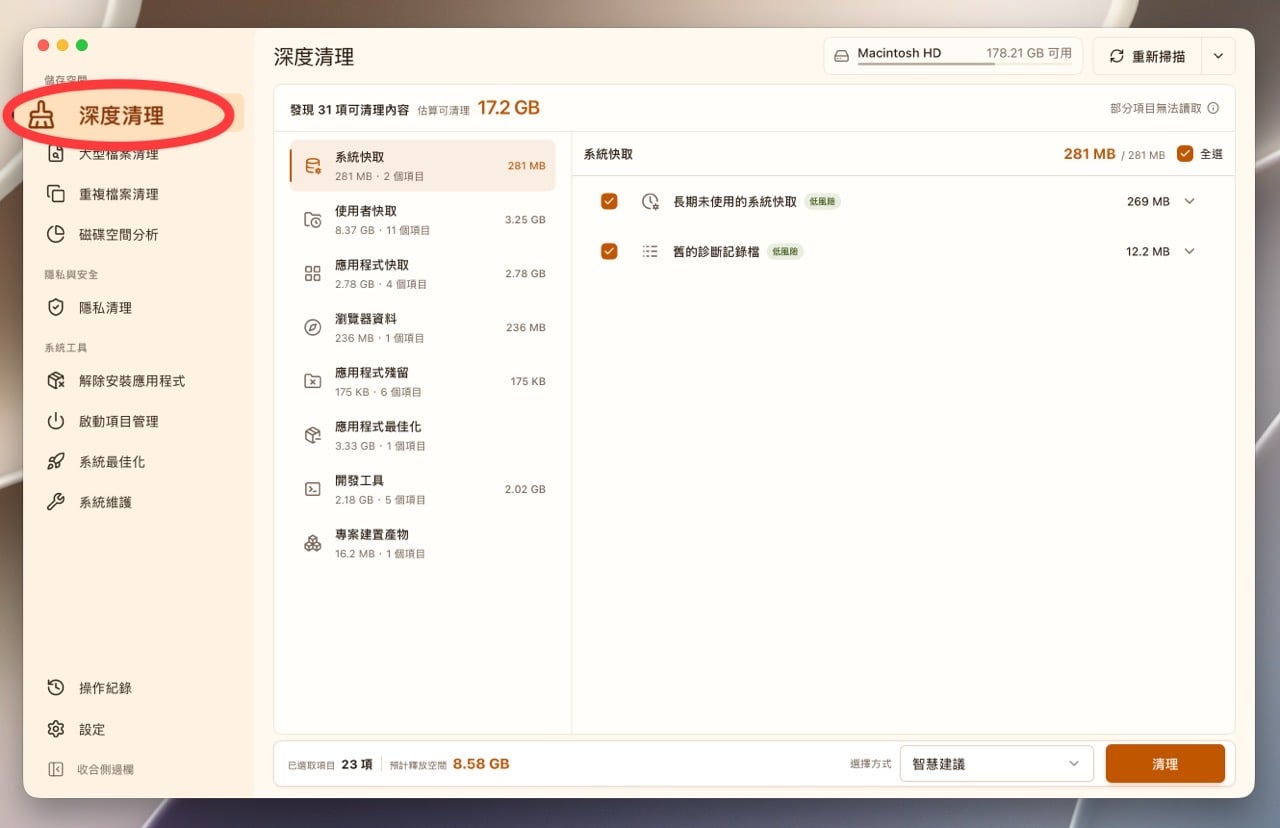
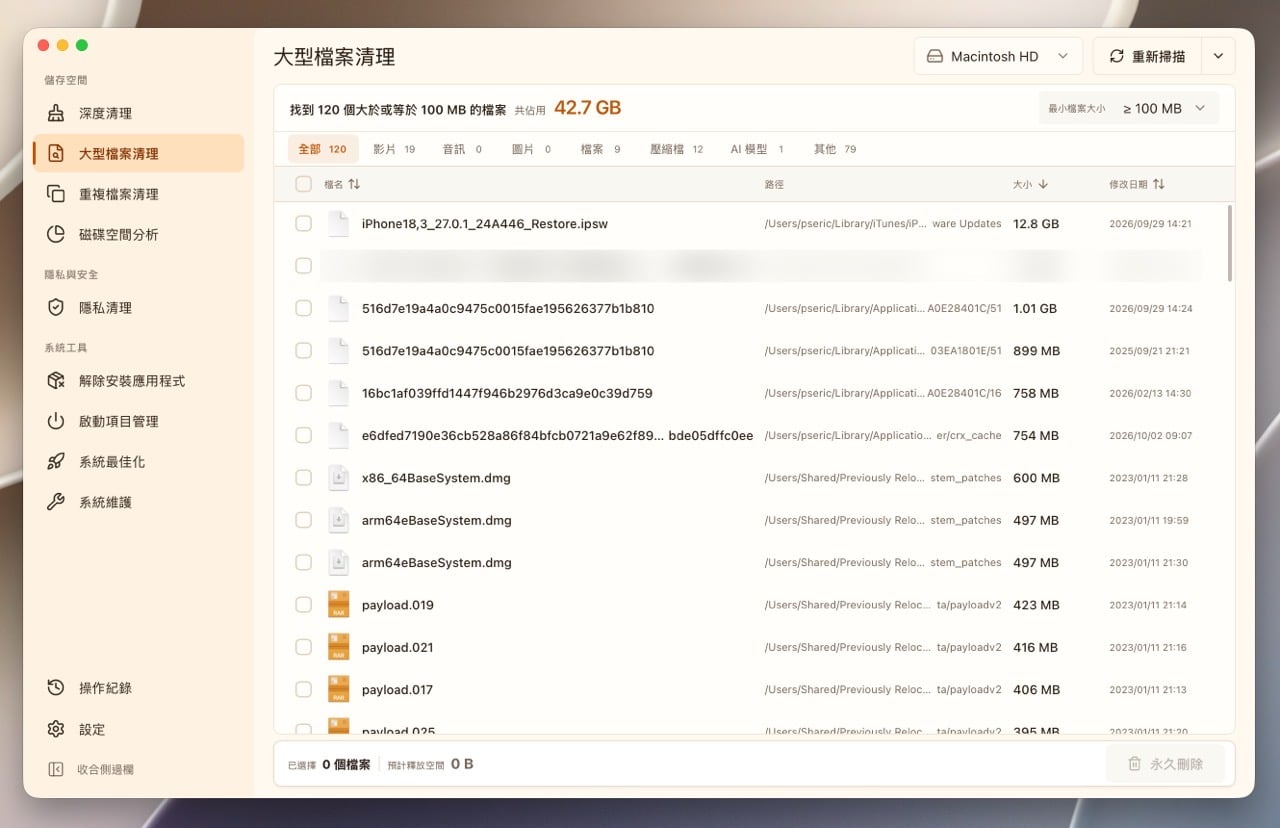
本文要推薦的「MangoDisk」是一款免費開源的磁碟清理工具,除了清快取、找大型檔案,還整合 AI 解讀功能,可以針對清理項目、隱私資料與啟動項目詢問用途與影響,當遇到一些檔案不確定能不能刪除時就很有幫助。我在 Mac 上實際掃描一次就清出 17.2 GB,用「大型檔案清理」也找出佔用 42.7 GB 的大檔案,這兩部分都非常有感。
MangoDisk 有哪些功能
MangoDisk 將主要功能分為三大類,包括儲存空間、隱私與安全性、系統工具。
儲存空間
- 深度清理:掃描系統與應用程式快取、瀏覽器資料、開發工具產生的檔案,以及專案建置產物(例如 Node.js、Rust、Gradle、Xcode、Python、.NET),也能找出本機 AI 模型佔用的空間。
- 大型檔案清理:掃描整顆磁碟或指定資料夾,依類別與大小列出大型檔案,預設為大於或等於 100 MB 的檔案(可調整)。
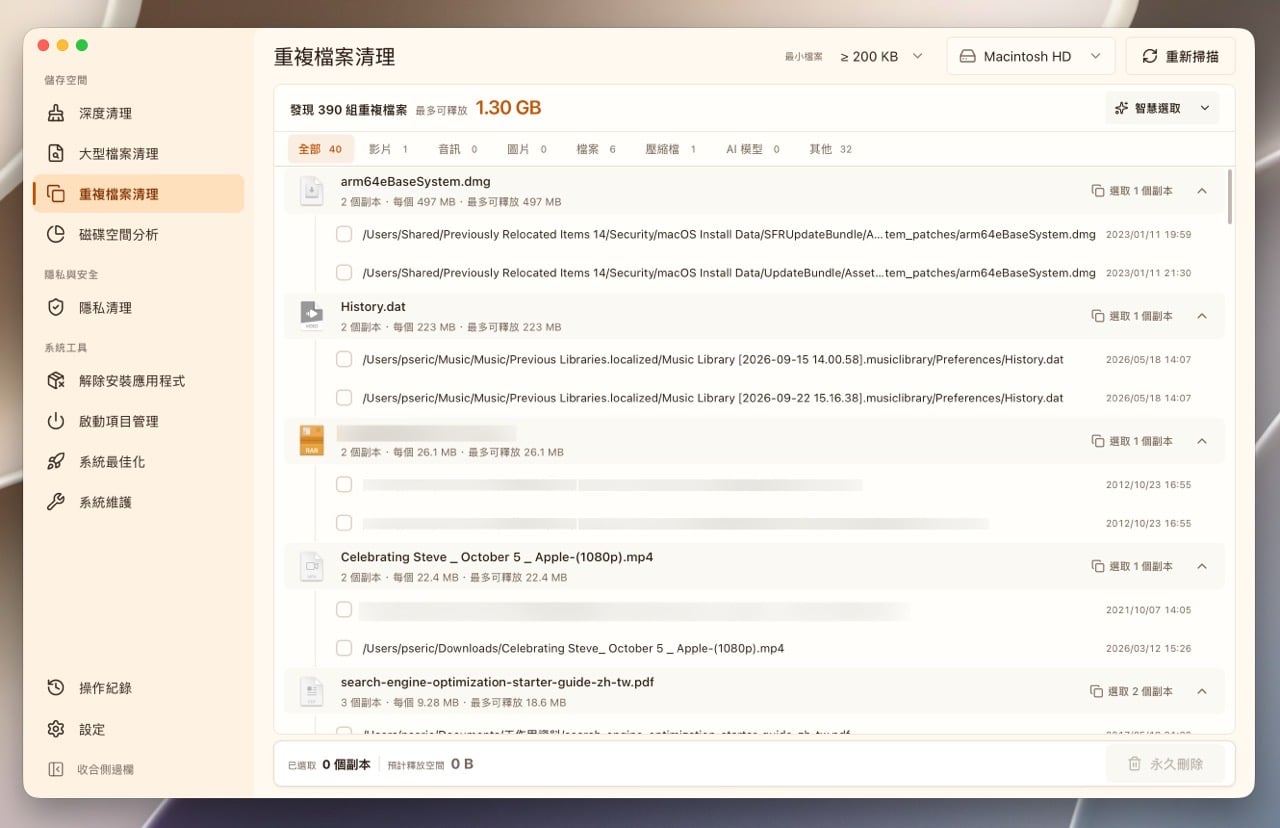
- 重複檔案清理:依檔案內容比對,即使檔名不同也能找出來,每組重複檔案至少保留一份。
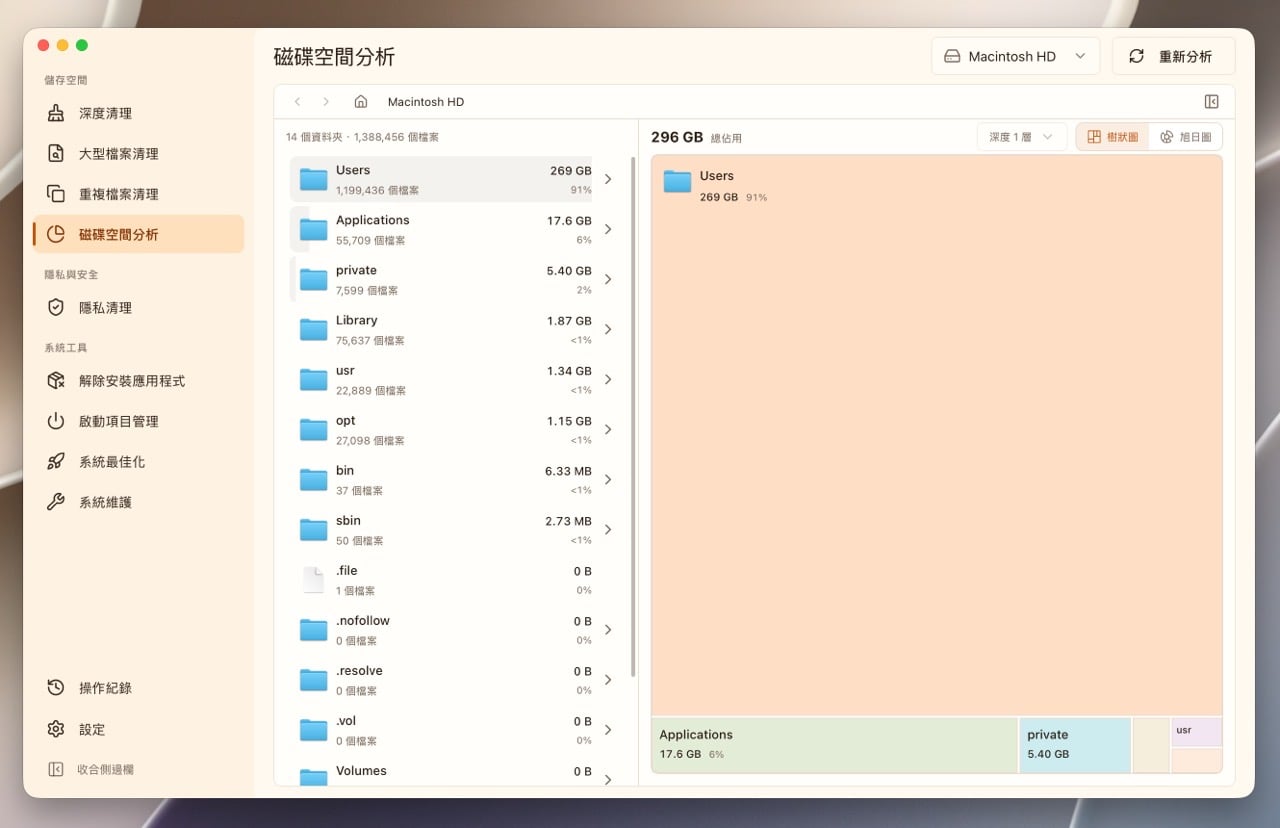
- 磁碟空間分析:用樹狀圖顯示空間分布,可以逐層點進資料夾。
隱私與安全性
- 隱私清理:清除瀏覽器、應用程式與系統留下的使用痕跡,例如瀏覽紀錄、Cookie、剪貼簿資料。
系統工具
- 解除安裝應用程式:移除 App 的同時清掉相關快取、設定與殘留檔案。
- 啟動項目管理:檢視並管理開機自動啟動的項目。
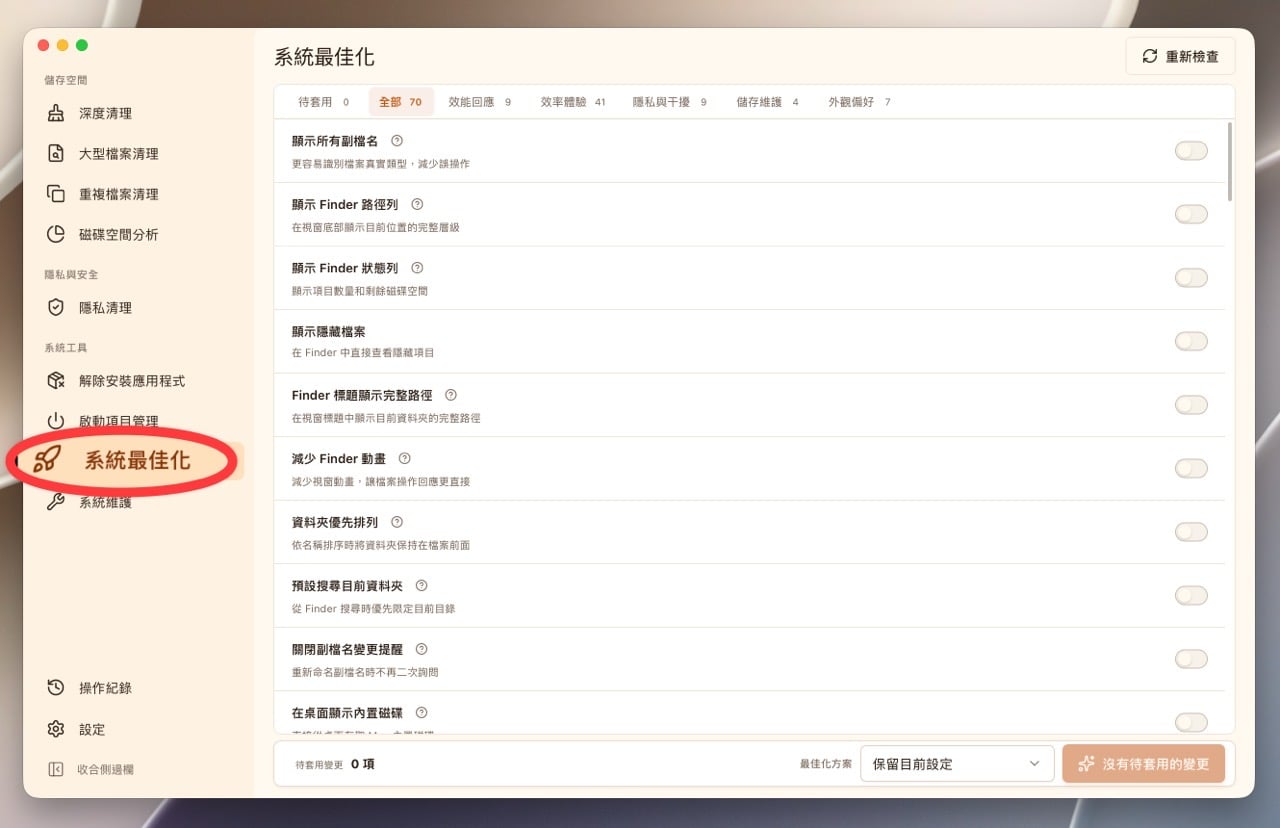
- 系統最佳化:只套用內建、已驗證的設定,處理常見的系統問題。
- 系統維護:可快速執行一些系統相關的設定和選項。
另外還有 AI 解讀功能(v1.1.0 起提供),可以針對清理項目、隱私資料與啟動項目詢問用途與影響。
網站資訊
網站標題:MangoDisk
網站連結:https://mangodisk.app/tw
使用教學
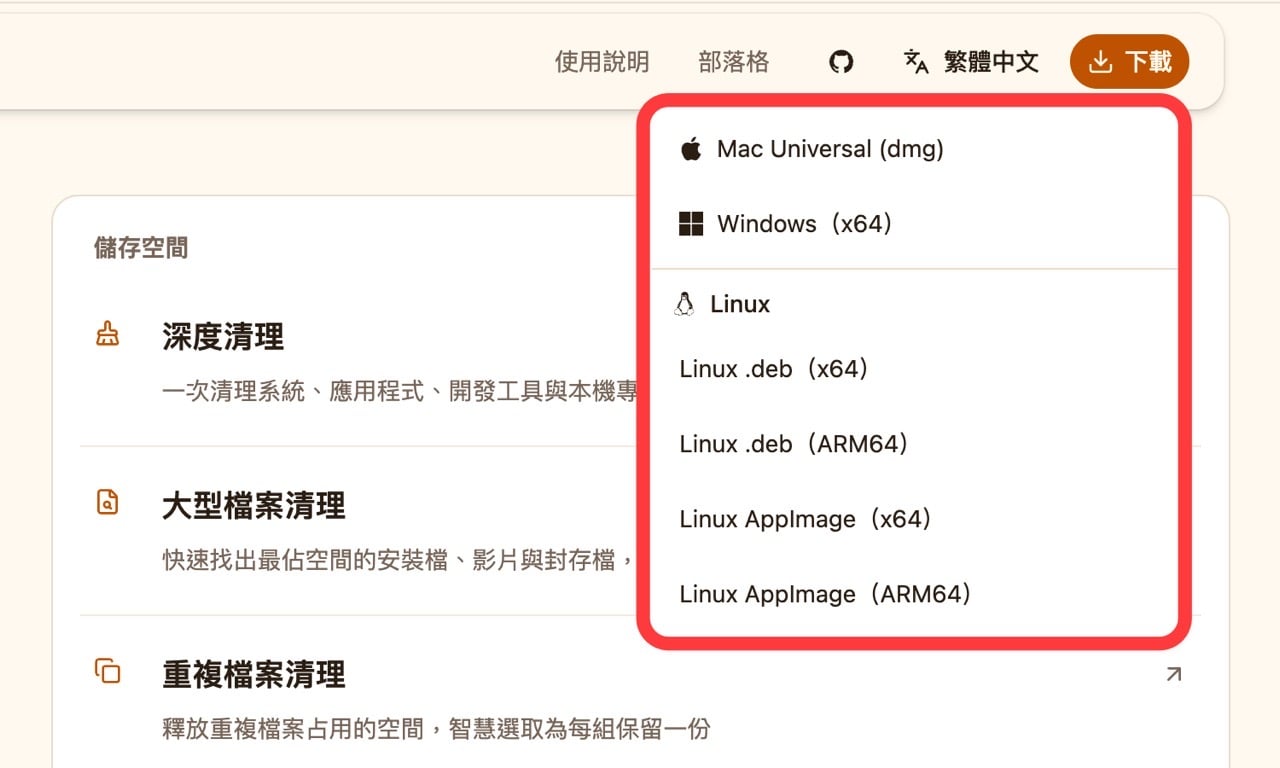
進入 MangoDisk 官網後,點選右上角「下載」依照自己的系統下載安裝檔,支援 Windows、macOS 和 Linux 系統。
- Windows:下載安裝檔或免安裝版,系統需求為 64 位元 Windows 10 以上,並需要 WebView2 Runtime。
- macOS:下載通用版 DMG,或使用 Homebrew 安裝。系統需求為 macOS Monterey 12.5 以上。
- Linux:提供 Debian 套件與 AppImage,支援 x64 與 ARM64。
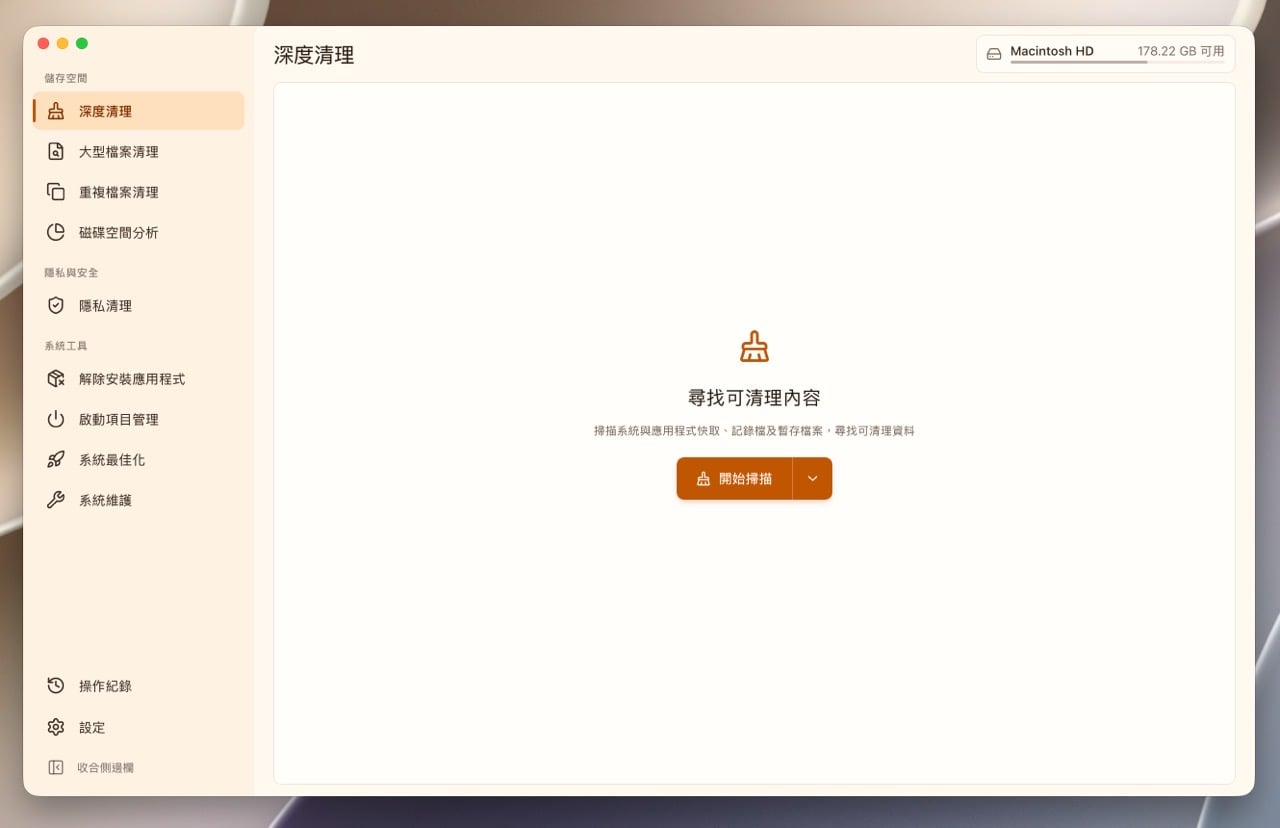
第一次開啟後,可以看到左側的功能選單。MangoDisk 自 v1.0.2 起提供繁體中文介面,如果畫面顯示的是其他語言,可到設定切換。
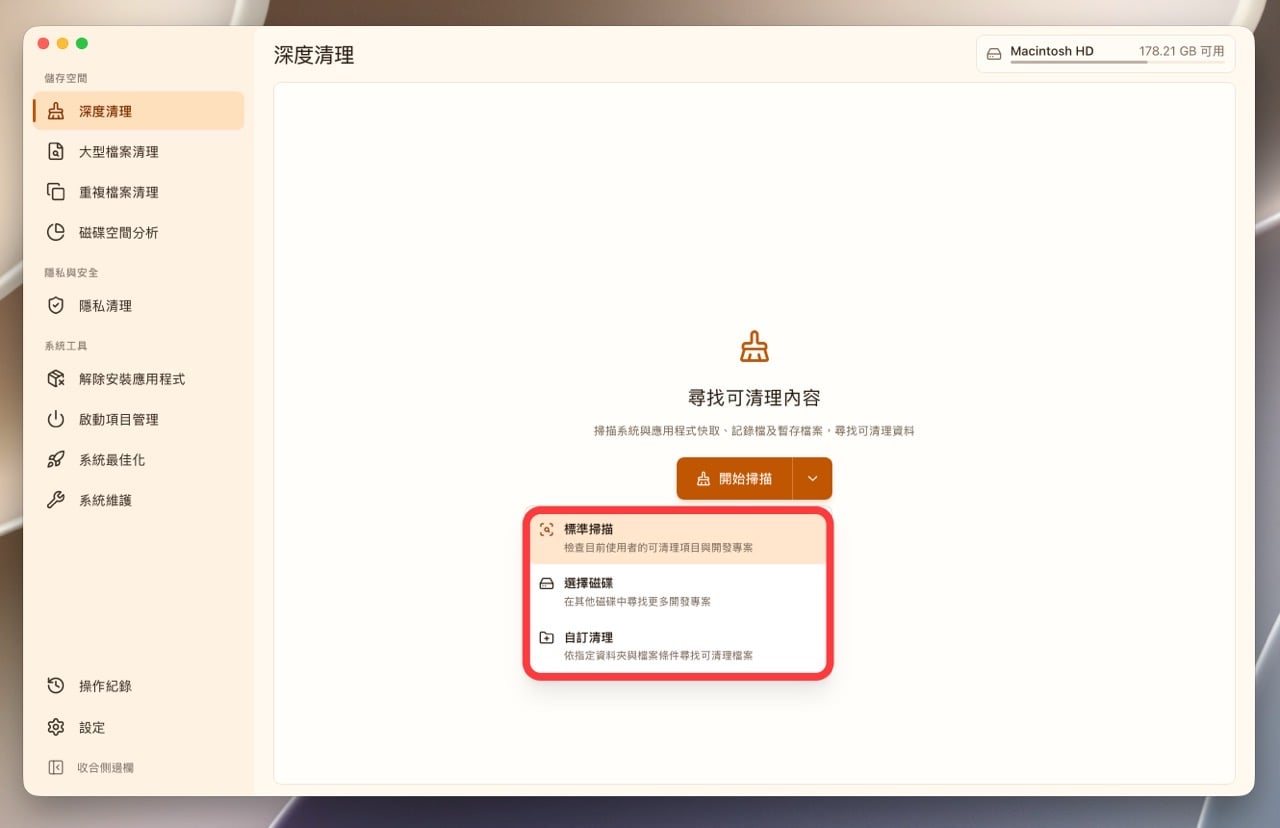
進入「深度清理」並開始掃描,除了標準掃描,還能選擇磁碟、自訂清理模式。
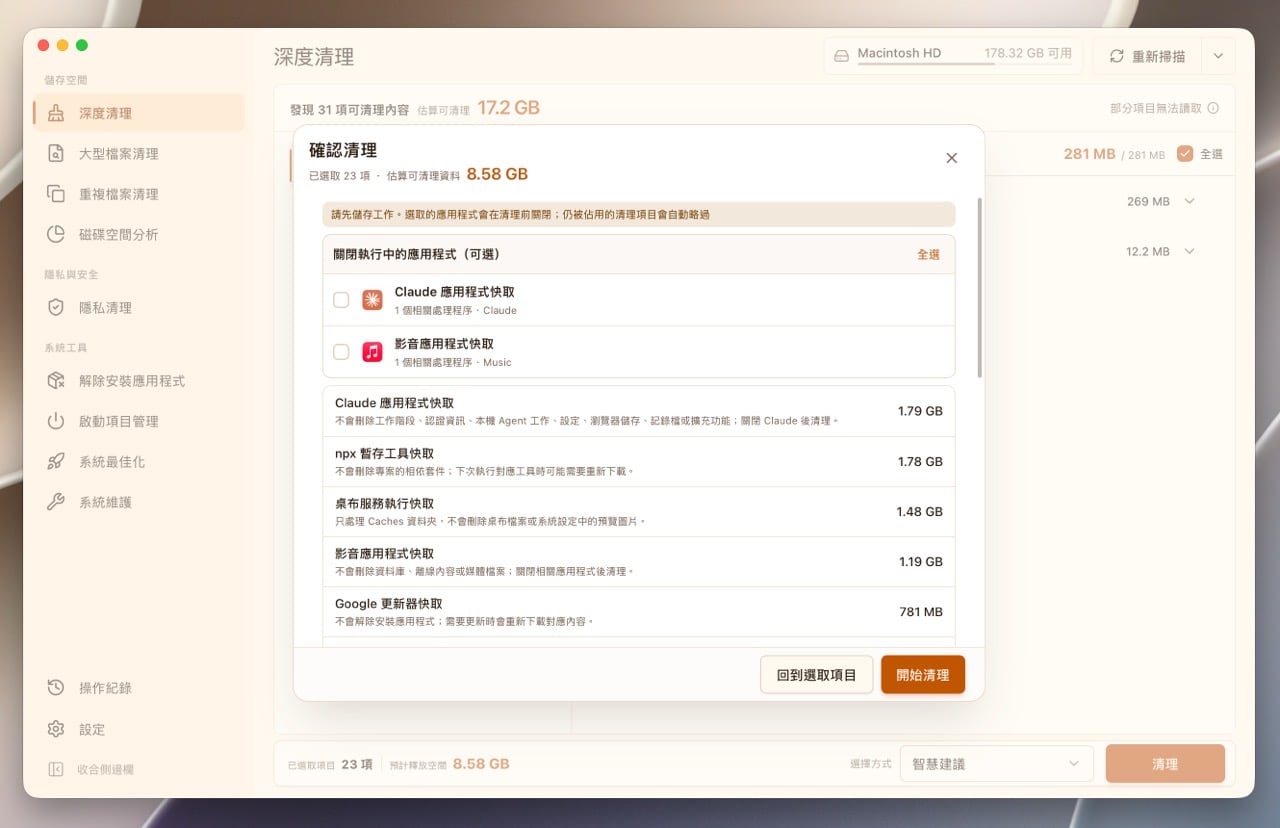
掃描完成後會依類別列出可以釋放的容量,點開項目可以先看檔案細節,確認沒問題再勾選。按下清理才會真正刪除,掃描階段不會動到任何檔案,可以放心使用。
如同其他的清理工具,MangoDisk 也會顯示可清理的項目、風險高低、估算可清理容量等資訊,在點選右下角「清理」前,建議手動確認一下所有勾選、可能會清理的項目,通常標示為「低風險」的項目在清理後不會有什麼問題,如果不想逐一檢查,選擇「智慧建議」就會自動勾選可放心清理和刪除的建議項目。
從左側選單切換「大型檔案清理功能」,這個功能可以掃描超過特定大小的檔案,預設為 100 MB,可在 50 MB 到 5 GB 之間調整,能用於快速找出一些可能佔用過多容量的大檔案,在刪除後快速釋放出可用容量,算是最快、最有效率的方法。
另一個「重複檔案清理」功能也很實用,MangoDisk 會在掃描後列出所有偵測到的重複檔案,也會顯示找到的檔案副本數、檔案大小、路徑和檔案名稱等資訊,有些檔案可能一不小心就多放了好幾個資料夾,但實際上是同一份檔案內容,透過此功能來進行管理,釋放出更多寶貴的可用空間。
至於「磁碟空間分析」功能則是用樹狀圖快速看出哪個資料夾最佔空間,再決定要不要到上面兩個功能進一步處理,以前曾在「DaisyDisk 介紹:Mac 硬碟清理神器,快速釋放更多可用空間」應用程式看過類似的功能,讓磁碟空間可視化顯示。
遇到看不懂的快取或啟動項目,可以使用「AI 解讀」,詢問它是什麼、清掉之後會發生什麼。
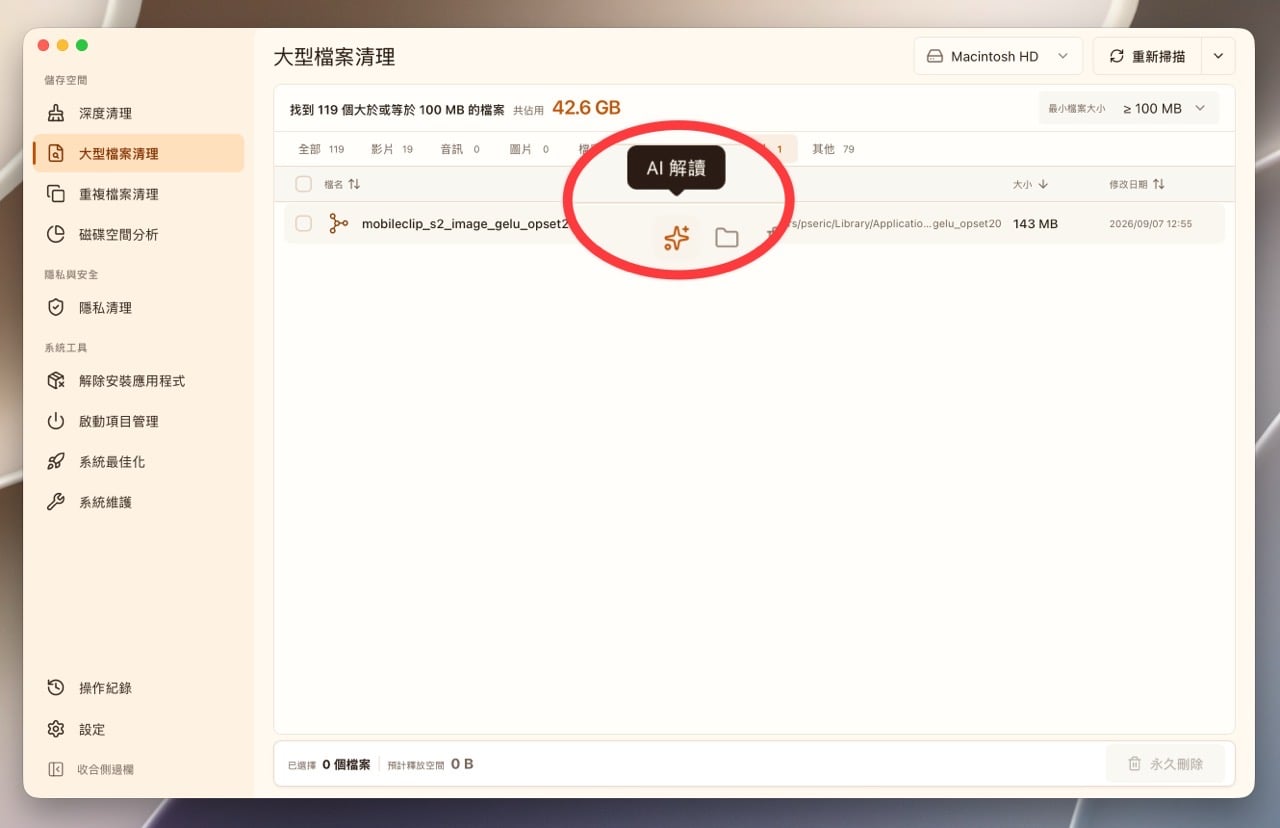
官方說明 AI 只提供建議,不會自己執行任何動作,例如下圖就是透過 AI 解讀功能,告訴我特定檔案可能是什麼,或是它可能和哪個應用程式有關,並建議使用者應該保留或是可放心刪除。
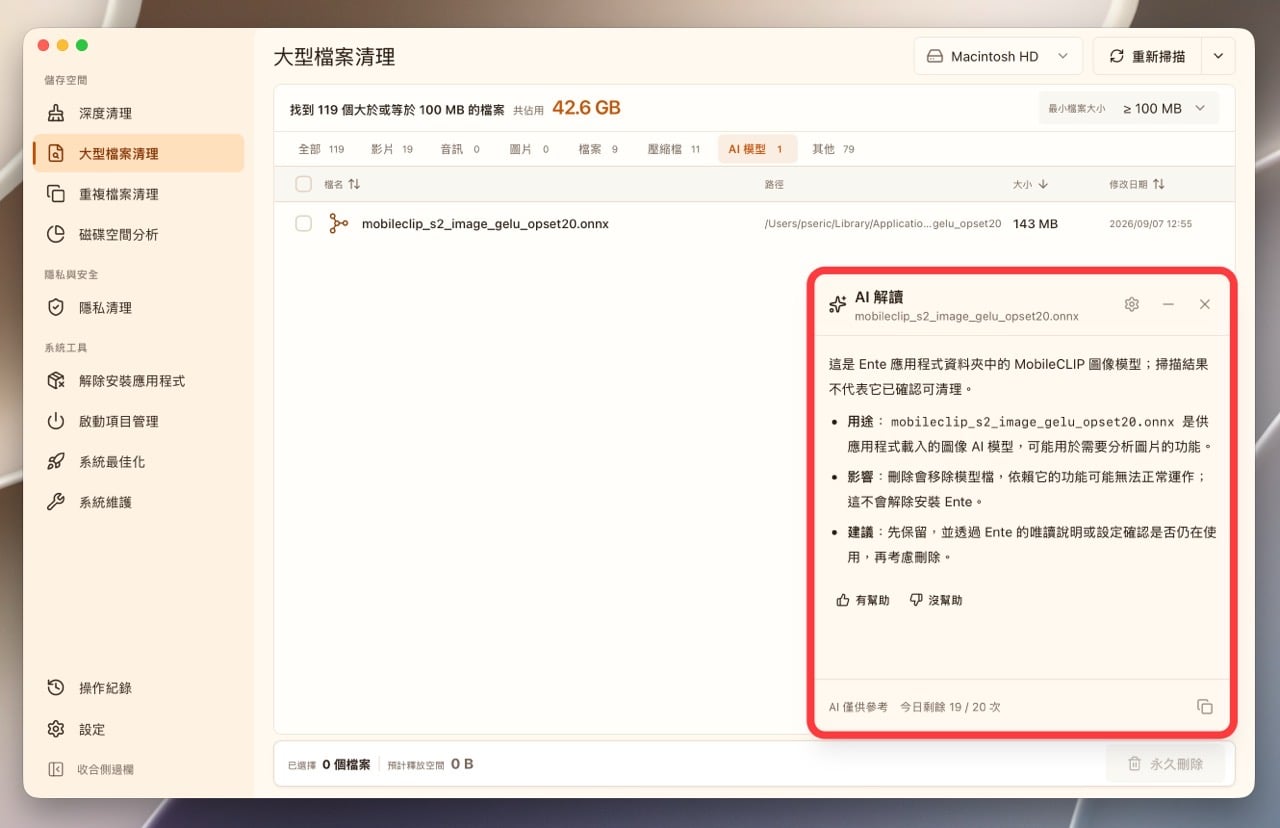
官方版本 MangoDisk 提供每日免費的 AI 解讀額度一共 20 次,不過使用者也可以改接自己的 AI 服務,例如 ChatGPT,就不會受到這個限制(簡單來說,就是把 AI 解讀功能換成使用自己的 AI 服務進行回答)。
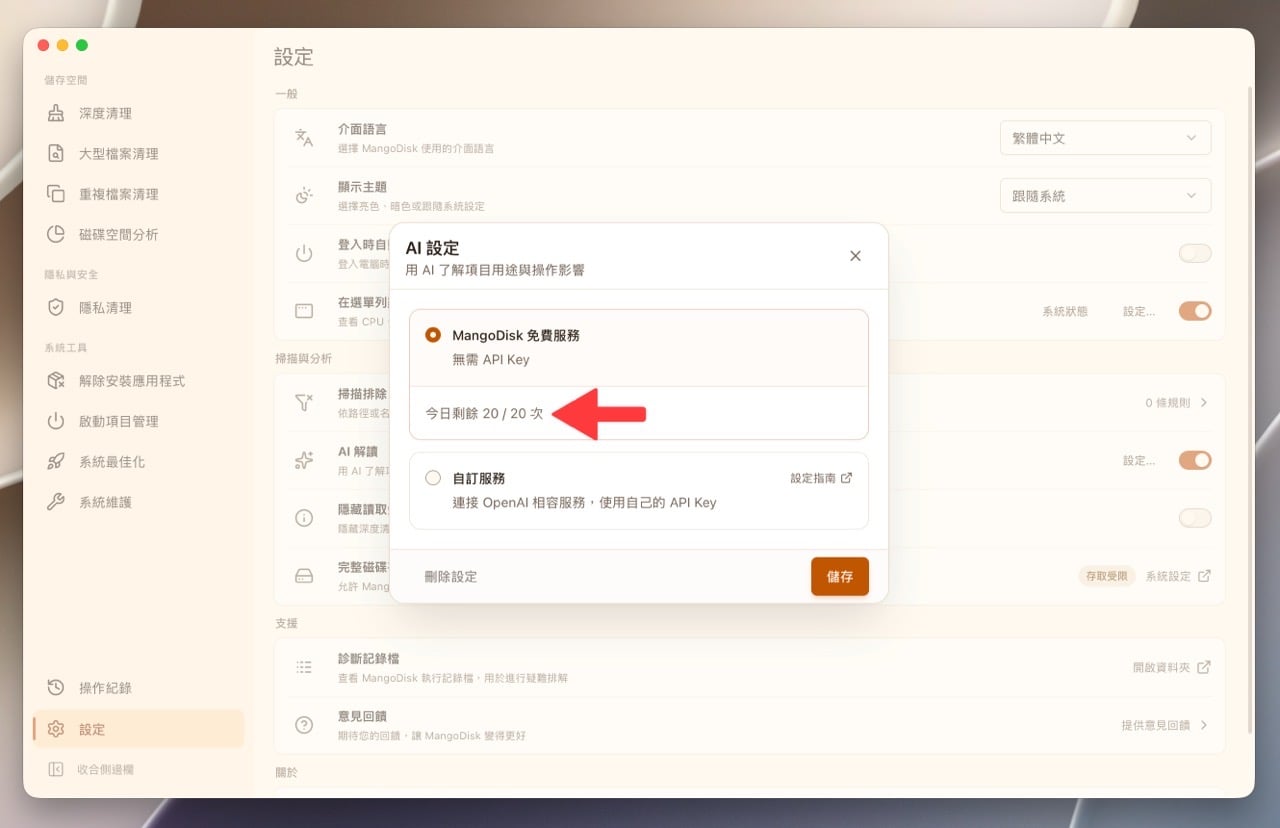
清理完成後,可以到操作紀錄查看這次處理哪些項目、釋放了多少空間。
其他像解除安裝應用程式、啟動項目管理、系統最佳化、系統維護或是隱私清理等,也都在同一個程式裡操作。
使用前的提醒
清理工具最需要留意的是刪除之後可能無法復原。官方服務條款特別提醒,MangoDisk 不能取代備份,部分刪除動作無法還原,所以清理前請先確認勾選的項目,重要資料也請另外備份。
隱私方面要注意的是使用官方提供的免費 AI 解讀時,檔案名稱與路徑會經過 MangoDisk 的伺服器轉送給外部 AI 供應商,官方表示不會保存對話內容。如果不想送出這類資訊,可以不使用 AI 解讀,或改接自己的 AI 服務,自訂的服務不會經過 MangoDisk。
下載時請認明官方來源,建議只從官網 mangodisk.app 或作者 harry0703 的官方儲存庫取得安裝檔,不要使用來路不明的轉載頁面。
不想錯過好用的免費資源嗎?
已有 3.5 萬位讀者訂閱,新文章直接寄到你的信箱。