本文重點:PIME 是 Windows 上的開源輸入法平台,2.0 beta 把核心服務改用 Rust 重寫,目標是減少當機與卡死,安裝時可選新酷音、酷倉、大易等 15 個輸入法模組。
PIME 輸入法平台睽違多年,終於推出 2.0 beta 測試版。原作者洪任諭(PCMan)在 Facebook 說明,這個專案長期有容易當機或是卡死的問題,這版把核心服務改用 Rust 重寫,目標是減少記憶體錯誤,並改善程式之間的通訊。值得注意的是,這次老舊程式翻新很大部分是在 AI 輔助之下完成,受惠於 AI 發展所賜,讓開發者在工作生活之餘能有時間進行後續維護和開發。
目前 2.0 beta 在 Windows 11 使用比較沒有問題,不過發布說明也提到少量 Windows 11 環境無法正常安裝。依照其他使用者回報,在 Windows 10 可能還會有一些問題,例如卡死或無法正確切換中英文。原作者表示手邊暫時沒有 Windows 10 環境可除錯,若要使用於穩定系統,建議用回 v1.3.0 版,有能力的熱血使用者歡迎協助測試、回報問題或幫忙除錯。
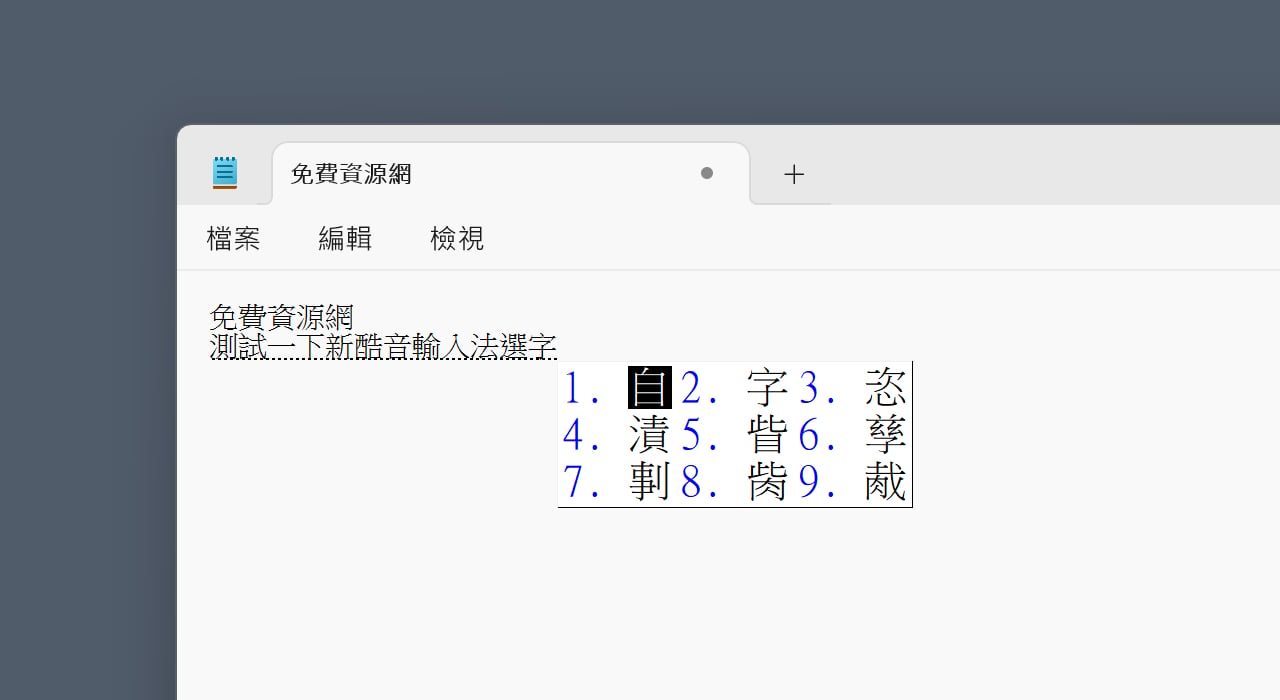
PIME 是什麼?
PIME 是 Windows 上的開源輸入法平台,名稱取自「Python IME」,由作者洪任諭(PCMan)在 2015 年 COSCUP 發表。它是建立在 Windows 文字服務框架(Text Services Framework,縮寫 TSF)上的輸入法平台,後端支援 Python 與 Node.js,讓開發者快速實作各種輸入法,解決過去在 Windows 開發輸入法必須使用 C++ 與 COM 撰寫 DLL 等門檻太高、難以維護等問題。
PCMan 在把新酷音移植到 Windows TSF 時遇到這些困擾,於是設計了 PIME,讓開發者不必碰 TSF 的底層細節。
和一般輸入法的差異
PIME 本身只是平台,不含固定的輸入邏輯,使用者實際打字用的是安裝時選擇的各個輸入法模組。安裝程式的清單包含新酷音、酷倉、蝦米、行列、大易、拼音、速成、注音、輕鬆、英數、點字酷音、中州韻、小麥注音、小麥族語與 emojime 等,使用者也可以自行開發新的輸入法。
2.0 beta 更新了什麼?
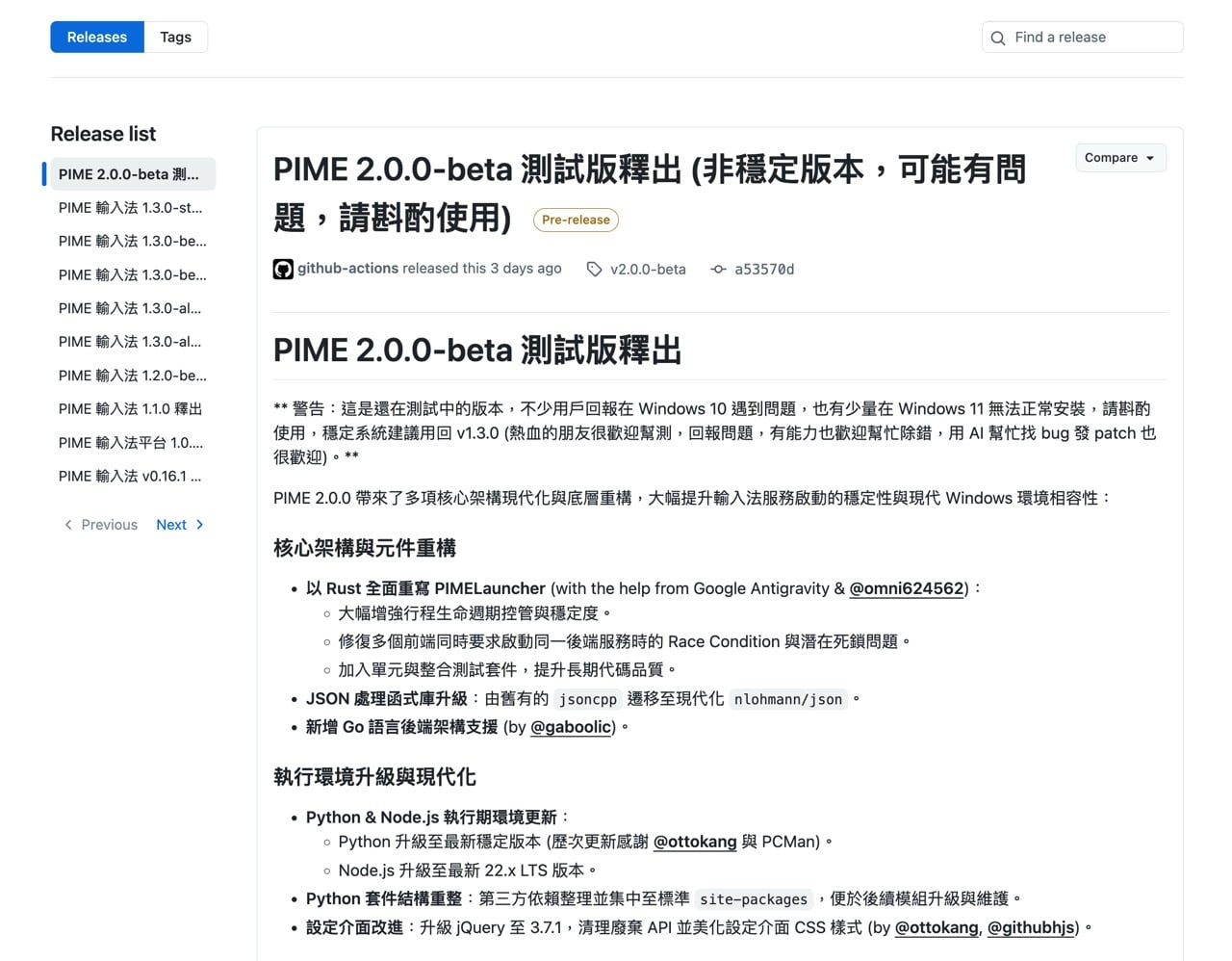
根據 GitHub 發布說明,這次主要是在底層架構的全面重寫:
- PIMELauncher 改用 Rust 重寫,強化行程生命週期管理與穩定性,解決並行處理問題。
- JSON 函式庫由
jsoncpp升級為nlohmann/json。 - 新增 Go 語言後端支援。
- Python 更新至最新穩定版,Node.js 升級至 22.x LTS。
- 大易輸入法加入智慧選字,小麥注音(McBopomofo)、McFoxIM、McTabim 同步更新。
- 新增 Ctrl+F10/Ctrl+F11 快速鍵,用來調整詞頻。
- 改善 Windows ARM64 支援。
- 導入 SignPath 對執行檔進行數位簽章。
- 建置環境改用 Visual Studio 2026。
作者也提到,Rust 服務與部分老舊程式的更新,大量使用了 AI 輔助完成,這是專案得以延續的原因之一,距離上一次正式版(2023 年 1 月發布的 v1.3.0)已超過三年。
網站資訊
網站標題:PIME 輸入法(EasyIME/PIME)
網站連結:https://github.com/EasyIME/PIME/releases/tag/v2.0.0-beta
使用教學
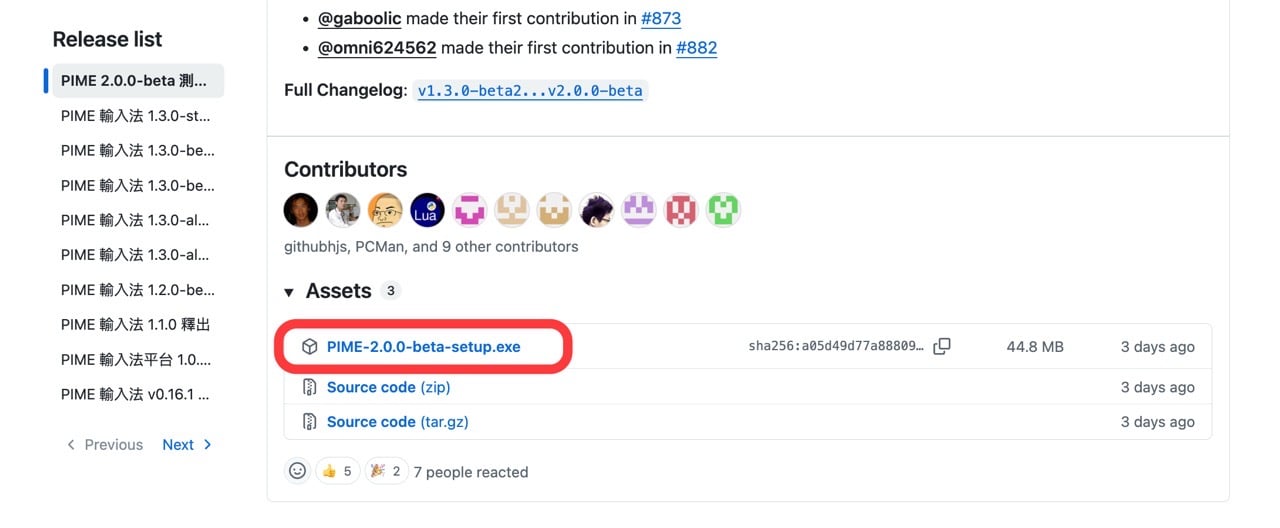
開啟上方的網站連結,進入 v2.0.0-beta 發布頁面,記得只從 GitHub 官方頁面下載,不要使用來路不明的載點。
在頁面下方的 Assets 區塊找到 Windows 安裝程式並下載,檔名為「PIME-2.0.0-beta-setup.exe」,大小約為 44.8 MB。
執行安裝檔後,若 Windows 11 跳出 SmartScreen 或其他攔截提示,作者說明安裝程式雖有 SignPath 簽章,Windows 11 有時仍會誤當成惡意程式擋下,這屬於正常現象,請在「檔案內容」的數位簽章分頁確認發行者為 SignPath 的有效簽章後再繼續。
安裝過程中會出現「選擇元件」畫面,必須在這一步決定要安裝哪些輸入法模組。預設為「標準安裝」,此時只會勾選「新酷音」,所需空間為 173.1 MB。
要使用其他輸入法,請在下方清單自行勾選想要的元件(第一個「PIME 輸入法平台」為必裝,無法取消),清單分成兩大類後端,共 15 個輸入法模組。
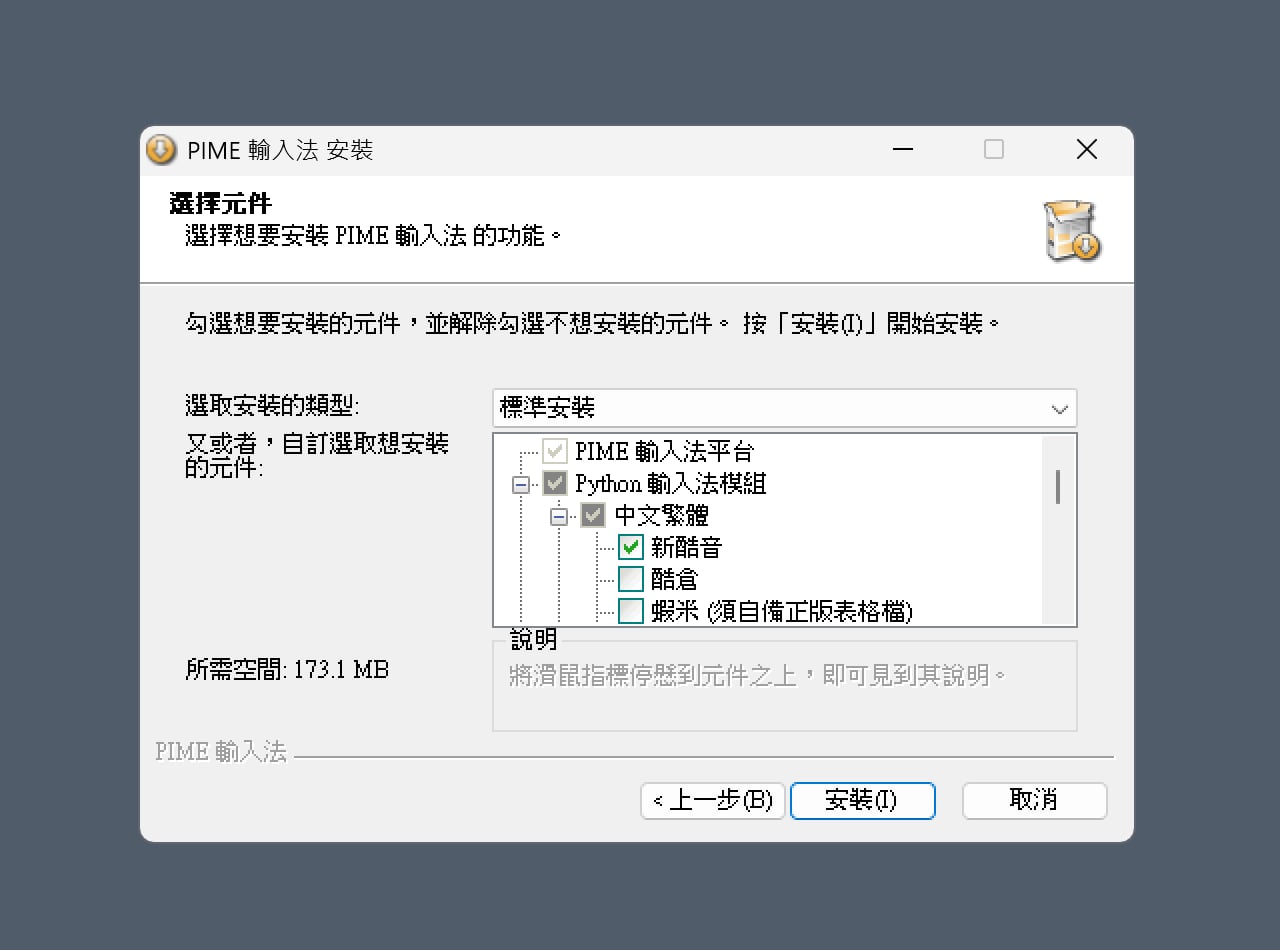
確認勾選後按「安裝」,若日後想增減模組,需要重新執行安裝程式調整。
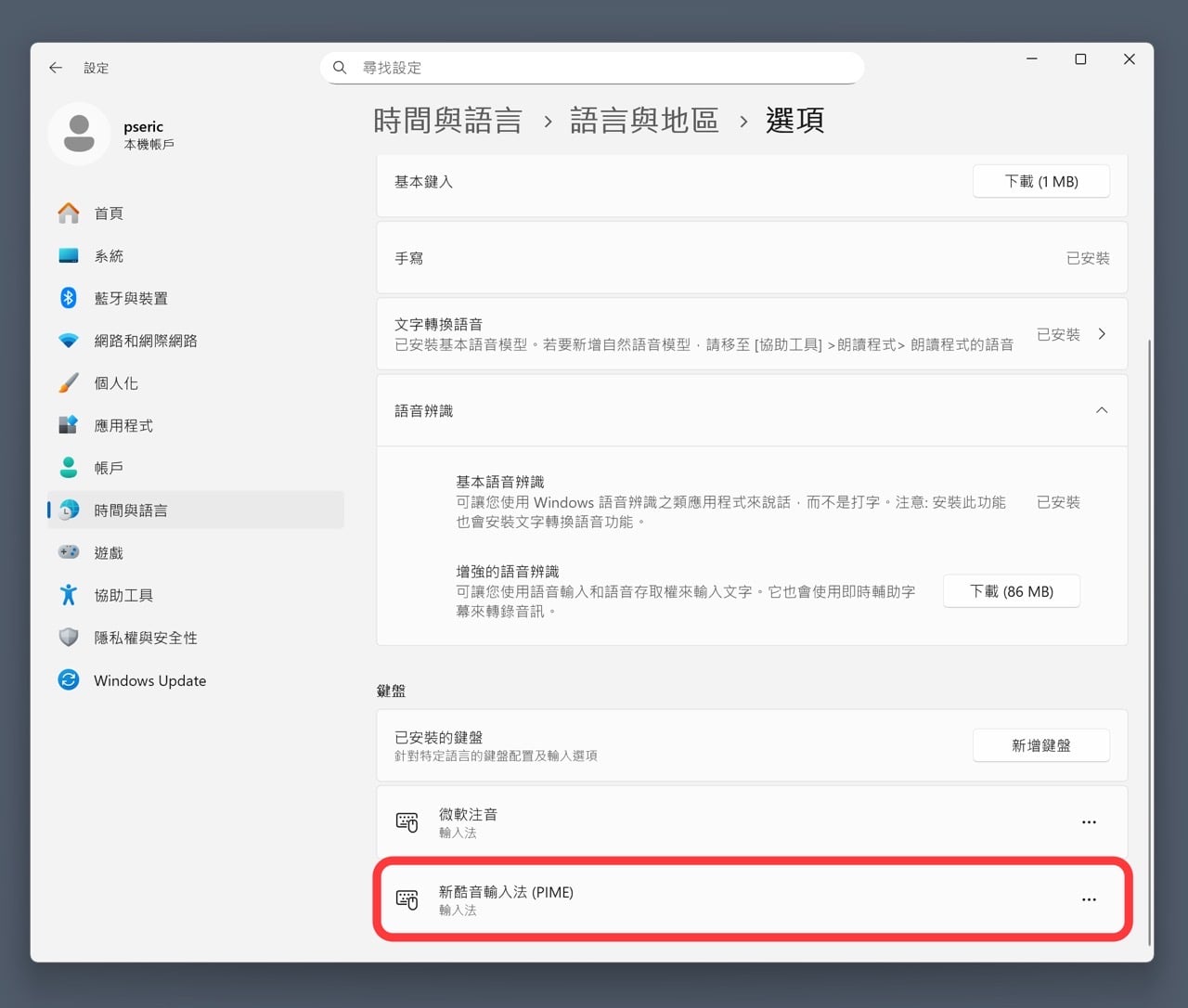
安裝完成後,從系統設定的「鍵盤」就會看到剛才安裝的「新酷音輸入法(PIME)」。
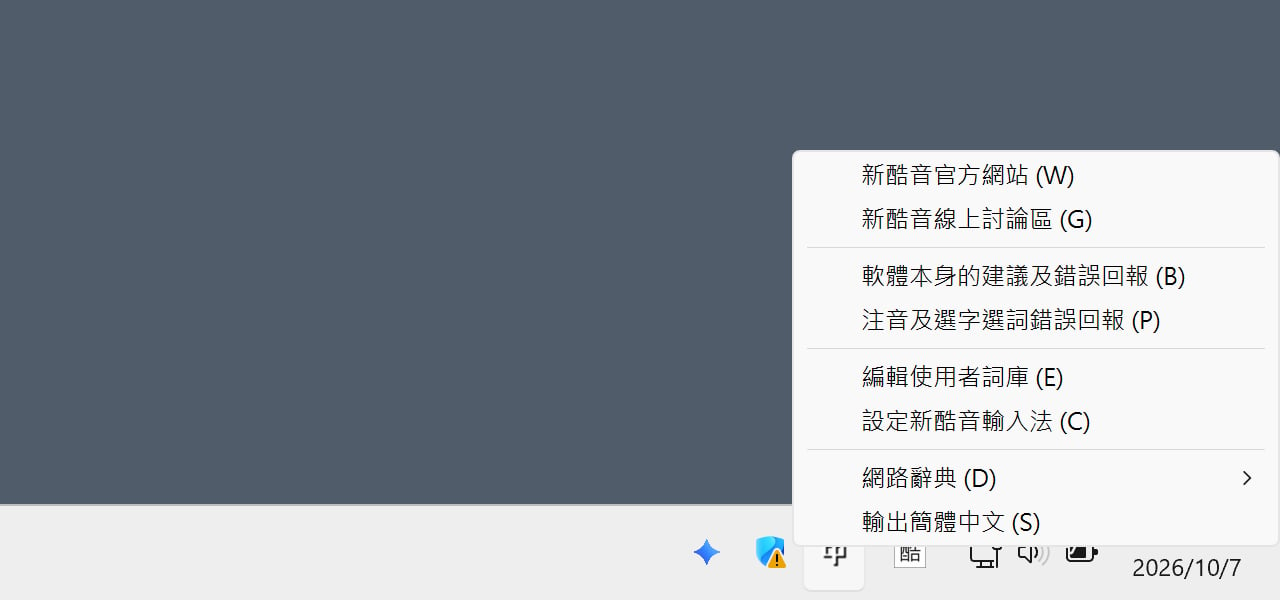
在切換到新酷音輸入法(PIME)後,可在右下角的輸入法圖示中開啟選項,包括:編輯使用者詞庫、設定新酷音輸入法、網路辭典或輸出簡體中文功能。
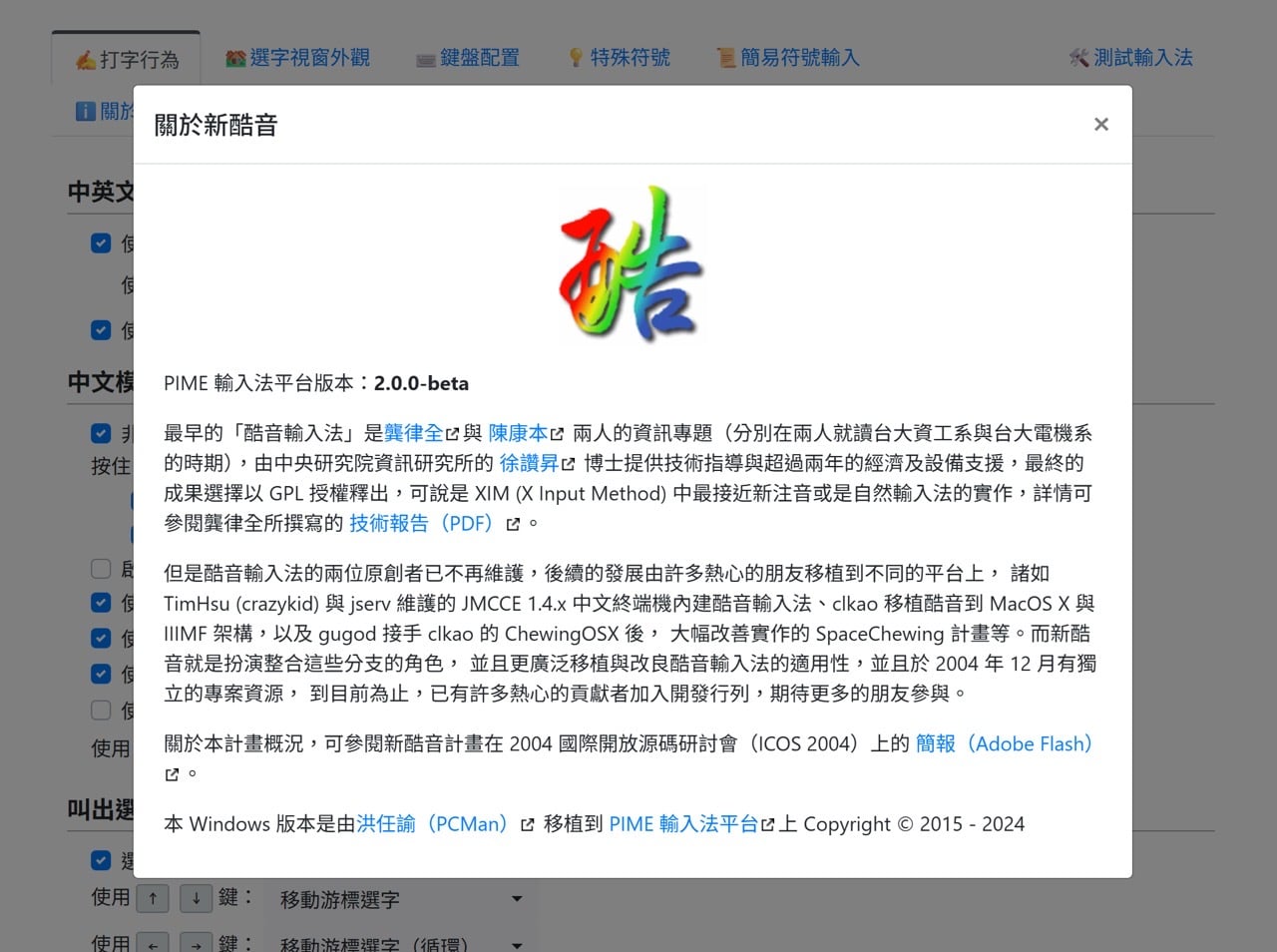
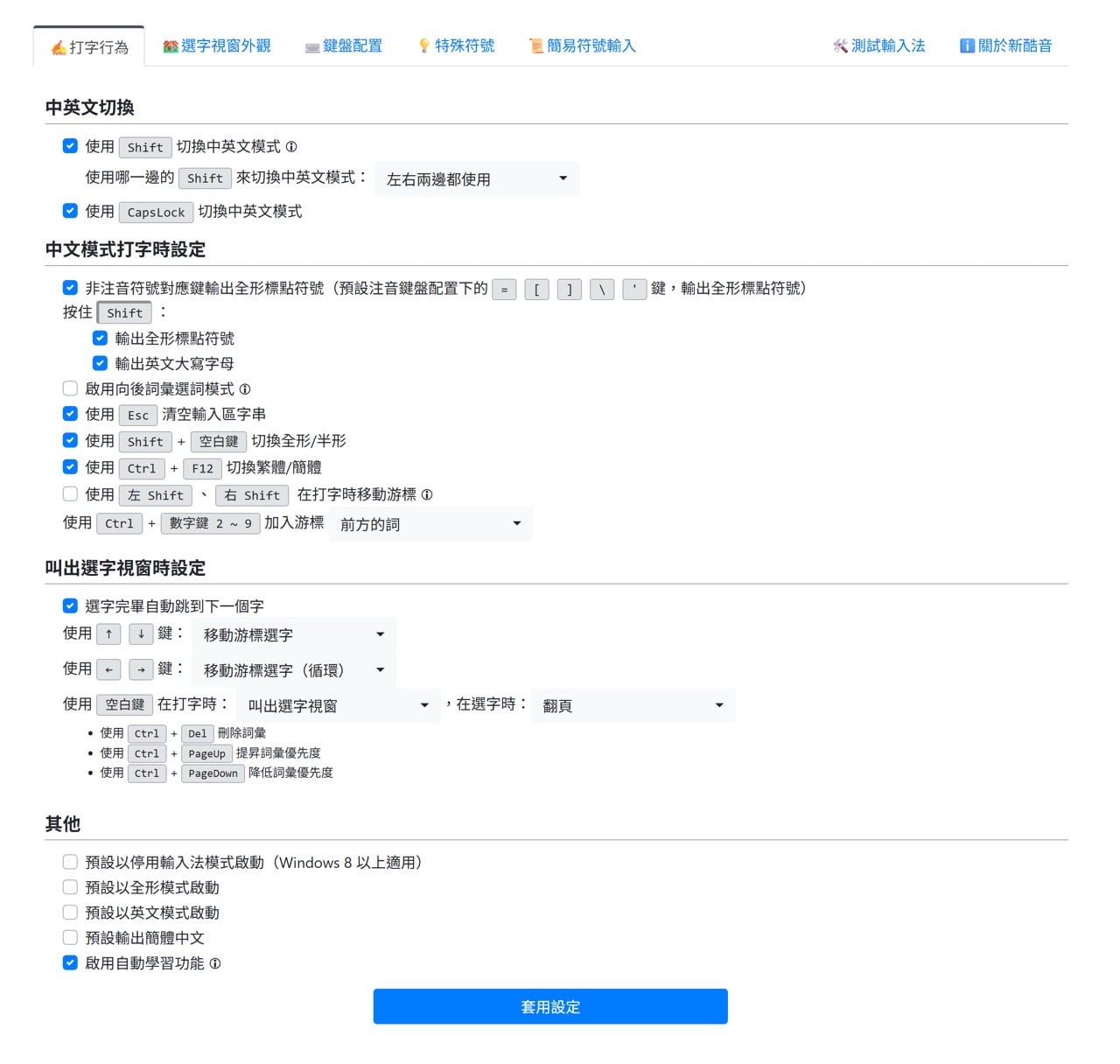
從新酷音輸入法的設定選項可調整打字行為、選字視窗外觀、鍵盤配置、特殊符號、簡易符號輸入等,透過一些細部調整,讓輸入法更符合自己的輸入和使用習慣。
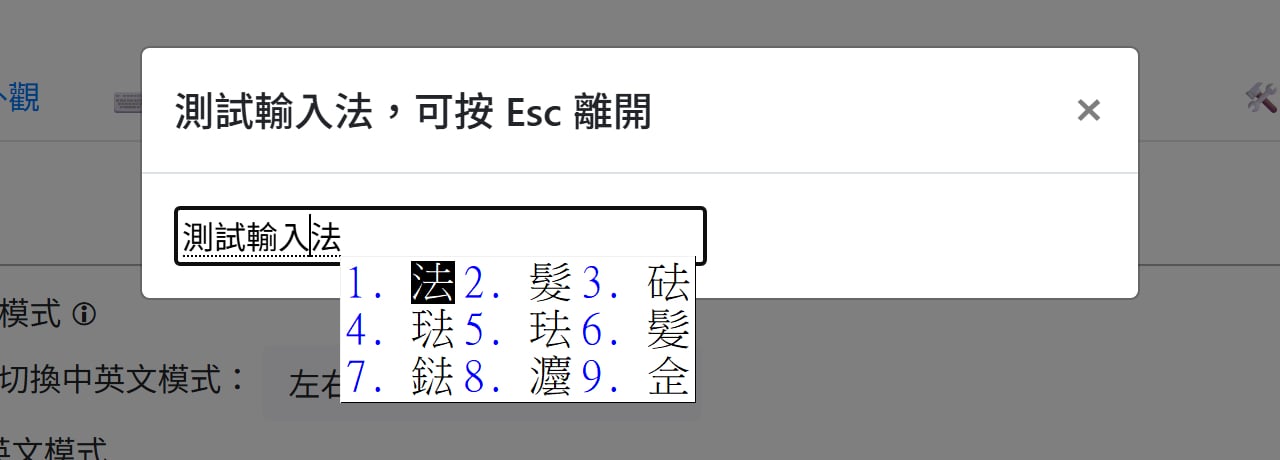
在設定頁裡很貼心地加入「測試輸入法」功能,可以在調整後,直接從測試功能進行輸入測試。
該安裝哪個版本?
依自己的使用情境,可以這樣選擇:
| 使用情境 | 建議 |
|---|---|
| 習慣用 PIME 的新酷音,想嘗鮮或期待改善當機卡死問題 | 可以考慮升級 2.0 beta。但它仍是測試版,可能出現問題,建議先確認自己能接受風險,並預先建立系統還原點。 |
| 電腦是日常工作或穩定性優先 | 依原開發者的說法,穩定系統建議使用 v1.3.0。2.0 beta 先在備用電腦測試即可。 |
| 使用 Windows 10 | 原作者表示 Windows 10 有用戶回報問題,建議先使用 v1.3.0,或等作者除錯後再升級。 |
| 只用注音,且已安裝獨立版新酷音 | 沒有必要再裝 PIME,繼續使用原本的新酷音即可。 |
| 需要酷倉、大易、行列、速成、中州韻等多種輸入法 | 可在安裝時自訂勾選模組。若要用 2.0 beta,請留意大易設定頁目前有無法開啟的回報(Issue #893)。 |
只想換一款注音輸入法的話,站上也整理過 自然輸入法 V13 Lite 免費版,以及支援五大平台的琦琦注音 KeyKey。
總結
PIME 這次重新出發,最值得期待的是穩定性,以及從底層重寫,不過目前仍是測試階段,我的建議是先觀察問題的修正進度,或在備用電腦上試用,等正式版再決定是否換為主力輸入法。如果是喜歡嚐鮮的朋友,也能直接安裝起來玩玩看。
常見問題
PIME 2.0 beta 安全嗎?Windows 11 跳出攔截提示怎麼辦?
安裝程式有經過 SignPath 數位簽章。Windows 11 有時仍會誤判並擋下,原作者表示這屬於正常現象,請確認檔案的發行者為 SignPath 有效簽章,並只從 GitHub 官方發布頁面下載(2026 年 10 月)。
PIME 2.0 beta 在 Windows 10 能用嗎?
目前有用戶回報 Windows 10 會出現卡死或無法正確切換中英文,原作者手邊沒有 Windows 10 環境可除錯,若求穩定建議繼續使用 v1.3.0。
PIME 2.0 beta 安裝時預設會裝哪些輸入法?
標準安裝只會勾選新酷音,所需空間為 173.1 MB。其他模組需要在「選擇元件」畫面自行勾選,日後要增減也得重新執行安裝程式。
不想錯過好用的免費資源嗎?
已有 3.5 萬位讀者訂閱,新文章直接寄到你的信箱。