Windows 10 在 2015 年正式發行,維持著大約每半年發布一次功能性更新的頻率,不定時發布安全性更新或其他更新,就我所知有不少使用者會停留在自己習慣使用的版本,不一定會在新版本推出時第一時間升級上去。如果知道每個版本都有其生命周期,跟著 Windows 10 發布策略會是比較好的作法,也能讓系統保持在較安全、有效率的狀態(這是理想的狀況)。假如你在升級到新版遇到問題,可能會需要將系統退回到舊版,或者你想在重新安裝時選擇特定的 Windows 10 版本,應該怎麼做呢?
本文要介紹的「MediaCreationTool.bat」是國外網友製作的批次檔,可以讓使用者透過微軟官方工具選擇要下載、建立的 Windows 10 特定版本,只需要從 GitHub Gist 下載此批次檔,再從微軟網站取得下載工具(Media Creation Tool),放在同一路徑下執行批次檔就能選擇要取得的 Windows 10 版本。
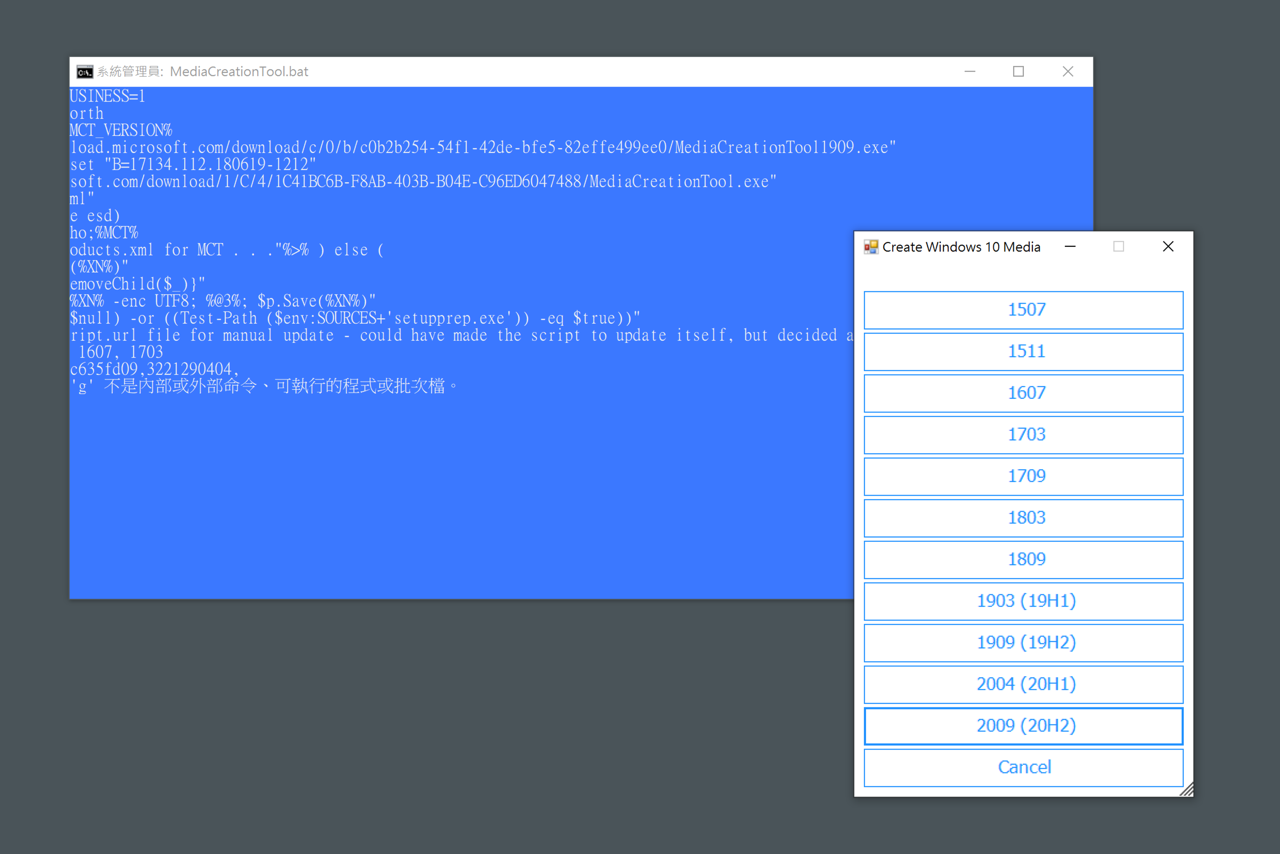
依照我實際測試得到的結果,MediaCreationTool.bat 可以取得包括 1507、1511、1607、1703、1709、1803、1809、1903(19H1)、1909(19H2)、2004(20H1)和 2009(20H2)版本,而下載的來源是來自微軟官方伺服器,安全性方面沒有問題。
之前我也介紹過其他能下載不同 Windows、Office 版本的工具,例如 TechBench by WZT、Windows and Office ISO Downloader 或是 Rufus,如果在使用 MediaCreationTool.bat 時遇到問題可以嘗試使用其他替代方案。
MediaCreationTool.bat – GitHub
https://github.com/AveYo/MediaCreationTool.bat
使用教學
STEP 1
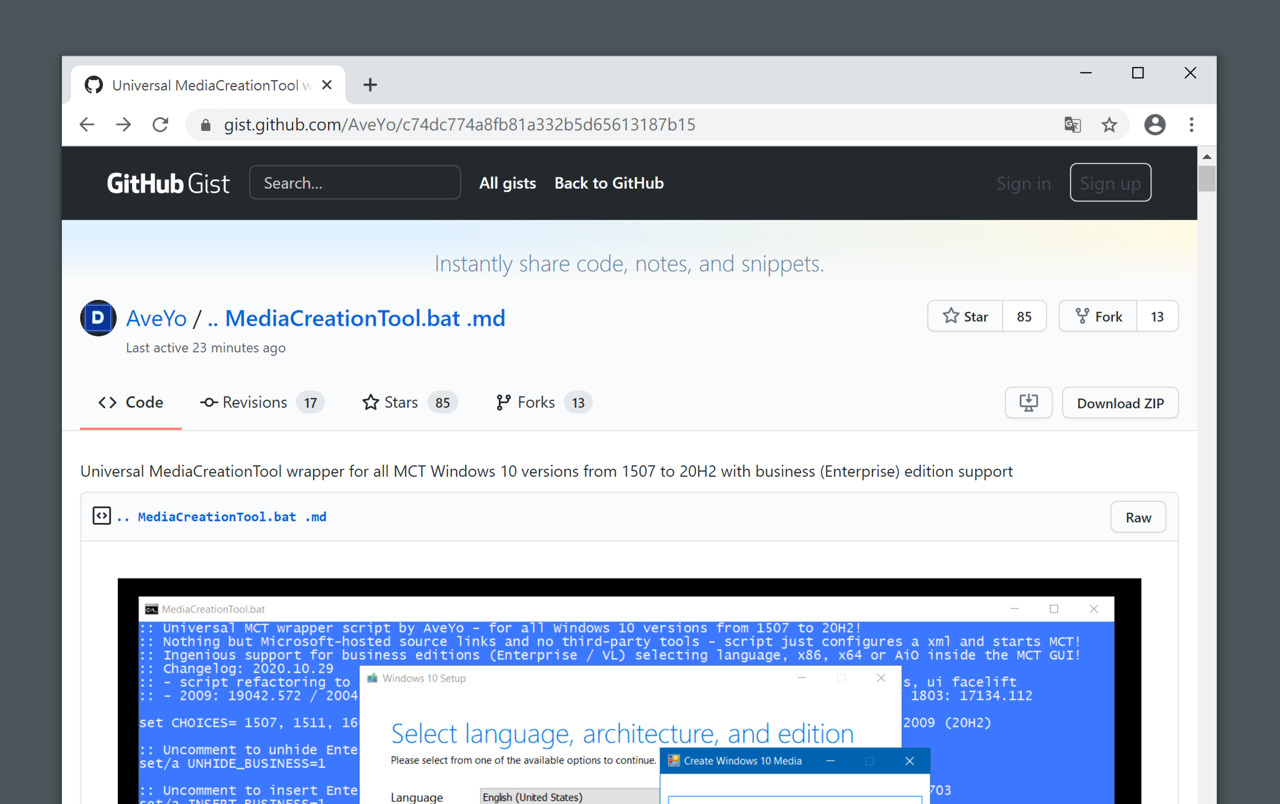
開啟 MediaCreationTool.bat 的 GitHub 頁面,點選右上角的「Download ZIP」將檔案打包下載,就能取得 MediaCreationTool.bat 批次檔。
這是一個純文字檔案,如果你對於檔案有疑慮,使用文字編輯器開啟就能看到它會做那些事。
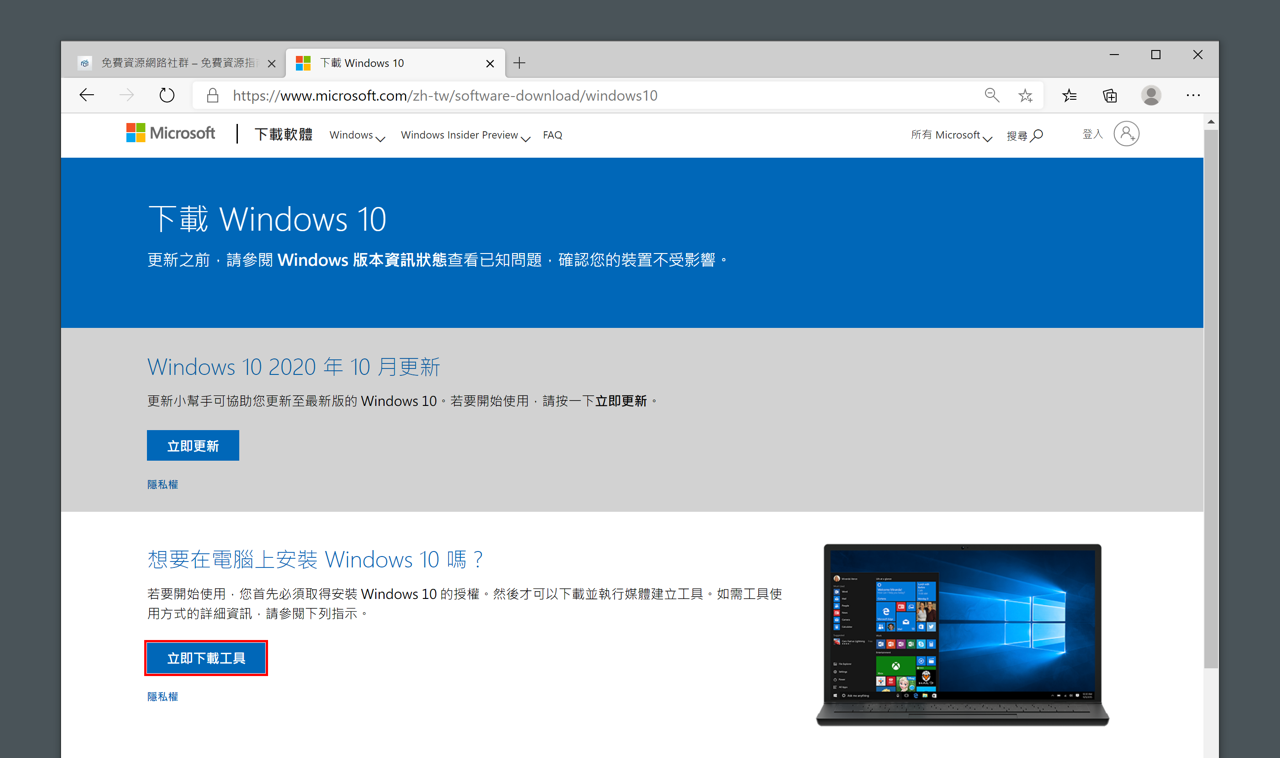
接著從 Microsoft 「下載 Windows 10」頁面取得 Media Creation Tool,點選「立即下載工具」就能下載這個檔案,記得要使用 Windows 開啟才看得到此畫面。
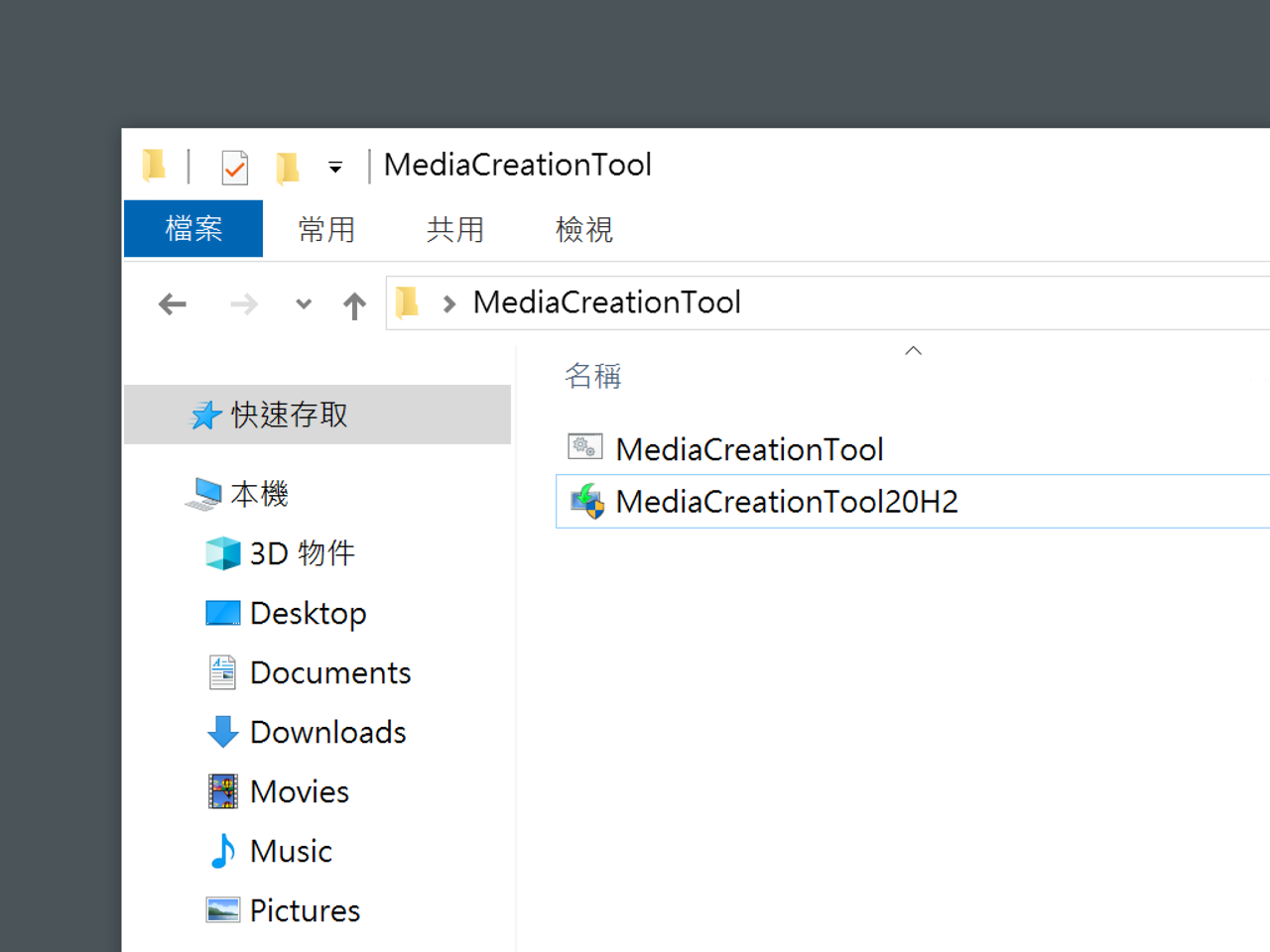
下載後把批次檔和 MediaCreationTool 放在同一個資料夾。
STEP 2
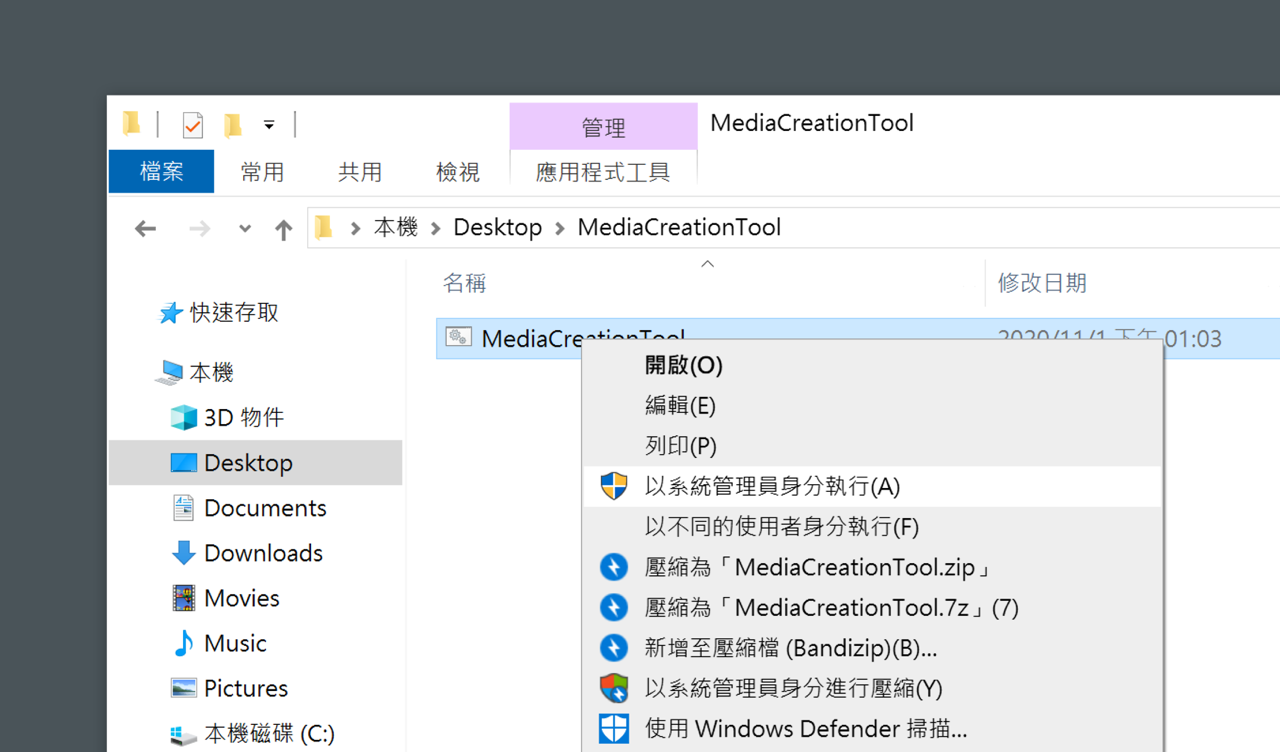
接著在批次檔點選滑鼠右鍵,選擇「以系統管理員身分執行」後就會開啟選單。
STEP 3
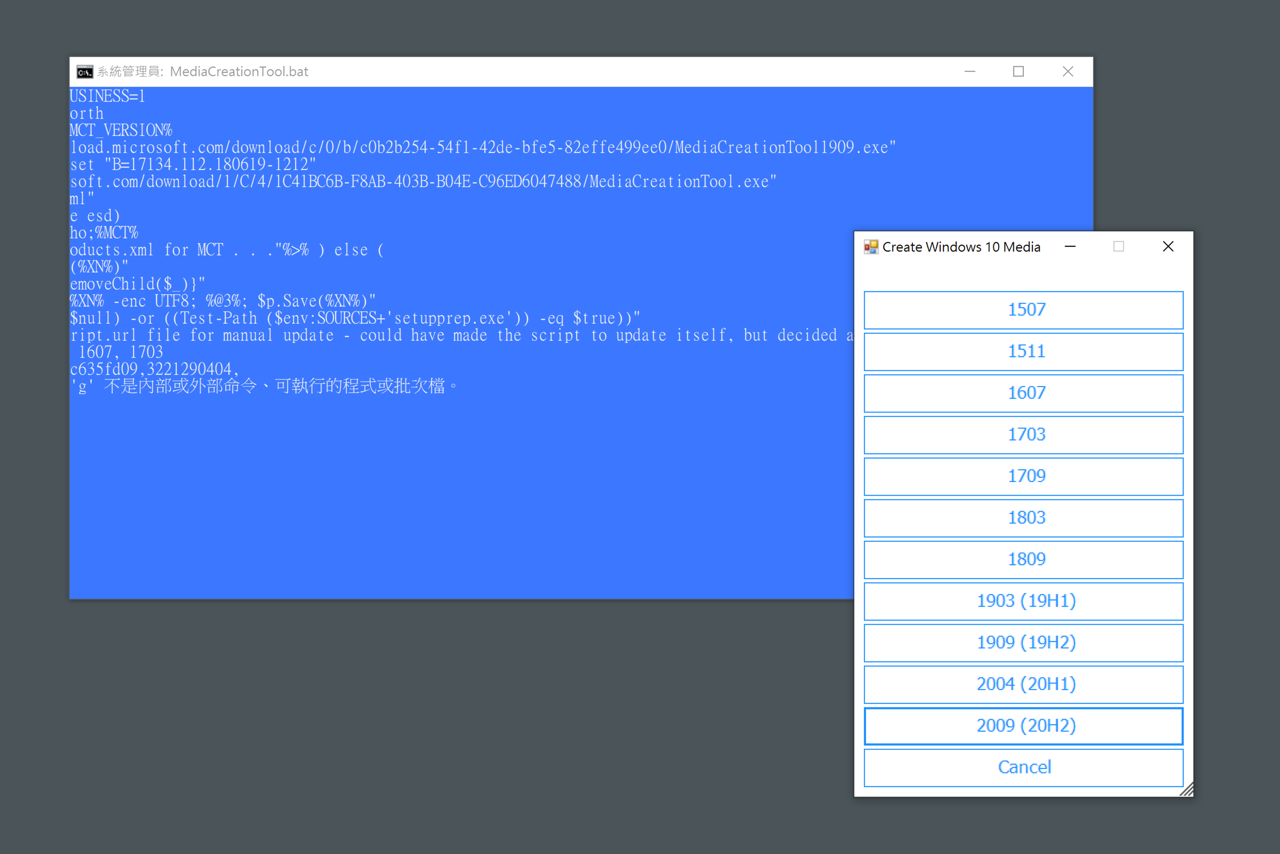
MediaCreationTool.bat 會跳出一個建立 Windows 10 媒體選項,可以選擇要建立的版本,支援 1507、1511、1607、1703、1709、1803、1809、1903(19H1)、1909(19H2)、2004(20H1)和 2009(20H2)。
STEP 4
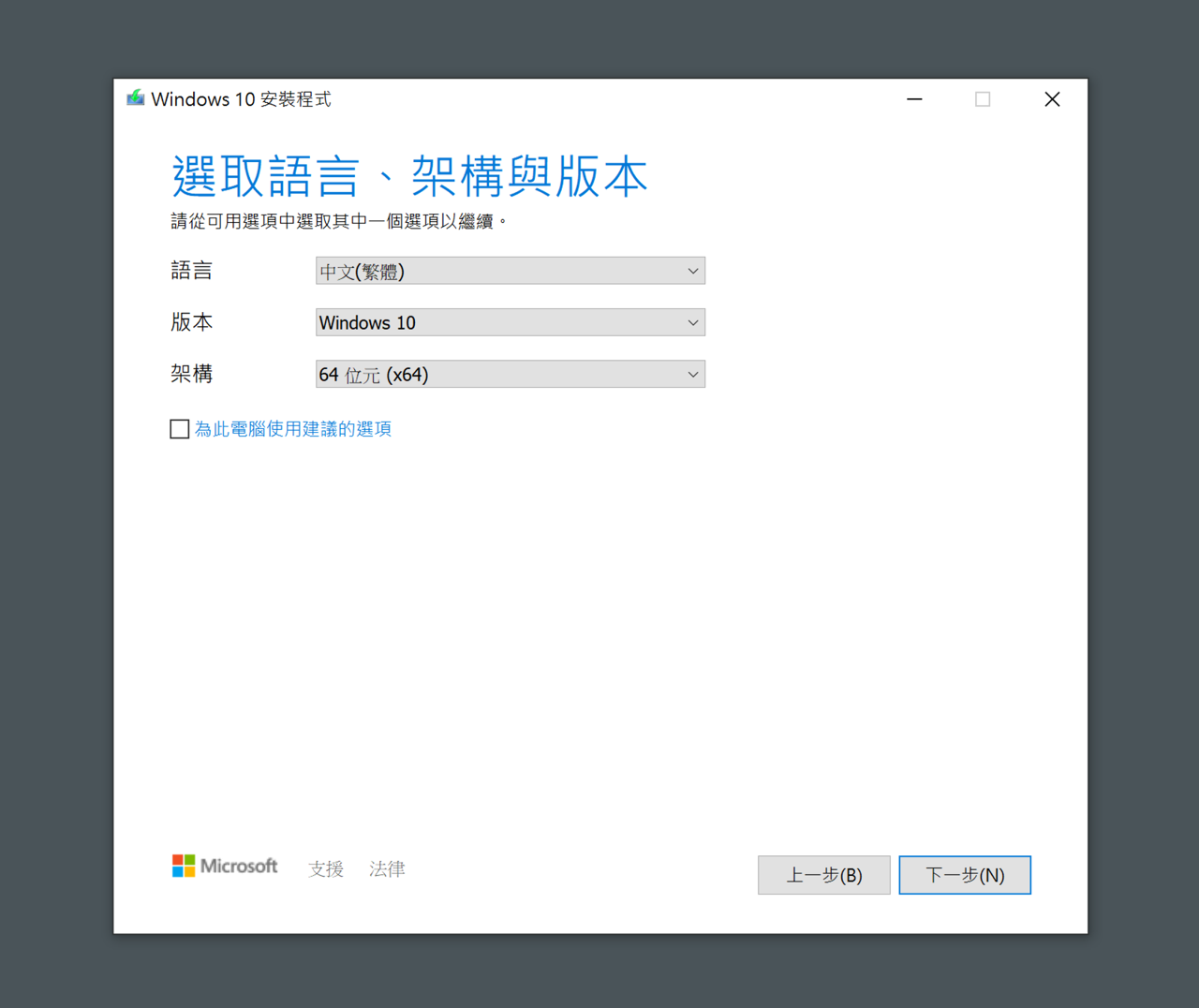
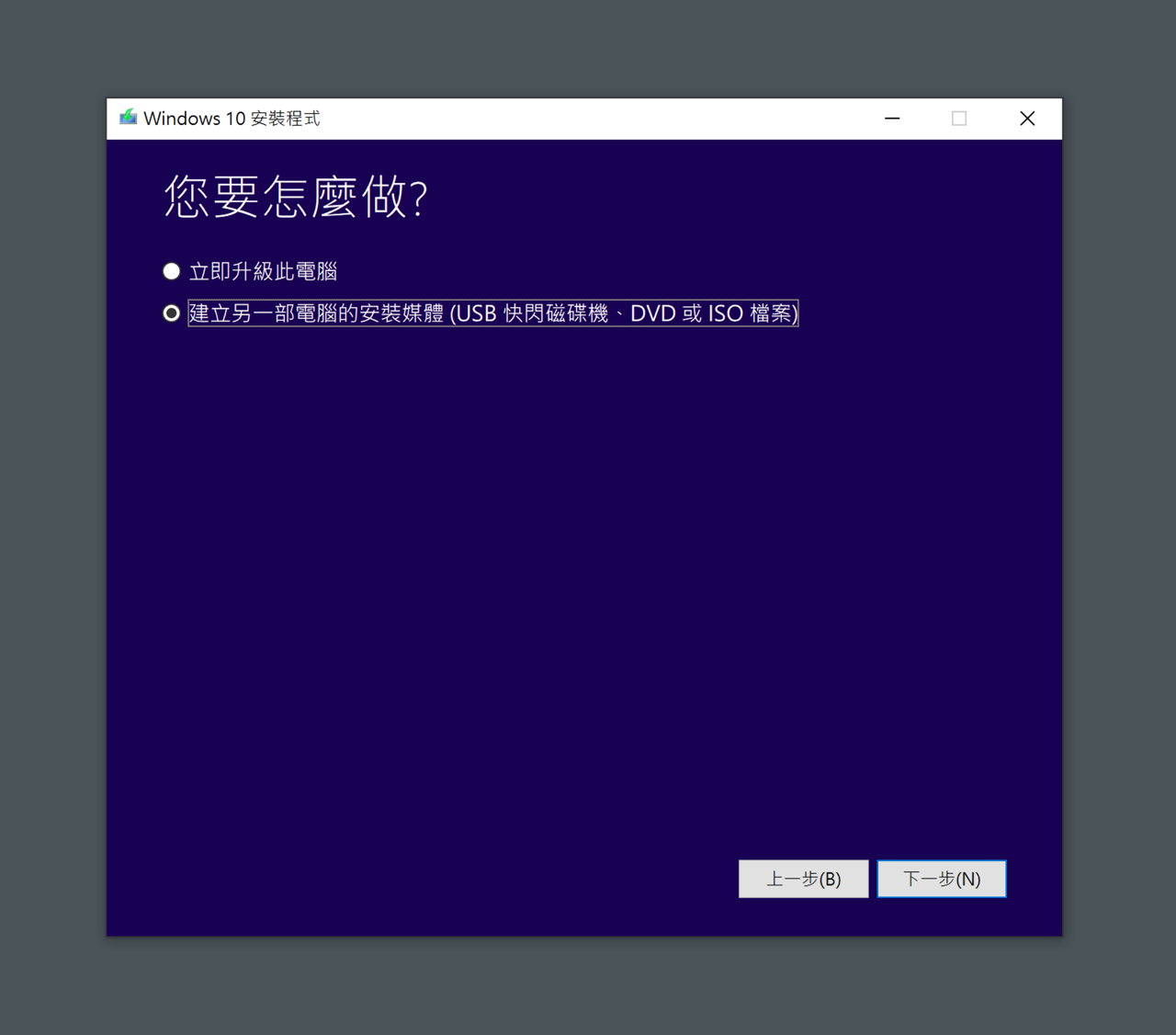
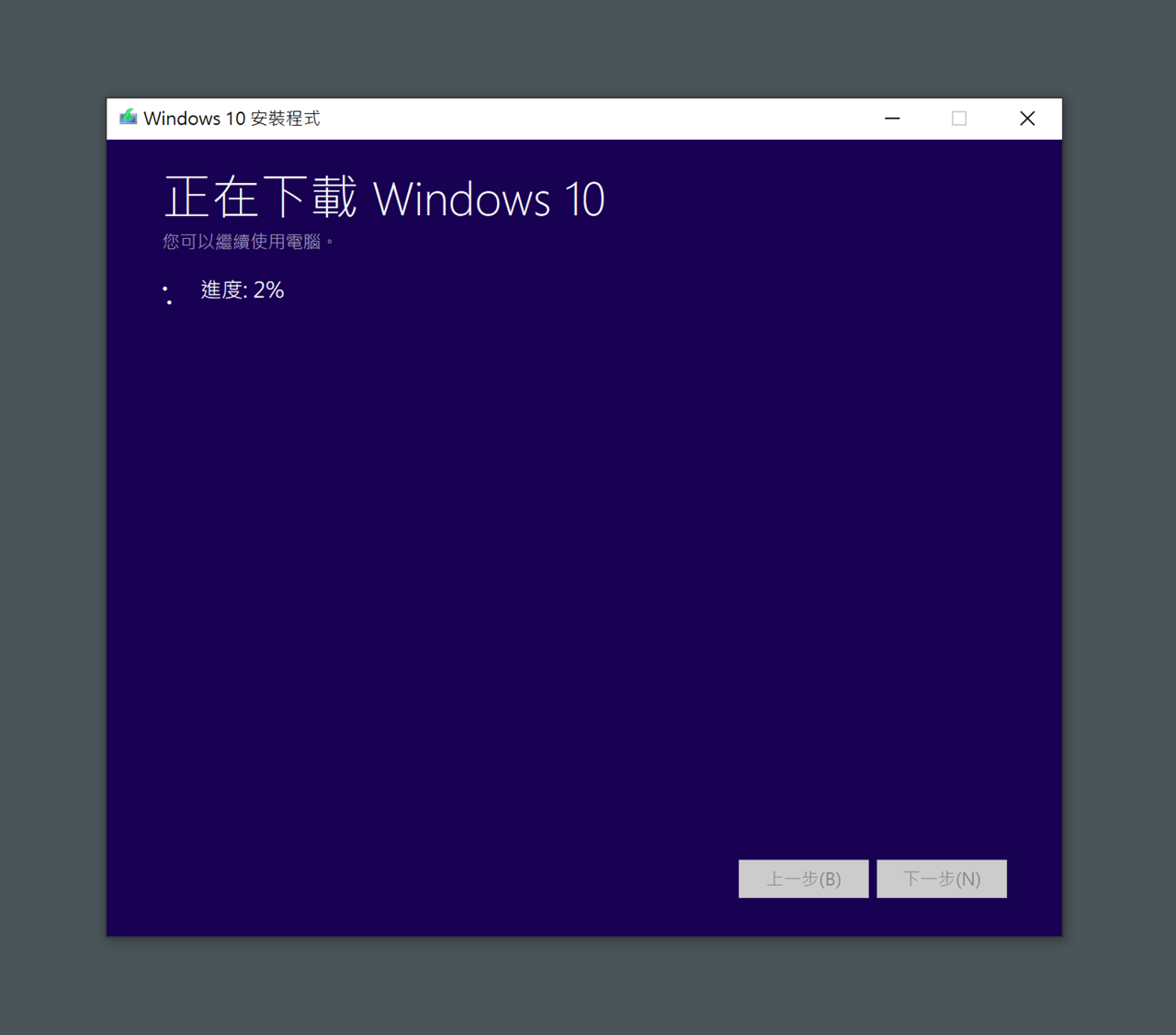
選擇好之後會下載相關檔案,接著就能從取得的 Windows 10 安裝程式建立 ISO 檔或是製作 USB 快閃磁碟機的安裝媒體,下圖是我使用 1803 還是 1809 進行的測試範例,看起來已經和新的安裝程式不同。
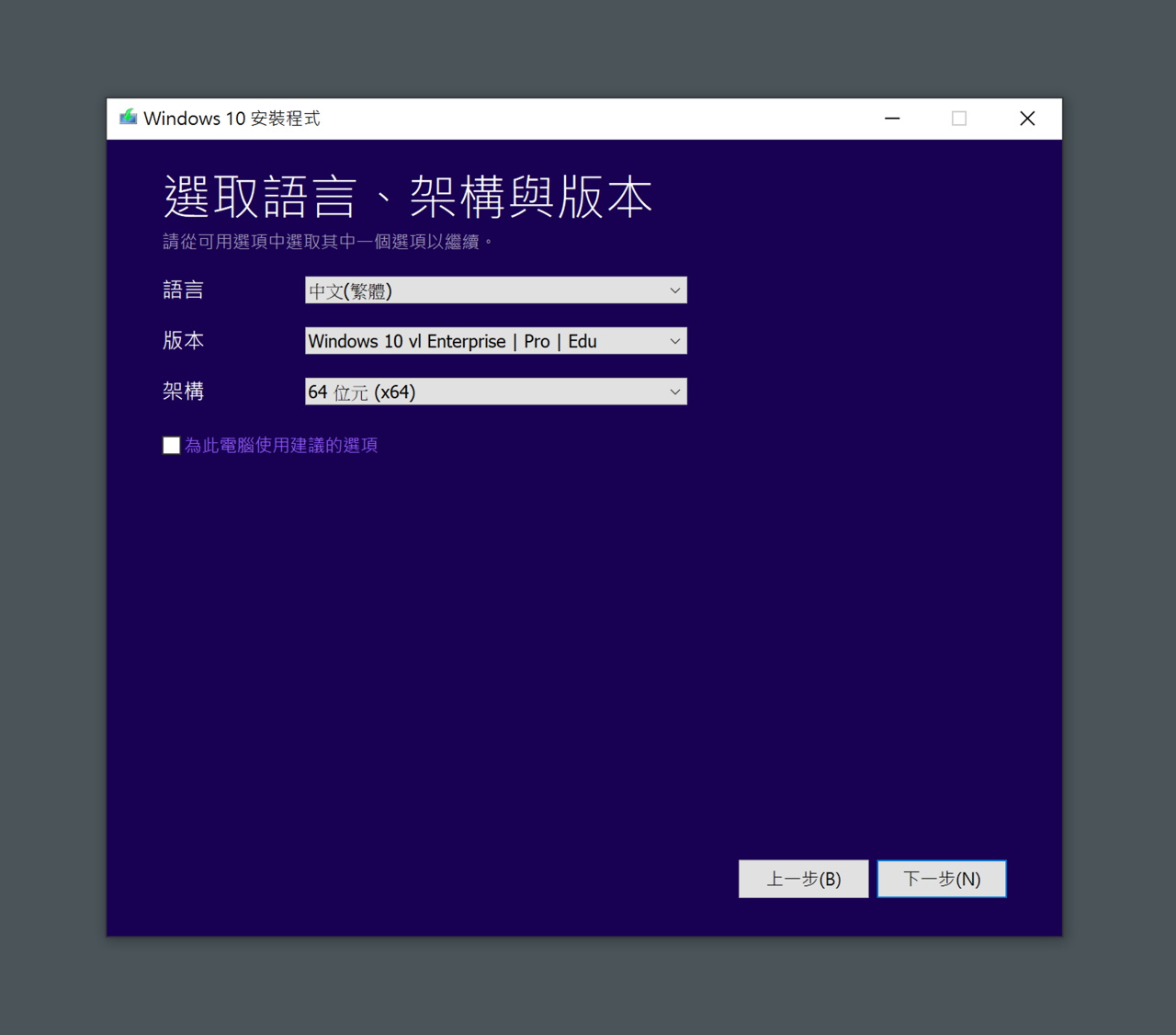
取消勾選「為此電腦使用建議的選項」後可選擇偏好的 Windows 10 語言、版本和架構。
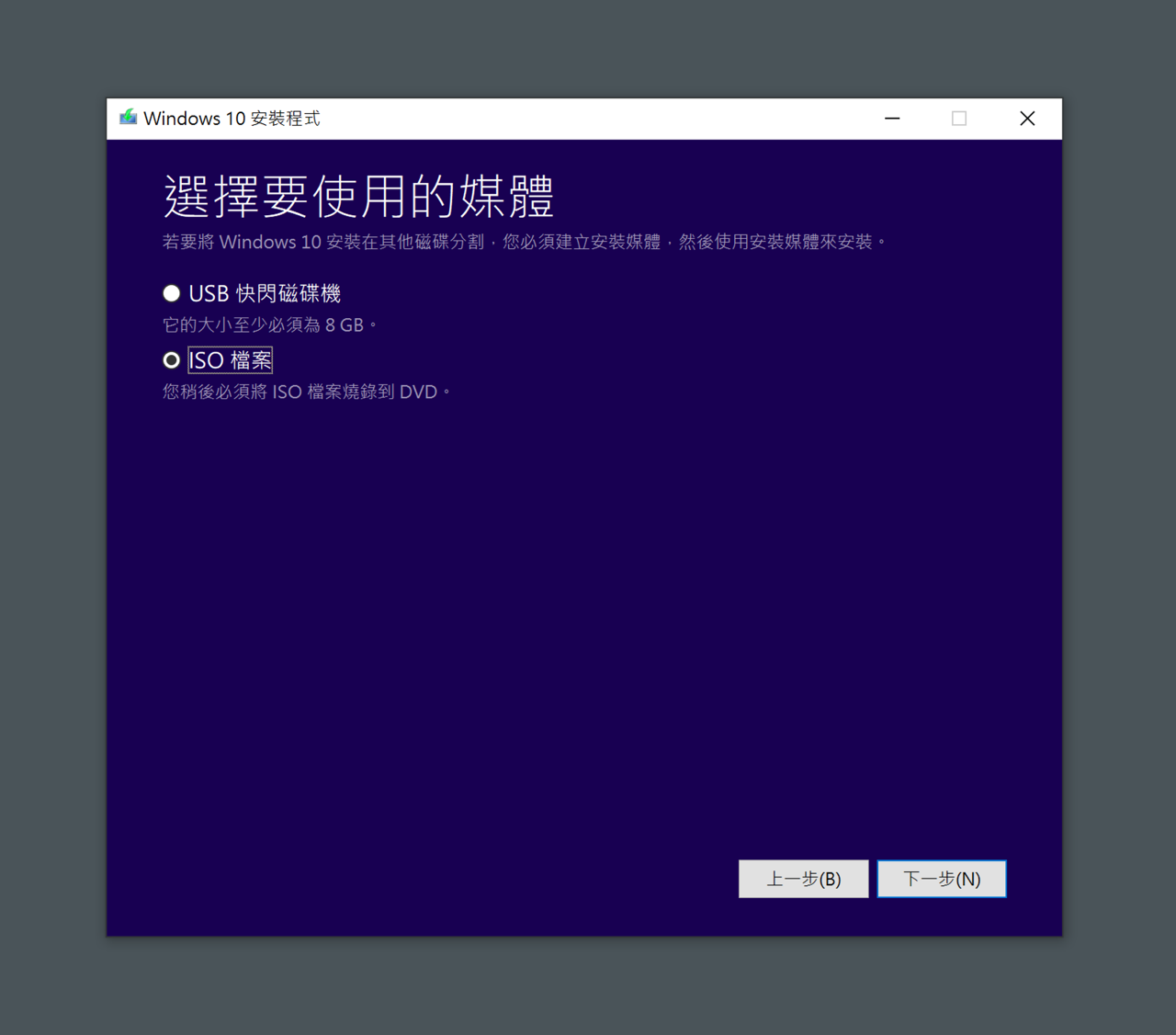
最後就能選擇要將 Windows 10 製作為 USB 快閃磁碟機,或是產生為 ISO 映像檔,如果要重新安裝系統的話多半會選擇第一種方式,若是要安裝在虛擬機器像是 Parallels Desktop 可以選擇 ISO 檔案。
值得一試的三個理由:
- 使用批次檔選擇要下載、製作的 Windows 10 特定版本
- 依然是使用微軟官方 Media Creation Tool 安裝程式建立檔案
- 可選擇將 Windows 10 建立在 USB 隨身碟或 ISO 映像檔
 加入 Google 偏好來源
探索更多來自 免費資源網 的內容
訂閱即可透過電子郵件收到最新文章。