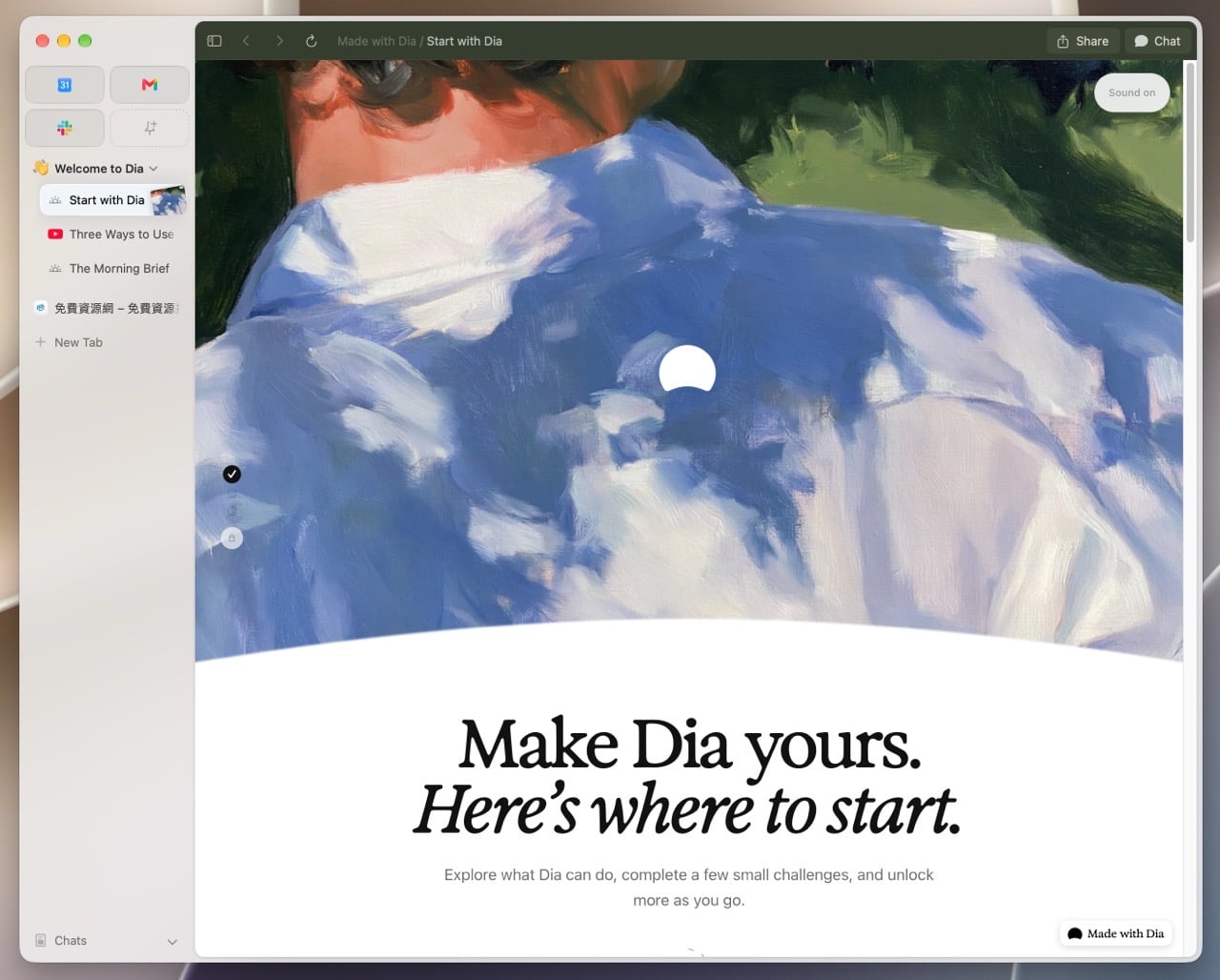
本文重點:DiaTweaks 是 GitHub 上的非官方開源工具,替 Dia 瀏覽器加上 Patches 設定頁,用開關隱藏 Chat 按鈕、工具列,或讓網頁內容滿版,Dia 更新後這些調整仍會保留。
美國 The Browser Company 開發的 Arc 瀏覽器官方已宣佈將於 2026 年 12 月 22 日正式終止運作並落幕,官方建議使用者轉向這家公司的新一代瀏覽器 Dia,Dia 是一款主打 AI 的瀏覽器,介面簡潔,但工具列、Chat 按鈕、側欄按鈕這些元素,不是每個人都想一直看到,而官方設定裡對這類版面調整的選項不多。
本文要介紹的「DiaTweaks」是一個在 GitHub 公開的非官方開源工具,專門替 Dia 加上介面微調功能,裝好之後,在 Dia 的設定裡就能像開關選項一樣,讓使用者決定要不要隱藏某些按鈕或調整版面,而且 Dia 更新後,這些調整會被保留下來,Dia 的更新改由 DiaTweaks 代為檢查與安裝。
DiaTweaks 是什麼?
DiaTweaks 會替 Dia 加上一個「Patches」設定頁,把介面調整做成一排排開關。可調整的項目很多,依照頁面、工具列、側欄與分頁列、指令列、視窗、密碼等區塊分類,這裡挑幾項比較實用的:
- 網頁內容滿版:移除網頁與視窗邊緣之間的留白,另有選項可將網頁與側欄相接處改為直角
- 隱藏工具列:畫面更乾淨,需要時可搭配「Always Show Address Field」固定顯示網址欄
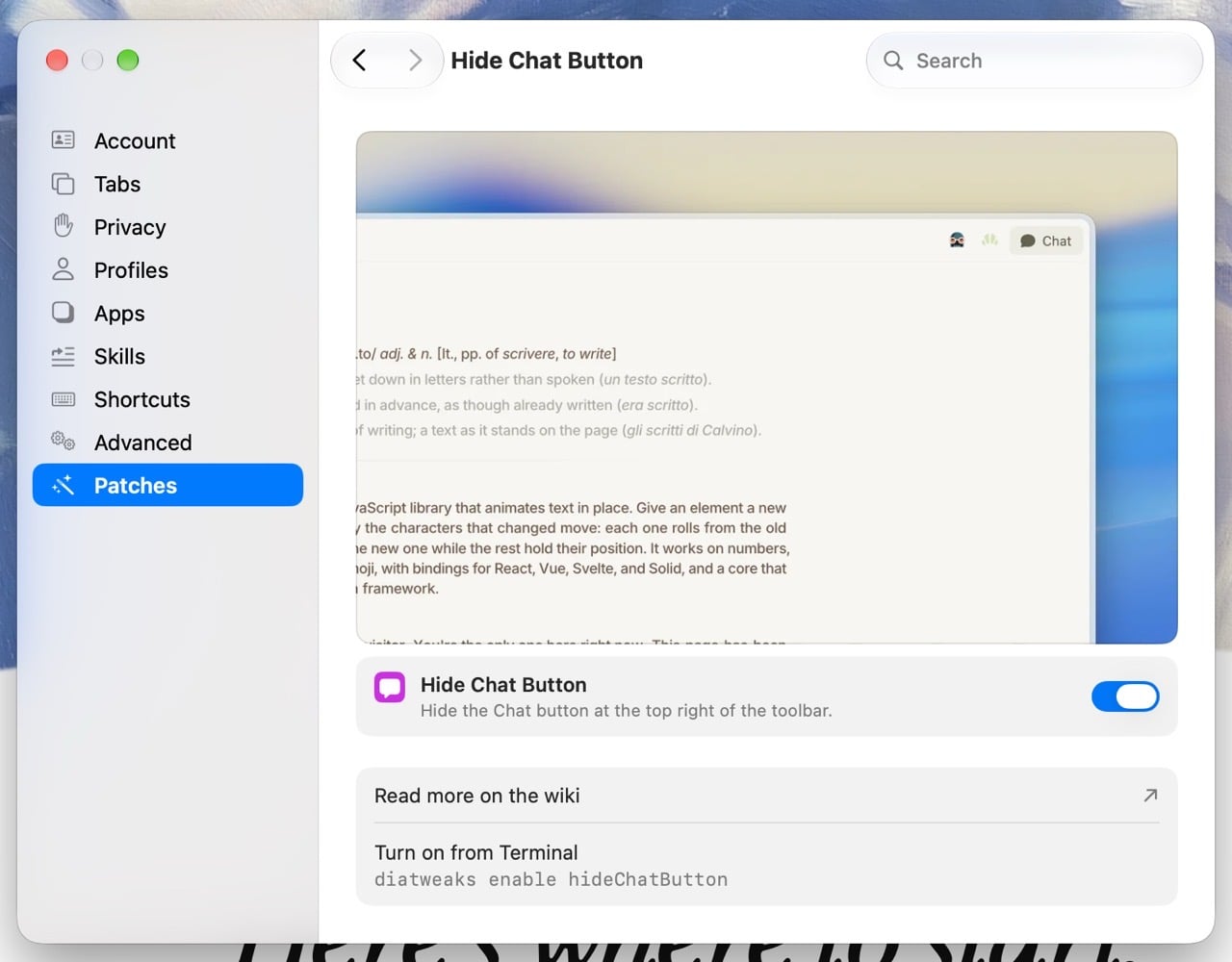
- 隱藏 Chat 按鈕與側欄按鈕:不用的按鈕直接收起來
- 側欄與分頁列微調:例如半透明側欄、精簡側欄標頭、隱藏最近分頁按鈕
- 指令列與下載:精簡指令列、隱藏升級橫幅、不自動開啟下載清單
- 視窗外觀:視窗材質、macOS 26 視窗圓角、隱藏視窗控制按鈕
- 密碼相關:可選擇允許 1Password、iCloud 密碼與 iCloud Passkeys 使用
它的運作方式是在你的 Mac 上,用原始碼在本機建置附加元件,再補進 Dia 的應用程式裡。作者說明,這個附加元件只調整 Dia 自己的介面,不會讀取網頁、瀏覽紀錄或密碼,網路方面只用來檢查 Dia 與 DiaTweaks 的更新。系統需求為 Apple Silicon 的 Mac,且 macOS 版本在 14 以上。
網站資訊
網站標題:DiaTweaks
網站連結:https://github.com/JaceThings/DiaTweaks
使用教學
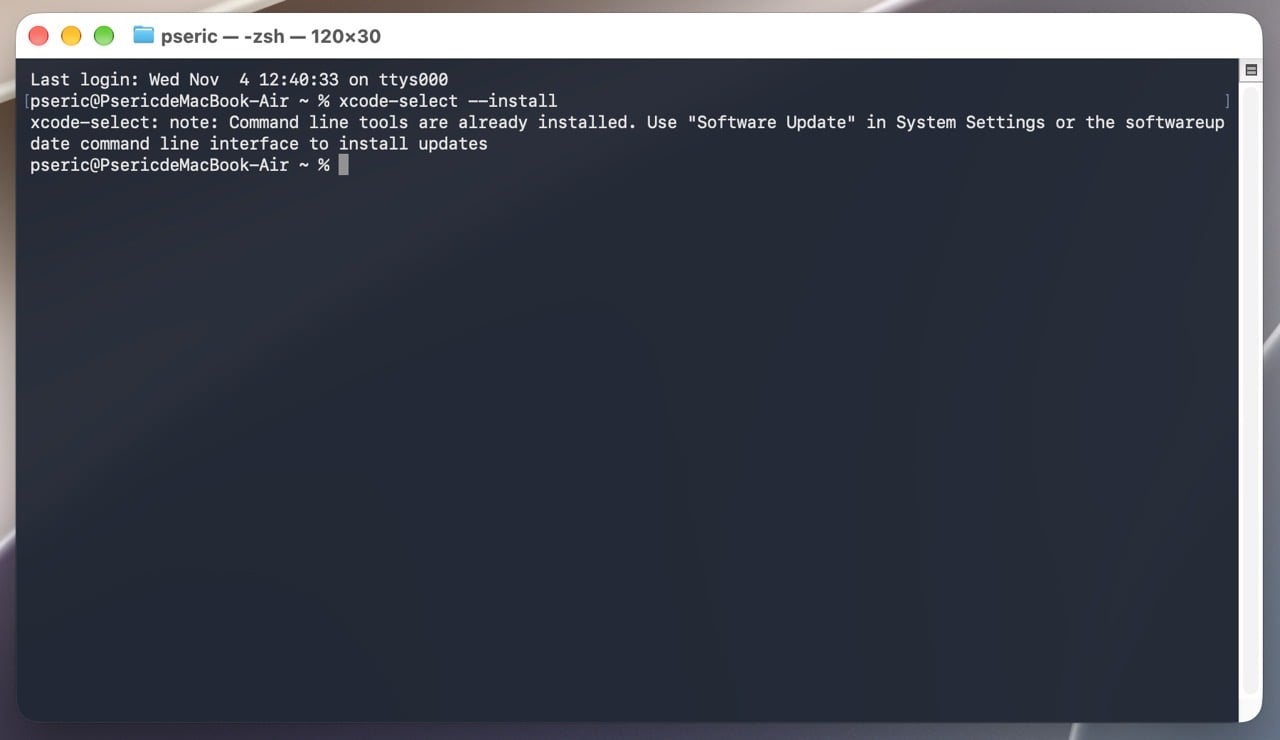
DiaTweaks 需要在本機建置,因此要先安裝 Apple 的開發者工具,打開「終端機」,輸入下面這行指令:
xcode-select --install
跳出安裝視窗後依指示完成。如果之前已經裝過,系統會提示已安裝,直接進下一步即可。
仍在終端機中,貼上下面這行指令:
git clone https://github.com/JaceThings/DiaTweaks.git ~/DiaTweaks && ~/DiaTweaks/install.sh
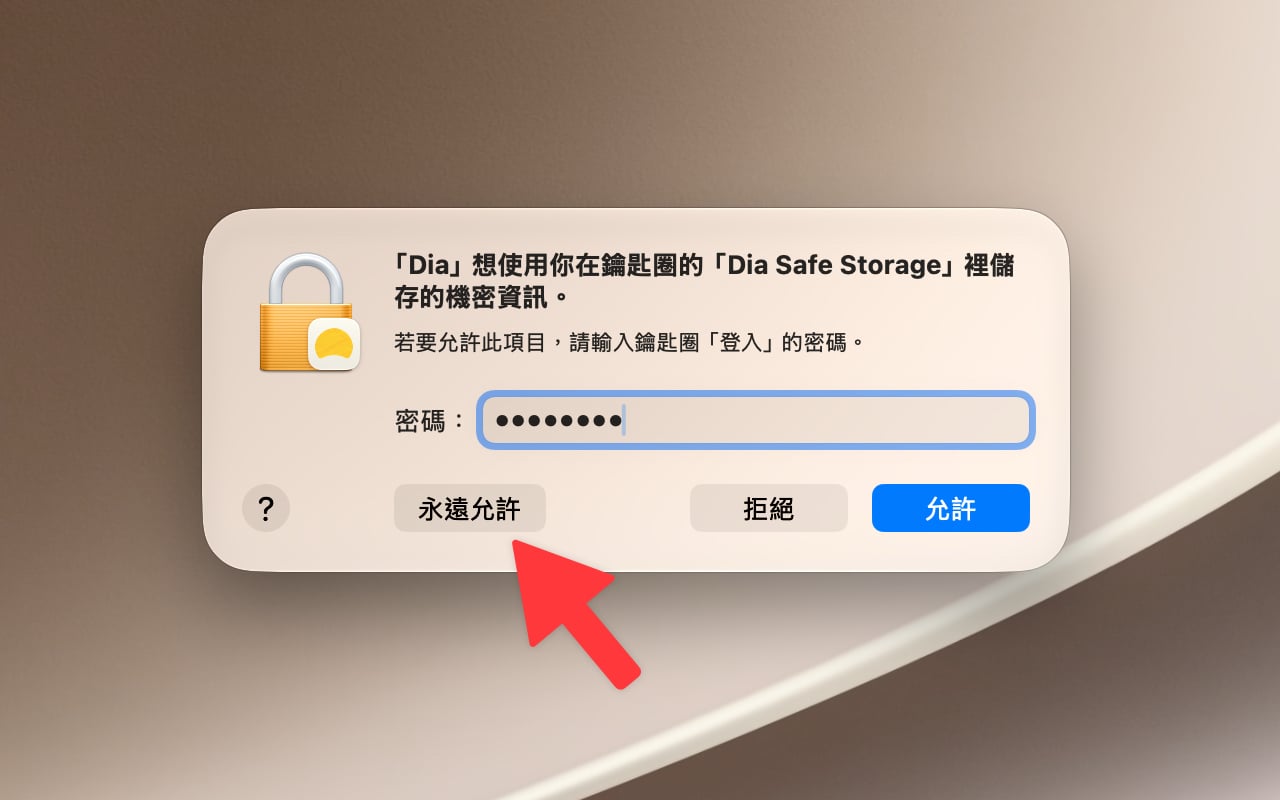
執行後 Dia 會自動關閉再重新開啟。這時 macOS 會跳出視窗,詢問是否允許讓 Dia 存取鑰匙圈的「Dia Safe Storage」,輸入你的 Mac 登入密碼,再按「永遠允許」即可完成。
安裝腳本本身只有 66 行,主要做本機建置與安裝,想先看過內容再執行的讀者,可以先到 GitHub 的 install.sh 檢視。
Dia 重新開啟後,進入「Dia → Settings → Patches」,就會看到依區塊分類的各項開關,介面為英文,往下捲動可以看到全部項目,也能用右上角的搜尋框找設定。依自己的習慣開啟,例如:
- 想要更乾淨的畫面:開啟「Hide Toolbar」與「Hide Chat Button」。
- 想讓網頁塞滿視窗:開啟「Edge-to-Edge Web Pages」。
選好後就會即時反映在 Dia 瀏覽器,因此可以一邊調整一邊觀察哪裡出現變化。
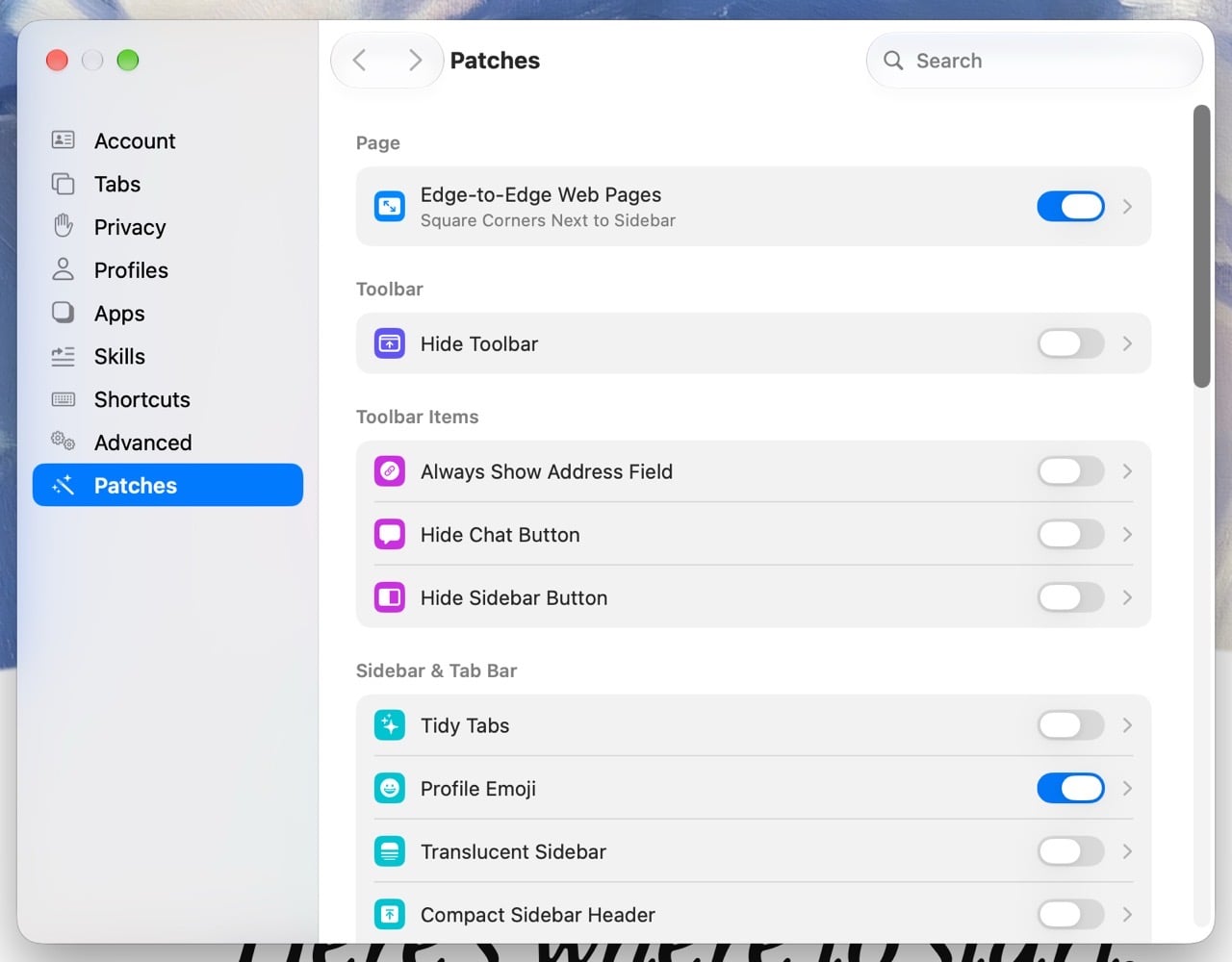
比較可惜的是 DiaTweaks 目前沒有中文介面,不過選項不算太多,點進去後還會有該選項的位置詳細介紹。
如果使用者習慣用指令列的方式調整,每個選項下方也有對應的指令。
Dia 內建的更新器已被停用,預設會在你結束 Dia 時下載並安裝新版,同時保留原有的調整,可在「Settings → Patches → Automatic Updates」改成只顯示或手動更新。想取得 DiaTweaks 的新功能與修正,可以在終端機執行:
diatweaks update
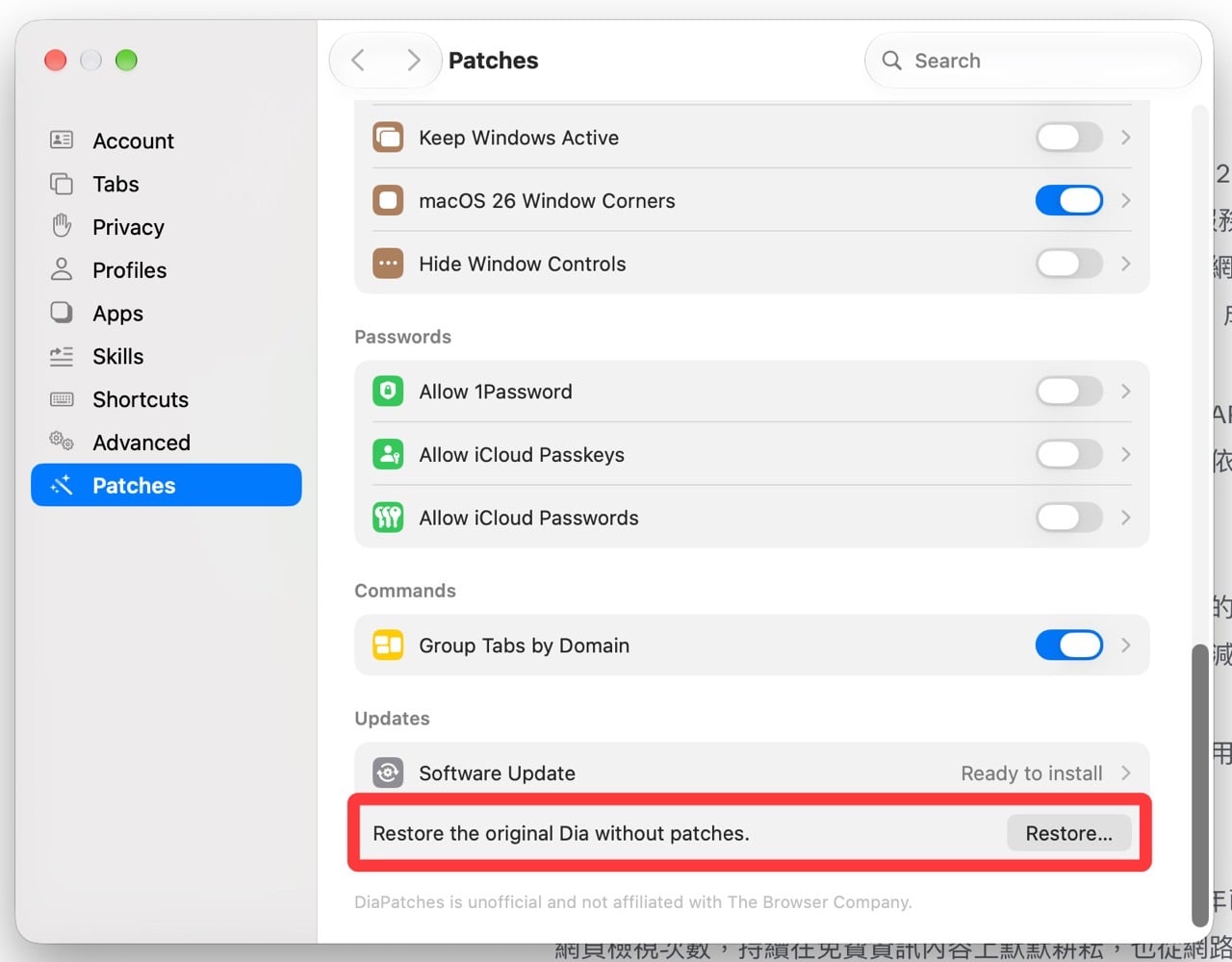
如果想還原這些調整,在 Dia 開啟「Settings → Patches」,往下捲動到最下方就有一個「Restore…」按鈕,Dia 會以原版重新開啟,並恢復官方自己的更新機制,不用擔心調整後瀏覽器就無法恢復。
使用前的提醒
DiaTweaks 是個人維護的非官方工具,與 The Browser Company 無關,它會讓 Dia 載入附加元件,並用本機自建的憑證重新簽署。
安裝後 Dia 內建的自動更新會被關閉,改由 DiaTweaks 代為檢查與安裝,更新節奏取決於這個專案的維護情況。另外,因為 Dia 改由你自己簽署,macOS 在每次 Dia 更新後,都會再詢問一次是否允許存取「Dia Safe Storage」,這個項目與瀏覽器儲存的資料有關,按下「永遠允許」之前,請確認你了解授權的對象。
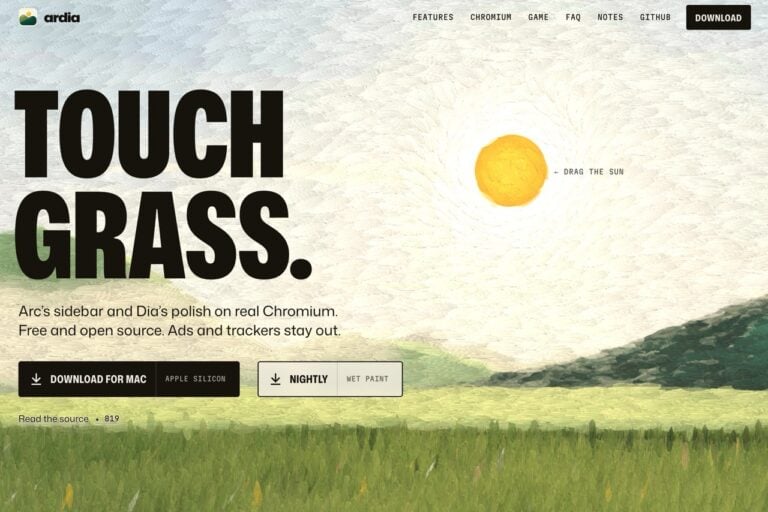
如果不打算繼續用 Dia,也可以看看站上介紹過的 Ardia(Arc 停用前的開源替代,可匯入 Arc 空間),以及主打垂直分頁的 Zen Browser 與 Floorp。
常見問題
DiaTweaks 需要什麼系統才能使用?
需要 Apple Silicon 的 Mac,且 macOS 為 14 或更新版本。安裝前還要先執行 xcode-select –install 安裝 Apple 的開發者工具。
Dia 更新後,DiaTweaks 的調整會消失嗎?
不會。Dia 內建的更新器在安裝後會被停用,改由 DiaTweaks 檢查與安裝更新,預設在結束 Dia 時下載並安裝,原有的調整會保留。
怎麼還原成 Dia 原版?
在 Dia 開啟「Settings → Patches」,按下方的「Restore…」,Dia 會以原版重新開啟並恢復官方更新機制。要連同 DiaTweaks 的檔案與 diatweaks 指令一併刪除,可在終端機執行 diatweaks restore –purge。
為什麼 macOS 一直詢問「Dia Safe Storage」?
因為調整後的 Dia 是由你在本機簽署,不是 The Browser Company,所以每次 Dia 更新後 macOS 都會再檢查一次,按「永遠允許」即可。
訂閱新文章通知
已有 3.5 萬位讀者訂閱,新文章直接寄到你的信箱。