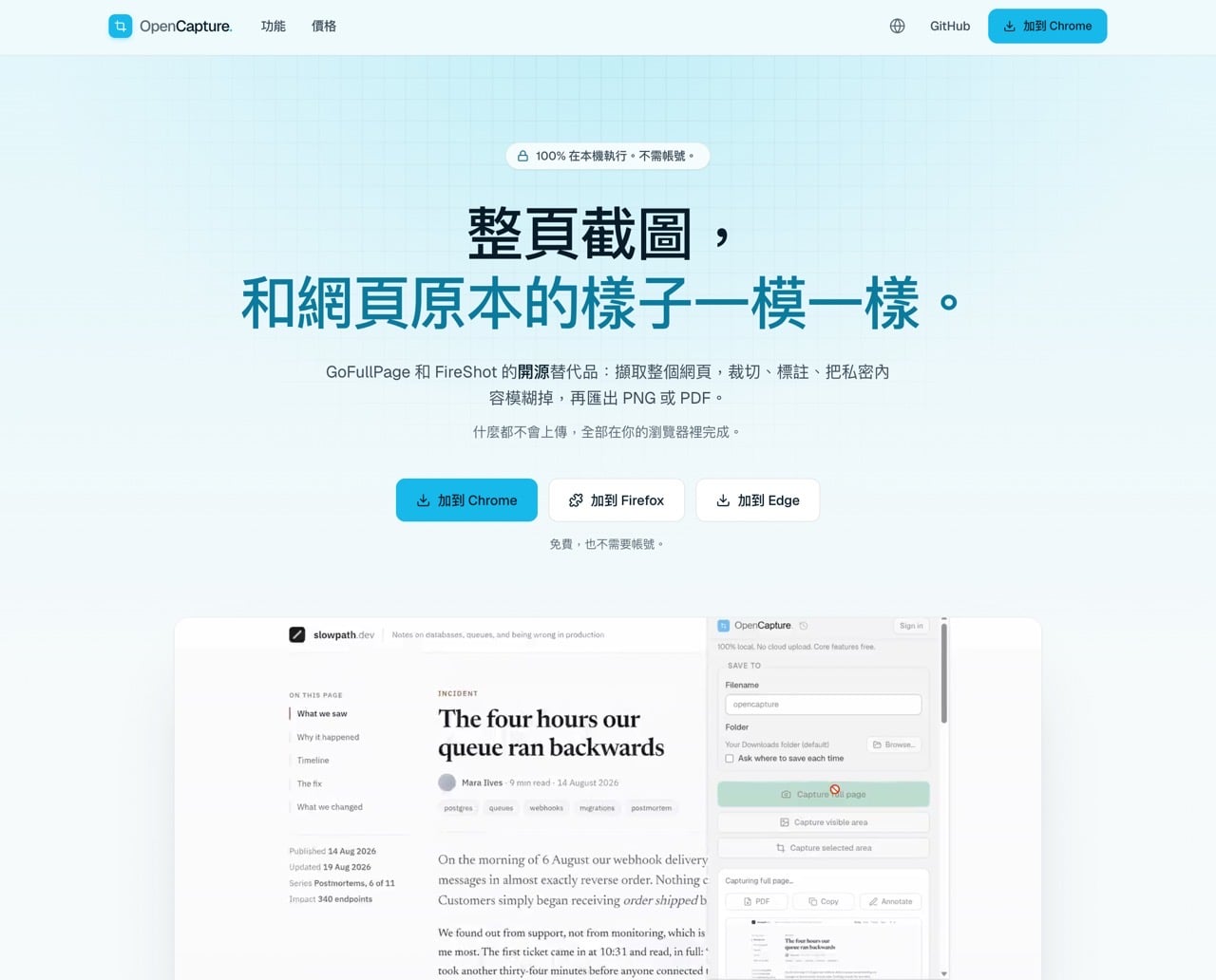
本文重點:OpenCapture 是支援 Chrome、Edge 與 Firefox 的免費整頁截圖擴充功能,可把整個網頁擷取成 PNG 或 PDF,匯出前能直接裁切、加註記與模糊私密內容,編輯與儲存都在瀏覽器內完成,不需要帳號。
遇到內容很長的網頁,想完整保存下來,通常得一段一段分開擷取再拼起來,或是依賴瀏覽器內建的功能,但是匯出的結果又不一定符合需求,如果截圖裡還有帳號、信箱這類不想外流的資訊,還要進行後續的編輯處理。
本文要介紹的「OpenCapture」是一款整頁截圖的免費瀏覽器擴充功能,可以把整個網頁擷取成一張 PNG 或 PDF,並在匯出前直接裁切、加註記、把私密內容打上馬賽克。官方表示截圖的編輯與儲存都在使用者自己的瀏覽器內完成,不會上傳,也不需要帳號。同類型的整頁截圖擴充功能還有 FireShot。
OpenCapture 是什麼
OpenCapture 支援 Chrome、Edge 與 Firefox,三個瀏覽器使用同一套原始碼,採用 Manifest V3。擷取方式有三種:
- 整頁:自動捲動網頁並拼接成一張完整圖片
- 可見區域:只擷取目前畫面看得到的部分
- 自選區域:自己拖曳出要擷取的區塊
擷取完成後可進入編輯器,使用裁切、箭頭、矩形、文字與馬賽克模糊,每個步驟都能復原,完成後可匯出為 PNG 或 PDF,也能直接複製到剪貼簿。官方也提到,最近 50 張截圖會留在本機的紀錄裡,方便重新開啟。
在免費範圍方面,擷取、裁切、標註、模糊、復原與匯出都免費,也不需要帳號。唯一收費的是把文字或 Logo 浮水印鋪在匯出圖上方、下方或整頁的功能,官方標示為 1,000 點 5 美元,一次付清,沒有訂閱,對於大多數使用者來說不一定會用到,維持免費方案就好。
OpenCapture 原始碼放在 GitHub,授權為 AGPL-3.0-or-later,想確認它夠不夠安全,可以直接檢閱程式碼(浮水印模組為獨立私有模組,不在公開的程式碼庫內)。
網站資訊
網站標題:OpenCapture
網站連結:https://opencapture.app/zh-Hant.html
使用教學
進入 OpenCapture 官網,依照自己使用的瀏覽器,點選「加到 Chrome」、「加到 Firefox」或「加到 Edge」,會跳轉到對應的官方商店頁面,再按照商店的流程安裝到瀏覽器,使用這項功能不需要註冊或是登入帳號。
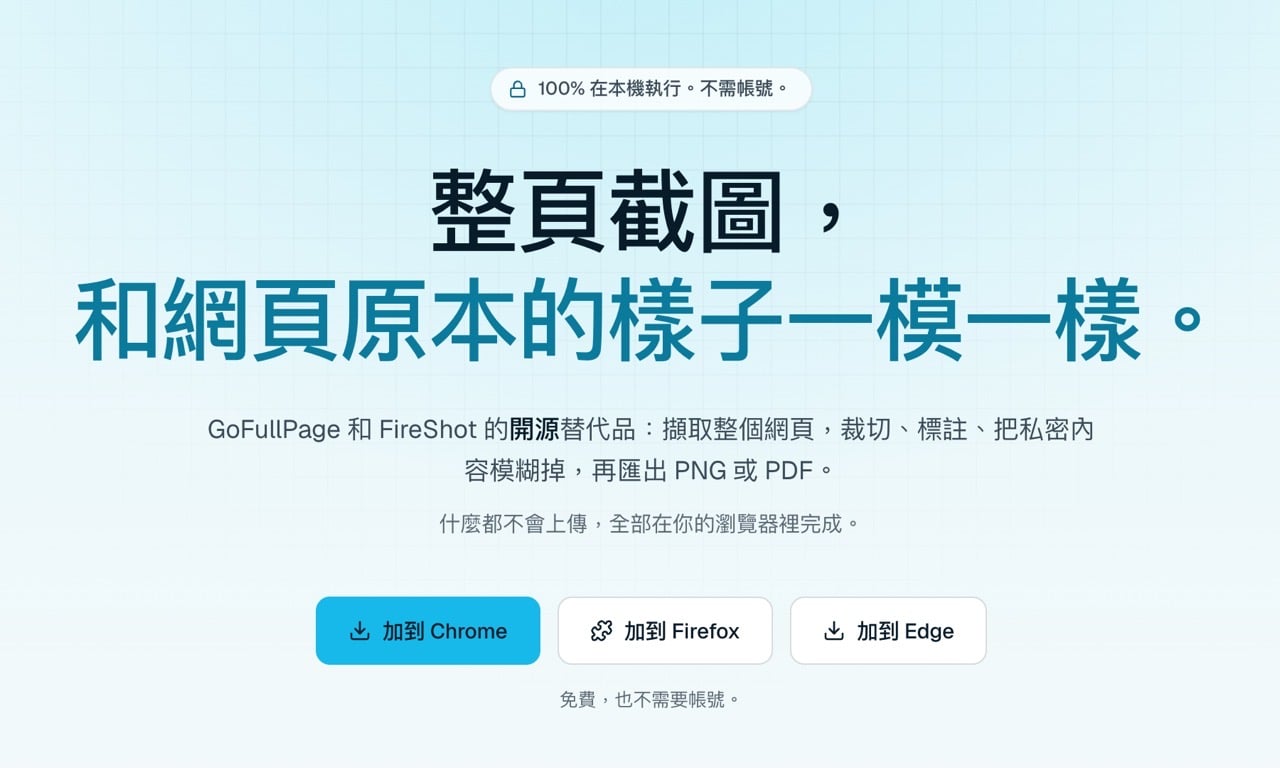
開啟想要截圖的網頁,點選瀏覽器工具列上的 OpenCapture 圖示,在彈出視窗中選擇「擷取整頁」、「擷取可見區域」或「擷取選取區域」。如果圖示被收在瀏覽器的擴充功能選單裡,可以先把它釘選到工具列,之後要截圖會比較方便。
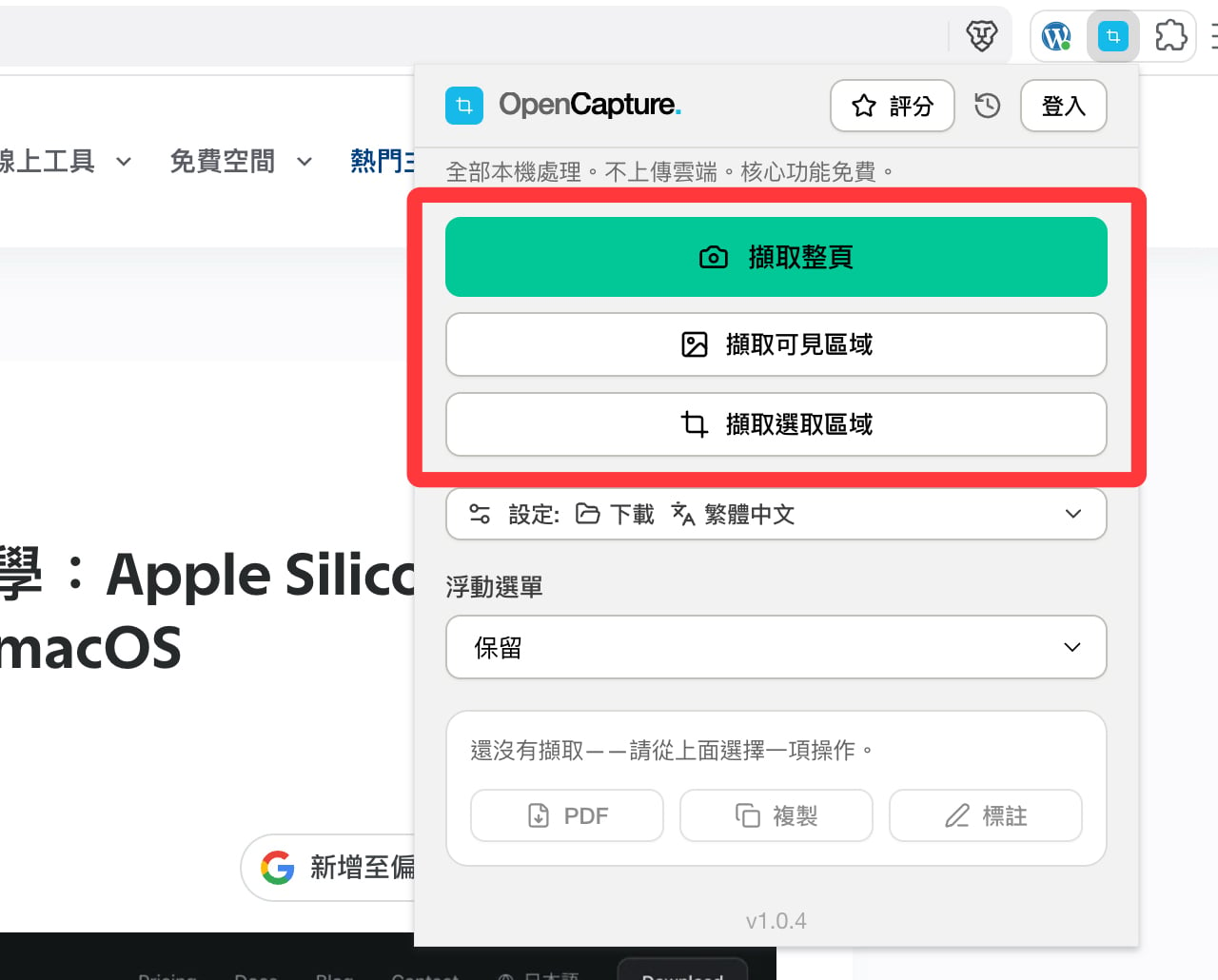
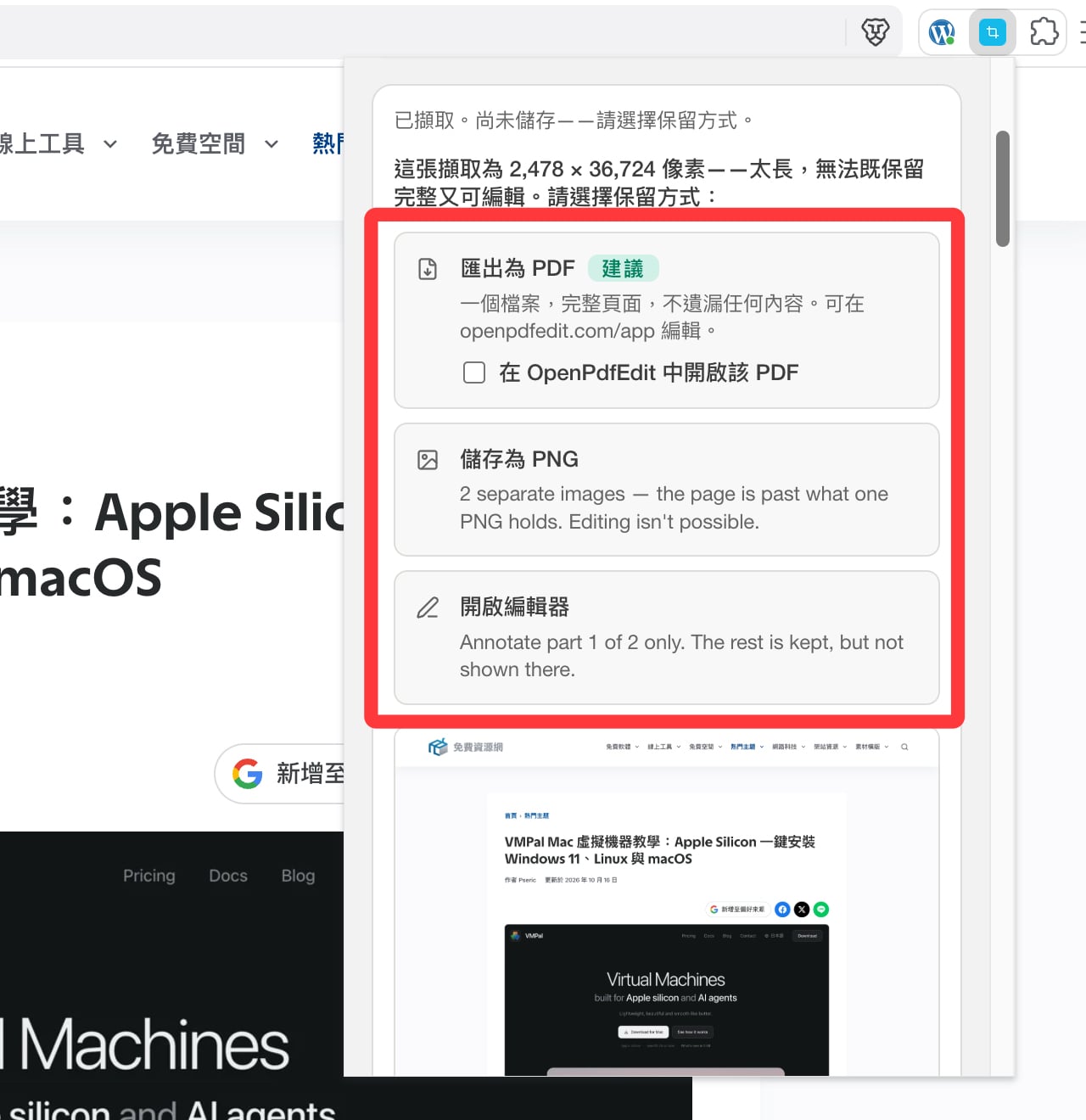
選擇整頁後,擴充功能會自動捲動網頁,把各段畫面拼成一張完整圖片,例如下圖就是擷取「免費資源網」文章頁面,會看到擷取整頁一共分成 19 張圖片,OpenCapture 會自動擷取、最後將所有圖片拼在一起,整個過程都在本機處理,不會上傳雲端。
如果遇到網頁越長,花的時間就會越久,建議等它完成再操作,以免發生錯誤。
擷取完成後可選擇匯出為 PDF、儲存為 PNG 或是開啟編輯器,直接編輯擷圖。如果網頁太長,會像下圖這樣出現提示:PDF 是單一完整檔案,也是畫面上標示「建議」的方式;PNG 會拆成多張圖(此例為 2 張);開啟編輯器只能標註第 1 部分,其餘內容會保留但不顯示。
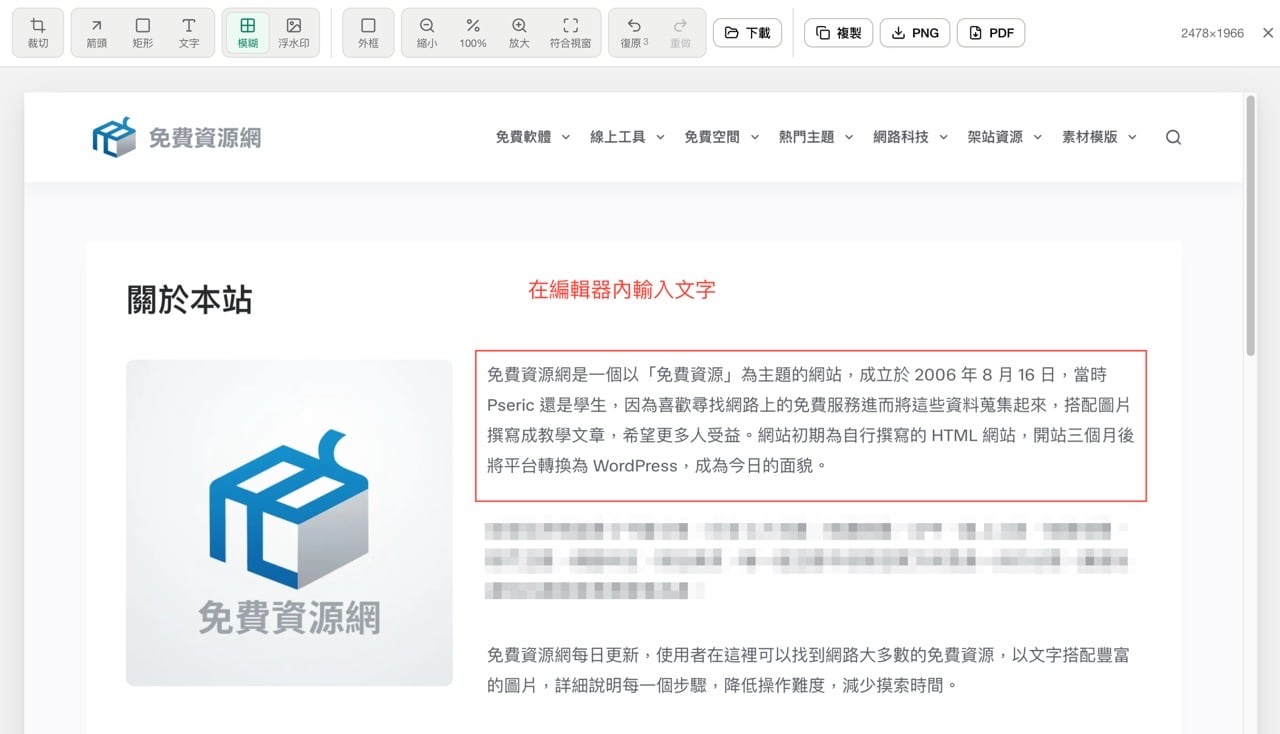
在編輯器裡可以做幾件事:
- 裁切:只留下需要的區塊
- 標註:加上箭頭、矩形與文字,適合做教學或回報問題
- 模糊(馬賽克):把帳號 ID、信箱、金鑰之類的內容蓋掉
官方說明這裡的模糊會實際改動像素,原本的像素資料會被移除,匯出後無法還原,算是破壞性的模糊,可放心使用。不過操作過程中每一步都能復原,在匯出之前不用擔心改錯。
除了鋪滿式浮水印以外,所有功能都免費且不需帳號。浮水印功能需要登入帳號,並以 1,000 點 5 美元一次解鎖,如果不使用這個功能就不會用到登入,基本功能不受影響。
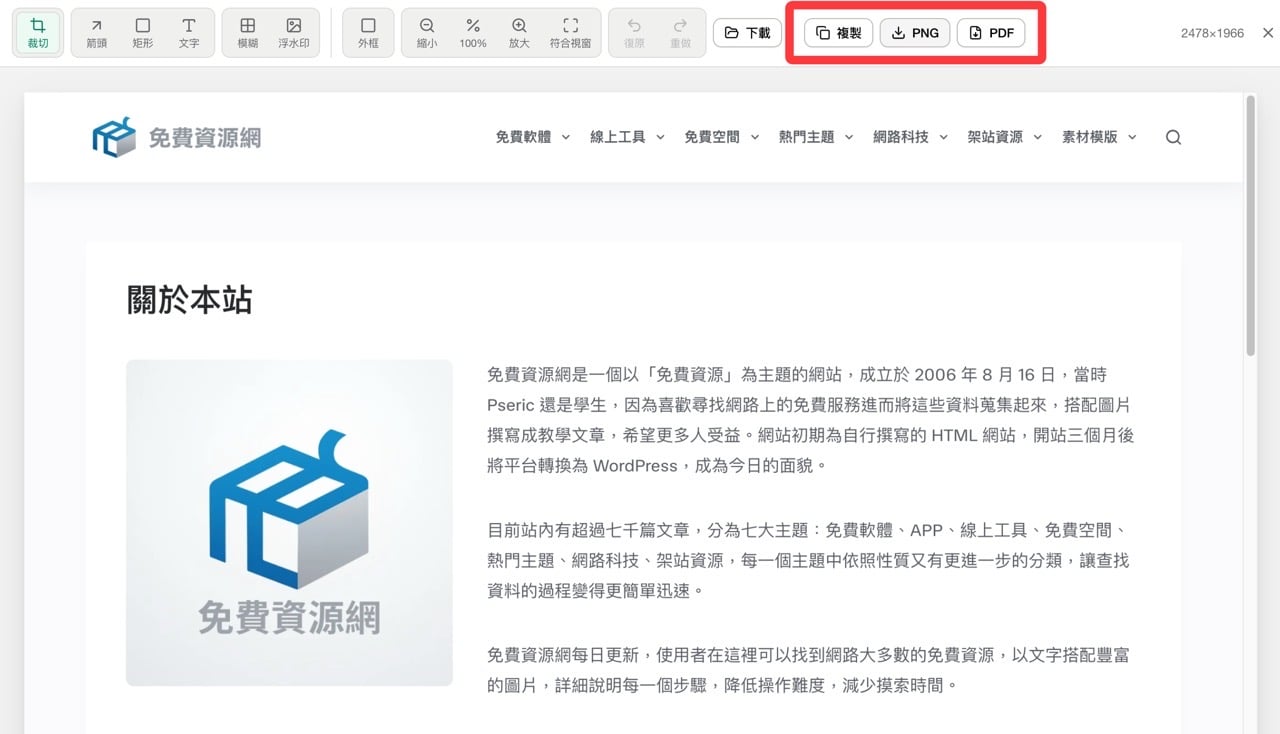
確認內容後,從右上角選擇儲存成 PNG 或 PDF,PNG 適合貼進文章或簡報,PDF 適合保存或列印,官方表示 PDF 頁面大小會對應網頁的 CSS 像素,列印時可維持 1 比 1 的實際尺寸。
也可以直接複製到剪貼簿再貼到其他軟體,檔名與儲存資料夾可以在設定中調整。
值得一試的三個理由:
- 免費功能完整:整頁擷取、裁切、標註、模糊與 PNG、PDF 匯出都不收費,也不用註冊帳號,只有鋪滿式浮水印需要付費。
- 本機處理:截圖在瀏覽器內處理,官方聲明不上傳,隱私說明可以對照原始碼檢驗(浮水印模組除外)。
- 三大瀏覽器通用:Chrome、Edge、Firefox 都有對應版本,換瀏覽器或在不同電腦上使用,操作方式相同。
訂閱新文章通知
已有 3.5 萬位讀者訂閱,新文章直接寄到你的信箱。