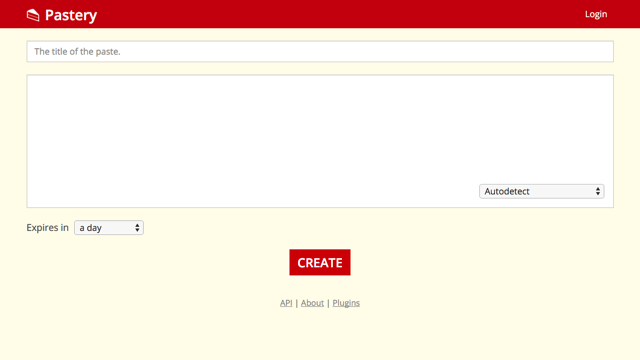
很多人都聽過 Pastebin,號稱原始碼儲存分享始祖,2002 年開始提供服務,如果你時常在網路上查找資料,可能曾經看過或使用過類似平台。後來有不少文字分享工具應運而生,但大多都大同小異,最近發現一個名為「Pastery」的文字分享服務,網頁整體介面設計相較於原始的 Pastebin 更為乾淨簡單,可以讓你快速在線上共享文字或程式碼。
Pastery 和 Pastebin 功能差異不大,但它在介面設計上相較之下更容易上手,支援大多數程式語言,整合「私密、安全、簡單」三大特色。透過 Pastery,無須註冊登入帳號,只要把你想分享的文字(或者程式碼)複製貼上,就能產生隨機的分享鏈結。
為什麼要把文字或程式碼轉為鏈結呢?因為你可能需要在 Facebook、LINE 與其他人共享長篇文章或原始碼,直接貼上不但有洗版疑慮,排版也令人難以閱讀。
利用 Pastery 隨機產生鏈結特性,其他人難以存取你要共享的內容網址,除此之外,所有過程都經過加密處理,以避免在傳輸途中被第三方擷取。Pastery 允許使用者自訂網址失效時間,從十分鐘至一個月,當然也能選擇永久保存。
網站名稱:Pastery
網站鏈結:https://www.pastery.net/
使用教學
STEP 1
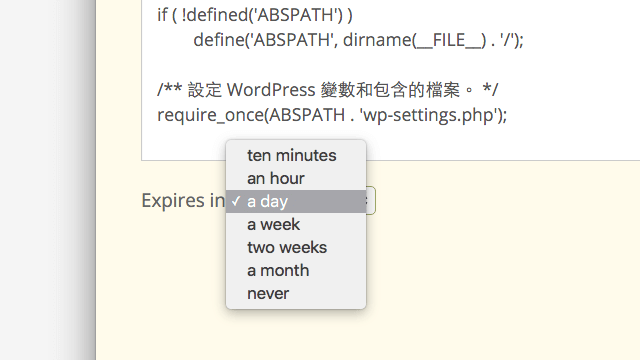
開啟 Pastery 後,將你要分享的純文字內容複製、貼上,這項服務只能分享文字內容,無法貼圖或插入影片。在左下角選擇分享頁面過期時間,例如:10 分鐘、一小時、一天、一週、兩週、一個月或永久有效,當超過你設定的時間後分享頁面就會自動失效。
原則上 Pastery 會自動分析你貼入的程式碼類別(Autodetect),為你加入適當的色彩效果,讓其他人閱讀使用更方便,不過你也可以自己手動選取。
STEP 2
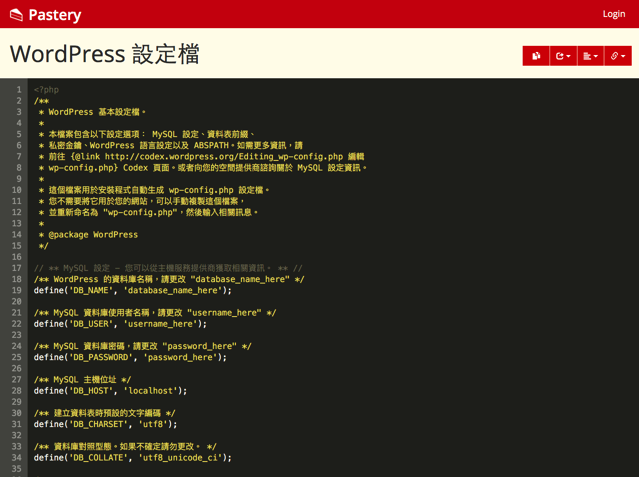
點選下方的「Create」後,Pastery 就會將你貼上的文字或程式碼轉為網頁。下圖是我使用 WordPress 設定檔建立的範例,其中有包括中文註解,Pastery 都能很正確顯示出來。
STEP 3
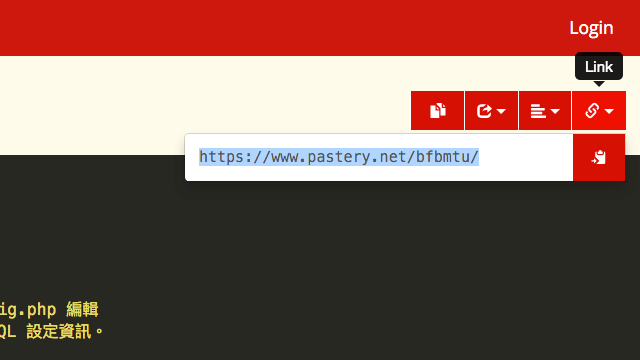
比較特別的是 Pastery 能讓其他使用者快速複製(Clone)內容,經過編輯後產生全新的共享鏈結,也有內嵌(Embed)及 Raw 檢視功能,可以在頁面右上角找到。
雖然 Pastery 也有登入和註冊功能,用來管理你建立的每個網址,但在寫這篇文章時是使用 Firefox 旗下的 Persona 服務,這項服務將在年底結束,或許之後會轉成其他模式也不一定,若有使用 Pastery 的朋友可以注意一下變化。
探索更多來自 免費資源網 的內容
訂閱即可透過電子郵件收到最新文章。