本文重點:BIGWORDS.PAGE 是免費的網頁工具,輸入文字就會自動放大到填滿螢幕,可以做成接機牌、倒數計時器、輪播看板與 Wi-Fi QR Code,不用註冊也不用安裝 App。
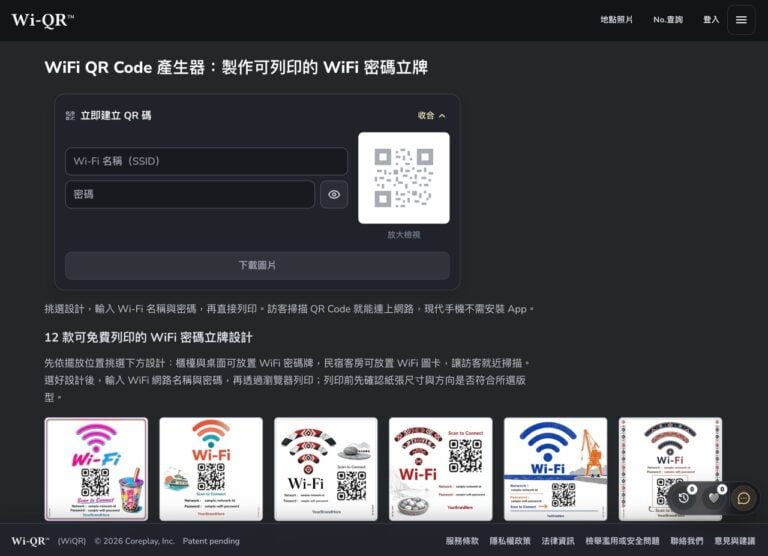
去機場接人想舉牌子,手邊只有手機,或是教室要放一個 15 分鐘的考試倒數,投影機卻沒有計時軟體,咖啡店想讓客人掃 QR Code 連上 Wi-Fi,又懶得去印刷店做壓克力立牌(順帶一提,之前介紹過的 Wi-QR 免費製作 WiFi 密碼 QR Code 標牌就能解決這個問題),我們都可以透過一個簡單的網站完成。
本文要介紹的「BIGWORDS.PAGE」是一個免費的網頁工具,輸入一段文字,文字就會自動放大到填滿整個螢幕,手機、平板電腦、筆電、智慧電視都能用,最重要的是不用註冊、不用額外下載 App,做好之後只會給出一段網址,分享或加入書籤就能重複使用。
BIGWORDS.PAGE 是什麼?
BIGWORDS.PAGE 的概念很單純:整個畫面的內容都存在網址裡,使用者輸入的文字、顏色、字型、倒數時間,全部寫在網址「#」(井號)後面的片段中,這個井號其實就是 HTML 錨點(Anchor),方便跳轉到網頁上的特定段落,瀏覽器不會把這一段傳給伺服器,所以伺服器看不到、也不會記錄你寫了什麼。
官方說明這個網站沒有帳號、沒有後端、不儲存任何資料,也沒有廣告。程式碼以 MIT 授權公開在 GitHub,有技術能力的人也能自己架一個。當然,BIGWORDS.PAGE 本身就很好用,不一定要自架,沒有任何技術背景的使用者也能輕鬆上手。
BIGWORDS.PAGE 主要功能如下:
- 自動放大:文字會長到螢幕能容納的最大尺寸,換方向或改視窗大小會重新計算。
- 簡易 Markdown:支援粗體、斜體、刪除線、標題與換行。
- 輪播:用 || 分隔,每一頁依設定秒數自動切換。
- 倒數計時:可倒數到指定日期時間,也可設定從開啟頁面起算的時間長度。
- QR Code:可產生連結、Wi-Fi、電話、簡訊、Email、座標,在瀏覽器內產生,不經過第三方服務。
- 動畫:脈衝、閃爍、跑馬燈、打字機、彩虹等 9 種效果。
- 字型:內建 6 款字型,另有系統字型可選,字型檔由網站自己提供。
- 保持螢幕不休眠:預設開啟,可依照需求自行調整。
適合用在哪些地方?
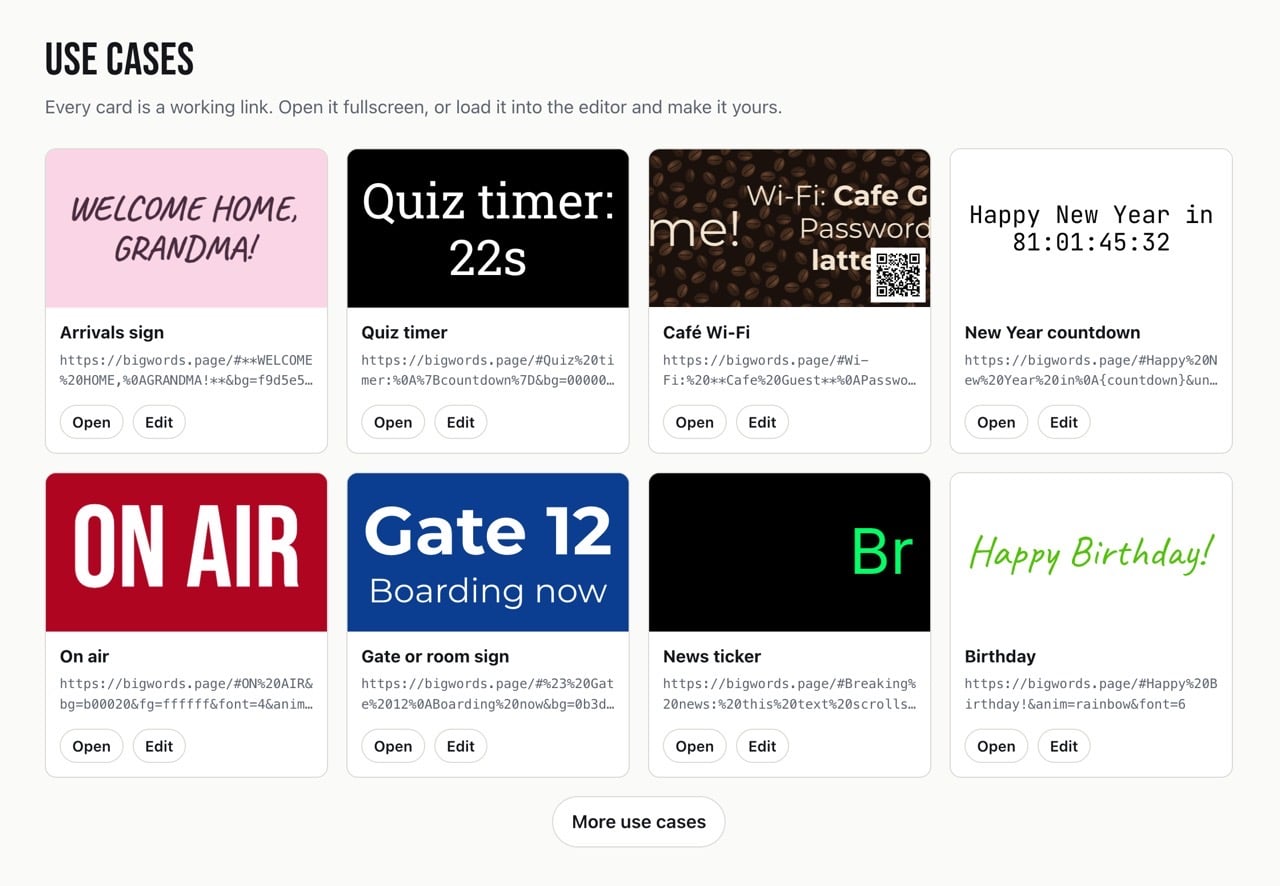
官方首頁與 Docs 放了不少可直接開啟的範例,大致可分成幾類:
- 接機或迎賓牌:「歡迎回家」之類的歡迎看板。
- 計時用途:測驗倒數、會議休息倒數、跨年倒數。
- 店家與辦公室:Wi-Fi 密碼加 QR Code(只要 QR Code 的話,可用 WiFi Card)、菜單 QR Code(Ente QR 免註冊就能產生)、會議室「使用中」牌子。
- 活動現場:今日議程輪播、ON AIR 錄音中提示、安靜請勿打擾。
- 跑馬燈:公告或活動訊息。
其實可用的情境非常多,如果懶得花時間研究編輯器介面,直接選擇一個類似的情境範例,開啟後稍作修改就能用。
網站資訊
網站標題:BIGWORDS.PAGE
網站連結:https://bigwords.page/
使用教學
先進入 BIGWORDS.PAGE 首頁,點選「Open the editor」開啟編輯器功能。
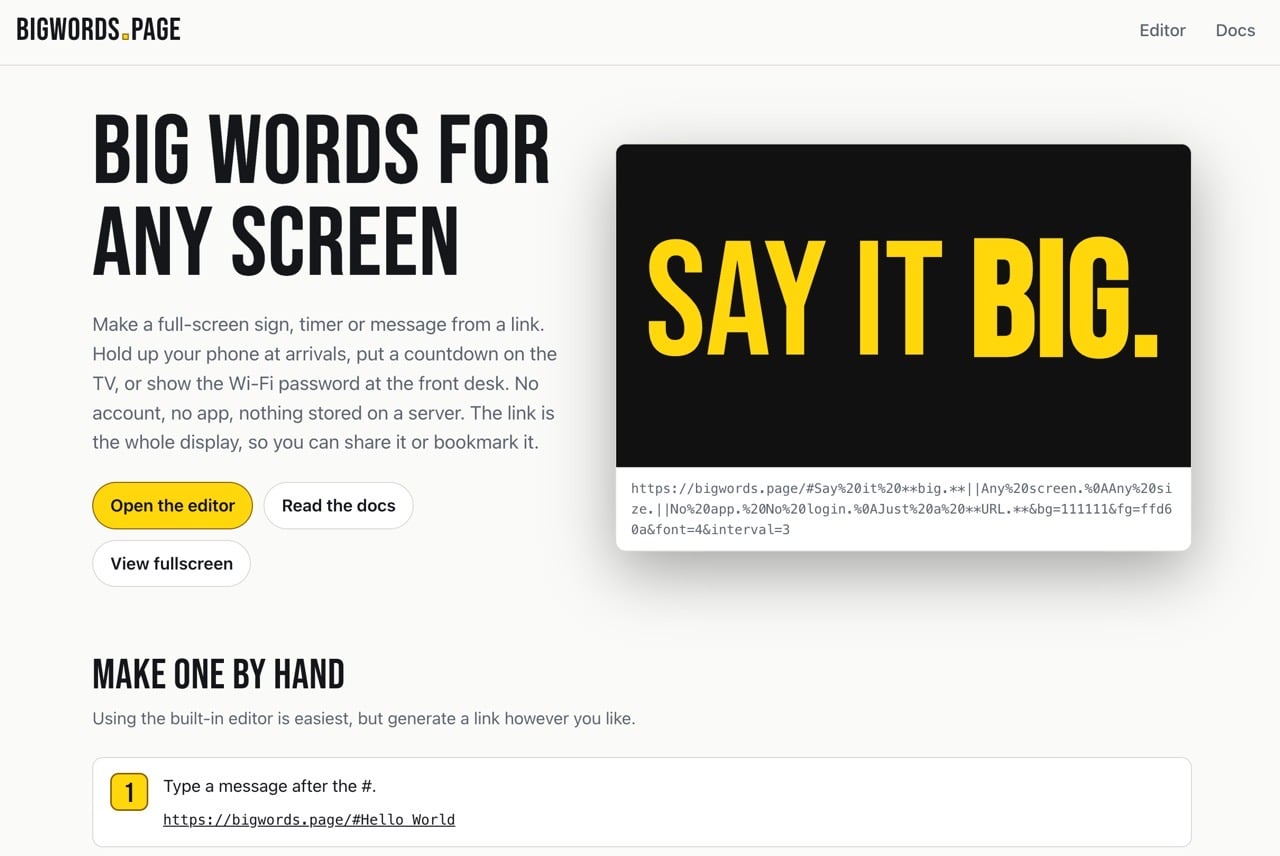
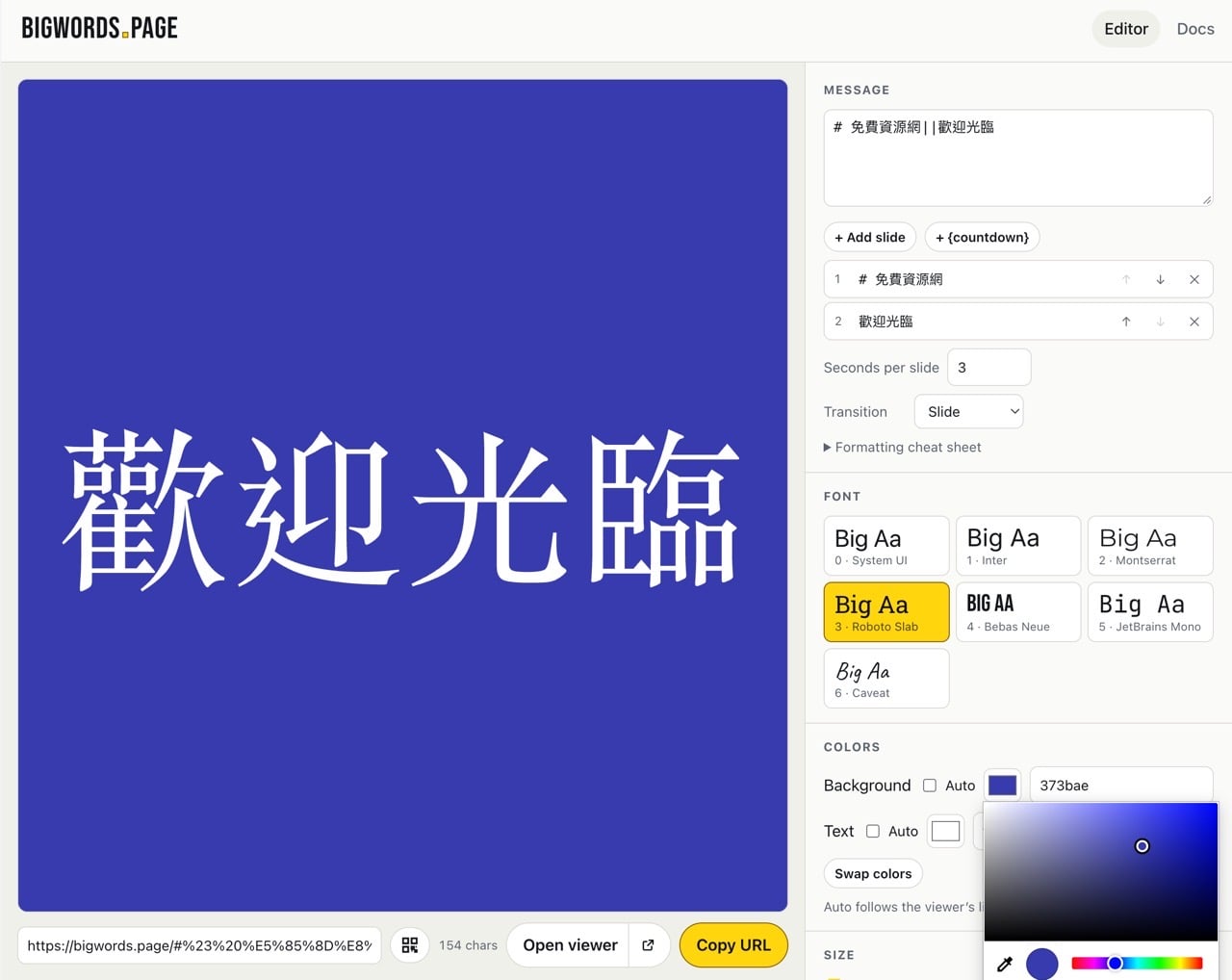
編輯器左右會有輸入區與即時預覽,在文字框輸入想顯示的內容,預覽畫面會立刻把文字放大到填滿整個版面。第一次進入編輯器時沒有帶任何內容,會先顯示一段範例訊息,直接改掉即可開始使用。
文字出來後,接著可以調整外觀:
- 背景色與文字色:預設會跟著裝置的淺色或深色模式,也能自行指定顏色。
- 字型:粗黑體適合遠距離閱讀,手寫風字型適合生日、迎賓,等寬字型適合密碼或代碼。
- 動畫:需要吸引目光時可選脈衝或彩虹,公告類內容可選跑馬燈。
- 顯示比例:如果要配合投影機或影片畫面,可以指定 16:9、4:3 這類比例,其餘區域會用背景色填滿。
以下三項是 BIGWORDS.PAGE 最實用的部分。
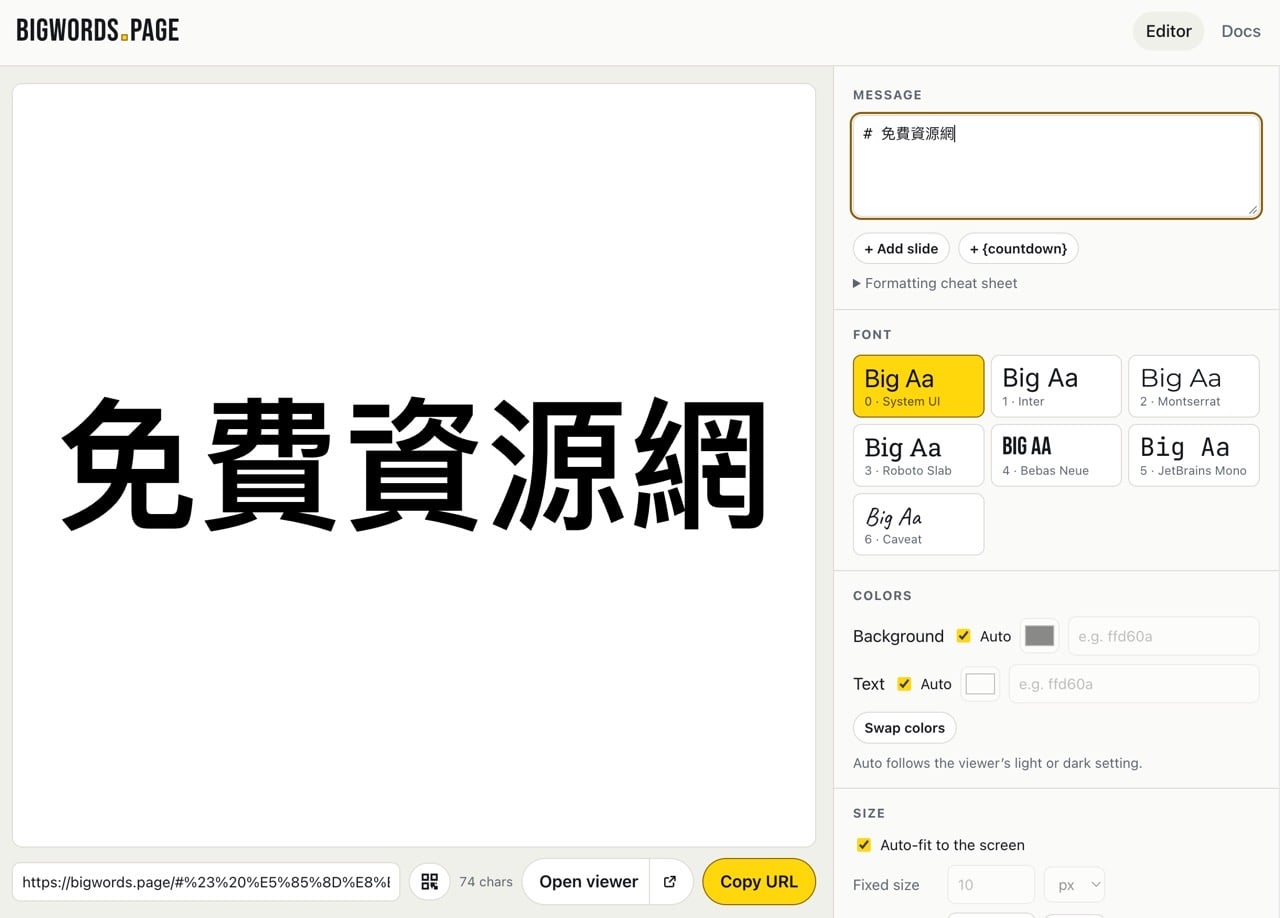
倒數計時:在編輯器的倒數區塊選擇「Countdown on timer」,可以設定倒數到指定日期時間,或是從頁面打開那一刻開始算起的時間長度,最長可設定 99 天。設定後記得在上方的文字欄位放入 {countdown},這個位置就會顯示即時倒數。
倒數歸零時,還能選擇停在 0、隱藏或換成一段自訂訊息,例如「交卷」。
多頁輪播:在文字中用 || 分隔,每一段就是一頁,例如「早餐 || 午餐 || 晚餐」會依序輪播,預設每頁 5 秒,可自行調整。
其實在編輯器右上角點選「Add slide」就能加入更多頁面,不同的訊息之間會自動加入 || 進行分隔,可以調整順序,或是刪除特定內容。
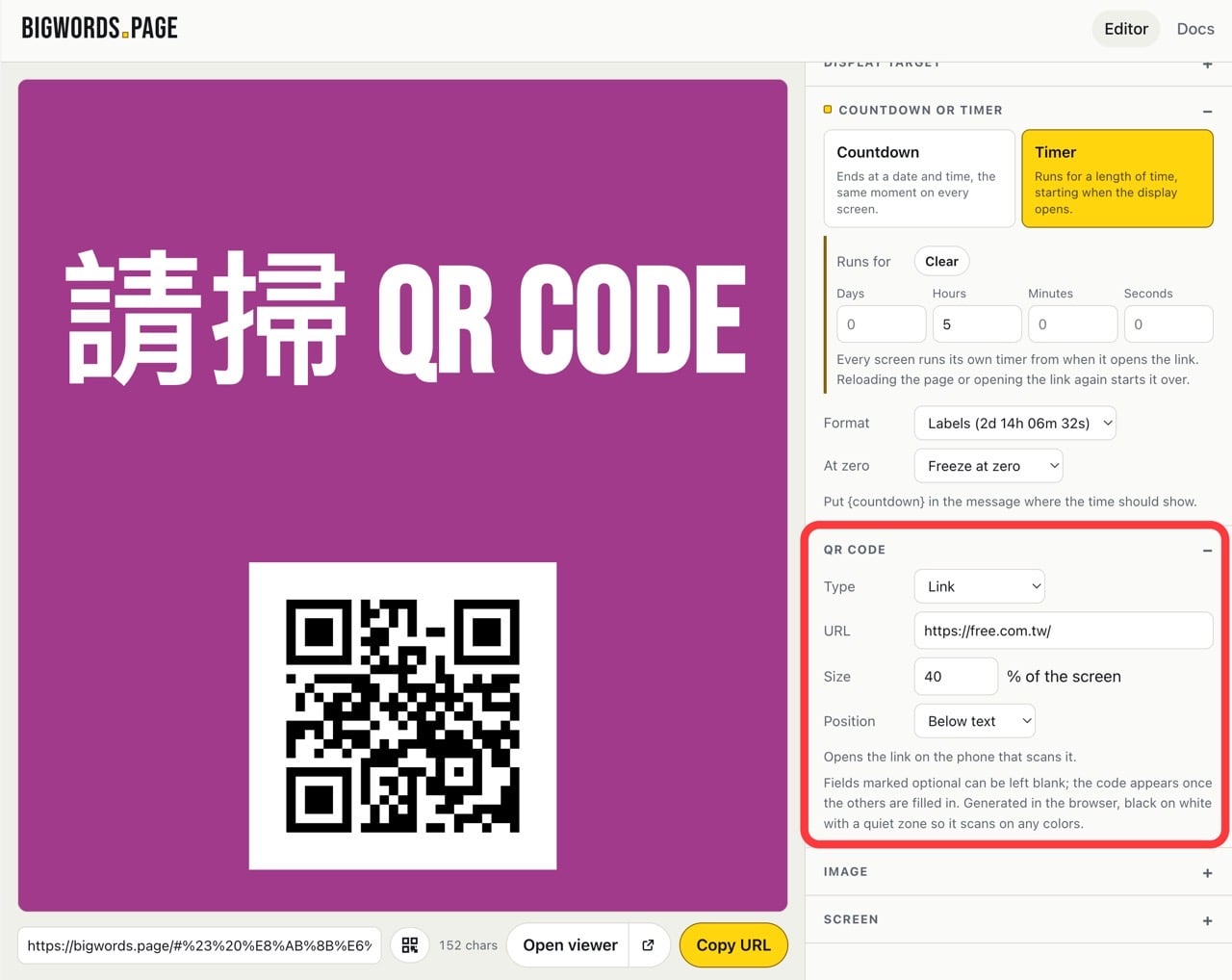
QR Code:在 QR Code 區塊選擇類型,填入內容即可,連結類型會開啟網頁,Wi-Fi 類型讓手機掃描後詢問是否加入網路,也能放電話、簡訊、Email、座標或純文字內容,QR Code 可放在四個角落或文字下方,大小可調。
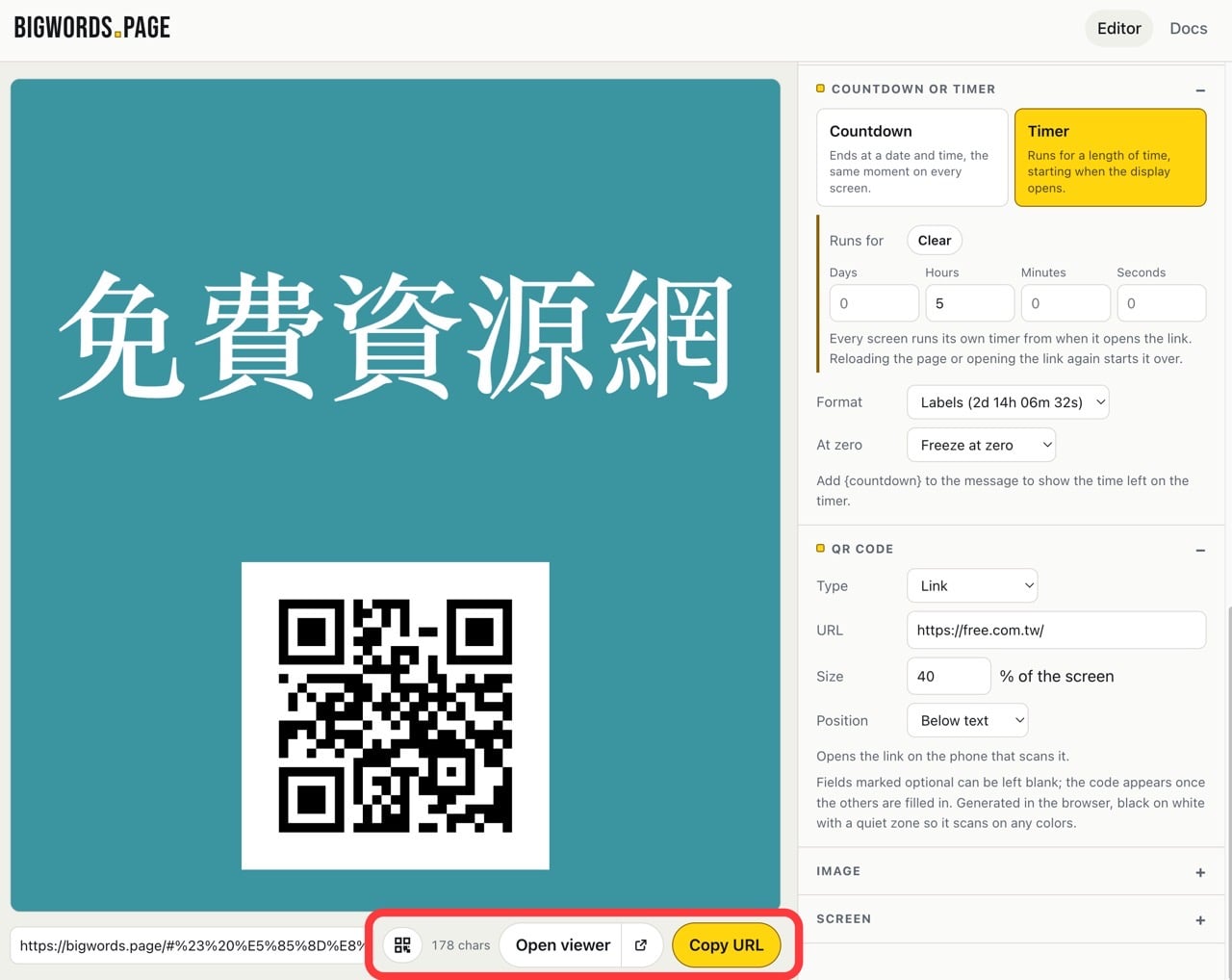
設定完成後,頁面最下方有兩個重要按鈕(如下圖圈選處):
- Copy URL:複製顯示用的網址,可以貼到 LINE、Email,或存成書籤。
- Open viewer:直接在新分頁開啟全螢幕顯示畫面。
旁邊還有一個 QR Code 按鈕,可以把這個網址轉成 QR Code,用手機或平板掃描就能在該裝置上開啟。
開啟後的顯示畫面沒有任何按鈕或控制列,也不會自動進入全螢幕,想完全填滿,請使用瀏覽器自己的全螢幕功能。

熟悉之後,也可以直接修改網址,不用打開編輯器,基本格式如下:
https://bigwords.page/#訊息內容&bg=000000&fg=ffd60a&font=4
# 後面第一段是訊息,後面用 & 接各項設定。常用的設定如下:
| 參數 | 功能 | 範例 |
|---|---|---|
bg / fg | 背景色 / 文字色(6 位數色碼,不加 #) | bg=000000&fg=ffd60a |
font | 字型(0 到 6) | font=4 |
anim | 動畫效果 | anim=pulse |
timer | 倒數時間長度 | timer=15m |
until | 倒數到指定時間 | until=2027-01-01T00:00:00 |
interval | 輪播每頁秒數 | interval=3 |
qr | QR Code 內容 | qr=https://example.com |
訊息中的空白要寫成 %20,換行要寫成 %0A,& 與 # 要分別寫成 %26 與 %23,完整參數表可以參考官方的 Docs 頁面。
使用前的提醒
BIGWORDS.PAGE 的訊息都存在網址裡,所以拿到網址的人就能看到全部內容,如果你把 Wi-Fi 密碼做成看板,任何看到網址或螢幕的人都讀得到密碼,建議只放可以公開的資訊。另外,網址太長時,部分通訊軟體可能會把它截斷,編輯器在接近約 2,000 字元時會發出警告,加了內嵌圖片的話更容易超過。
隱私方面,訊息內容不會送到伺服器,但要注意的是,任何人都能用這個網站做出畫面,也包含冒充或詐騙用的假頁面與 QR Code,所以掃描不認識的人展示的 QR Code 之前,請先確認內容。
訂閱新文章通知
已有 3.5 萬位讀者訂閱,新文章直接寄到你的信箱。