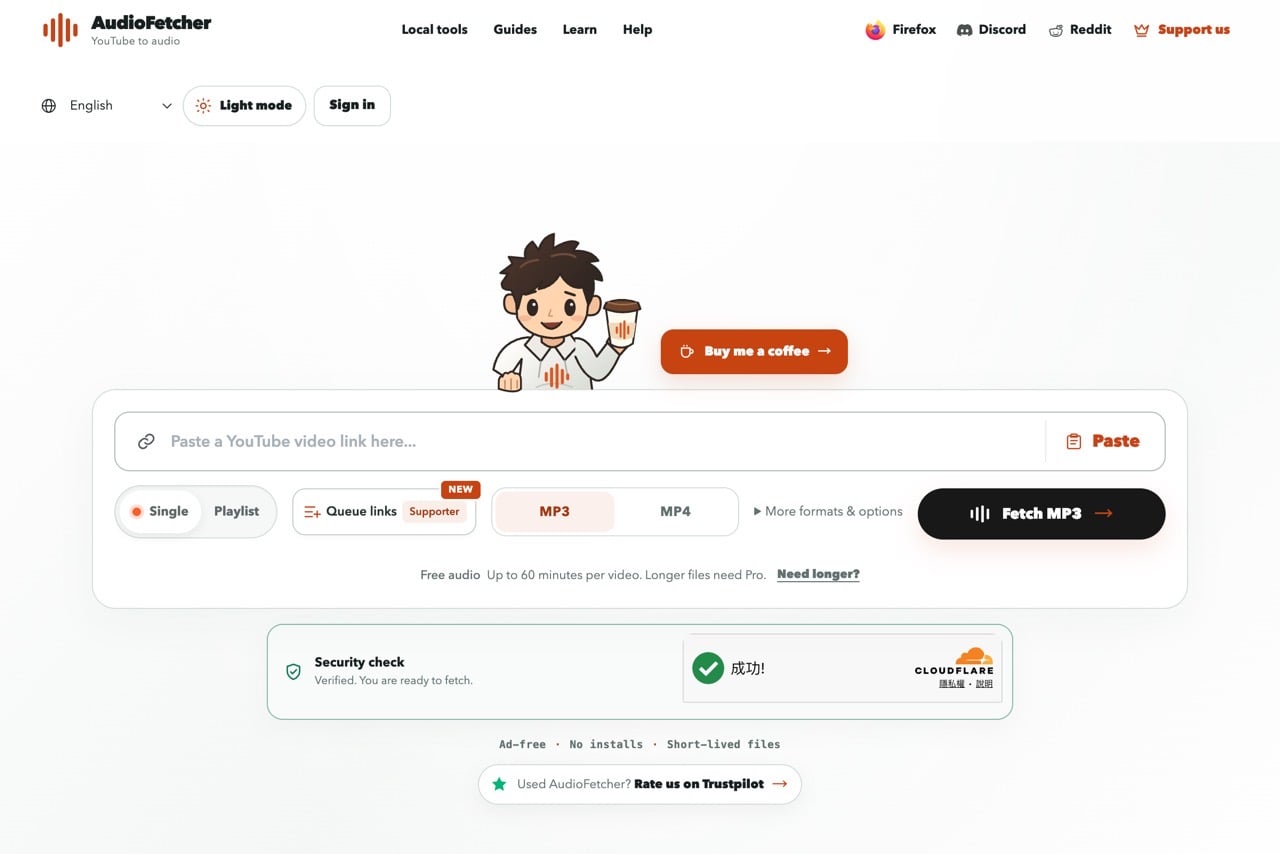
本文重點:AudioFetcher 是免費線上 YouTube 轉檔工具,貼上影片網址即可轉出 MP3、Opus、M4A、FLAC 音訊或保留畫面的 MP4,並支援嵌入封面、字幕、章節與 SponsorBlock 跳過贊助片段,還能自動比對 LRCLIB 資料庫加入歌詞。
YouTube 上有大量值得收藏的訪談、線上課程、演講或音樂 Live 影片,很多人會想把裡面的聲音留下來,之後開車、運動或做家事時當背景音收聽,也是一種利用時間的方法。真正動手轉檔才發現,多數工具只給單一 MP3 音質,沒辦法保留特定章節、字幕或歌詞等細節,轉出來的檔案資訊不完整,聽到一半想找特定段落也無從下手。
本文要介紹的「AudioFetcher」是一個免費的線上 YouTube 轉檔工具,只要貼上影片網址,就能把 YouTube 影片線上轉換成 MP3、Opus、M4A、FLAC 等音訊格式,或是保留影片畫面轉成 MP4 檔案;如果不知道確切的影片網址,也可以改用 MP3Juice 這類支援關鍵字搜尋的工具。
網站不只支援基本轉檔,還提供多項進階功能,包括嵌入封面圖、編輯 MP3 標籤、儲存縮圖、嵌入章節標記、依章節分割檔案、嵌入字幕,甚至能自動比對 LRCLIB 資料庫加入歌詞,另外也支援 SponsorBlock,轉檔時可以自動跳過影片中的業配贊助片段。
免費版不需要註冊帳號、沒有廣告,也不用安裝任何軟體,開啟網頁就能直接使用。
但要注意的是 AudioFetcher 免費版有使用限制:MP3 單支影片最長 60 分鐘,MP4 則是每天只有一次的免費額度,影片長度最多 20 分鐘、畫質最高 720p。若要解除限制需要付費升級 Pro(單次 5 美元可使用 30 天),Pro 版音訊長度上限可達 12 小時、MP4 支援 1080p 畫質。
本文介紹的 AudioFetcher 已收錄在「YouTube MP3 下載免費教學(2026):3 步驟 YouTube 轉 MP3 免安裝+可用工具實測」,想比較更多可用的 YouTube 轉 MP3 工具可以參考這篇完整整理。
網站資訊
網站標題:AudioFetcher
網站連結:https://audiofetcher.com/
使用教學
開啟 AudioFetcher 網站,在首頁的網址欄位貼上想要轉換的 YouTube 影片連結。
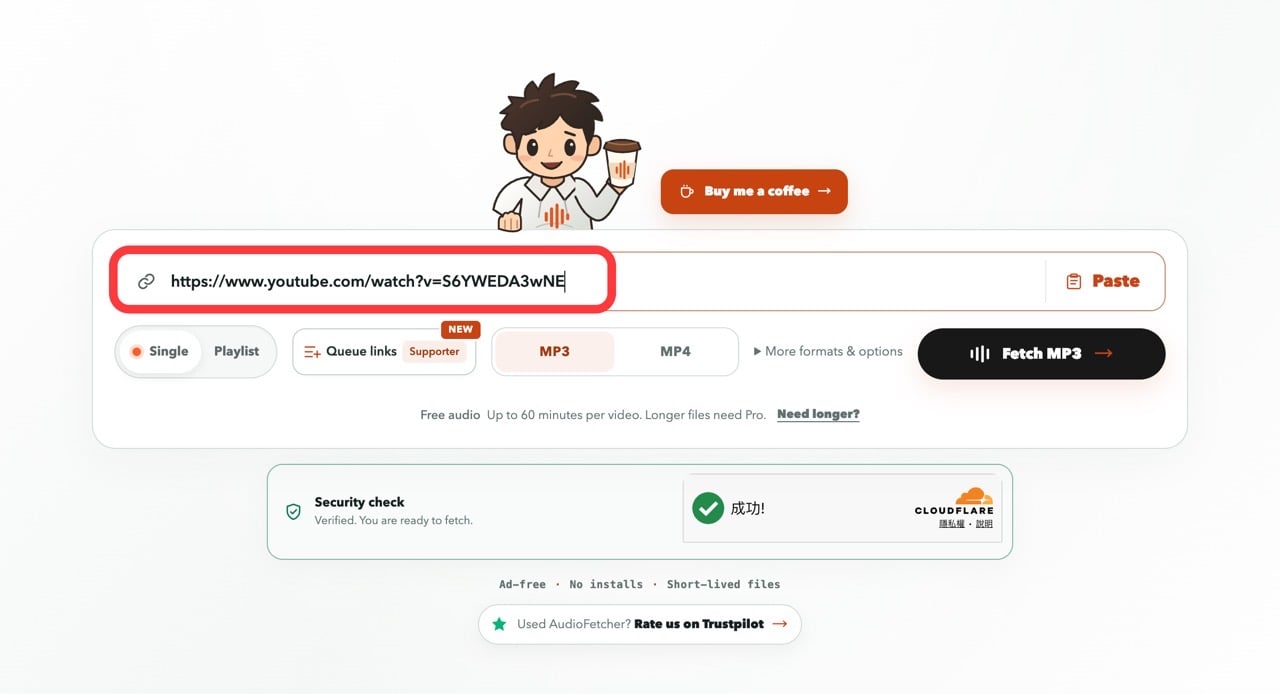
AudioFetcher 預設提供 MP3、MP4 兩種格式,前者只有音訊,後者會有完整畫面,不過 MP4 單日只有免費一次的額度。如果需要下載更長或畫質更高的 MP4 影片,也可以參考支援 1080p 的 yt2k。
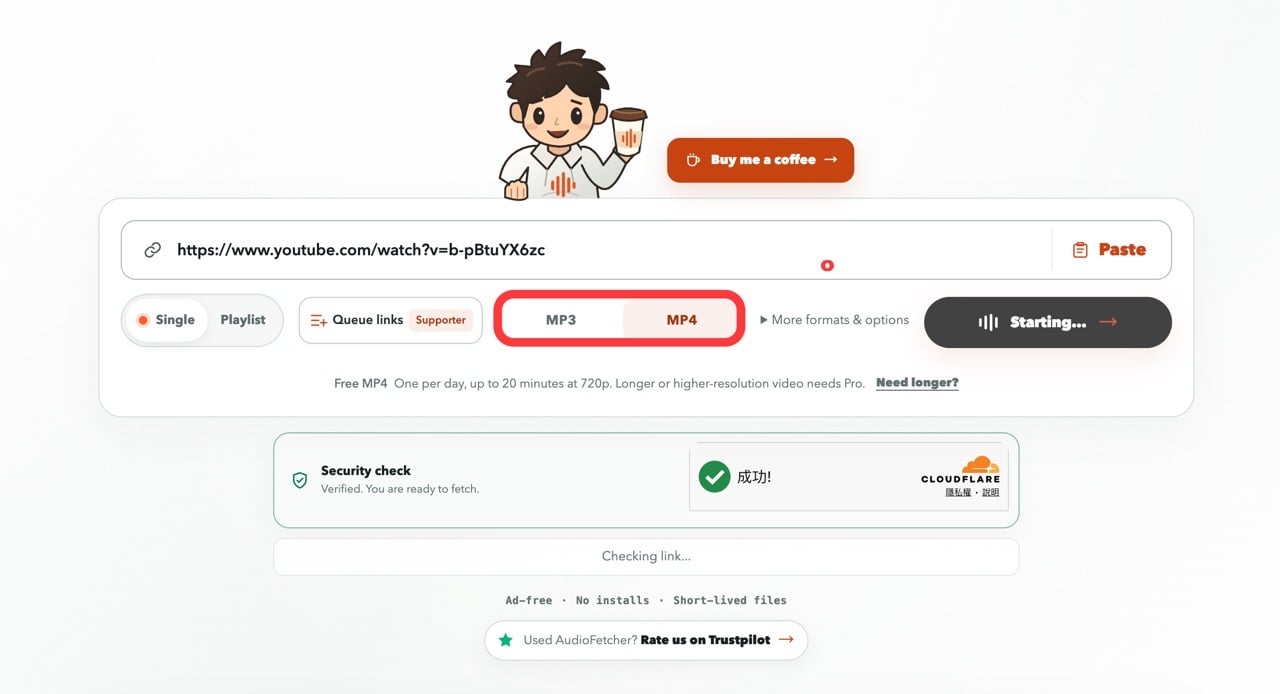
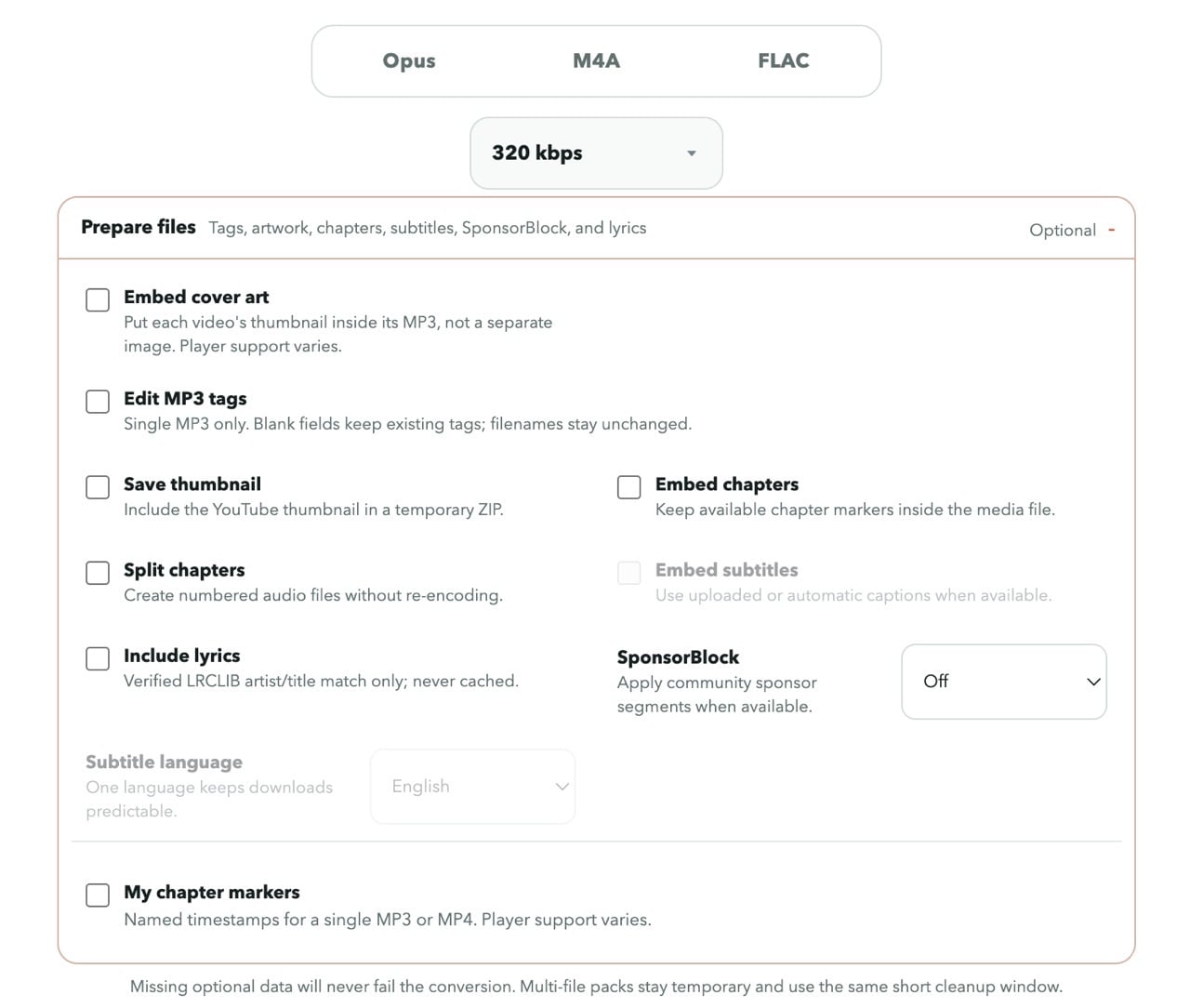
點選「More formats & options」選擇想要輸出的格式,音訊格式有 MP3(可選 320、256、192、128 kbps 等多種位元率,或 VBR 動態位元率)、Opus、M4A 原始音訊、FLAC 無損壓縮,若想保留影片畫面則可選擇 MP4。
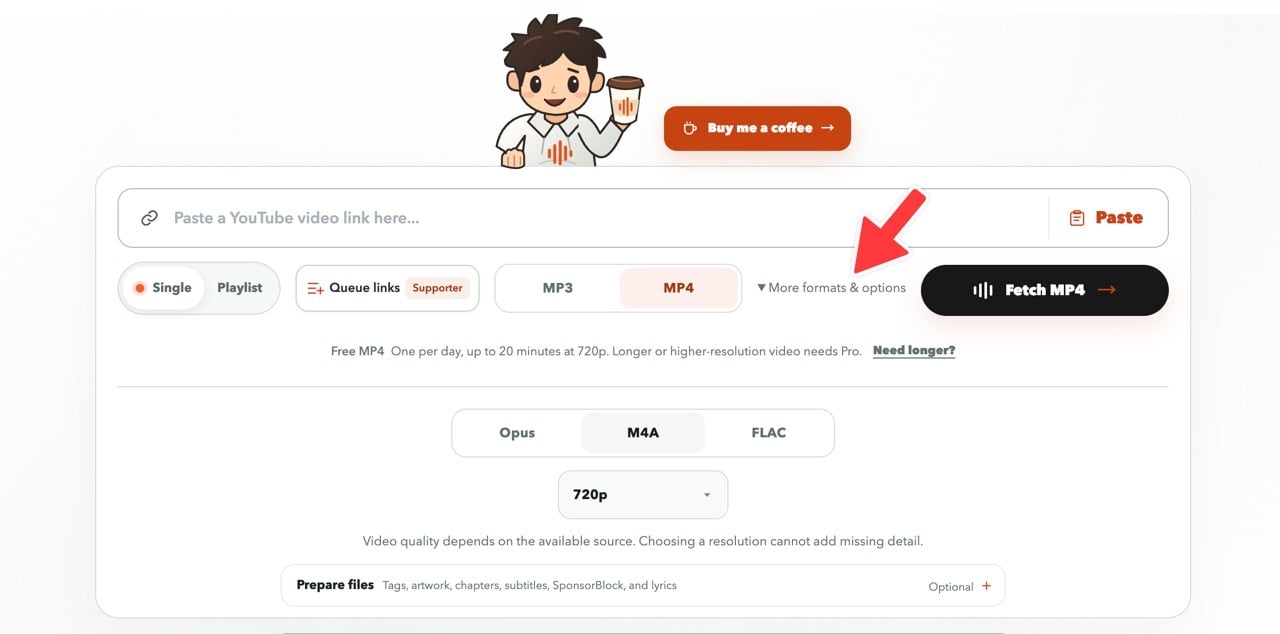
如果有需要,可以展開進階設定,勾選是否嵌入封面圖、編輯 MP3 標籤、儲存縮圖、嵌入章節標記、加入字幕或歌詞,也可以開啟 SponsorBlock 功能,自動跳過影片中的贊助或業配段落。
預設會自動將影片下載為 MP3 音訊格式,點選右側「Fetch MP3」按鈕會開始分析連結,最後點選「Download MP3」即可將影片下載、保存為 MP3。
MP4 下載方式和 MP3 格式幾乎一樣,只有在下載前需要先選擇要保存的格式。
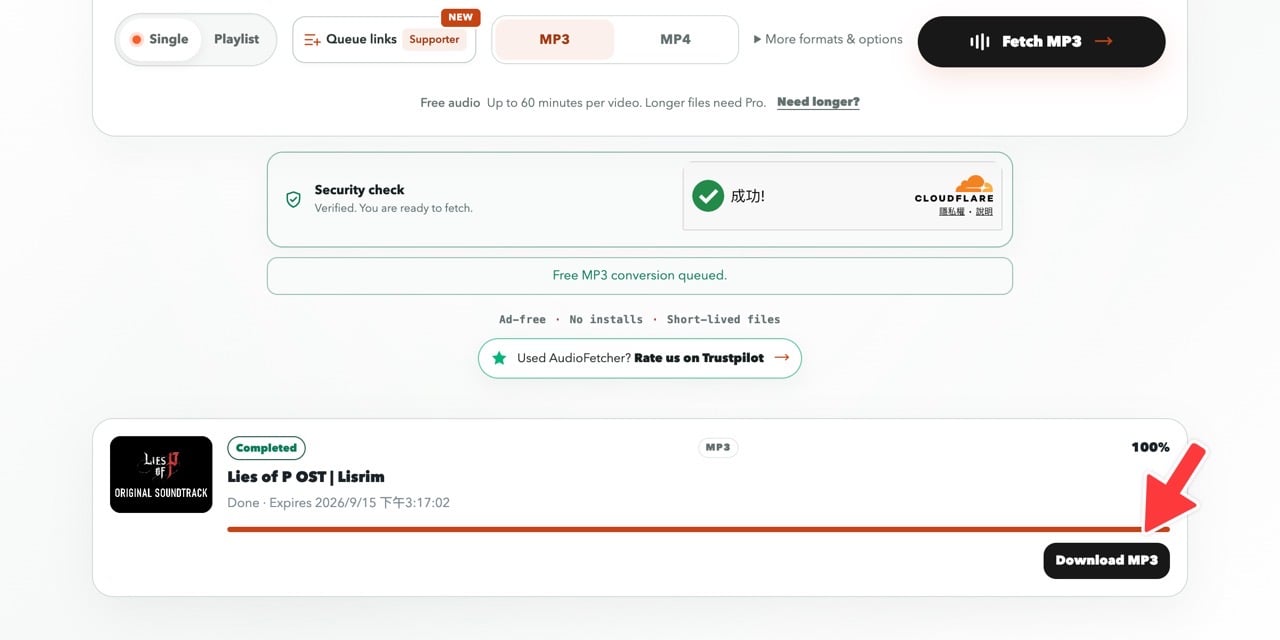
轉換完成後,畫面會出現下載連結,點擊即可把轉換好的音訊或影片檔案儲存到裝置裡。
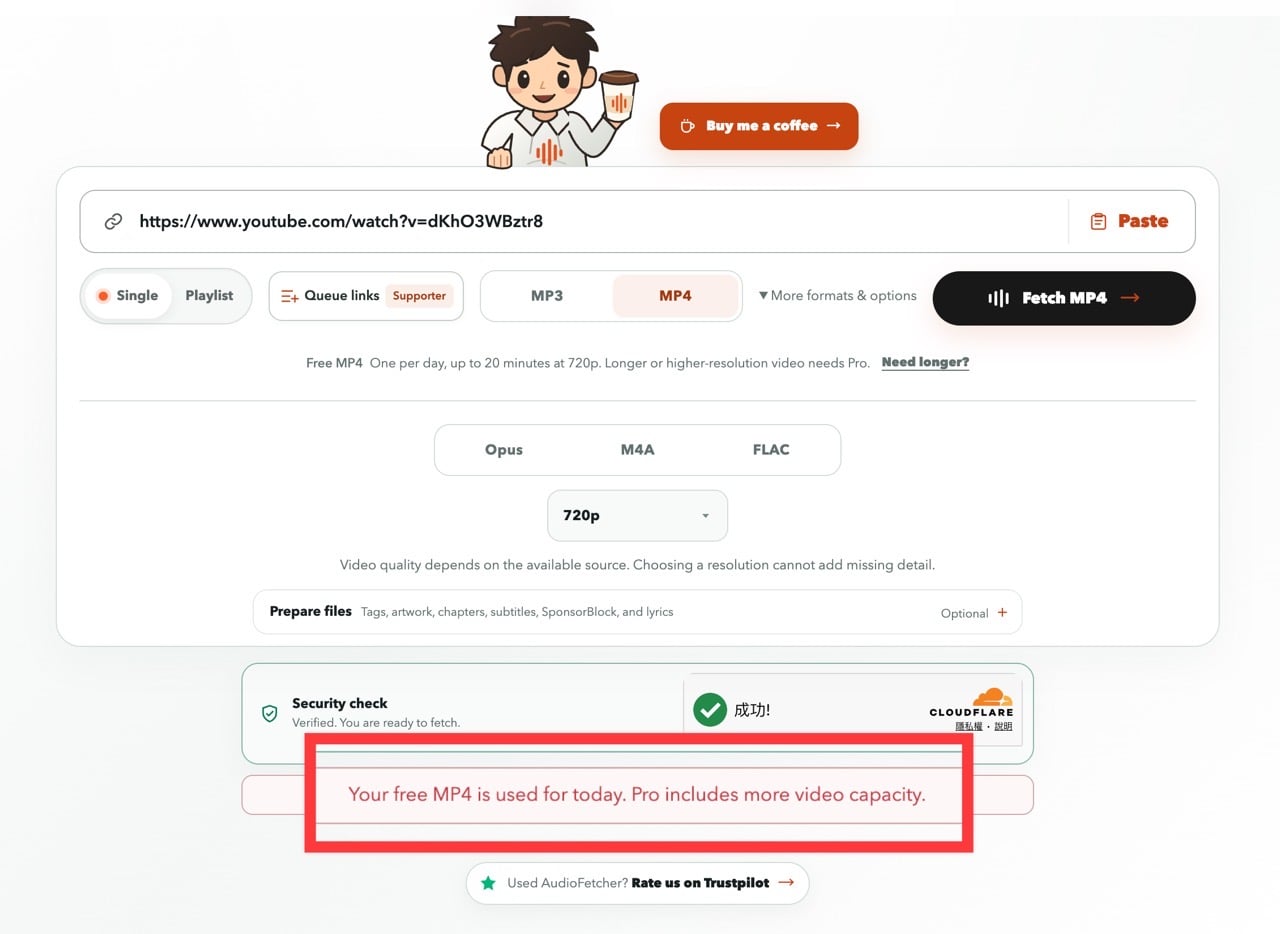
前面有提到的 AudioFetcher 具有下載轉換的使用限制,MP4 格式單日只能免費處理一次影片,MP3 則是單支影片最長 60 分鐘,如果超過限制的話下方會出現紅色的錯誤訊息「Your free MP4 is used for today. Pro includes more video capacity」,需要付費升級才能用。
使用前的提醒
免費版本只能單支影片轉換,如果想要處理整個播放清單或是一次排隊多支影片,網站需要升級到付費的 Supporter 方案才能使用,目前是「5 美元一次付費」,效期 30 天。
另外,轉換完成的檔案在伺服器上只會短暫保留,屬於短期清理機制,下載連結不會長期有效,轉換完成後請盡快下載存檔。
不想錯過好用的免費資源嗎?
已有 3.5 萬位讀者訂閱,新文章直接寄到你的信箱。