本文重點:cut.audio 是把剪輯、合併、轉檔等 24 種音訊工具放進瀏覽器的免費網站,所有處理都在自己的裝置上完成、檔案不上傳,不用註冊也不加浮水印,可匯出 MP3、WAV、FLAC、OGG,手機與電腦都能用。
想把一段會議錄音只留重點、把歌曲副歌剪成手機鈴聲,或是把很長的語音訊息切成幾段,常見做法是上傳到某個線上剪輯網站,或是安裝一套音訊編輯軟體,前者要把檔案上傳到服務伺服器,後者要花時間下載與設定,各有利弊,但更好的做法是直接在瀏覽器編輯。
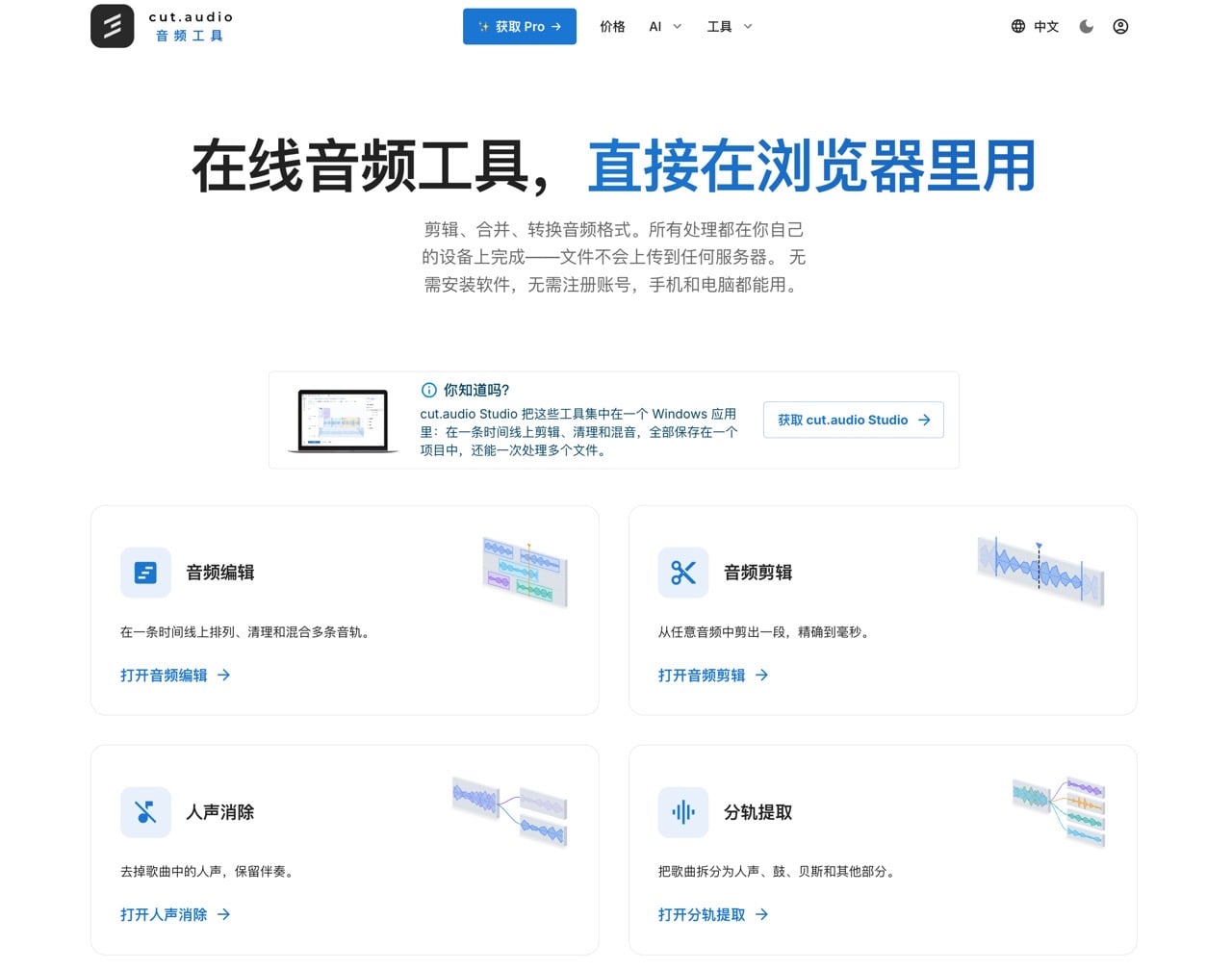
本文要介紹的「cut.audio」把剪輯、合併、轉檔等 24 種音訊工具都放進瀏覽器,而且依官方說明,所有處理都在你自己的裝置上完成,檔案不會上傳到第三方伺服器。兼具不用安裝、不用註冊、不加浮水印等特性,手機與電腦都能用。這篇文章會介紹它的功能與免費額度,並以「音頻剪輯」工具示範如何透過 cut.audio 快速剪輯音訊、保留特定段落。
cut.audio 是什麼?
cut.audio 是由德國柏林的 Solid Grid Systems GmbH 營運的線上音訊工具網站,首頁列出 24 個工具,目前的介面提供英文、德文、日文、韓文等九種語言,中文介面為簡體中文,不過並不會影響使用,它的功能設計還算簡單,即使沒用過類似的工具也能輕鬆上手。
重點特色
前面有提到,cut.audio 最大的特色是所有處理都在瀏覽器本機完成,無論是解碼、編輯與編碼都在自己的裝置執行,官方也說明,頁面開啟之後,處理過程不需要連網就能用,檔案不會上傳到伺服器。不用建立、登入帳號,匯出的檔案不會被加上浮水印,官方也標示網站沒有廣告。
服務支援的格式相當多,可以開啟 MP3、WAV、FLAC、OGG、M4A、AAC、Opus、AMR、WMA 等格式,也能讀取 MP4、MOV、MKV、WebM 影片裡的音軌,匯出格式則有 MP3、WAV、FLAC、OGG,更棒的是,手機一樣可以用,只需要打開瀏覽器進入 cut.audio 即可使用所有的音訊工具。
如果需要多軌編輯,另有 Windows 桌面版 cut.audio Studio 可以免費下載,把這些工具整合在同一條時間軸上。
24 個工具一覽
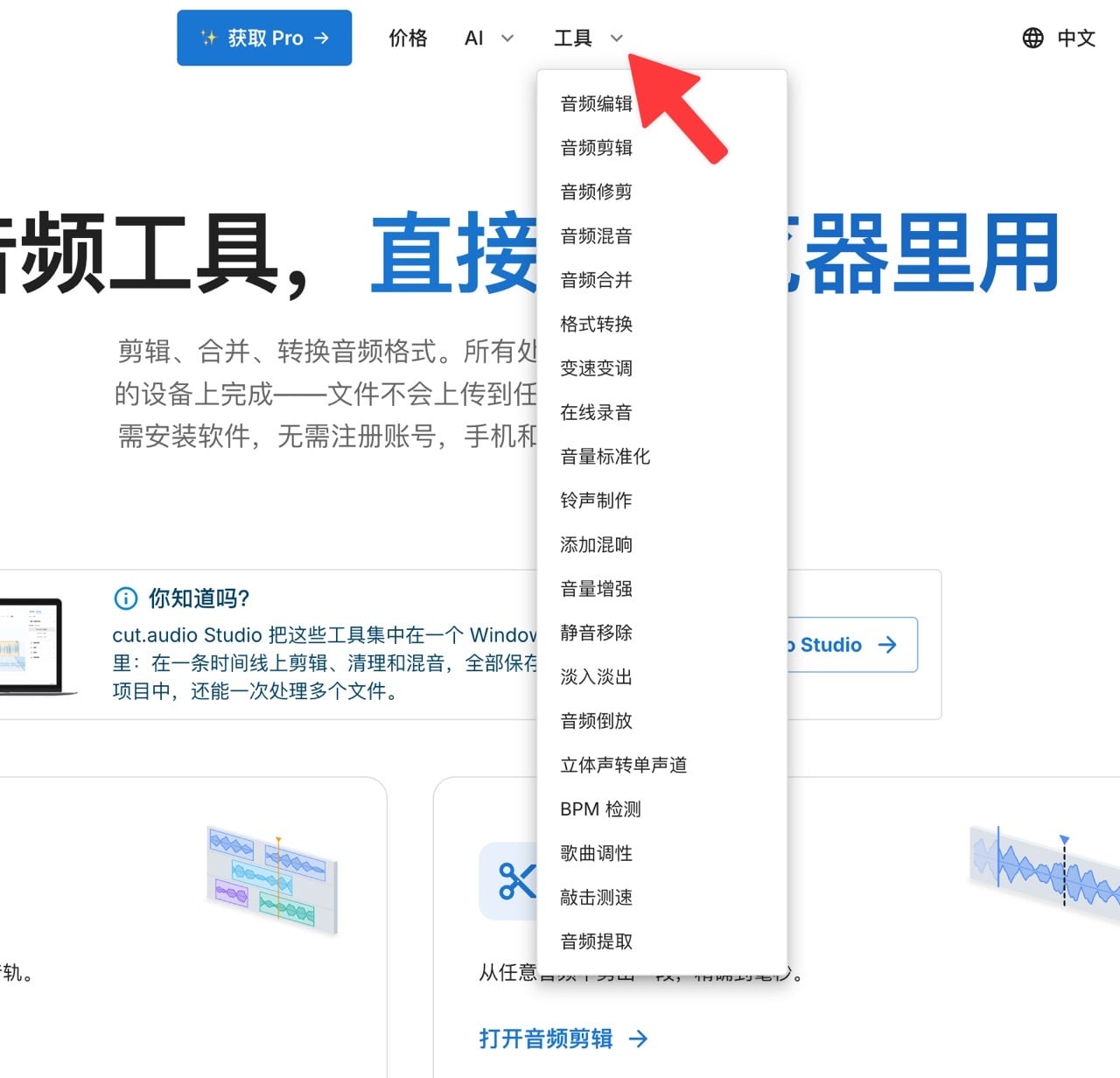
首頁的 24 個工具大致可分成下列五類:
| 分類 | 工具 |
|---|---|
| 剪輯與合併 | 音頻編輯、音頻剪輯、音頻修剪、音頻合併、音頻混音、淡入淡出、音頻倒放、靜音移除 |
| 轉檔與提取 | 格式轉換、影片提取音頻、立體聲轉單聲道、鈴聲製作 |
| 人聲與音軌 | 人聲消除、分軌提取、人聲分離 |
| 修音與音量 | 音頻降噪、音量增強、音量標準化、變速變調、添加混響 |
| 分析與錄音 | 歌曲調性、BPM 檢測、敲擊測速、線上錄音 |
其中幾項功能站上也有單獨介紹,例如錄音可看 Vocaroo 免費線上錄音機,變速變調可看 KeyAndBPM 免費變速變調工具,單純轉檔可看 Online Audio Converter 線上音訊轉換器。
免費版的使用限制
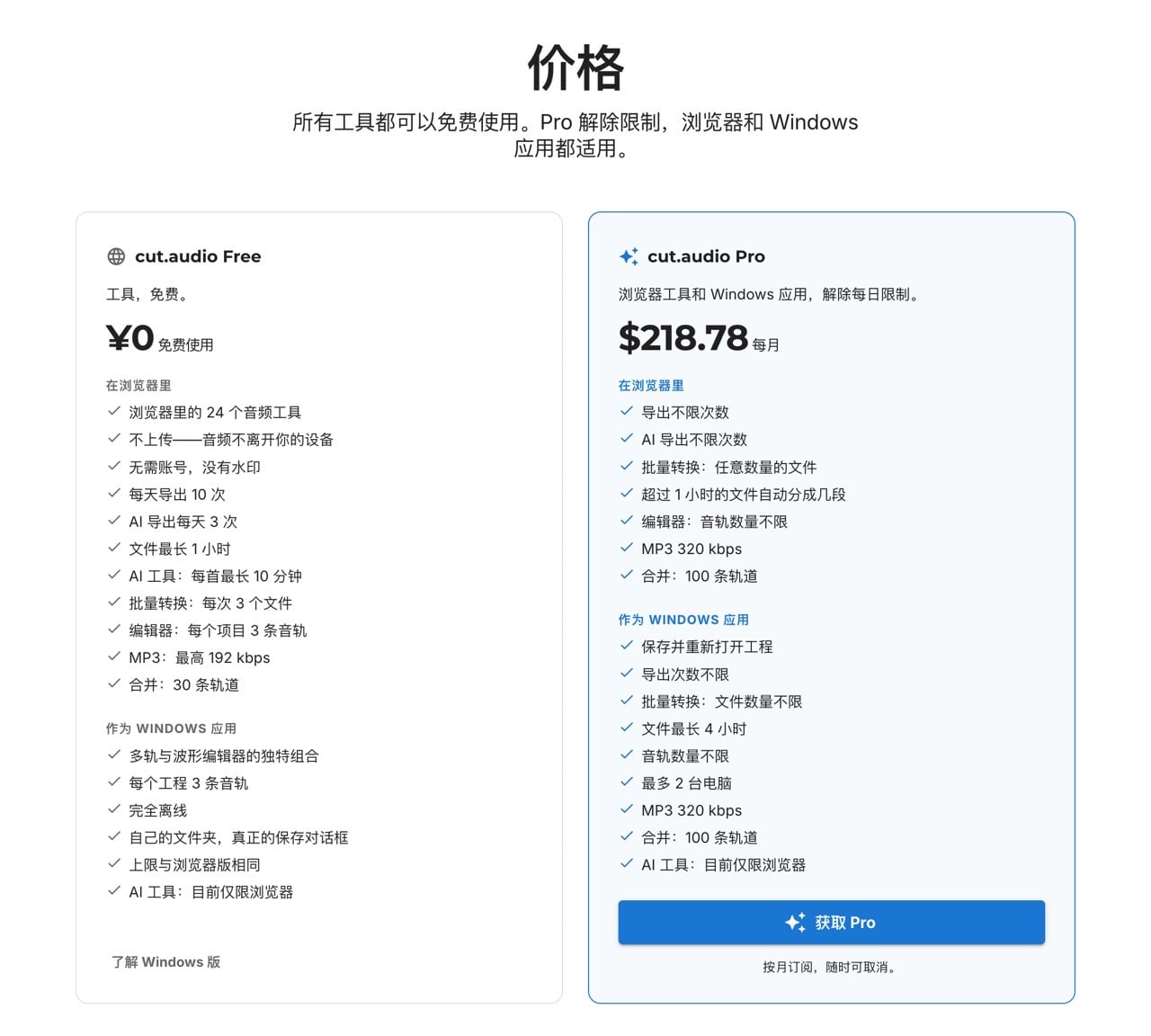
2026 年 10 月官方價格頁列出的免費版與 Pro 差異如下:
| 項目 | 免費版 | Pro(按月訂閱) |
|---|---|---|
| 每日匯出次數 | 10 次 | 不限 |
| AI 工具匯出 | 每日 3 次,每首最長 10 分鐘 | 不限 |
| 單一檔案長度 | 最長 1 小時 | 超過 1 小時會自動分段處理 |
| 批次轉換 | 每次 3 個檔案 | 不限數量 |
| MP3 位元率 | 最高 192 kbps | 320 kbps |
| 編輯器音軌數 | 每個專案 3 軌 | 不限 |
| 音頻合併軌數 | 30 軌 | 100 軌 |
一般剪輯、轉檔的需求,免費版的額度已經足夠日常使用。
網站資訊
網站標題:cut.audio
網站連結:https://cut.audio/zh/
使用教學
以下用「音頻剪輯」工具示範,介面為簡體中文(目前尚未提供繁中),文中的按鈕名稱翻成繁體,方便對照。
開啟 cut.audio 中文首頁,在工具清單中點選「音頻剪輯」功能。
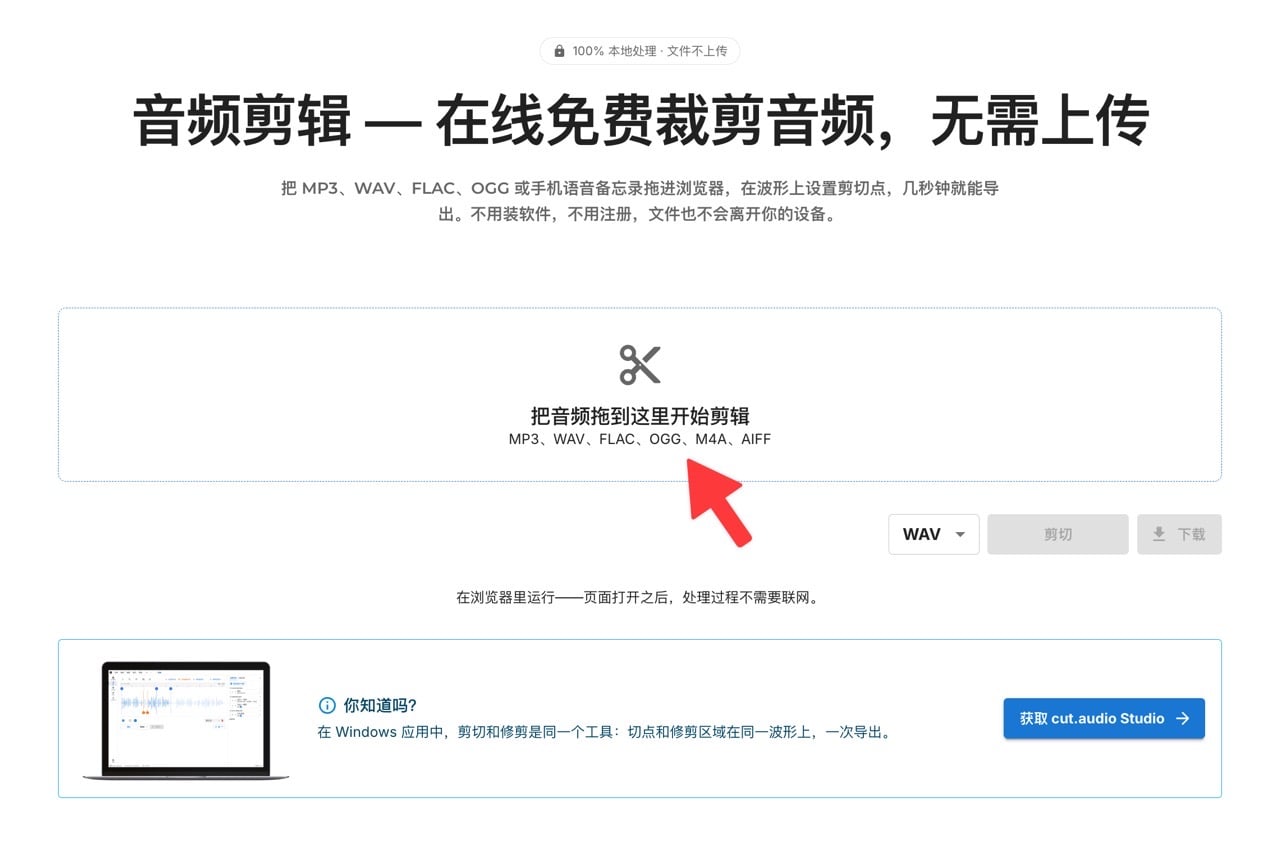
把音訊檔案拖曳到頁面中,或點一下上傳欄位、選擇要編輯的音訊檔案,支援 MP3、WAV、FLAC、OGG、M4A、AIFF 等格式,手機的語音備忘錄(M4A)可以直接開啟,單一檔案最長 1 小時。
檔案只會在你的瀏覽器內載入,不會上傳至任何伺服器。
先點選右上角「新增剪切點」,在波形上點一下就會設下剪切點,每個剪切點都會開始一個新段落,第一個剪切點之前的部分會被捨棄;最後一段預設到檔案結尾,若要在中途結束,需要另外再設一個結束點。
- 只想去掉開頭:在要保留的位置設一個點。
- 只想去掉結尾:只設結束點,尾巴就會被裁掉。
- 想取出中間一段,例如歌曲副歌:先設起點,再設結束點。
- 想把長錄音切成好幾段:連續設多個點,每一段都會成為獨立檔案。
波形可以放大到毫秒等級(透過左上角進行放大、縮小範圍),避免剪切點落在一個字的中間。
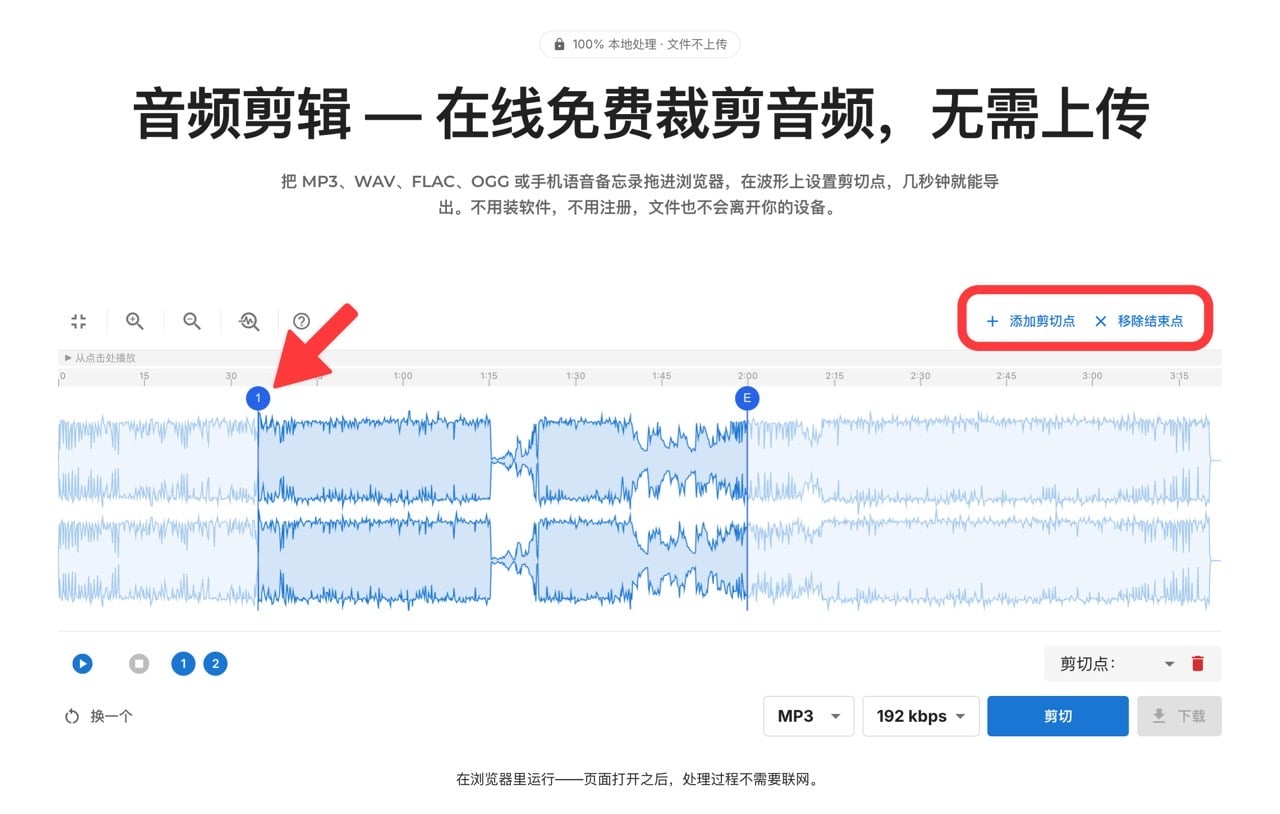
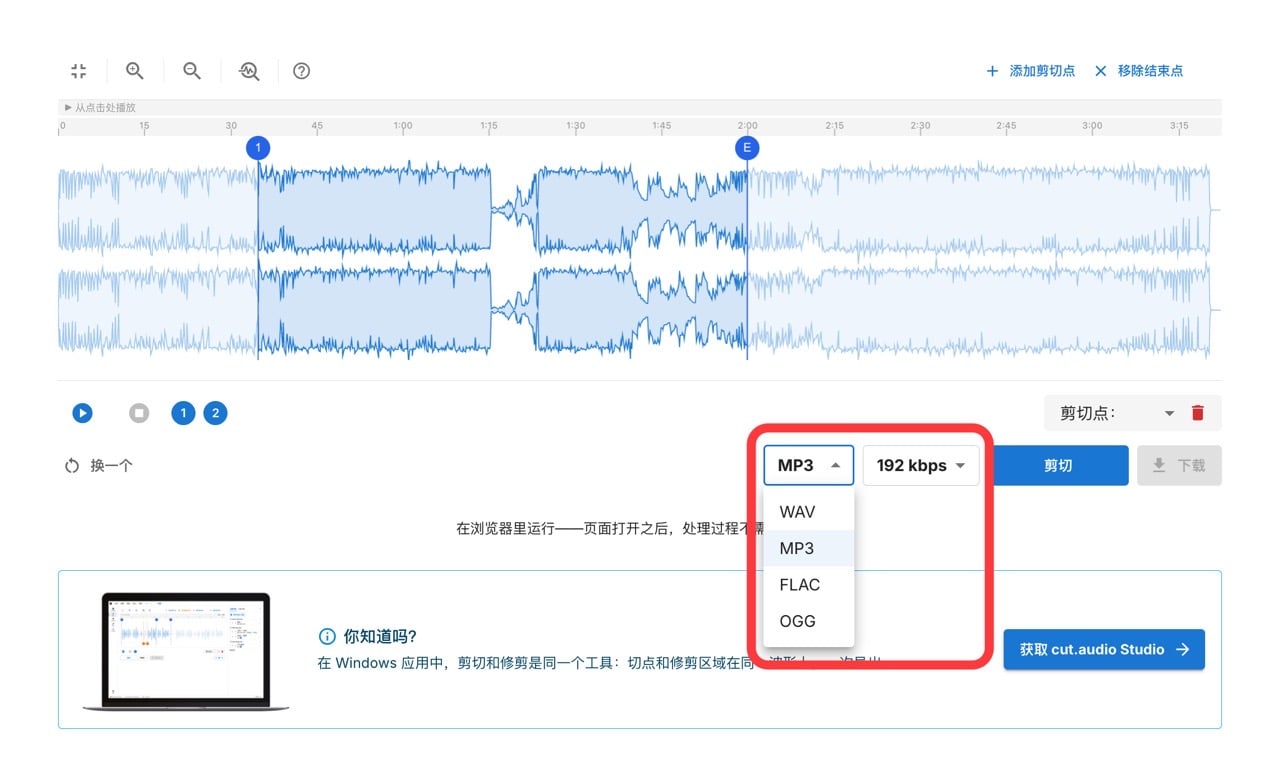
在格式選單中選擇要輸出的格式,可選 MP3、WAV、FLAC、OGG,MP3 會重新編碼一次,預設為 192 kbps,聽感上與原檔差異很小,128 kbps 同樣免費,320 kbps 需要 Pro。
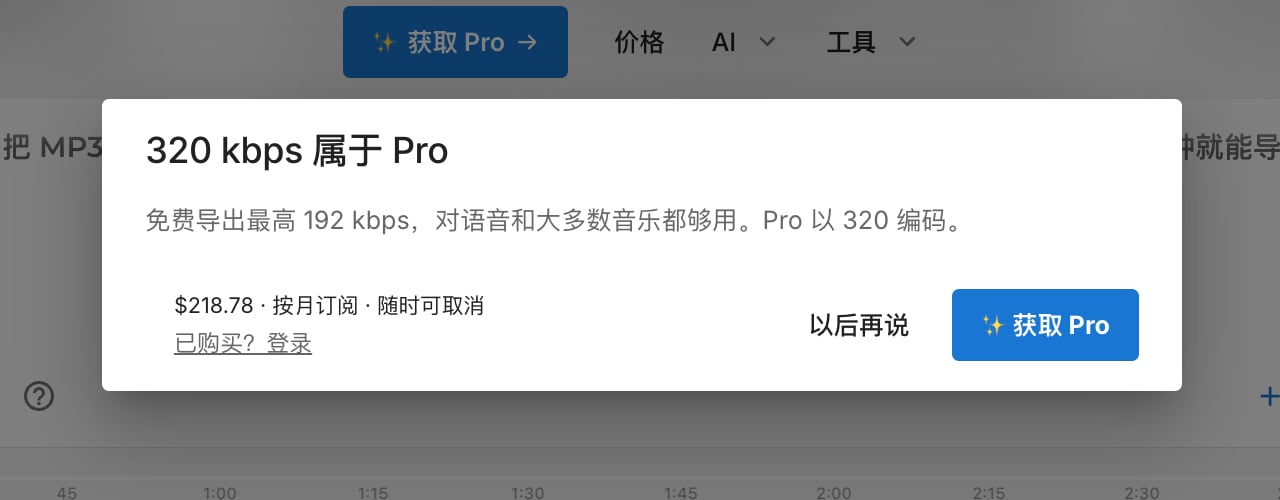
想完全避免音質損失,可以輸出 WAV 或 FLAC,輸入 MP3、輸出 WAV 也沒有問題,會自動轉換格式。
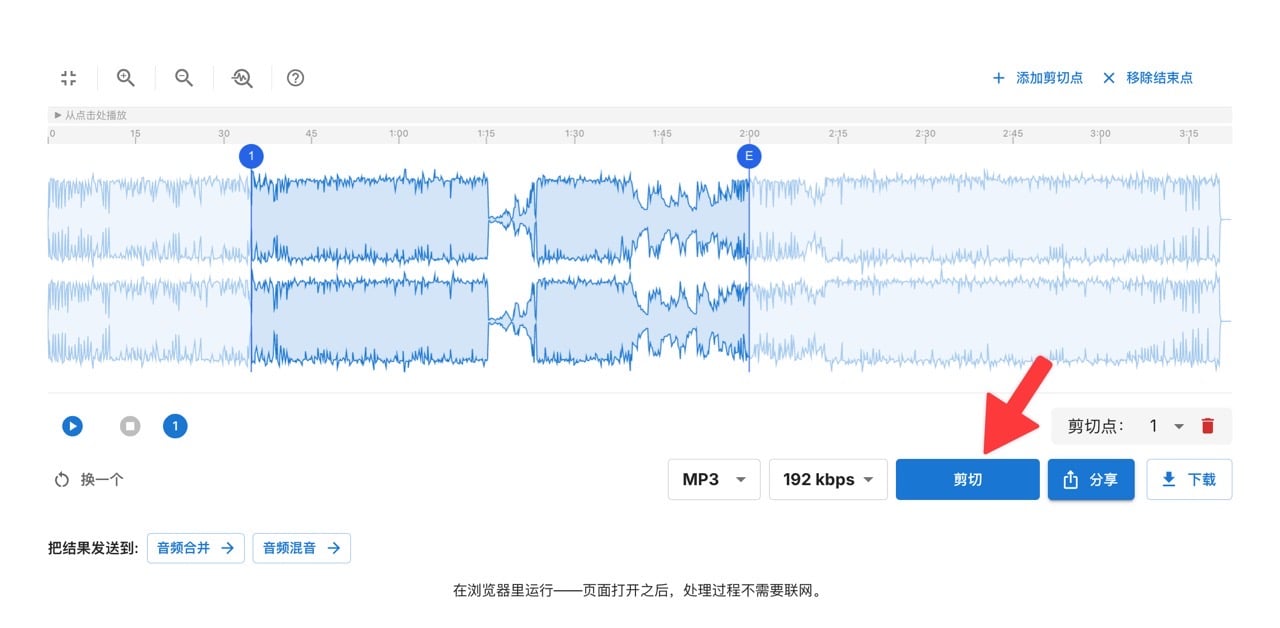
點選右下角「剪切」後再點「下載」,每個段落都會輸出成獨立檔案,有多個段落時,會打包成一個壓縮檔,在手機上則可以直接分享給通訊軟體等應用程式。
免費版每天可以匯出 10 次。依隱私權政策,每日計數會在 UTC 00:00 清除,換算約為台灣時間上午 8 點。
使用前的提醒
cut.audio 介面目前只有簡體中文,還沒提供繁體中文版本,不過有中文在操作上應該就沒什麼難度。
文章內提到的「檔案不上傳」是官方在隱私權政策中的說明(2026 年 10 月查證),想自行確認可在瀏覽器開發者工具的「Network」分頁觀察剪輯與匯出時有沒有送出檔案,處理敏感錄音時也可以先中斷網路再操作。營運公司為德國的 Solid Grid Systems GmbH,網站有公開的商業登記資料與聯絡方式。
要注意的是,免費版有額度限制,每日 10 次匯出、單檔最長 1 小時、MP3 最高 192 kbps,若需要更多額度可以訂閱按月計費的 Pro。另外,剪輯歌曲或製作鈴聲時,請確認音檔屬於自己的作品或已取得授權,並以個人使用為限。
想比較其他在瀏覽器內使用的音訊工具,可以參考 Mp3To 免費音訊轉檔、剪輯、合併工具集,或是 AudioMass 免費開源線上音訊編輯器。
不想錯過好用的免費資源嗎?
已有 3.5 萬位讀者訂閱,新文章直接寄到你的信箱。