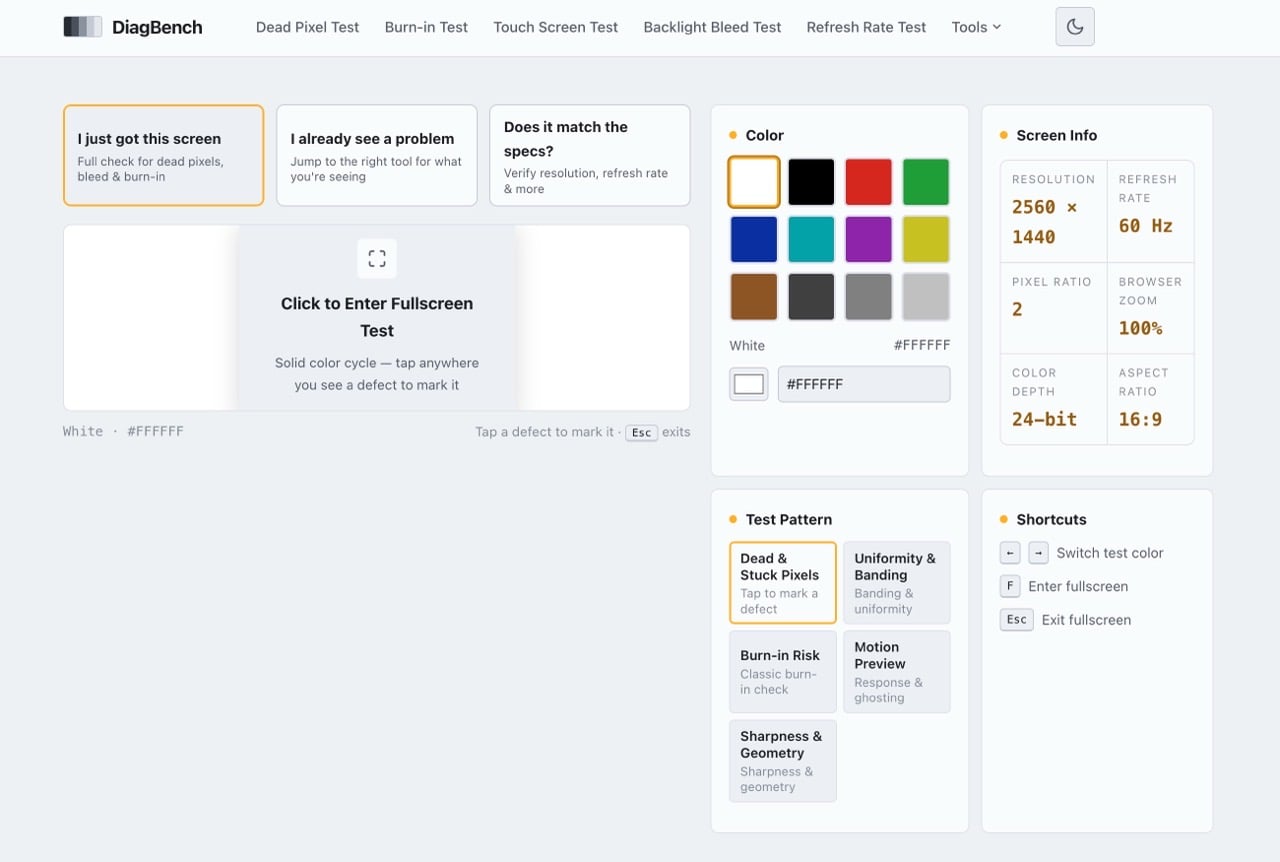
本文重點:DiagBench 是免費的線上螢幕診斷工具,免安裝、不上傳任何資料,可在瀏覽器直接測試壞點、背光漏光、更新率、殘影、螢幕烙印與觸控,一次網站整合多種檢測項目,適合拆封新螢幕或買賣二手螢幕前確認面板狀況。
不管是拆封新螢幕、筆電,還是準備買賣二手螢幕、手機,大概都會想先確認一下面板有沒有問題(螢幕通常也是出問題後維修最花錢的部分)。暗點、亮點、背光漏光、殘影這些瑕疵平常滑網頁、看影片很難注意到,通常要等到整片畫面都顯示同一種顏色時才會現形。如果想先確認螢幕原廠規格是否相符,可以參考《DisplaySpecifications》比對型號;買賣二手螢幕前,也可以看《螢幕買家指南》了解該注意的地方。
想檢測這些問題,常見做法是上網找「壞點測試」之類的工具,但這類網站大多只給一片純色畫面,頂多幾種顏色輪流切換,想測更新率、觸控、螢幕烙印或殘影又得再找別的網站或下載專用軟體,來源不明的執行檔本身就有風險存在,切來切去也很麻煩,更別說有些工具做得陽春,要判斷壞點跟亮點的差別若沒有一點技術可能還看不出來。若同時要確認傳輸線材,WhatCable 可以檢查 USB-C 線材的傳輸與充電規格。
DiagBench 是什麼?
本文要介紹的「DiagBench」就是一款把這些檢測項目整合在同一個網站的免費線上螢幕診斷工具,它主打「免費、免安裝、不上傳任何資料」,所有測試都在瀏覽器裡執行,不需要安裝任何軟體,也不會把你的操作紀錄或畫面內容上傳到伺服器。
DiagBench 網站提供的檢測項目相當齊全,包括壞點(暗點與亮點)測試、背光漏光測試(附六十秒暗適應計時,讓眼睛先適應暗處再檢查漏光)、更新率測試(實際採樣影格時間,和瀏覽器回報的數值比對)、殘影測試(可調整移動速度的物體,觀察拖影狀況)、解析度檢查(顯示裝置畫素比、PPI 與色深)、螢幕烙印測試(棋盤格翻轉與色條滑動,適合 OLED 螢幕做保養性檢測),以及觸控螢幕的多點觸控追蹤測試等。
整體操作邏輯是「測試、標記、診斷、修復、重新測試」這五個步驟:進入某個測試後看到整片純色畫面,發現異常就點擊該位置做標記,標記完再回頭一一確認每個標記是暗點還是亮點,部分情況下還能嘗試修復卡住的像素,最後重新測一次確認狀況。
DiagBench 聲明所有標記與診斷結果只存在瀏覽器分頁裡,關掉分頁就不會留下紀錄,也不會傳到任何地方。還有一個要注意的點是所有測試都仰賴人工目視判斷,網站沒有自動偵測或生成檢測報告的功能,結果好壞要自己對照畫面判斷。
網站資訊
網站標題:DiagBench
網站連結:https://diagbench.com/
使用教學
開啟 DiagBench 網站首頁,會看到預設提供三個情境選項:「I just got this screen」(剛拿到新螢幕,建議做完整檢測)、「I already see a problem」(已經發現異常,直接選擇對應工具)和「Does it match the specs?」(想驗證螢幕規格是否符實)。
上方選單列則列出所有測試項目,包括 Dead Pixel Test、Backlight Bleed Test、Refresh Rate Test、Ghosting Test、OLED Screen Test、Touch Screen Test、Resolution Checker 等,可依需求直接點選對應工具,開啟測試項目。
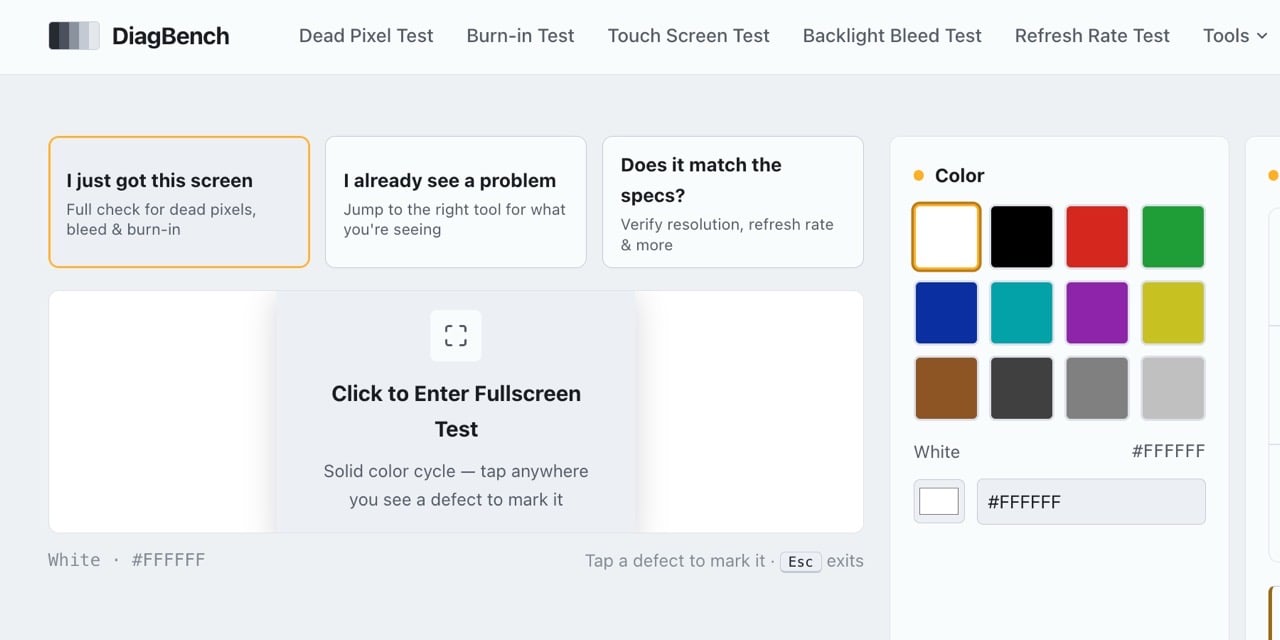
先從壞點測試(Dead Pixel Test)開始。
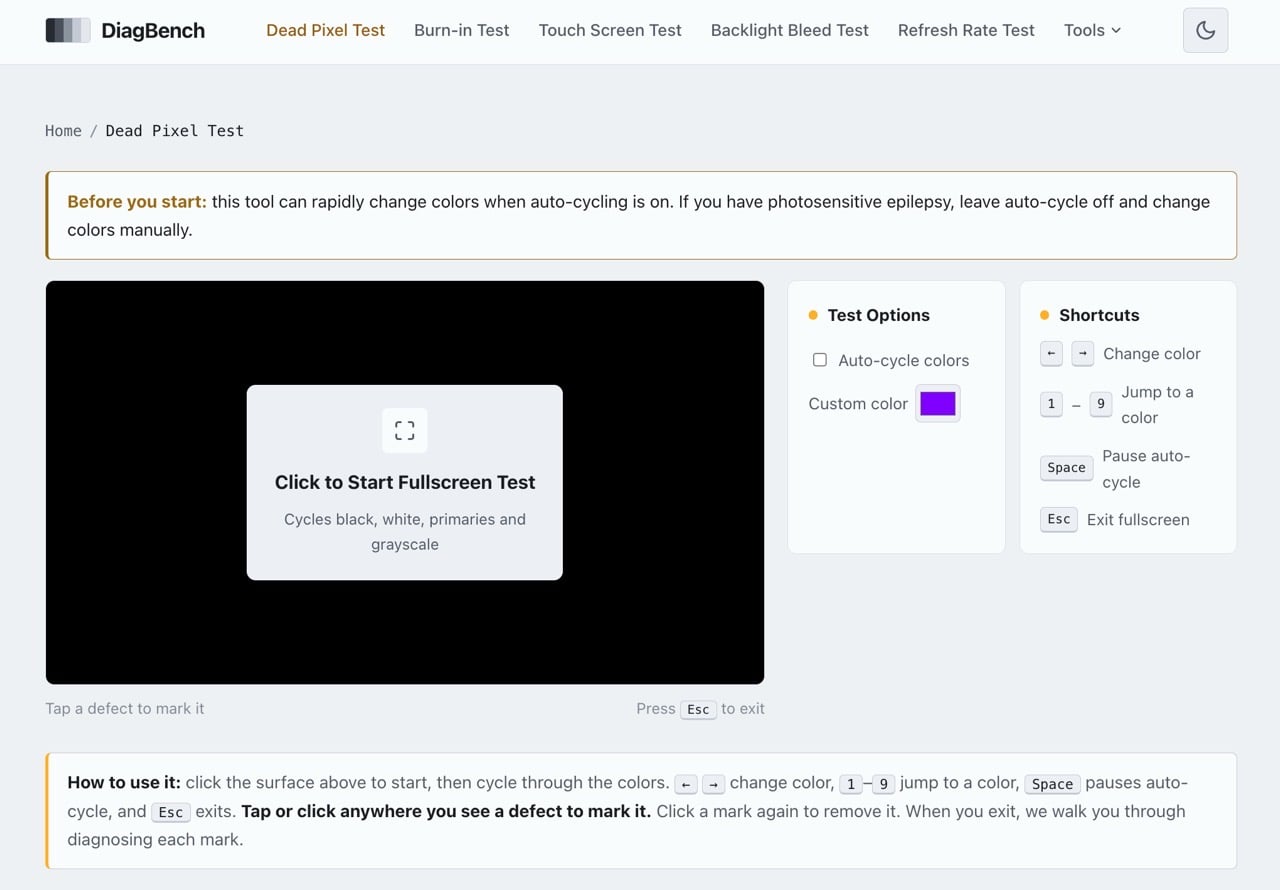
進入 Dead Pixel Test 工具頁面後,點選「Click to Start Fullscreen Test」進入全螢幕,畫面會以黑、白、紅、綠、藍等共十一種顏色輪流顯示。切換方式除了滑鼠點擊,也能用鍵盤方向鍵左右或數字 1-9 來選擇不同顏色,想結束測試按 Esc 即可退出全螢幕。
假如你在每種顏色畫面下看到不正常的亮點或暗點,直接點擊該位置做標記,標記後可以逐一比對這個點在不同顏色下的表現,藉此判斷是壞點(不亮)、亮點(永遠是同一顏色)或是暗點(該顯示的顏色顯示不出來)。
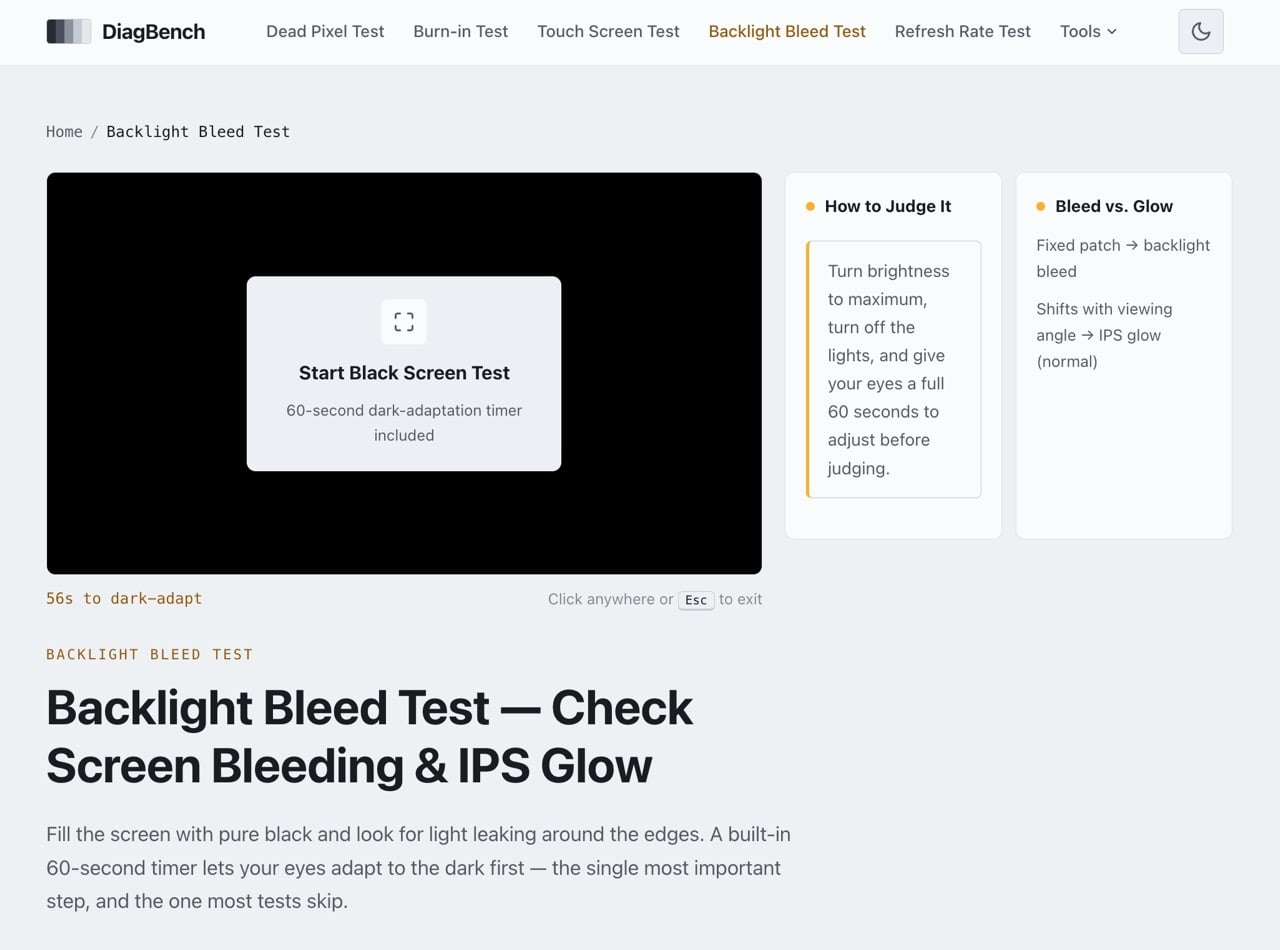
切到 Backlight Bleed Test 工具可檢測螢幕有無背光漏光情形,網站會先進入六十秒的暗適應倒數,建議把環境燈光調暗,讓眼睛先適應暗處(這樣測試結果會更準確),倒數結束後畫面會轉為全黑,這時如果面板邊緣或角落透出不均勻的光斑,就是背光漏光,漏光越明顯代表面板品質或組裝落差越大。
這項測試在昏暗房間裡效果最準,環境太亮會看不出細微的漏光。
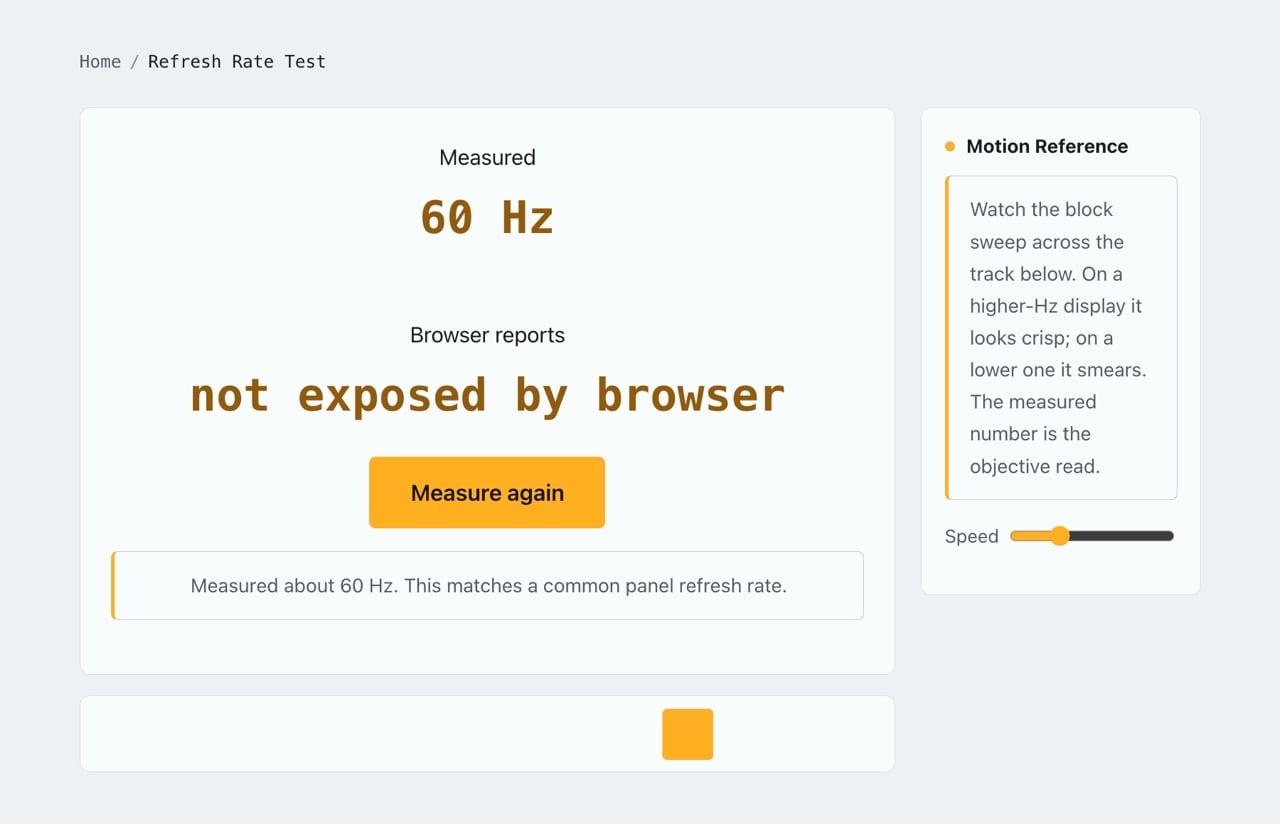
再來測試螢幕的更新率,進入 Refresh Rate Test 頁面,先點擊中間的「Measure my refresh rate」開始測量,頁面特別提醒「測量過程中必須讓分頁保持在最前景、不要切換到其他分頁」,系統會實際採樣五秒鐘的影格間隔時間,取中位數後對齊到最接近的常見更新率規格,並在頁面上同時顯示「實測數值」與「瀏覽器回報數值」兩組數字。
如果兩者差距明顯,通常代表訊號線、連接埠或系統設定沒有把螢幕的更新率完全發揮出來。
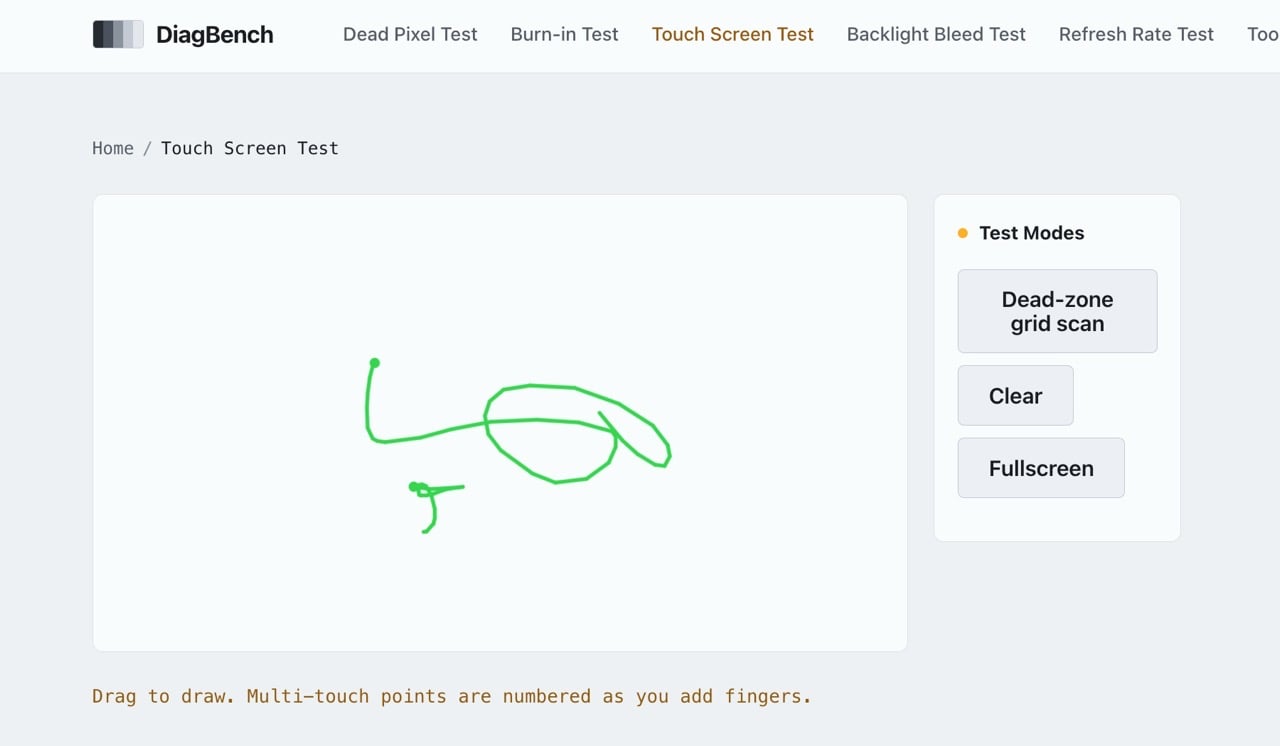
如果要測試的是觸控螢幕,可以再使用 Touch Screen Test 工具,頁面會即時追蹤多點觸控,確認每根手指的觸控點位是否準確對應、有沒有偏移或不反應的區域,適合檢查平板、觸控筆電或觸控螢幕手機。同樣要測試周邊裝置的話,MouseTester.io 可以檢查滑鼠有沒有連點或點擊失靈的問題。
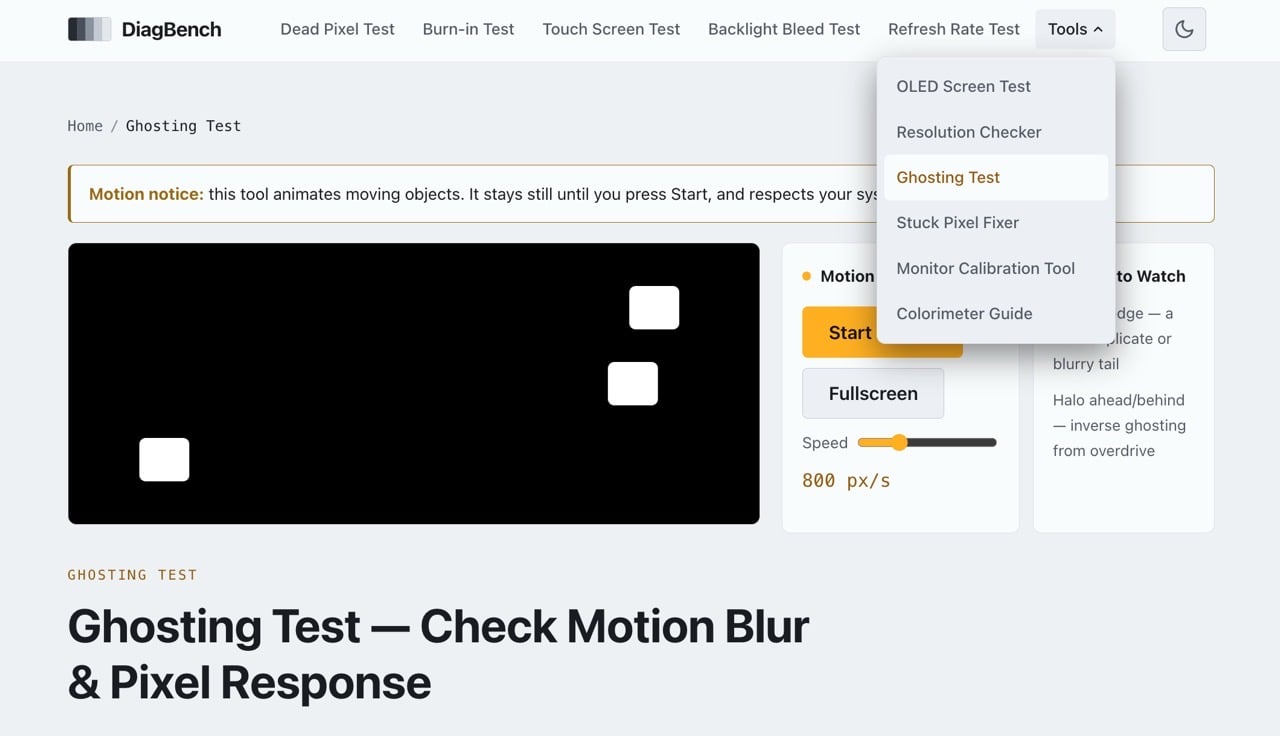
其他像是殘影測試(Ghosting Test)、螢幕烙印測試(Burn-in Test)、解析度檢查(Resolution Checker)都可以在導覽列直接切換使用,操作邏輯與上述測試相同,都是先看畫面表現、再視需要標記或比對結果。
網站也額外提供純色的白螢幕背景、黑螢幕背景、灰螢幕背景以及紅綠藍等單色畫面頁面,方便單獨選擇一種顏色出來做簡單檢查或清潔螢幕時參考,有興趣的朋友也可以研究一下。
使用前的提醒
DiagBench 官方 FAQ 也明確說明瀏覽器無法百分之百取代專業檢測儀器,但用來抓明顯瑕疵已經相當夠用,而且不用額外裝,只要打開瀏覽器就可使用。另外,標記與診斷紀錄只存在於瀏覽器分頁的當次工作階段裡,關閉分頁或重新整理就會清空,如果要留存檢測結果,建議自行截圖記錄。

不想錯過好用的免費資源嗎?
已有 3.5 萬位讀者訂閱,新文章直接寄到你的信箱。