本文重點:Stirling PDF 是提供免費方案的 PDF 編輯工具,核心開放原始碼,用瀏覽器就能合併、分割、壓縮、轉檔與 OCR,介面支援繁體中文。
Stirling PDF 是什麼?
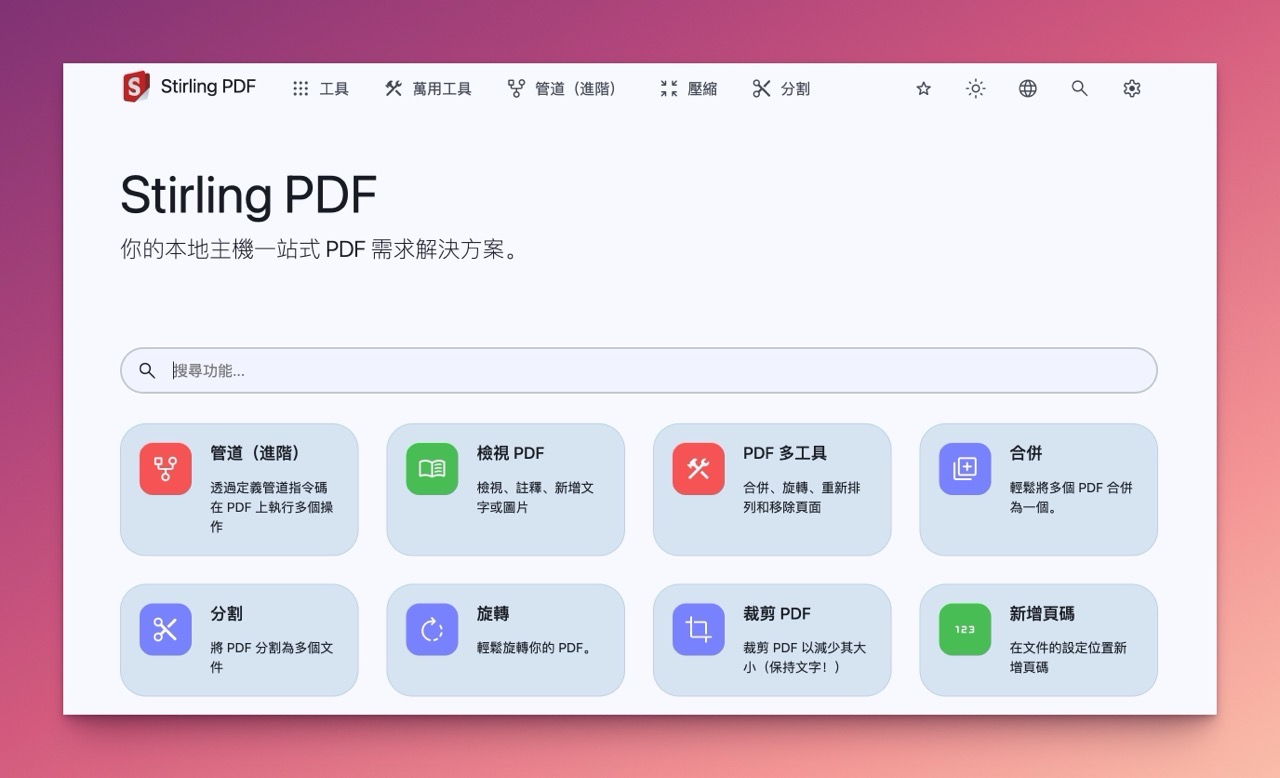
Stirling PDF 是一站式的 PDF 編輯工具,讓使用者能對 PDF 文件進行各種編輯操作,包括分割、合併、轉換、重新組合、新增影像、旋轉、壓縮等等,特色是提供免費方案、核心開放原始碼(open-core,GitHub)。
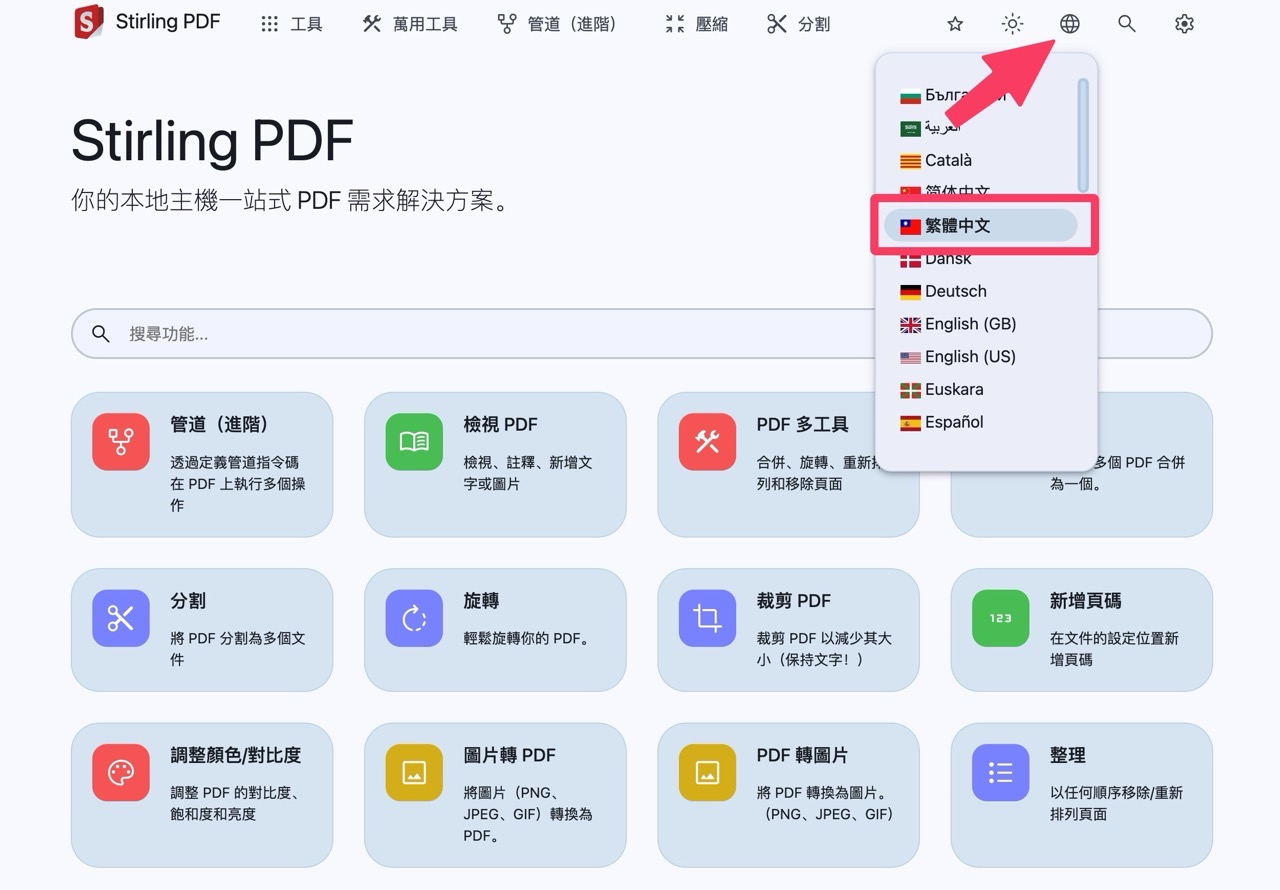
Stirling PDF 提供多元的 PDF 編輯功能,涵蓋文件組織、格式轉換、安全性、檢視與編輯等工具,滿足各類文件處理需求,使用者無需額外下載、安裝軟體,只要透過瀏覽器即可進行操作,Stirling PDF 官方說明介面提供 40 種以上語言,包含繁體中文,開啟網站、找到對應的功能後就能直接進行編輯。
功能概覽
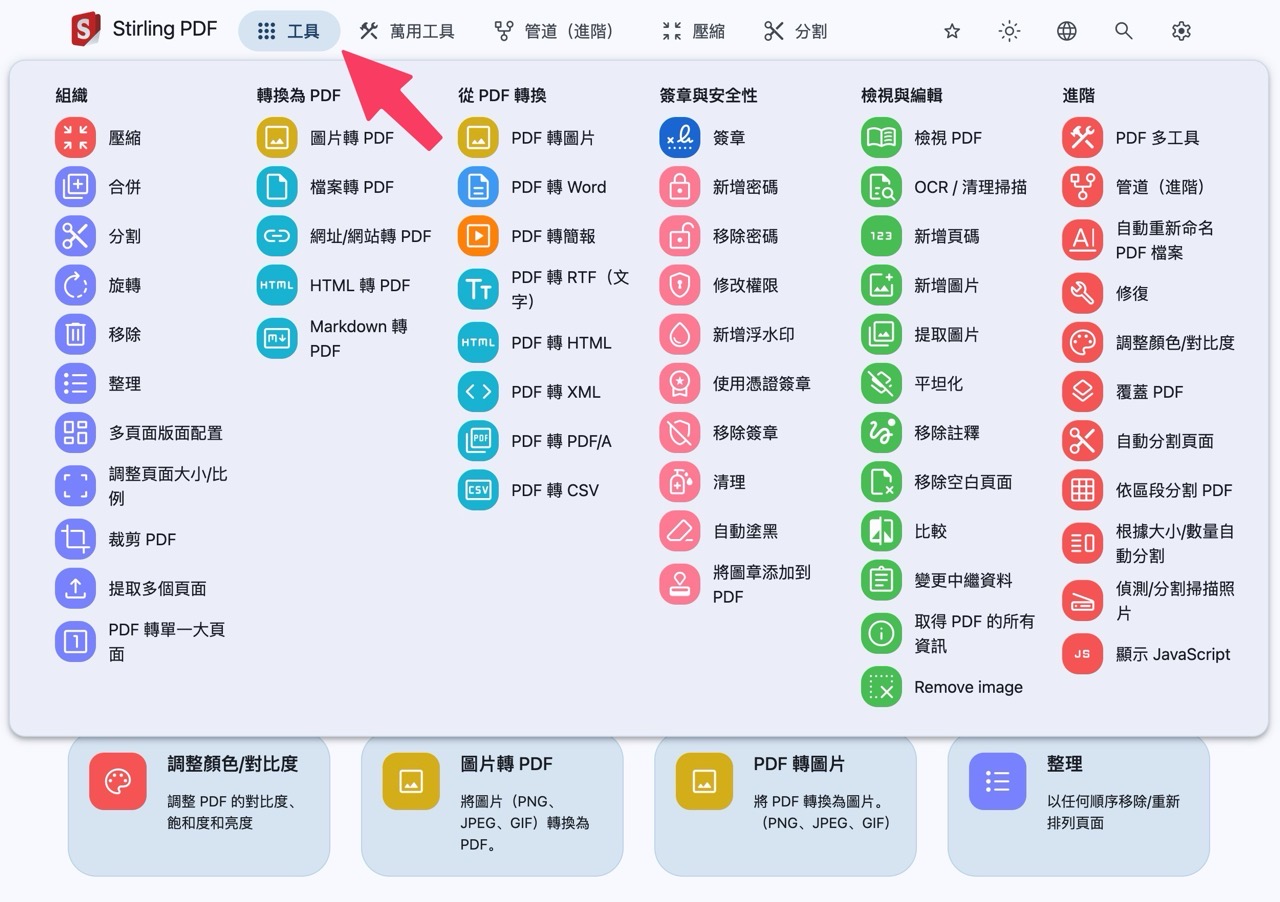
這項服務目前可以做到的功能包括:
1. 文件組織
- 壓縮、合併、分割:減少檔案大小、合併多文件或分割單一文件。
- 旋轉、移除、整理:調整頁面方向、刪除頁面、重新排列順序。
- 裁剪、提取頁面:裁剪內容或提取特定頁面。
2. 格式轉換
- 轉為 PDF:支援圖片、文件、網址轉 PDF。
- PDF 轉其他格式:轉換為圖片、Word、Excel、CSV 等。
3. 簽章與安全性
- 簽章、密碼保護:加入數位簽章及密碼保護。
- 移除密碼、修改權限:解除密碼或控制編輯權限。
- 浮水印、隱藏簽章:加入浮水印或隱藏簽章。
4. 檢視與編輯
- 檢視、OCR:查看 PDF、將掃描文件轉為可編輯文字。
- 新增 / 移除圖片:新增或提取 PDF 內的圖片。
- 比對文件、修改文件資料:比較文件差異,更新元數據。
5. 進階功能
- 自動分割、重新命名:自動分割頁面、根據條件重新命名文件。
- 修復、調整色彩:修復損壞的 PDF、增強顏色和對比度。
順帶一提,Stirling PDF 也提供桌面版,如果有興趣的朋友可以在 GitHub 找到下載連結。
Stirling PDF 採 open-core 模式,另有付費的團隊與企業方案,官方定價頁列出免費方案涵蓋網頁、桌面與自架(2026 年 10 月查證),實際可用的功能與額度請以官方頁面為準。
想試試仍在開發中、以 Rust 撰寫的免費開源 PDF 軟體,可以參考 ArtCraft Launcher 與 Craft Apps 裡的 PdfCraft,目前為早期 Alpha 版。
網站標題:Stirling PDF
網站連結:https://stirlingpdf.io/
使用教學
開啟 Stirling PDF 網站後先從右上角語言選擇「繁體中文」。
接著從上方「工具」就能看到完整功能,依照類型分為:組織、轉換為 PDF、從 PDF 轉換、簽章與安全性、檢視與編輯和進階工具,也可以直接從首頁輸入功能名稱列出相關工具。
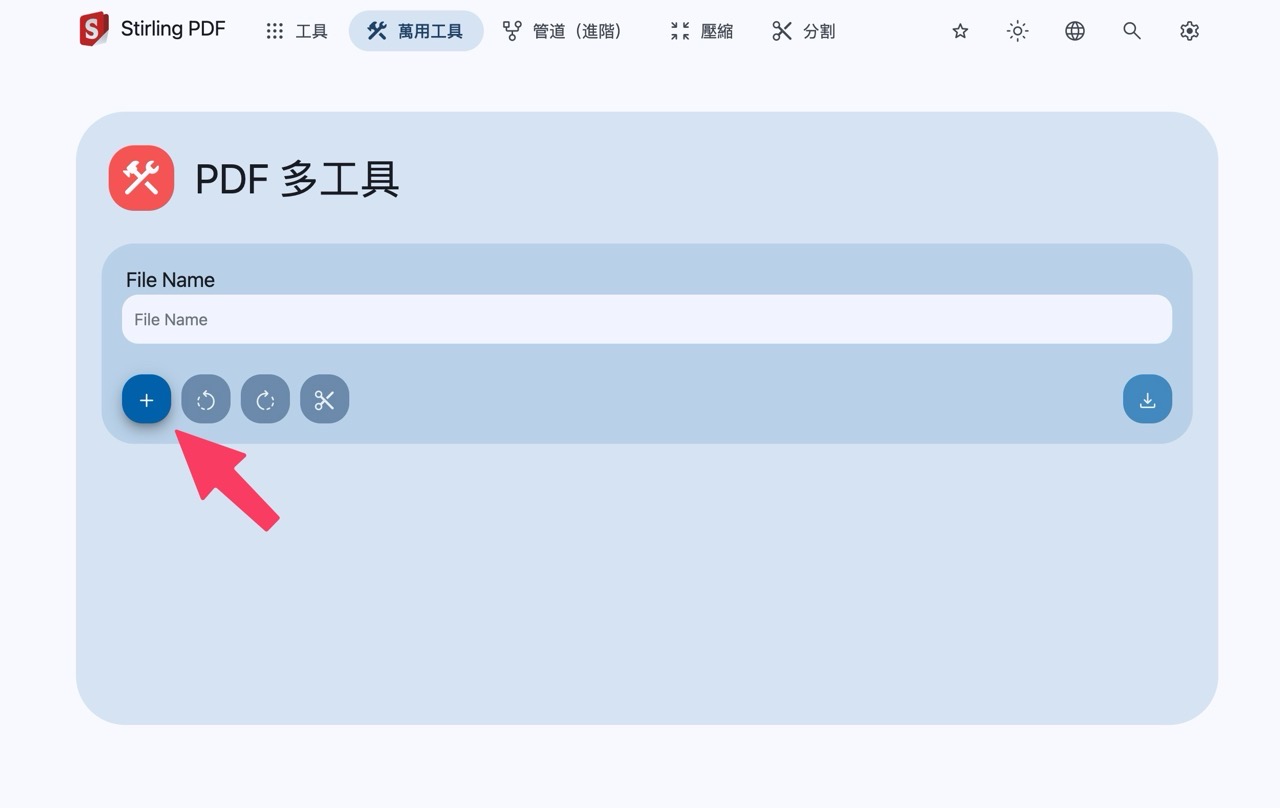
有一個 PDF 萬用工具是整合旋轉、裁切、分割、移除、新增圖片等功能,開啟後先點選左下角新增要編輯的 PDF 文件。
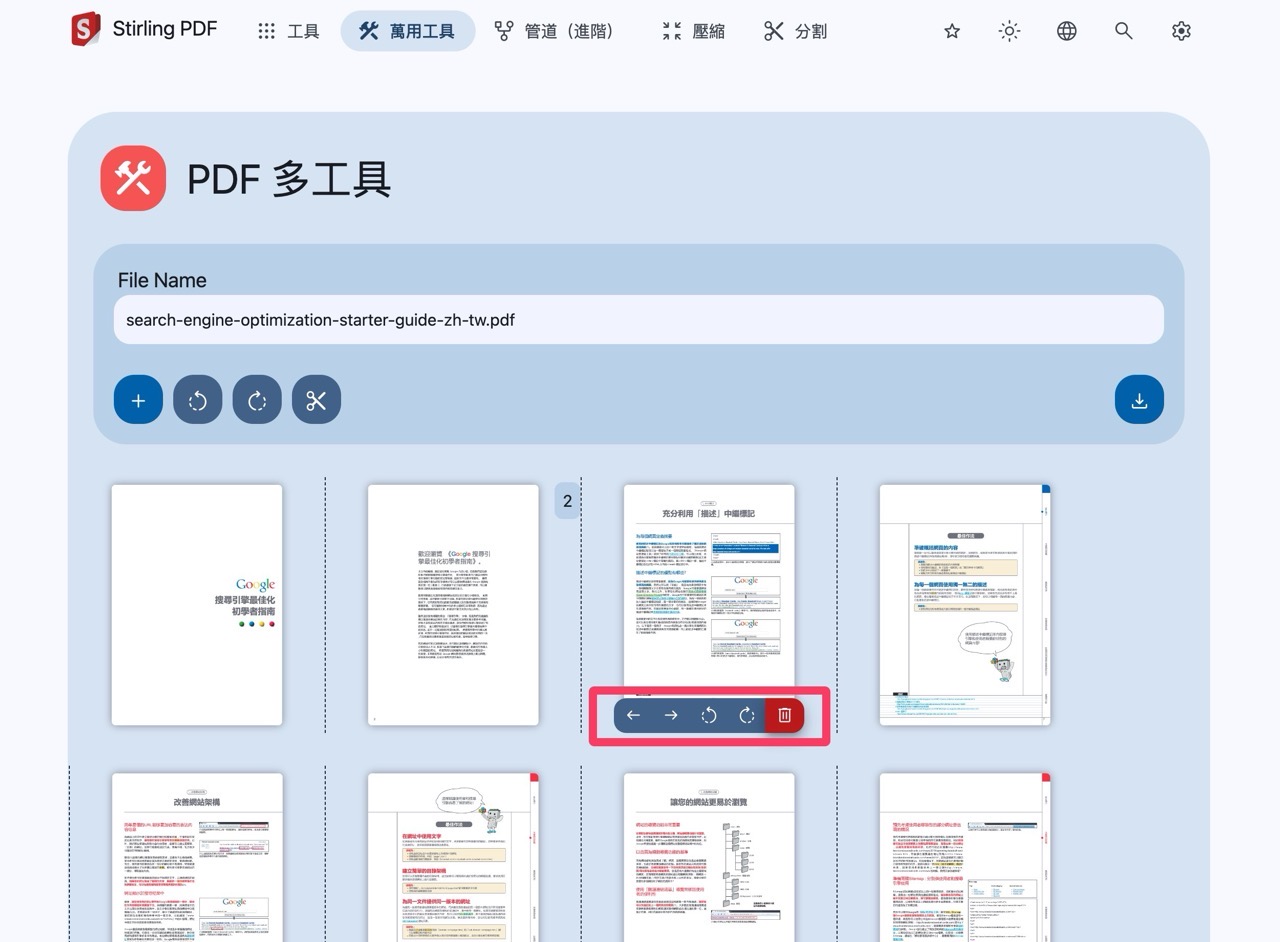
加入後 PDF 頁面預覽就會顯示於下方,每一頁都可單獨旋轉、刪除或調整頁數,將游標移動到頁面中間時還會出現其他編輯選項,例如裁切或是加入圖片,其實操作上很直覺,稍微摸索一下就會。
編輯完成別忘記點選右上角「下載」保存新的 PDF 文件。
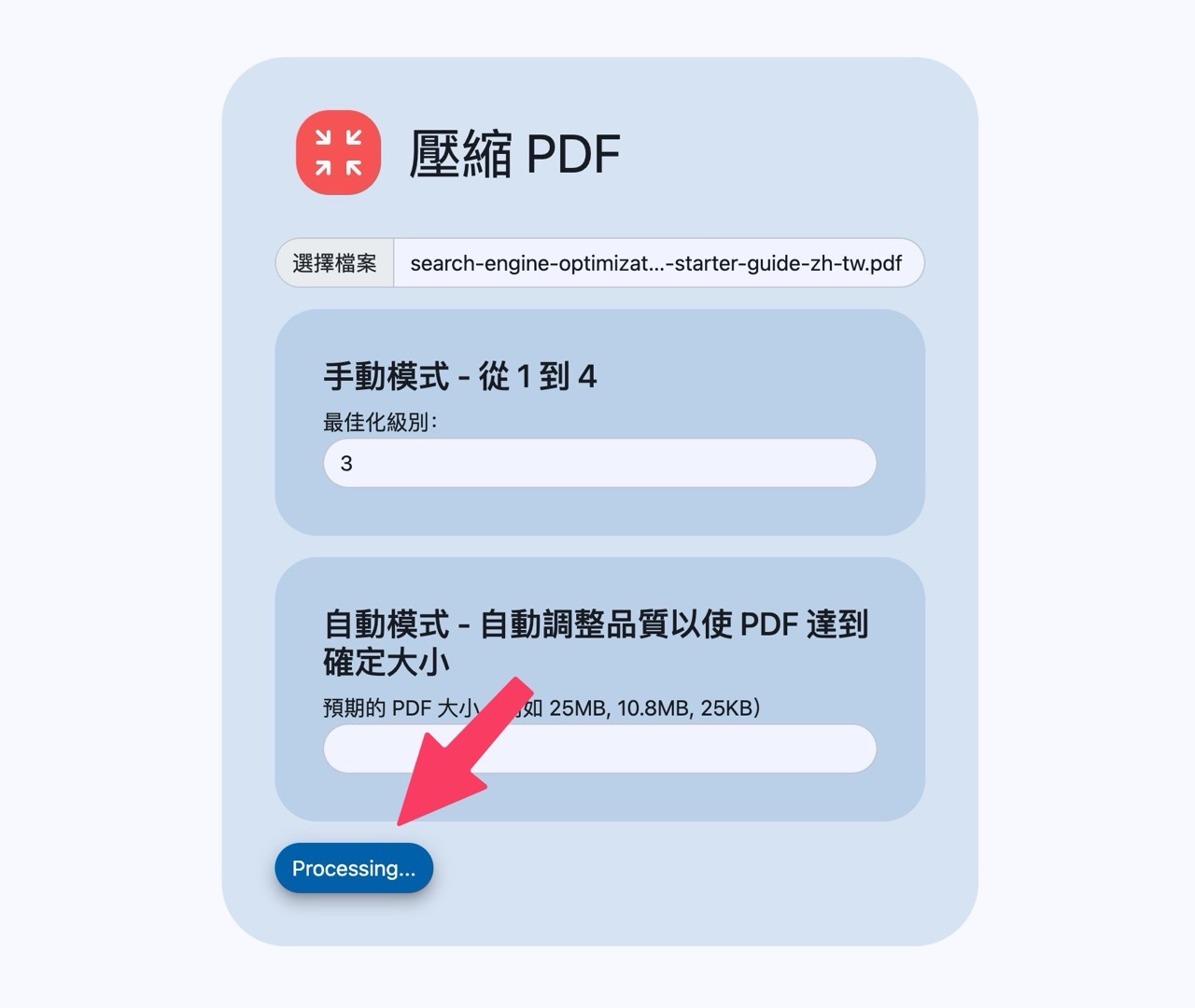
另一個壓縮 PDF 也是很常在線上工具看到的功能,選擇檔案、設定壓縮比或是自動模式(自動調整品質以使 PDF 達到特定大小),就能快速壓縮 PDF 以獲得更小的檔案容量。
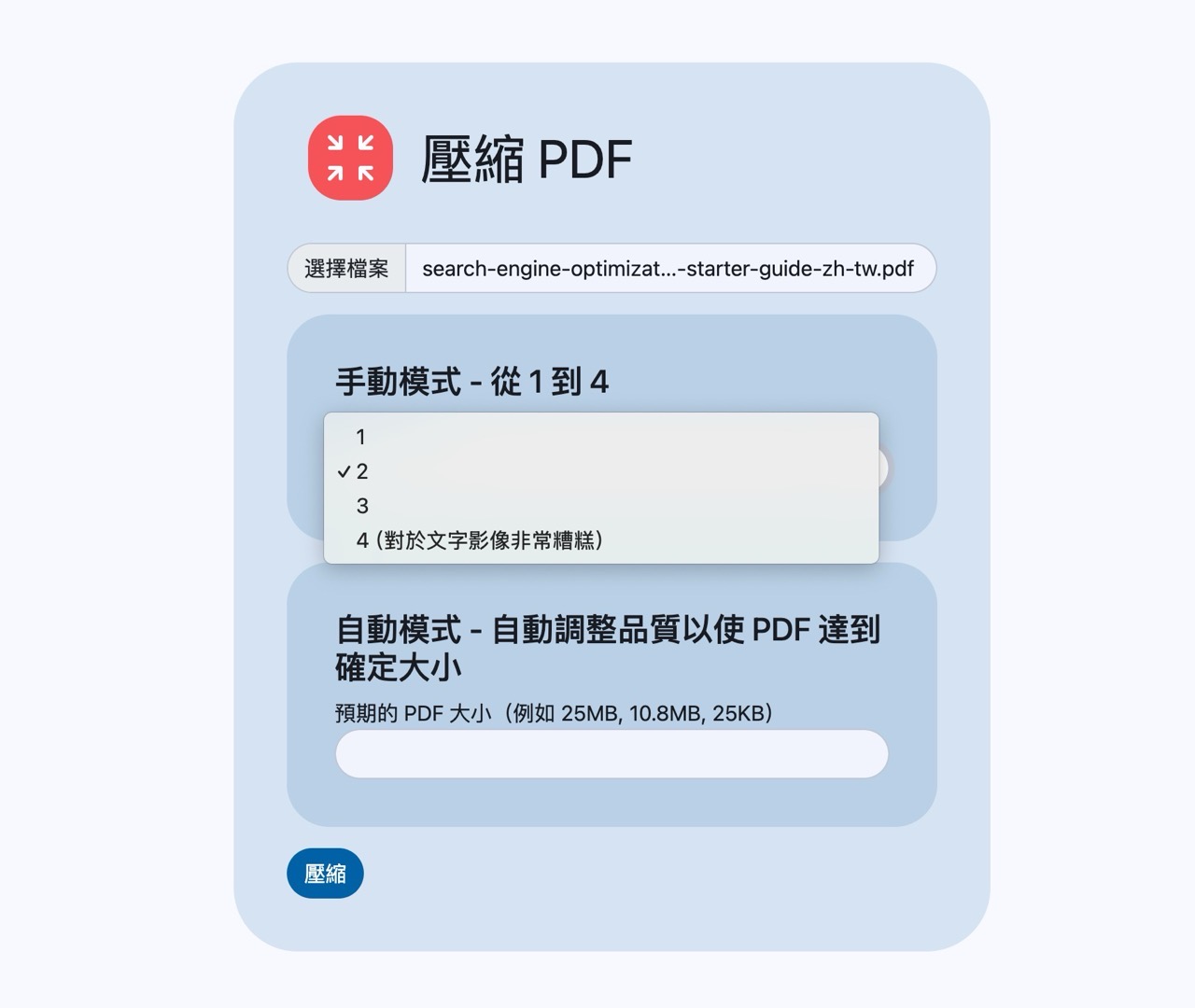
點選壓縮後就會開始處理,完成後自動跳出下載提示,我以大約 9 MB 的 PDF 文件、手動模式 3 級測試後取得一個約 2.5 MB 的新檔案,壓縮成效相當好,而且圖片並沒有失真或模糊等情形。
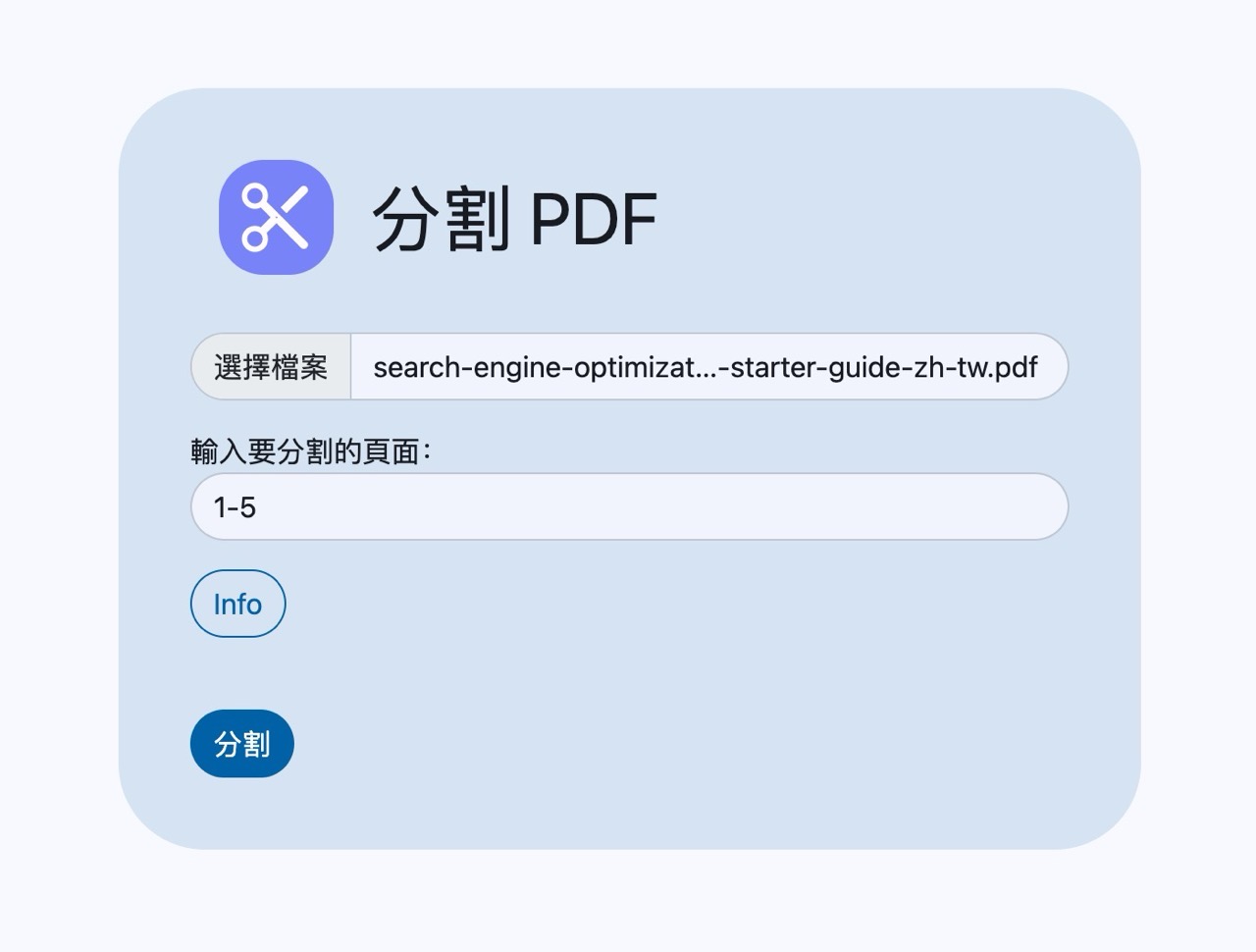
另一個也很常用到的功能是「分割 PDF」,可以將 PDF 特定頁面刪除、或只是留下需要的頁面,使用方法也很簡單就不多加贅述,Stirling PDF 會有預先設定的範例提示,使用者照著格式稍作修改後就能完成相關編輯任務。
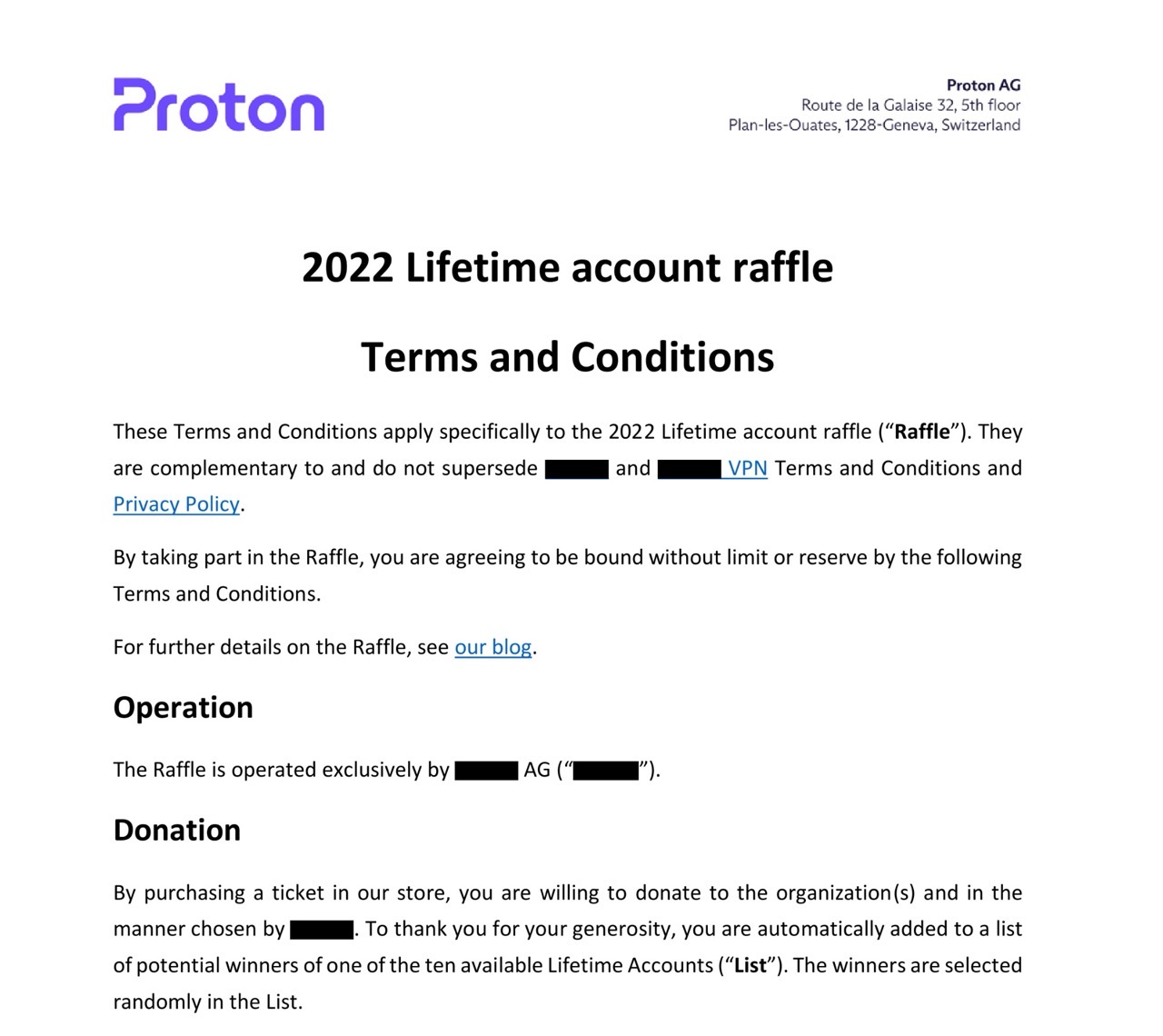
如果要說 Stirling PDF 有沒有比較特殊、少見的功能,有一個「自動塗黑」工具很有用,使用者只要輸入要塗黑的文字,選擇 PDF 後就會自動將辨識到的文字塗黑,確保隱私和安全性,同時也省去手動編輯文件的時間,操作上更有效率喔!
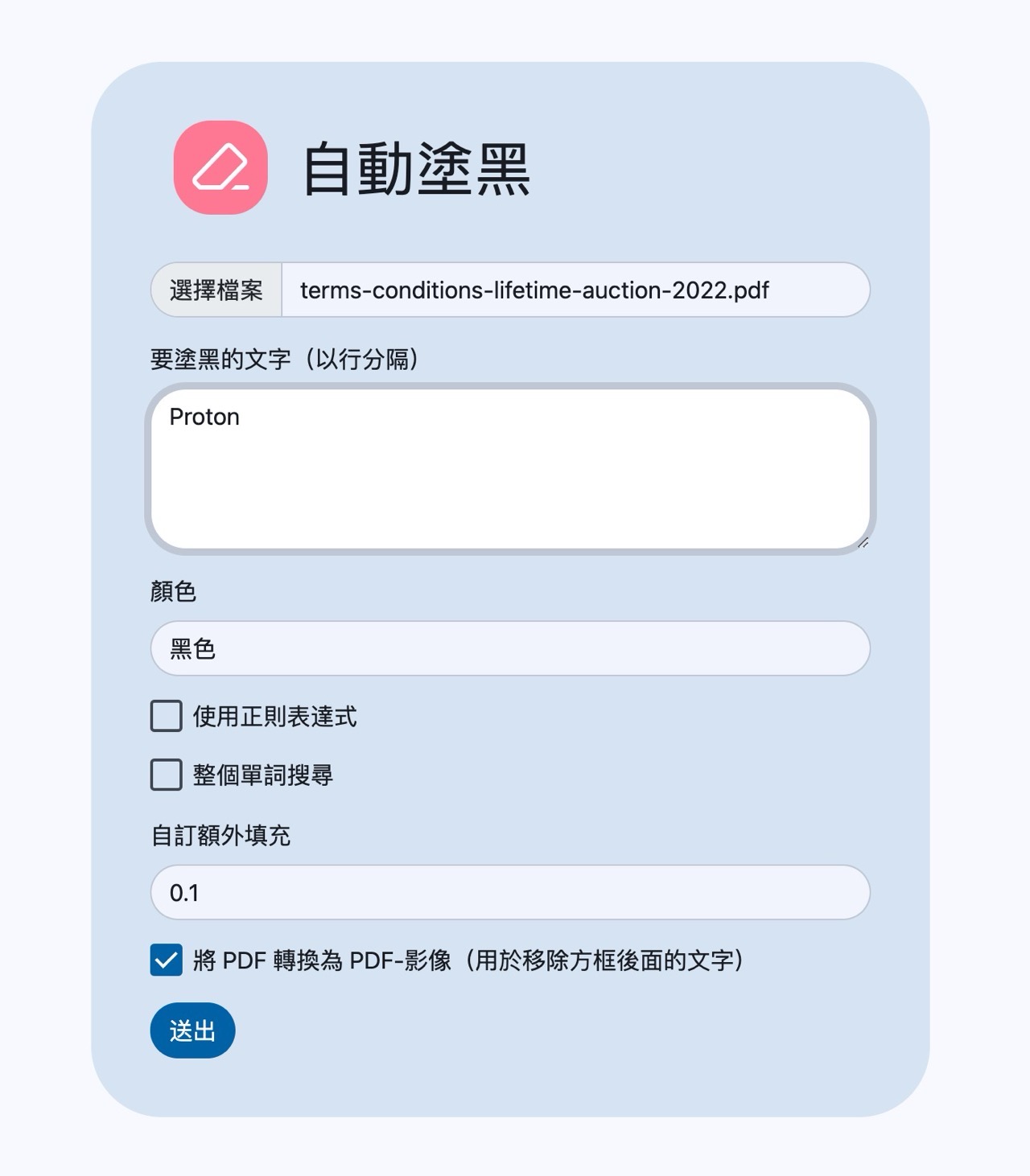
下圖就是使用自動塗黑工具辨識、塗黑的 PDF 文件範例,特定文字就會被塗黑處理。
值得一試的三個理由:
- 介面簡潔直覺,支援繁體中文,適合各種使用族群
- 提供免費方案,核心開放原始碼,官方列出 50 種以上 PDF 工具
- 可在瀏覽器使用,也有桌面版,並可用 Docker 自行架設
常見問題
Stirling PDF 免費嗎?
官方定價頁列有免費方案(0 美元),涵蓋網頁、桌面與自架,另有付費的團隊與企業方案,實際額度請以官方頁面為準(2026 年 10 月查證)。
Stirling PDF 有繁體中文介面嗎?
有。開啟網站後從右上角語言選單選擇「繁體中文」即可,官方說明介面提供 40 種以上語言。
Stirling PDF 可以自己架設嗎?
可以。官方 README 提供 Docker 指令,執行後可在本機開啟 http://localhost:8080 使用。
訂閱新文章通知
已有 3.5 萬位讀者訂閱,新文章直接寄到你的信箱。