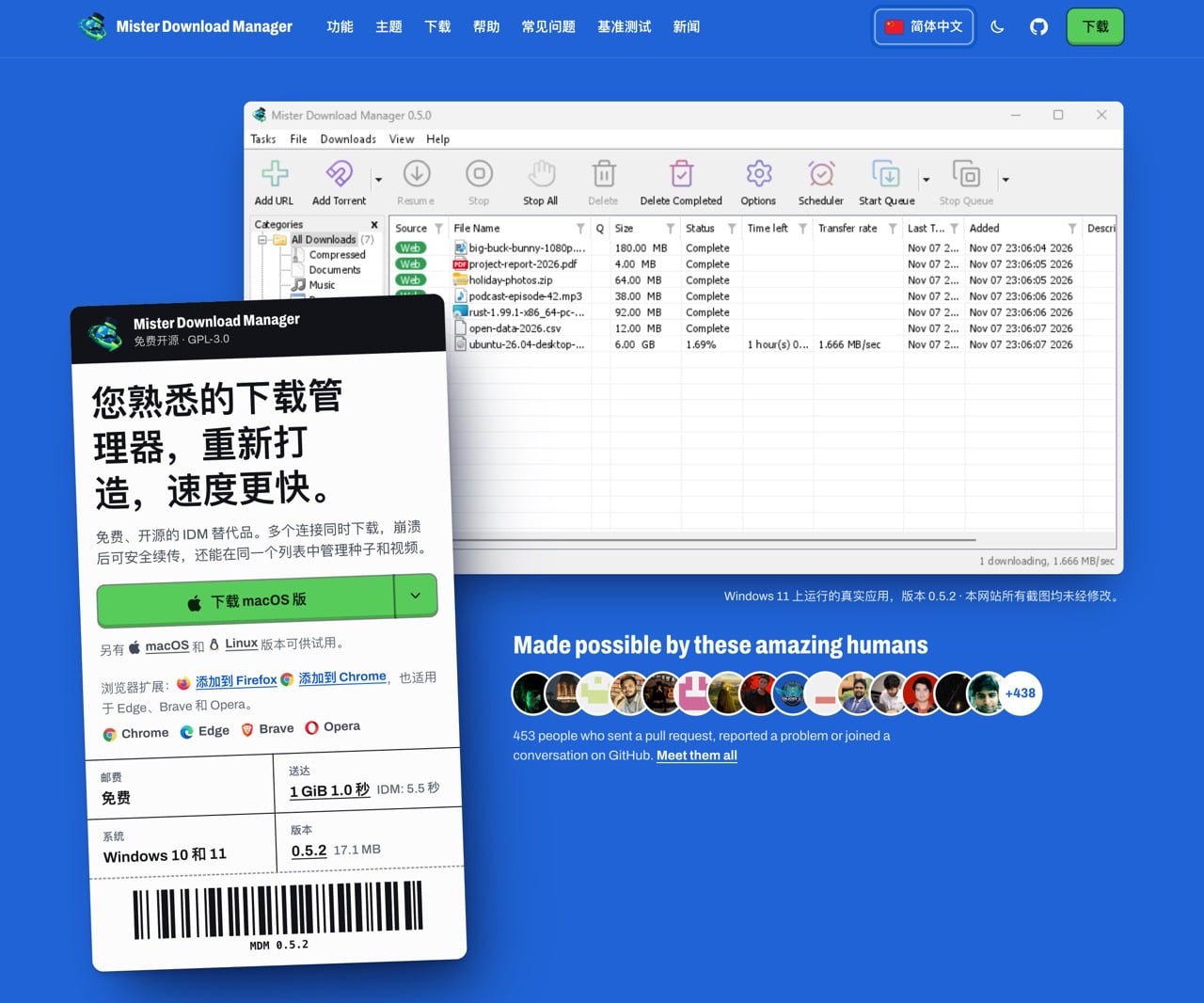
本文重點:Mister Download Manager(MDM)是以 Rust 開發的 GPL-3.0 開源下載管理員,介面接近 IDM,具備多線程加速、斷線續傳、瀏覽器整合,並支援 BT、磁力連結與網頁影片下載,官方表示永久免費。
下載大型檔案時最怕遇到兩件事:速度慢,或是下載到一半網路斷線只能重新開始,瀏覽器內建的下載功能雖然方便,遇到幾 GB 的安裝檔或備份資料就顯得力不從心,很多人會改用知名的 IDM(Internet Download Manager)下載管理器,它的分段加速與瀏覽器整合確實好用,但只提供 30 天試用,之後就必須購買授權,而且只支援 Windows,還是有點美中不足。
Mister Download Manager 是什麼?
本文要推薦的「Mister Download Manager」(簡稱 MDM)是一套免費開源的下載管理員,採用 GPL-3.0 授權,以 Rust 從頭撰寫,介面配置和 IDM 相當接近,有工具列、左側分類清單、下載進度視窗與瀏覽器整合,用過 IDM 的人幾乎可以直接上手。
官方表示 Mister Download Manager 軟體將會永久免費,沒有試用期、付費版、註冊金鑰、廣告,也不需要建立帳號,更重要的是 MDM 還支援 macOS(Apple Silicon 與 Intel,實驗性質)和 Linux,並且能整合 Chrome、Firefox、Edge、Brave、Opera 和 Vivaldi 等瀏覽器,將瀏覽器的下載任務交給 MDM 處理。
MDM 會將檔案拆成多條連線同時下載來提升速度(多線程),下載中斷或程式當機後也能從中斷處續傳。除了一般的 HTTP、HTTPS 與 FTP 下載以外,它也支援 BitTorrent 種子與磁力連結,並透過 yt-dlp 從數千個網站下載影片,可自選畫質,其他功能還包括排程與佇列、速度限制、依檔案類型自動分類、下載後解壓縮、校驗碼驗證、批次抓取編號檔案、RSS、遠端控制與命令列工具。
想比較其他免費的下載管理工具,可以參考同樣跨平台、支援續傳與 BT 磁力連結的 Free Download Manager(FDM),偏好瀏覽器擴充功能的人也可以看看 DownThemAll。
Mister Download Manager 免費嗎?支援哪些系統?
下表依官網與 GitHub 頁面整理 MDM 的費用、授權與各系統的支援狀態。
| 項目 | 說明 |
|---|---|
| 費用 | 永久免費,官方表示沒有試用期、付費版、註冊金鑰與廣告,也不需要帳號 |
| 授權 | GPL-3.0 開源 |
| Windows 10/11 | 官方標示為穩定版 |
| macOS(Apple Silicon、Intel) | 實驗性質,作者表示尚未在 Mac 上測試 |
| Linux | 官方自 0.5.0 起不再標示為實驗性質 |
網站資訊
網站標題:Mister Download Manager
網站連結:https://misterdownloadmanager.com/
使用教學
開啟 Mister Download Manager 官網後,可切換為簡體中文頁面(目前官網沒有繁中,不過軟體介面有繁體中文)。
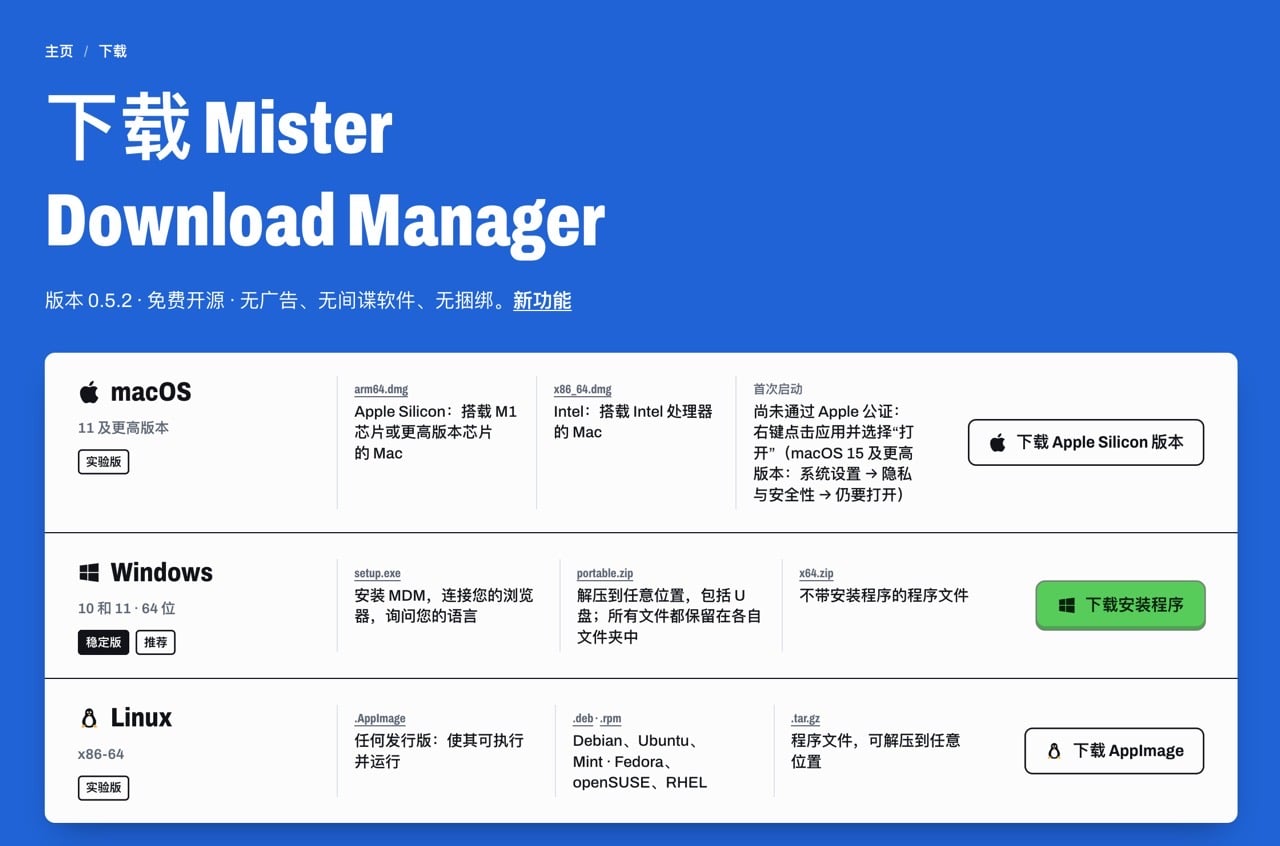
進入下載頁面後,Windows 使用者建議下載安裝版,會一併安裝主程式與瀏覽器整合;想放在隨身碟使用可以選「portable.zip」免安裝版。
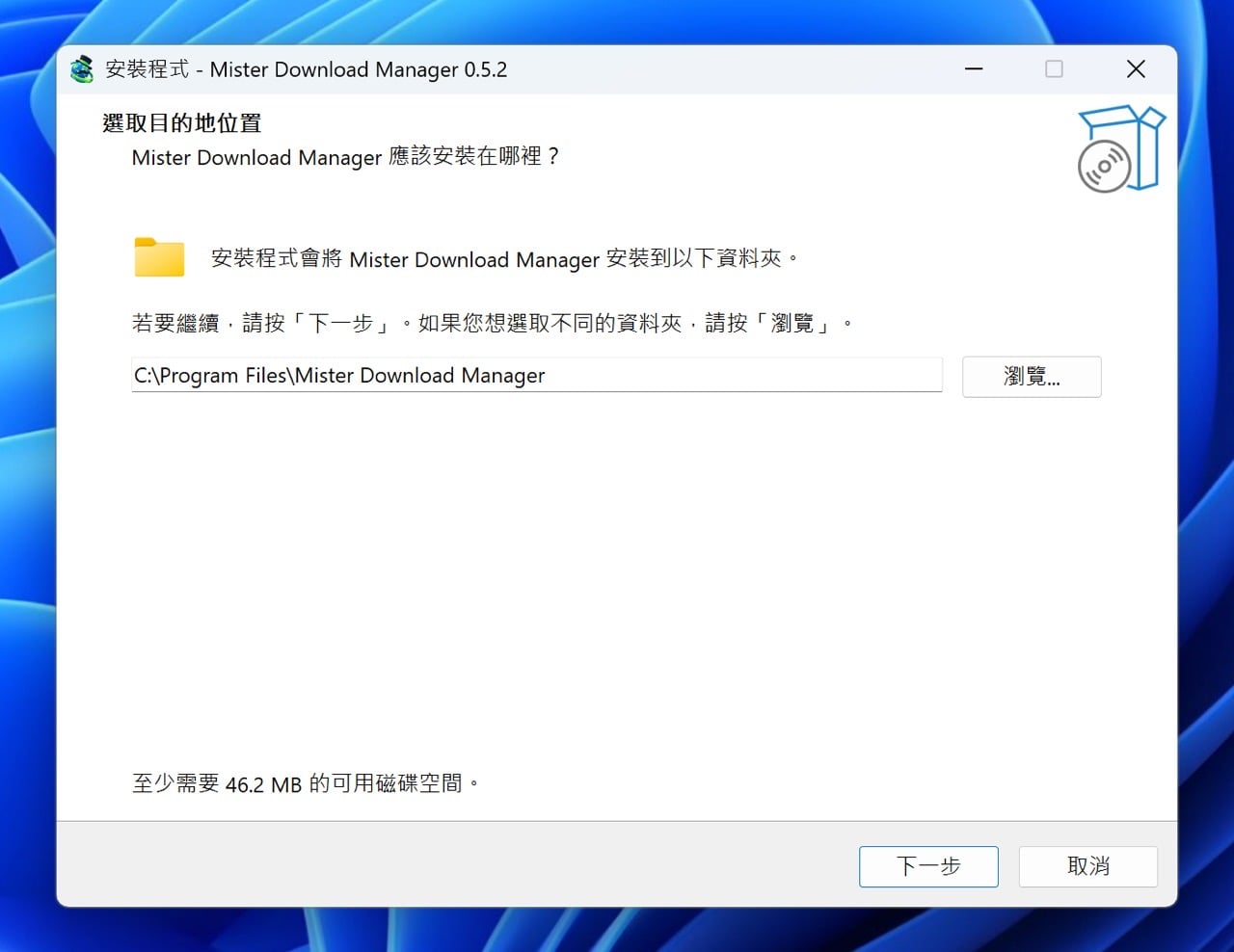
執行安裝程式時,安裝過程可選擇介面語言(可選繁體中文),不過這不影響後續使用。
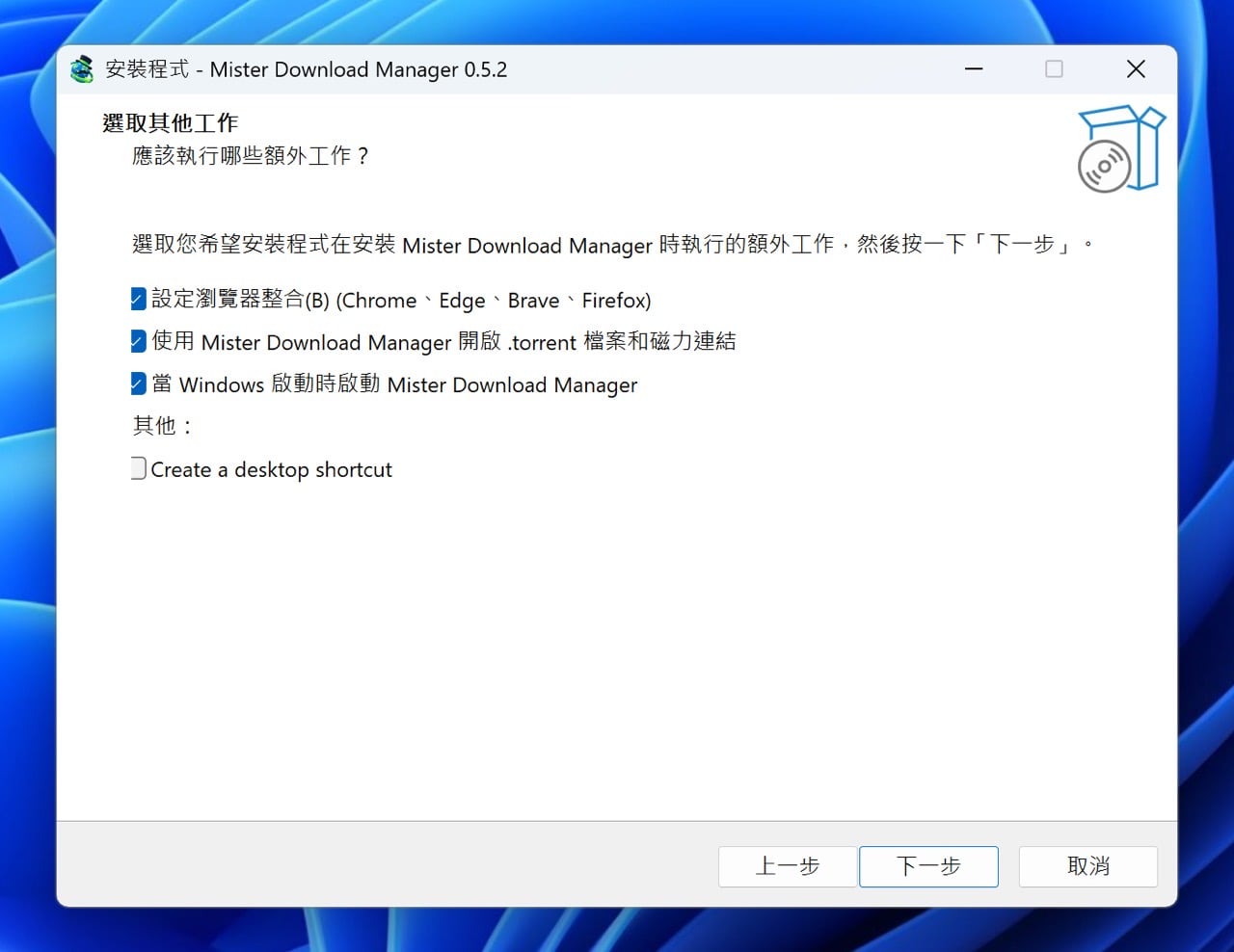
安裝時可以保留「設定瀏覽器整合」選項,讓瀏覽器的下載自動交給 MDM 處理,也能讓 MDM 自動開啟 .torrent 檔案和磁力連結,這些選項未來在軟體選項都可重新設定或修改,如果沒有特殊需求,直接維持預設值然後完成安裝即可。
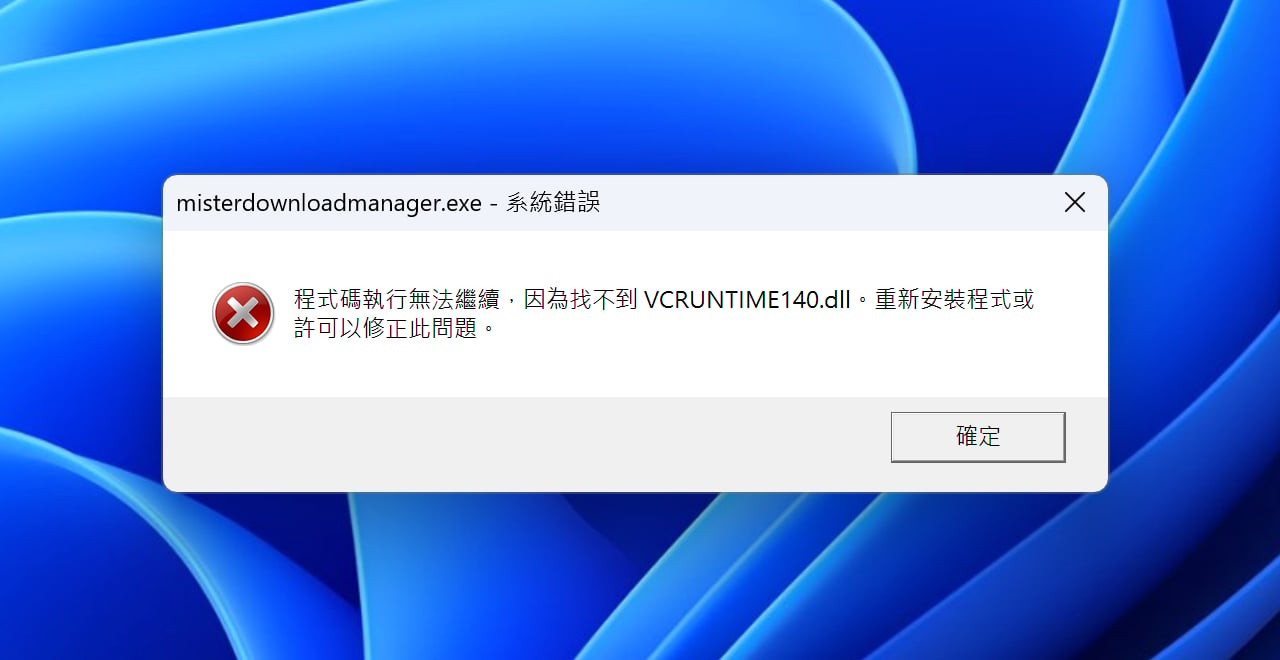
如果在開啟 Mister Download Manager 時出現「系統錯誤」,錯誤訊息是「程式碼執行無法繼續,因為找不到 VCRUNTIME140.dll。重新安裝程式或許可以修正此問題」,代表需要在電腦上先安裝 Microsoft Visual C++ Redistributable,這在一些軟體上都會用到。
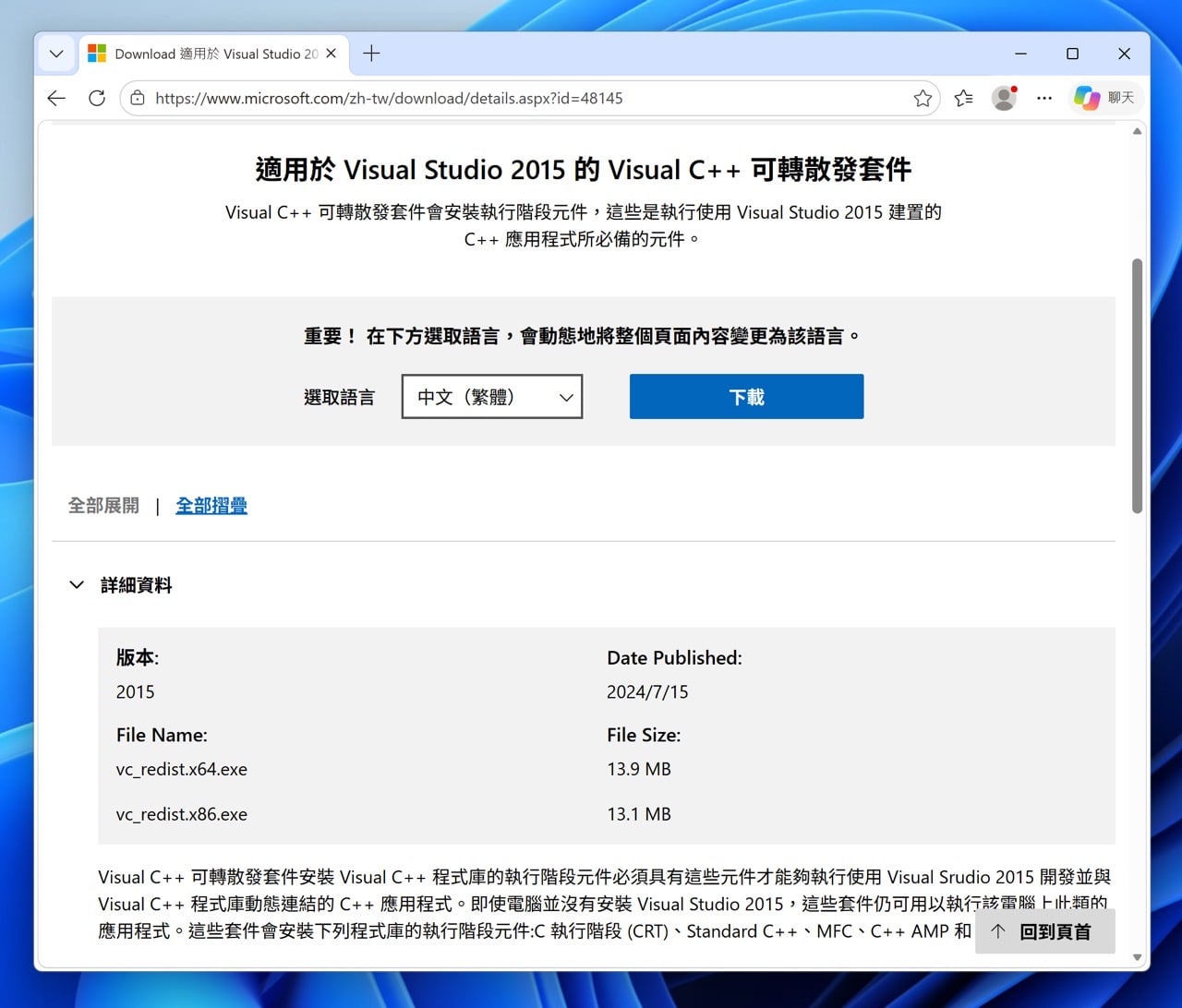
解決方法也很簡單,只要開啟 Microsoft 下載中心頁面,下載「適用於 Visual Studio 2015 的 Visual C++ 可轉散發套件」。
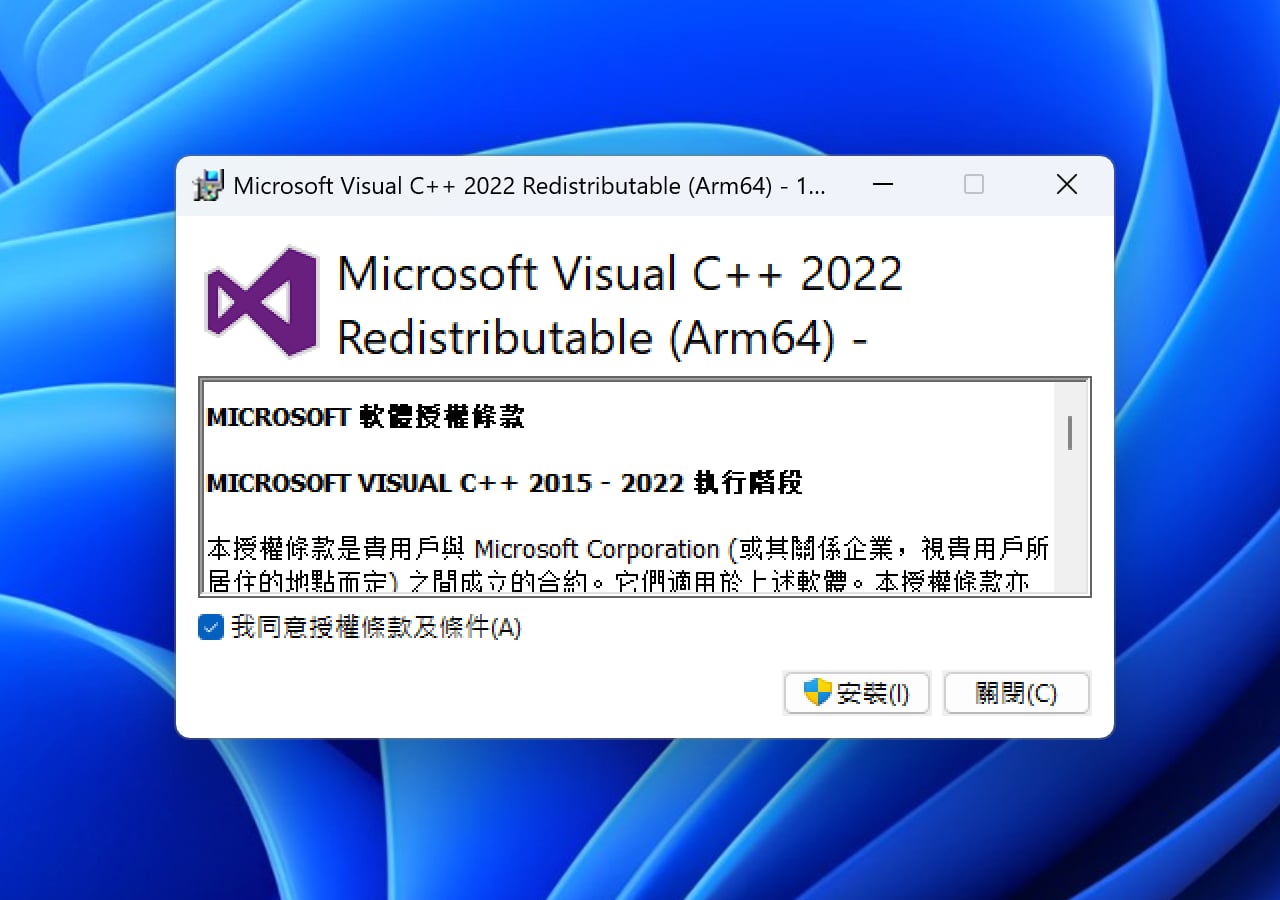
安裝結束就能正常開啟軟體,若有在其他地方遇到此錯誤訊息也能用相同的方法解決。
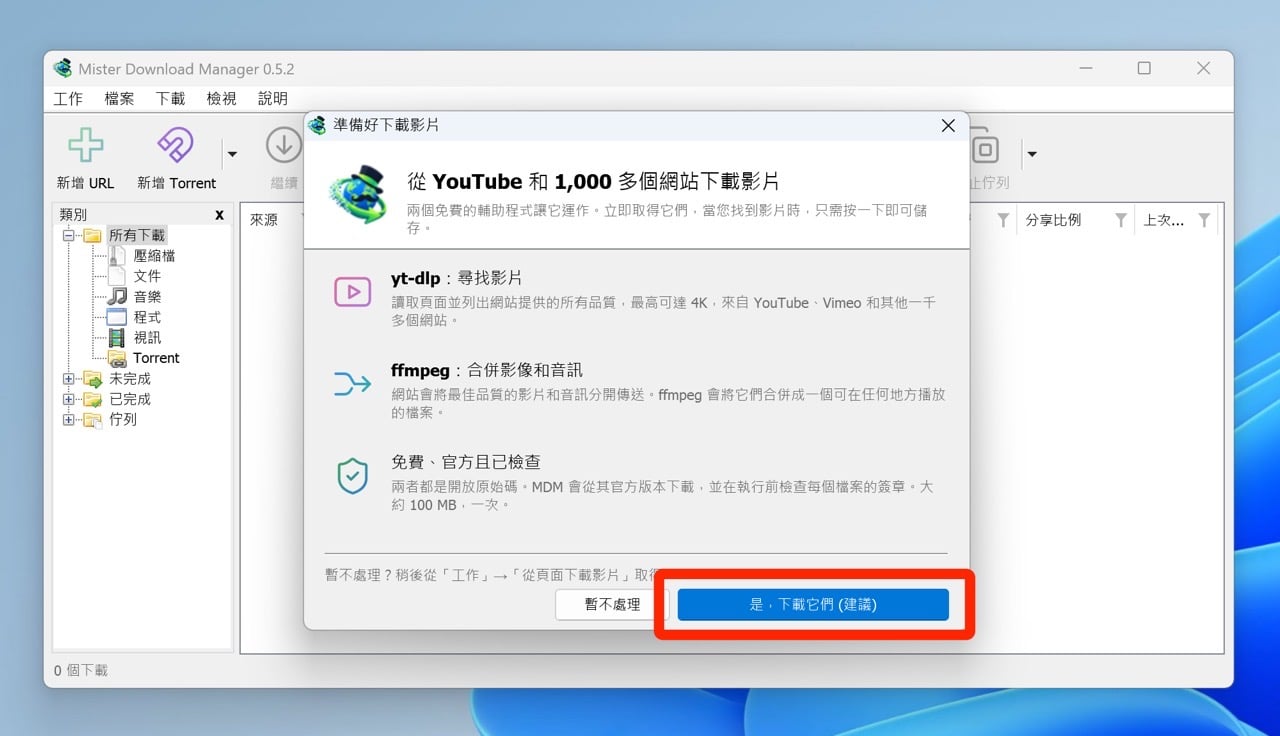
第一次開啟 Mister Download Manager 下載器,會詢問使用者是否要下載 yt-dlp 和 ffmpeg 兩個免費的輔助程式,分別對應網站影片下載和合併影像音訊功能,建議點選「是,下載它們」,整個過程不會耗費太多時間,能讓 MDM 功能更為強大且完整。
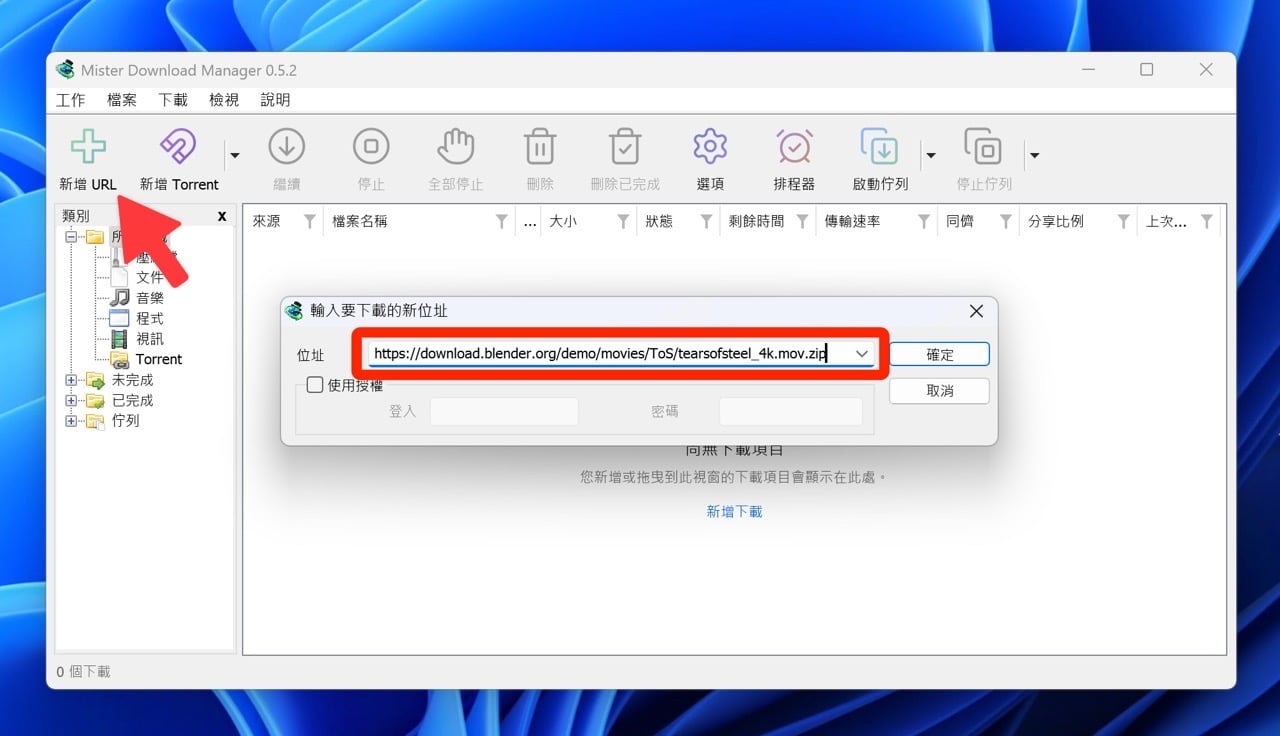
將檔案加入下載的方法很簡單,點選左上角的「新增 URL」,貼上檔案下載網址即可開始下載。若有安裝瀏覽器擴充功能,在網頁上點選下載連結時,MDM 會自動接手並保留 Cookie,需要登入才能下載的檔案也能正常處理,下載檔案的儲存位置可以在「選項 → 儲存至」更改。
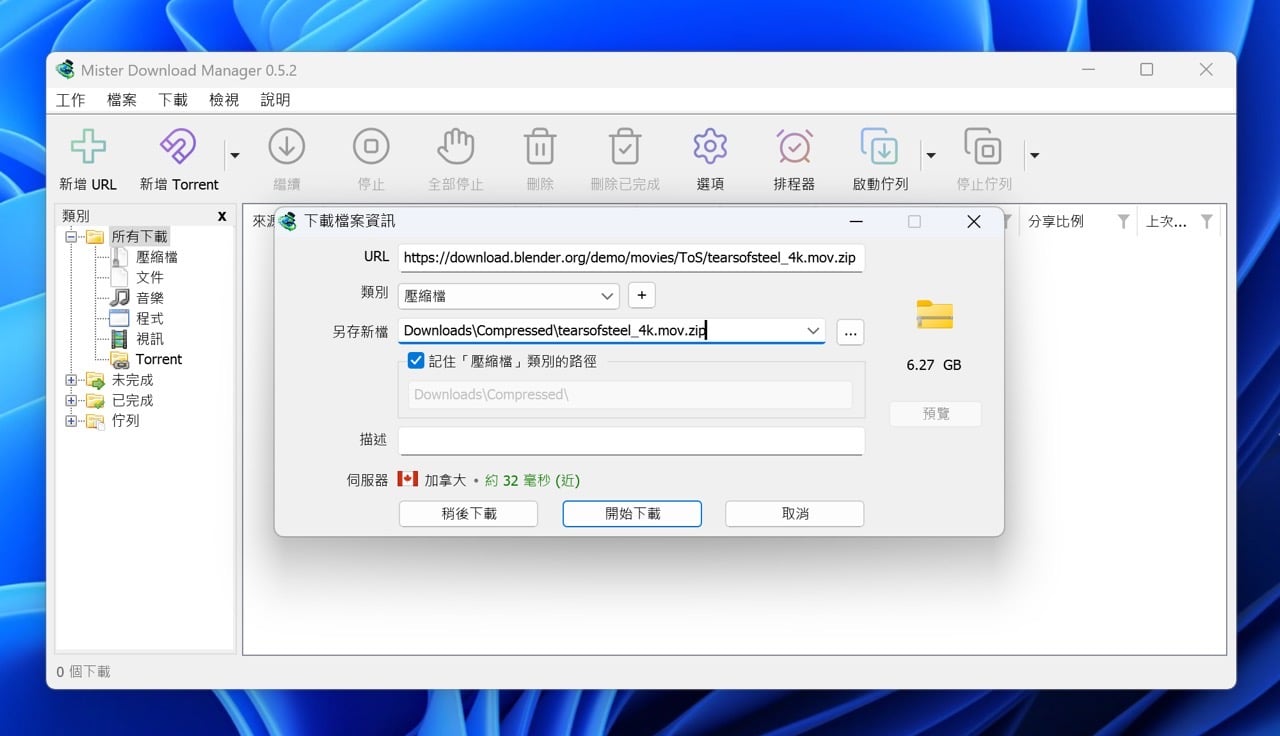
接著會顯示檔案資訊,包括偵測到的檔案類型、儲存路徑、描述和伺服器等資訊,點選「開始下載」按鈕就會加入下載佇列。
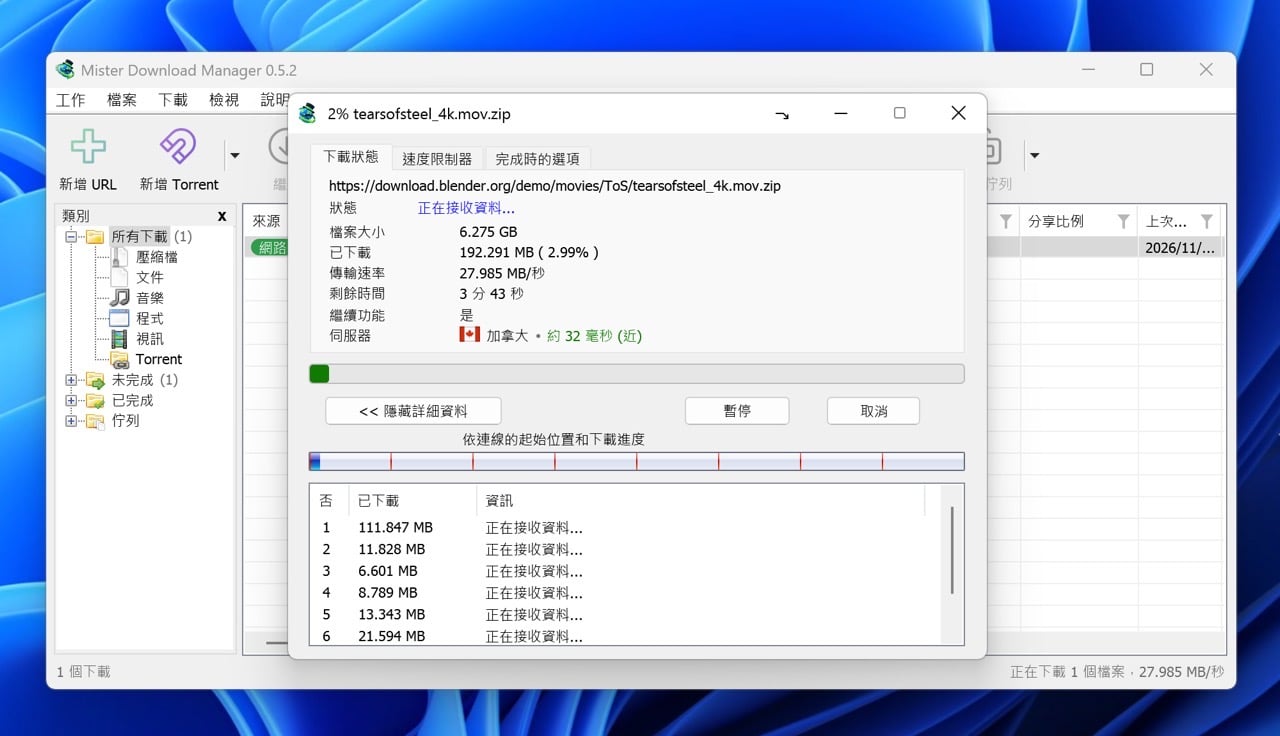
MDM 會將檔案拆成多條連線同時下載,藉此用於提升下載速度,可以看到下載會被切分成很多部分,速度更快,且具備斷線續傳功能。
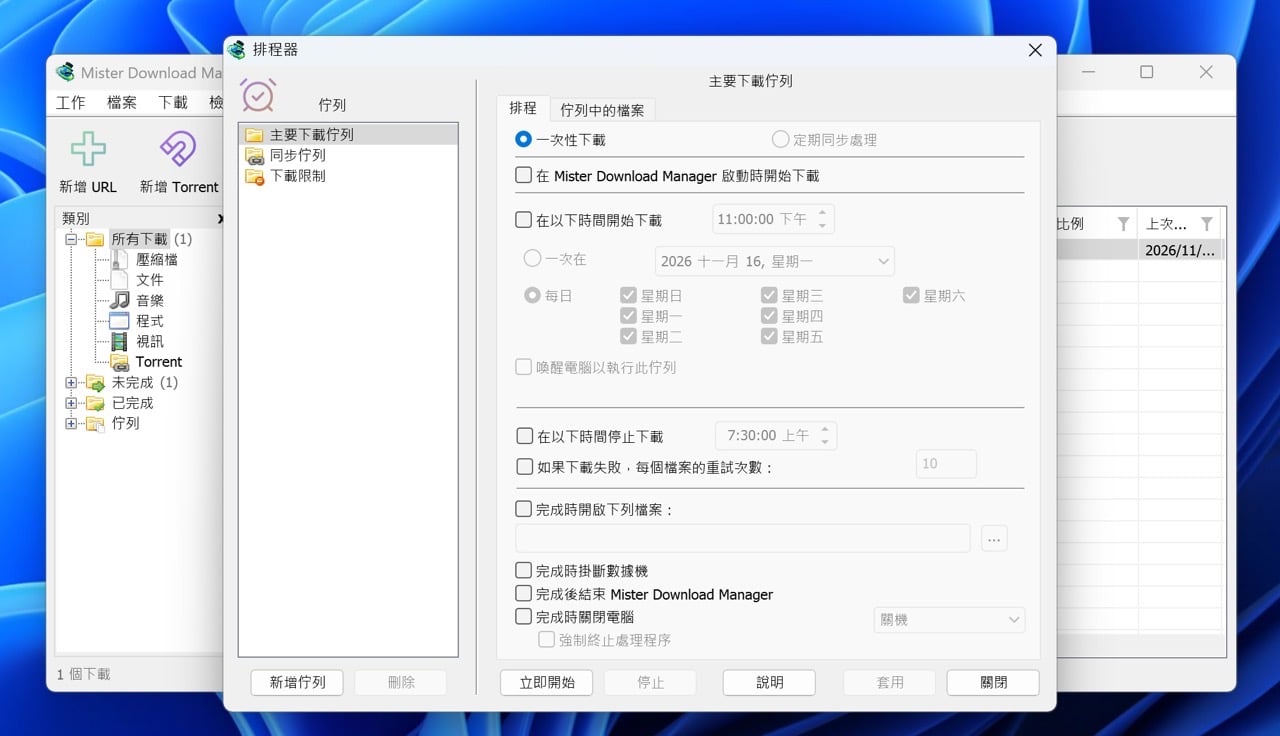
下載項目較多時,可以使用工具列的「排程器」安排佇列,設定在特定時間開始或停止下載,每次只同時處理幾個檔案,完成後還能自動關機。
需要保留頻寬給其他用途,則可從「下載 → 速度限制器」限制下載速度,預設是關閉狀態。
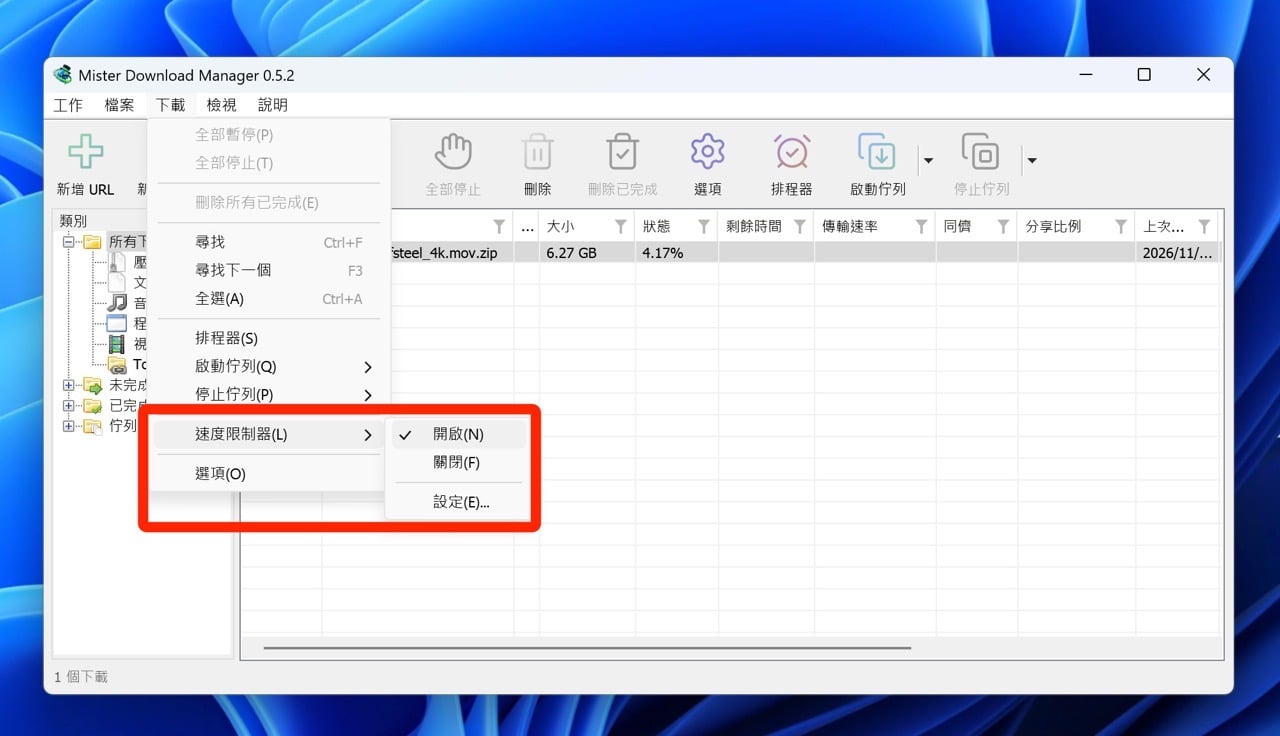
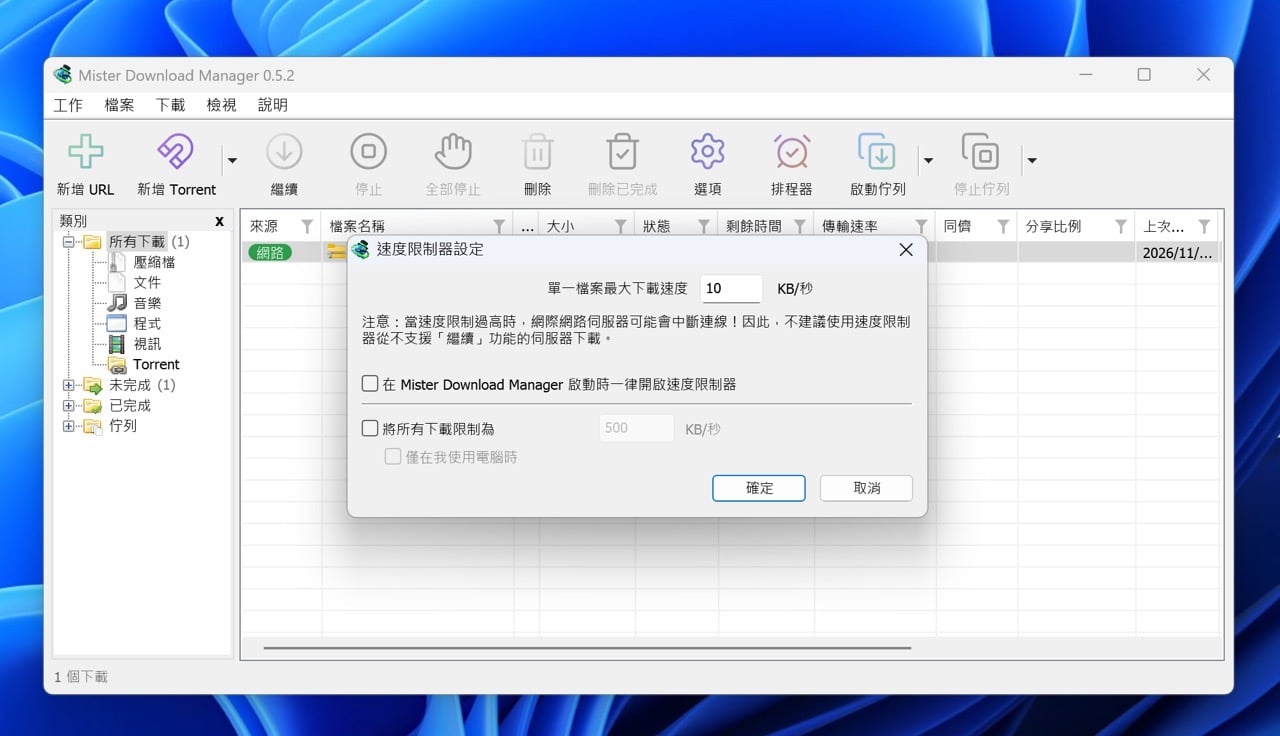
開啟後就能從「設定」進行調整,主要是設定單一檔案最大下載速度,如果在 MDM 下載時明顯感受到網路卡頓,代表頻寬可能被佔用太多,建議可設定一下速度限制,讓下載時可以同時進行其他操作。
使用前的提醒
MDM 目前仍是早期版本,官方表示所有安裝檔都由 GitHub Actions 從公開原始碼建置,並附有 SHA-256 校驗碼,建議只從官網或專案的 GitHub Releases 下載,避免誤裝到來路不明的版本。macOS 版官方仍標示為實驗性質,作者表示尚未在 Mac 上測試;Linux 版官方自 0.5.0 起不再標示為實驗性質;Windows 10/11 則是官方標示的穩定版。
影片下載與 BitTorrent 功能請只用在自己有權下載的內容,從 YouTube 等平台下載影片可能違反平台的服務條款,下載或分享受著作權保護的檔案也可能涉及法律問題,使用前請自行斟酌。
值得一試的三個理由:
- 永久免費且開源,沒有試用期、付費版、廣告與帳號註冊,原始碼與建置流程都公開可查
- 介面接近 IDM,加速、續傳、瀏覽器接管、排程與限速等常用功能都有,用過 IDM 的人很快上手
- 一套軟體就能處理一般下載、BT 種子、磁力連結與網頁影片,並同時支援 Windows、macOS 與 Linux
常見問題
Mister Download Manager 是免費的嗎?
官方表示永久免費,沒有試用期、付費版、註冊金鑰或廣告,也不需要建立帳號。
Mister Download Manager 有繁體中文介面嗎?
有。安裝時可選擇繁體中文,軟體介面也有繁體中文,官網頁面目前只有簡體中文版。
Mister Download Manager 支援 macOS 和 Linux 嗎?
支援。macOS(Apple Silicon 與 Intel)仍屬實驗性質,作者表示尚未在 Mac 上測試;Linux 官方自 0.5.0 起不再標示為實驗性質,Windows 10/11 則是穩定版。
訂閱新文章通知
已有 3.5 萬位讀者訂閱,新文章直接寄到你的信箱。