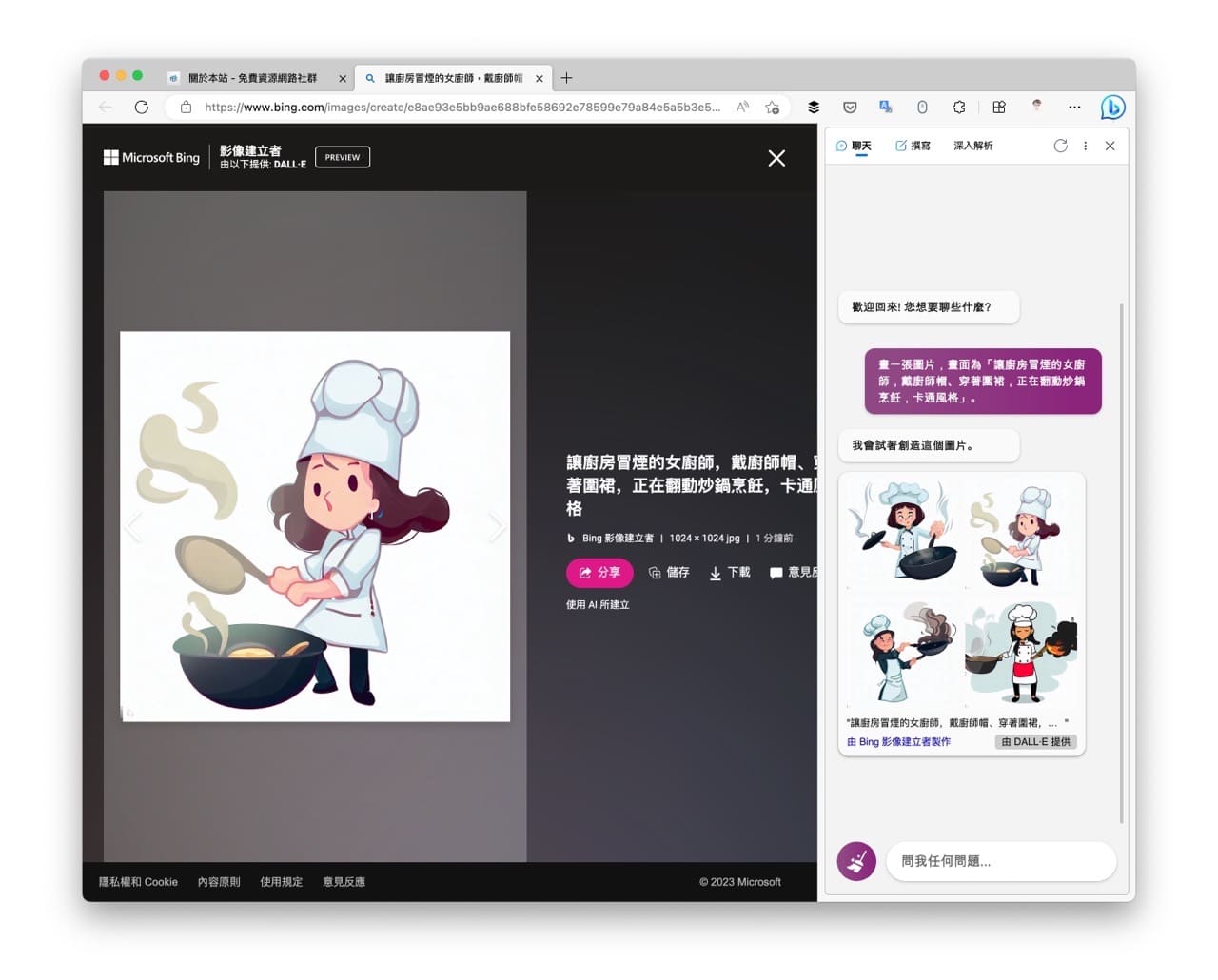
本文重點:Bing 影像建立工具(Image Creator)是微軟的 AI 圖片產生服務,可以直接用中文描述想要的畫面,一次產生 4 張圖片,並能編輯、儲存或下載結果。
Bing 影像建立工具是什麼?
Bing 影像建立工具(Image Creator)是微軟提供的 AI 圖片產生服務,輸入一段文字描述就會產生符合描述的圖片,可用來製作文章插圖、簡報素材或社群貼圖。早期版本只接受英文提示詞,需要先請 ChatGPT 協助翻譯,現在可以直接輸入中文。
2026 年 9 月實測,介面為繁體中文,網址是 bing.com/images/create,未登入也能直接輸入描述並產生圖片。預設模型為 MAI-Image-2.5-Flash,早期版本採用的是 OpenAI 的 DALL-E。
Bing 影像建立工具的設定選項
下表整理描述輸入框下方可以調整的項目,內容為 2026 年 9 月實測結果。
| 項目 | 說明 |
|---|---|
| 網址 | bing.com/images/create |
| 語言 | 介面為繁體中文,描述可直接輸入中文 |
| 模式 | 「鮮明自然」使用 MAI-Image-2.5-Flash,「風格插圖」使用 MAI-Image-2e 且需要登入 |
| 長寬比 | 1:1(方形)、3:2(水平)、2:3(垂直) |
| 每次產生 | 4 張圖片 |
Bing 影像建立工具使用教學
前往 Bing 影像建立工具,畫面上方是描述輸入框,下方可以切換模式與長寬比,左側也有「範本」的入口。
預設模式是「鮮明自然」,想要插畫或藝術風格的圖片時可改選「風格插圖」,這個模式必須先登入。長寬比可選 1:1(方形)、3:2(水平)與 2:3(垂直),依圖片用途決定。
在輸入框直接用中文描述想要的圖片,內容越具體越好,可以參考「形容詞 + 名詞 + 動詞 + 樣式」的組合,例如「一隻戴著小圓眼鏡的柴犬在咖啡店看書,水彩風格」,接著點選「產生」。
不知道怎麼寫描述時,可以參考 Nano Banana Pro 提示詞集合 的範例。手上有現成圖片想反推描述,可以用 Prompt.Gacha 這類圖片轉提示詞工具。
送出後會產生 4 張圖片,右側縮圖可切換預覽。結果上方會顯示使用的模型、長寬比與描述文字,旁邊有複製提示的按鈕。結果不理想時,調整描述再產生一次即可。
圖片下方有下載圖示、「編輯影像」與「儲存」按鈕,點選下載圖示即可取得圖片,需要修改時可從「編輯影像」進入。
範本與 AI 相片編輯器
首頁提供「範本」,例如 90 年代年鑑、回到 80 年代與線稿成真,選用後可以上傳自己的相片套用風格。另有 AI 相片編輯器,包含修復老相片、背景移除程式、影像修飾、影像展開工具與影像增強器。
舊版 Bing AI 聊天的做法還能用嗎?
2023 年的做法是在 Bing 聊天切換「其他 – 富有創意」交談樣式,再輸入圖片描述。2026 年 9 月實測,原本的 Bing 聊天網址會導向 Microsoft 登入頁,這條路徑已不能照舊使用,建議直接從影像建立工具的網址進入。
Bing 影像建立工具的替代方案
想比較其他 AI 圖片產生工具,可以參考 Raphael AI(免費、無限制生成,支援商業用途)、ChatGPT Images 2.5 與 Freepik 圖片生成工具。
值得一試的三個理由:
- 直接用中文描述就能產生圖片,不必再先轉成英文提示詞
- 未登入也能開始使用,一次產生 4 張圖片可以挑選
- 內建範本與 AI 相片編輯器,產生後能繼續編輯影像
常見問題
Bing 影像建立工具支援中文嗎?
支援。2026 年 9 月實測,介面為繁體中文,描述可以直接輸入中文,不必先翻成英文。
Bing 影像建立工具需要登入嗎?
未登入時可以使用預設的「鮮明自然」模式輸入描述並產生圖片,「風格插圖」模式必須登入。
Bing 影像建立工具現在用什麼模型?
預設的「鮮明自然」模式使用 MAI-Image-2.5-Flash,「風格插圖」模式使用 MAI-Image-2e。早期版本採用的是 OpenAI 的 DALL-E。
本文的流程與畫面為 2026 年 9 月以未登入狀態實測,Microsoft 會不定期調整介面與模型,實際畫面請以官方網站為準。
不想錯過好用的免費資源嗎?
已有 3.5 萬位讀者訂閱,新文章直接寄到你的信箱。