本文重點:OpenAI 推出 ChatGPT Images 2.5,圖片生成速度最高提升 50%,新增可局部修改單一元素的精準編輯、多回合修圖不失真,以及能直接手繪草稿轉生成圖片的 Sketch 功能,所有 ChatGPT 帳號皆可直接使用,不需額外付費。
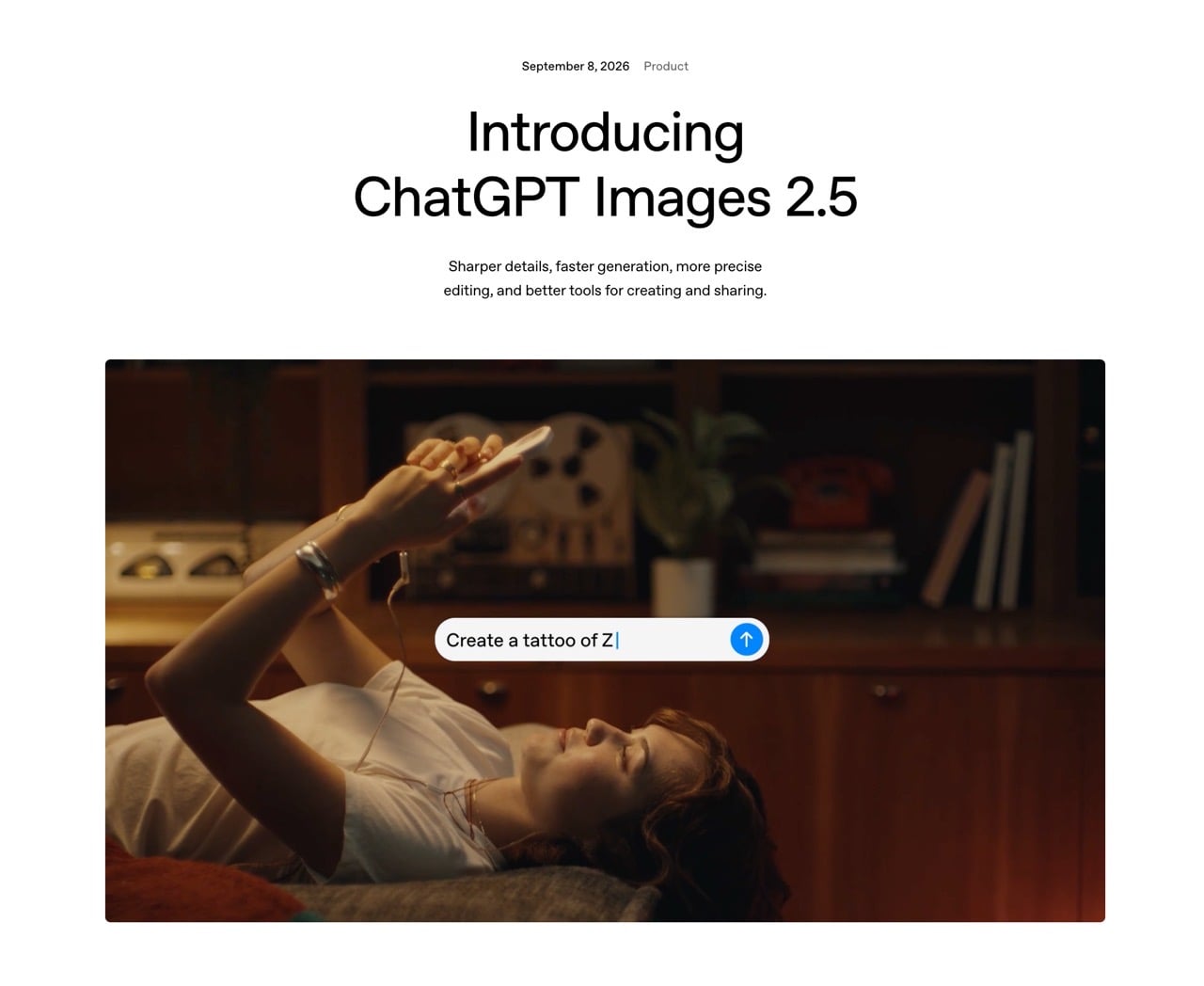
OpenAI 在 2026 年 9 月 8 日發布了 ChatGPT 內建圖片生成與編輯功能的新版本,命名為 ChatGPT Images 2.5,取代原本的 Images 2.0。這不是獨立的新產品,而是同一套圖片生成工具的升級,重點放在畫面的真實感、編輯的精準度,以及新增的創作方式,尤其是 Sketch 功能,使用者只要用畫的就能將想法以視覺方式傳送給 AI,再交給 AI 生成內容。對平常用 ChatGPT 畫圖、改圖的人來說,是一次操作起來就能感受到差異的更新。
這次 Images 2.5 升級了什麼?
官方這次公告主要圍繞四個方向,每一項都對應到使用者實際會碰到的情境。
影像真實度提升
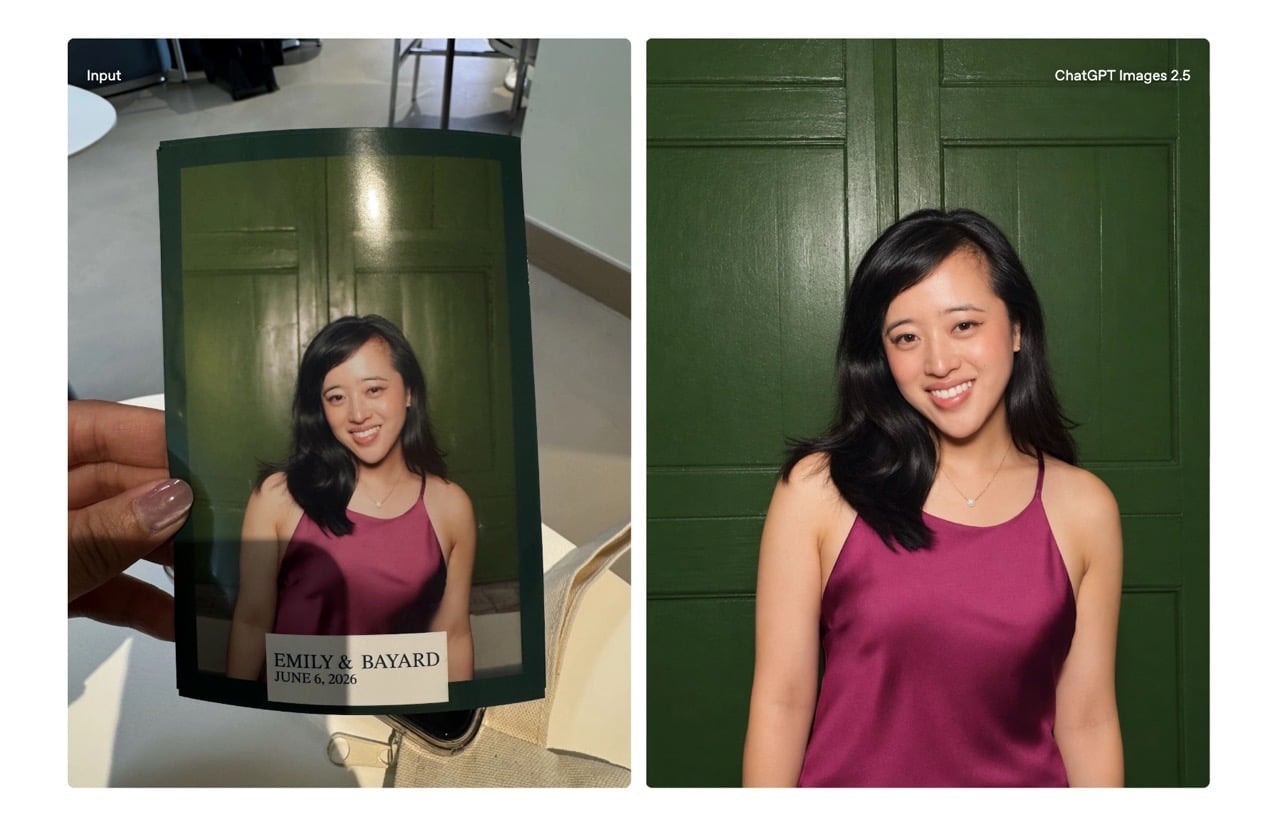
OpenAI 表示新版本的生成速度比 Images 2.0 最高快了 50%。也就是等待圖片生成的時間明顯縮短,同時畫面的光影更自然、紋理更豐富。如果你是拿自己的照片要求 AI 修改背景或風格,人物的臉部特徵也會更貼近原圖,不容易變形走鐘或變成另一個好像你不認識的人。
精準剪輯
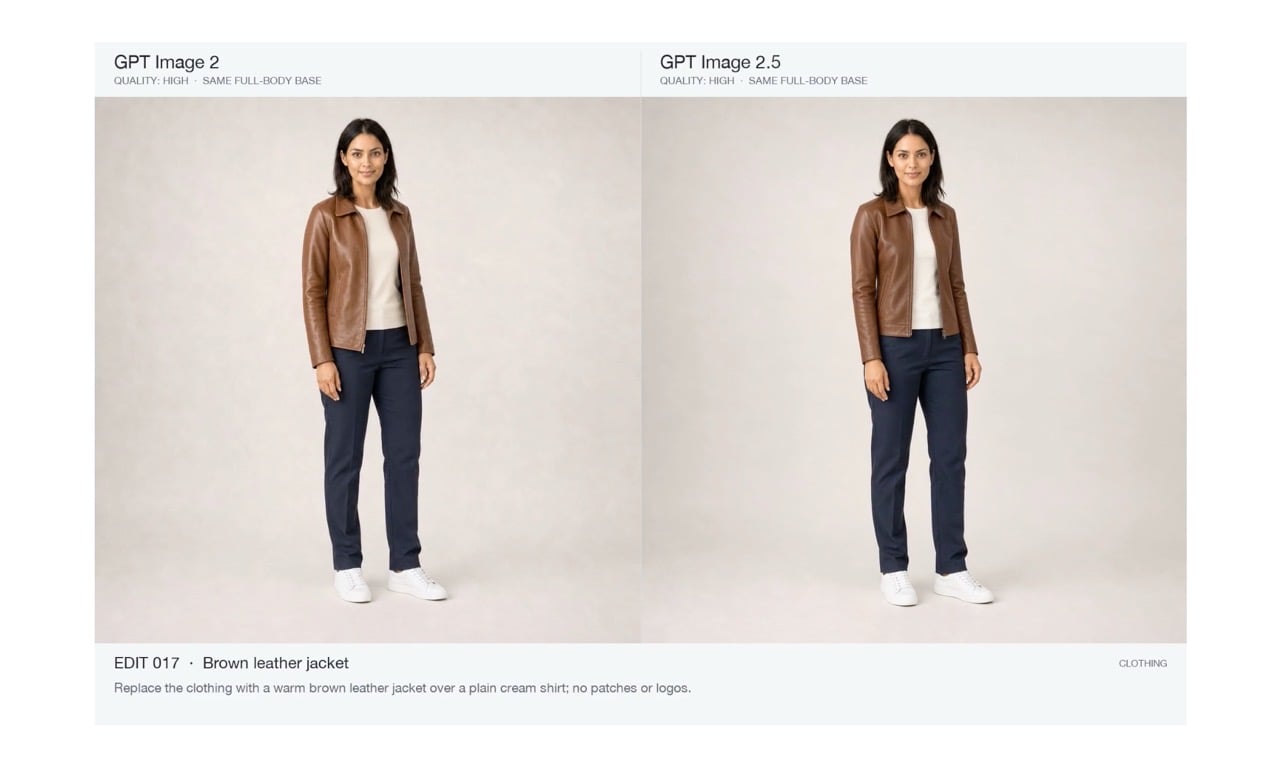
過去用 AI 修圖常遇到的困擾是,只想改一個小地方,結果整張圖的風格或其他細節都跟著跑掉。這次官方強調的是可以只更新畫面中的單一元素,畫面中的其他部分維持不變,例如把商品換掉、把背景換掉、或是把文案換掉。這個方向和 Google 近期推出的 Google Pics(以 Nano Banana 為核心的修圖工具)類似,都是想解決「改一處、壞一片」的老問題。
多回合編輯一致性
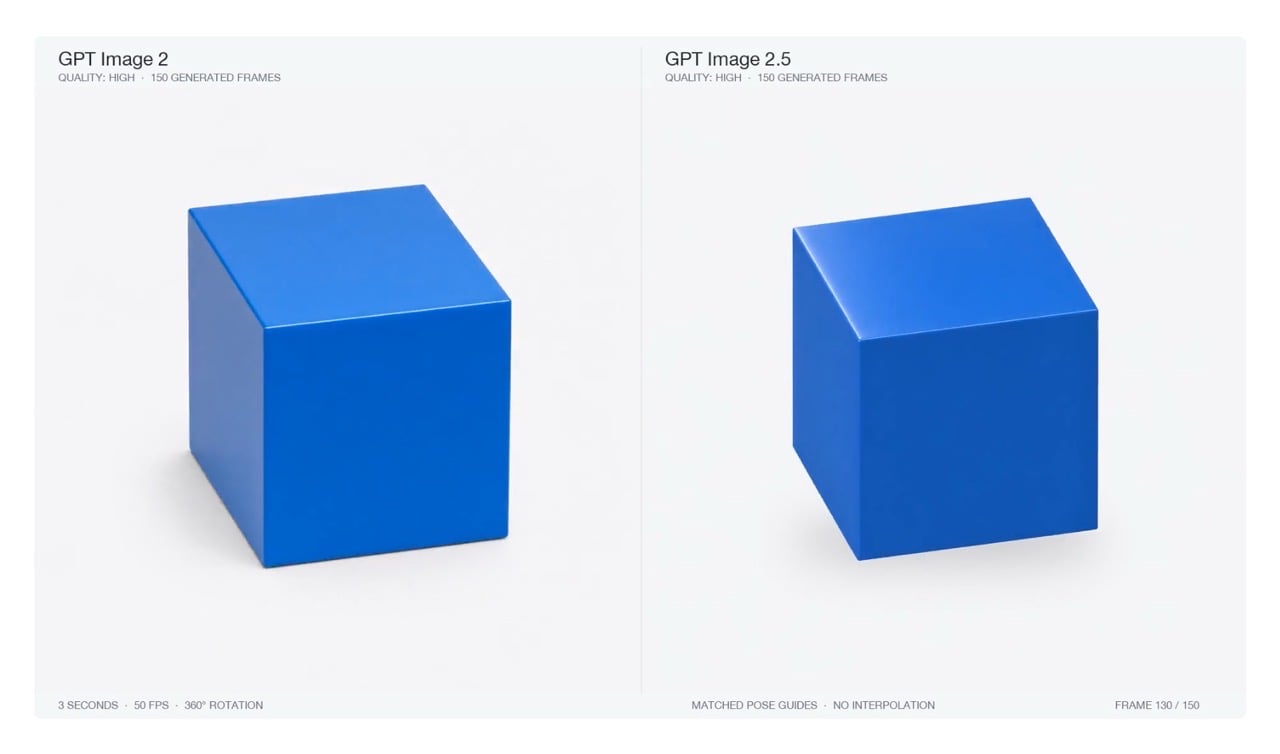
很多人會在同一張圖上來回修改好幾次,例如先換背景、再調光線、再改文案,這種連續編輯過去容易越改越奇怪。這次官方特別提到,即使在同一段對話裡反覆修改多次,畫質與風格也能維持穩定,不會一路劣化下去。
OpenAI 在公告中有提供三個實際範例:立方體旋轉、旅遊資訊圖表和生日蠟燭,利用影片方式更能看出差異。
用 Sketch 把想法畫出來
以前想跟 AI 講清楚自己要的構圖,只能靠文字慢慢描述,這通常也是一大阻礙,尤其是好的 Prompt 又不好寫(這部分還是得靠 AI 幫忙)。
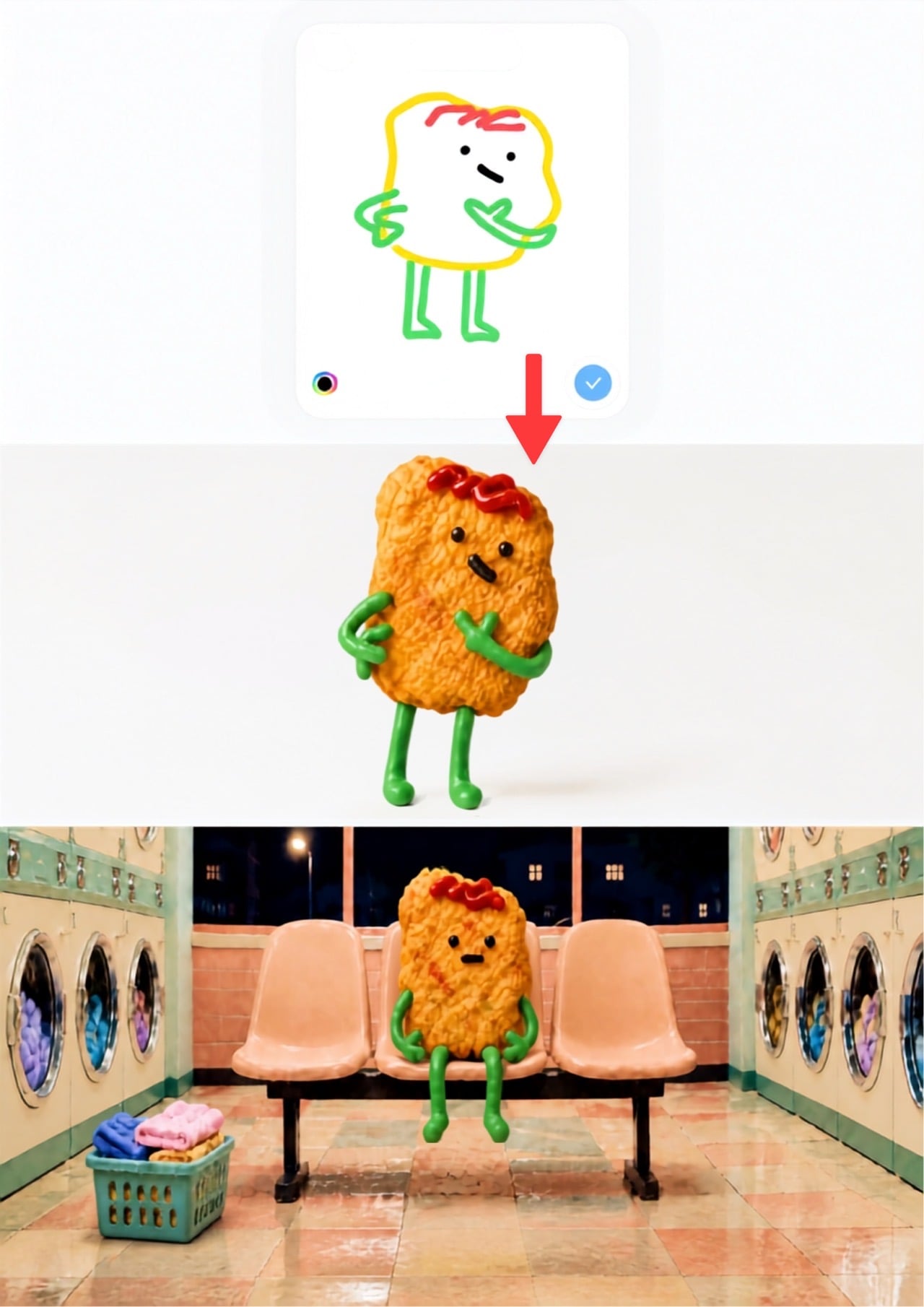
這次新增的 Sketch 功能讓使用者可以直接在 ChatGPT 裡手繪一張草稿,當作最終圖片生成的視覺參考,再搭配上文字說明,把腦中的畫面直接畫給 AI 看,而不是用言語形容,可以說是此次更新最大躍進。
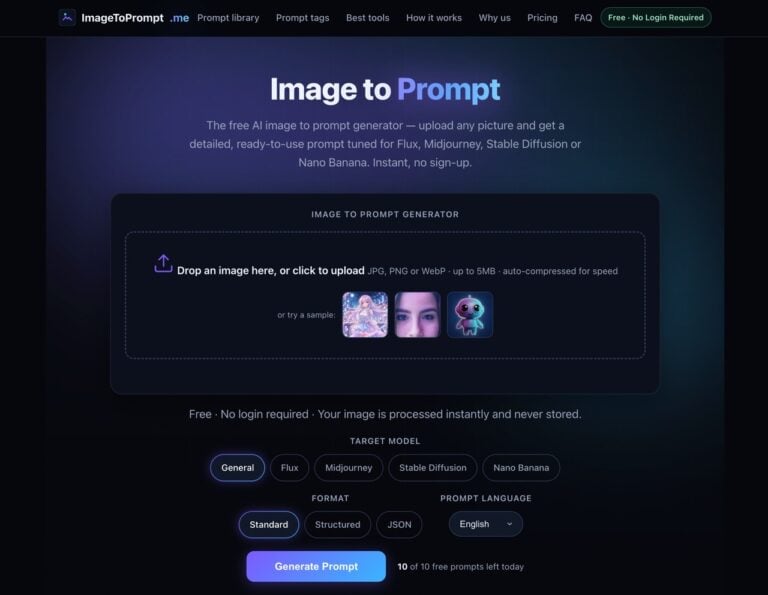
除了 Sketch,官方同時也推出了 Templates(範本)和圖片評論兩項輔助工具。Templates 提供像是傳單、產品照片這類常見格式的預設起點,不用從空白畫面開始想版面;圖片評論則可以直接在生成的圖片上標記註解,指出想修改的具體位置,讓修改需求交代得更清楚,也能像分享 Prompt 連結一樣,把用過的提示詞轉給別人使用;如果拿到別人的成品想回推當初用的提示詞,也可以用 ImageToPrompt.me 這類工具還原。
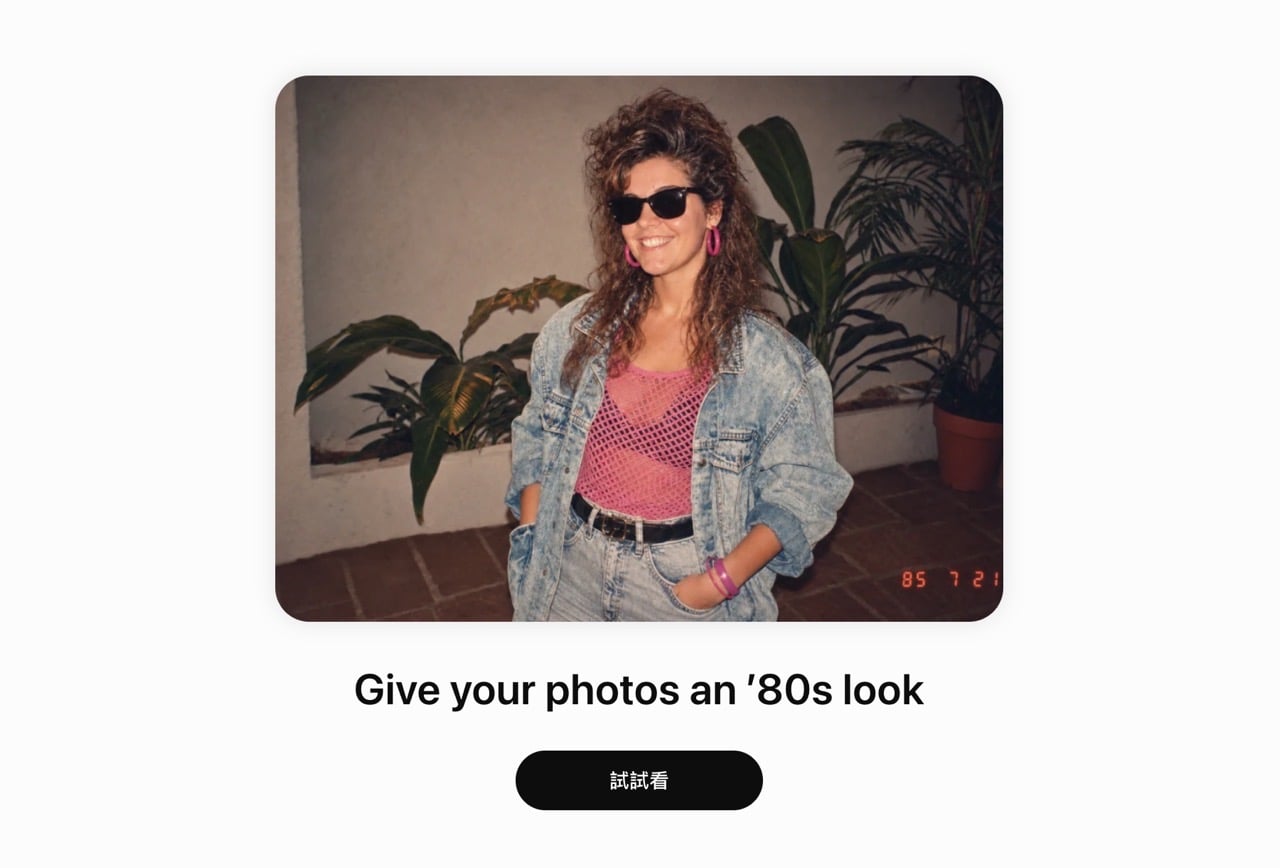
官方有提供一個「Give your photos an ‘80s look」(讓你的相片看起來像 80 年代風格)的提示詞範本,點選後選取圖片就能快速依照這段提示詞轉為特定風格。
哪些人可以用?
ChatGPT Images 2.5 從發布當天開始,陸續開放給所有 ChatGPT 使用者、ChatGPT Work 用戶以及 Codex 使用者,涵蓋網頁版、桌面版與行動版(iOS、Android)。也就是說,不需要額外訂閱,一般帳號更新後就能直接用到這個版本。
如果你是開發者,想把圖片生成功能接進自己的服務,OpenAI 同時推出了兩款對應的 API 模型。GPT-Image-2.5 Flare 是預設選項,相較前一代 GPT-Image-2 品質更好、延遲降低 50%,適合社群內容、電商商品圖這類需要大量生成的場景;另一個 GPT-Image-2.5 Sunburst 則針對進階視覺工作流程設計,編輯控制更精細,適合製作等級的行銷素材。
兩款模型都採用依 token 計費,官方定價文件列出輸入每百萬 token 8 美元、快取輸入每百萬 token 2 美元、輸出每百萬 token 30 美元,實際換算成每張圖片的成本會因解析度與內容複雜度而不同。
網站資訊
網站標題:ChatGPT Images
網站連結:https://chatgpt.com/images
使用教學
想體驗這次的更新,不需要特別設定,主要有三種入口。
直接輸入文字描述
在 ChatGPT 對話框直接輸入文字描述,或點選輸入框旁的「+」選單選擇「創作圖像」功能,是最直接的做法。
從 Templates 範本開始
想從固定格式開始,可以打開側邊欄的「圖像」,點選下方「Templates」瀏覽傳單、產品照片等範本,再依需求填入細節。想找更多現成的提示詞,可以參考 Awesome GPT Image 2 收錄的範本集合。
用 Sketch 手繪構圖
想用畫的方式表達構圖,在行動應用程式的訊息框輸入「@」並選擇「繪圖」,就能直接手繪草稿再補上文字說明。
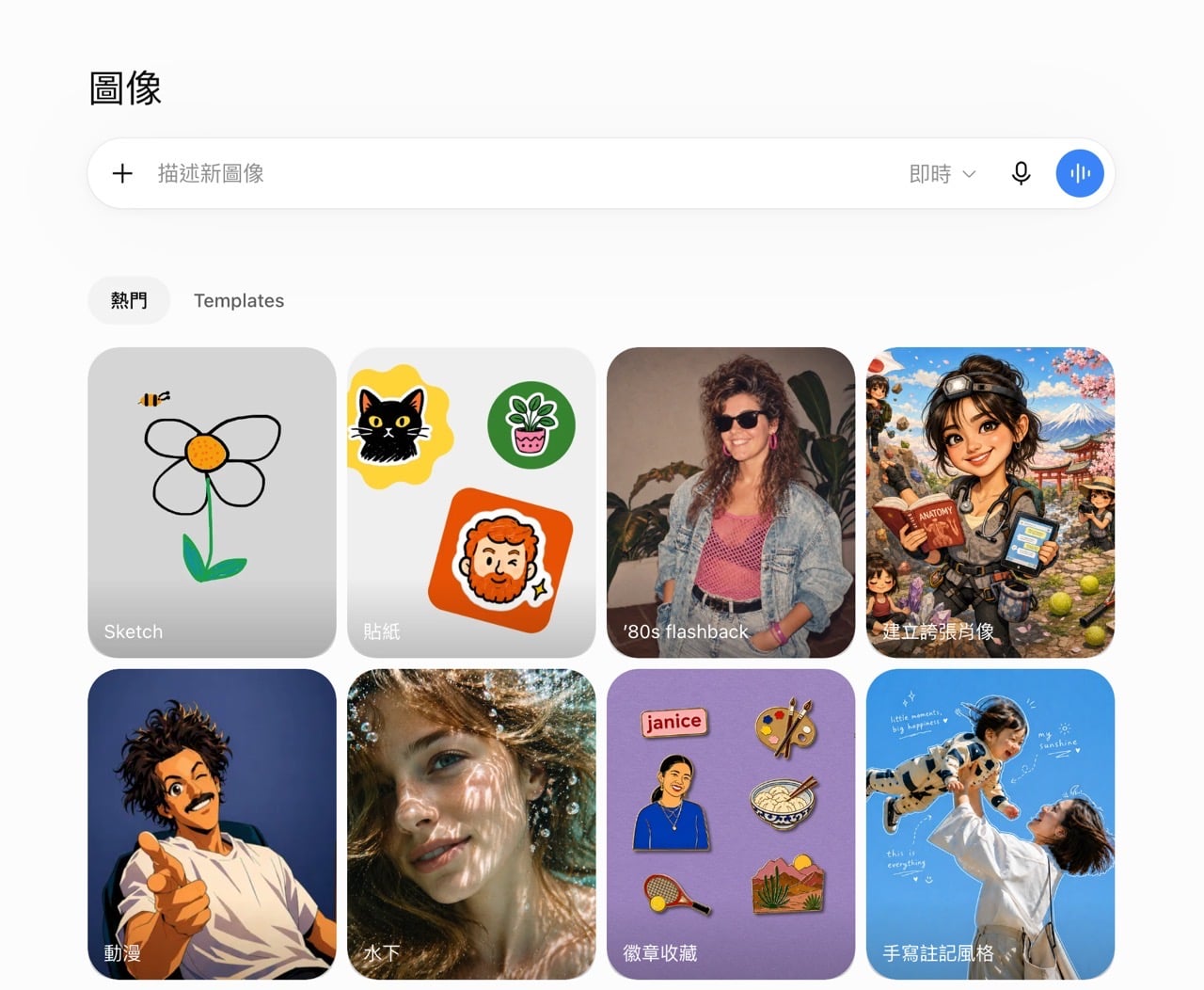
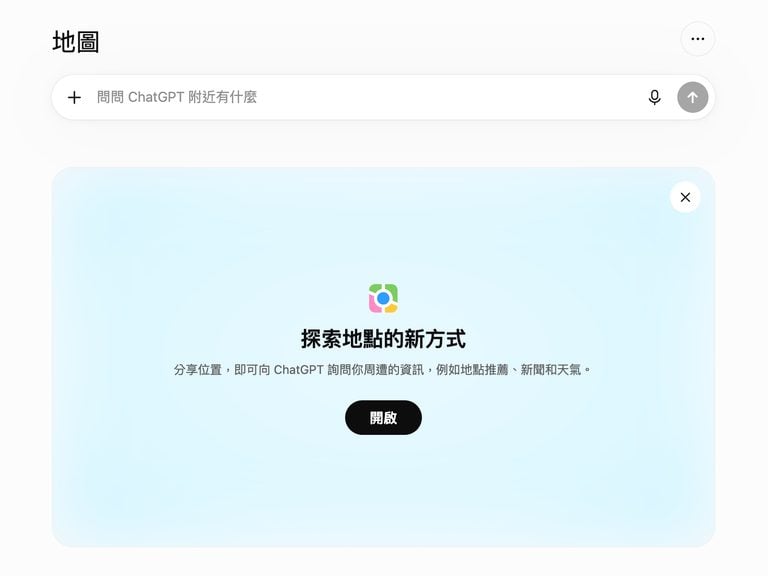
生成完成後,畫面上會有長寬比選擇器可以切換方形、直式或橫式,修改時可以用選取工具框選局部再描述要改的地方,也可以直接在圖片上用圖片評論標註修改位置。完成的圖片自動存在「檔案庫」頁面裡,切換回「圖片」就能看到,之後隨時可以回來瀏覽、複製、下載或分享。
使用時要注意的事
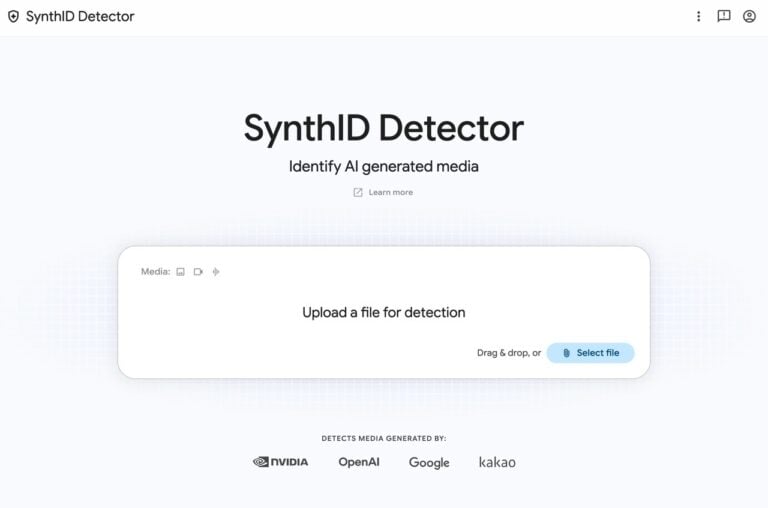
ChatGPT Images 2.5 生成的圖片會內嵌隱形浮水印,並搭配 C2PA 來源中繼資料,用來標示圖片是由 AI 生成,這在目前主流的 AI 圖片生成工具皆採用類似作法,肉眼上看不出來有浮水印,實際上機器看得到。若想了解如何關閉或管理這類標記,可參考 Gemini 浮水印設定教學,兩者的處理邏輯相近。
目前官方公告與說明文件都沒有公開具體的解析度規格、免費方案的生成張數上限,這部分若對你的使用情境很重要,建議直接以帳號內當下顯示的情況為準。
我認為對日常只是想幫商品圖或社群貼文換背景、調光線的人來說,Images 2.5 目前的速度與精準編輯已經夠用;如果是要做行銷素材等級的多輪修圖,再透過 API 選用 Sunburst 模型會更划算。
常見問題
ChatGPT Images 2.5 需要額外付費嗎?
不用。從發布當天起,所有 ChatGPT、ChatGPT Work 與 Codex 使用者的網頁版、桌面版與行動版都會直接更新,不需要額外訂閱或付費就能使用。
手機也能用 Sketch 手繪功能嗎?
可以。在行動應用程式的訊息框輸入「@」並選擇「繪圖」,就能直接在手機上手繪草稿,搭配文字說明送出後就會依草稿生成圖片。
生成的圖片看得出是 AI 做的嗎?
肉眼看不出來。圖片會內嵌隱形浮水印並搭配 C2PA 來源中繼資料,這類標記需要透過機器讀取才能辨識,不會顯示在畫面上。
舊版 Images 2.0 還能繼續使用嗎?
Images 2.5 是同一套工具的升級版本,會直接取代 Images 2.0,不是另外推出的新產品,帳號更新後就是使用新版本,沒有另外保留舊版的選項。
不想錯過好用的免費資源嗎?
已有 3.5 萬位讀者訂閱,新文章直接寄到你的信箱。