當前圖片去背工具都設計得相當簡單易用,只要將圖片上傳,就能以機器自動辨識主體和背景範圍,快速將背景移除,轉為透明背景或是套用特定顏色,像是之前介紹過的 FocoClipping、Designify、BackgroundCut、AI Background Remover 等等去背服務都有類似效果,只是差別在於處理速度、精確度和移除背景後是否套用其他圖片等選項。
本文要推薦的「PhotoRoom」是免費線上圖片去背工具,可以在使用者上傳圖片後自動將背景移除,除了可選擇以透明圖做為背景,也能夠選擇任何顏色,再將編輯圖片結果保存下載到電腦。
其實 PhotoRoom 是一款手機應用程式,支援 iOS 和 Android 兩大裝置平台,官網提供的 Background Remover 線上工具對於要在瀏覽器進行圖片去背很方便也很好用,當然它的去背效果相當理想,如果需要移除相片背景,可以打開 PhotoRoom 試試看,這項服務完全免費,也不用額外安裝軟體。
PhotoRoom Background Remover
https://www.photoroom.com/background-remover/
使用教學
STEP 1
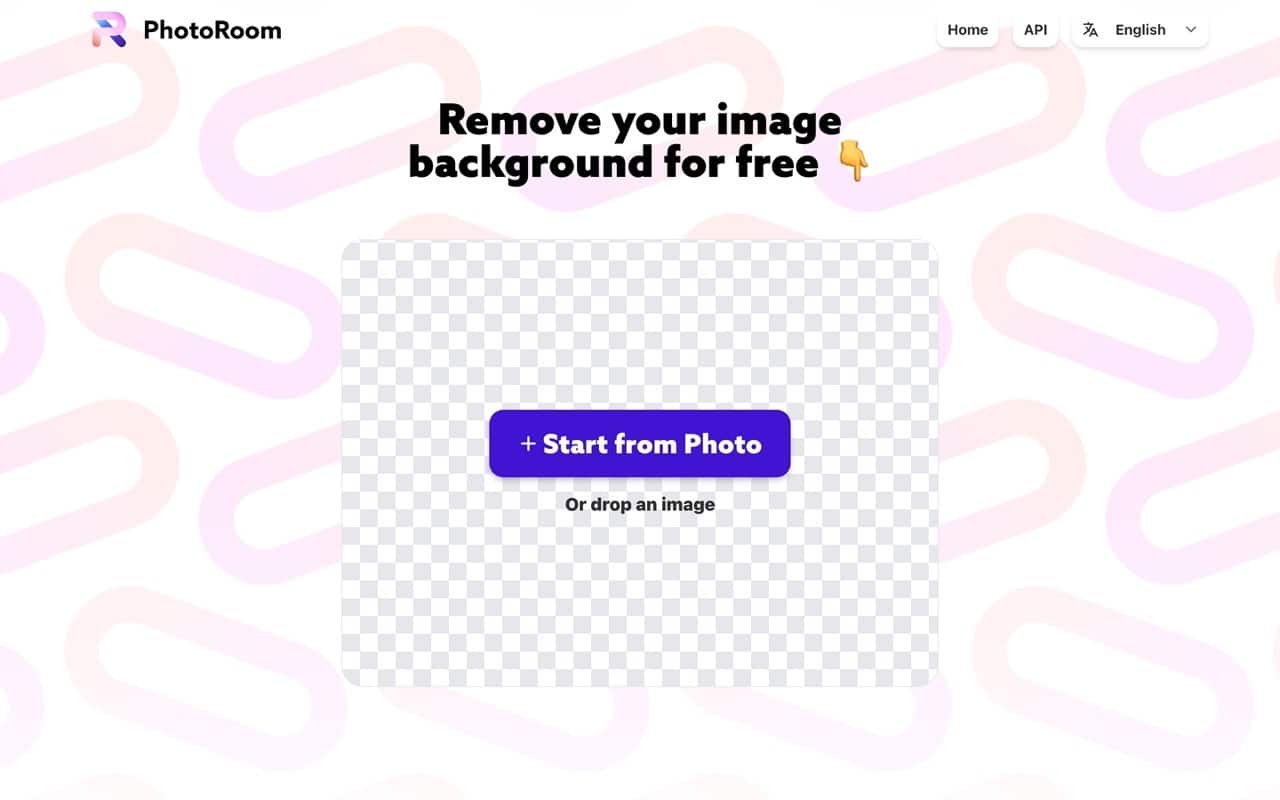
開啟 PhotoRoom 線上去背網站,點選「Start from Photo」選擇要移除背景的相片圖檔,或是直接將圖片拖曳到網站就會自動去除背景。
STEP 2
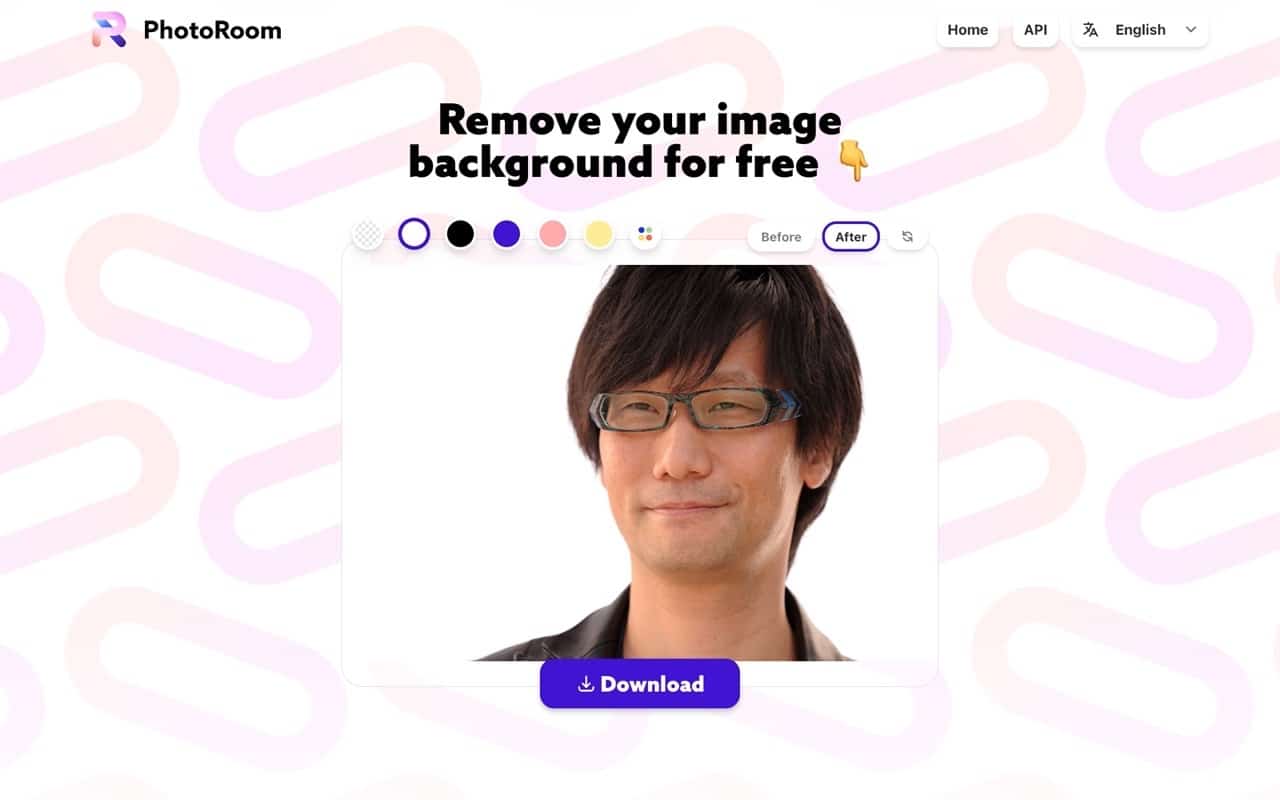
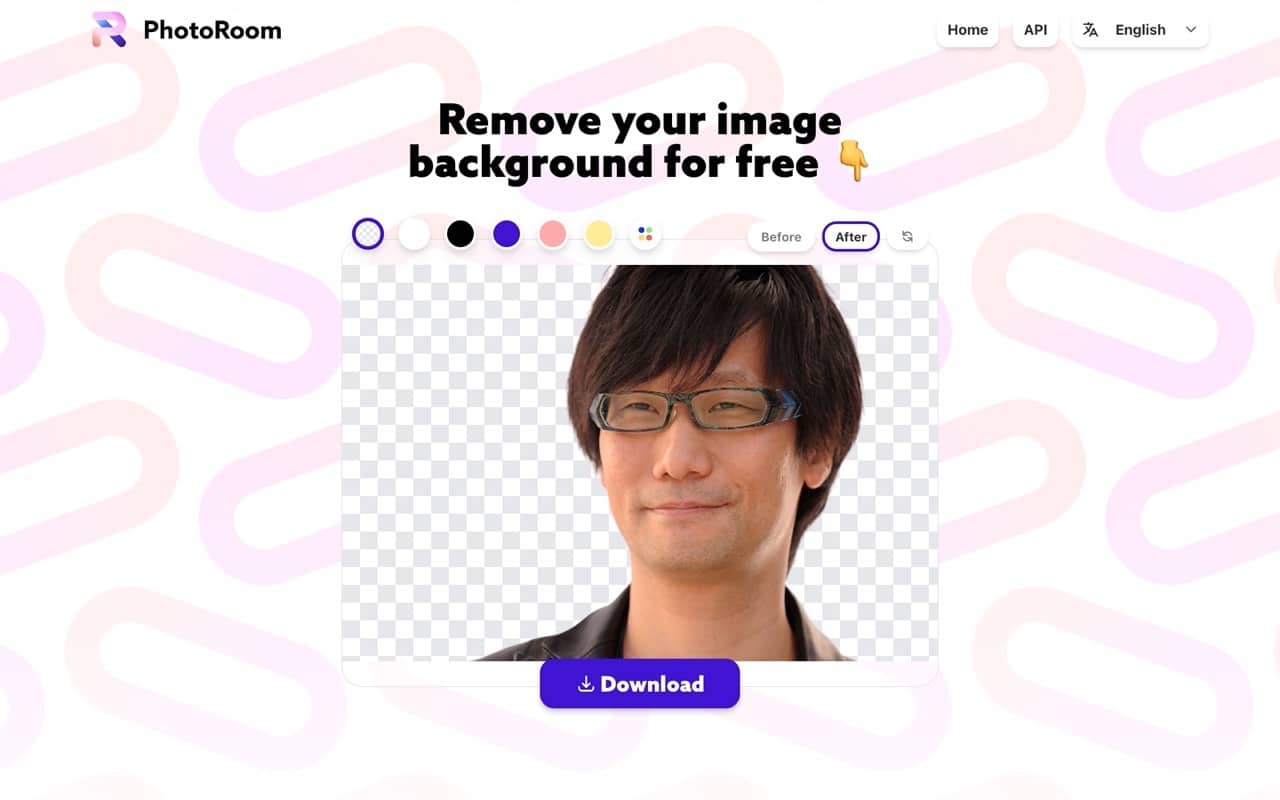
透過上方的顏色選單將背景套用為不同顏色,如果需要透明背景,可以在顏色選單最左側找到「透明圖」效果。
STEP 3
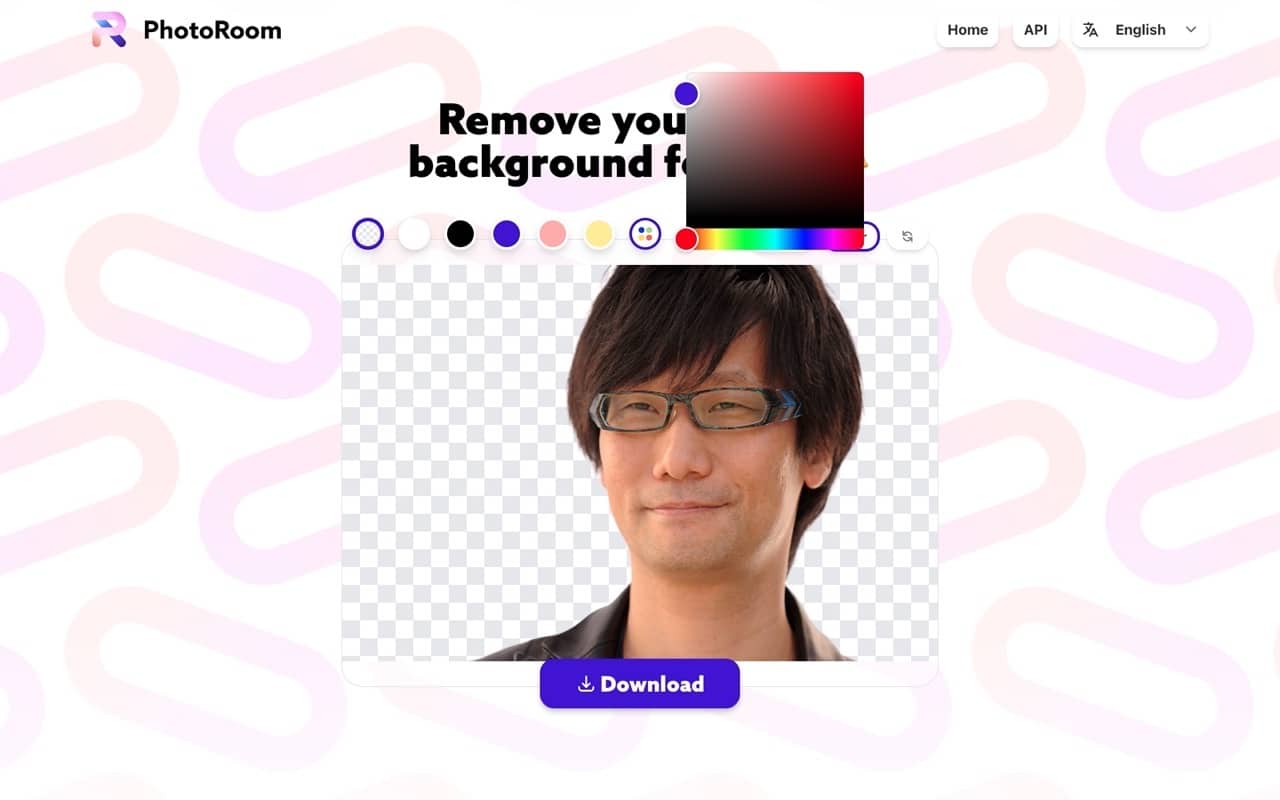
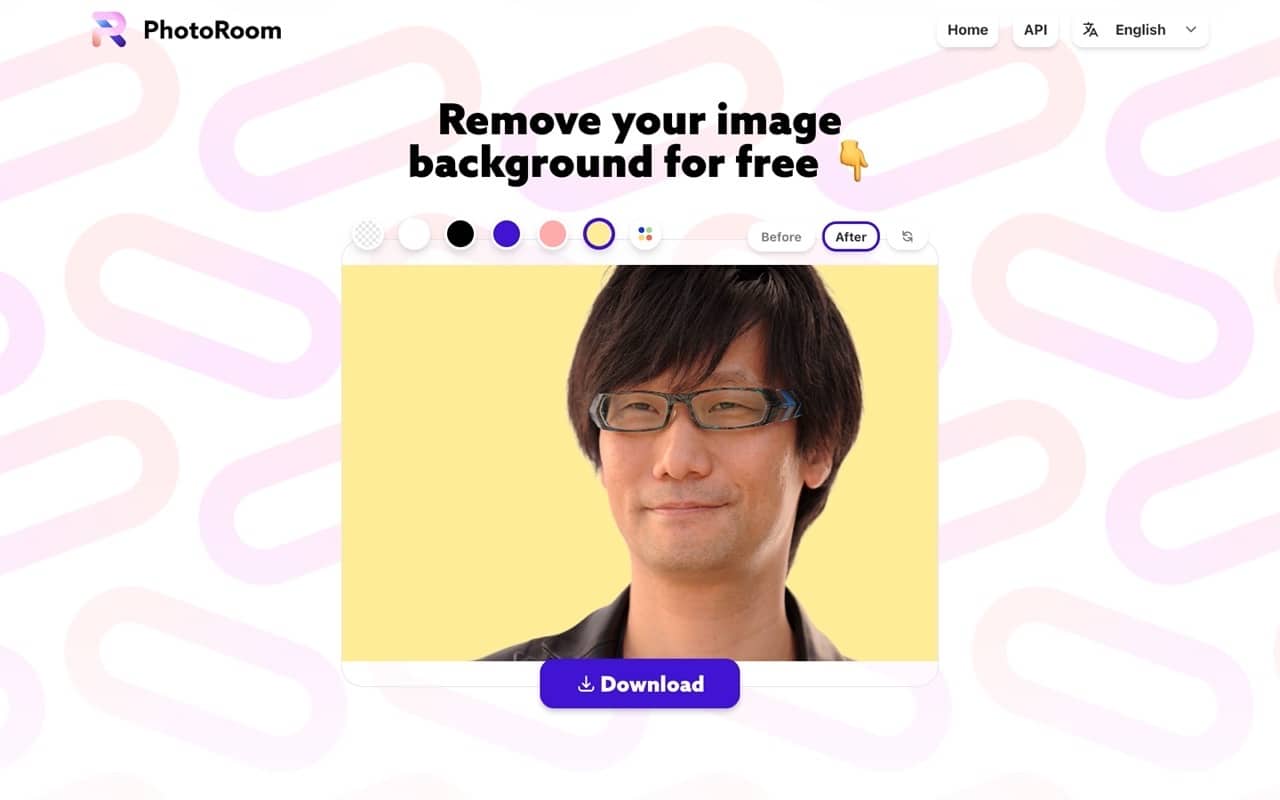
除了 PhotoRoom 上方列出的白色、黑色、紫色、粉紅色和黃色背景,也有調色盤功能讓使用者自己選擇特定顏色,選取後會自動套用到圖片背景。
點選右上角的 Before、After 查看圖片去背前後差異,最右側按鈕「重新開始」可以讓你回到第一個步驟,重新上傳要去背的圖片。
STEP 4
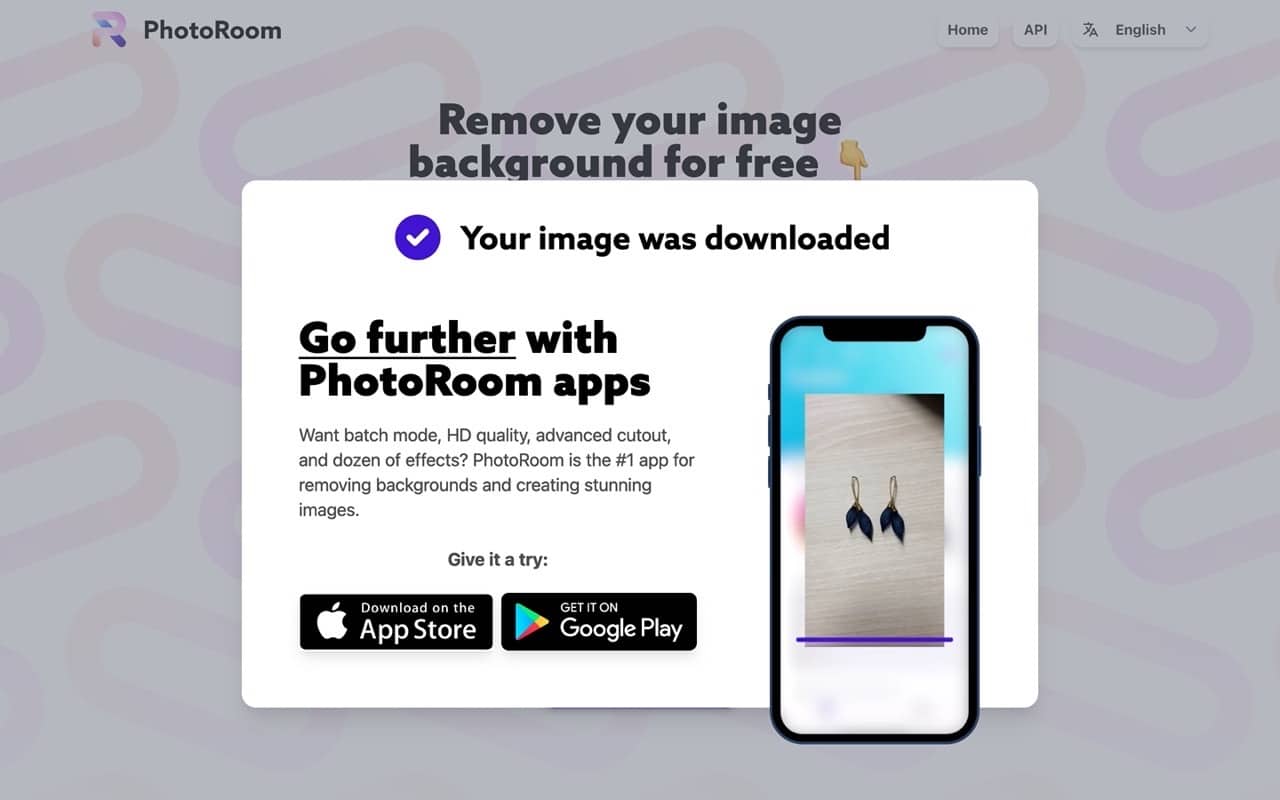
按下「Download」就能將去背圖片保存到電腦,前面有提到 PhotoRoom 是一個手機應用程式,因此在下載時也會跳出廣告不忘宣傳一下自家產品。
值得一試的三個理由:
- 自動化線上去背工具,圖片上傳後會自動移除背景
- 可以將背景套用為透明圖或是任何顏色
- 線上預覽去背前後差異,無需註冊即可將圖片保存到電腦
 加入 Google 偏好來源
探索更多來自 免費資源網 的內容
訂閱即可透過電子郵件收到最新文章。