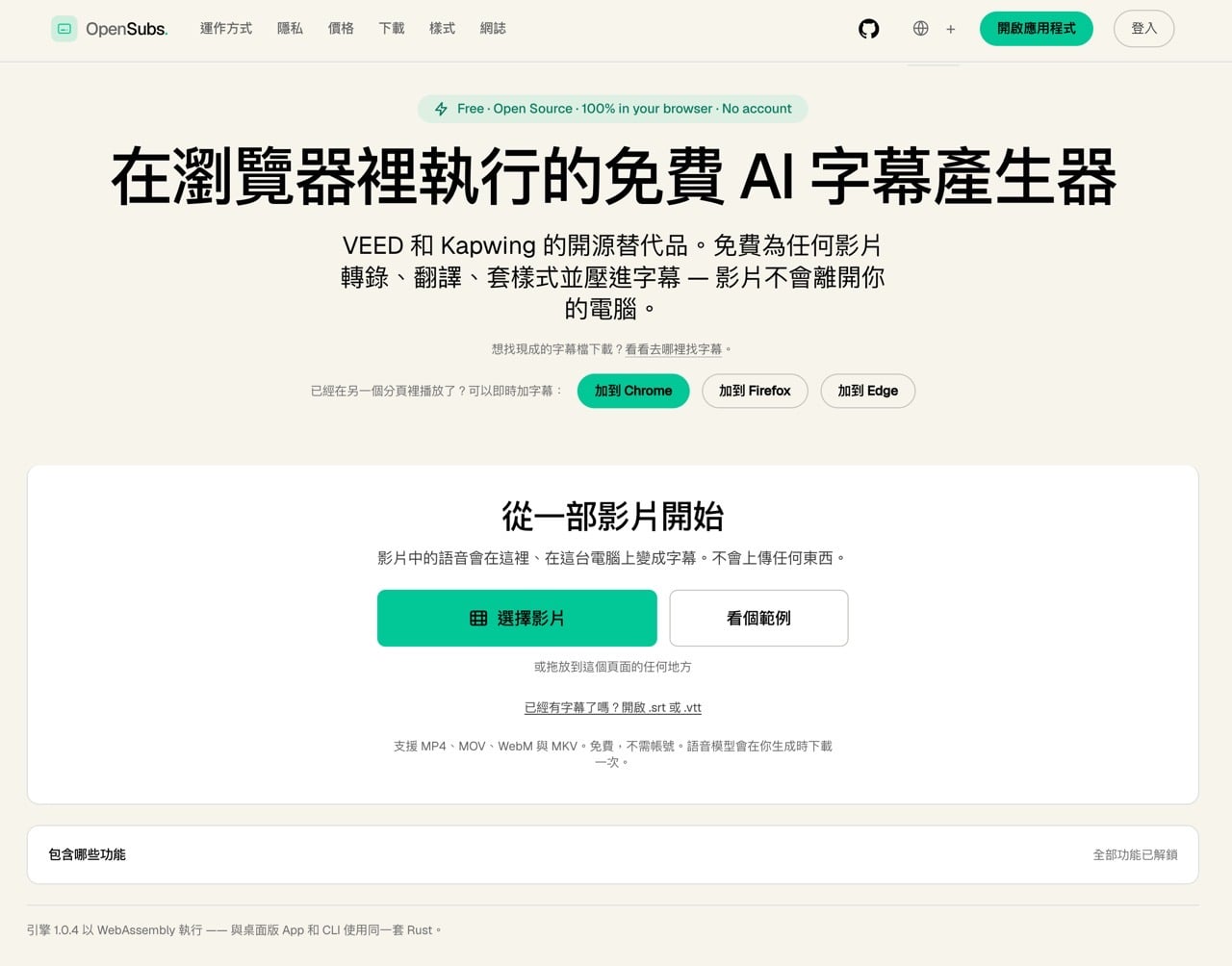
本文重點:OpenSubs 是開源的瀏覽器字幕工具,在瀏覽器裡執行 Whisper 語音辨識來轉錄影片,可翻譯成 20 種語言、套用 12 款字幕樣式,並把字幕燒進 MP4 或匯出 SRT、VTT、ASS、TXT。核心功能免費、免註冊,匯出沒有浮水印。
幫影片加字幕,常見的做法不外乎兩種:自己一句一句輸入,或是把影片上傳到線上服務讓 AI 處理。前者很耗時間,後者則要把影片交給第三方伺服器,遇到客戶素材、課程錄影或尚未公開的作品,多少讓人有點顧慮。
本文要介紹的「OpenSubs」走的是第三條路:Whisper 語音辨識直接在你的瀏覽器裡執行,影片只在自己的電腦上讀取與處理,從轉錄、校對、翻譯、套用樣式到燒進 MP4 都能一站完成,而且不用額外下載任何軟體,只要瀏覽器就能用,核心功能免費、免註冊、匯出後沒有浮水印,網站也有繁體中文版頁面。
OpenSubs 是什麼?
OpenSubs 是一套開源(AGPL-3.0-or-later)的字幕工具,官方把它定位為 VEED、Kapwing 這類線上字幕服務的開源替代方案,但最大的差別在處理方式:影片透過瀏覽器讀取,語音辨識採用 OpenAI 的 Whisper 模型,電腦支援時用 WebGPU 硬體加速,否則就改用 WebAssembly 執行(速度較慢),頁面上沒有上傳影片的端點。
它主要提供四項功能:
- 轉錄語音:提供 Tiny(約 40 MB,僅支援英語)、Base(約 80 MB)、Small(約 250 MB)三種模型,模型只下載一次,之後由瀏覽器快取。語言每四秒偵測一次,所以中英混雜的影片也能輸出在同一份字幕裡。
- 翻譯成 20 種語言:使用 Chrome 內建翻譯,在裝置上免費執行,語言涵蓋繁體中文、簡體中文、日文、韓文等。想要更自然的譯文,可以改用自己的 Claude、OpenAI 或 DeepL API 金鑰,或購買官方點數。
- 12 款字幕樣式:從簡潔白字、新聞黃字、短影音專用到霓虹遊戲風,另有逐字螢光標示。
- 燒進影片:匯出字幕已壓進畫面的 MP4,也可以匯出
.srt、.vtt、.ass或.txt字幕檔。
除了網頁版之外,OpenSubs 也提供免費瀏覽器擴充功能(Chrome、Edge、Firefox),可以替分頁中正在播放的影片即時產生字幕。需要處理長檔案時,可以改用 macOS、Windows、Linux 的桌面版,想寫成指令稿批次處理則有命令列版,四種版本共用同一個引擎,輸出結果一致,使用者可選擇自己習慣的工作環境。
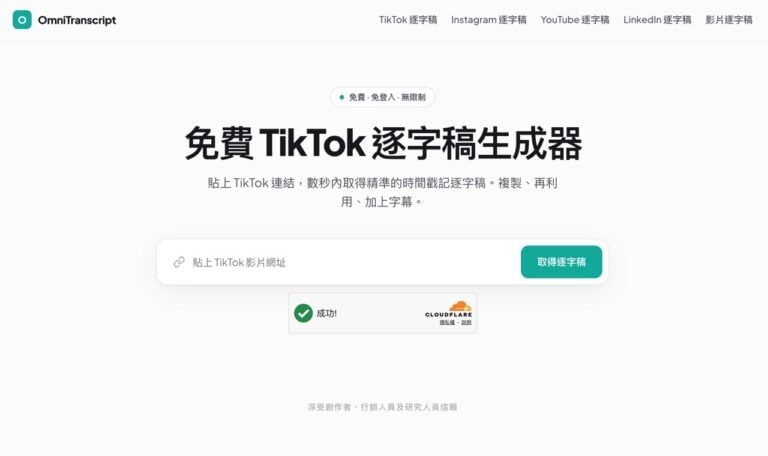
如果需要的只是逐字稿或字幕檔,也可以改用其他語音轉文字工具:想在電腦上離線辨識,可以看開源的「Buzz」(同樣採用 Whisper,可匯出 TXT、SRT、VTT);想直接貼上 TikTok、Instagram、YouTube 影片連結轉成文字,可以看「OmniTranscript」;更多選擇整理在「免費語音轉文字工具推薦」。
網站資訊
網站標題:OpenSubs
網站連結:https://opensubs.app/zh-Hant
OpenSubs 免費與付費範圍
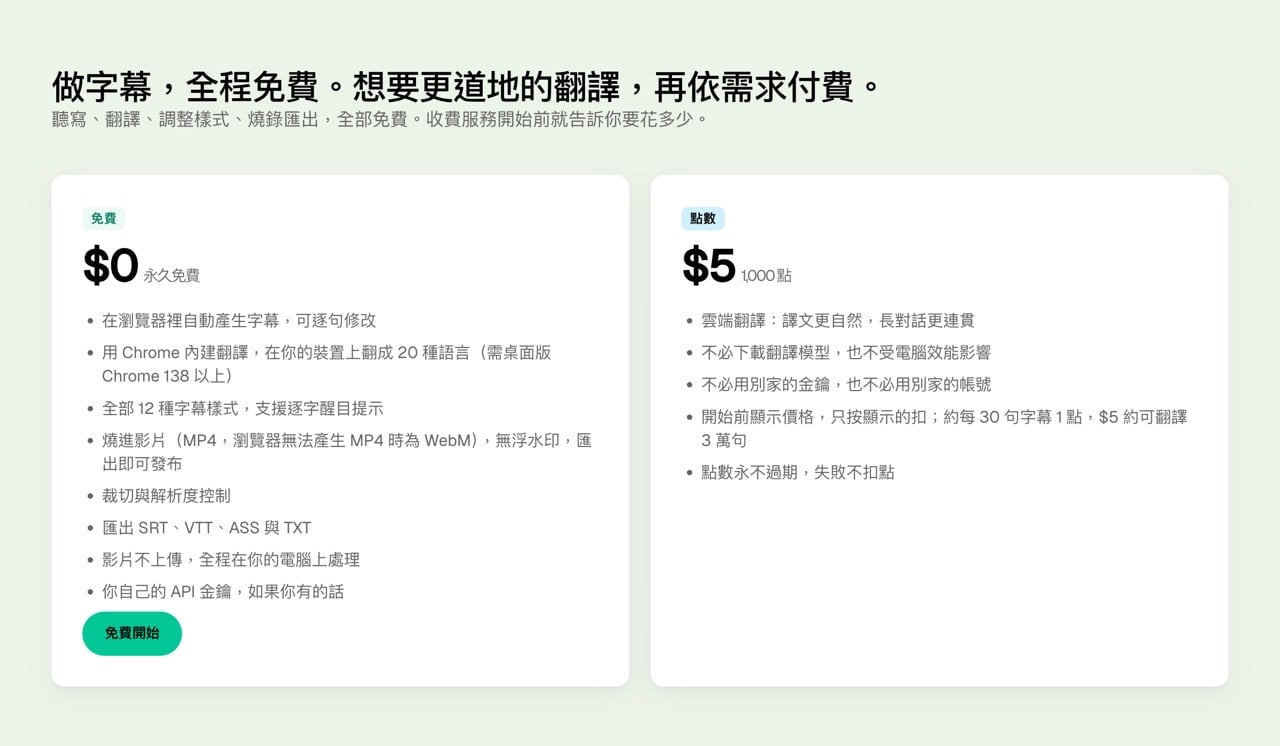
OpenSubs 的免費與付費範圍整理如下:
| 項目 | 費用 | 說明 |
|---|---|---|
| 轉錄、校對、字幕樣式、燒錄、匯出 | 免費 | 可匯出 SRT、VTT、ASS、TXT,無浮水印,也無檔案大小上限 |
| Chrome 內建翻譯 | 免費 | 在裝置上翻成 20 種語言,需桌面版 Chrome 138 以上 |
| 自備 API 金鑰 | 使用自己的金鑰 | 可串接 Claude、OpenAI、DeepL |
| OpenSubs 雲端翻譯點數 | 5 美元 1,000 點 | 約每 30 句字幕 1 點(約 3 萬句),點數不會過期,失敗不扣點 |
需要雲端翻譯時,才考慮付費購買點數,雲端翻譯可讓譯文更自然,長對話更連貫,更重要的是不必下載模型,也不會受到電腦效能影響,而且不需要準備其他服務的金鑰或帳號。
OpenSubs 使用教學
以下以網頁版為例,操作前不需要註冊或登入。
開啟 OpenSubs 網站,把影片直接拖到頁面上,或是按下選擇影片的按鈕,支援 MP4、MOV、WebM、MKV 格式,目前只接受影片檔,純音訊檔需要先轉換成影片格式才能處理。想先看看效果,也可以點選頁面上的範例影片。
載入後影片只會在你的電腦上讀取,不會上傳。
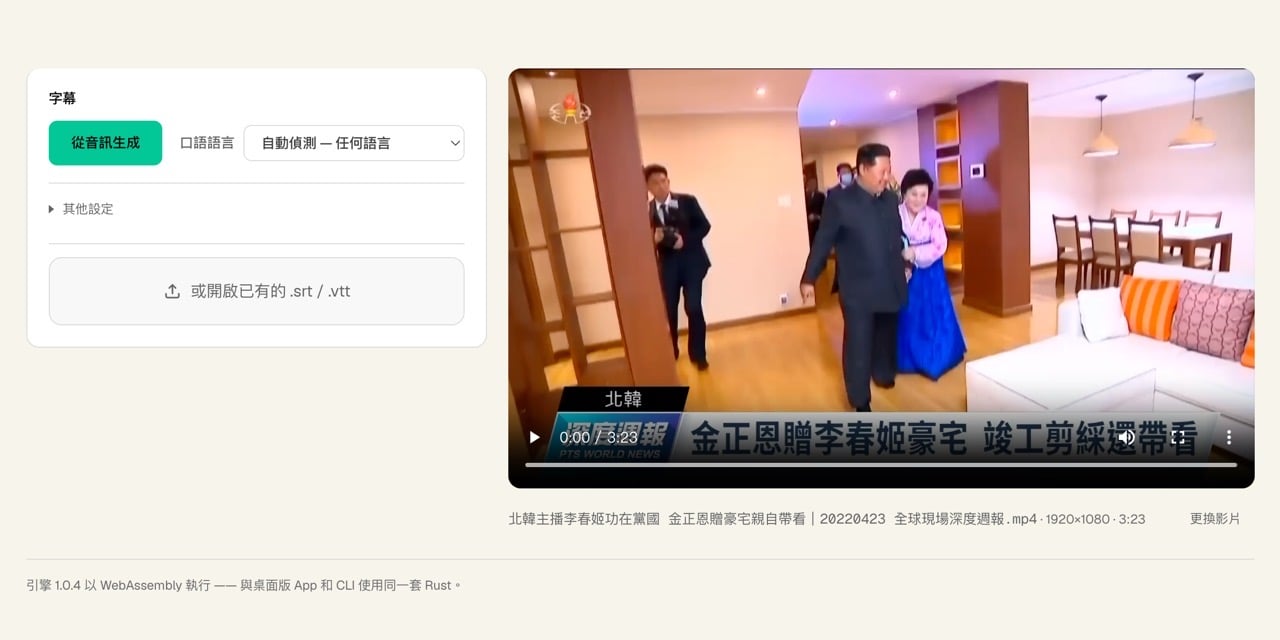
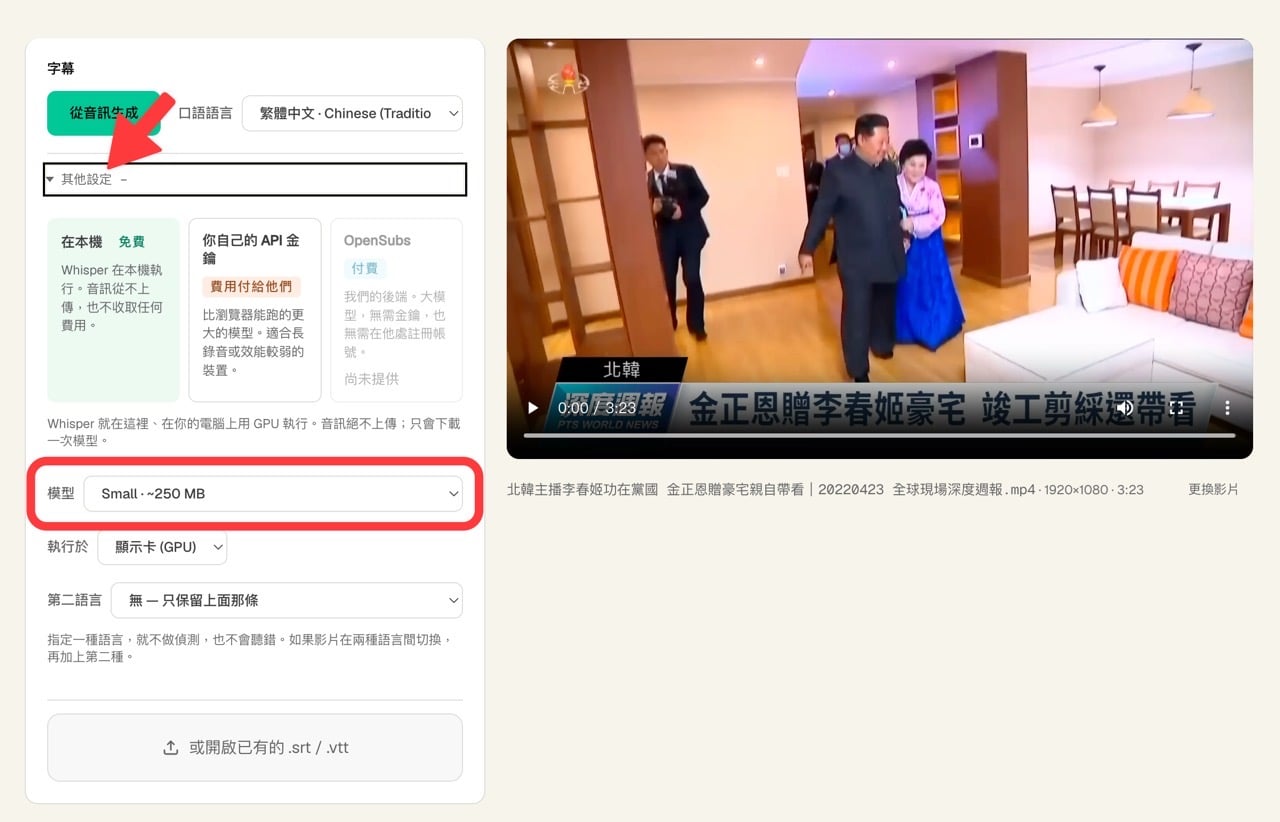
選好語音模型後,按下「從音訊生成」的綠色按鈕,不過在此之前,我建議先手動設定影片的語言,不要讓它自動辨識。
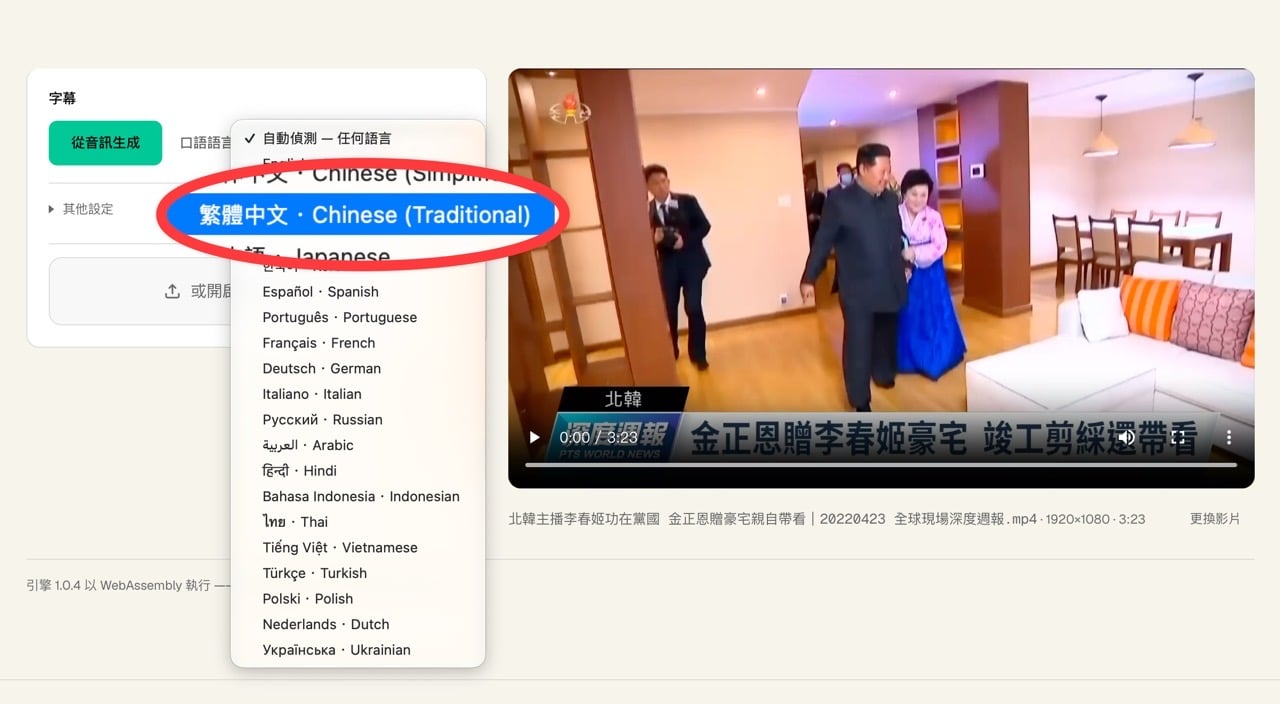
接著從「其他設定」打開完整選項,調整要使用的 Whisper 模型,Tiny 模型僅支援英語,中文影片請改選 Base 或 Small,其中 Small 體積較大(大約 250 MB),辨識通常較有把握,準確度也會比較高。
第一次使用時會下載模型,大小約 40 MB 到 250 MB,下載後由瀏覽器快取,下次不必重新下載。處理速度取決於模型大小與電腦效能,支援 WebGPU 的電腦會比較快一些。
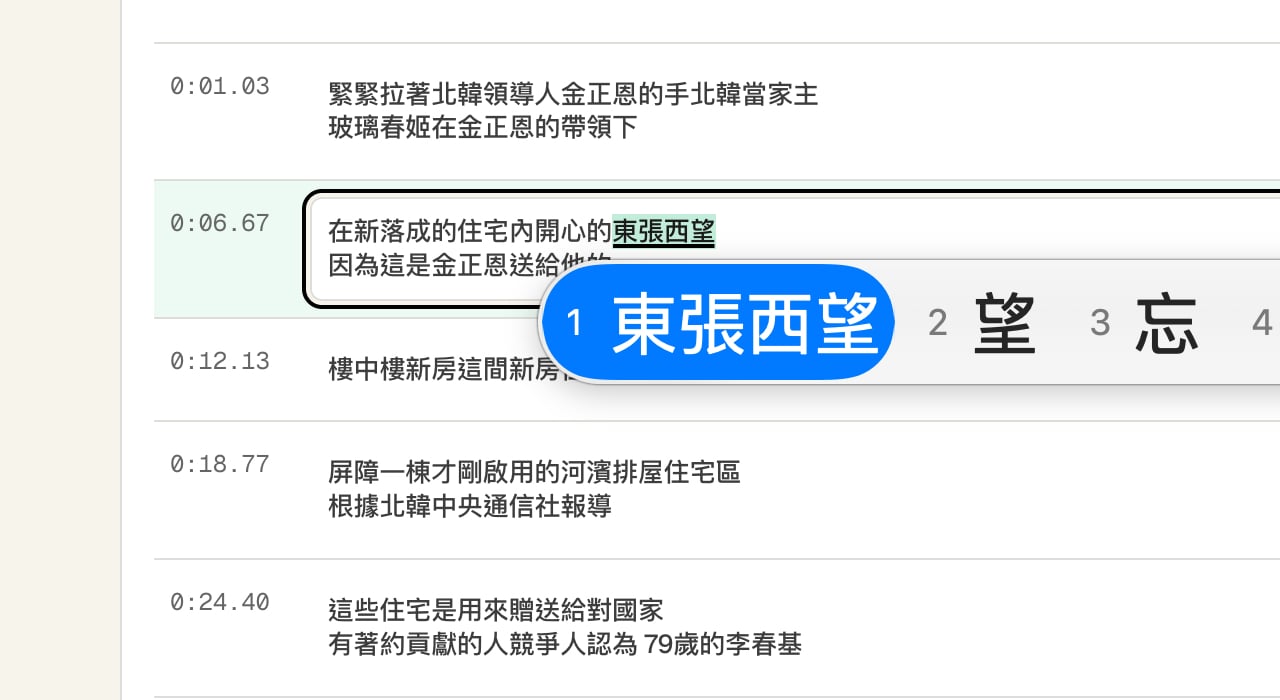
產生完成後,每一條字幕都是一個普通的文字框,還會搭配上時間軸,可以直接修改內容,在框內按 Enter 還能把一行拆成兩行。每條字幕旁邊的時間是個按鈕,點下去影片會跳到那一刻,方便你聽清楚人名、專有名詞與口誤。
自動轉錄對人名、行話與縮寫最容易出錯,這一步建議不要跳過,若手上已經有字幕檔,也可以開啟 .srt 或 .vtt 在這裡修改,遇到亂碼時選擇檔案的文字編碼就會重新讀取。
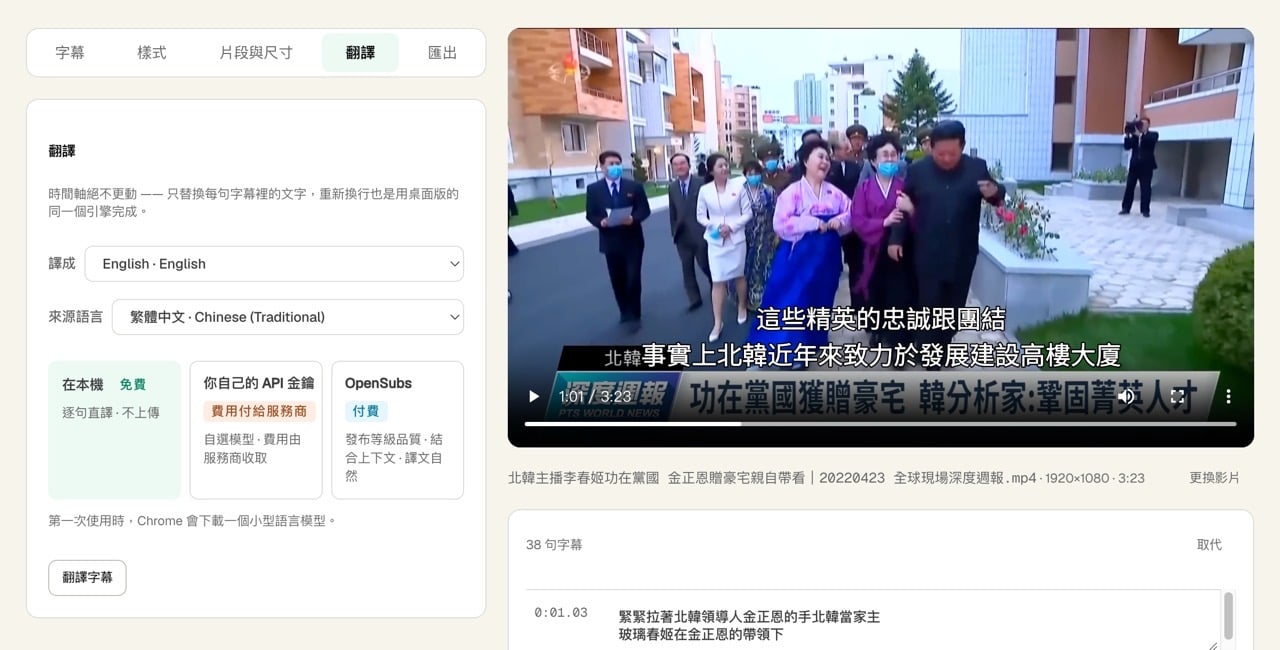
需要多語字幕時,選擇目標語言即可翻譯,時間軸不會改動,使用 Chrome 桌面版(138 以上)時會使用內建翻譯,免費且在裝置上執行。你可以只顯示譯文,也可以保留原文與譯文同時顯示,做成雙語字幕。
預設翻譯會在本機上進行(免費),也可使用自己的 API 金鑰去串接其他翻譯服務或 AI 模型,怕麻煩可以付費買 OpenSubs 點數,就能提升譯文的品質,並且在上下文的表現更為自然。
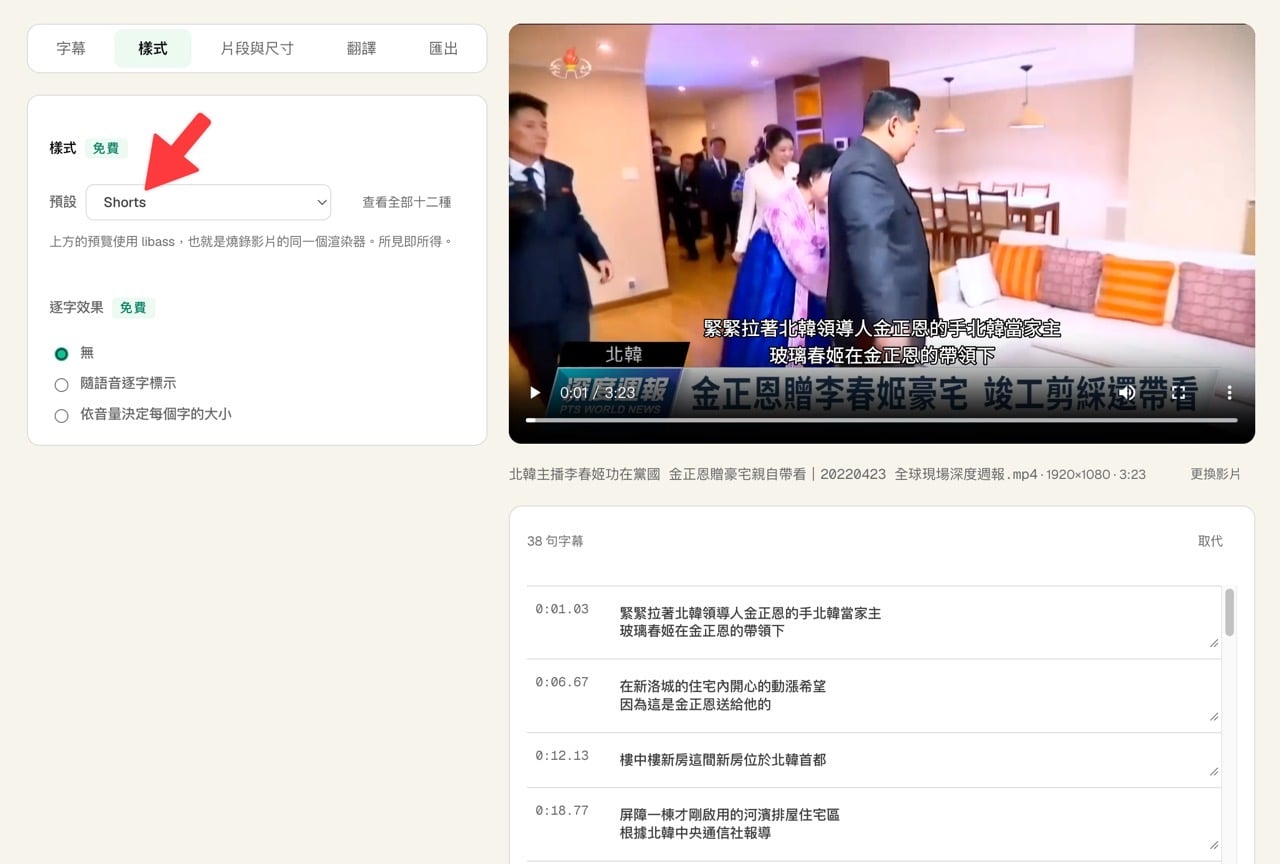
接著從 12 款預設中挑一款「樣式」,預覽畫面就是最後燒錄的樣子,中文字幕可以先試 Clean、Bold,短影音則有適合直式畫面的 Shorts、Reel Box,完整的字幕樣式預覽可參考「Subtitle Styles」頁面。
輸出有兩種做法:
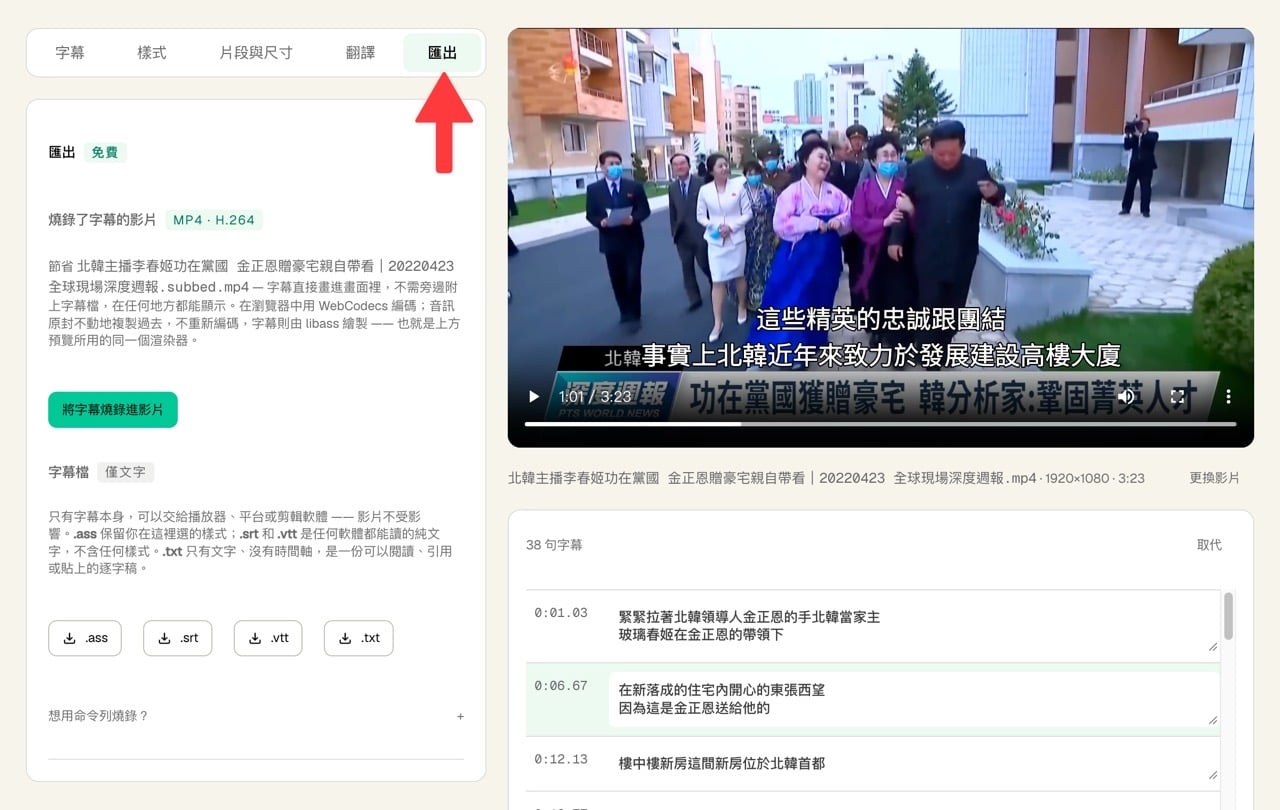
- 燒進影片:產生新的 MP4,檔名為「原檔名.subbed.mp4」,字幕成為畫面的一部分,無法再關閉。預設使用 H.264 編碼,若瀏覽器沒有 H.264 編碼器會改用 WebM,音訊原樣複製,不重新編碼。
- 匯出字幕檔:可選
.srt、.vtt、.ass或.txt。若影片要上傳到 YouTube,建議匯出 SRT 當作字幕軌,觀眾也能自行開關字幕。
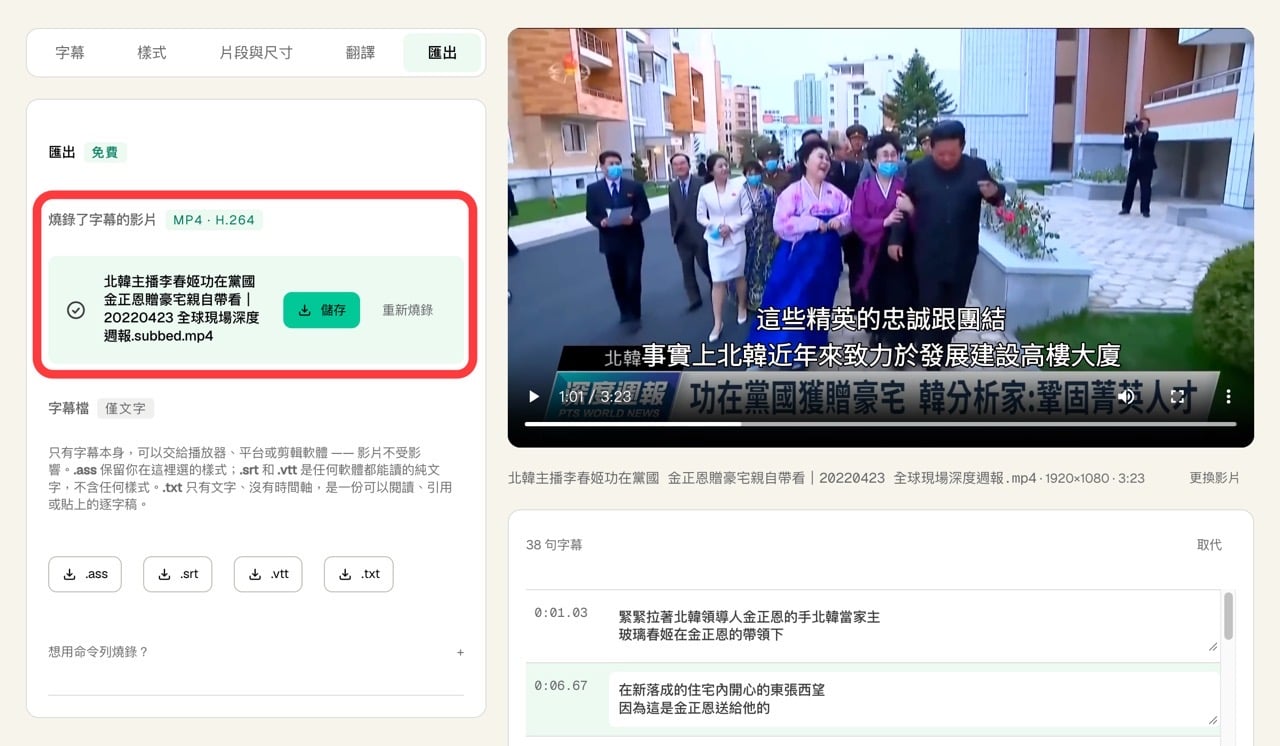
將字幕燒錄進影片後,處理完成就會顯示「儲存」按鈕,即可下載帶有字幕的影片檔案。
使用前的提醒
在使用過程中,中文影片請選 Base 或 Small 模型,Tiny 只支援英語。第一次使用時需要下載 40 MB 到 250 MB 模型,之後由瀏覽器快取儲存。自動轉錄的準確度會受口音、多人同時說話與背景音樂影響,人名和專有名詞也容易出錯,發布前一定要人工校對,測試經驗是錯字還是會有,有些辨識錯誤的問題,需要手動校稿一次比較準確。
編輯功能只能修改字幕文字,無法調整起訖時間,也不能新增、刪除或合併字幕條,需要重新對時間的檔案還是要改用專門的字幕編輯器,OpenSubs 基本上無法解決比較麻煩的問題。燒進畫面的字幕無法再關閉,如果希望觀眾能自行開關,請改匯出 .srt 或 .vtt 檔另外附上。
免費翻譯使用 Chrome 內建功能,改用雲端翻譯時,字幕文字會送到對方伺服器,影片本身則始終留在你的電腦。
不想錯過好用的免費資源嗎?
已有 3.5 萬位讀者訂閱,新文章直接寄到你的信箱。