本文重點:Windows Developer Config 是 Microsoft 以 MIT 授權公開的開源專案,用一行 PowerShell 指令替全新 Windows 11 安裝開發工具、套用系統設定,並建立 WSL 與 Ubuntu 環境。
每次重灌 Windows 或換新電腦,要把 Git、VS Code、Node.js、Python、終端機和 WSL 開發環境一個個裝好,再把檔案總管、深色模式這些設定調回習慣的樣子,可能一弄就得花上半天時間,有沒有更快、更有效率的方法呢?
近期微軟在 GitHub 公開了一個開源專案「Windows Developer Config」,把這些步驟整理成可重複執行的 PowerShell 腳本,在全新的 Windows 11 裡開啟 PowerShell,貼上一行指令,約 30 分鐘就能得到一台裝好工具、套用好設定,並啟用 WSL 與 Ubuntu 的開發機。
本文整理它包含哪些內容、如何用它設定 Windows 11 開發環境,以及執行前最好先知道的系統變更。
Windows Developer Config 是什麼?
Windows Developer Config 由 Microsoft 在 GitHub 上維護,採用 MIT 授權,Microsoft Learn 也有「Windows Developer Configurations」的官方說明頁。專案的設計重點是「重複執行也安全」:每個步驟會先檢查目前狀態,已經符合的就略過,所以拿來修補一台既有的電腦也可以。截至 2026 年 11 月撰稿時,專案在 GitHub 約有 3.5k 顆星、240 個 fork。
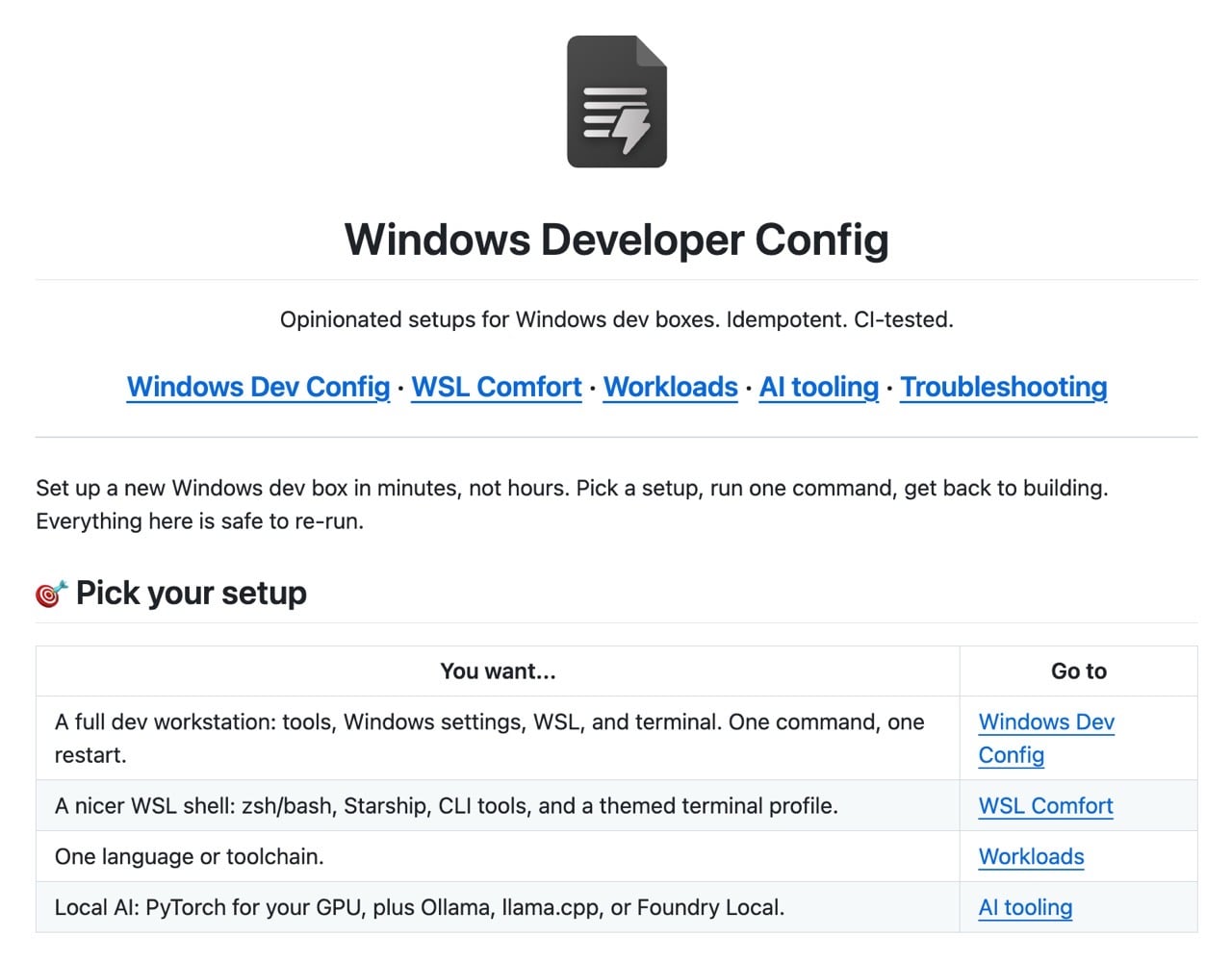
專案提供三種設定,依需求挑選:
| 設定 | 適合的情況 | 內容 |
|---|---|---|
| Windows Dev Config | 想要一台完整的開發工作站 | 開發工具、Windows 系統設定、WSL 與終端機,分標準版與完整版,需要時會重開機一次 |
| WSL Comfort | 只想把 WSL 的 Shell 環境弄得好用 | 可選 zsh 或 bash、Starship 提示列、fzf、rg、bat 等 CLI 工具,也能互動或無人值守執行 |
| Workloads | 只需要某一種語言環境 | TypeScript、PHP、.NET、Go、Java、Rust、Python、SQL、PowerShell、WinForms、WinAppCLI、WinUI 3,共 12 種,其中 7 種有一行指令,其餘用 winget configure 執行 |
Windows Dev Config 會安裝與調整哪些項目
- 開發工具:Windows Terminal、PowerShell 7、Git、GitHub CLI、GitHub Copilot CLI、VS Code、.NET SDK 10、Python 3.14 與 uv、Node.js LTS 與 nvm、Coreutils for Windows、Windows App CLI、Oh My Posh、PowerToys。
- 終端機:PowerShell 7 設為預設設定檔,加入 Oh My Posh 提示列,預設字型為 Cascadia Mono NF(來自微軟的 Cascadia Code 字型專案),並在下拉選單加入 GitHub Copilot 設定檔。
- Windows 設定(標準版):深色主題、長路徑支援、檔案總管預設選項(顯示副檔名與隱藏檔等)、開始與搜尋的精簡設定、勿擾模式。
- Windows 設定(完整版另外加上):開發人員模式、Sudo、關閉小工具、Edge 原則、啟用遠端桌面,以及更多開始、搜尋與系統匣設定。
- WSL:安裝 WSL 平台與 Ubuntu,含重開機與自動接續。
網站標題:Windows Developer Config
網站連結:https://github.com/microsoft/WindowsDeveloperConfig
Windows Developer Config 使用教學
執行前先確認以下項目:
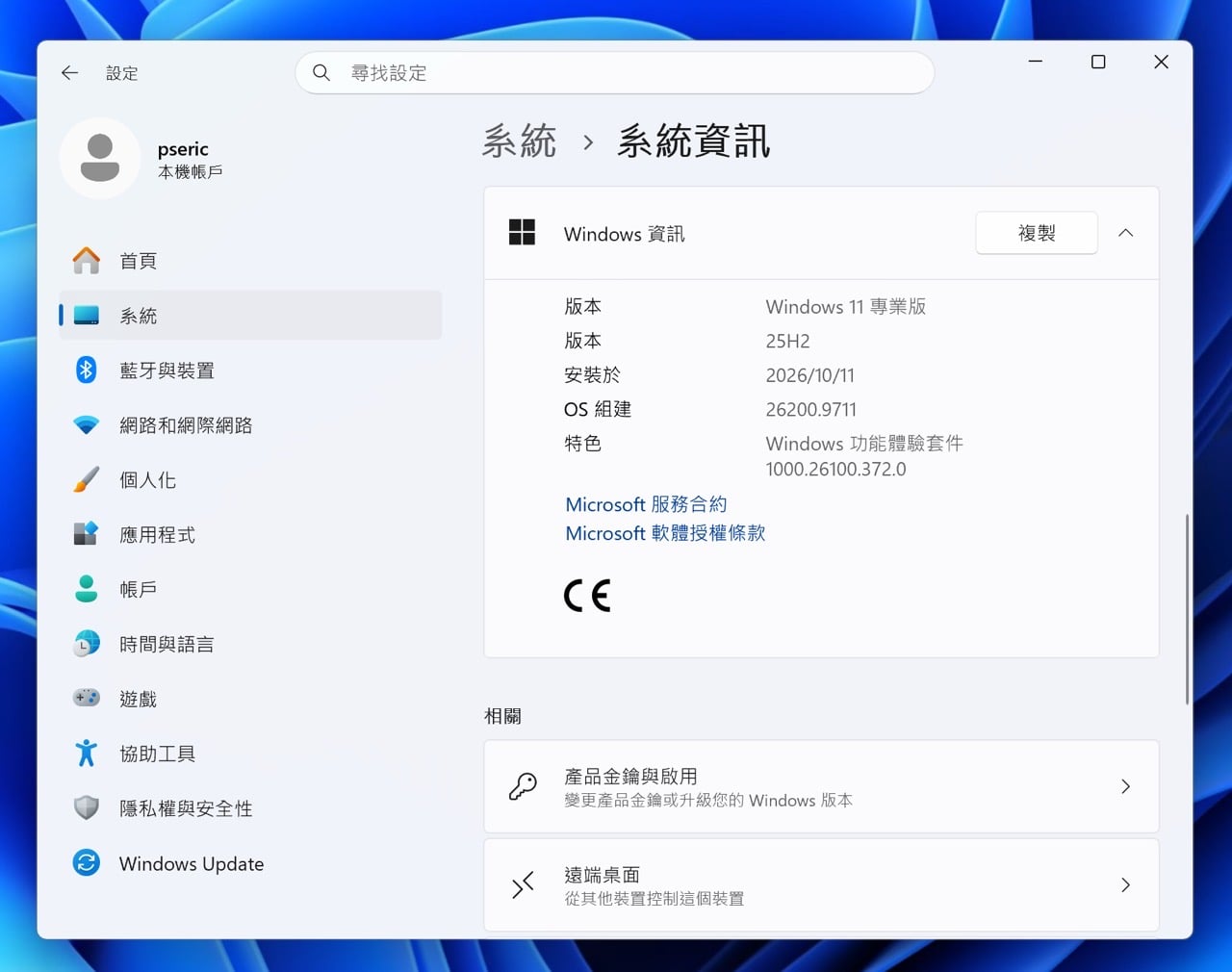
- 作業系統為 Windows 11,不支援 Windows 10。
- 帳號有系統管理員權限,可以同意兩次 UAC 提示。
- 網路可以連到 github.com、raw.githubusercontent.com、PowerShell Gallery 與 winget 套件來源。
- 磁碟約有 15 GB 可用空間。
- 若要安裝 WSL,需要在 BIOS 或 UEFI 開啟硬體虛擬化(VT-x 或 AMD-V);在虛擬機器裡執行時,主機要開放巢狀虛擬化。
- 先儲存手邊的工作,因為過程可能會自動重開機一次。
事前不需要另外安裝 Git、PowerShell 7、Visual C++ Redistributable,腳本會自行處理。
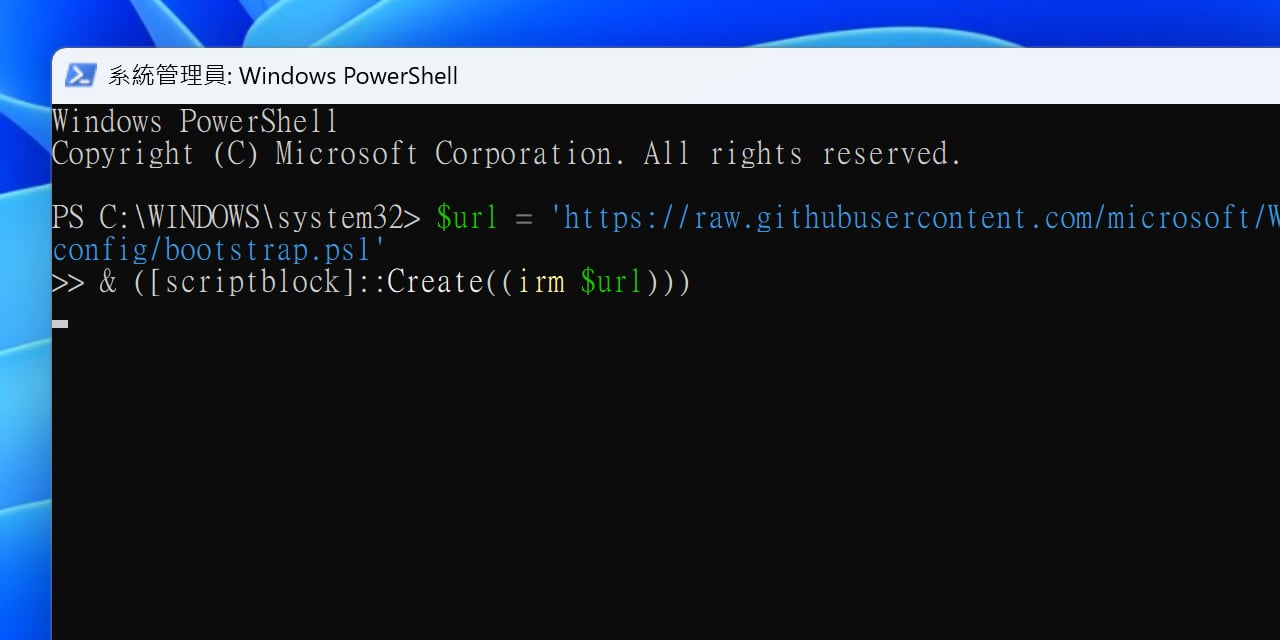
在開始選單搜尋 PowerShell,用一般方式開啟即可,Windows PowerShell 5.1 或 PowerShell 7 都能執行。官方提供標準版與完整版兩種指令,擇一貼上。
標準版:
irm https://aka.ms/devconfig/standard/setup.ps1 | iex
完整版:
irm https://aka.ms/devconfig/full/setup.ps1 | iex
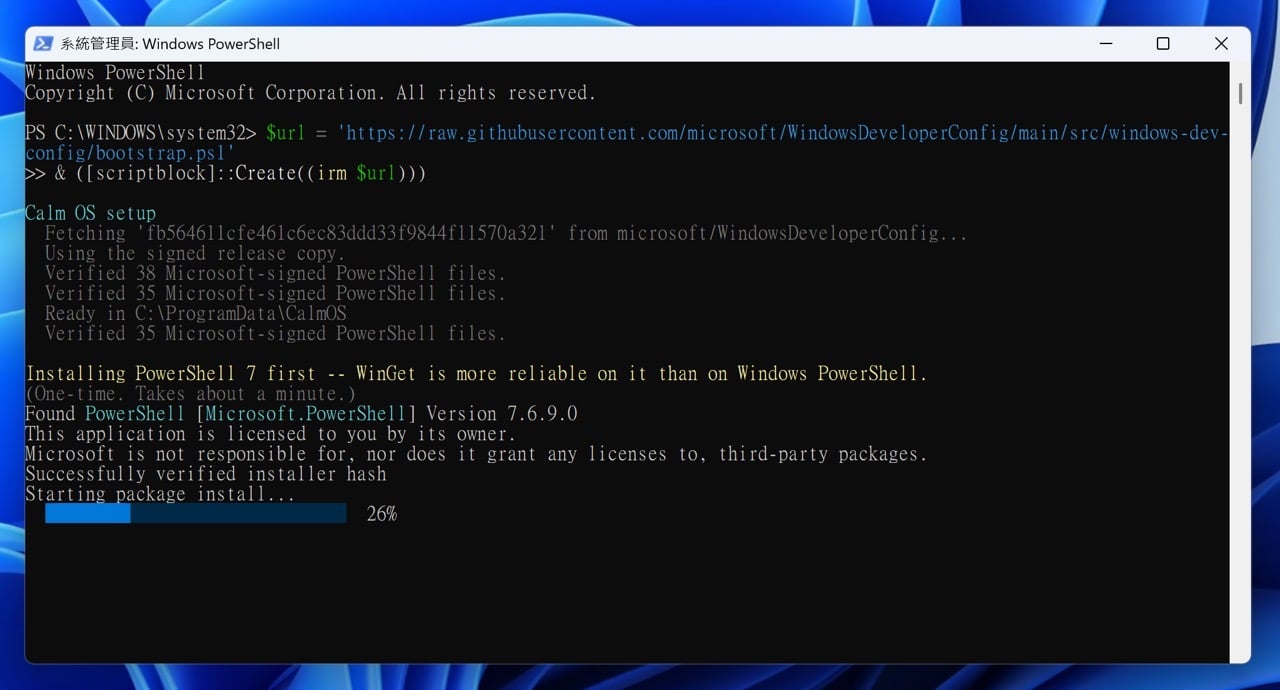
兩者的差別在 Windows 設定的範圍,完整版多出的項目列在上方「Windows Dev Config 會安裝與調整哪些項目」,風險較高的幾項寫在文末提醒。指令會下載經 Microsoft 簽章的腳本,驗證簽章後才執行。
若目前不是系統管理員身分,畫面會跳出 UAC 提示,同意後才會繼續。完整版會依序進行 11 個階段,標準版略過其中的 Edge 調整:
- 準備環境與更新 winget
- 安裝套件
- 系統設定
- 檔案總管調整
- 工作列、搜尋與開始選單調整
- Edge 調整(僅完整版)
- 字型
- Windows Terminal
- PowerShell 設定檔
- GitHub Copilot 相關項目
- WSL 與 Ubuntu
乾淨的電腦約需要 30 分鐘,大部分時間花在下載 VS Code、.NET SDK、PowerToys 與 Ubuntu,下載大型檔案時畫面可能長時間沒有輸出,屬於正常現象,腳本會每分鐘提示一次仍在執行。
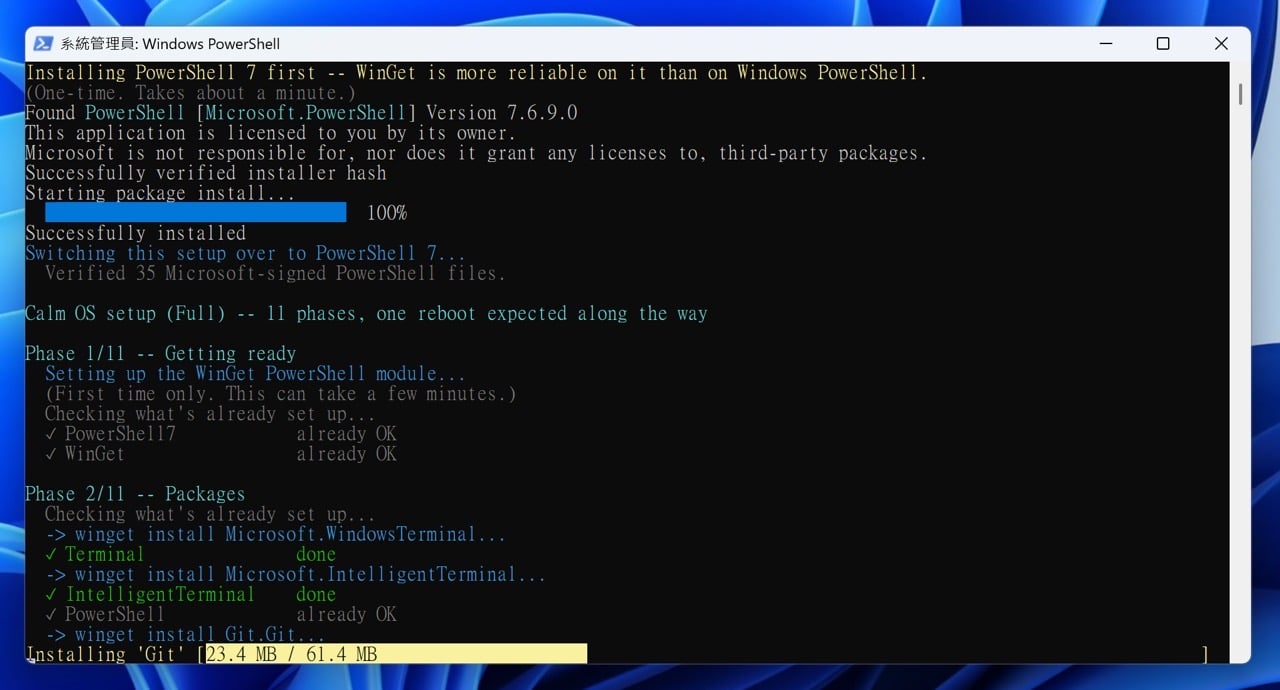
安裝 WSL 平台若需要重新開機,腳本會先顯示警告,倒數 10 秒後重新啟動電腦,同時建立名為 WindowsDevConfigResume 的排程工作。
重新登入後約 30 秒,會自動開啟視窗並再次出現 UAC 提示,同意後就會接續完成剩下的步驟。若等了幾分鐘仍沒有任何視窗,重新貼上同一行指令即可,已完成的項目會直接略過。
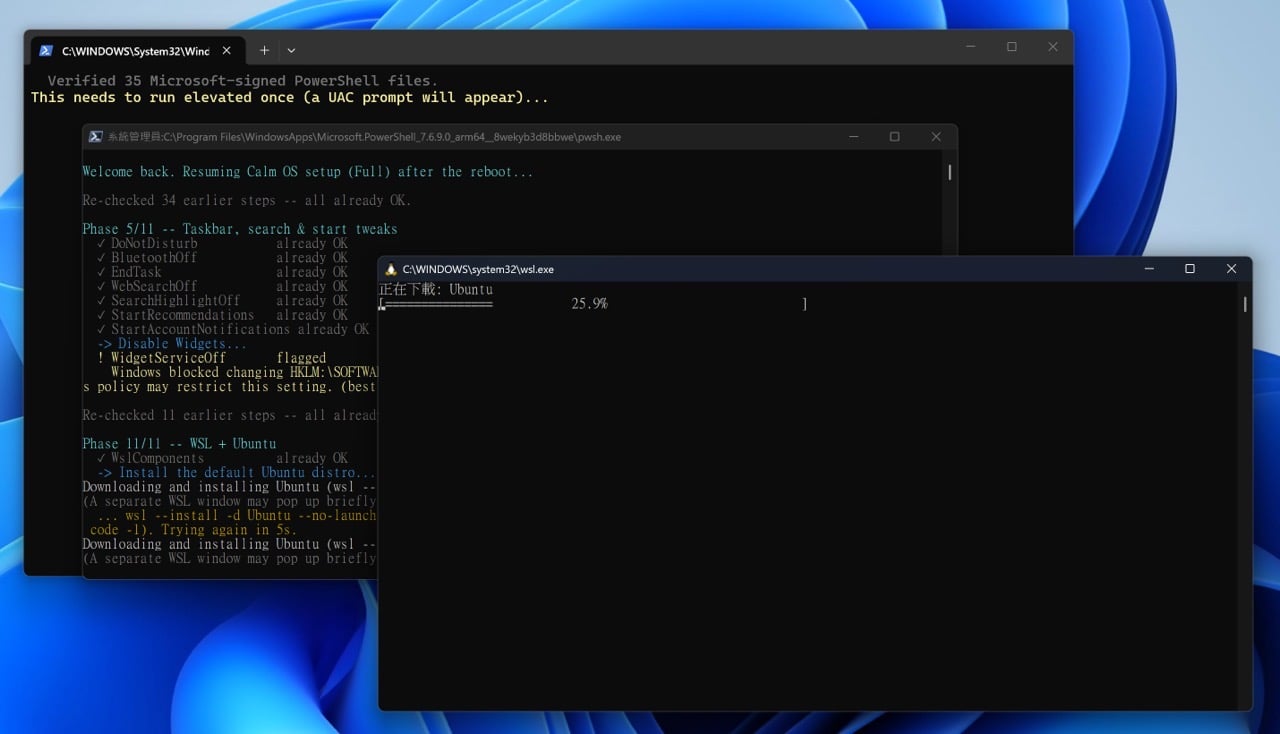
安裝完成後,畫面會列出摘要,包含變更了幾項、有幾項原本就正常。若有項目標示為 flagged,代表是無法完成或無法確認的「盡力而為」項目,重新執行一次指令通常能補完。
接著做三件事:
- 從開始選單開啟 Ubuntu,建立 Linux 使用者名稱與密碼。這一步需要手動完成。
- 登出再登入,讓部分檔案總管與工作列變更生效。
- 開啟 Windows Terminal,確認預設為 PowerShell 7,並出現 Oh My Posh 提示列。
使用前的提醒
若需要重新開機,倒數只有 10 秒,執行前請先存檔並關閉重要程式。
Windows Developer Config 會調整不少系統設定,部分項目建議先看過。
- 完整版會啟用遠端桌面(RDP)。依 2026 年 11 月的官方說明,Windows 防火牆規則不會同時開放,單靠這項不會直接暴露到區域網路,但這仍是對電腦安全狀態的實際改變。標準版不含這項。
- 兩種版本都會關閉所有通知(全域勿擾),Teams、Outlook 等應用程式都不會再跳出通知。
- 完整版會用原則方式設定兩項 Edge 選項,Edge 會顯示「由你的組織管理」,這兩項設定在介面中會呈現灰色。
- 會改寫 Windows Terminal 的 settings.json。腳本會先備份成 settings.json.bak,但原檔內的註解會遺失。
- Node.js LTS 與 nvm-windows 會同時安裝。想用 nvm 管理的人,建議先解除安裝 Node.js,避免 PATH 衝突。
如果你常需要重灌電腦、帶新人設定開發機,或只是想試試一套「官方版本」的 Windows 開發環境,不妨找一台虛擬機器先跑一遍,確認它調整的設定符合自己的習慣後,再用在主力電腦上。
訂閱新文章通知
已有 3.5 萬位讀者訂閱,新文章直接寄到你的信箱。