本文重點:Clutter 截圖整理是 NuffTools 開發的 iPhone 與 Android App,把相簿裡的截圖一張張列出,讓你選擇刪除、稍後閱讀或放進資料夾,全部選完再一次套用。免費版含廣告,每次整理 50 張,Pro 版一次買斷可解除限制。
不知道你有沒有這種習慣,手機裡經常出現各種截圖,常常是想買的東西、想去的店、之後要看的文章,或是什麼梗圖之類的,雖然說截下來的當下很方便,過了幾週卻翻不到,相簿也會被這些截圖塞滿,無論是要管理或是後續使用都不太方便,截圖真的是一種很好的功能,至少能夠立即把畫面存起來。
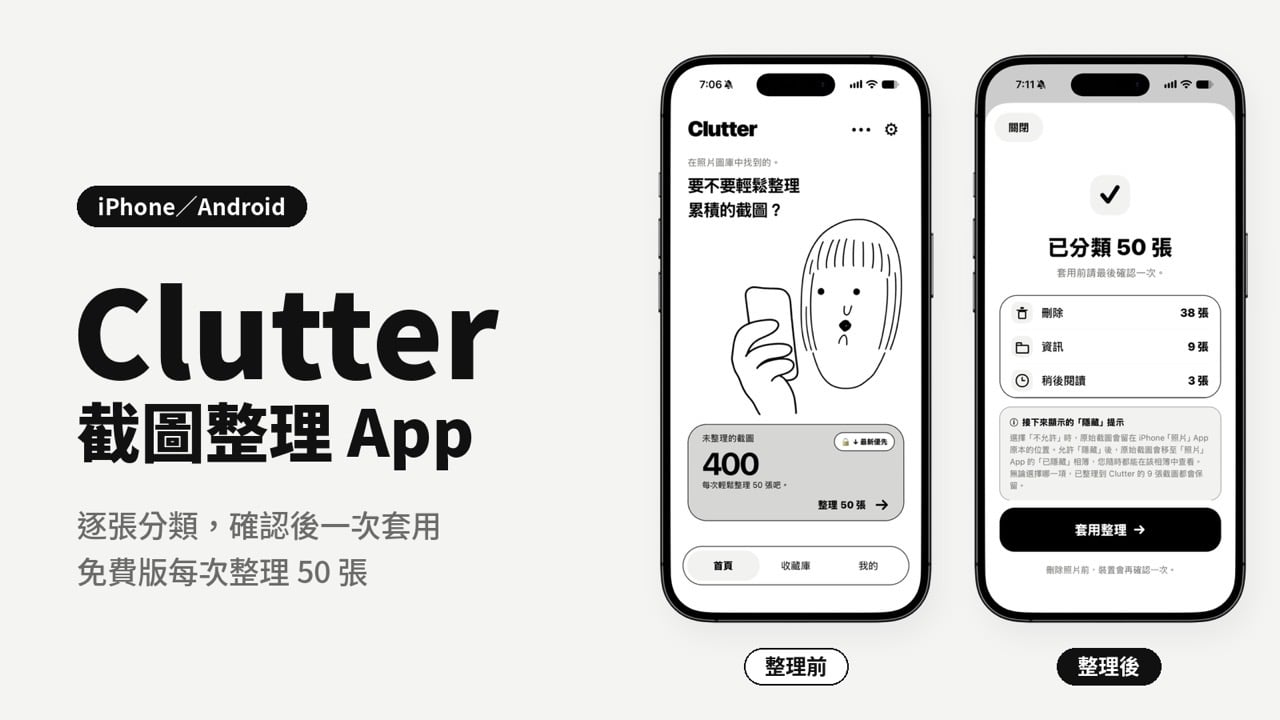
近期在 Threads 上看到的「Clutter 截圖整理」是韓國獨立工作室 NuffTools 開發的截圖整理 App,支援 iPhone、Android,它把相簿中的截圖一張張列出來,使用者可以刪除、稍後閱讀,或放進資料夾,全部選完後再一次套用。官方說明表示照片與截圖不會被上傳到外部伺服器,整理動作在裝置上進行,免費版含廣告,每次整理 50 張,另有一次買斷的 Pro 版本可解除限制。
Clutter 截圖整理是什麼
Clutter 定位很單純:它用來專門處理「截圖」這一類照片,核心是讓使用者用最少的操作,把堆積的截圖分成刪除、留下、之後再看三種結果,官方也強調不必一次整理完,可以先從幾張開始,相對來說,會是更省時、更有效率的整理方式。
當然,Clutter 並不會幫你自動整理手機上的截圖,它還沒有足夠聰明到能夠辨識哪些截圖有用、哪些沒有,取而代之的是提供使用者更好整理的介面和方法,依照我實際測試整理大約 150 張截圖,Clutter 確實讓整個過程變得更為簡單(或是說有趣),如果你的手邊有非常多的截圖,可透過這個應用程式整理一下。Clutter 只處理截圖,想清理重複或相似度過高的照片,可以看 ALPACA 免費 iOS 相片整理 App,或用 PixDuplicate 在瀏覽器上查找重複相片。
免費版與 Pro 的差異
以下依 iPhone 版畫面整理,Pro 功能清單以 App 內顯示為準。
| 項目 | 免費版 | Pro(一次購買) |
|---|---|---|
| 每次整理數量 | 50 張 | 一次最多 1,000 張,或一次整理所有未整理的截圖 |
| 資料夾數量 | 3 個(收藏庫畫面顯示已使用 3 / 3) | 無限制 |
| 整理順序 | 預設最新優先 | 可選最新優先或最舊優先 |
| 標籤 | 畫面標示鎖頭 | 可使用 |
| 備份 | 無 | 備份至 iCloud Drive 或「檔案」,可匯出與從備份檔案復原 |
| 刪除資料夾時 | 僅刪除 Clutter 內的資料夾 | 可選擇一併刪除「照片」App 中對應的原始截圖 |
主要功能
- 逐張瀏覽,立即分類:每張截圖都能選擇刪除、稍後,或存入資料夾
- 先標記再套用:整理結果會先彙整成清單,確認後才按「套用整理」,刪除照片前裝置還會再確認一次
- 資料夾整理:預設有美食、購物、資訊等分類,已整理的截圖集中在收藏庫
- 稍後閱讀:選了「稍後」的截圖會集中到收藏庫的「稍後閱讀」
- 文字複製:官方說明提到截圖中的文字可以直接複製
- 截圖後直接儲存:官方說明提到可從分享按鈕存進 Clutter,不必先打開 App
- 個人化:可選首頁插圖、主題與 App 圖示
- 版本紀錄提到的其他功能:一次選取多張截圖移動到其他資料夾、整理時放大並在裝置上裁切、將收藏庫的截圖副本存回「照片」App
網站資訊
網站標題:Clutter 截圖整理
網站連結:App Store(iPhone) | Google Play(Android)
Clutter 使用教學
以下以 iPhone 版畫面示範,Android 版的畫面與功能細節可能略有不同。
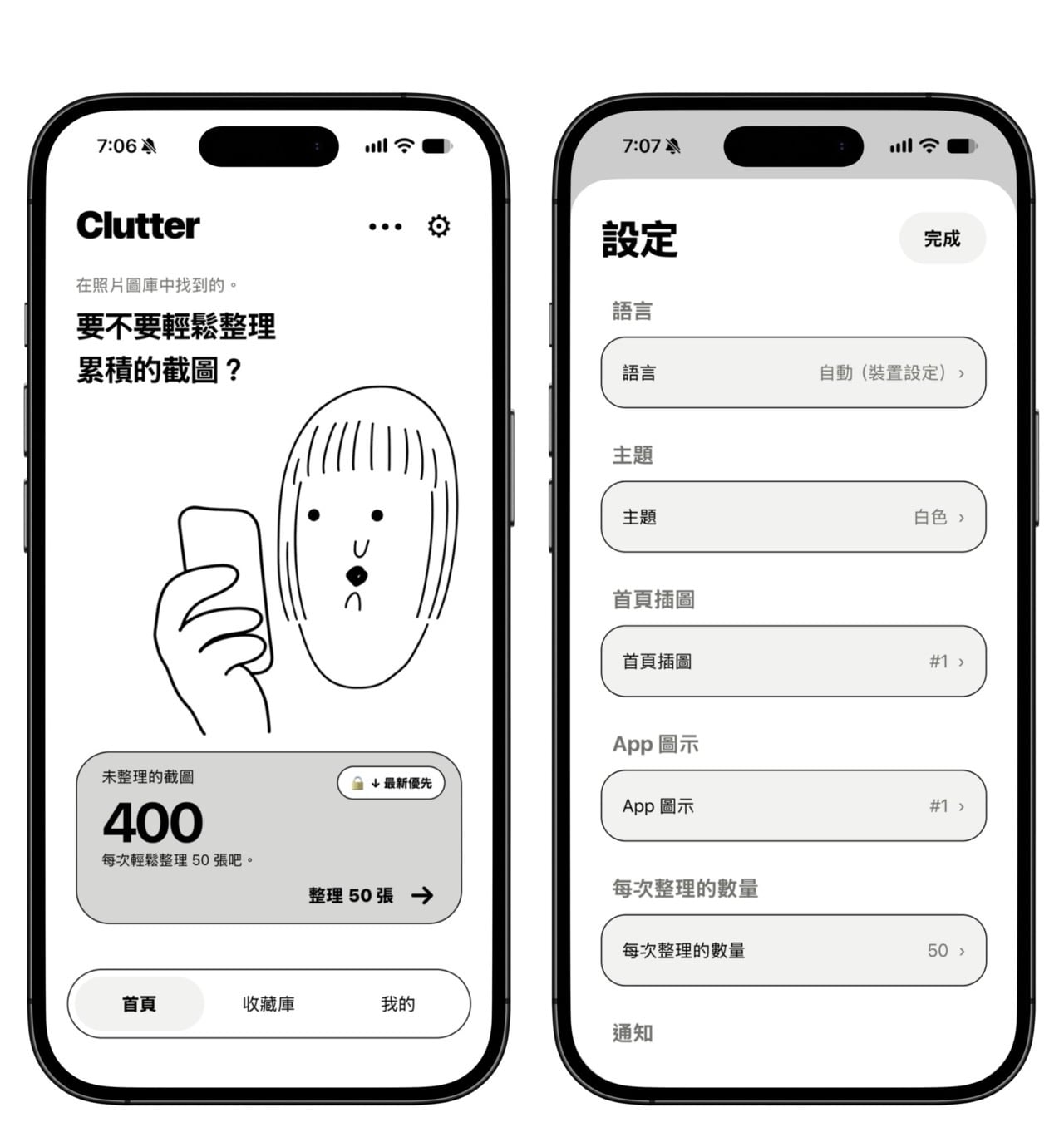
安裝後開啟 Clutter,首次使用時需要允許存取相簿,首頁會顯示「未整理的截圖」數量,下方的「整理 50 張」按鈕就是開始整理的入口,底部分頁為首頁、收藏庫與我的。
點右上角的齒輪可以進入設定,調整語言(預設跟隨裝置)、主題、首頁插圖、App 圖示與「每次整理的數量」。
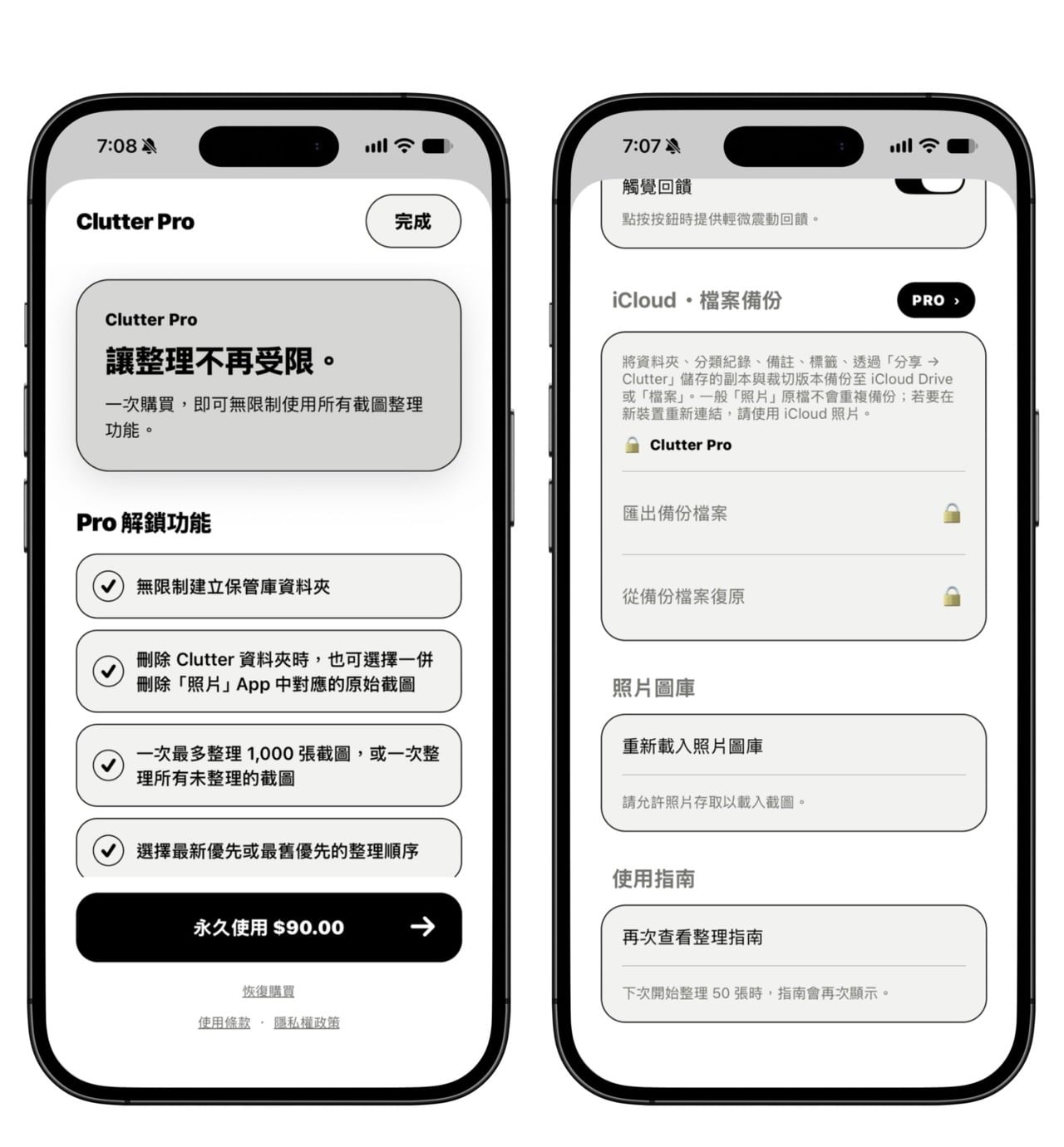
點首頁上鎖頭標示的功能,或在設定裡的 Pro 項目,會看到「Clutter Pro」說明頁。內容列出 Pro 解鎖的功能,例如無限制建立資料夾(免費版只有三個)、一次最多整理 1,000 張、可選整理順序,下方按鈕顯示「永久使用 $90.00」,也有「恢復購買」入口。
「iCloud 檔案備份」屬於 Pro 功能,可以將儲存的副本、裁切版本備份至 iCloud Drive 或檔案,永久使用的話也需要支付 90 元,其實還蠻划算,建議可先從免費版開始使用,覺得用起來很順手再考慮付費升級,就能解鎖整理限制。
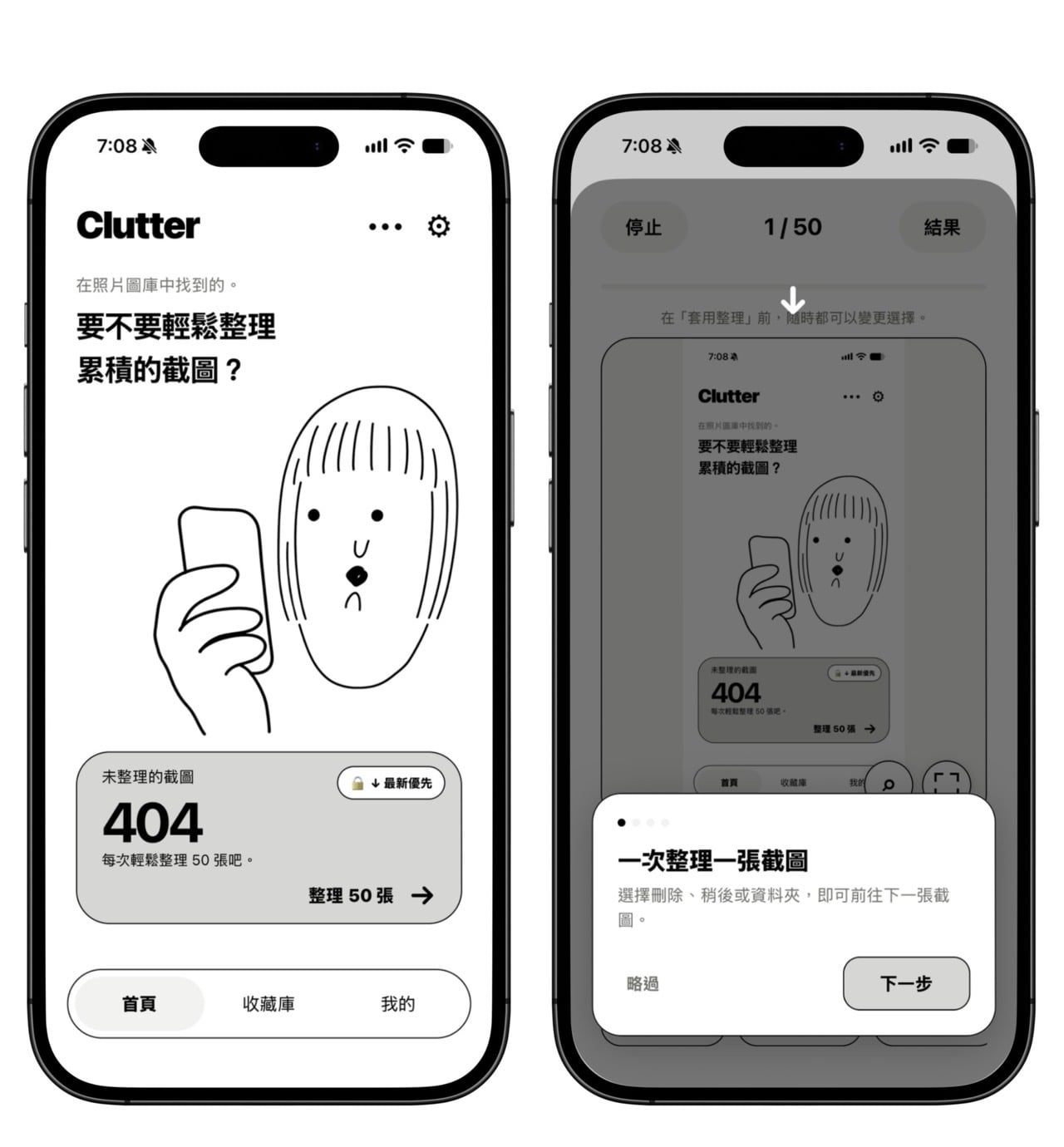
回到首頁進入整理畫面,頂端會顯示目前進度(例如 1 / 50)與「停止」「結果」按鈕,第一次使用會跳出引導卡片,說明「一次整理一張截圖」,選擇刪除、稍後或資料夾後,就會前往下一張。
畫面上方也提醒,在「套用整理」前,隨時都可以變更選擇,透過這種互動式介面,可以讓整理更為輕鬆。
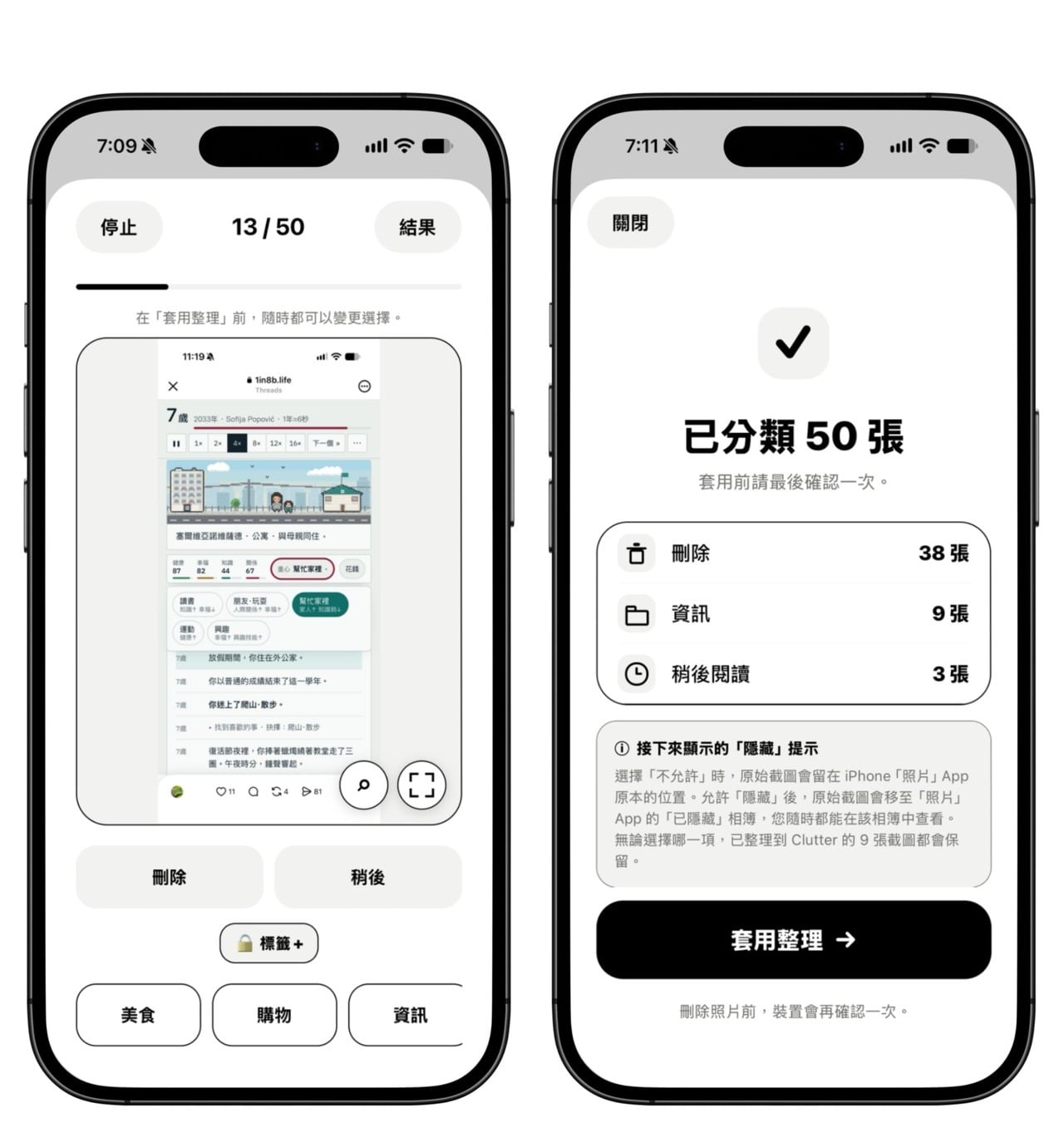
每張截圖下方有「刪除」「稍後」兩個按鈕,最下面是資料夾按鈕(例如美食、購物、資訊,可橫向捲動),「標籤+」按鈕則屬於付費功能,需要解鎖才能用,依序處理完這一輪的截圖後,進入結果頁。
結果頁會顯示「已分類 50 張」,並列出各項數量,例如一共刪除幾張、加入資料夾幾張、標註為稍後閱讀的幾張,提醒你在套用前最後確認一次。如果是允許「隱藏」,原始截圖會移到「照片」App 的「已隱藏」相簿,隨時可以在該相簿查看。
無論選擇哪一項,已整理到 Clutter 的截圖都會保留,確認後按「套用整理」,刪除照片前,裝置還會再確認一次。
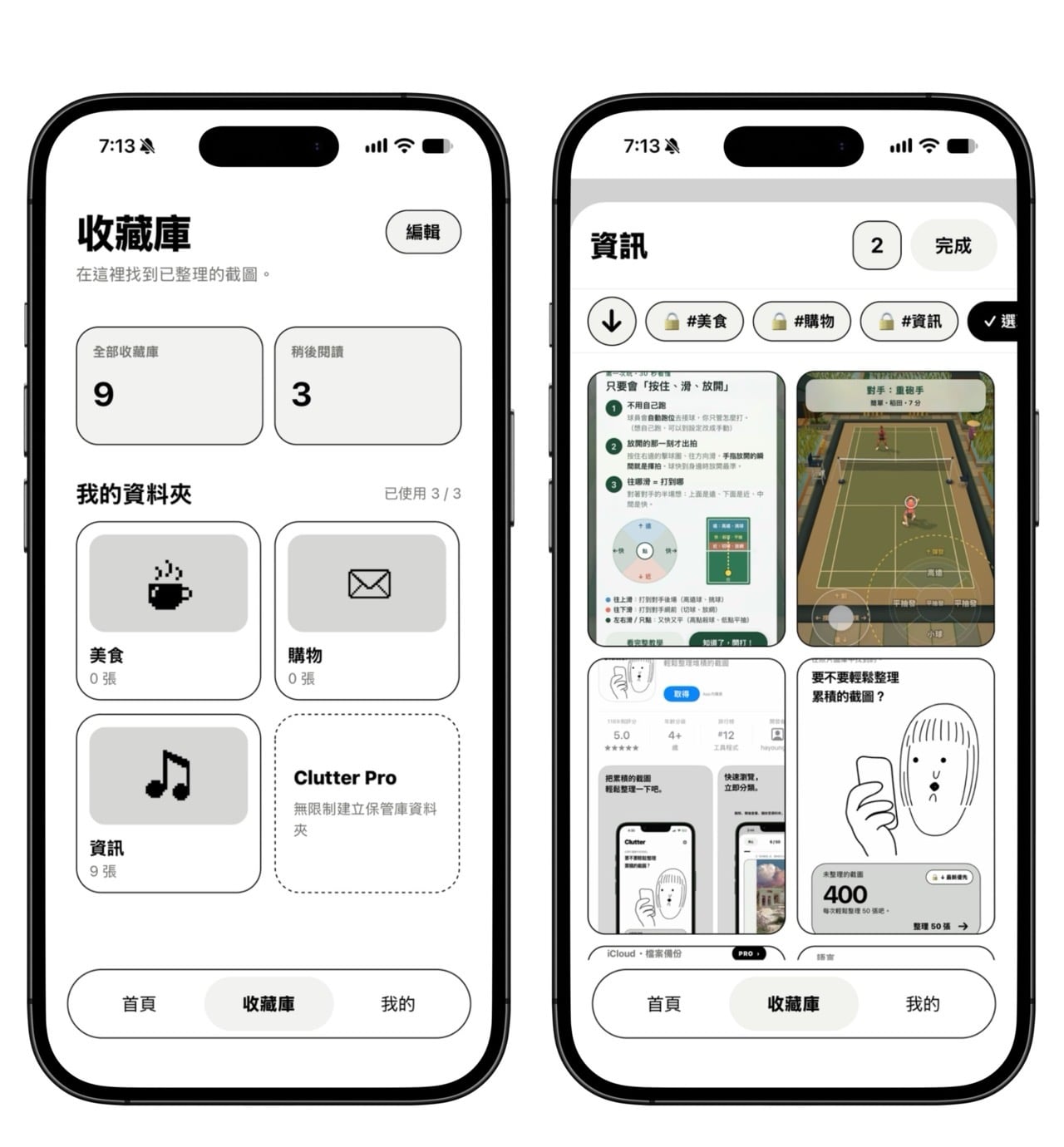
底部切到「收藏庫」,最上方顯示全部收藏庫與稍後閱讀的張數,下方「我的資料夾」列出各資料夾與張數,但要注意,免費版只有三個資料夾額度,想無限制建立資料夾,需要付費升級 Clutter Pro 才能解鎖。
點進資料夾就可以瀏覽裡面的截圖,右上角進入選取模式後可以選取多張,畫面會顯示已選張數,上方的標籤列(例如 #美食、#購物、#資訊)帶有鎖頭,屬於 Pro 功能,其實 Clutter 免費版只能讓使用者先稍微熟悉這個 App,如要發揮最大效能,還是需要付費解鎖完整版,相對來說會更好用。
使用前的提醒
Clutter 免費版含廣告,首頁按鈕顯示每次整理 50 張,標籤、更多資料夾與備份等功能需要購買 Pro。另外要留意,套用整理時若允許「隱藏」,原始截圖會移到「照片」App 的「已隱藏」相簿,不會留在原本位置。套用前請先看清楚結果頁的說明,並先用少量截圖試用,熟悉 Clutter 操作流程和處理方式。
在資料與隱私方面,官方隱私權政策說明照片與截圖不會上傳到開發者的伺服器,資料夾與備註等資料存放在裝置本機。
資料備份也值得提前處理,資料夾與整理紀錄存在本機,刪除 App 或換裝置時可能消失,還原購買只會還原 Pro 權限,不會還原整理資料。備份功能屬於 Pro,內容包含資料夾、分類紀錄、備註、標籤與裁切版本,一般「照片」原檔不會重複備份,換新裝置需搭配 iCloud 照片。
訂閱新文章通知
已有 3.5 萬位讀者訂閱,新文章直接寄到你的信箱。