本文重點:BuhoLaunchpad 讓 macOS 26 被拿掉的全螢幕 Launchpad 啟動台重新回到 Mac,支援捏合手勢、熱點與快捷鍵叫出,可自訂資料夾、行列與背景,並能備份還原排列設定。
升級到 macOS 26(Tahoe)之後,不少人打開觸控板想用熟悉的四指捏合叫出啟動台(Launchpad),卻發現這個用了十幾年的全螢幕啟動台不見了,原來是蘋果把它整合進升級的 Spotlight 搜尋與 App 介面,排列邏輯跟操作習慣都不一樣,原本一眼能找到的 App 格狀畫面,變成要多點幾層選單,對已經習慣 Launchpad 的人來說反而變慢了,體感上很難適應,有時候就得被迫重新習慣,或是乾脆更換替代方案。如果你在 macOS 26 上還想找回其他被改動的細節設定,也可以搭配「TinkerTool」這類工具做進一步調整。
BuhoLaunchpad 是什麼?
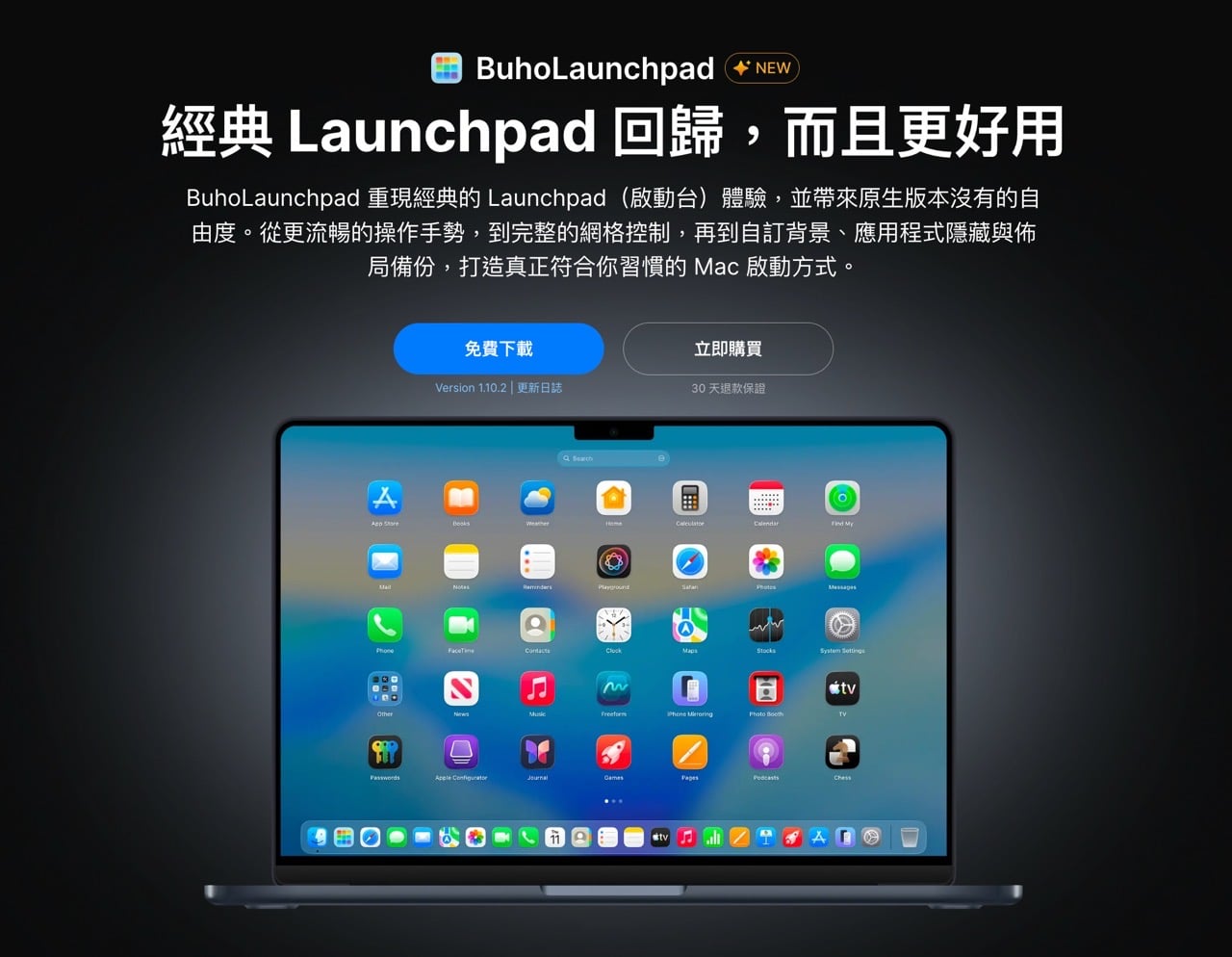
如果你還是想要一鍵叫出、整齊排列、可以自己建資料夾整理的全螢幕啟動台,本文要介紹的「BuhoLaunchpad」應用程式可以幫得上忙。它把經典 Launchpad 的介面與動畫效果完整重現,針對拿掉原生功能的 macOS 26 最佳化,讓你不用改變原本的操作習慣,就能繼續用熟悉的方式管理與開啟 App,對於很需要 Launchpad 功能的朋友來說相當好用。
BuhoLaunchpad 有哪些特色?
除了重現介面,BuhoLaunchpad 在細節設計上也花了不少心思,它是以浮層方式呈現,開啟時不會搶走鍵盤焦點,就算你正在打字或填寫表單,也能隨時叫出來看一眼再關掉,游標會自動回到原本輸入的位置,不必再用滑鼠點回去確認。
App 可以完全依照自己的直覺自由拖曳擺放、排列。也可以自由調整佈局的行數與列數、微調圖示大小、開啟緊湊模式去掉多餘留白,也能換上自己喜歡的背景圖並調整模糊程度,相對於之前內建的 Launchpad 來說,BuhoLaunchpad 整體排版跟外觀幾乎都能照個人習慣打造。更棒的是 App 排列、資料夾、隱藏設定都可以備份與還原,未來要換到新機器或重灌後也不用重新整理一次。如果你也想比照這種方式整理視窗排列,可以參考「Rectangle」這款免費的 Mac 視窗管理工具。
整套工具支援鍵盤快捷鍵、觸控板手勢與滑鼠滾輪操作,介面也有繁體中文,對台灣使用者算是相當友善。如果你對於被改掉的啟動台很不習慣,或是比較偏好以前的操控手感,可以試試看 BuhoLaunchpad,或是我之前寫文章介紹過的「LaunchOS:為 macOS Tahoe 找回熟悉的 Launchpad 啟動台」。
免費資源網讀者專屬優惠折扣
原廠為免費資源網的讀者提供 20% 折扣碼「PSERIC20」,結帳時輸入即可享有優惠。這組代碼亦適用於所有 BuhoLaunchpad 方案,包含單獨版(Single / Family);同時也包含 BuhoCleaner、BuhoNTFS,以及 Mac 必備的組合包(如 Essential Bundle for Mac 等)。
網站資訊
網站名稱:BuhoLaunchpad
網站連結:https://www.drbuho.com/zh-tw/buholaunchpad
使用教學
前往 BuhoLaunchpad 官網,點擊「免費下載」取得安裝檔,依畫面指示完成安裝。首次開啟時,系統可能會跳出授權提示,請依提示開放必要的輔助使用權限,這樣手勢與熱點功能才能正常運作。
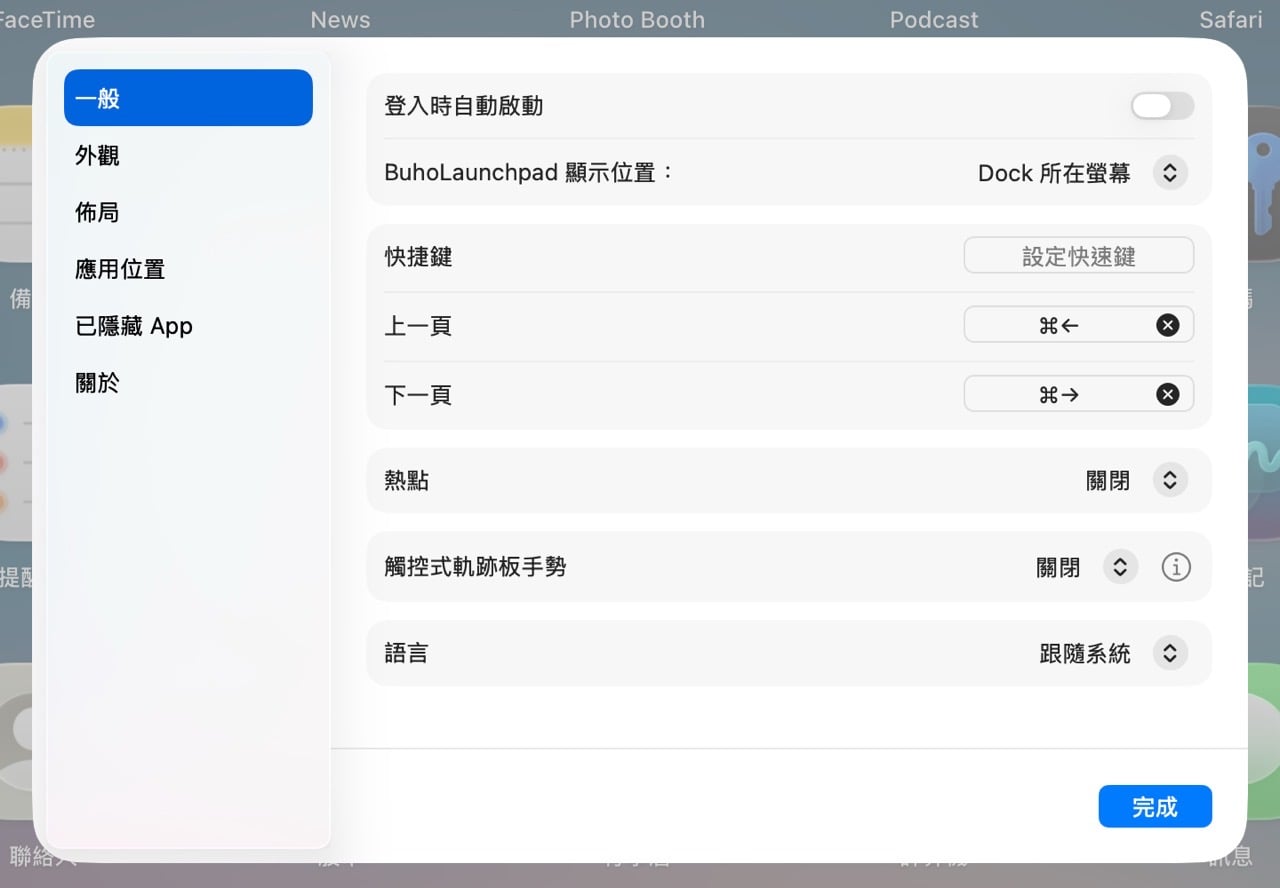
安裝完成後,進入 BuhoLaunchpad 設定頁面,可以從「觸控式軌跡板手勢」選擇「四指或五指捏合」叫出全螢幕啟動台,也可從設定裡把螢幕四個角落其中一個設成「熱點」,把滑鼠移到該角落就能立即呼叫,不需要另外按快捷鍵。
如果平常是外接螢幕的使用者,沒辦法透過觸控式軌跡板手勢呼叫出 Launchpad,也能從上方設定「快捷鍵」,這應該是一般使用者比較常會用來快速啟動 Launchpad 的方法,不過我個人蠻推薦使用「熱點」,將滑鼠移到特定角落就能馬上啟動。
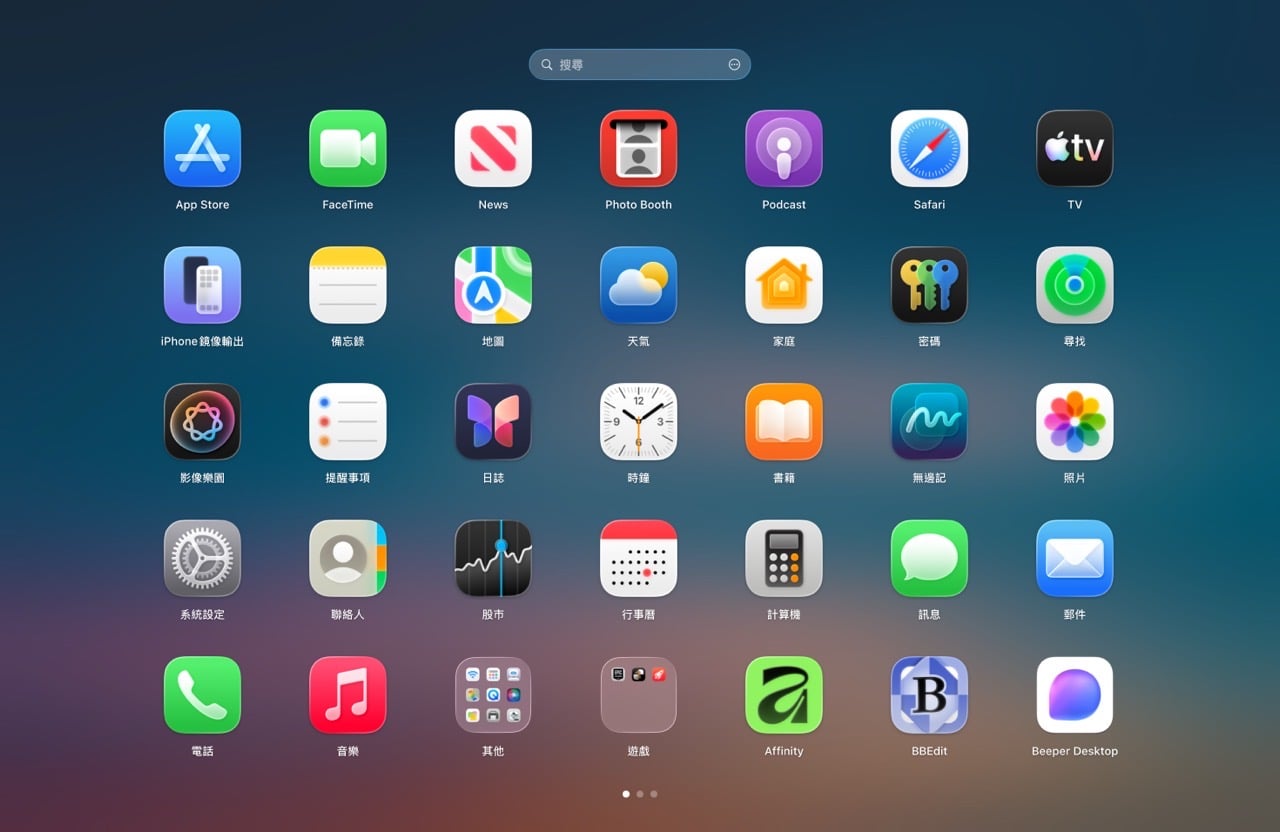
在 BuhoLaunchpad 啟動台畫面中,直接拖曳圖示就能自由擺放位置,不必被固定格線綁住,想怎麼排都可以。
畫面上方的搜尋列支援輸入完整名稱或字首快速篩選,App 數量多的時候能省下不少翻頁時間。整個啟動台是浮層設計,就算是在打字或填表單的過程中叫出來查看,關閉後游標也會自動回到原本輸入的位置,不會打斷原本的工作節奏。
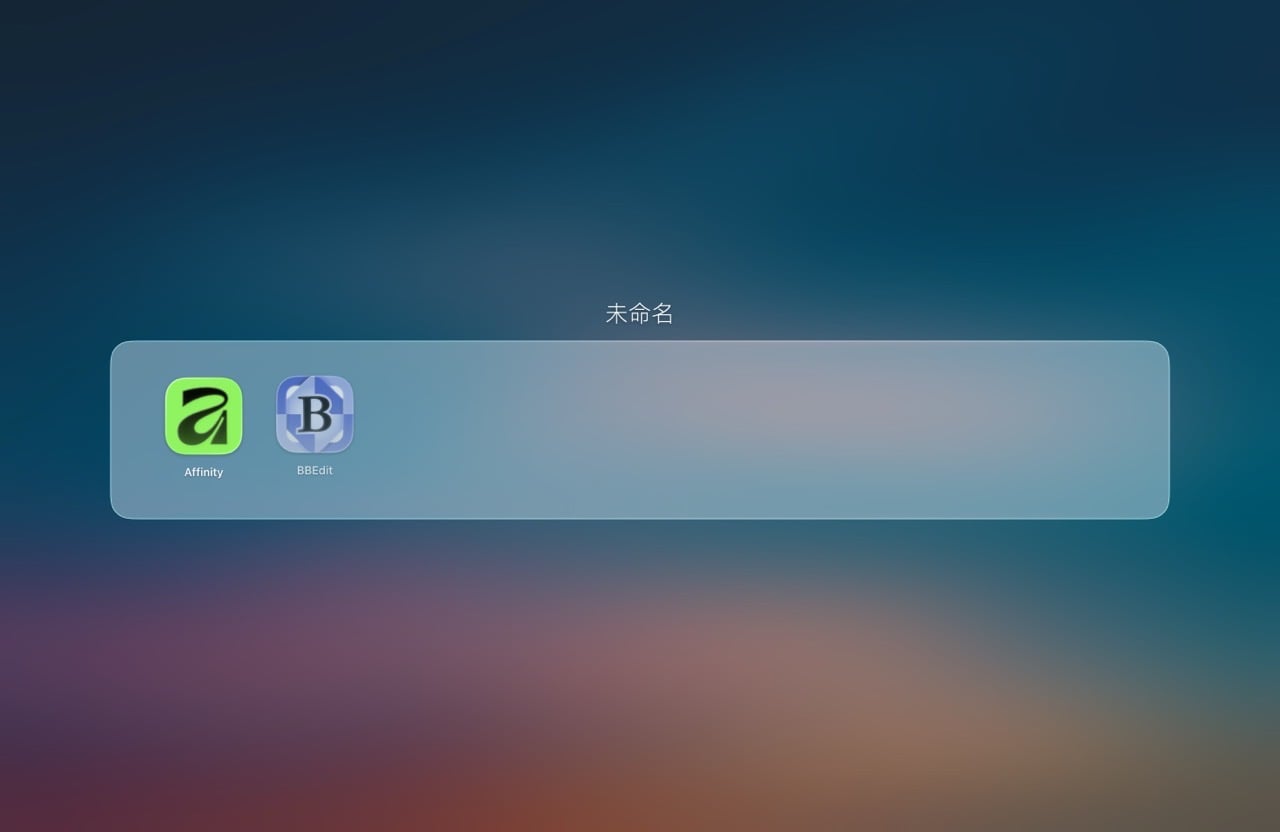
把多個 App 拖疊在一起可以建立自訂資料夾,就如同 iPhone 應用程式的資料夾,點擊資料夾名稱即可重新命名,如果暫時不顯示某個 App,在圖示上按右鍵選擇「隱藏 App」即可,之後要找回來再到設定裡取消隱藏。
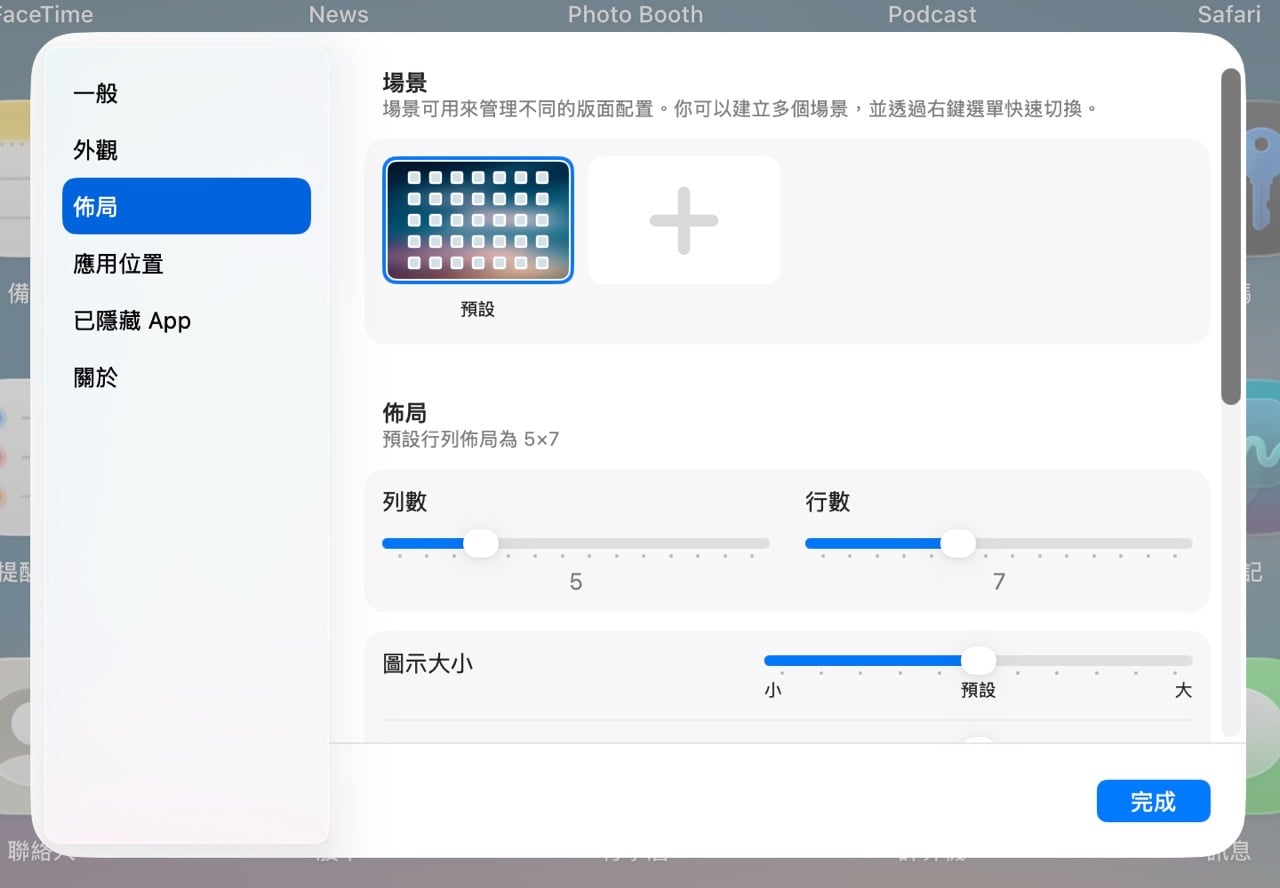
打開設定面板,可以調整佈局的行數與列數、圖示大小,以及是否開啟「緊湊頁面」模式去除多餘空白。喜歡自訂背景,還能從「外觀」上傳自己的圖片並調整模糊程度,文字顏色也會依背景亮度自動調整,維持畫面的可讀性。
有多台顯示器的人,可以指定啟動台要顯示在主顯示器、Dock 所在的顯示器,或是跟著滑鼠游標所在的螢幕開啟。
我建議從外觀裡把「隱藏 Dock」和「隱藏搜尋欄中的選單按鈕」打開,效果會更真實。如果連 Dock 本身的動態效果也想微調,可以參考「Dockey」。
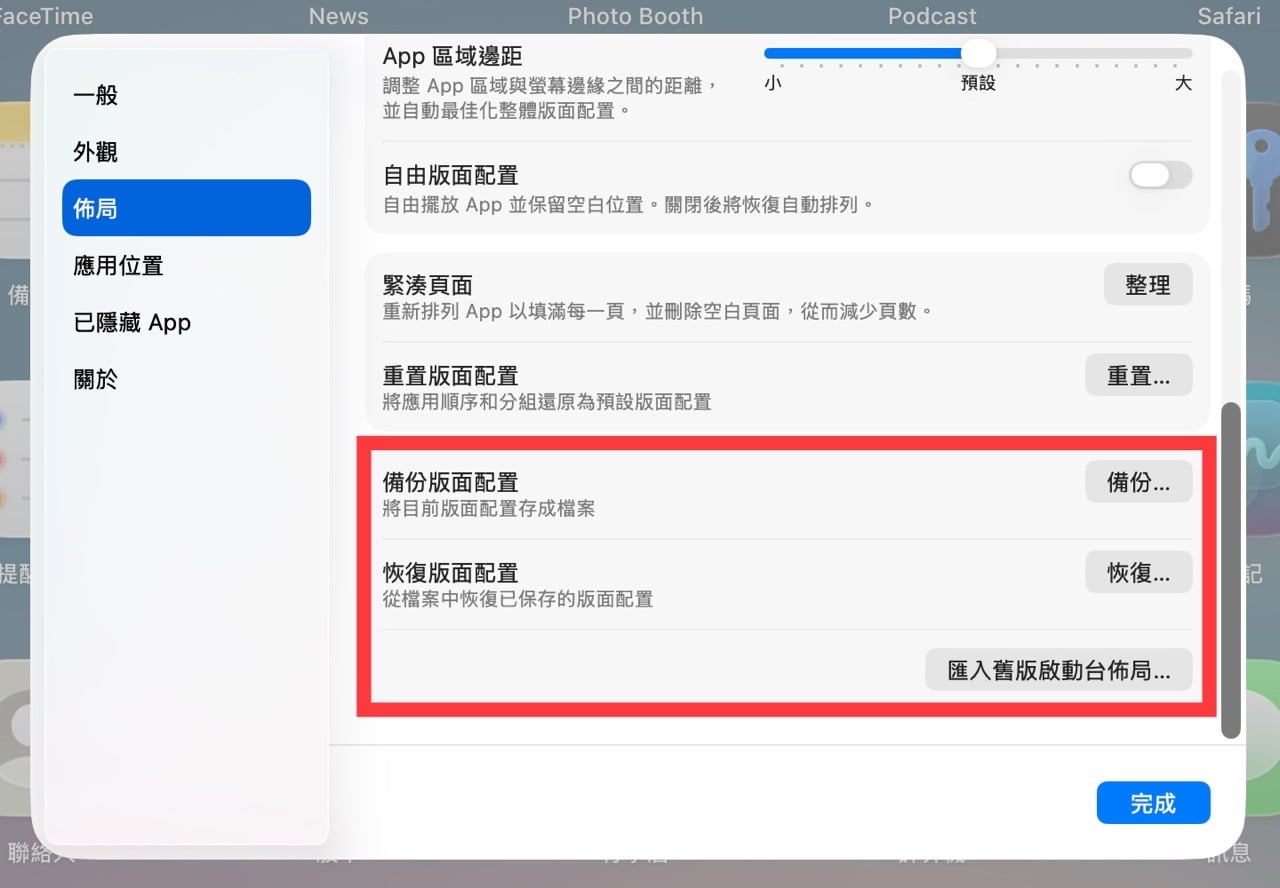
排列好習慣的版面後,建議到「佈局」設定裡執行一次備份(如下圖圈選處),之後換機器或重新安裝系統時,直接還原備份就能延續原本的排列方式,不必重新整理一次。
若你有外接硬碟或透過 Homebrew 安裝的 App,也可以從「應用位置」加入讓它們一起出現在啟動台中;如果版面整理到後來變得混亂,也能一鍵重置回初始狀態重新開始。
使用前的提醒
BuhoLaunchpad 官網提供免費下載,且有試用期 7 天,結束後需付費購買才能繼續使用。
官網不時會推出優惠組合,實際售價與方案內容請以你造訪官網當下顯示的價格為準,要注意的是 BuhoLaunchpad 其實還蠻常有特價活動,建議在購買時可多留意(或是使用以下的免費資源網讀者專屬優惠折扣代碼)。
系統需求方面,軟體支援 macOS 15 與 macOS 26,並針對拿掉原生 Launchpad 的 macOS 26 做了特別最佳化,Apple M 系列與 Intel 處理器的 Mac 都可以安裝。介面支援包含繁體中文在內的 9 種語言,操作上不會有語言障礙。
探索更多來自 免費資源網 的內容
訂閱即可透過電子郵件收到最新文章。