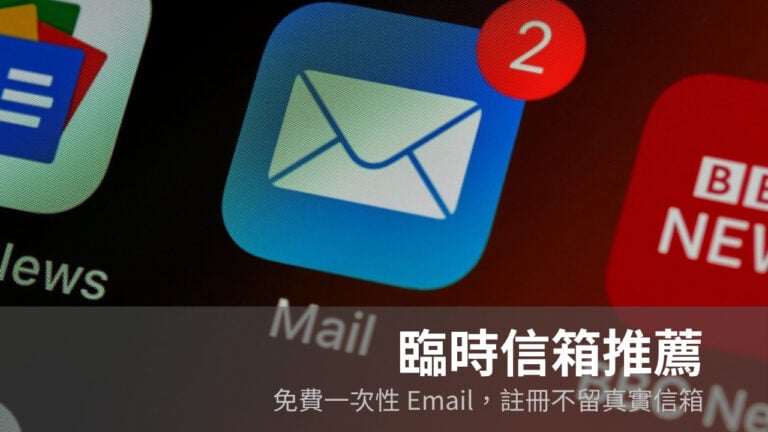
本文重點:FREE-Wi.Fi 是免費的拋棄式收信信箱,免註冊、輸入任意名稱即可產生對應信箱,用來收機場、飯店等免費 Wi-Fi 登入頁要求的驗證信,信件 24 小時後自動刪除。
在機場、飯店或咖啡廳連免費 Wi-Fi,常常會被要求先輸入電子郵件才能取得連線密碼,或是收一封驗證信才能繼續使用,台灣高鐵的免費 WiFi 註冊就是常見的例子。但對於這種一次性的連線需求,實在不想留下真實信箱,免得 Email 被收集走,之後可能收到一堆行銷廣告信。
一般常見的解法是使用臨時信箱,但多數平台得先到網站上按產生帳號、記下系統隨機配的信箱,再切到另一個頁面才能收信,操作起來不算直覺,帳號也無法自己決定。
FREE-Wi.Fi 是什麼?
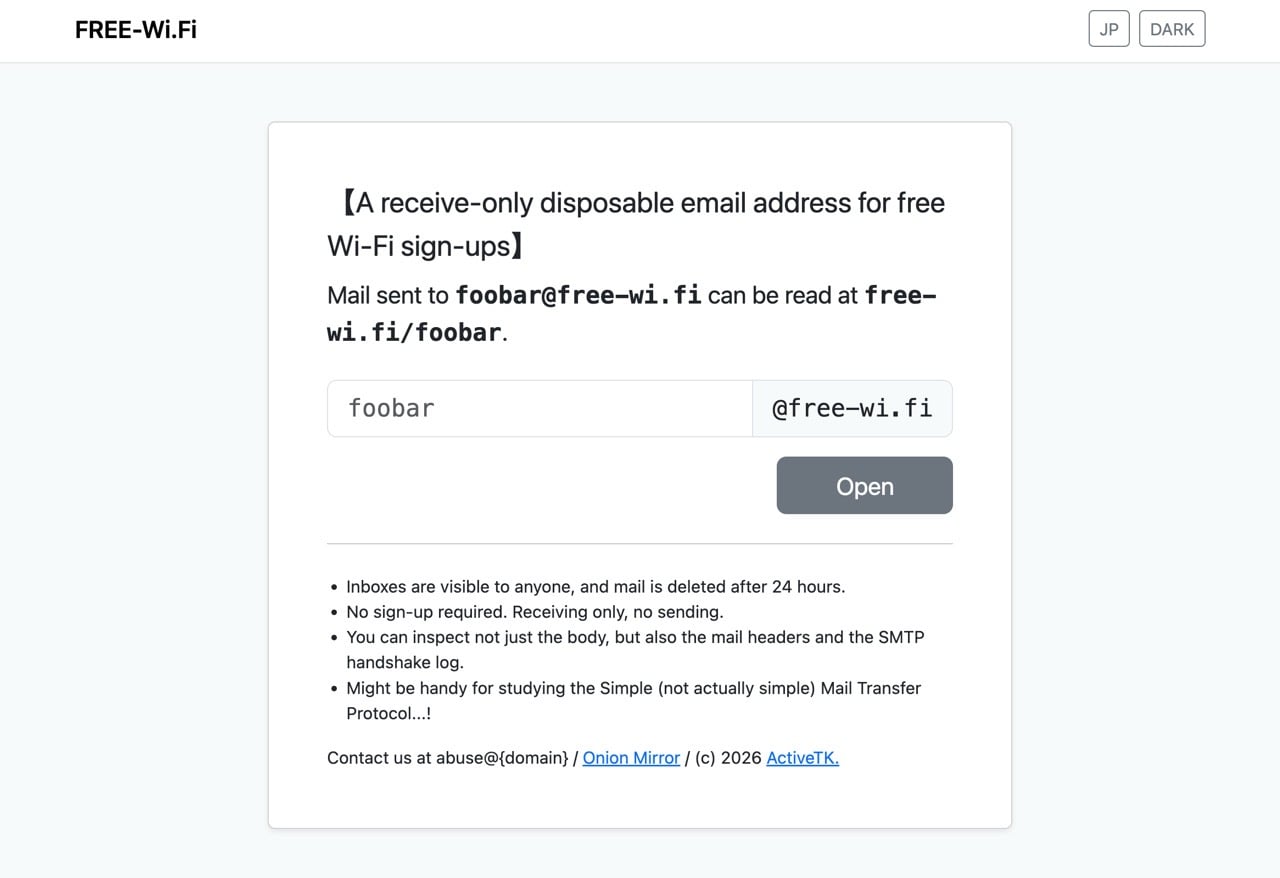
FREE-Wi.Fi 是一款免費的拋棄式電子郵件服務,打開後只要隨意輸入一個名稱,例如 pseric,寄到 pseric@free-wi.fi 的信件,就能直接在 free-wi.fi/pseric 這個網址讀取,不需要事先申請或註冊,想到就能打開用。
服務只能收信、無法寄信,收件匣對外公開,任何人只要知道你取的名稱都能看到裡面的信,它的定位很明確,就是拿來應付這種一次性的驗證需求,不適合放重要資料,最好也不要有個資,否則有機會被陌生人看到。
信件會在 24 小時後自動刪除,介面支援日文、英文與中文,另外還提供洋蔥網路鏡像版本,並可查看信件的完整標頭與 SMTP 交握紀錄,對想研究郵件傳輸協定的人來說也有參考價值。
如果連線頁面要的是手機門號而不是 Email,可以改用免費台灣手機門號之類的代收簡訊服務。
網站資訊
網站標題:FREE-Wi.Fi
網站連結:https://free-wi.fi/
使用教學
開啟 FREE-Wi.Fi 網站,首頁介面很簡單,只有一個輸入框與「Open」按鈕,右上角可以切換語言(例如 JP)與深色模式,不需要註冊或登入就能直接使用。
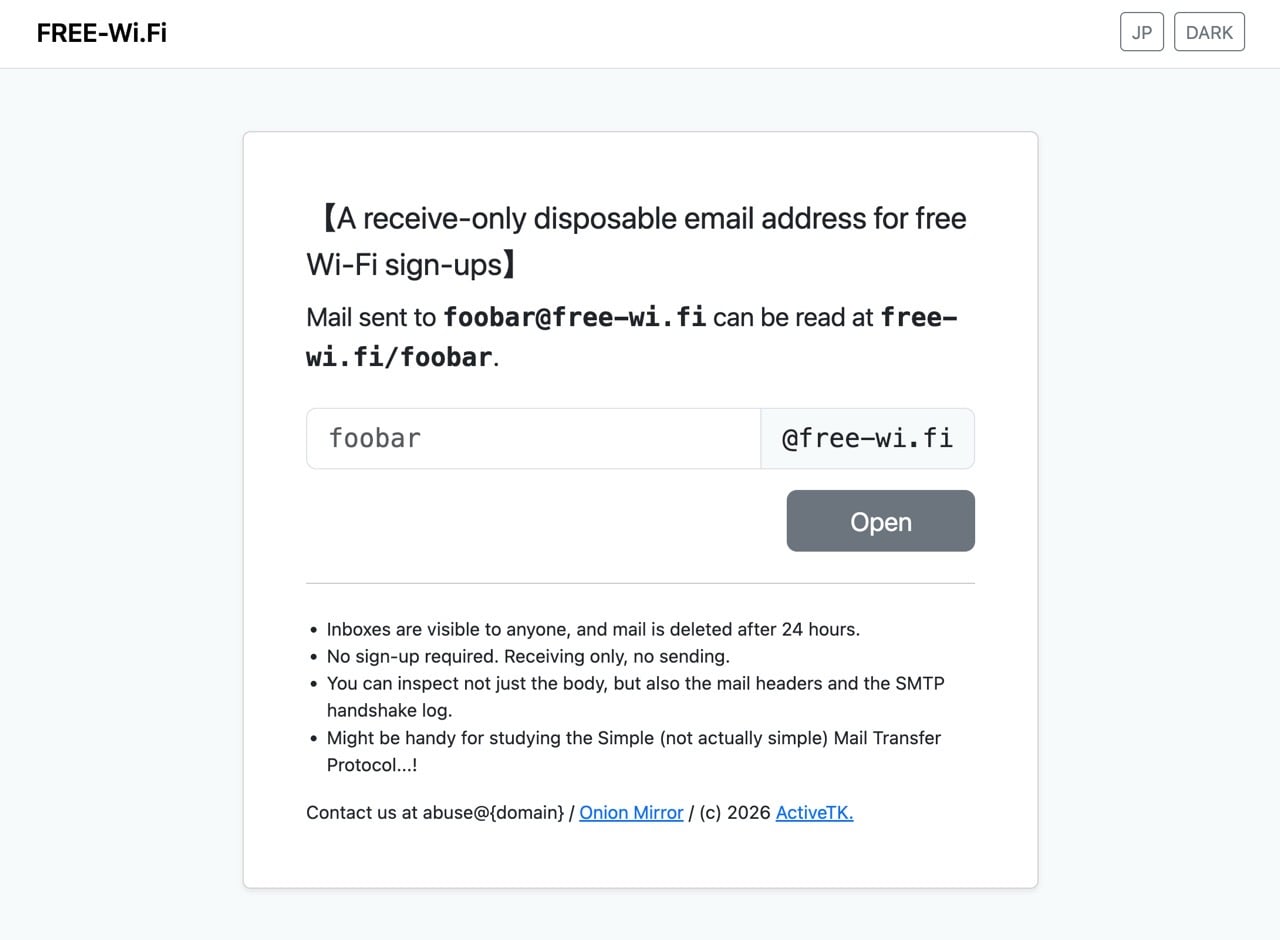
想一個自己容易記住的名稱,輸入到首頁的輸入框裡,這組名稱就會成為你的信箱帳號,例如取名 pseric,對應的信箱就是 pseric@free-wi.fi(當然你不要用真實的 ID,否則一被肉搜也會發現是誰)。
名稱可以隨時更換,也可以視情況重複使用同一組。
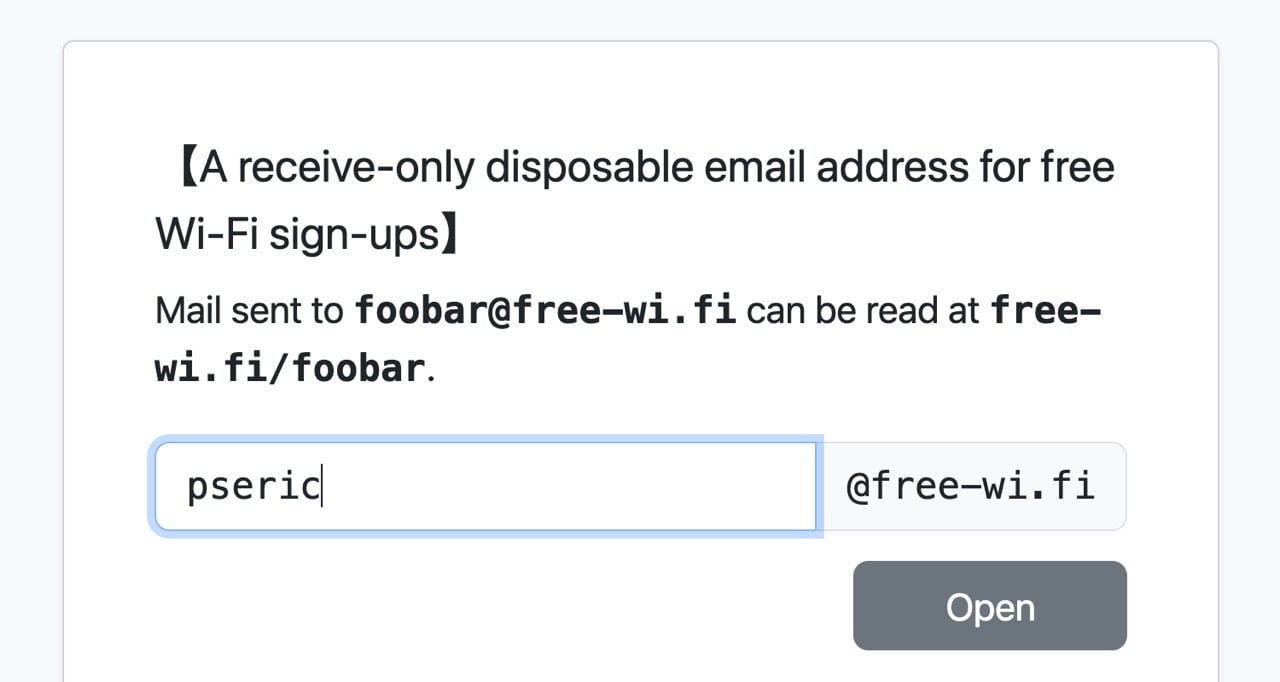
接著就會進入信箱,點一下那串 Email 地址會自動複製到剪貼簿。
到需要輸入電子郵件才能連線的免費 Wi-Fi 登入頁面,或其他只是要收一次驗證信的網路服務註冊畫面,把剛才想好的 pseric@free-wi.fi 填進去,取代原本要留的真實信箱。
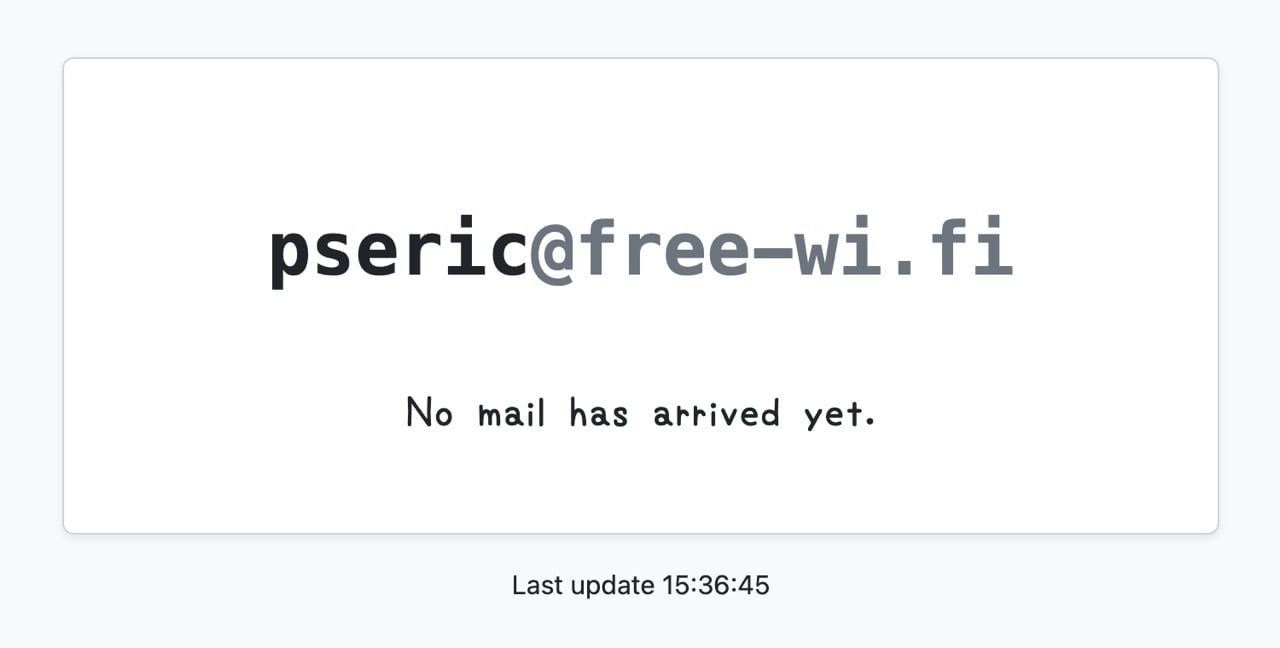
回到 FREE-Wi.Fi 首頁,重新輸入同一組名稱並按下 Open(通常這時候應該還沒把 FREE-Wi.Fi 關掉),或是直接在瀏覽器網址列輸入 free-wi.fi/pseric,就能開啟對應的收件匣。
當收到新的郵件時,FREE-Wi.Fi 網站會自動更新,並且顯示郵件日期、時間、寄件者和標題等資訊。
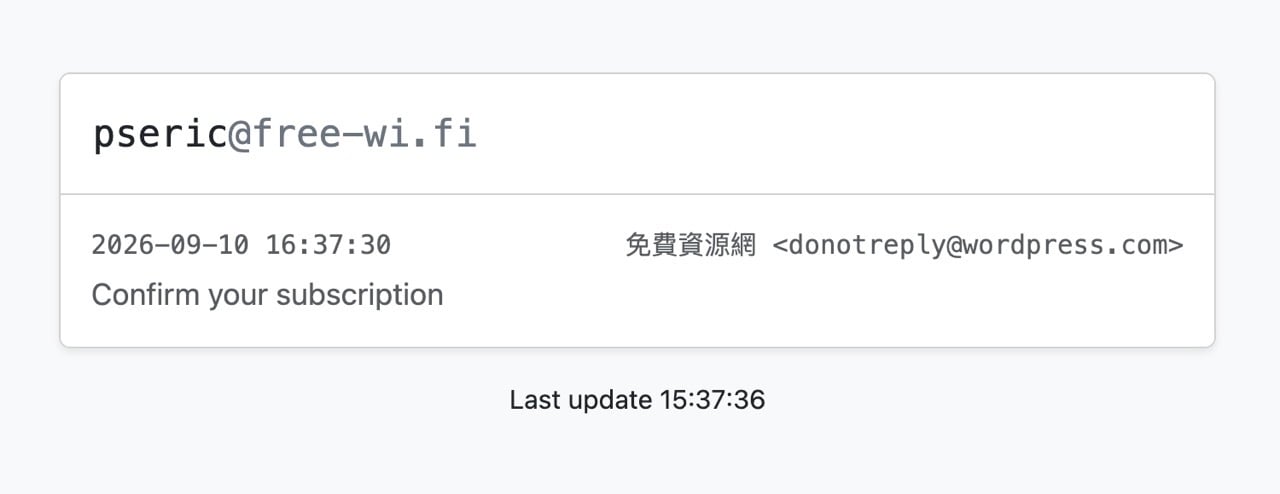
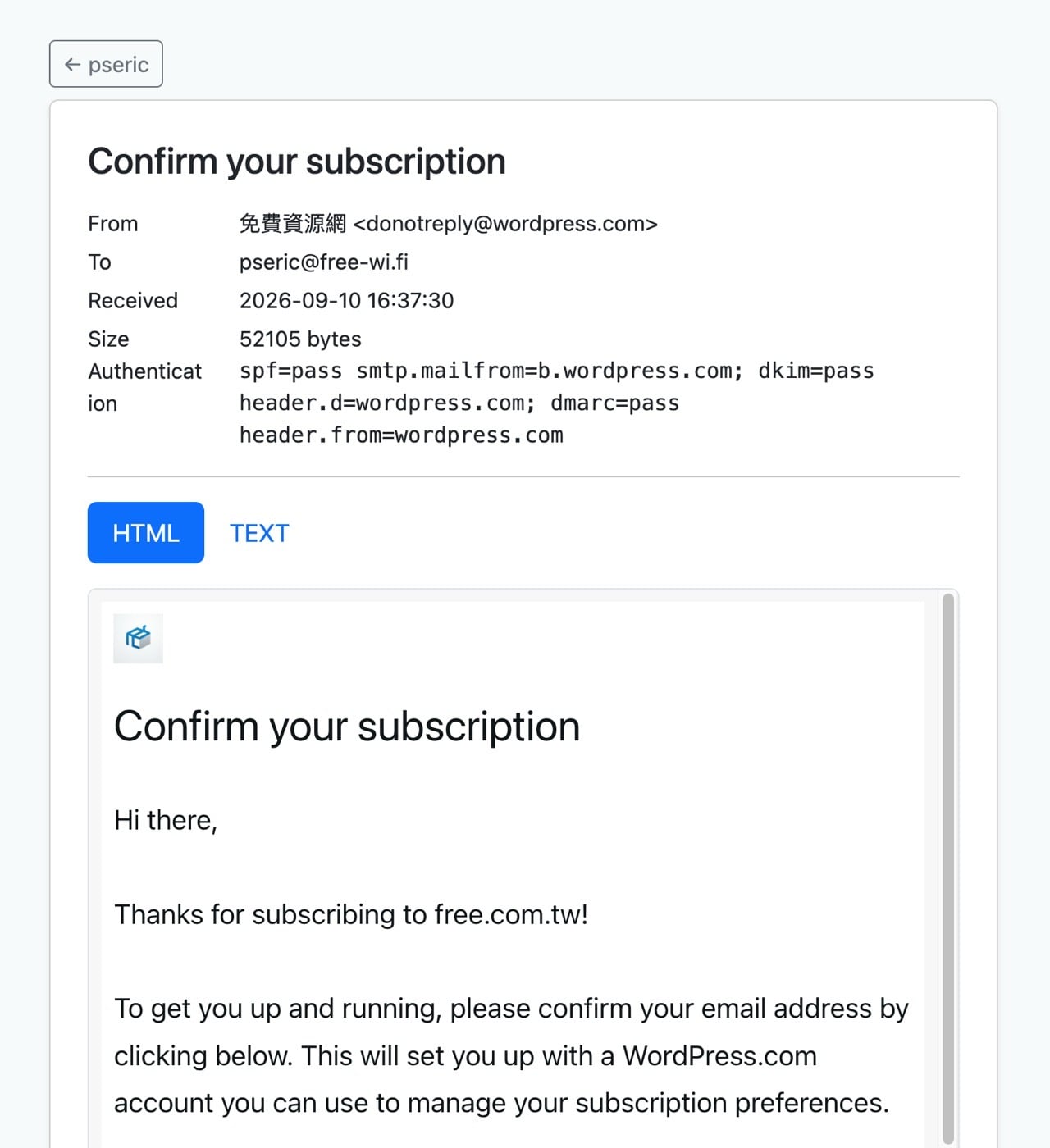
在收件匣裡點開剛剛收到的驗證信,取得需要的驗證碼或連結即可完成 Wi-Fi 連線。
如果對郵件傳輸細節有興趣,也可以順便查看信件的完整標頭與 SMTP 交握紀錄。要留意的是信件會在 24 小時後自動刪除,需要保留的內容記得先自行複製或截圖。
使用前的提醒
FREE-Wi.Fi 的收件匣是公開的,只要有人知道你取的名稱,就能看到裡面所有信件內容,因此完全不適合拿來收密碼、帳單或任何私密資料,單純用來應付一次性的驗證需求才安全。題外話,站方應該加一個「隨機名稱」按鈕。
如果問題出在 Wi-Fi 登入頁面本身打不開,跟要不要留信箱是另一回事,可以參考 NeverSSL 的排解方法。
這個服務只能收信、無法寄信,信件會在 24 小時後自動清除,過期就找不回來,若需要保存記得提早處理。
此外,這是由日本開發者 ActiveTK 獨立維運的小型服務,沒有強調背後的服務等級保證,若要長期或大量依賴,建議自行評估風險。

不想錯過好用的免費資源嗎?
已有 3.5 萬位讀者訂閱,新文章直接寄到你的信箱。