本文重點:blur-image.org 是一款免費的線上圖片模糊工具,所有處理都在瀏覽器端完成、圖片不上傳伺服器,適合處理含個資的截圖與文件。
blur-image.org 是什麼?
如果要將照片上的特定範圍塗掉、馬賽克或霧化,透過編輯軟體就能做到,例如我慣用的擷圖工具就有馬賽克功能,但許多人可能會直接將貼圖貼上,藉此覆蓋掉特定區域,也是一種可行的方法。之前我介紹過「Redacted 線上圖片馬賽克、模糊遮蔽工具,相片不上傳離線也能用」就很有用。如果想在手機上使用,我推薦名為「Black Highlighter」的免費 iOS 應用程式,它能自動偵測出可能需要遮蔽的範圍,讓編輯過程更有效率。
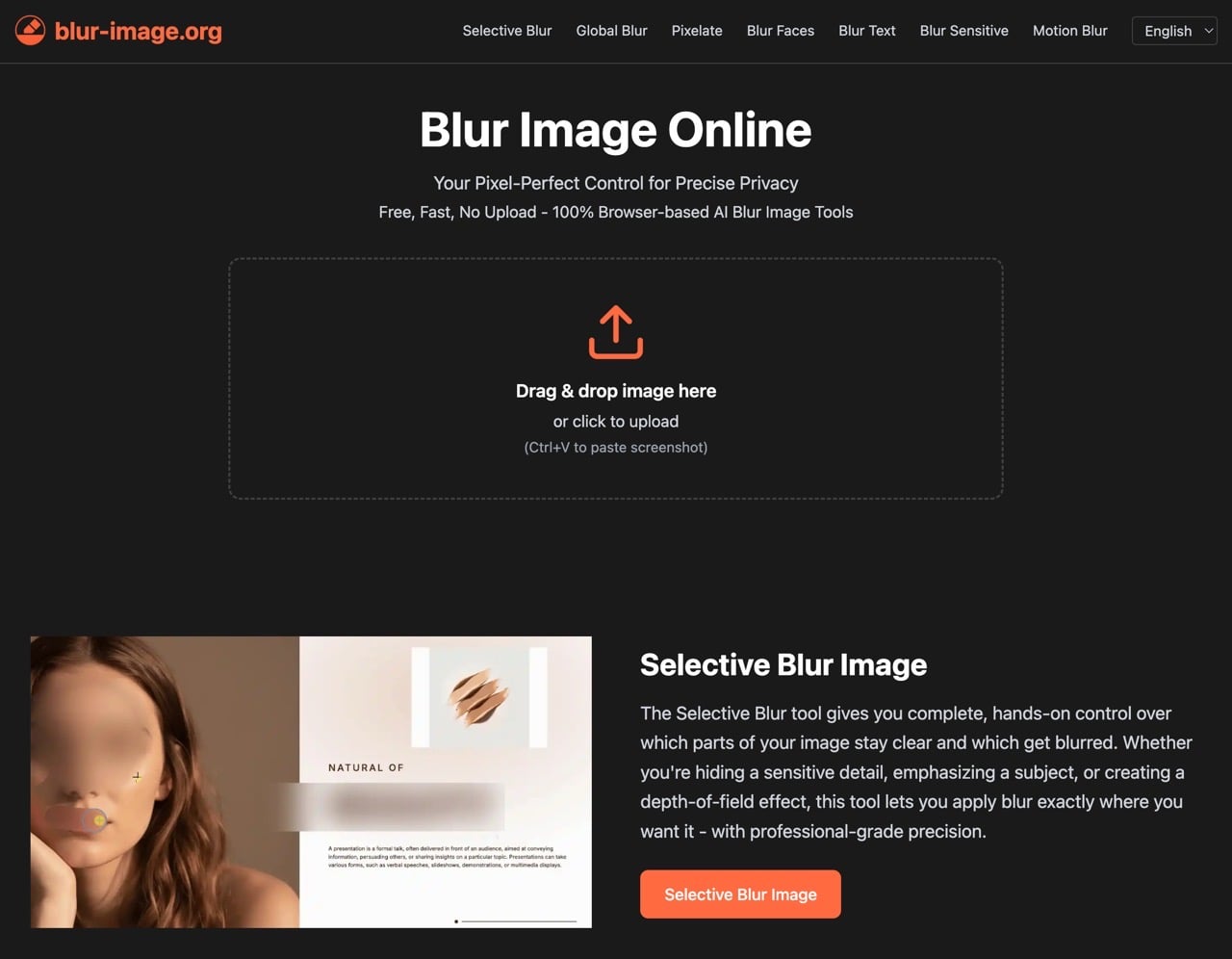
本文要介紹的「blur-image.org」是一款免費線上圖片模糊處理工具,特色是快速、無需上傳圖片,所有處理過程都會在瀏覽器端完成,由於圖片不會上傳到伺服器,更適合處理含個資的截圖與文件。
雖然只有英文介面,操作不會太複雜,直接將圖片拖曳上傳即可進行編輯,支援將圖片匯出為 PNG、JPG 和 WebP 格式,也能移除照片 EXIF,EXIF 就是儲存在數位照片和影像中的中繼資料(Metadata)。
blur-image.org 提供七種專用模糊工具,各有獨立頁面:
- Selective Blur(選擇性模糊)
- Global Blur(整體模糊)
- Pixelate Blur(像素化 / 馬賽克)
- Face Blur(AI 臉部模糊)
- Text Blur(AI 文字模糊)
- Sensitive Blur(敏感資訊模糊)
- Motion Blur(動態模糊)
每種工具都有多種模糊樣式與完整參數調整(筆刷大小、形狀、強度、硬度等),調整時可即時預覽效果。
blur-image.org 官方強調:模糊效果(尤其像素化)不可逆,宣稱無法被 AI 影像還原工具復原;匯出時可以選擇移除 EXIF 中繼資料(GPS、相機型號、拍攝時間等)。這項工具完全免費,沒有隱藏費用,也不會對圖片加上浮水印,使用者無需註冊或登入就能使用,也沒有編輯圖片數量限制,適合需要模糊或馬賽克圖片的使用者。
網站資訊
網站標題:blur-image.org
網站連結:https://blur-image.org/
使用教學
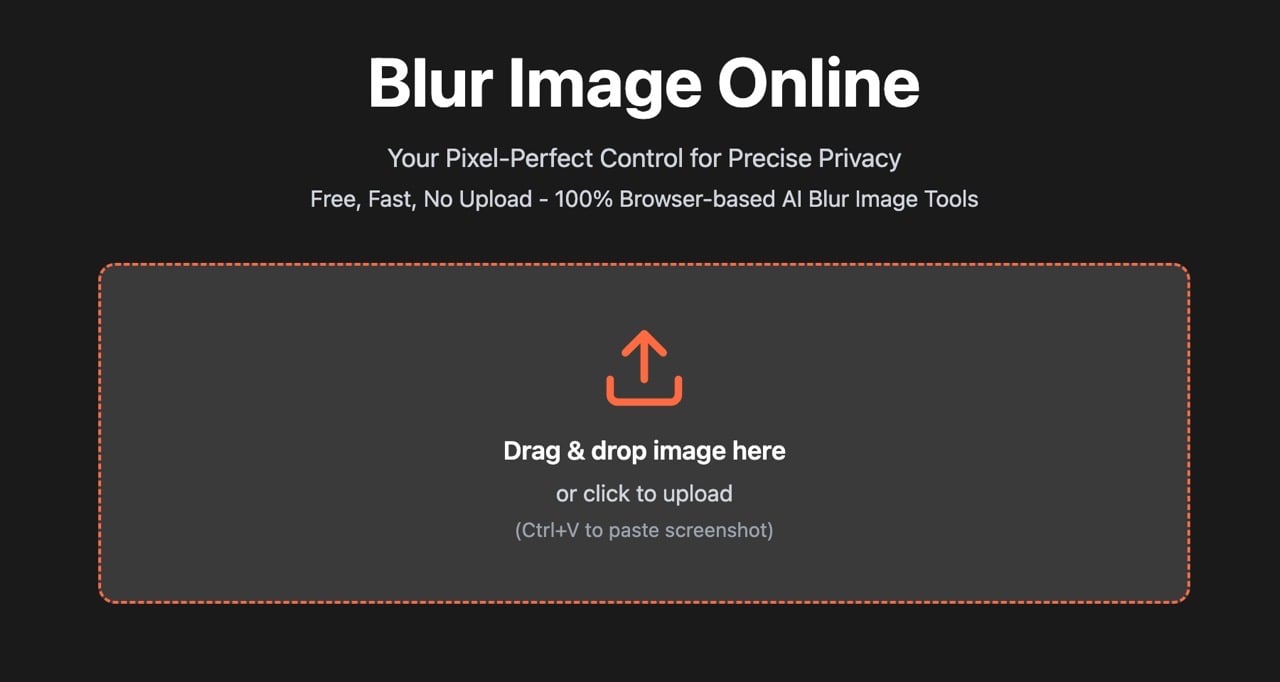
開啟 Blur Image Online 網站,直接把要處理的圖片拖曳到上傳區,或是點選、瀏覽並選擇圖片檔案。
接著圖片就會在 Blur Image Online 編輯器載入,七種模糊工具會顯示於左側邊欄,預設是「Selective Blur」,也就是選擇性模糊,用筆刷或形狀手動塗抹要模糊的區域,精準保護畫面中特定敏感內容,也能切換不同的形狀、透明度、模式、尺寸和強度等參數。
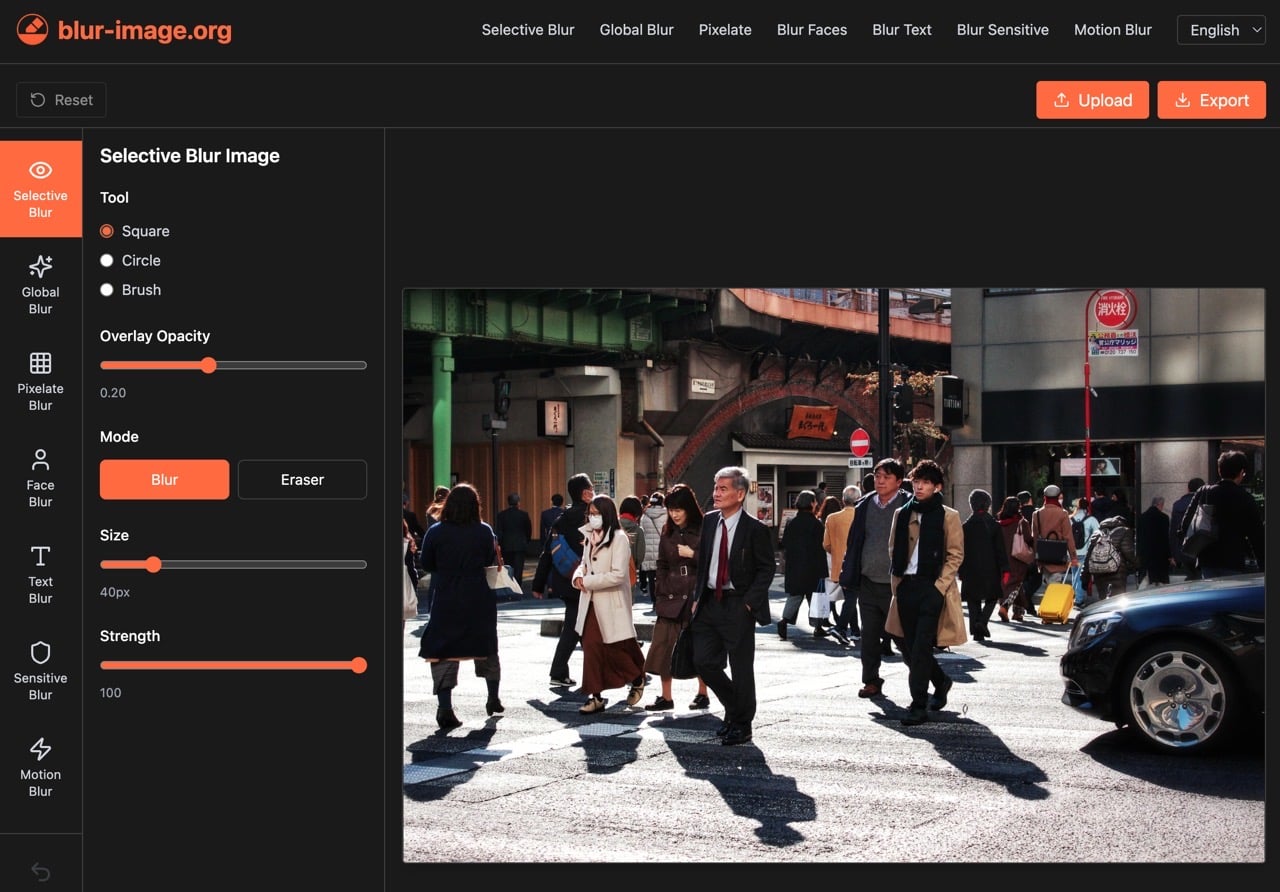
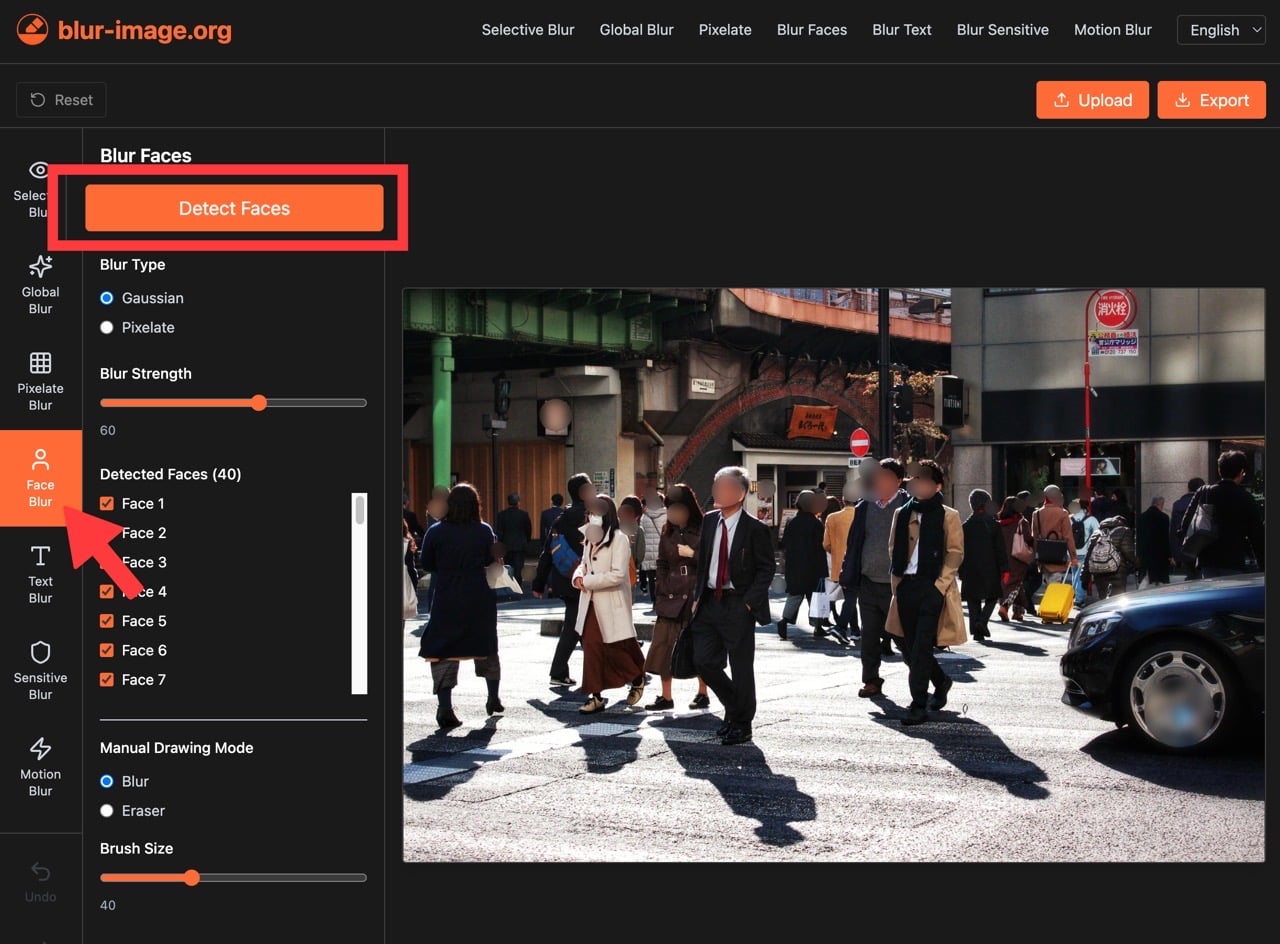
如果不想花時間研究各種模糊工具,使用「Selective Blur」最為直接,以滑鼠標記出的範圍就會自動模糊。
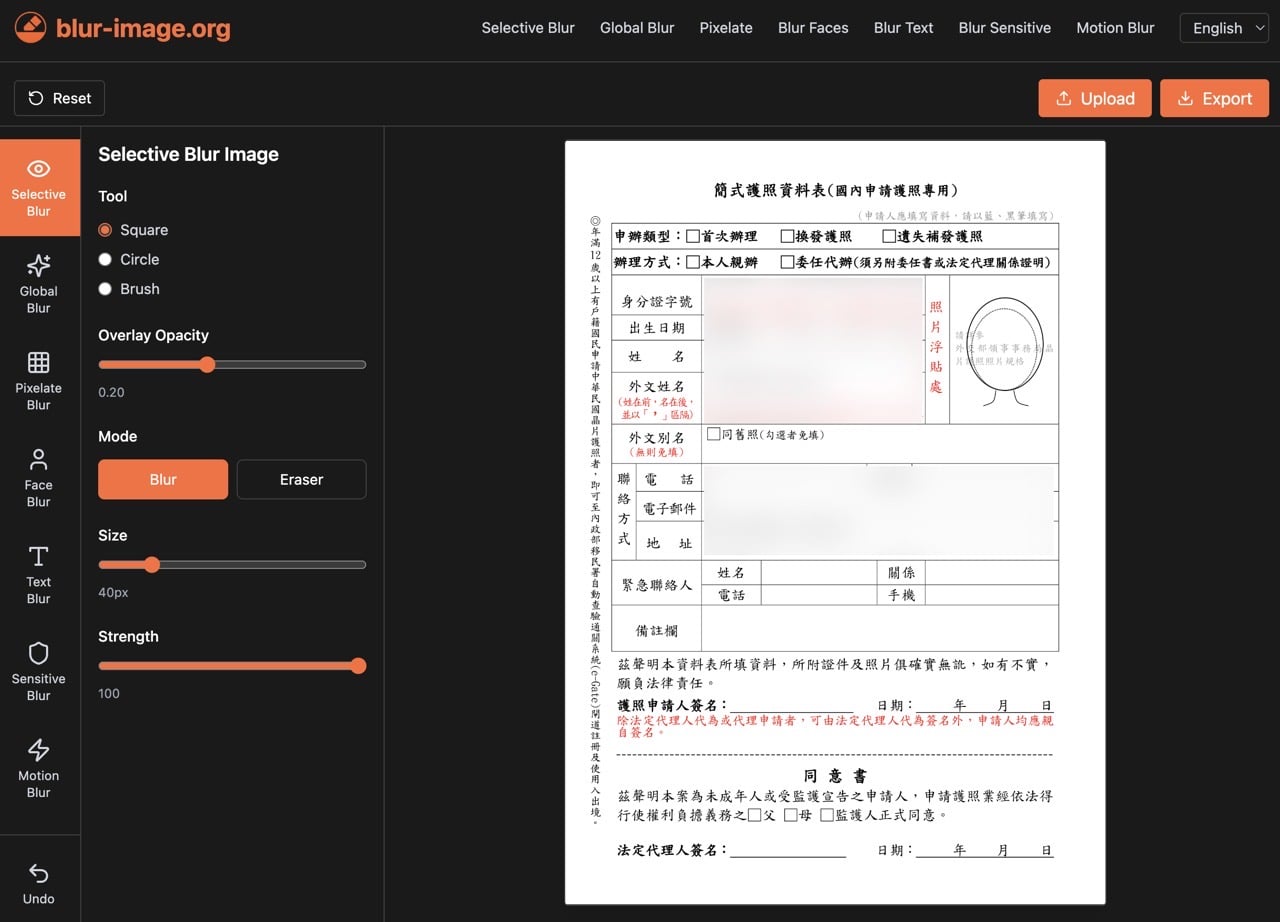
另一項 Face Blur(AI 臉部模糊)用於模糊人物的臉部,特色是具有全自動的辨識功能,開啟後點選「Detect Faces」會以 AI 自動辨識出照片上的人臉部分。
辨識速度很快,完成後就會自動將所有人的臉部以模糊或馬賽克方式處理,使用者也可選擇要模糊哪些臉孔。
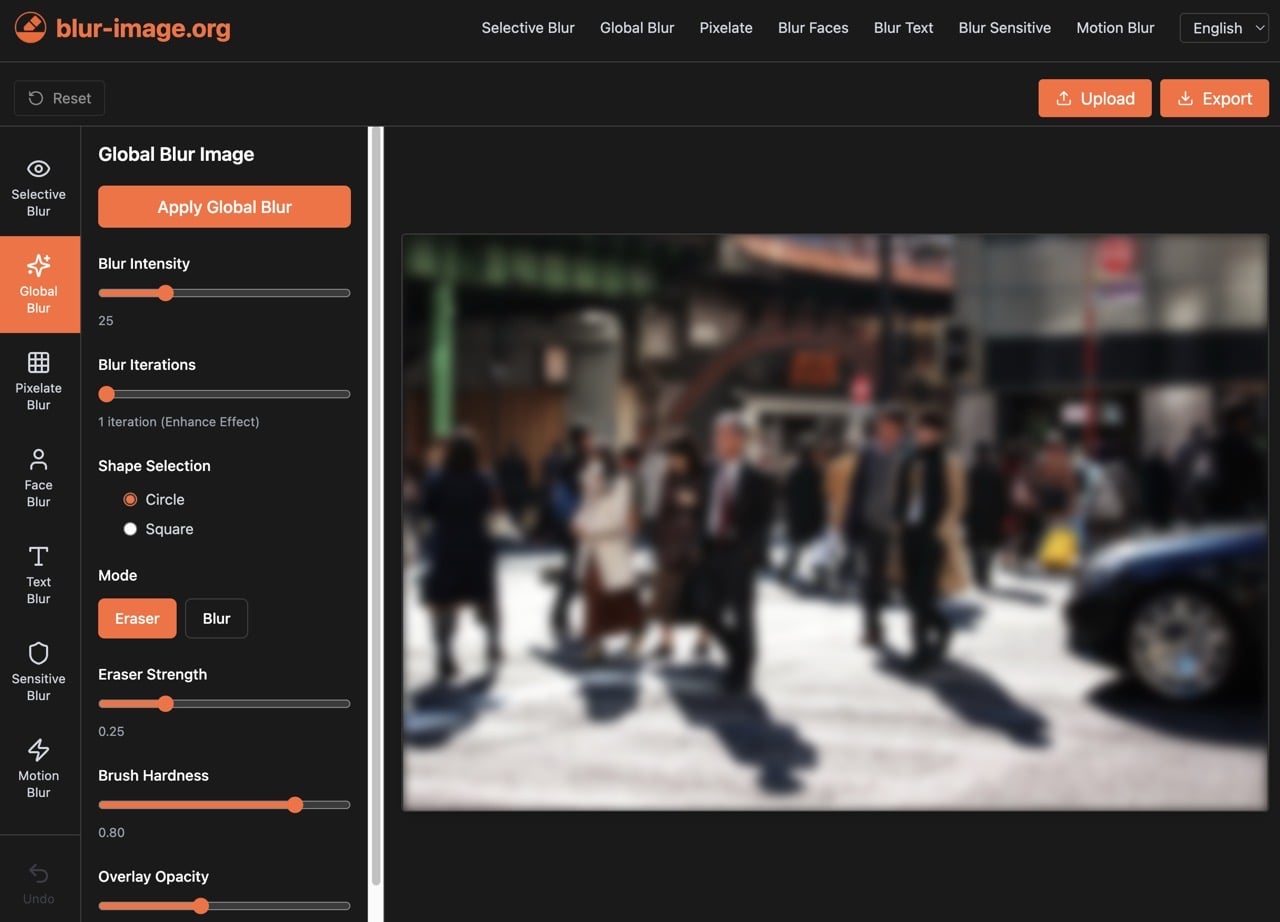
若要一次模糊整張圖片,可以切換為「Global Blur」整體模糊功能。這個工具會一鍵套用全圖模糊,再用橡皮擦模式還原局部清晰,可調整整體強度、迭代次數與覆蓋不透明度,適合做景深(散景)效果。
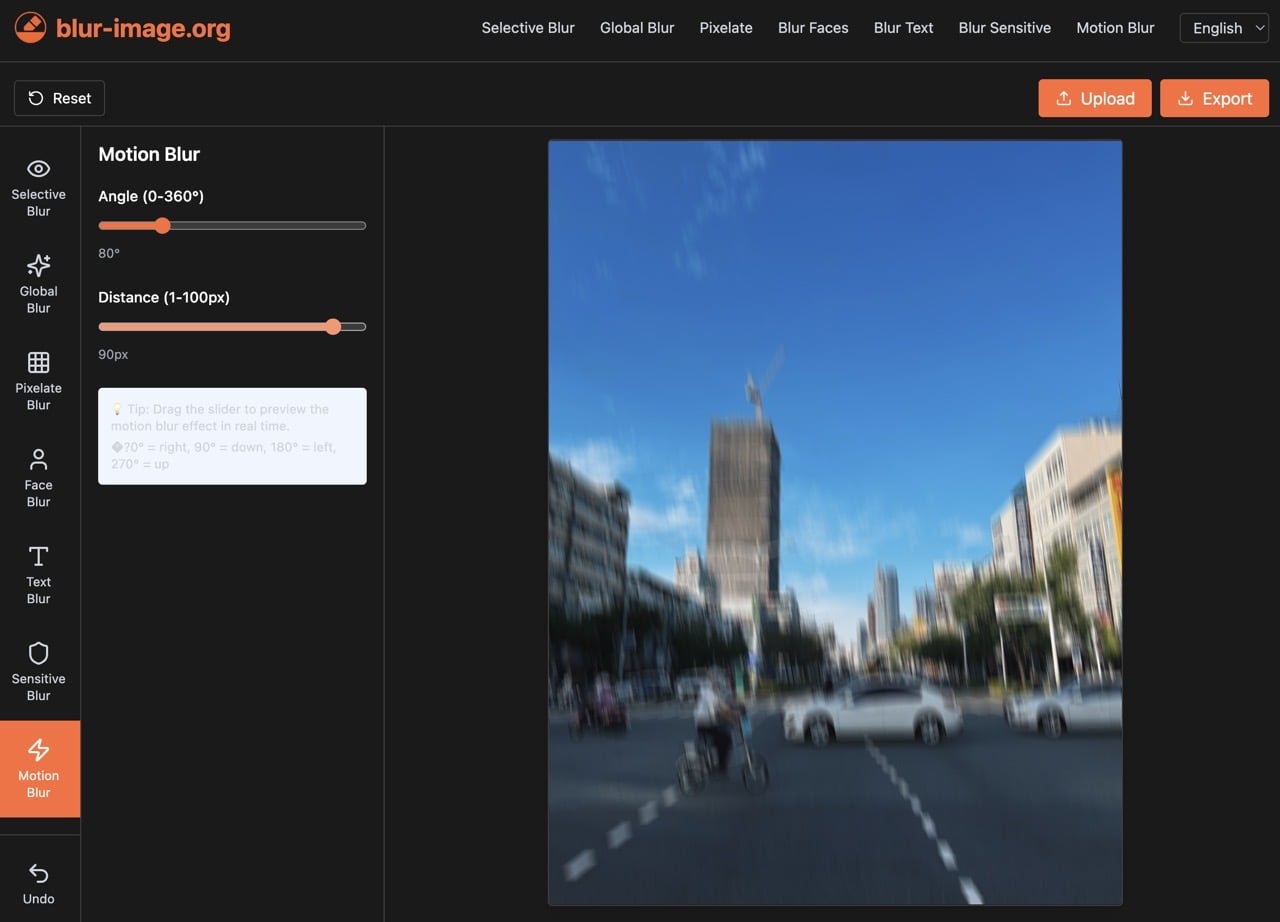
另一個比較有趣的工具是「Motion Blur」動態模糊選項,可調角度與距離,模擬移動速度感,用於強調動態或營造動態圖形效果。
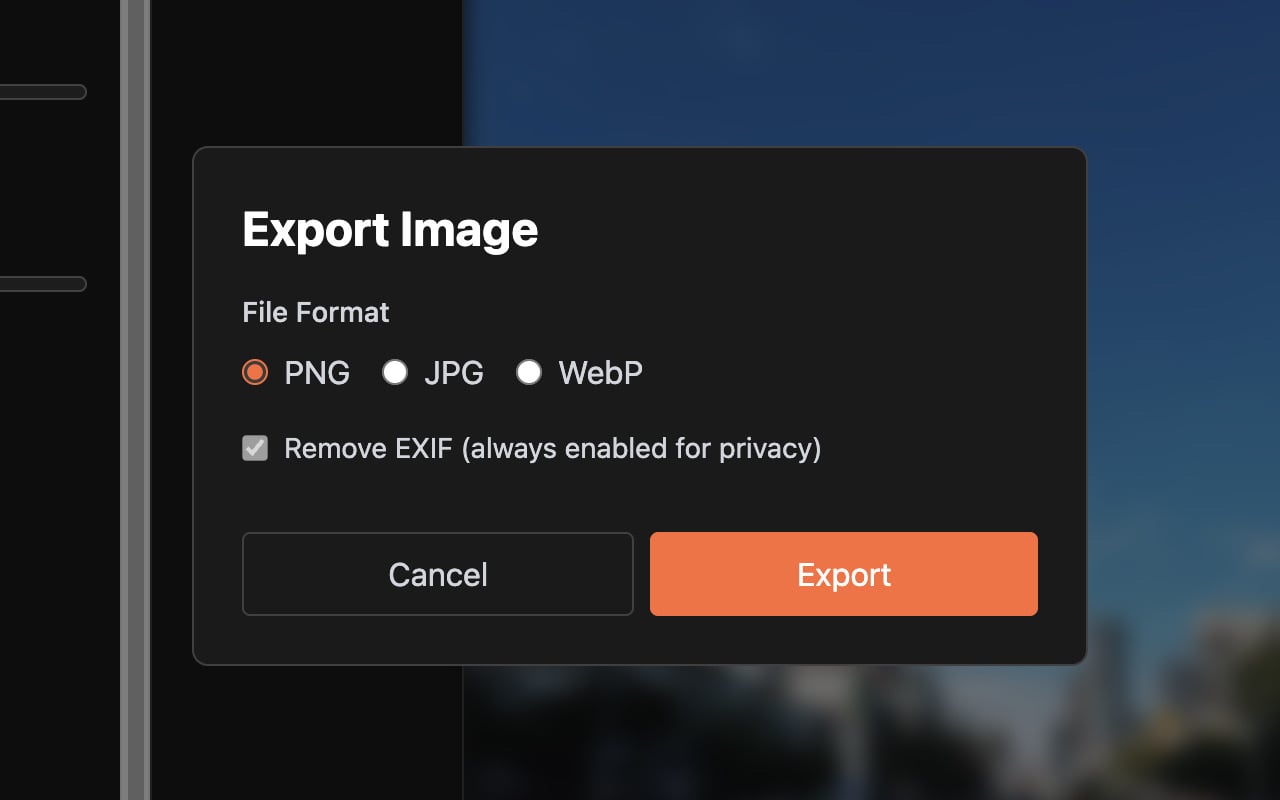
處理完成後點選右上角「Export」匯出按鈕,即可將圖片儲存為 PNG、JPG 或 WebP 格式,預設情況會勾選「移除 EXIF」選項,用於將儲存在圖片的中繼資料清除。
常見問題
blur-image.org 是免費的嗎?需要註冊嗎?
完全免費、免註冊、無隱藏費用,也不會加浮水印,且沒有編輯數量限制。
blur-image.org 會把我的圖片上傳到伺服器嗎?
不會。所有處理都在瀏覽器端完成,圖片不會上傳伺服器,較適合處理含個資的截圖與文件,匯出時還能移除 EXIF 中繼資料。
blur-image.org 提供哪些模糊工具?
提供七種模糊工具,包括選擇性模糊(Selective)、AI 臉部模糊(Face Blur)、整體模糊(Global)、動態模糊(Motion)等,皆可調整參數並即時預覽。
模糊後的圖片能被還原嗎?
官方強調模糊效果(尤其像素化)不可逆,宣稱無法被 AI 影像還原工具復原;建議仍先確認成果再分享。
探索更多來自 免費資源網 的內容
訂閱即可透過電子郵件收到最新文章。