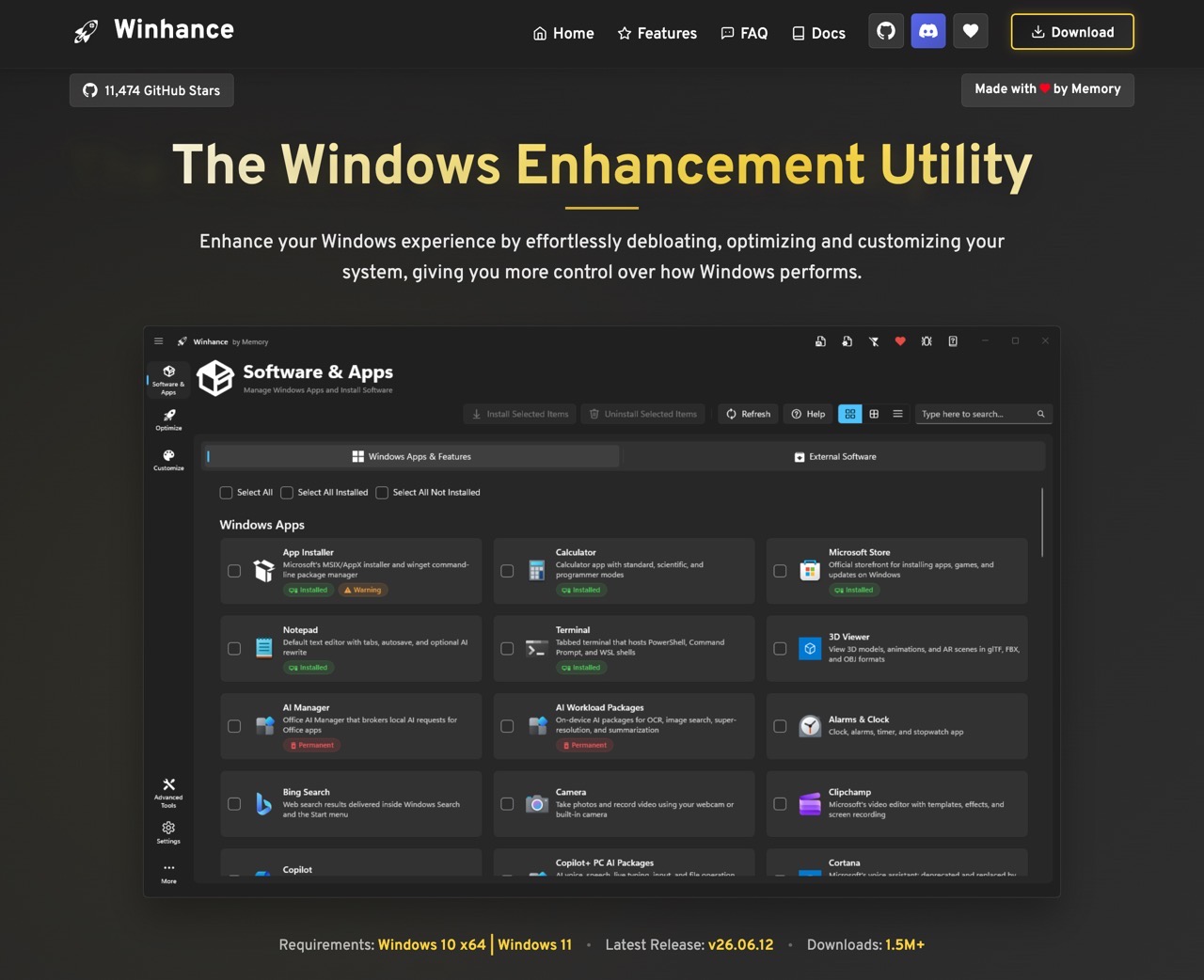
本文重點:Winhance 是一款免費開源的 Windows 增強工具,由 memstechtips 開發,可一鍵移除 Windows 內建臃腫程式、最佳化系統效能並自訂外觀,支援 Windows 10(64 位元)與 11。
Winhance 是什麼?
上次介紹「OptimizerDuck 免費開源 Windows 最佳化工具,一鍵加速、清理與關閉追蹤」獲得不少好評,實際使用也覺得效果相當理想,足以取代每年都需付費的 CCleaner Pro 軟體。剛安裝好的 Windows 10、11 會有一些幾乎用不到的內建程式,像是 Edge、OneDrive、Copilot、Recall,還有大量背景遙測與通知,想要手動將它們關閉或刪除,非常耗費時間,透過 PowerShell 指令又擔心會出錯,不妨選擇具有圖形化介面的最佳化工具。
本文要介紹的「Winhance」是一款開源 Windows 增強工具,由開發者 memstechtips 製作,主要功能是移除臃腫的 Windows 內建應用程式與功能,具備最佳化系統效能和客製化外觀選項,支援 Windows 10(64 位元)與 Windows 11。
Winhance 最大特色是累積超過 150 萬下載次數,GitHub 星數超過 11.5k,獲得國外科技媒體正面評價。由於程式碼開源特性,任何人都能檢視它對系統做了哪些變更,而且多數設定都能透過「建立還原點」進行還原,介面也會清楚標示哪些項目移除後無法復原,同時內建「繁體中文」等多國語言介面,操作上相對安心。
系統需求
- Windows 10 / 11:已在 Windows 10 x64 22H2 和 Windows 11 23H2、24H2 和 25H2 上測試通過。
網站資訊
網站標題:Winhance
網站連結:https://winhance.net/(GitHub)
使用教學
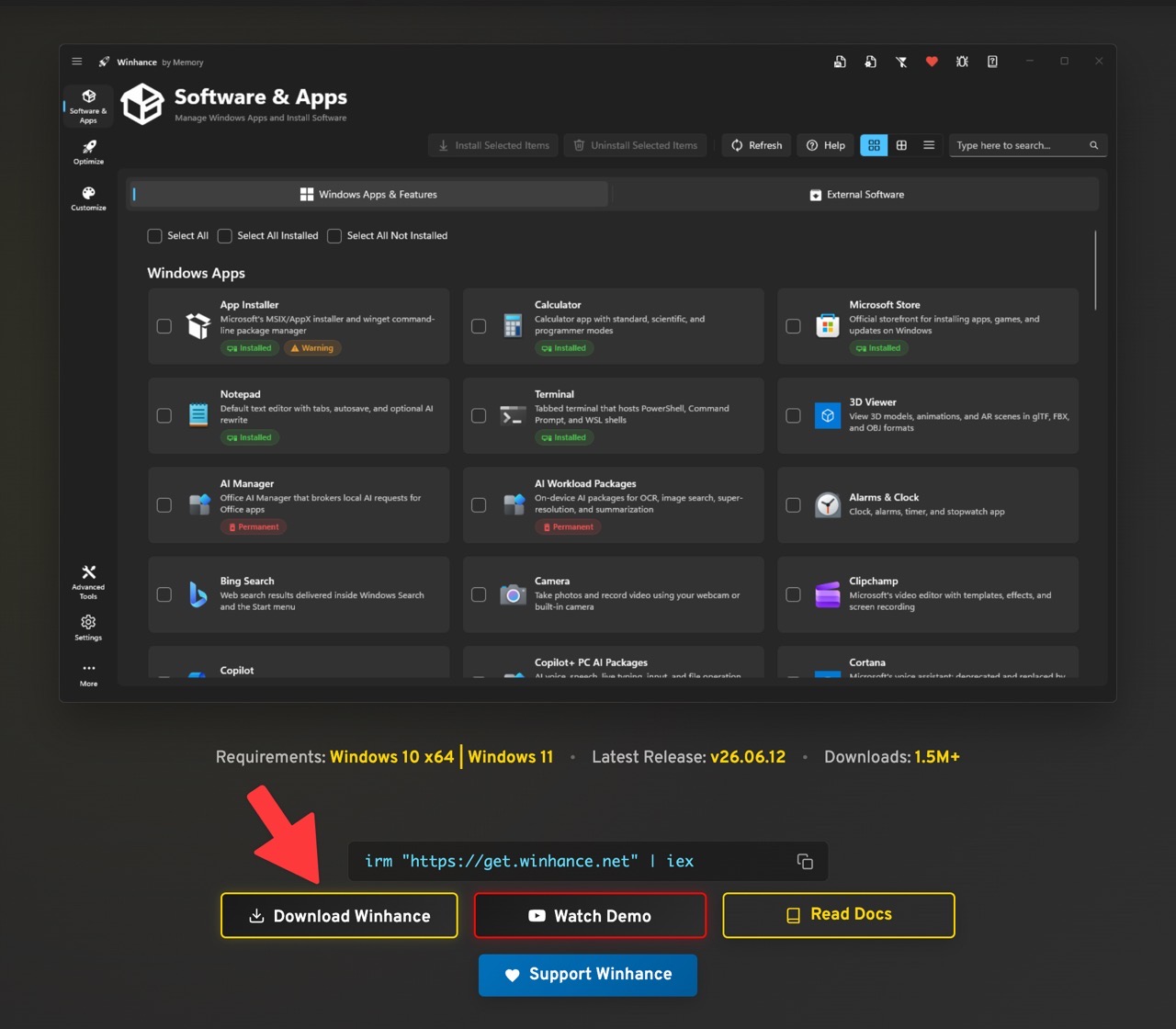
開啟 Winhance 官方網站,從首圖下方就能找到「Download Winhance」下載連結,這個工具除了有下載版,也能透過 PowerShell 快速安裝(安裝指令位於下載連結上方)。在安裝過程中會同時包含安裝版和可攜版(Portable)。
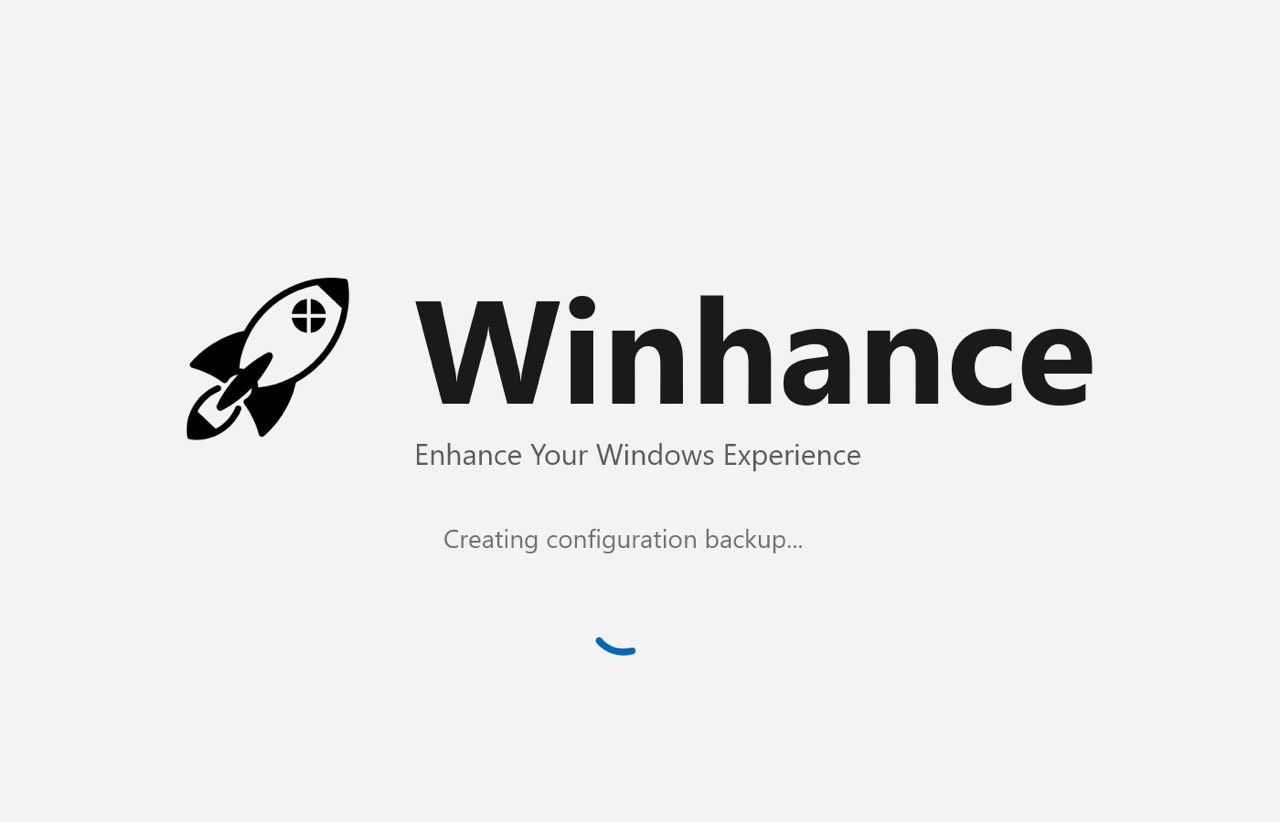
安裝後執行即可使用,第一次開啟時 Winhance 會提示使用者建立系統還原點。
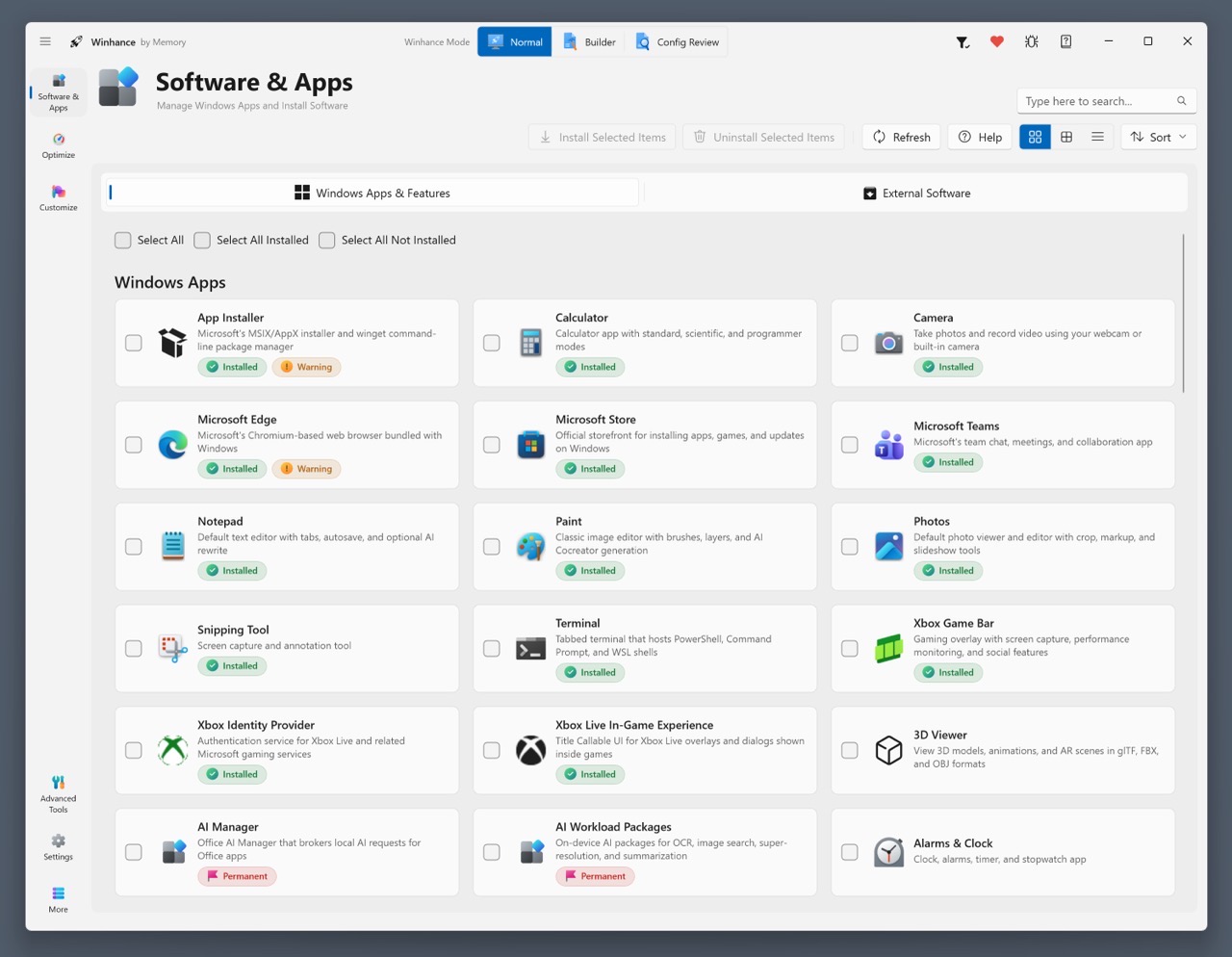
Winhance 主畫面如下圖所示,三大主要功能會顯示於左上角選單:
- 軟體與應用程式
- 最佳化
- 自訂
第一項是用於移除 Windows 應用程式、功能或是外部軟體,系統效能最佳化集中在第二和第三個項目。
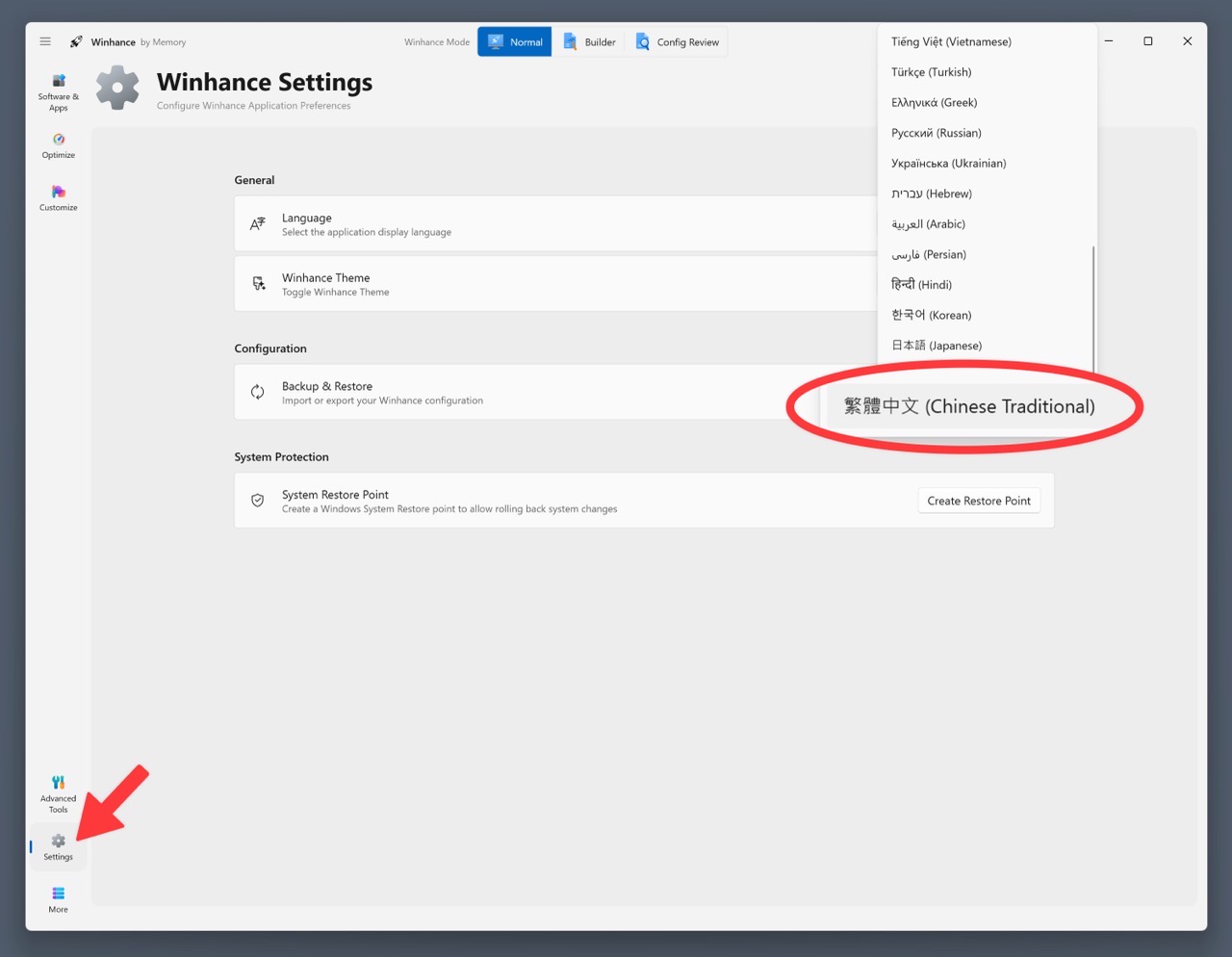
若不熟悉預設的英文介面,Winhance 也有內建繁體中文語系,點選左下角「Settings」進入設定頁面,第一個語言選項捲動到最下方就會看到「繁體中文(Chinese Traditional)」,選擇後立即切換為繁體中文介面。
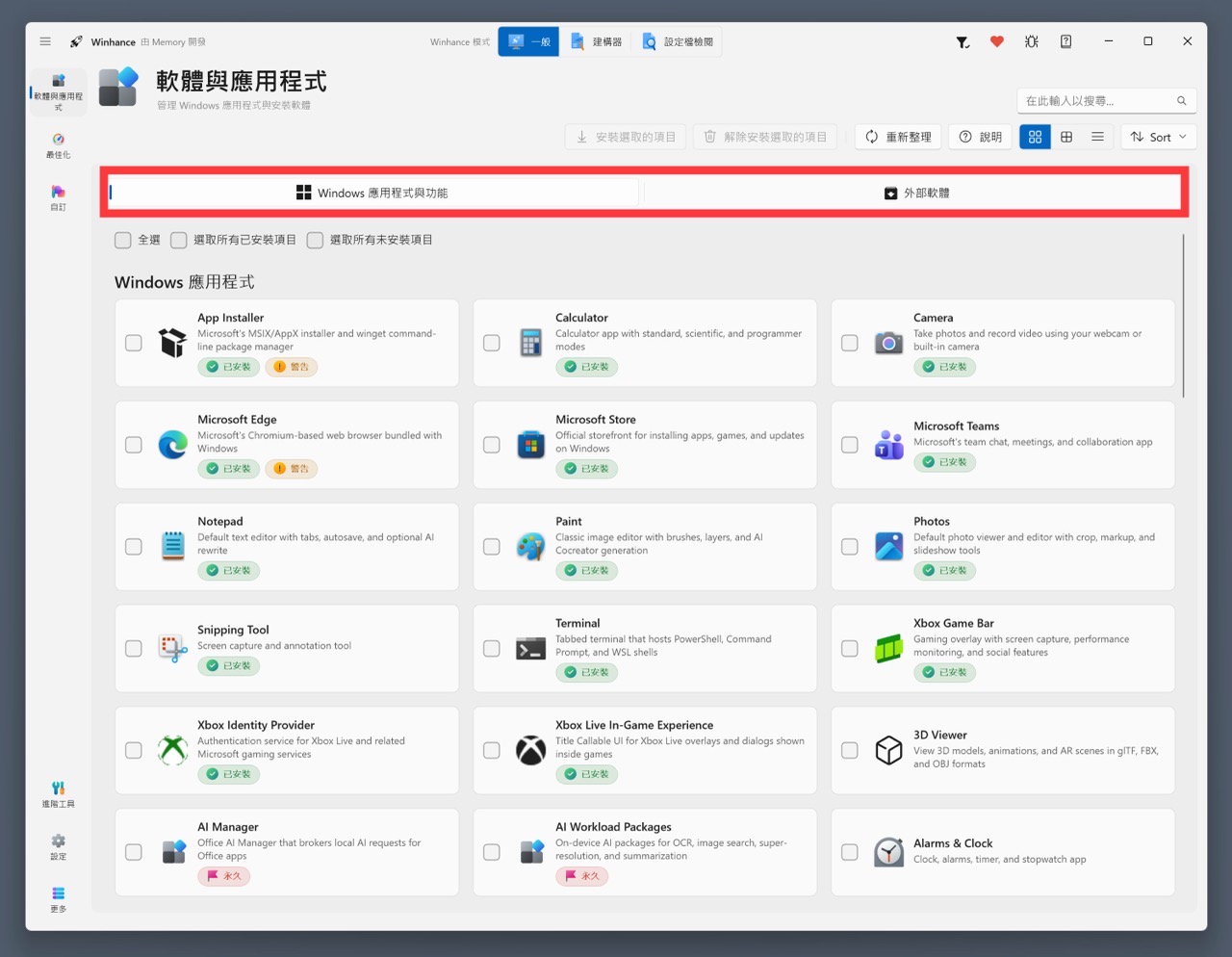
在「軟體與應用程式」功能裡可以快速移除特定的應用程式或外部軟體,從上方切換、下方會顯示掃描到的應用程式或軟體清單,勾選後就能將用不到的工具刪除,相較於內建的移除程式,Winhance 可以刪除得更徹底。
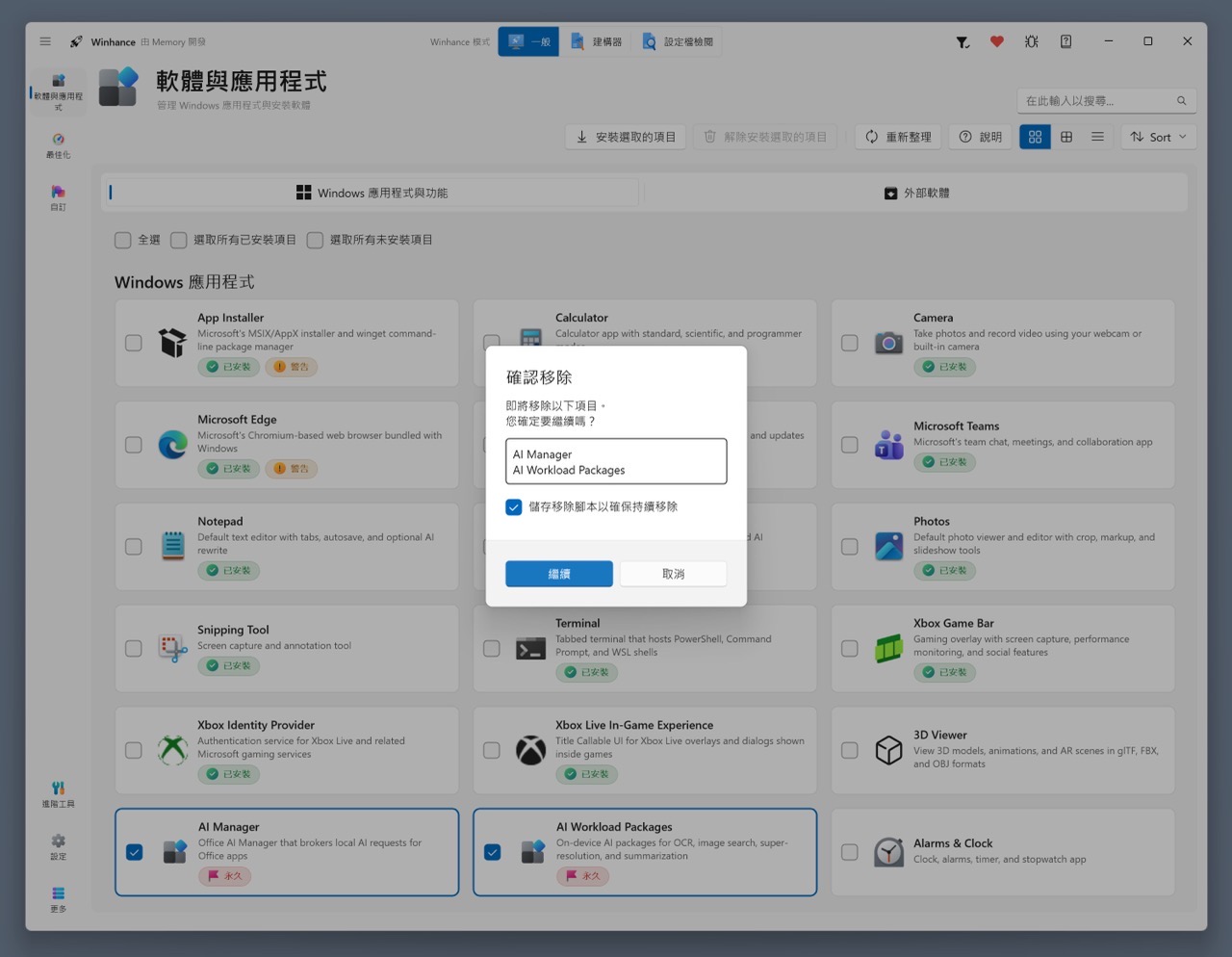
勾選後點選「刪除」,Winhance 會再次跳出提示說明,點選繼續後就能將相關項目全部刪除。
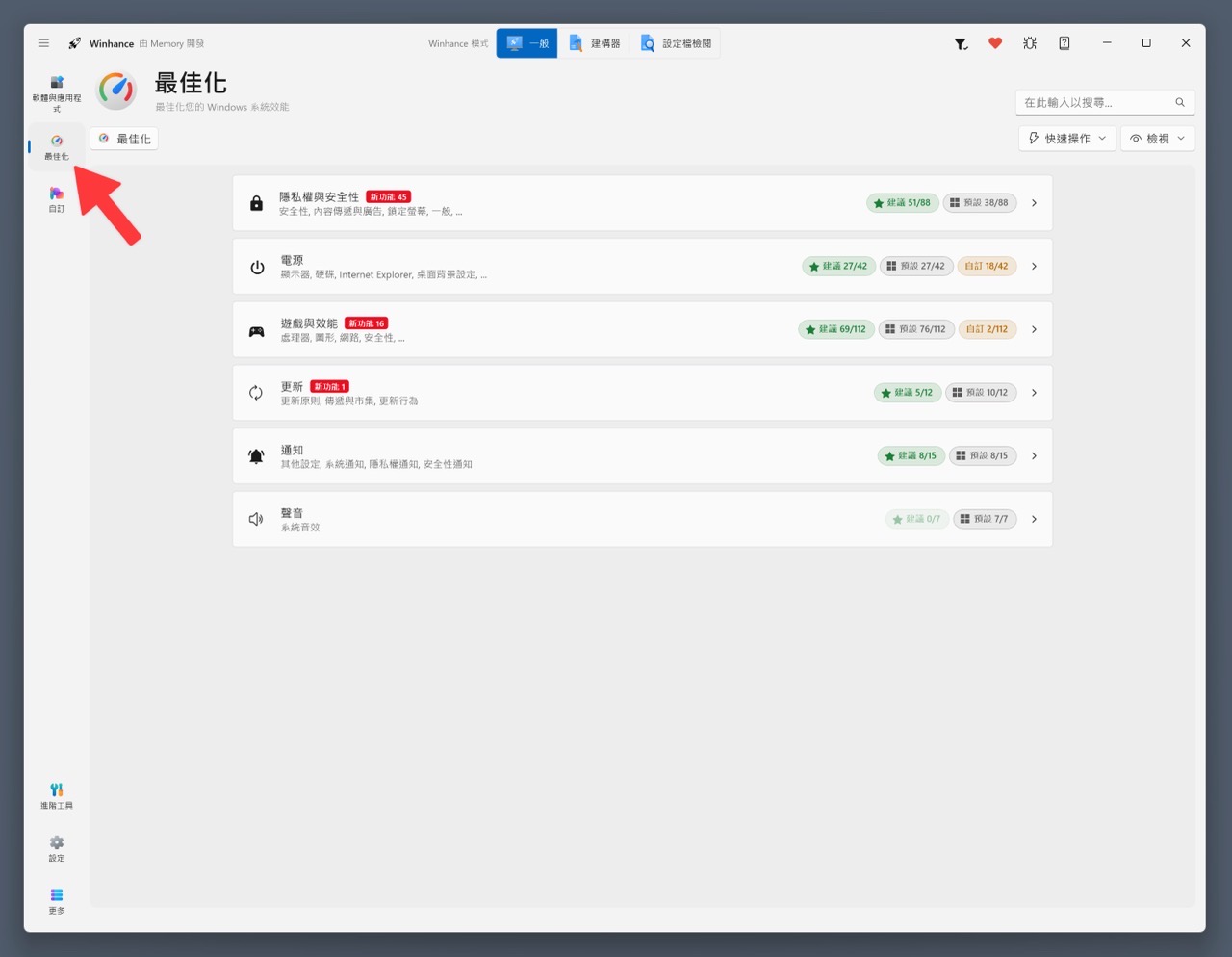
從左上角點選「最佳化」,這是 Winhance 最主要的功能,用於最佳化使用者的 Windows 系統效能,撰寫本文時一共有:隱私權與安全性、電源、遊戲與效能、更新、通知和聲音,每個選項展開後皆有對應說明,後方也會標示 Winhance 建議的最佳化選項數量。
第一次使用建議先套用官方推薦設定,點選右上角「快速操作」後找到「套用建議設定」即可快速套用所有建議選項。
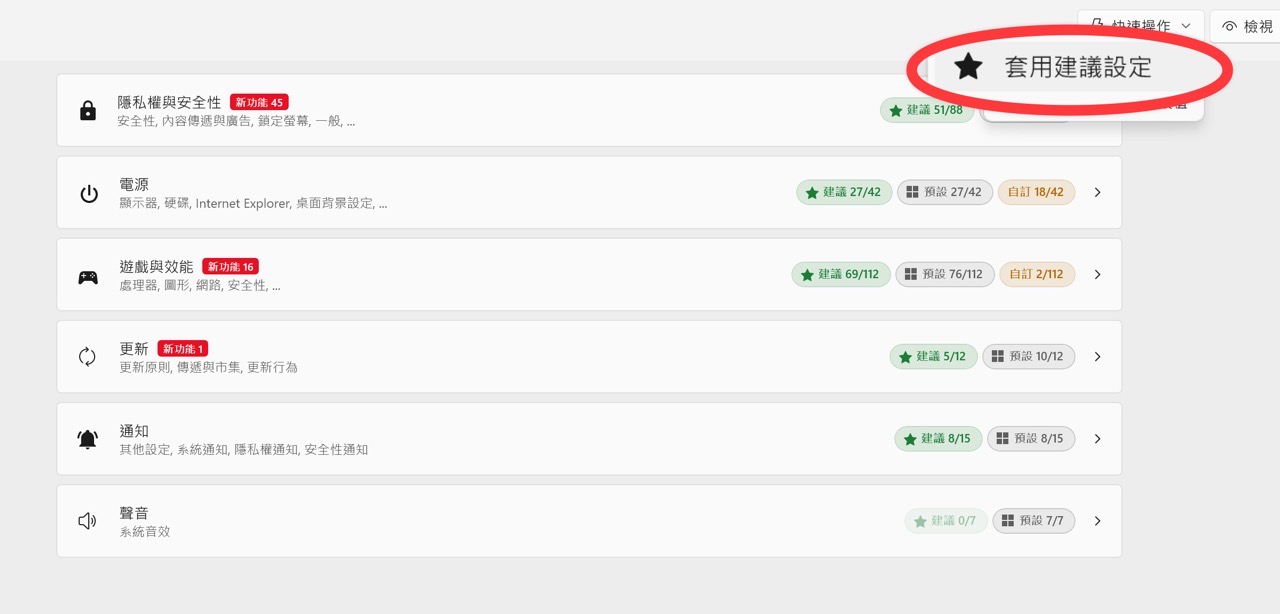
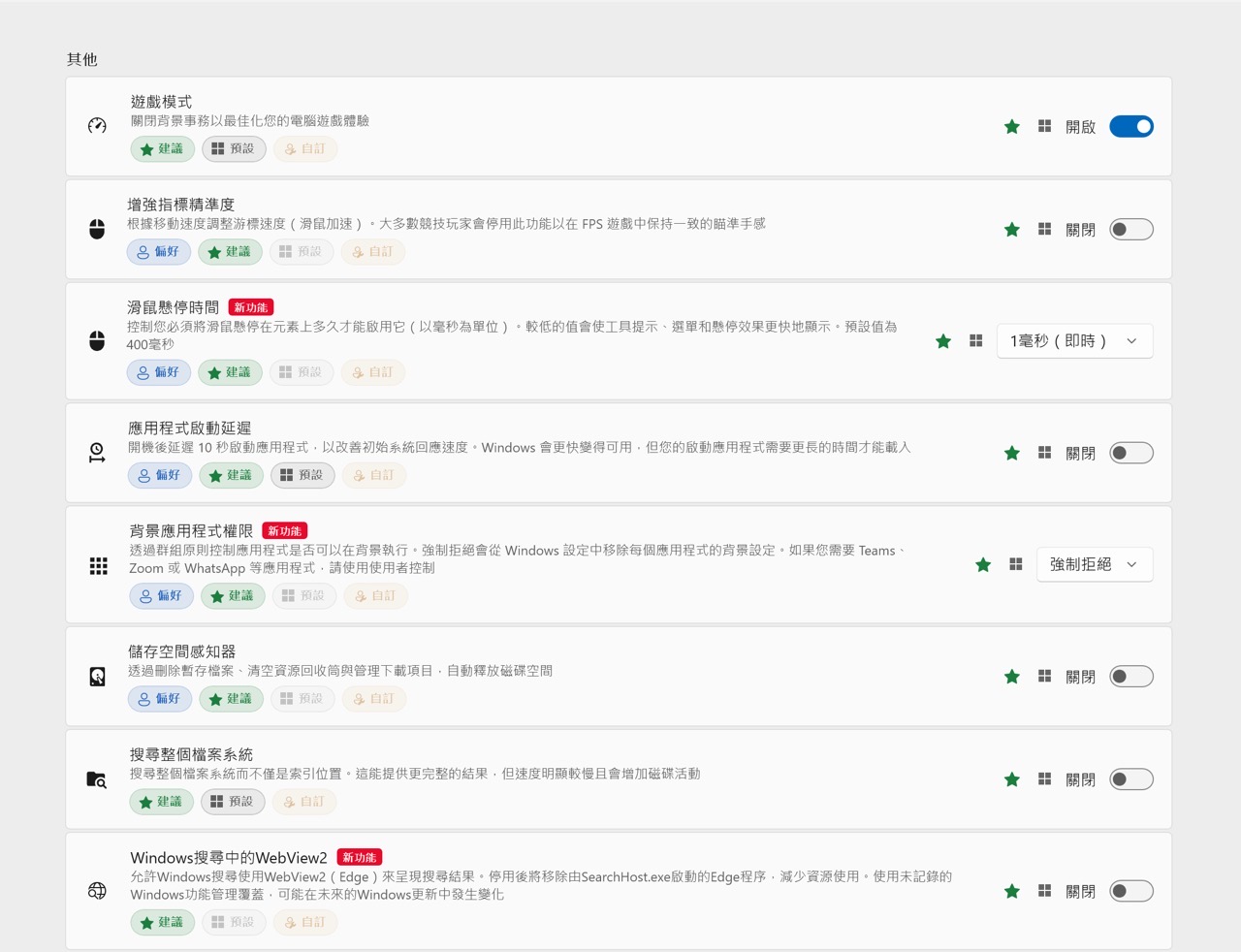
不過快速套用建議設定仍可能帶有一定風險,如果偏好自行設定,每個選項都有繁體中文說明,在操作上不會太困難,而且也會針對每個項目進行標記(例如建議、偏好等)。
除了最佳化選項外,也能透過「自訂」功能來調整 Windows 外觀和行為,這些選項較為個人化,不建議直接套用設定,可能改變原本熟悉的介面,在自訂功能裡可調整的項目並不會太多,建議手動逐項調整較為安全。
除此之外,Winhance 還有進階工具,包括:Windows 安裝媒體工具、建立 Autounattend XML,提供使用者製作自訂的 Windows ISO,整合 autounattend.xml 與驅動程式,或是根據你在 Winhance 中的選擇,產生自動化安裝設定檔。
常見問題
Winhance 是免費的嗎?支援哪些系統?
完全免費且開放原始碼,支援 Windows 10(64 位元)與 Windows 11。
使用 Winhance 最佳化安全嗎?
第一次開啟會提示建立系統還原點,多數設定可還原,介面也會標示移除後無法復原的項目,且程式碼開源可自行檢視;建議套用前仍先備份。
Winhance 有中文介面嗎?
有,內建繁體中文等多國語言,於 Settings 即可切換。
Winhance 有哪些主要功能?
三大功能為移除內建與外部軟體、最佳化系統效能、自訂 Windows 外觀,另有 Windows 安裝媒體工具與 Autounattend XML 製作等進階工具。
不想錯過好用的免費資源嗎?
已有 3.5 萬位讀者訂閱,新文章直接寄到你的信箱。