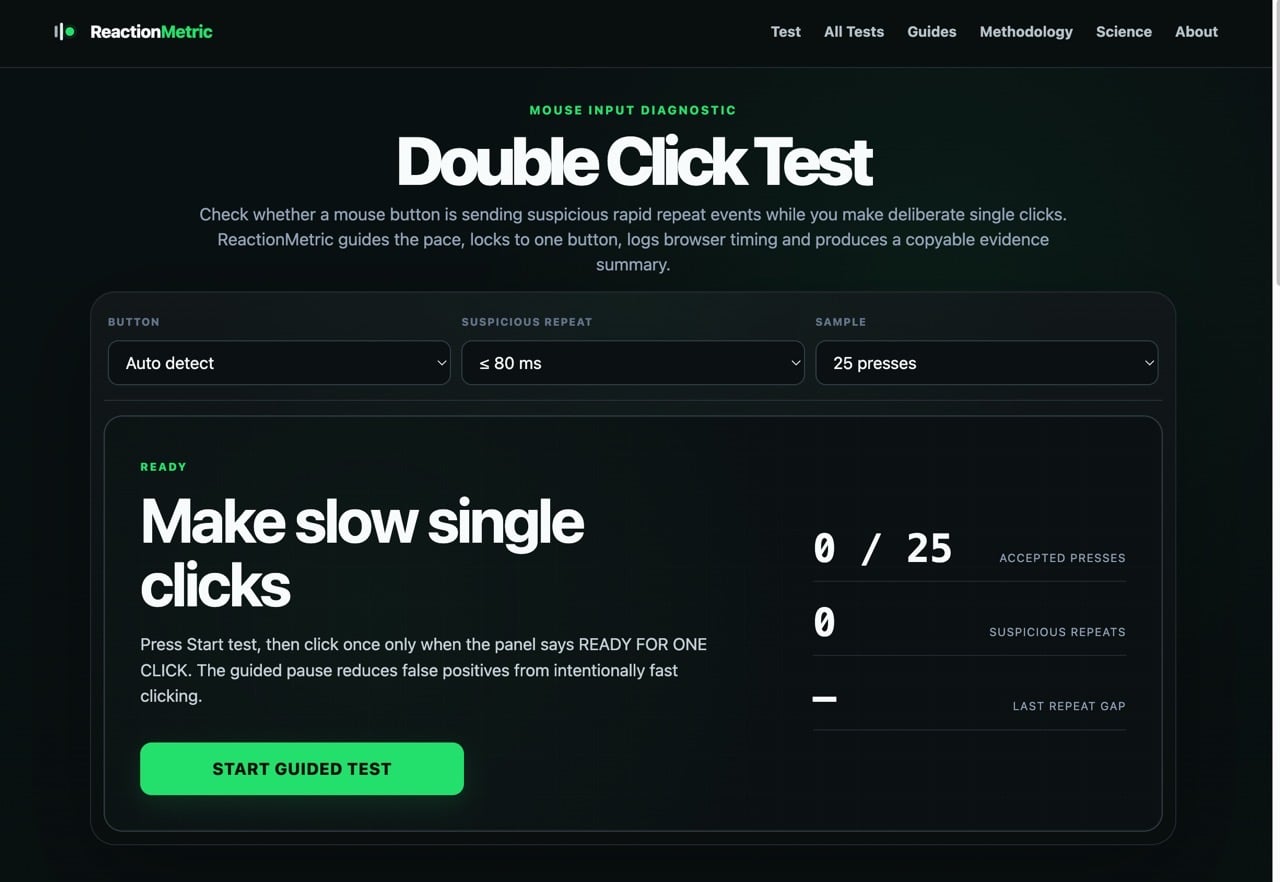
本文重點:Double Click Test 是 ReactionMetric 的免費線上滑鼠按鍵診斷工具,不用註冊、不用安裝,以引導式單擊記錄同一顆按鍵在 30 至 100 ms 門檻內的重複事件,測完可複製診斷報告。
大家應該都曾經遇過:明明只按了一下滑鼠,畫面卻像被點了兩次;拖曳檔案拖到一半突然被放開、單擊資料夾直接開啟、遊戲裡的技能連續觸發等,遇到這種情況,多數人第一個懷疑的是滑鼠左鍵的微動開關老化,但在拆機、換零件或送修之前,最好先確認問題是否真的來自按鍵。
本文要介紹的「Double Click Test」是來自 ReactionMetric 的免費線上檢測頁面,不用註冊、不用安裝,直接在瀏覽器上就能測。它會引導你每次只按一下,並記錄同一顆按鍵在極短時間內重複送出的事件,最後還能複製一份診斷報告,方便使用者留存,或在送修、退貨時附上說明。
Double Click Test 是什麼?
Double Click Test 是 ReactionMetric 網站中的滑鼠按鍵診斷工具,ReactionMetric 本身是一個瀏覽器端的反應時間測試和反射神經評估網站,除了反應時間,也提供 CPS 點擊速度、鍵盤反應、聲音反應等測試,這個頁面專門用來找出「可疑的重複點擊事件」。
它的做法是請使用者依提示慢慢單擊,頁面顯示「READY FOR ONE CLICK」時才按一次,引導式停頓可以降低故意快點造成的誤判。若同一顆按鍵在你設定的門檻時間內又送出一次事件,就會被記錄為 Suspicious repeat(可疑重複),透過這種方式可以找出滑鼠上的某顆按鍵是否有連點的跡象。
適合哪些情況
- 滑鼠左鍵(或右鍵、中鍵、側鍵)偶爾會一次按壓變成兩次點擊
- 想在送修、退貨或申請保固前,先留下測試紀錄
- 想比較兩顆滑鼠,看哪一顆的按鍵狀況較穩定
- 不想為了測試而安裝額外軟體
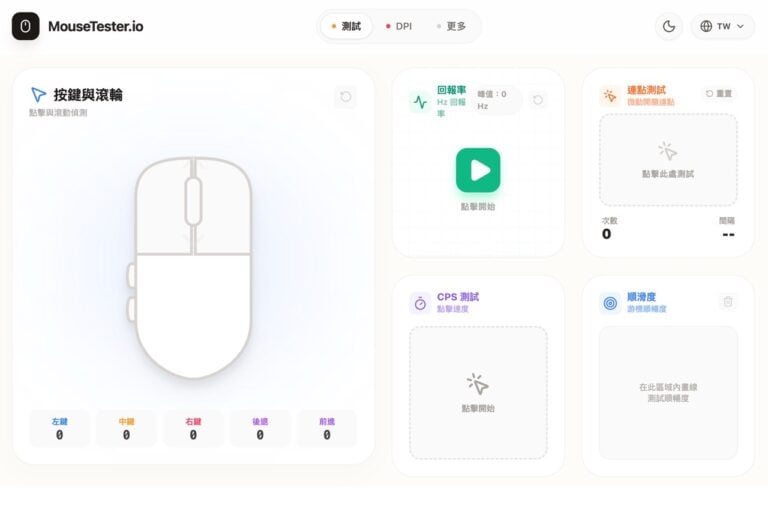
這個頁面專門檢查按鍵的重複事件。想一併檢查拖曳中斷、滾輪、回報率與 DPI,可以參考 MouseTester.io 線上滑鼠測試工具 的介紹。
網站資訊
網站標題:ReactionMetric Double Click Test
網站連結:https://reactionmetric.com/double-click-test/
使用教學
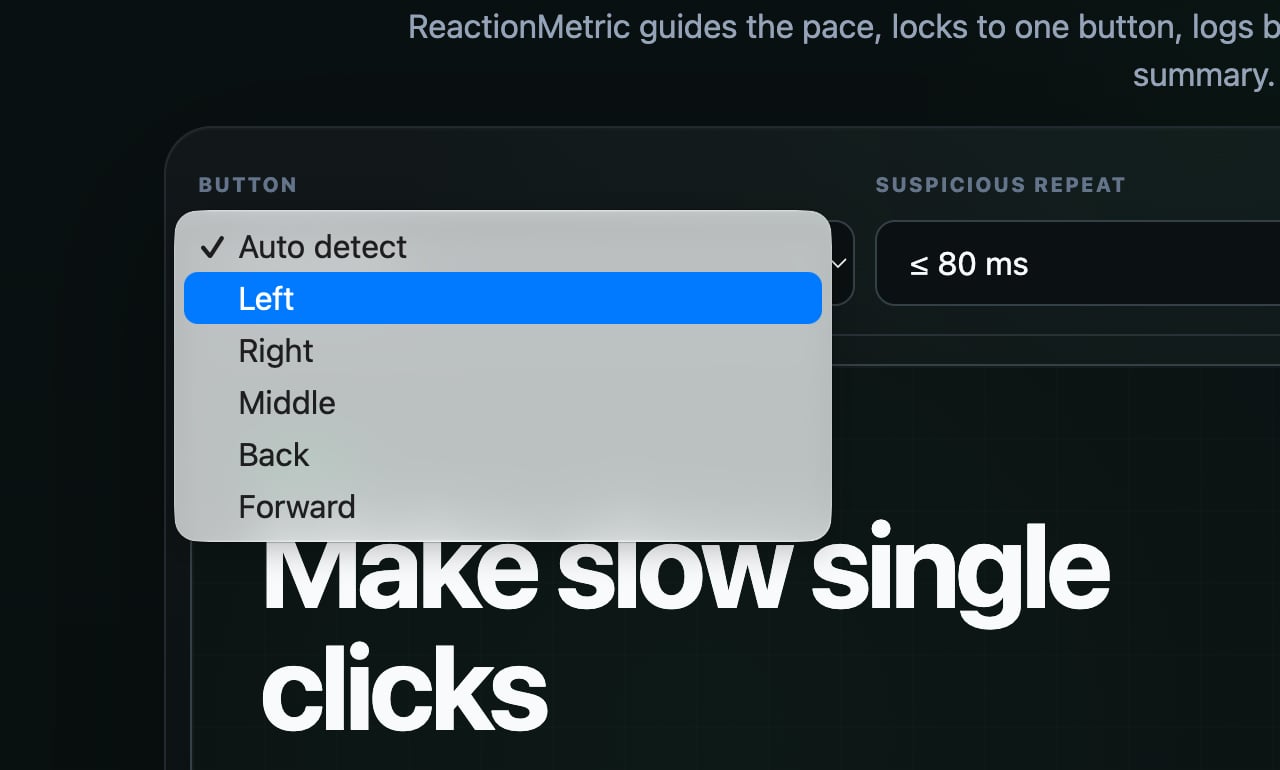
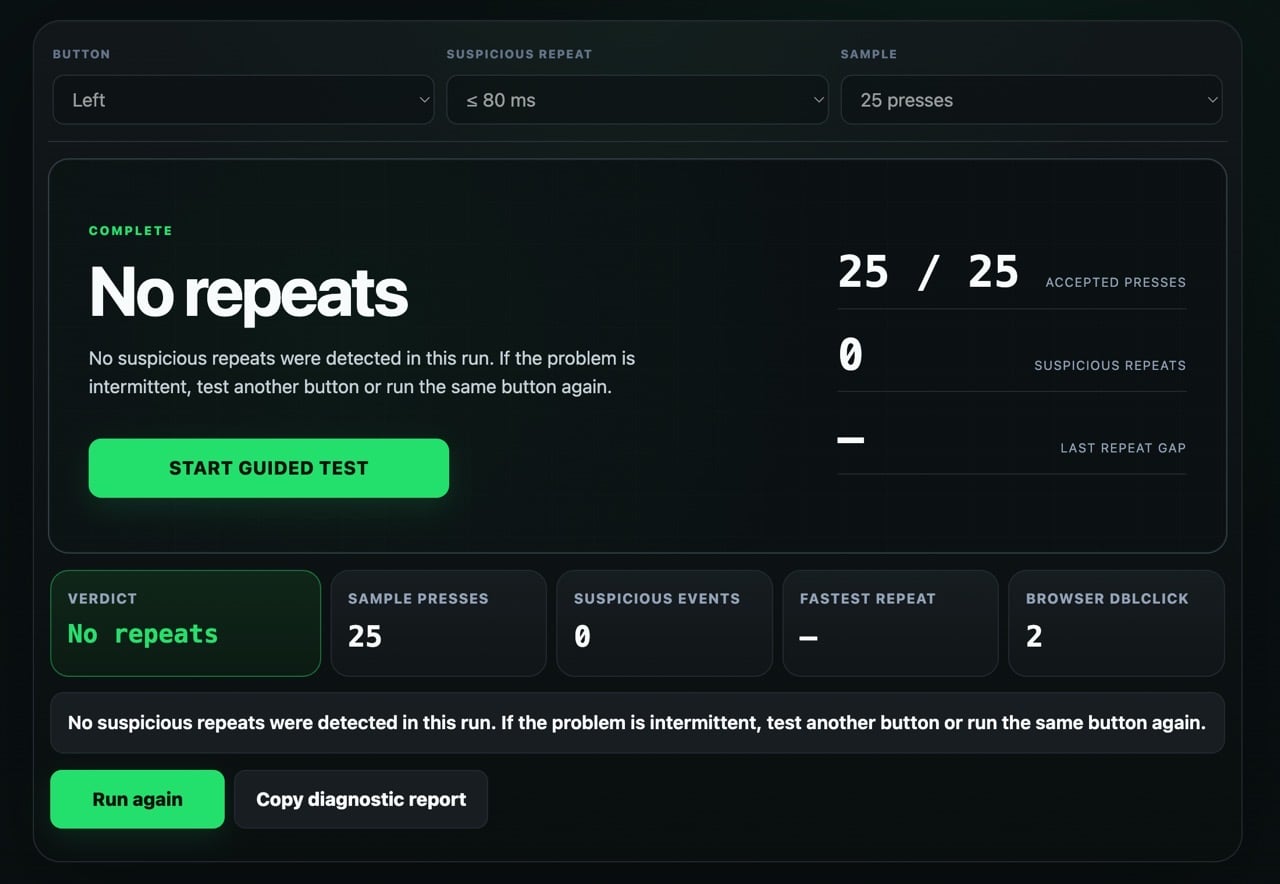
進入頁面後先看到「Button」選項,可選 Auto detect(自動偵測)、Left、Right、Middle、Back、Forward,分別對應滑鼠的不同按鍵位置。
連點問題最常出現在滑鼠左鍵,建議先從選擇 Left 開始,不確定哪顆有問題時可選 Auto detect,側鍵(Back、Forward)的行為會因瀏覽器與作業系統而不同,有可能會無法測試,這是正常現象。
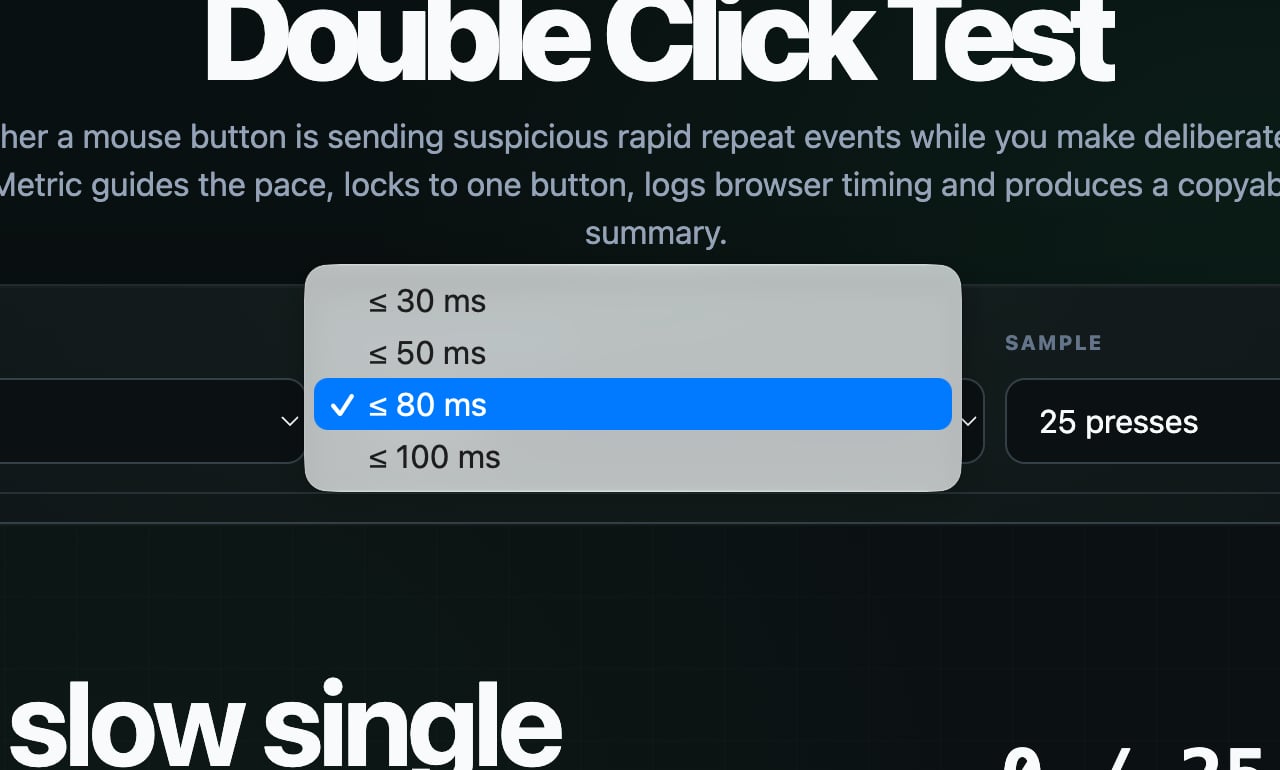
Suspicious repeat(可疑重複)可選 30 ms、50 ms、80 ms、100 ms,預設為 80 ms,數值越小,判定越嚴格,只會抓到間隔極短的重複事件。
想降低誤判可縮短到 50 ms 或 30 ms,右側的 Sample(取樣次數)可選 20、25、50 presses,預設為 25 次,取樣數越多,結果越有參考價值,第一次測試建議直接用預設值,不用進行其他的調整設定。
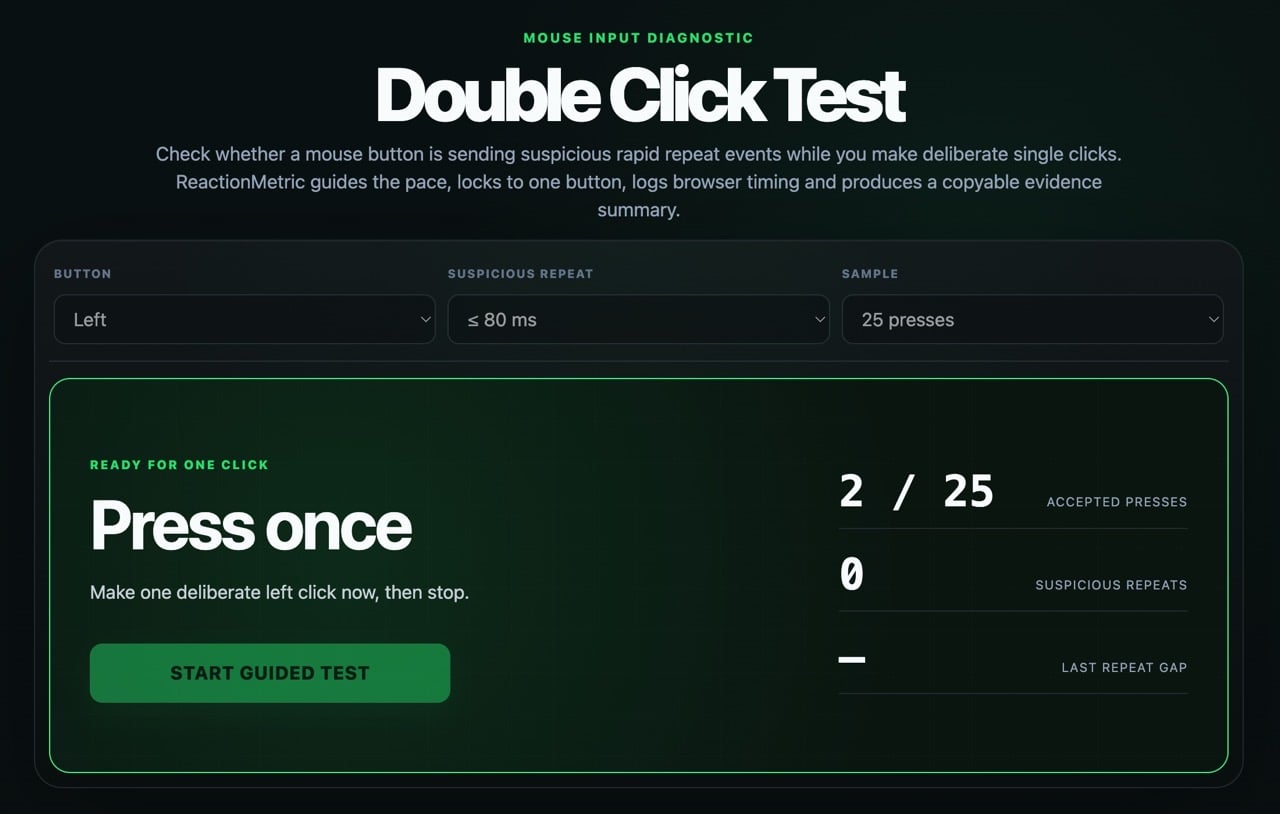
按下「Start guided test」後等面板顯示「READY FOR ONE CLICK」時,只按一次並完整放開,再等下一次提示。請維持穩定、緩慢的節奏,不要刻意快點,右側會顯示目前的測試進度,累積到設定的取樣數後測試結束。
測試結束後,頁面會列出 Accepted presses(有效按壓數)、Suspicious repeats(可疑重複次數)、Last repeat gap(最近一次重複的間隔)、Fastest repeat(最快的重複間隔)、Browser dblclick(瀏覽器偵測到的雙擊事件數)以及 Verdict(判定結果),測試過程沒有偵測到可疑重複時,Verdict 會顯示綠色的 No repeats,但若問題是偶發的,頁面建議換一顆按鍵測試,或用同一顆按鍵再測一次。
要注意 Browser dblclick 這個數字僅供參考,因為兩次刻意的點擊也會觸發瀏覽器的雙擊事件,頁面主要判斷依據是引導式單擊期間,同一按鍵在門檻時間內的重複事件。
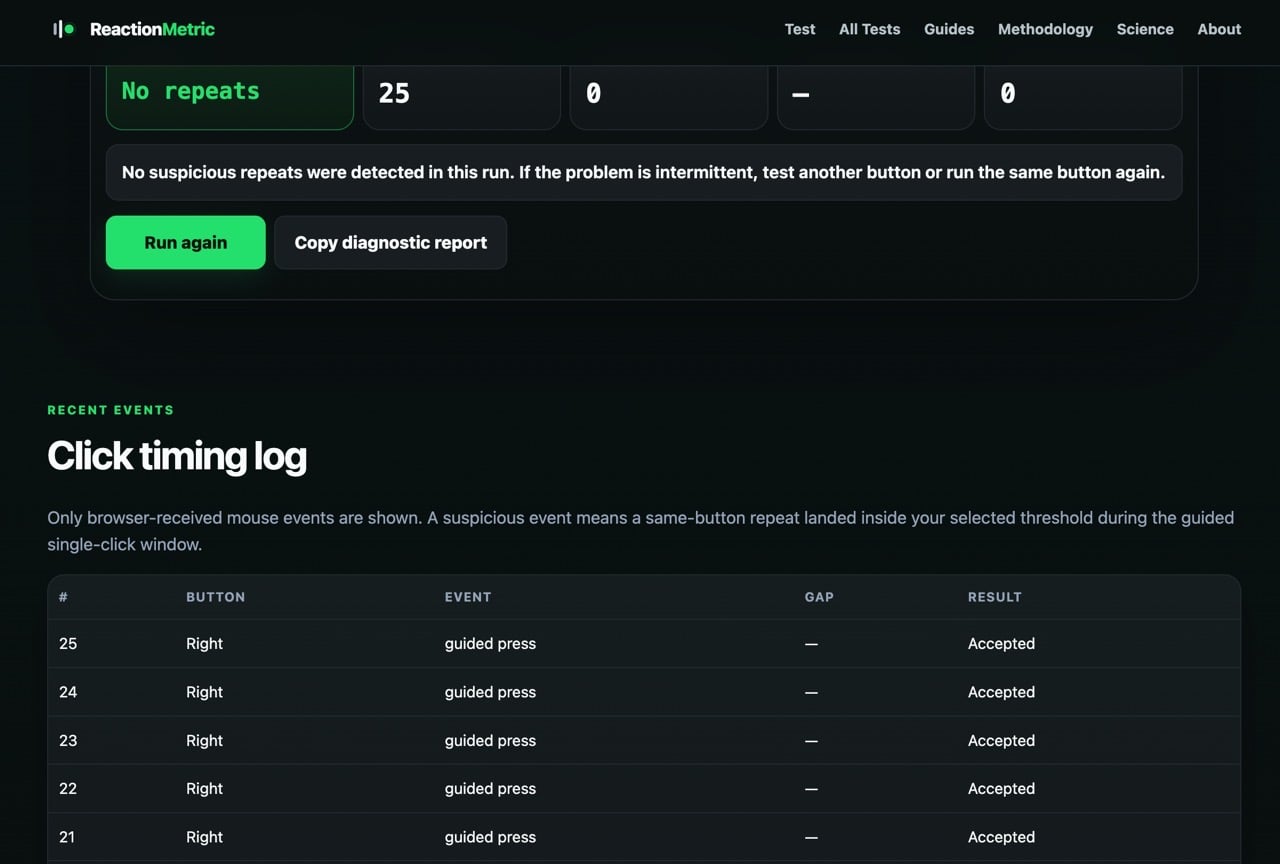
下方的 Click timing log 會逐筆列出按鍵、事件、間隔與結果,可以看出可疑事件發生在第幾次按壓。
測出連點之後怎麼辦?
測完之後,可以對照下表決定下一步。
| 情況 | 建議做法 |
|---|---|
| 測試結果顯示 No repeats | 這一輪沒有偵測到可疑重複。問題若是偶發,頁面建議換一顆按鍵測試,或用同一顆按鍵再測一次 |
| 出現 Suspicious repeats | 再多測幾輪,多次都出現的可疑重複,比單一次的間隔更有參考價值 |
| 多次測試都有問題 | 換一個 USB 連接埠、瀏覽器,或換一台電腦再測一次,排除其他因素後再決定維修或更換 |
| 需要送修、退貨或申請保固 | 複製診斷報告留存,並以廠商的檢測與保固規範為準 |
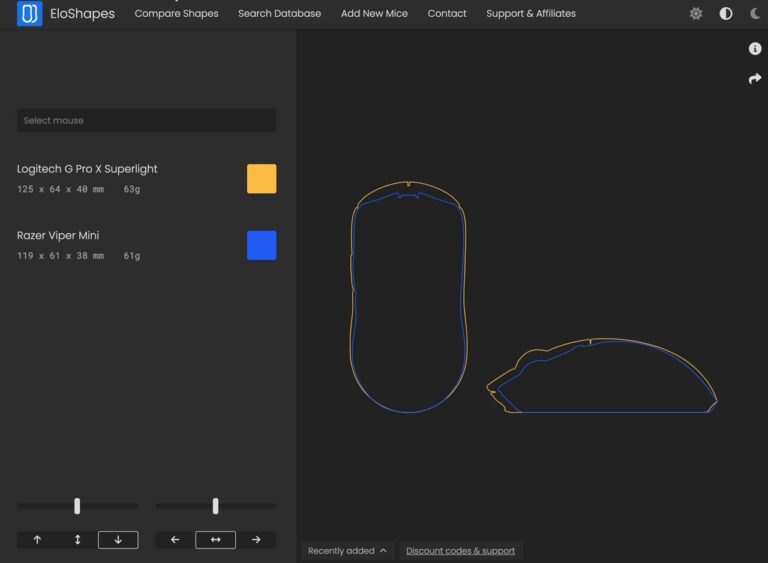
| 確定要換滑鼠 | 可先用 EloShapes 線上滑鼠比較工具比對尺寸與外型 |
鍵盤按鍵也有類似的重複輸入問題,可以用 KeyboardTest.io 的抖動測試檢查,它會把 80 ms 內觸發兩次的按鍵標為異常。
使用前的提醒
這個工具屬於瀏覽器層級的診斷,網頁看不到實體開關的接點,也無法證明事件產生的原因,官方頁面也說明被標示的間隔不能直接視為微動開關損壞。若問題牽涉保固,請以廠商的檢測與保固規範為準,本工具的結果僅作為輔助說明。
另外,筆電觸控板的點擊方式與實體滑鼠不同,用觸控板測試無法判斷滑鼠微動開關的狀況,而且介面只有英文,操作流程單純,對照本文的欄位名稱即可使用,自行檢測難度上不會太高。
訂閱新文章通知
已有 3.5 萬位讀者訂閱,新文章直接寄到你的信箱。