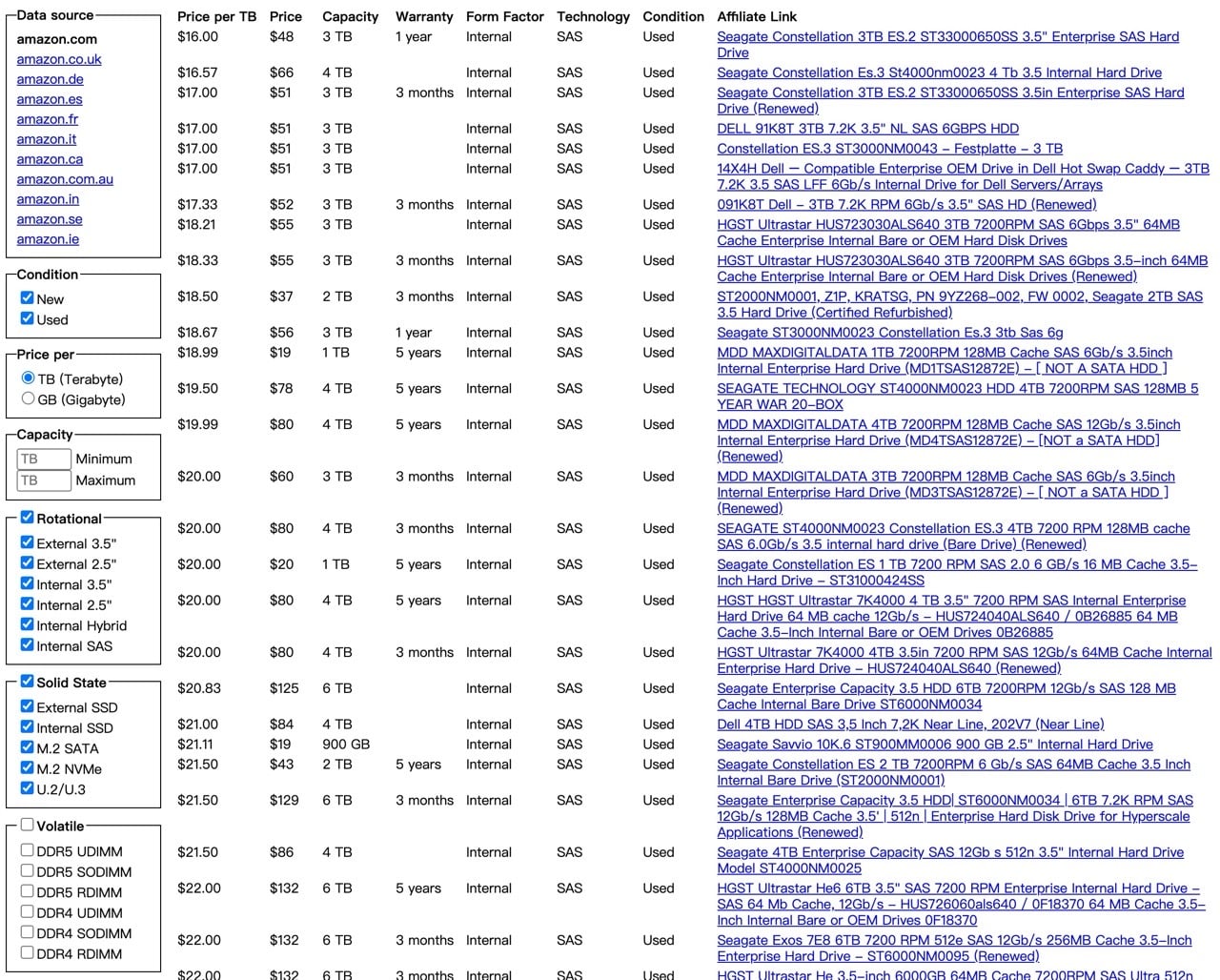
本文重點:Disk Prices 把 Amazon 上的硬碟、SSD、記憶體、記憶卡、光碟與磁帶統一換算成每 TB 或每 GB 單價,可依新舊、容量與類型篩選,適合買硬碟前先查行情。
想要幫 NAS 擴充容量,或替電腦補一顆大硬碟,最麻煩的是每款產品容量不同、價格不同,一顆 8 TB 和一顆 18 TB 的硬碟其實很難直接對比,有沒有什麼網站可以列出所有的硬碟選項,然後比較不同品牌的儲存容量單價呢?
本文要介紹的「Disk Prices」網站把 Amazon 上的硬碟、SSD、記憶體、記憶卡、光碟與磁帶整理成一張表,統一換算成每 TB 或每 GB 的單價,預設由最便宜排起,不用註冊、不用登入,開網頁就能查。這個網站設計很陽春,幾乎沒有任何樣式,它唯一的功能就是顯示硬碟價格資訊,然後依照各種條件進行篩選後列出。
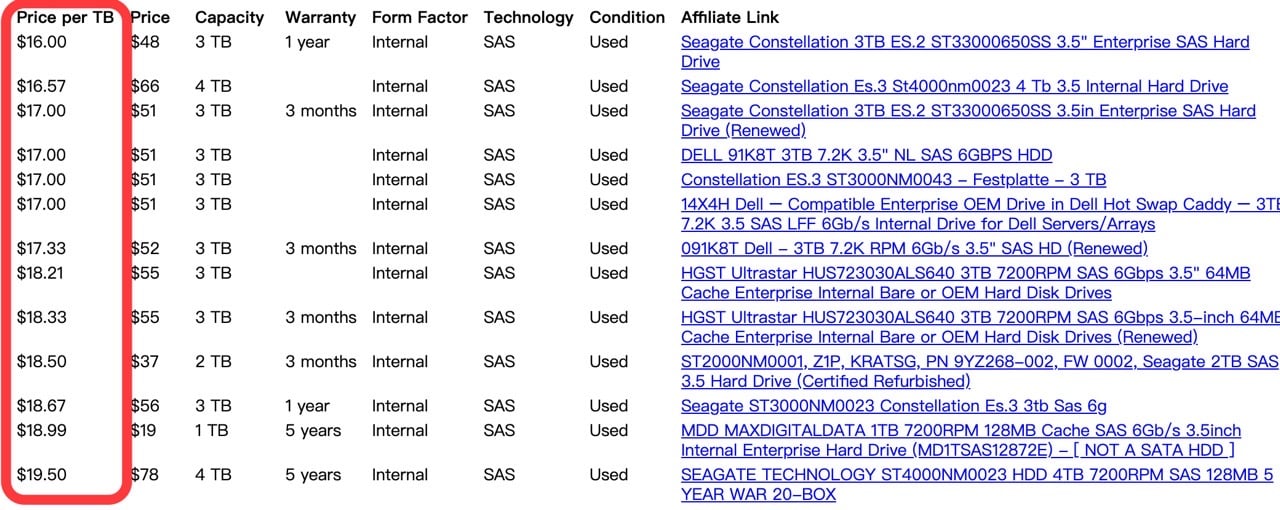
但要注意的是 Disk Prices 網站的資料來源是亞馬遜 Amazon 各國站點(目前共 11 個,沒有台灣站),對台灣讀者來說,最實用的是當作「行情參考」,先知道每 TB 大約落在什麼價位,再回頭比對蝦皮、Momo、PChome 等本地通路的價格。
Disk Prices 是什麼
Disk Prices 是一個專門比較儲存裝置價格的網頁工具。根據網站的常見問答,價格資料透過 Amazon 的 Product Advertising API 取得,每 4 小時更新一次,並且會過濾重複、假商品、垃圾與缺貨的刊登內容。
主要功能如下:
- 統一換算:價格可切換成每 TB 或每 GB 單價,表格中同時顯示總價、容量、保固、規格與新舊狀態。
- 多個 Amazon 站點:頁面提供不同地區的亞馬遜網站價格資訊,也可以反映不同市場的售價。
- 涵蓋多種類型:傳統硬碟(外接、內接 3.5 吋與 2.5 吋、SAS)、SSD(外接、內接、M.2 SATA、M.2 NVMe、U.2/U.3)、記憶體(DDR4、DDR5)、記憶卡與隨身碟、光碟、磁帶。
- 新品與二手分開篩選,也能限制容量上下限。
網站資訊
網站標題:Disk Prices
網站連結:https://diskprices.com/
硬碟價格比較怎麼查:Disk Prices 使用教學
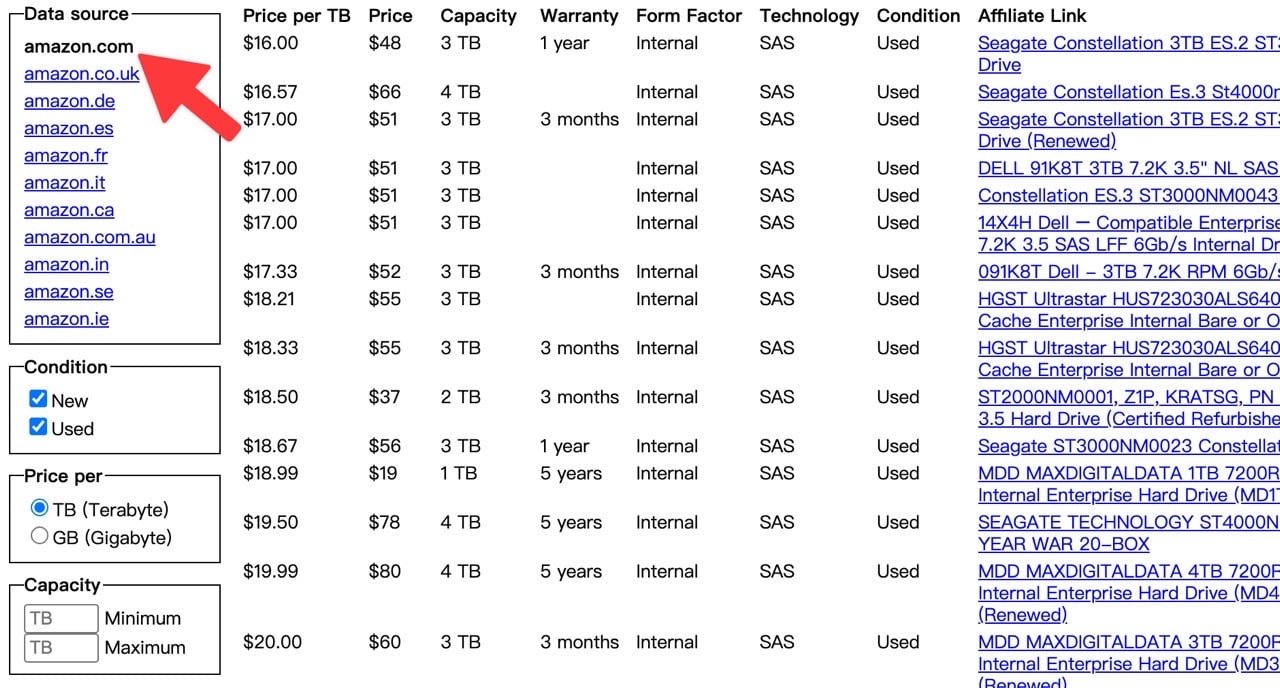
進入網站後,頁面左上角的「Data source」可以選擇要看哪個 Amazon 站點的資料,預設是美國站,台灣讀者若只想了解硬碟行情,先用美國站就夠了,無需切換到其他國家。
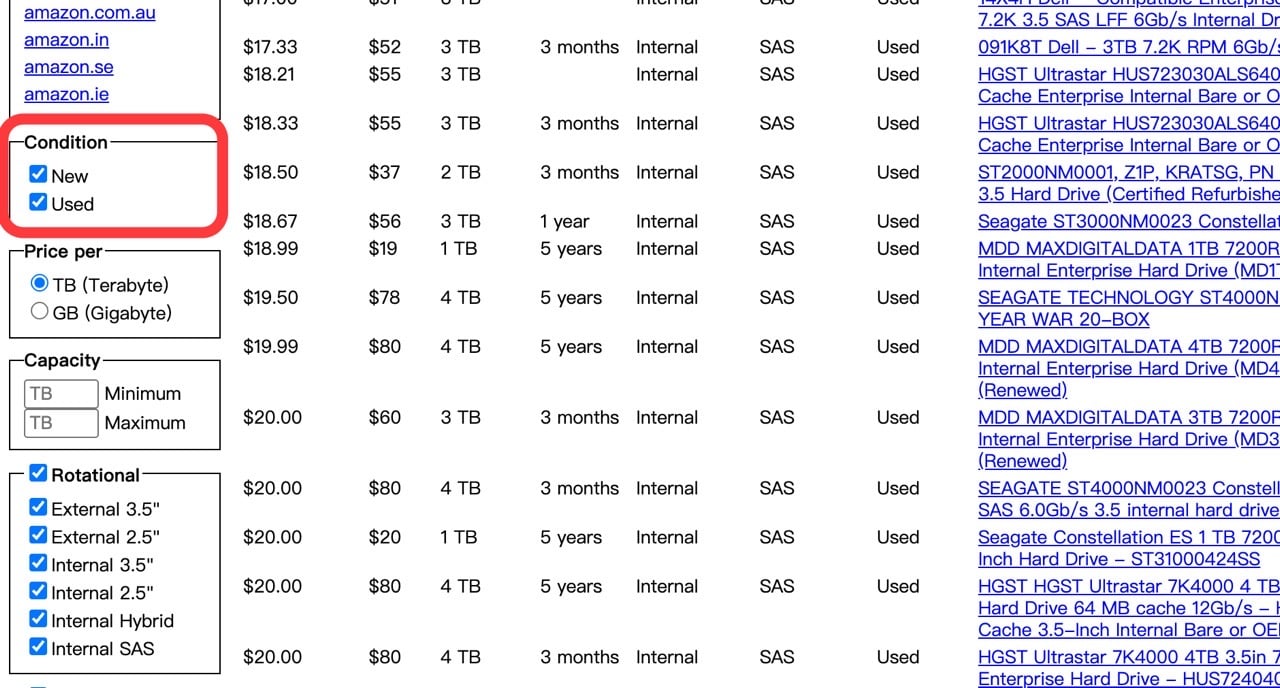
「Condition」預設 New 與 Used 都會列出,只想看全新品就取消勾選 Used。Used 裡有不少標示為 Renewed 的整新品,購買前先看 Warranty 欄位的保固。
在「Price per」可以選 TB 或 GB 切換不同單位的單價,買硬碟通常用 TB 比較直覺,買記憶卡或小容量 SSD 則可以改用 GB。接著在「Capacity」的 Minimum 與 Maximum 輸入範圍,例如只看 8 TB 到 20 TB,就能排除過小或過大的規格。
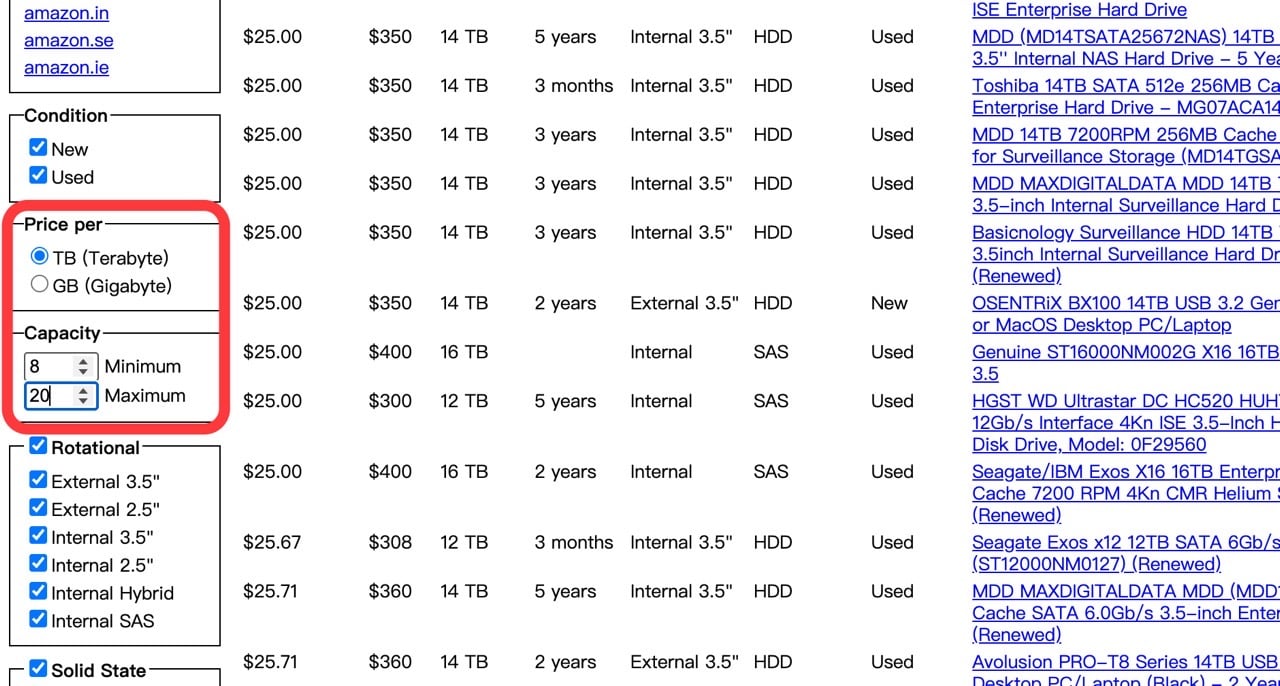
預設列表最前面常出現 LTO 磁帶與二手企業硬碟,每 TB 單價雖低,卻不一定適合一般家用,在搜尋時要記得先篩選,建議在類型區勾選自己要的項目:
| 用途 | 勾選的類型 |
|---|---|
| NAS 或桌機擴充 | Rotational 底下的 Internal 3.5″ |
| 外接備份 | External 3.5″ 或 External 2.5″ |
| 電腦升級 | Solid State 底下的 Internal SSD、M.2 NVMe |
| 相機或手機 | Removable 底下的 microSD、SD、CFexpress、USB Flash |
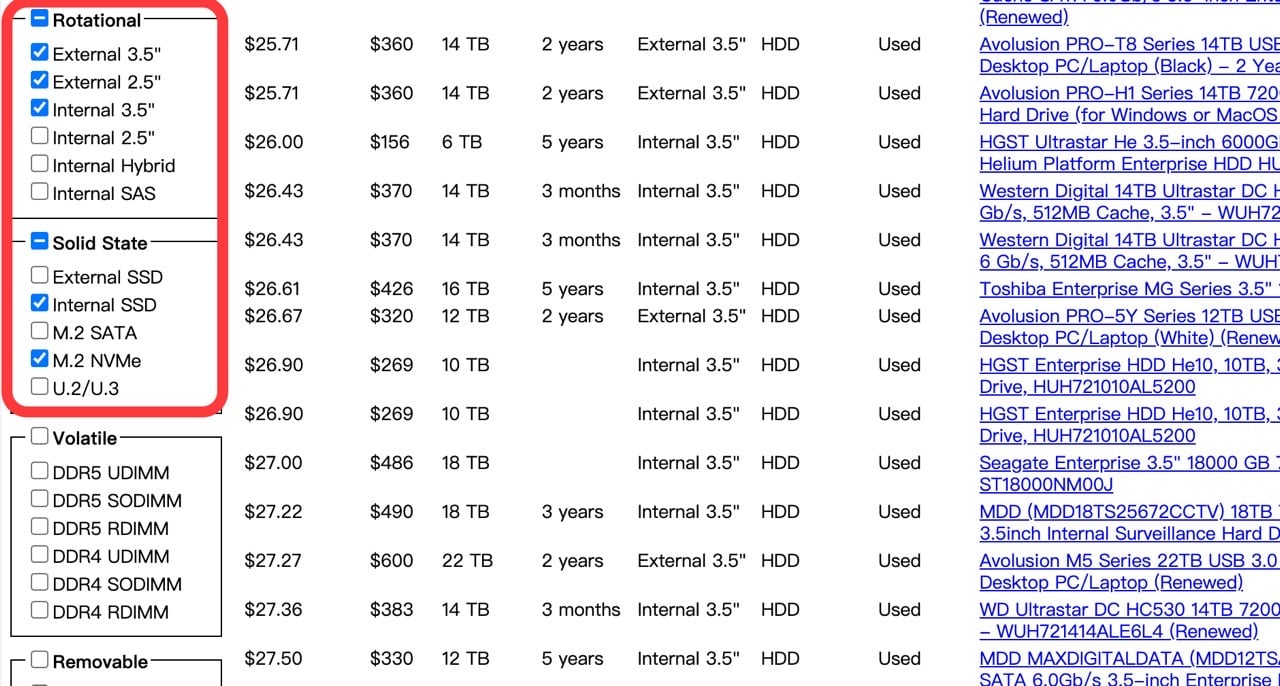
表格欄位包含 Price per GB、Price per TB、Price、Capacity、Warranty 等規格,最後一欄是前往 Amazon 的連結。
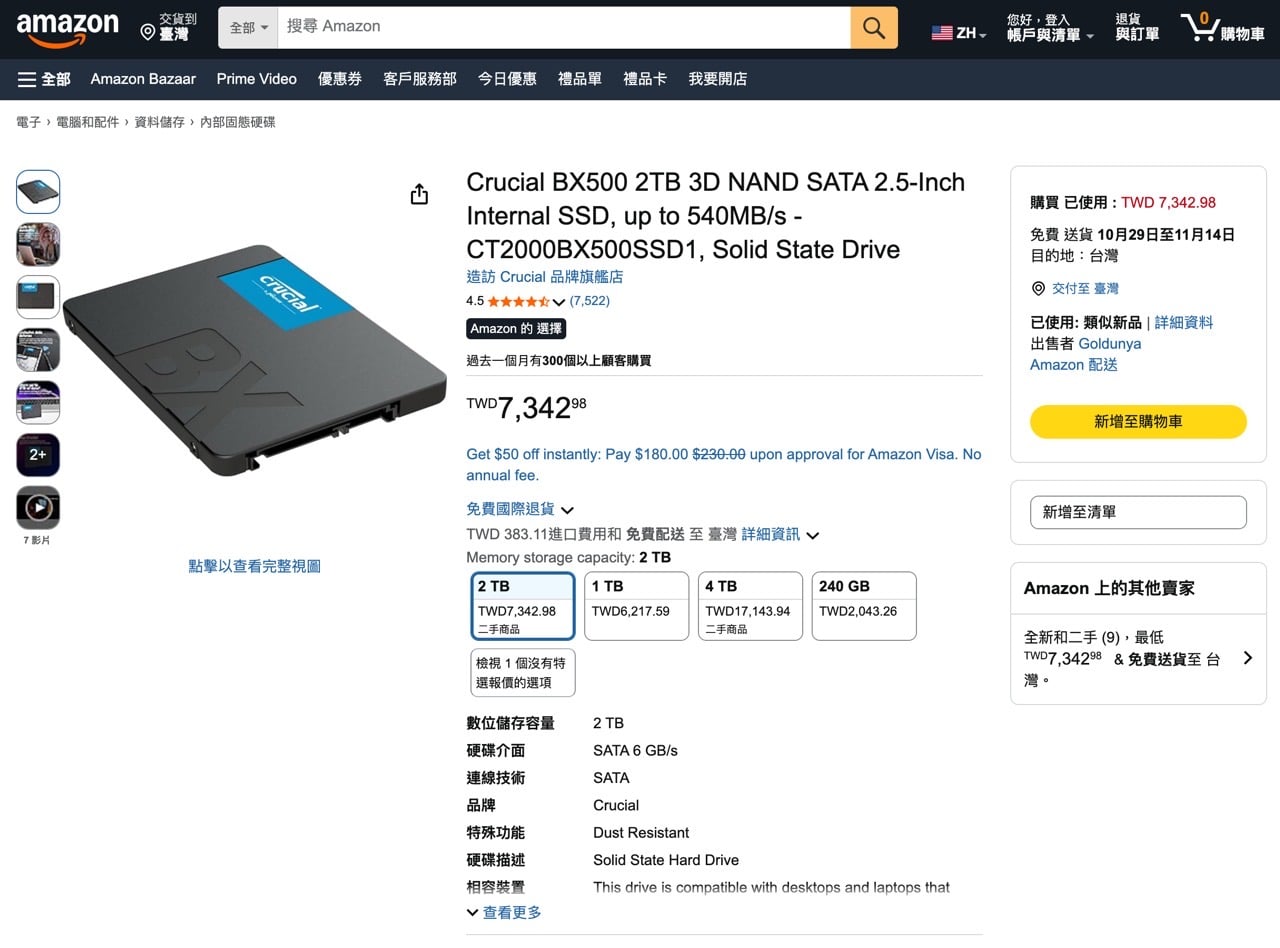
挑到有興趣的商品後,點擊連結到 Amazon 商品頁,就會顯示賣家、評價、運費與稅費、是否能寄送到你的地址等資訊,表格上列出的價格只是比價用,實際金額以 Amazon 結帳頁為準,不一定可以完全符合台灣的售價,但依然能作為參考用。
使用前的提醒
Disk Prices 只收錄 Amazon 各國站點,不保證可以寄到台灣,如果要找代購寄來,運費與其他費用要另外計算,相對來說,也不一定划算,保固條件也要先向賣家確認。
使用時要留意,預設列表最前面常出現磁帶與二手企業級硬碟,每 TB 單價雖然最低,卻不一定適合一般家用,建議搭配類型與新舊篩選再判斷,表列的價格會隨時變動,僅供參考。
訂閱新文章通知
已有 3.5 萬位讀者訂閱,新文章直接寄到你的信箱。