本文重點:Omnifile 是免費的線上圖片轉檔工具,轉換在瀏覽器內完成、不上傳檔案,支援 JPEG、PNG、WebP 等常見格式,另有 EXIF 查看器、OCR 與圖片去背功能。
Omnifile 是什麼?
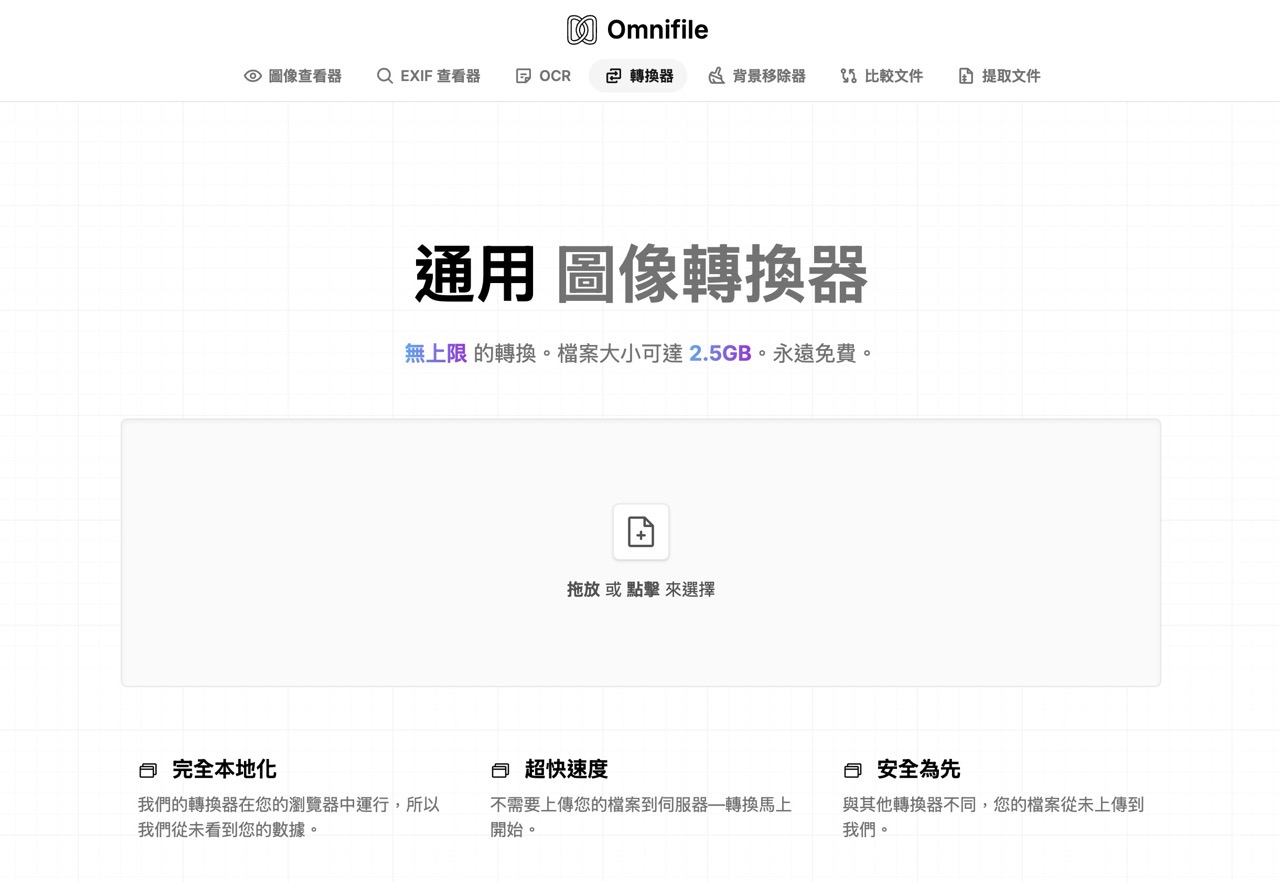
Omnifile 是一個免費的通用圖片轉檔工具,特性是所有轉換工作都在使用者的瀏覽器中進行,不會將檔案上傳到伺服器,而且速度快、完全免費,支援的格式很多,包括常見的 JPEG、PNG、GIF、WebP、SVG、BMP 和 TIFF 等等,支援批次轉檔可一次轉換多個圖片檔案,最後打包為壓縮檔下載。
Omnifile 除了有轉檔工具,還有圖片檢視器、EXIF 查看器、OCR、圖片去背、比較文件和提取文件等功能,所有功能都可以在瀏覽器直接執行,不用額外下載和安裝軟體。
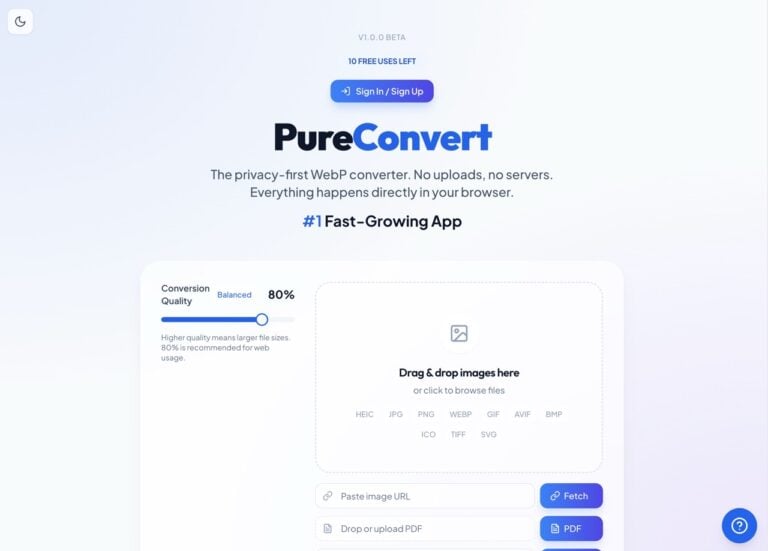
如果想把圖片轉成 WebP 並清除 EXIF 與 GPS 資訊,也可以參考 PureConvert。
正因為 Omnifile 無需支付伺服器等開銷,這項服務不會向使用者收費,不需要註冊帳戶,直接打開後選擇要使用的功能、將圖片拖曳到對應功能即可進行操作,Omnifile 本身有繁體中文在內等多國語言介面,使用時也不用花太多時間熟悉功能操作,這也是我很喜歡推薦大家線上工具的原因。
網站標題:Omnifile
網站連結:https://omnifile.co/zh-tw/
使用教學
開啟 Omnifile 後就會看到圖片轉檔工具,上方選單可以找到其他功能,包括圖片檢視、EXIF 查看工具、OCR、圖片去背、比較文件或提取文件內容等,操作方法都只要將檔案拖曳到工具後就會顯示相關功能選項。
舉例來說,如果我想使用 Omnifile 將圖片轉檔為其他格式,直接將圖片拖曳到網頁上。

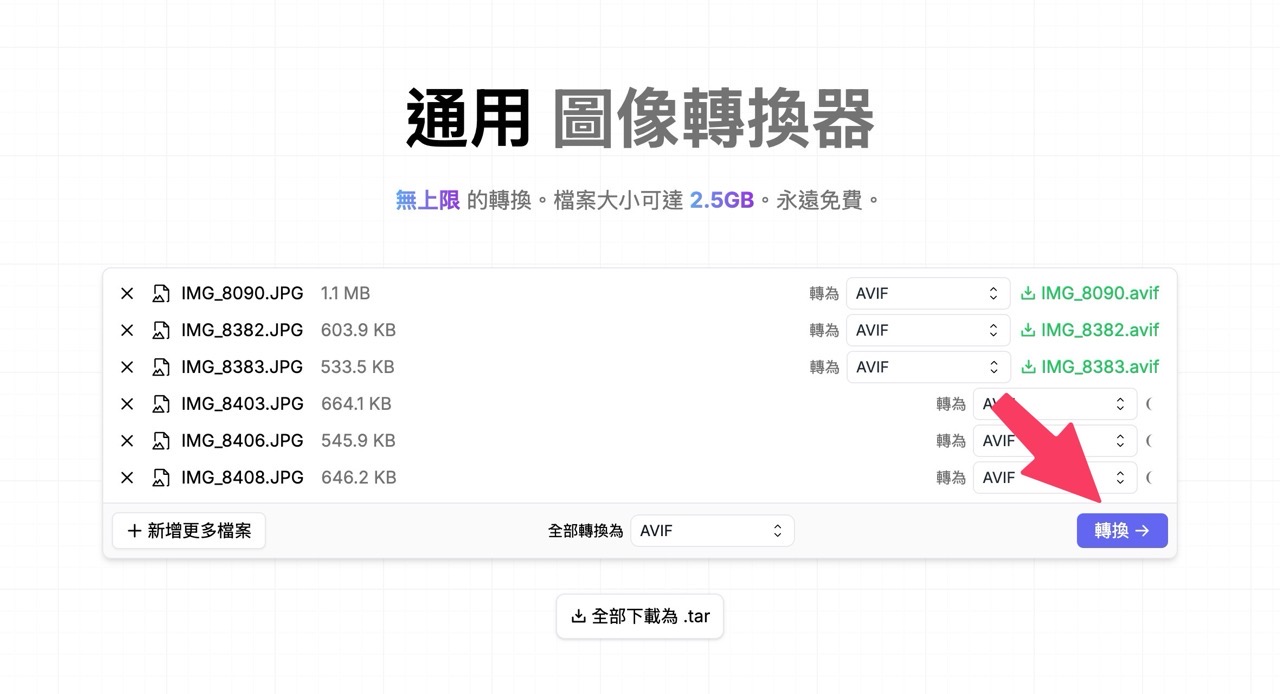
接著圖片會顯示於轉換器中,包含檔案名稱、檔案大小,可各別設定圖片要轉換的格式(如下圖的箭頭位置),要一次全部轉換為特定格式就直接從下方選項選擇,支援各種常見、常用格式。
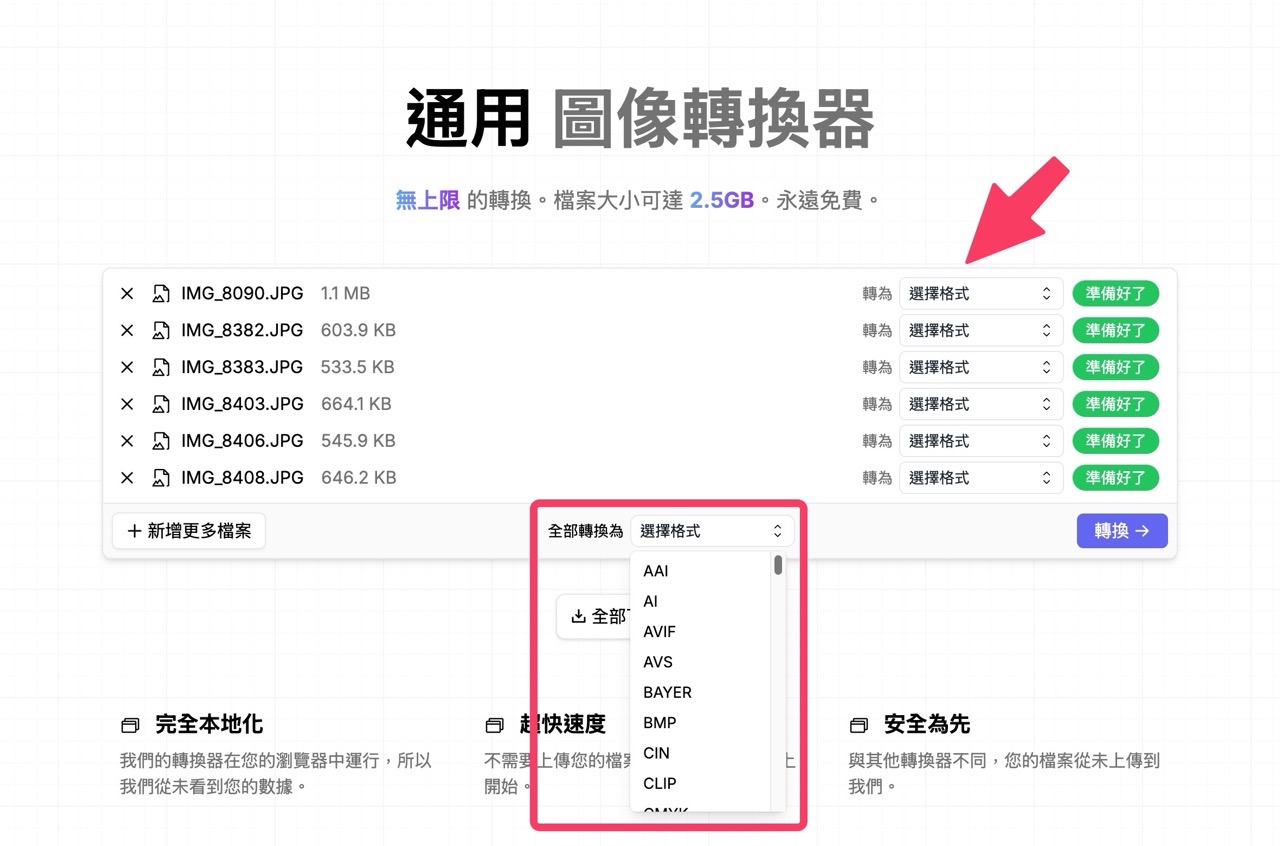
選好後點選右下角「轉換」就會開始轉檔,圖片數量較多會需要一點時間處理。
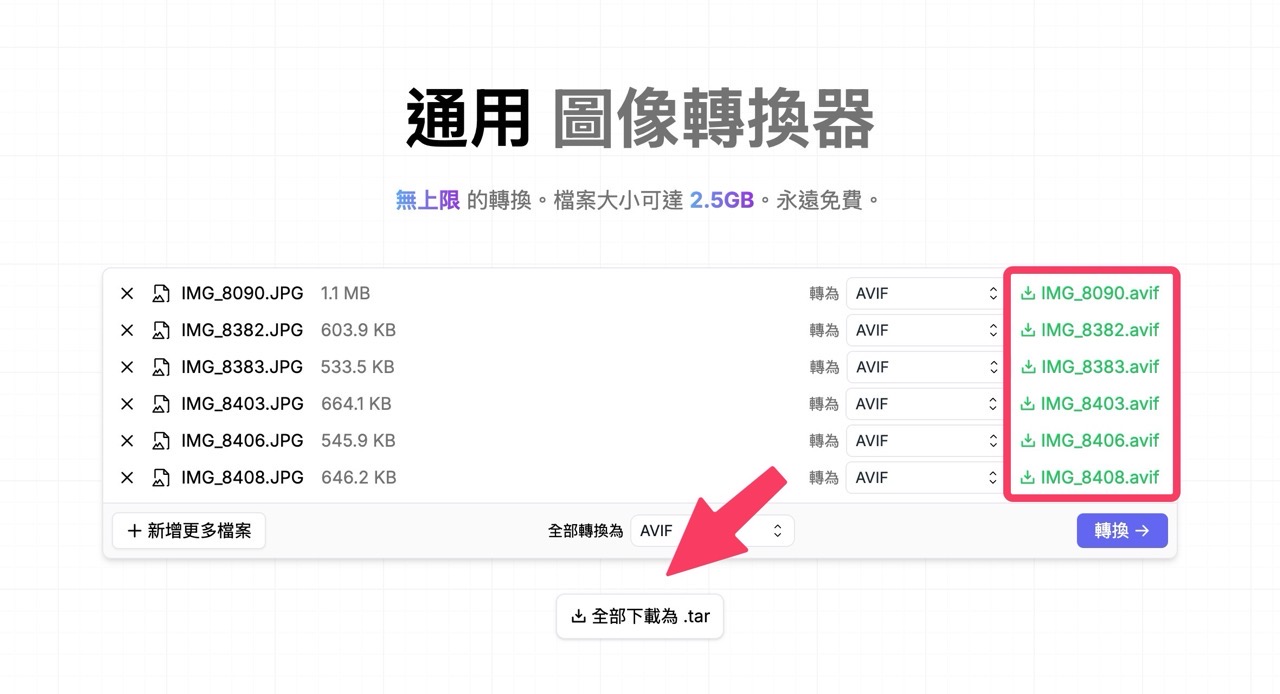
最後點選下方「全部下載為 .tar」就能將所有轉換後的圖片壓縮、一次下載!後方綠色的超連結則是每張圖片轉換為新格式的下載連結,想要取得特定圖片也可以點選後快速保存。
值得一試的三個理由:
- Omnifile 所有功能皆可免費使用,無須註冊帳號即可立即體驗完整功能
- 檔案處理皆在瀏覽器上進行,無需擔心資料外洩,支援繁體中文介面
- 除了基本的圖片轉檔,還提供 OCR、圖片去背、EXIF 查看等進階功能
不想錯過好用的免費資源嗎?
已有 3.5 萬位讀者訂閱,新文章直接寄到你的信箱。