本文重點:「我的軟體牆」是前端工程師 MUKI 製作的免費網頁工具,能掃描或手動挑選 Mac 常用軟體,排版成 1920×1080 的年度清單海報,免註冊就能下載分享。
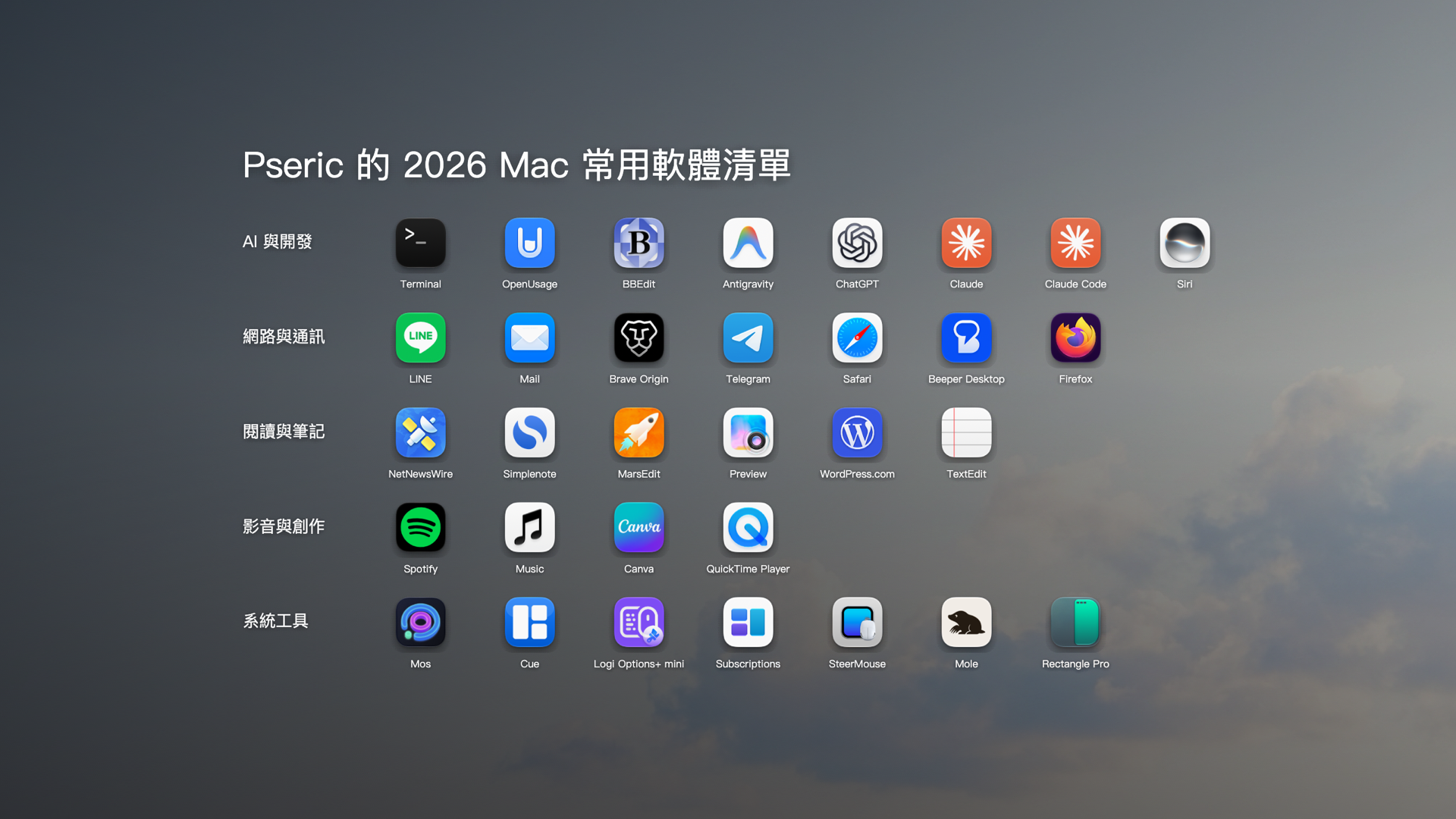
最近 X 上流行分享自己的 Mac 常用軟體清單,11 月 23 日,開發者 Tw93(清理工具 Mole 的作者)照每年慣例整理出這一年天天在用的 24 款軟體,附上一張排滿圖示的圖片,用哪些工具工作一眼就看得出來。但如果想跟著做一張的話,得自己找圖示、對齊排版,當然,現在比較流行的方法是透過 AI 改圖直接做出來,這也是可行的方法。
這股風潮的起點是下面這則貼文,除了圖片,Tw93 也逐一寫了使用心得,其中提到的 Mole,相信大家一定都不陌生。免費資源網曾經在 Mole 還是指令列的時期就介紹過,後來原作者推出原生 Mac 圖形介面版,不過就不是免費軟體了(但非常值得購買)。
隔天另一位網友向陽喬木發文表示,自己讓 Codex 讀取電腦裡兩個月內的軟體使用頻率,做出類似的圖,後來推出簡體中文介面的喬木軟體推薦,可透過支援 Agent Skills 的 AI 助手掃描系統,並且將最常用的應用程式列出,並製作成推薦的軟體海報。
本文要介紹的「我的軟體牆」是同一類玩法的繁體中文工具,用來整理 2026 年 Mac 常用軟體,作者是寫過 WordPress 工具書與手帳書籍的前端工程師 MUKI,它能讀取 Mac 的使用紀錄幫你列出清單,換好背景和字體後匯出成海報,過程中不需要註冊帳號,沒有 AI 工具也能做。
比較有意思的地方是匯入方式很彈性,不想動手的人貼一行指令就能帶出清單,連 App 的原始圖示都能一起放進海報,如果不想在電腦上執行腳本,也可以從內建軟體庫一款一款挑,拼湊出自己的推薦軟體清單,當作是 2026 年末的總回顧也很不錯。
我的軟體牆是什麼?
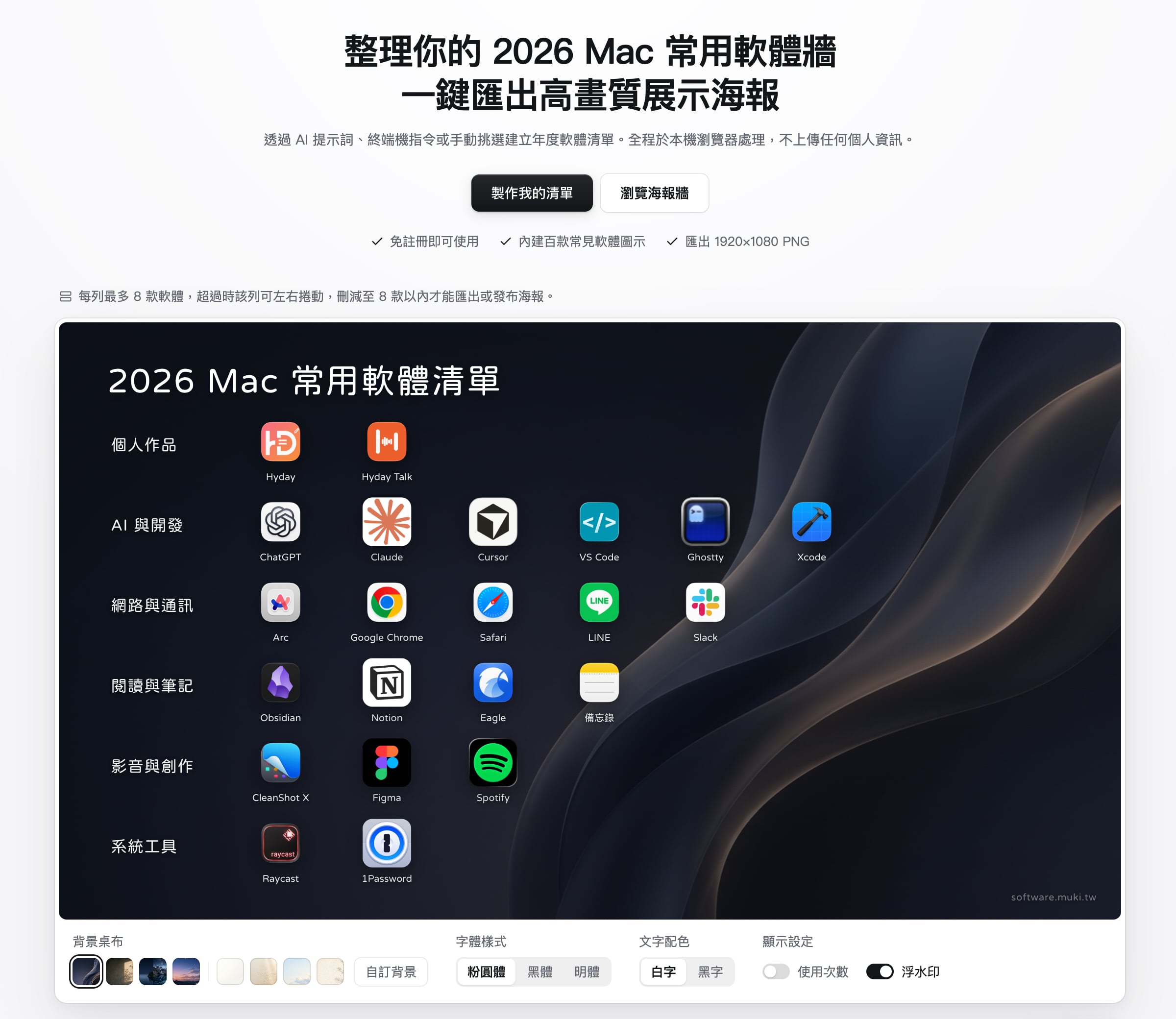
網站分成「製作海報」、「海報牆」和「2026 熱門排行」三個分頁,主要功能如下:
- 六個預設分類:個人作品、AI 與開發、網路與通訊、閱讀與筆記、影音與創作、系統工具,分類名稱可以直接編輯、修改
- 版面最多 6 列、每列 8 款軟體,匯出成 1920×1080 的 PNG 圖檔
- 內建 8 款深色與淺色桌布,也能上傳自己的背景圖,網頁會依圖片亮度切換白字或黑字
- 字體有粉圓體、黑體、明體三種,使用次數與浮水印可以選擇顯示或關閉
- 海報牆能看到其他人公開的清單,也可以拿來當範本編輯,或把單一軟體加入自己的清單
- 熱門排行依使用者發布的清單統計,可以看看大家都裝了什麼
匯入清單有四種方式,差別在要不要執行指令,以及資料經過哪裡,下表整理給大家參考。
| 匯入方式 | 怎麼操作 | 適合對象與注意 |
|---|---|---|
| AI 提示詞 / Skill | 複製提示詞或下載 SKILL.md,交給 Claude Code、Codex、Cursor 等 AI 代理掃描 | 原本就在用 AI 代理的人;用提示詞時清單可能傳到 AI 服務 |
| 終端機指令 | 在「終端機」貼上一行指令,掃描完自動開啟網頁 | 想最快做好、不排斥指令的人 |
| macOS 捷徑 | 在「捷徑」建立一個執行同一行指令的捷徑 | 之後想點兩下就重新掃描的人 |
| 手動選取 | 從內建 107 款軟體搜尋點選,可自行新增項目 | 不想執行腳本,或手邊不是自己的 Mac |
網站資訊
網站標題:我的軟體牆
網站連結:https://software.muki.tw/
使用教學
以下用最簡單快速的「AI 提示詞 / Skill」方式示範,依官網頁面與網站程式整理,共五個步驟。
開啟網站選擇匯入方式
開啟我的軟體牆後點「製作我的清單」,會跳出「匯入本機 Mac 軟體清單」視窗,上方可以切換「AI 提示詞 / Skill」、「終端機指令」、「macOS 捷徑」和「手動選取」四個分頁。
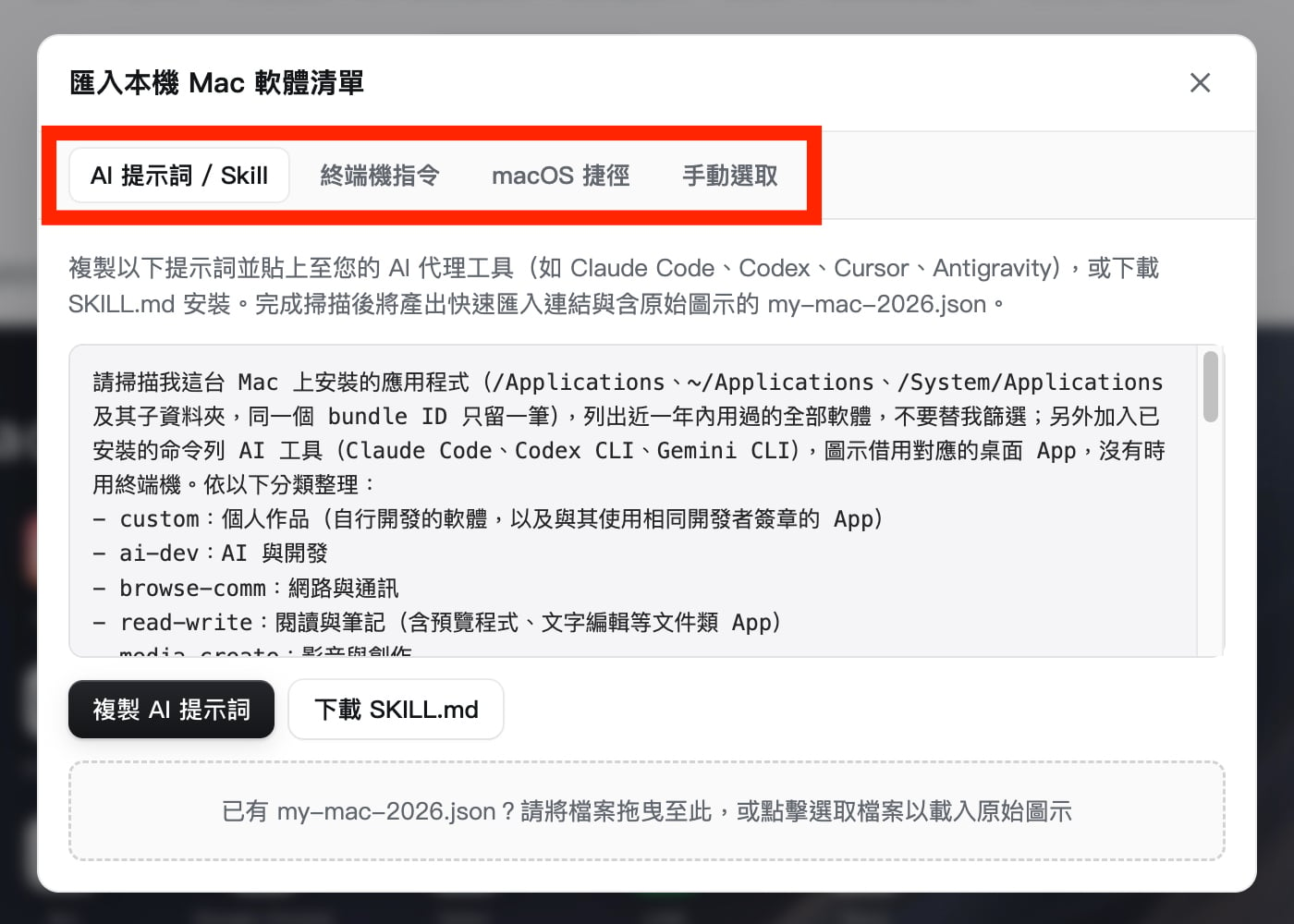
使用「AI 提示詞 / Skill」先點選「複製 AI 提示詞」,然後丟給 AI 代理工具(例如 Claude Code、Codex、Cursor 或 Antigravity),或是下載 SKILL.md 安裝。
在 AI 代理工具執行並載入 JSON 檔
打開 AI 代理工具後把提示詞貼上,會讀取應用程式資料夾、Spotlight 使用紀錄和 Dock,完成後在桌面產生 my-mac-2026.json,並開啟網站(如果沒有自動開啟就手動前往)。
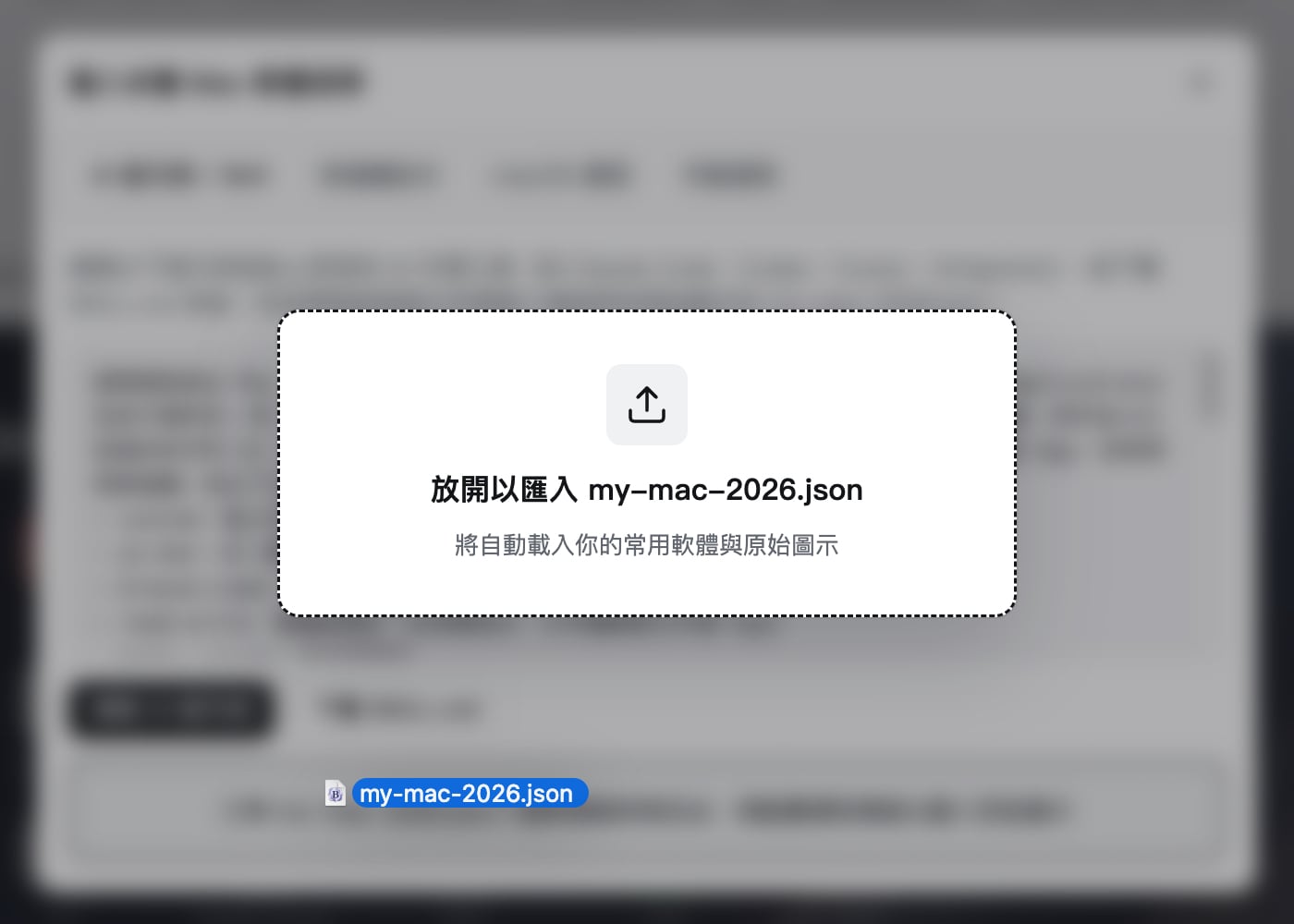
接著把桌面的 my-mac-2026.json 拖進網頁最下方,自動載入使用者的常用軟體與原始圖示等各項資訊。
刪減、新增軟體並調整順序
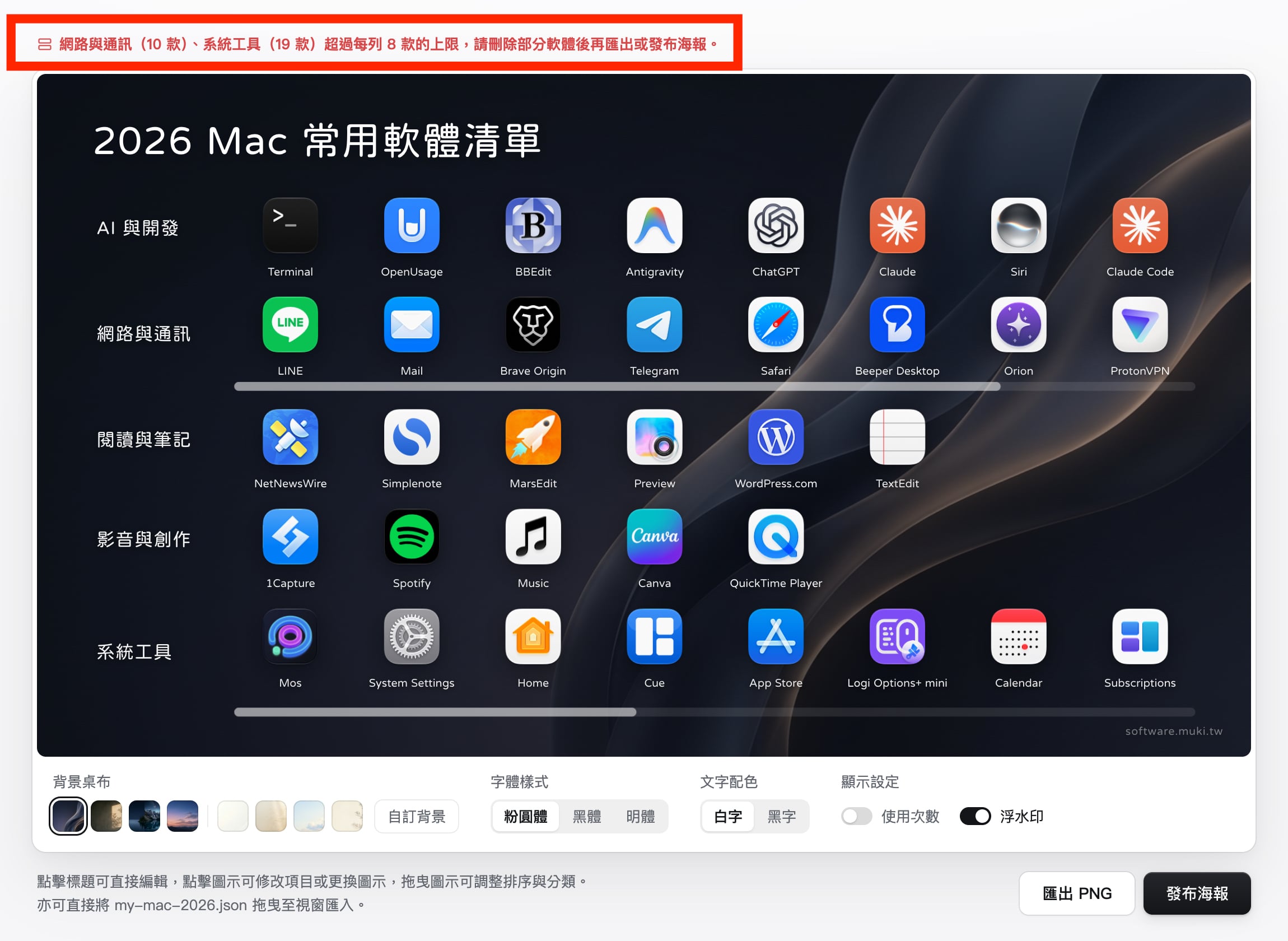
網站會把近一年用過的軟體全部列出來,順序主要看活躍天數,再看使用次數與最後使用時間。每列超過 8 款上限就不能匯出,上方的紅字提示會列出超過上限的分類,點圖示右上角的「×」刪掉不想放的項目。
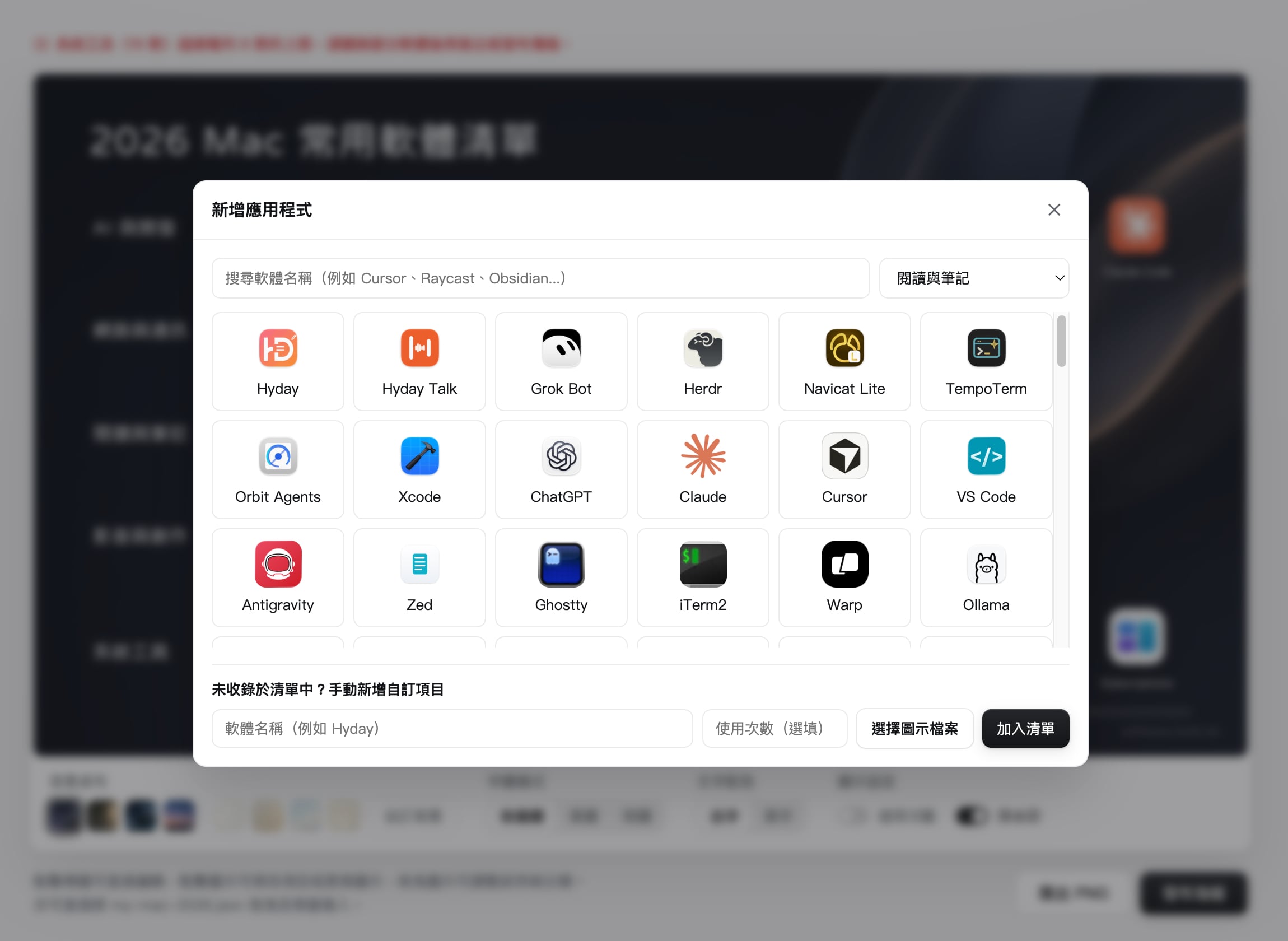
想補上沒列到的軟體,可以點未滿 8 款那一列右側的「+」開啟「新增應用程式」視窗,搜尋內建軟體並選擇要加入的分類,出現在編輯器裡的應用程式也可更換名稱、圖示、分類或使用次數。
如果在新增時找不到你想加入的應用程式,在下方「手動新增自訂項目」填軟體名稱、選擇圖示檔案,再按「加入清單」。
圖示可以拖曳調整順序或搬到其他分類,點一下圖示則能更換圖片、改顯示名稱與使用次數標記。想換掉原本的圖示,可以到 macOSicons 或 IconsClub 找素材。
更換背景桌布與字體
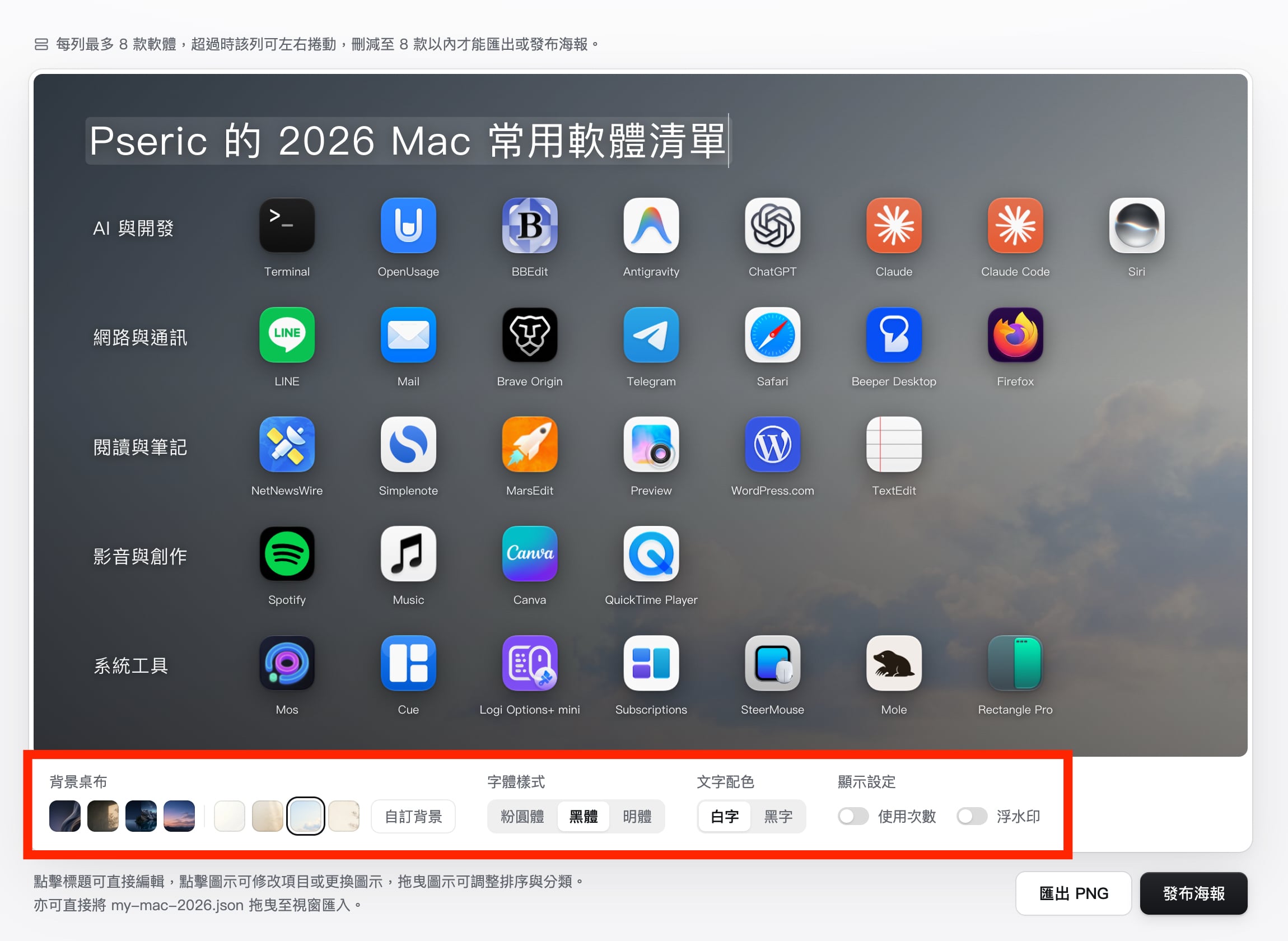
海報下方的設定列可以切換「背景桌布」,或點「自訂背景」上傳圖片,再依喜好選擇「字體樣式」和「文字配色」外觀,最右側的「顯示設定」使用次數預設關閉,浮水印預設開啟,可自行切換一下看看上方的海報效果。
標題「2026 Mac 常用軟體清單」直接點擊就能改,換成自己的名字或喜歡的句子。
匯出 PNG 或發布海報
點選右下角「匯出 PNG」按鈕會下載 1920×1080 的圖檔,直接貼到社群就能分享。
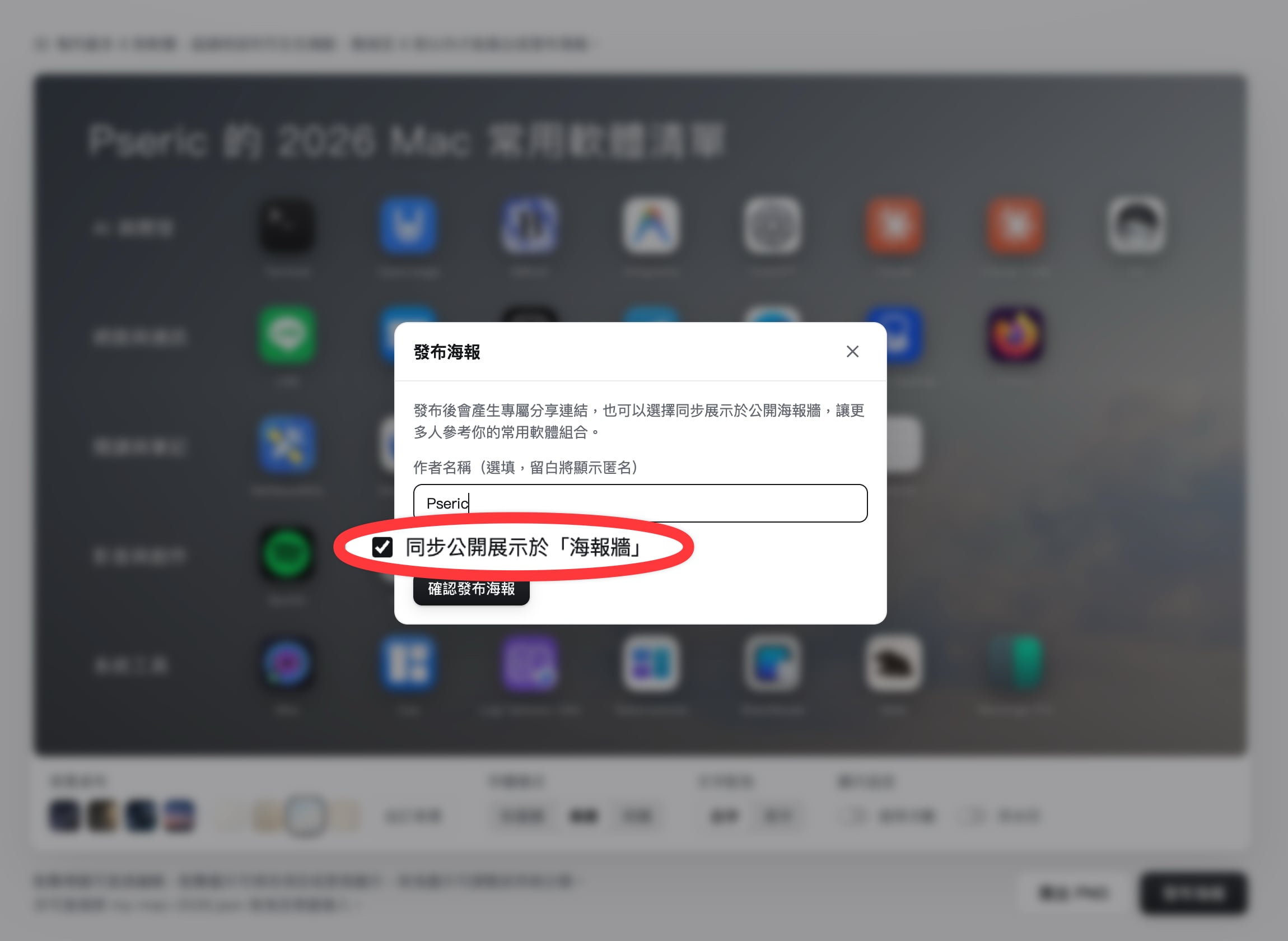
想要分享連結的話改點選「發布海報」,作者名稱可留白(顯示匿名),要不要「同步公開展示於『海報牆』」可自己選擇切換,按下「確認發布海報」後會取得專屬網址。
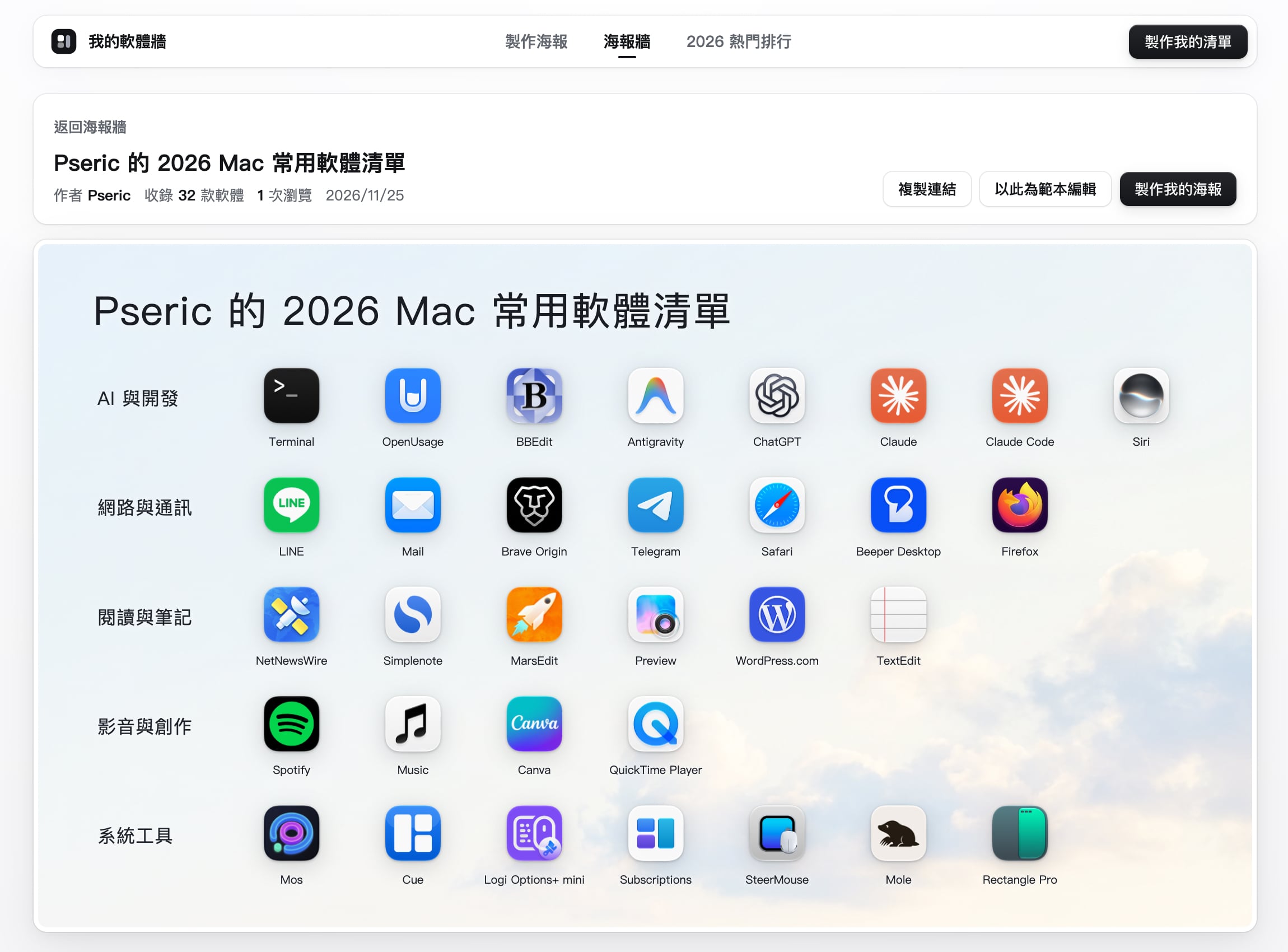
公開的海報頁會顯示作者、收錄軟體數、瀏覽次數與日期,其他人可以按「複製連結」分享,或點「以此為範本編輯」拿去改成自己的版本。
使用前的提醒
官網寫著在本機瀏覽器處理、不上傳個人資訊,從腳本和網頁程式來看,掃描、編輯到匯出 PNG 的過程,網站本身沒有把清單送到伺服器,只想做張圖分享的話,匯出圖檔就夠了。
如果使用「AI 提示詞」方式匯入,清單內容可能會傳到你使用的 AI 服務,在意的人建議改用終端機指令或手動選取,相對來說不會洩漏太多資訊。
按下「發布海報」後就不一樣了,清單會上傳到網站伺服器,即使沒有勾選公開到海報牆,也會計入 2026 熱門排行。要注意的是,發布後無法手動刪除(在寫這篇文章時測試得出),如果在意的話建議不要公開發布,或是將一些不想顯示的應用程式移除。
值得一試的三個理由:
- 清單不用自己回想:依 Mac 的使用紀錄排序,原始圖示也能一起帶進海報
- 不發布也能用:免註冊,編輯完直接下載 1920×1080 PNG 分享
- 順便挖新工具:從海報牆與熱門排行看看別人的 Mac 裝了哪些軟體
訂閱新文章通知
已有 3.5 萬位讀者訂閱,新文章直接寄到你的信箱。