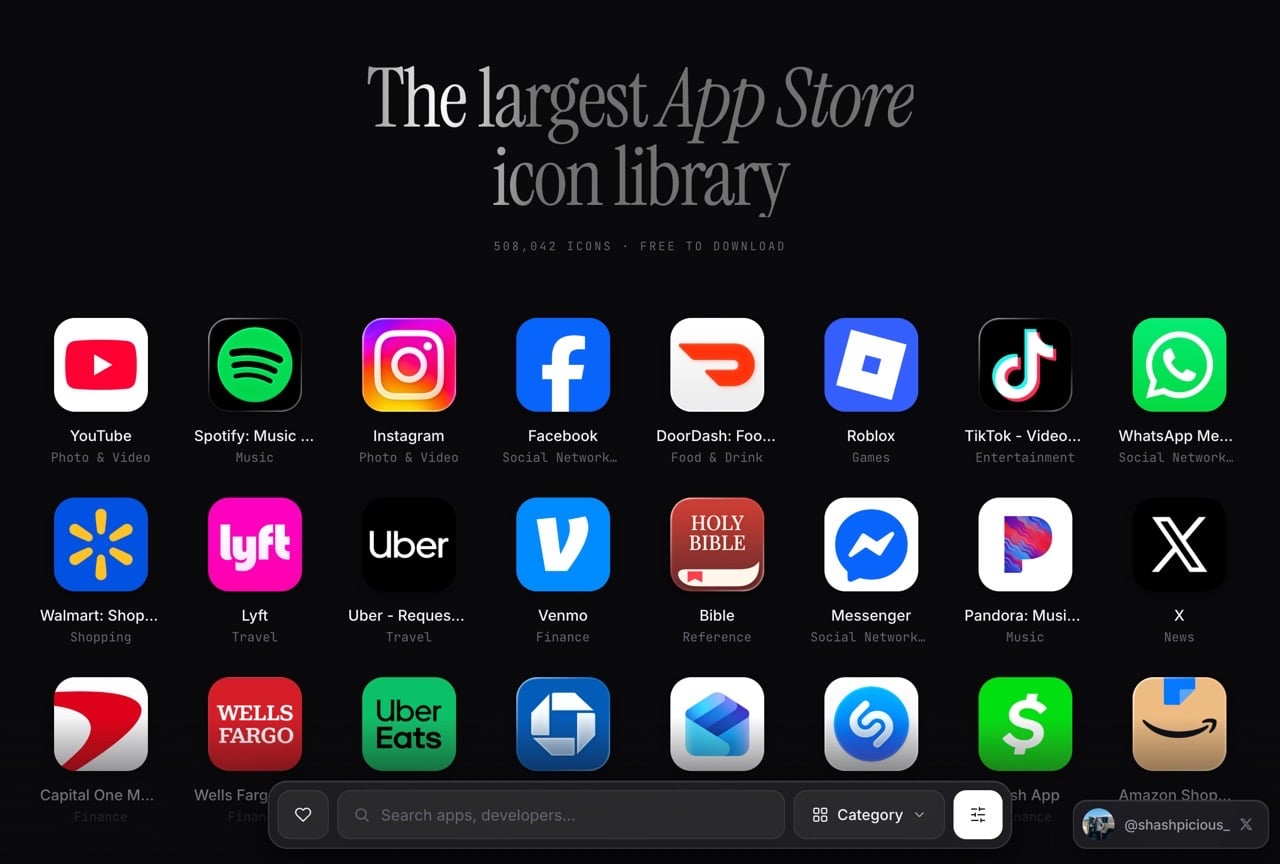
本文重點:IconsClub 是免費的 App Store 官方圖示庫,收錄超過 50 萬個知名 App 圖示,免註冊即可下載 PNG 格式(最高 2048px),並內建調整外框形狀與濾鏡效果的簡易編輯功能。
做簡報、寫技術文章,或是幫網站做介紹頁,常常需要放上幾個知名 App 的官方圖示,例如 YouTube、Instagram、Spotify 這種一眼就能辨識的圖案。這時候最直覺的做法是打開 Google 圖片搜尋,隨便抓一張看起來差不多的圖檔,但很容易遇到解析度太差、背景不透明、具有浮水印或根本抓到舊版的圖示設計等問題,想要向量格式方便縮放,更要花不少時間才找得到乾淨的版本。
IconsClub 是什麼?
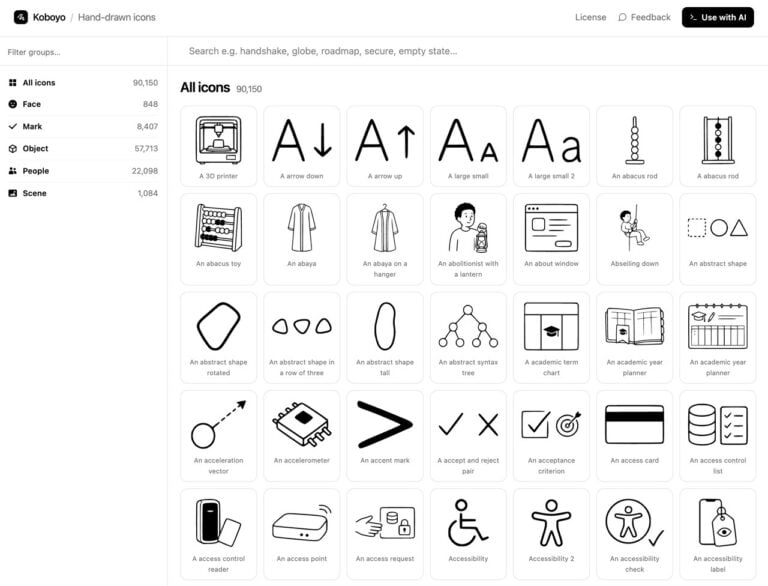
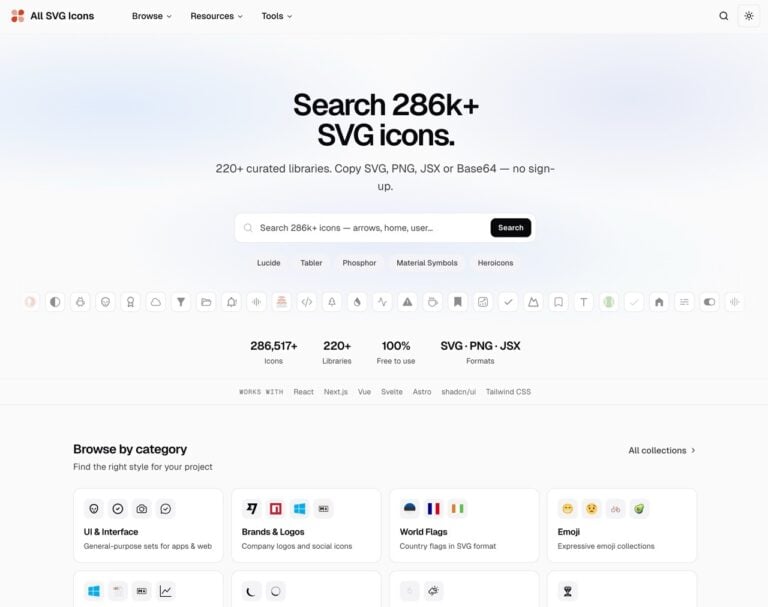
本文要介紹的「IconsClub」是專門解決這個問題的圖示素材庫,號稱是網路上最大的 App Store 圖示庫,目前收錄超過 50 萬個 App 圖示,全程免註冊、免登入即可下載 PNG(最高 2048px)。網站也內建簡易編輯功能,幾秒內就能調整圖示的外框形狀,或套用灰階、反轉等濾鏡效果。如果你要找的不是特定 App 的官方圖示,而是設計常用的通用圖示,也可以參考站內整理的 All SVG Icons(近 28 萬個開源 SVG 圖示)或 Koboyo Icons(9 萬個手繪風格圖示)。
簡單來說,如果你需要下載任何 iOS 應用程式的圖示,IconsClub 可以滿足這個需求。
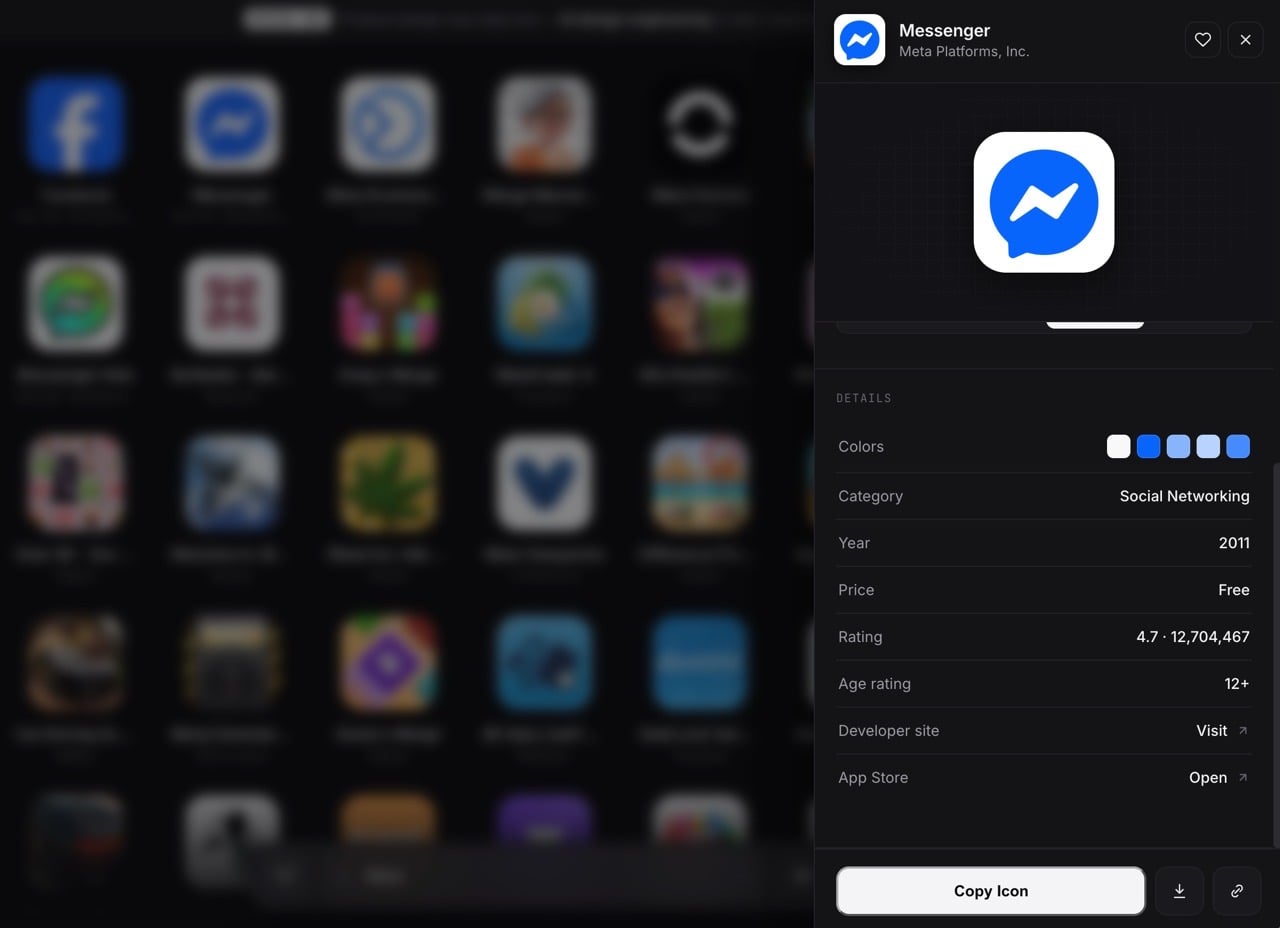
原開發者表示自己花太多時間在 App Store 搜尋、擷圖和搜尋更多參考資料,他需要一個能即時探索其他應用程式在做什麼、比較風格,並發現不同類別模式的地方,但他發現 App Store 似乎沒有這個功能,於是自己開發一個,除了下載圖示的功能,每個 App 還會有色碼、分類、價格、評分(評價數)、年齡分級、開發者網站等資訊。
網站資訊
網站標題:IconsClub
網站連結:https://www.iconsclub.xyz/
使用教學
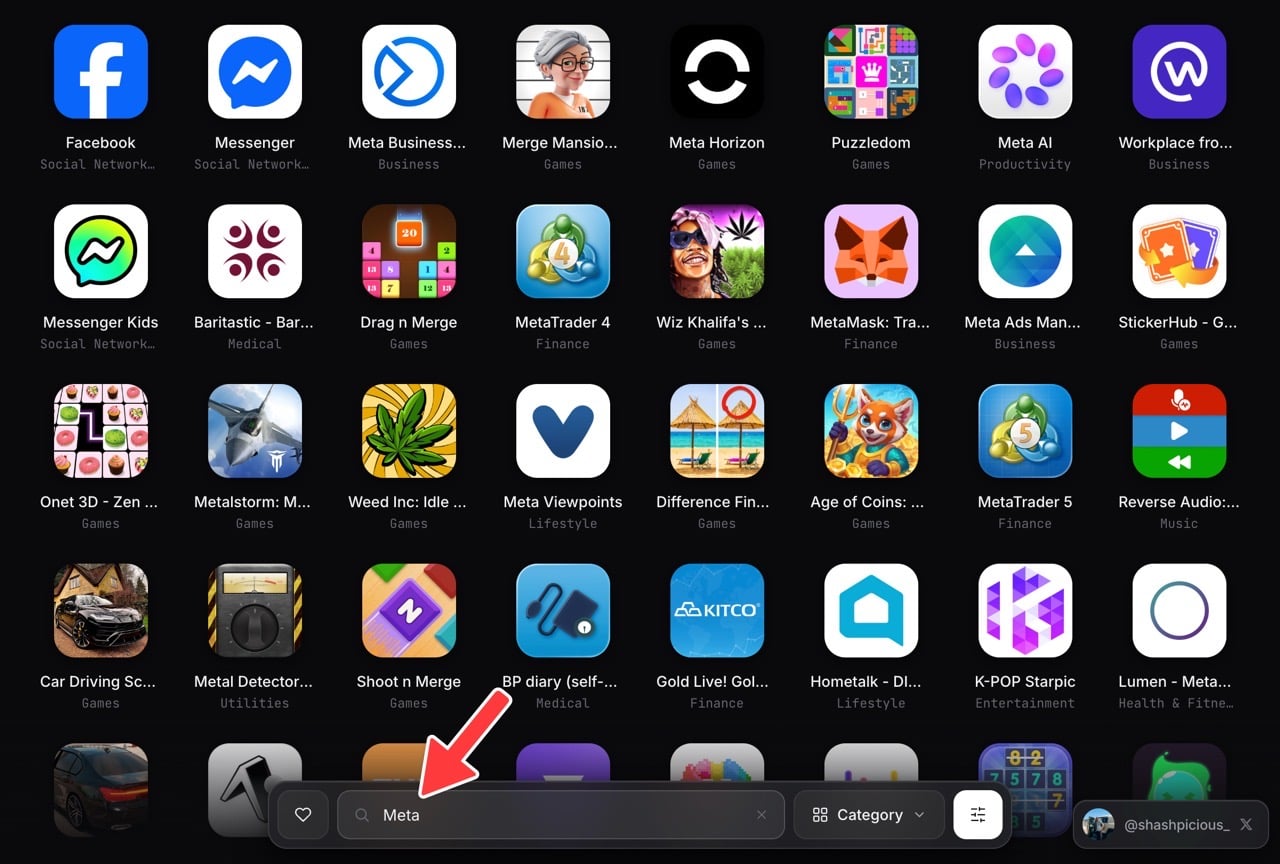
前往 IconsClub 官方網站,首頁就是一整片可捲動的 App 圖示牆,依熱門度排序。畫面下方有搜尋框,直接輸入想找的 App 名稱(例如 Meta),即時在網頁出現搜尋結果。
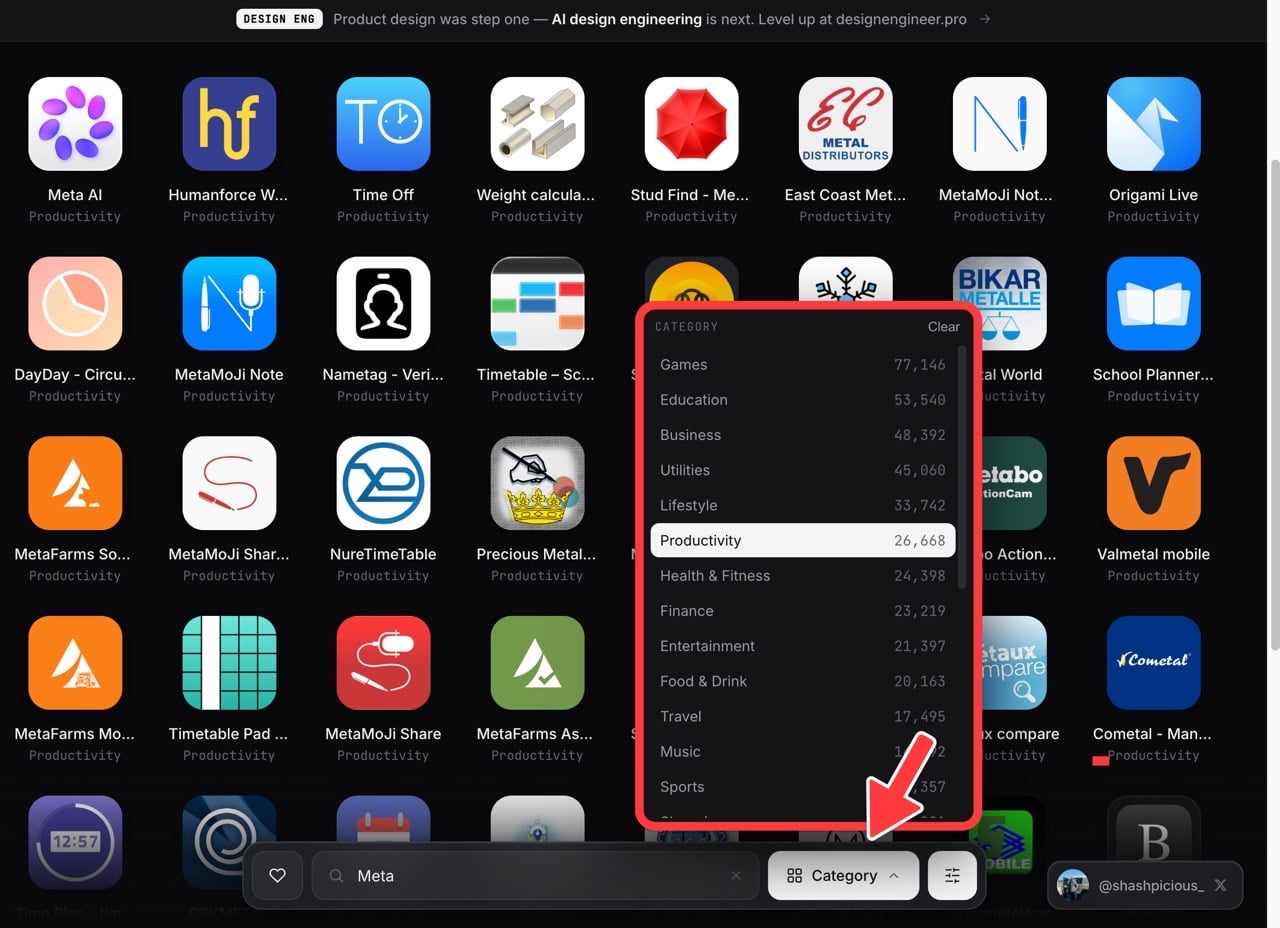
搜尋框旁邊的篩選面板可切換特定的應用程式分類,或是設定應用程式圖示尺寸、顏色。
從搜尋結果或圖示牆點選想要的 App 圖示,會打開該圖示的詳細面板,往下捲動可以看到發布者、分類、App Store 評分與上架年份等資訊,下方還可以快速連到開發者網站、App Store 頁面。值得一提的是從色碼區塊可以快速複製特定的品牌顏色,點選色塊就會複製到剪貼簿。
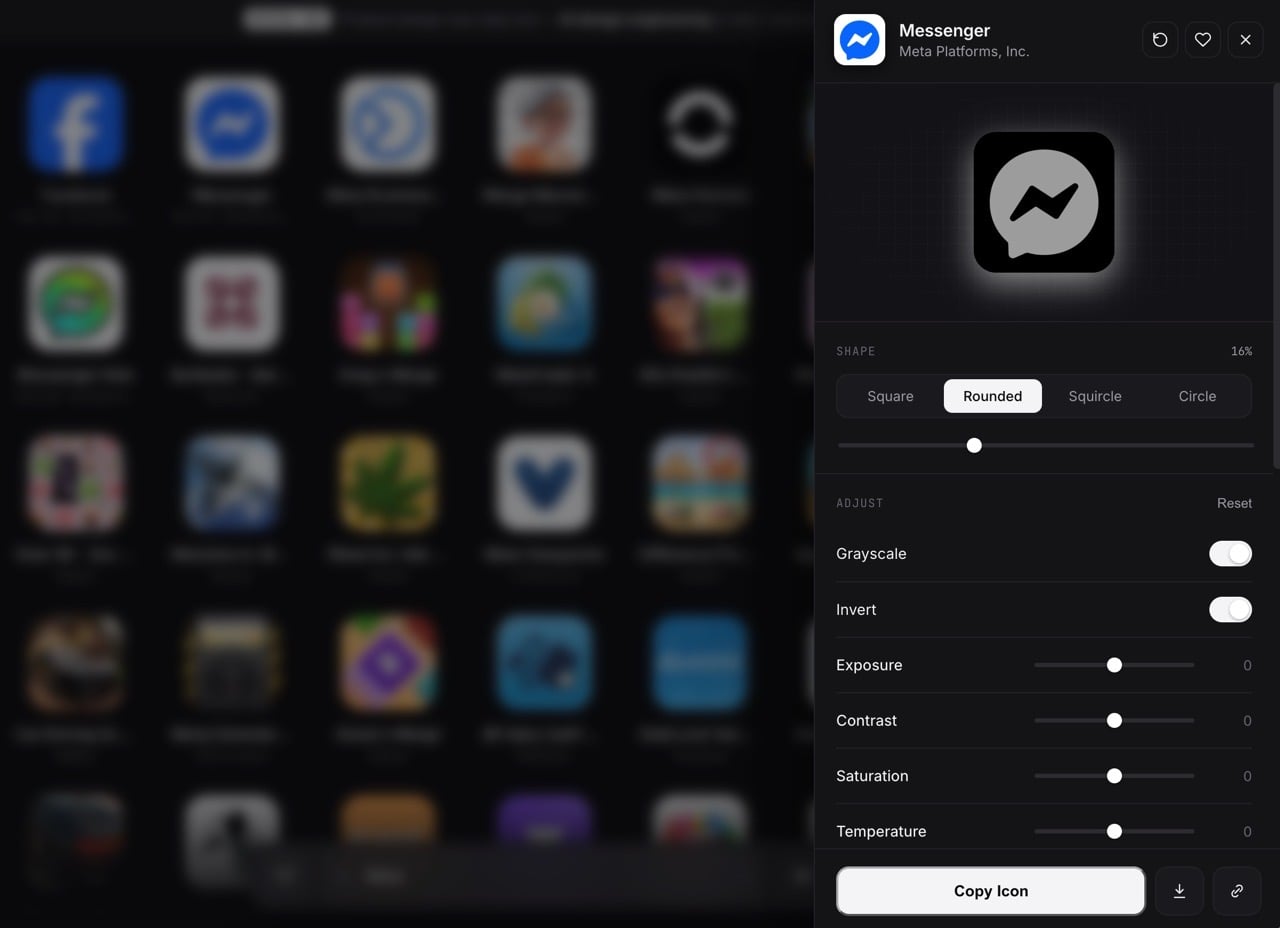
面板內建編輯功能,可快速調整應用程式圖示的形狀(方形、圓角、Squircle、圓形),以及灰階、反轉、曝光、對比度、飽和度、色溫等參數。
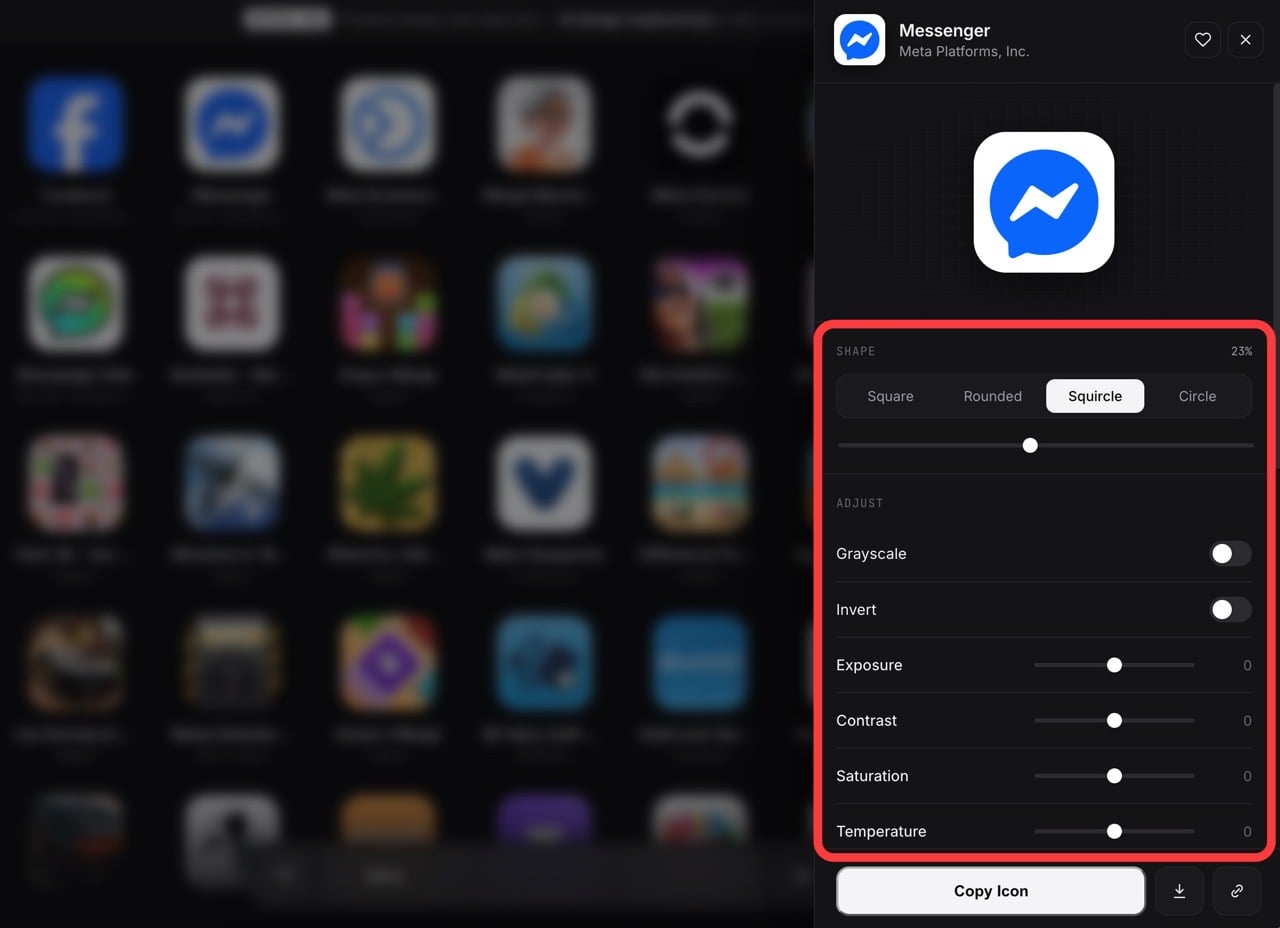
設定時會在上方顯示應用程式圖示的即時預覽效果。
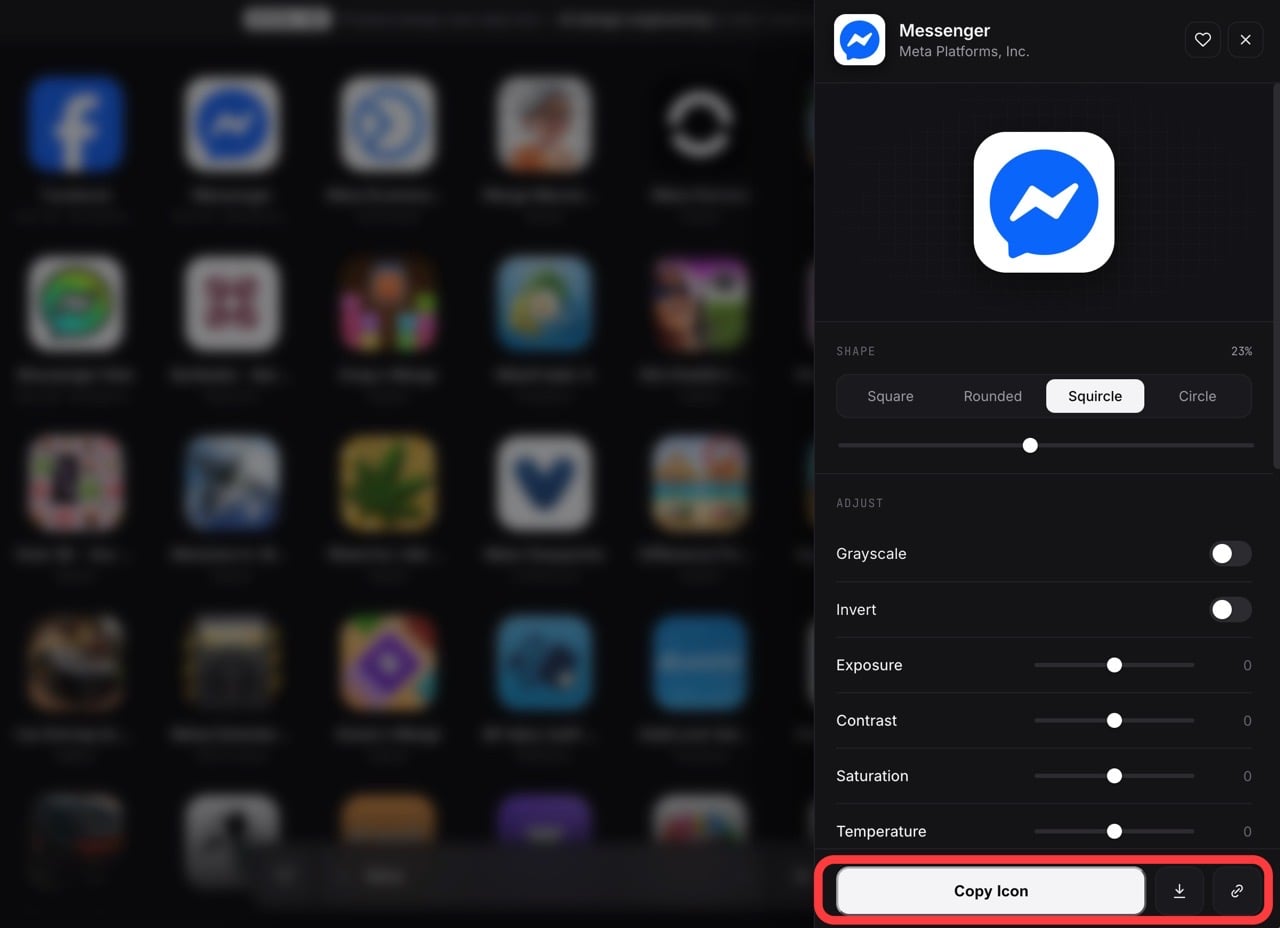
在面板下方選擇「Copy Icon」可將圖示直接複製到剪貼簿,或依需要的尺寸點選下載按鈕,將圖案保存為 PNG 格式;旁邊的連結圖示則能複製這個 App 圖示頁面的分享連結。
使用前的提醒
IconsClub 提供的圖示屬於各家 App 官方的商標與美術資產,並非網站自行設計,下載後使用時仍須留意各品牌自身的商標使用規範,不建議用於可能造成混淆或冒用品牌的用途。
網站上的圖示以熱門與常見的 App 為主,比較冷門或新上架的 App 不一定收錄得到;圖示與評分等資訊也是抓取自 App Store 當下的資料,可能與最新版本有些許落差,使用時還是要自己注意一下(另外,有些期間限定的 App 圖示好像也無法抓取)。
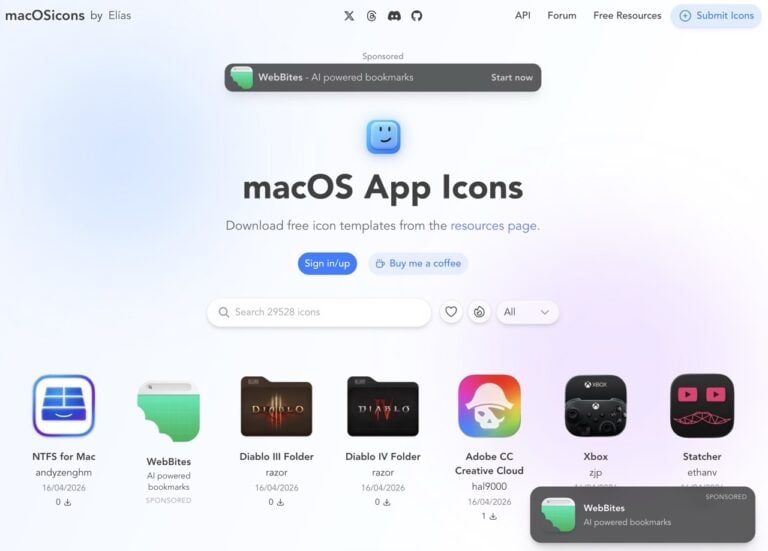
如果你的需求是想直接更換 Mac 上某個 App 的桌面圖示(而不是抓圖片素材),可以改用專門做這件事的 macOSicons,裡面已經整理好現成的替換圖示包,那和 IconsClub 抓官方素材的用途不一樣。
不想錯過好用的免費資源嗎?
已有 3.5 萬位讀者訂閱,新文章直接寄到你的信箱。