
本文重點:AirStats 是免費、MIT 開源的 Mac 選單列系統監控工具,可在選單列、下拉面板與桌面小工具查看 CPU、記憶體、GPU、網路、磁碟、電池與溫度,官網標示閒置時 CPU 使用率 0.046%,需要 macOS 14 以上,不用註冊帳號。
Mac 突然變慢、風扇狂轉時,想知道是哪個程式在吃 CPU 或記憶體,多半會打開內建的「活動監視器」去看相關數據。想隨時掌握電腦狀態,比較方便的作法是在 Mac 右上角選單列放一個系統監控工具,常見的選擇有付費的 iStat Menus,以及之前我介紹過、免費開源的 Stats,在系統工具分類也能找到不少同類軟體,只是監控工具整天常駐在背景,本身會用掉多少資源也值得留意。
本文要介紹的「AirStats」是一款免費、開放原始碼的 Mac 選單列系統監控工具,讓使用者在選單列、點擊後展開的面板與桌面小工具三個地方,查看 CPU、記憶體、GPU、網路、磁碟、電池與溫度等系統資訊。
AirStats 最大的特色是把常駐資源壓得很低,也是我想推薦給讀者的最主要原因,官網公布的基準測試中,閒置時 CPU 使用率平均為 0.046%,常駐記憶體約 11 MB,數字出自作者自行測量,詳見下方比較。
AirStats 是什麼?
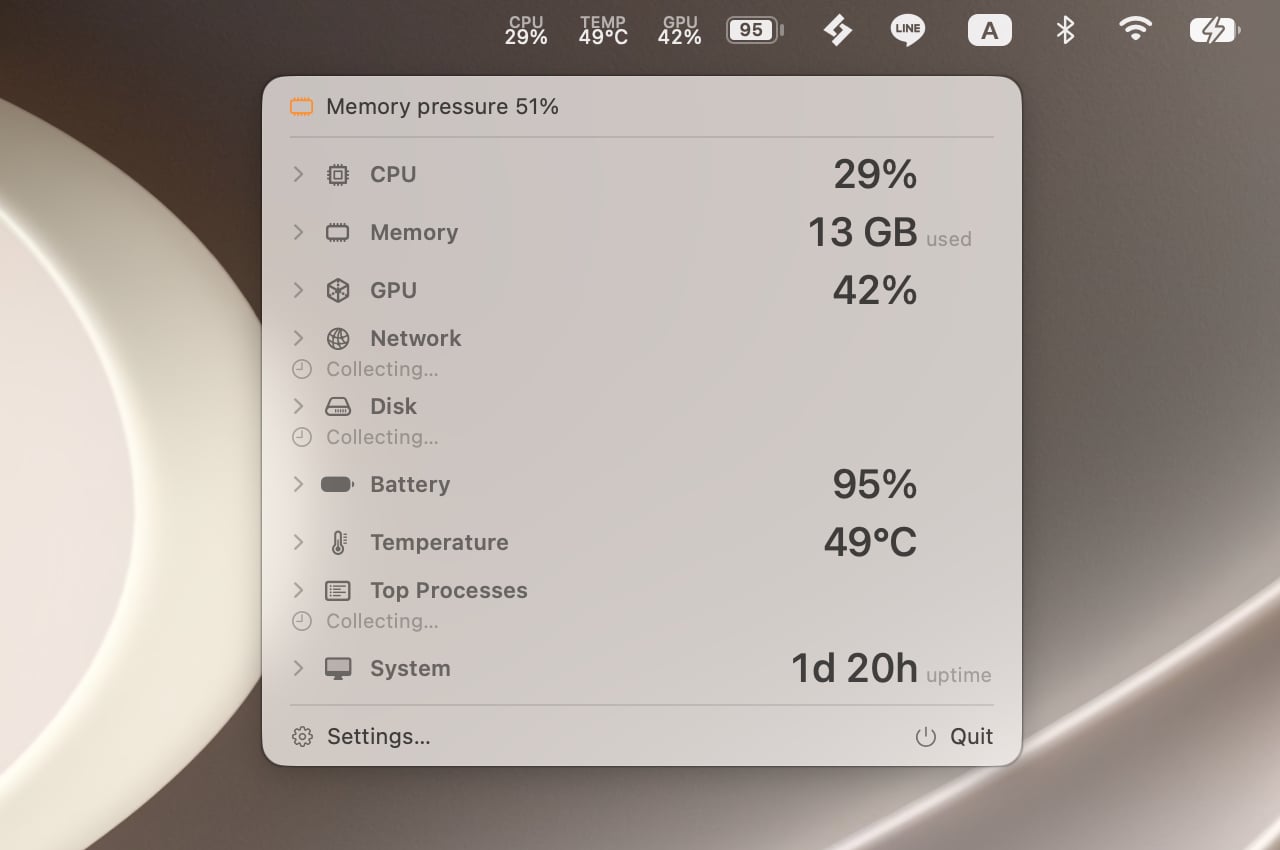
AirStats 採用 MIT 授權,原始碼公開在 GitHub,以 Swift 撰寫,它從系統直接讀取 CPU、記憶體、GPU、網路、磁碟、電池、溫度、程序與主機的統計資料,不需要註冊帳號,也沒有 Dock 圖示。依照 AirStats 官網介紹,主要功能有這幾項:
- 選單列指標:共 17 項,可以只顯示兩項或全部顯示,每項指標都能自訂顏色或使用單色
- 下拉面板:點一下選單列即可展開,可看每核心負載、記憶體壓力、占用最高的程式與運行時間,各項指標另附最近 24 小時的紀錄
- 桌面小工具:把指定的模組釘在桌面上
- 門檻通知:指標超過自訂門檻時發出通知
- 鍵盤快捷鍵:不用滑鼠就能開啟面板或小工具
AirStats 的基本資料整理如下(2026 年 11 月查證):
| 項目 | 內容 |
|---|---|
| 授權與費用 | MIT 開源,免費,不需要註冊帳號 |
| 系統需求 | macOS 14 以上 |
| 支援晶片 | Apple 晶片與 Intel Mac(依官網更新紀錄,Intel 支援從 1.7 版加入) |
| 介面語言 | 英文,官網雖有簡體中文頁,App 暫無中文介面 |
| 下載方式 | 官網下載 AirStats.dmg(約 2.5 MB),或用 Homebrew 安裝 |
| 目前版本 | 1.7(2026 年 11 月) |
| 更新檢查 | 預設每週一次,可在 General 設定關閉 |
AirStats 和 Stats、iStat Menus 差在哪?
三款都是 Mac 選單列系統監控工具,AirStats 與 Stats 免費開源,iStat Menus 是付費軟體。AirStats 官網公布了一份基準測試,由作者在 M3 Pro、18 GB 的 Mac 上,用同一個指令同時取樣三款工具(2026 年 8 月 1 日,Stats 為 3.0.9 版),數字僅供參考:
| 工具 | 閒置 CPU 與常駐記憶體 | 安裝後磁碟占用 |
|---|---|---|
| AirStats | CPU 0.046%、記憶體 11 MB | 8.9 MB |
| iStat Menus | CPU 0.116%、記憶體 64 MB | 163 MB |
| Stats | CPU 1.931%、記憶體 145 MB | 17 MB |
作者在文中也提到對自己不利的部分,AirStats 暖機後的記憶體約 70 MB,和 iStat Menus 的 64 MB 相近;iStat Menus 則有天氣、逐項感測器設定、通知紀錄與超過 24 小時的歷史資料,功能範圍比較廣,AirStats 的歷史紀錄只有最近 24 小時。關於這部分使用者可自行比較,找出比較符合自己需求和使用習慣的應用程式。
AirStats 安全嗎?資料會外傳嗎?
AirStats 不需要帳號,是單一程序,沒有 helper 與 launch agent。除了每週一次的更新檢查,只有開啟「公開 IP 查詢」才會對外傳送資料,這項功能預設關閉。安裝檔已簽章並通過 Apple 公證,原始碼以 MIT 授權公開在 GitHub,可以自行檢視。
網站資訊
網站標題:AirStats
網站連結:https://airstats.app/
使用教學
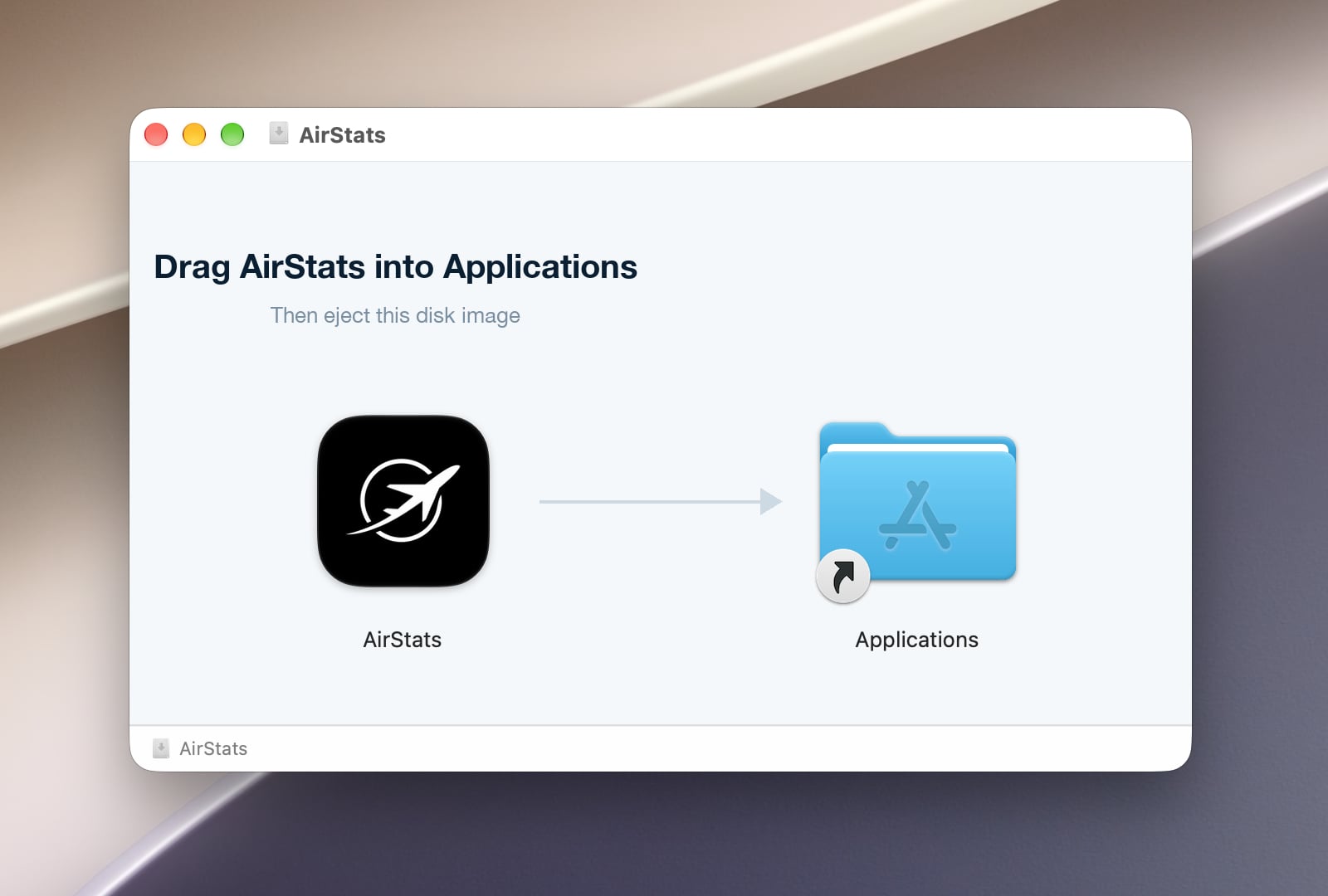
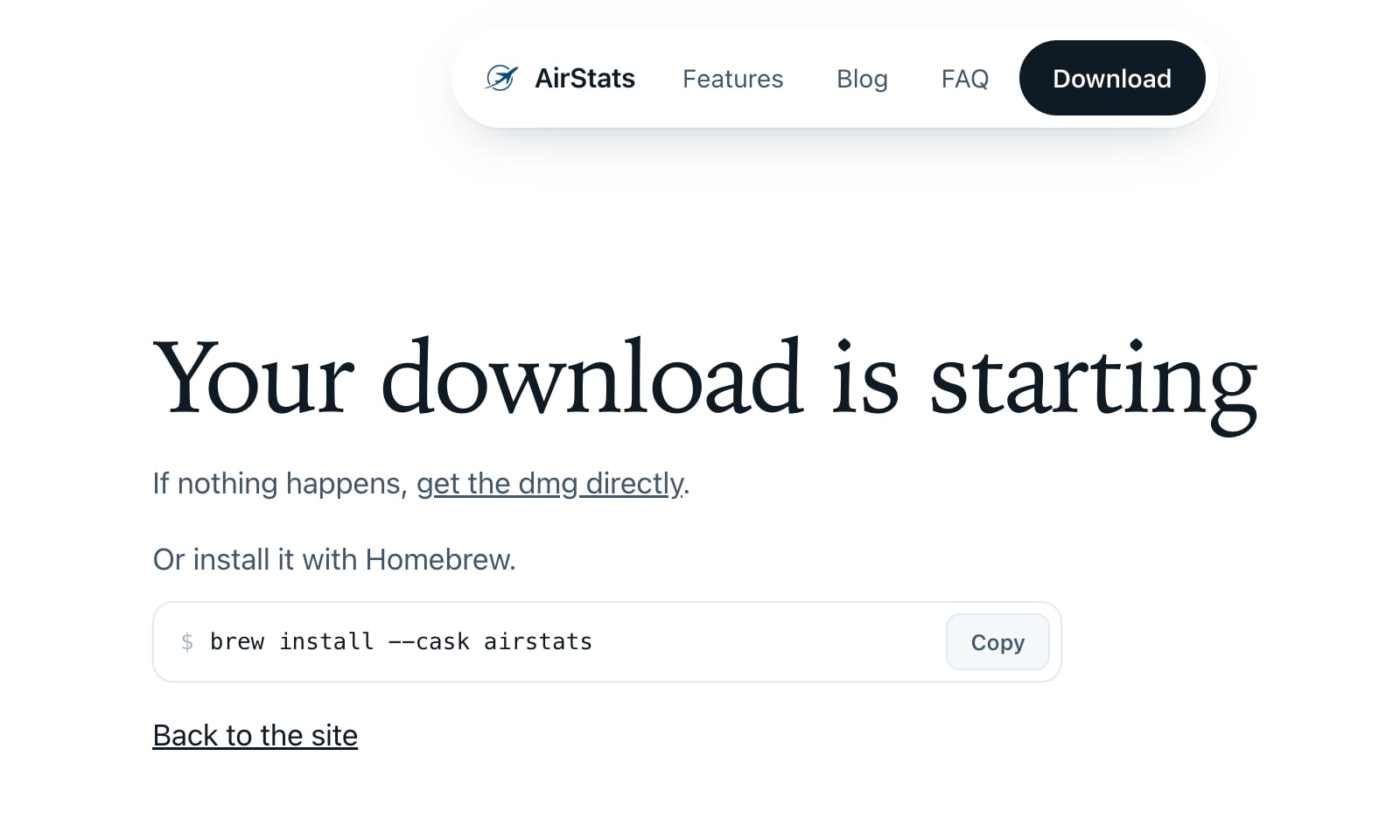
前往官網點選「Download for Mac」,下載 AirStats.dmg(約 2.5 MB),開啟後把 AirStats 拖曳到「應用程式」資料夾。
習慣用 Homebrew 的話,也可以在終端機執行 brew install --cask airstats,下載頁面同樣列出這行指令。
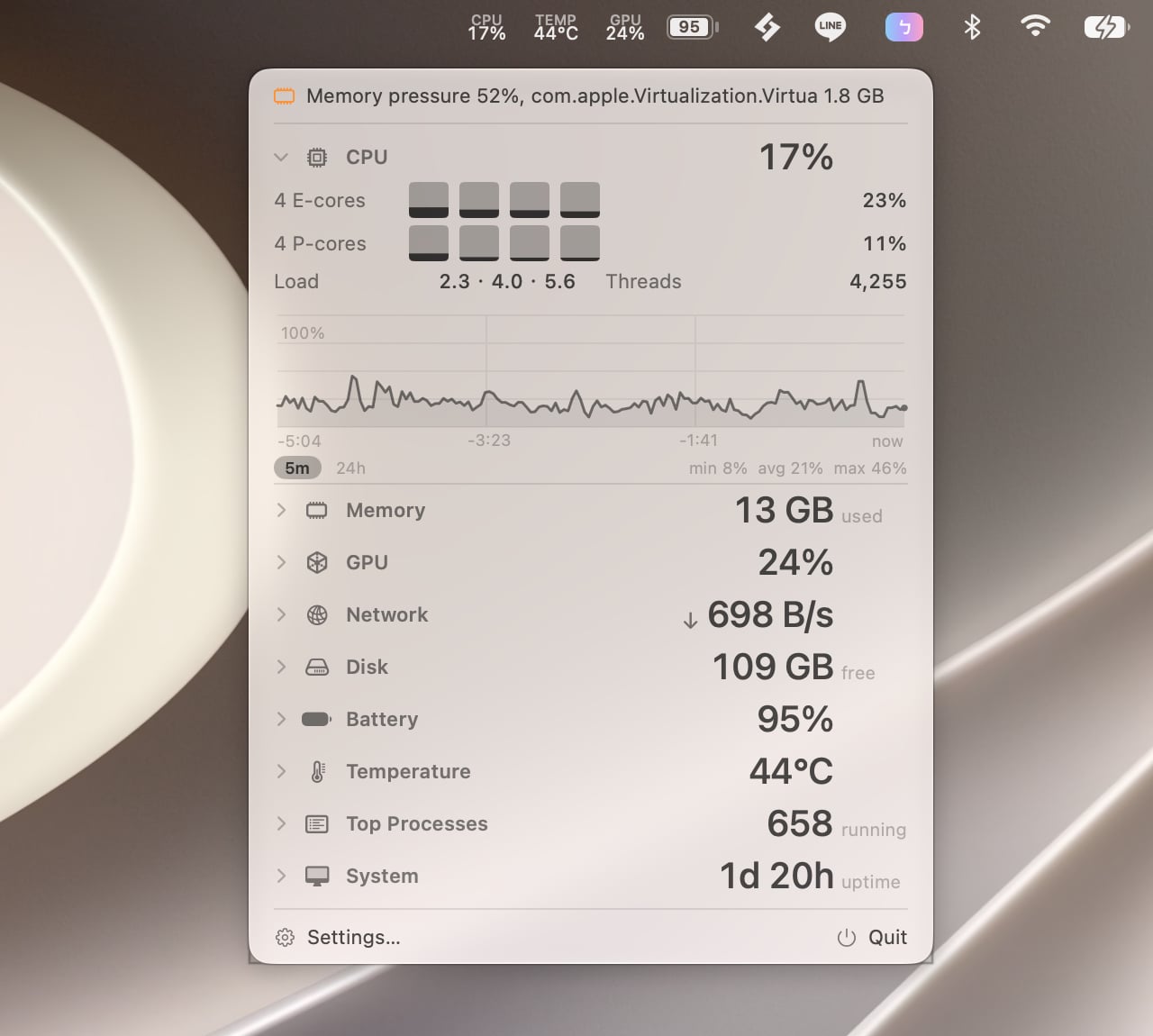
開啟後 AirStats 不會出現在 Dock,而是常駐在螢幕右上角的選單列,會顯示 CPU、溫度和 GPU,點一下選單列上的項目,就會展開下拉面板。
面板內有每核心負載、記憶體壓力、占用最高的程式與運行時間,GPU、網路、磁碟、電池與溫度也都附有最近 24 小時的紀錄,雖然資料很多,但設計看起來很清楚,一目瞭然。
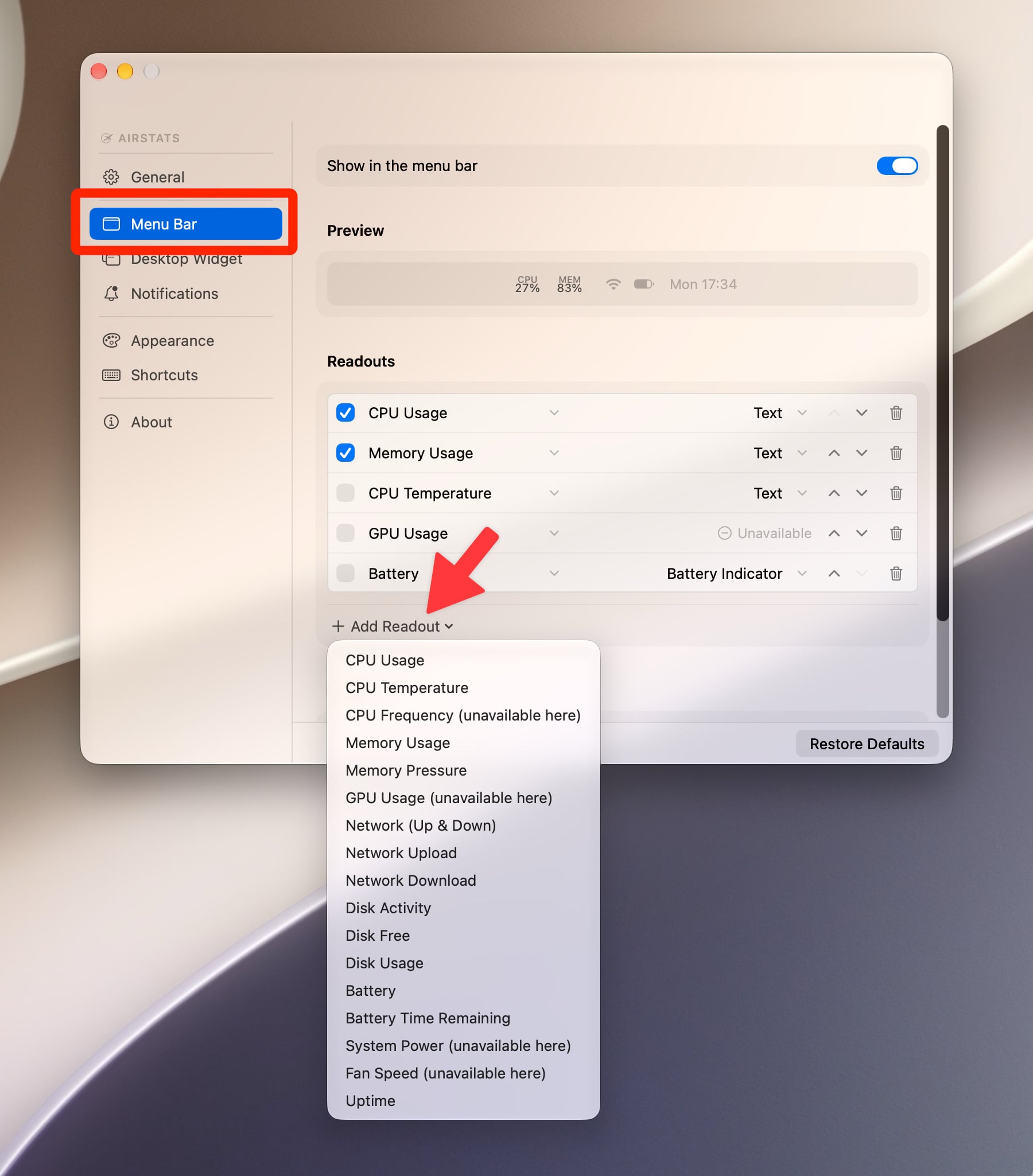
選單列可以只顯示兩項指標,也能一次顯示全部 17 項,每項指標都能設定顏色或使用單色。選單列空間有限,可以只留下最常看的幾項,圖示變多時也能搭配 Thaw 這類選單列管理工具整理。
實際操作時,打開設定視窗的「Menu Bar」頁籤,在「Readouts」清單勾選要顯示的項目並用上下箭頭調整順序,按「Add Readout」可以新增其他指標,或是調整要顯示文字、圖示或是文字加上圖示等格式。
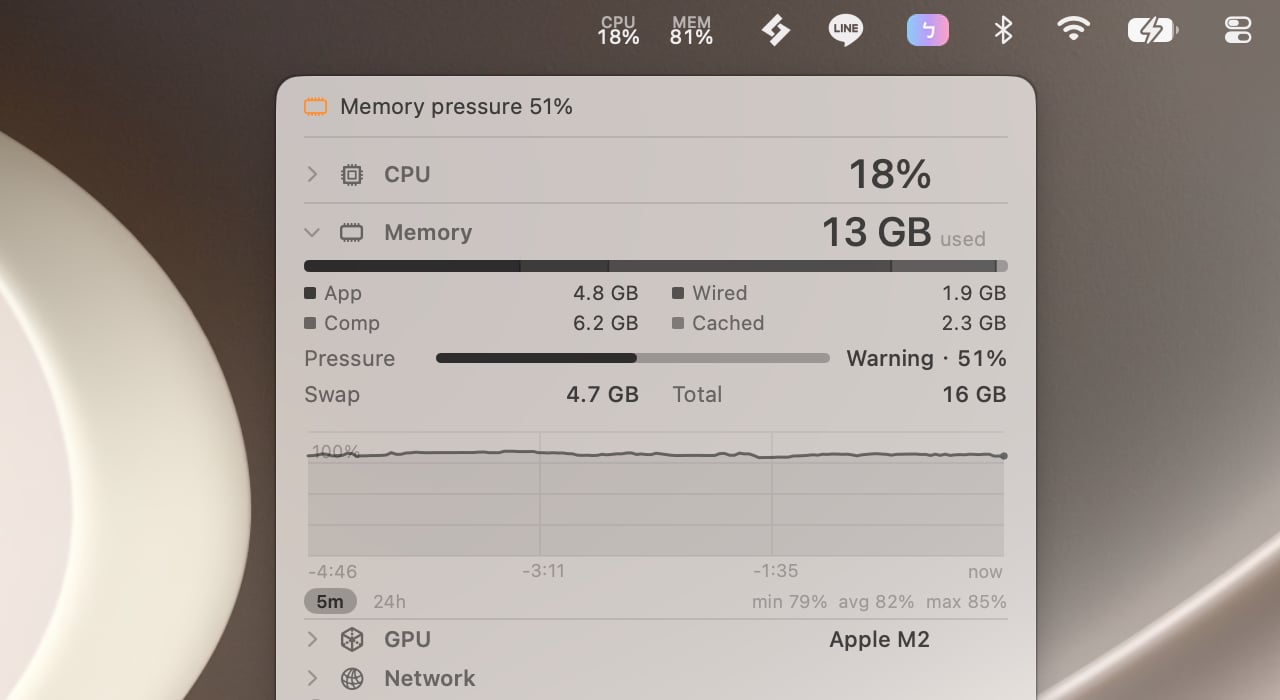
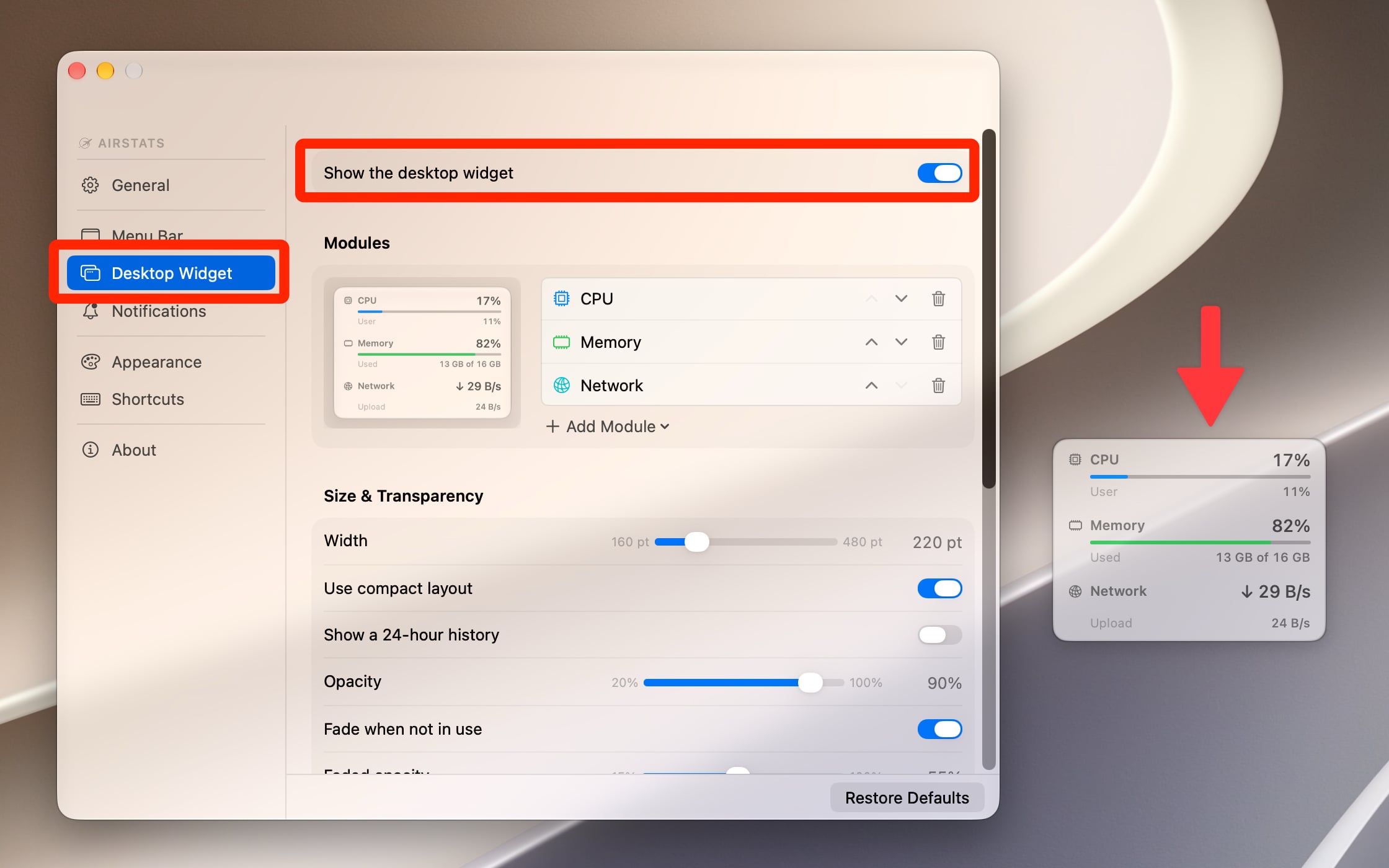
想隨時看到數據的話,可以把指定模組釘在桌面,變成桌面小工具。官網另外提到可以用鍵盤快捷鍵開啟面板或小工具,依更新紀錄,也能把 AirStats 移出選單列,只留下桌面小工具。
在設定視窗的「Desktop Widget」頁籤開啟「Show the desktop widget」,就能選擇要放上桌面的模組(截圖為 CPU、記憶體與網路),並調整寬度、透明度與是否顯示 24 小時紀錄。
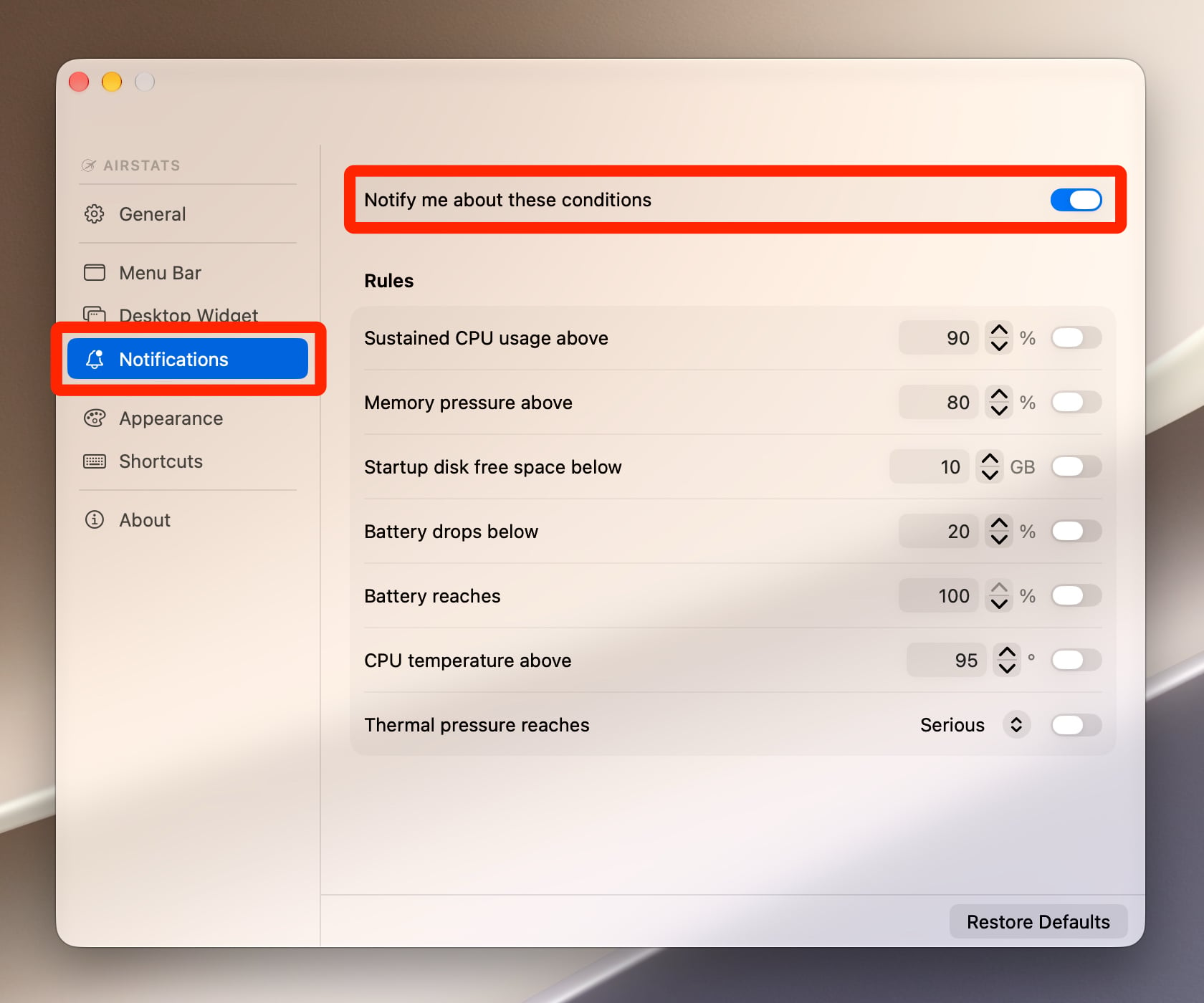
AirStats 提供門檻通知,指標超過你設定的數值時會跳出通知。更新方面,預設每週向 airstats.app 檢查一次是否有新版,而且要經過你同意才會安裝,這兩項都能在「General」設定中關閉。
切換到「Notifications」頁籤打開上方總開關後,可以分別設定通知規則,包含 CPU 持續使用率超過 90%、記憶體壓力超過 80%、開機磁碟剩餘空間低於 10 GB、電量低於 20%、CPU 溫度超過 95 度等,有需要可自行打開個別的通知規則。
使用前的提醒
AirStats 是 2026 年 8 月才建立的新專案,11 月已推出 1.7 版,功能與介面短期內可能還會調整。文中的 0.046% 與 11 MB 出自作者自行測量,實際用量會因 Mac 機型與設定而不同。
AirStats 的 App 目前只有英文介面,官網 FAQ 寫明暫無中文版,官網的簡體中文只是網站說明,應用程式的設定畫面項目名稱都是英文,不過單字不多,其實操作上也很容易上手。
值得一試的三個理由:
- 免費且開源:MIT 授權,沒有帳號、試用期或付費版本,原始碼公開在 GitHub
- 本身很輕量:閒置 CPU 約 0.046%、常駐記憶體約 11 MB,安裝後僅占用 8.9 MB
- 選單列、下拉面板與桌面小工具都能用,還可以設定門檻通知
訂閱新文章通知
已有 3.5 萬位讀者訂閱,新文章直接寄到你的信箱。