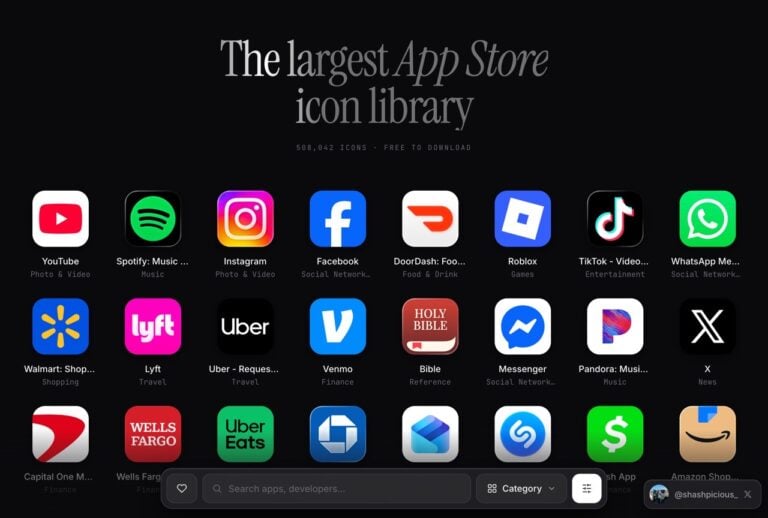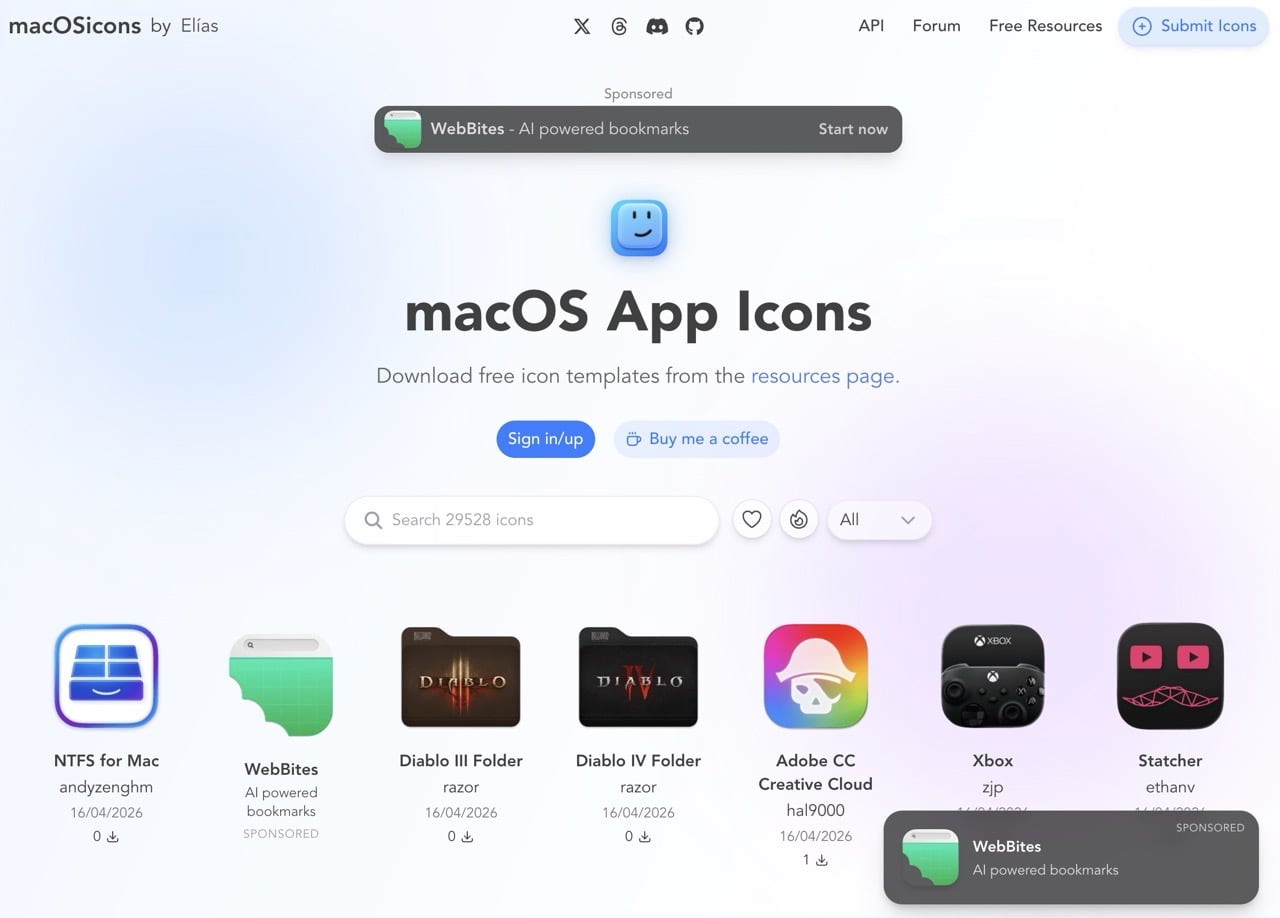
最近 Google Gemini 推出 Mac 原生應用程式,讓 AI 和系統有更深入的整合,其中最令人印象深刻的是快捷鍵和分享視窗功能,不過測試時發現當前 Gemini 應用程式圖示看起來有點不太美觀,想起以前介紹過的網站有提供各種 Mac 應用程式圖示免費下載!使用者只要從網站下載圖示,經過簡單設定即可更改,完全不用額外下載工具。
認識 macOSicons:最強大的第三方圖示資源庫
本文要介紹「macOSicons」是一個專為美化 macOS 桌面而設計的第三方圖示資源庫,收錄近 30000 個應用程式圖示,涵蓋各種常用軟體(例如瀏覽器、即時通訊)到各種小眾開發工具,使用者可以從網站搜尋、找到喜愛的應用程式圖示,下載後快速替換,如此一來就能讓 Dock 上的應用程式圖示更賞心悅目。
macOSicons 特色是有豐富的圖示風格選項,針對同一個軟體,可能會有數十種不同風格(如極簡、擬物、深色模式)的圖案可供挑選,而且下載後取得的就是 .icns(macOS 標準圖標格式),不用對圖片進行轉換或是編輯即可使用。
網站資訊
網站名稱:macOSicons
網站連結:https://macosicons.com/
macOSicons 使用教學
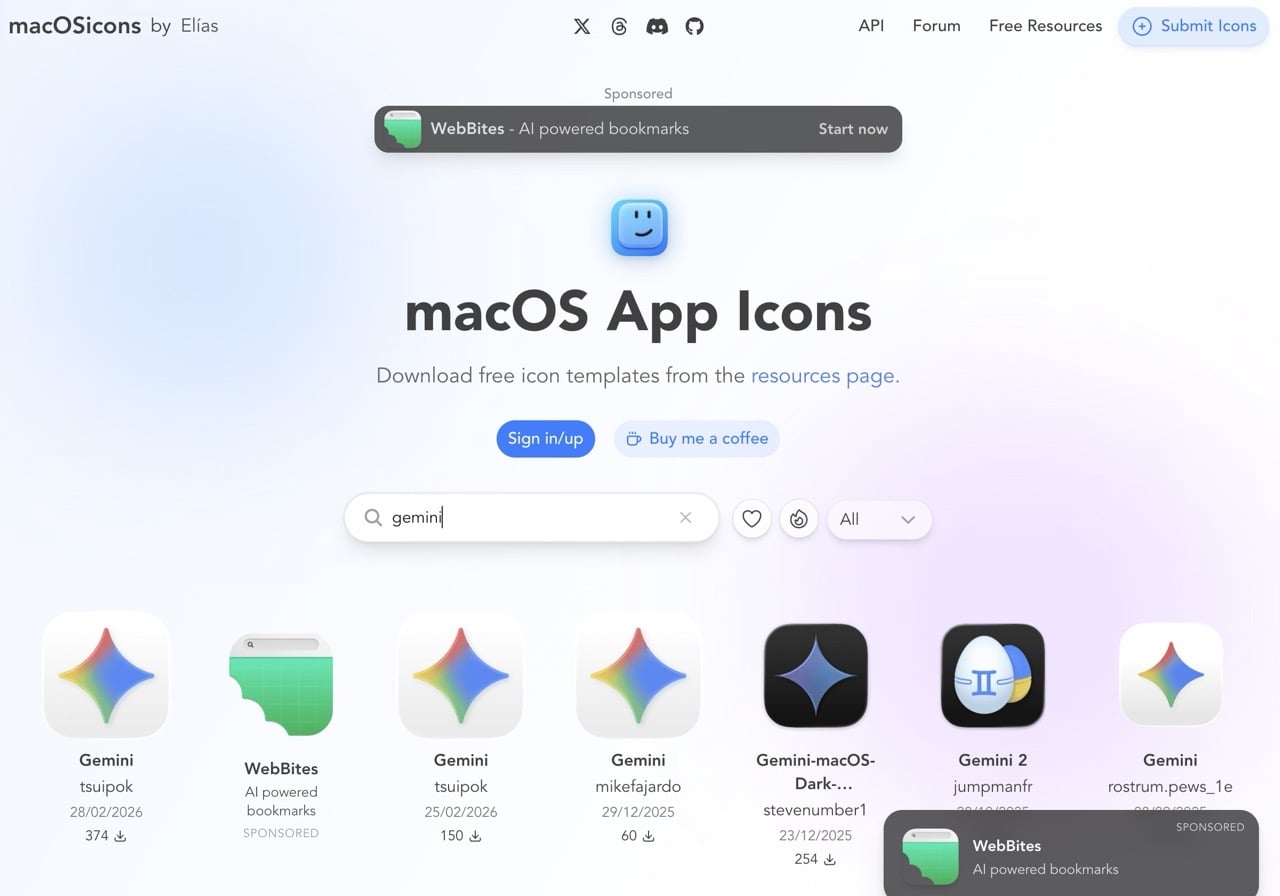
開啟 macOSicons 網站後直接在搜尋框輸入要查找的應用程式名稱,例如 Gemini 或是 Chrome,下方會顯示所有搜尋到的相關結果。
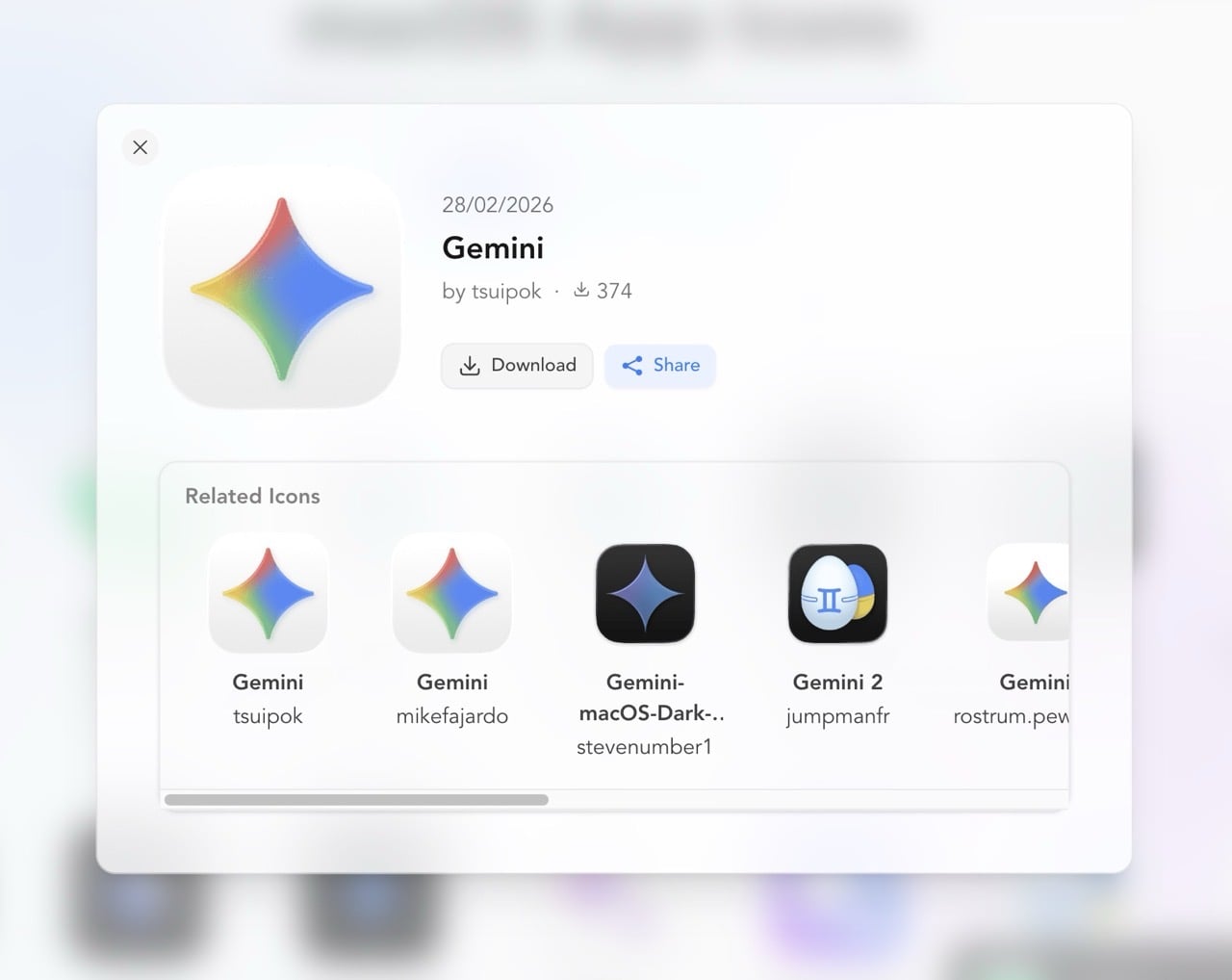
找到喜歡的圖示後,進入圖示頁面點選「Download」按鈕即可保存圖示檔案,這部分是不需要註冊的,匿名情況也能下載,不過只有 .icns 格式,沒有其他選項,如有需要可以透過第三方工具進行轉檔。
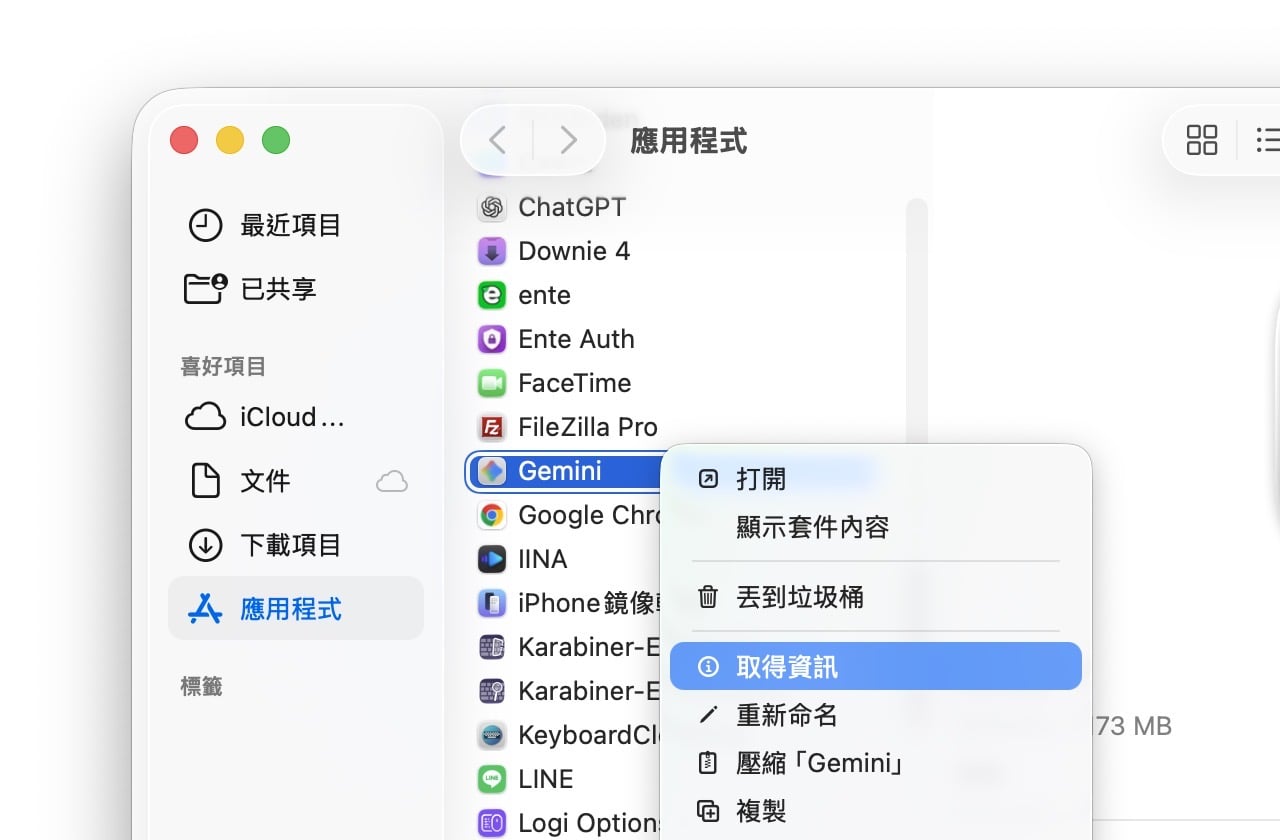
從 Finder 找到要更換圖示的應用程式,在上方按右鍵、選擇「取得資訊」,然後將剛才下載的圖示檔直接拖曳到圖示圖案上(對,就是左上角那個圖示),就能完成圖示替換,整個流程非常簡單直觀。
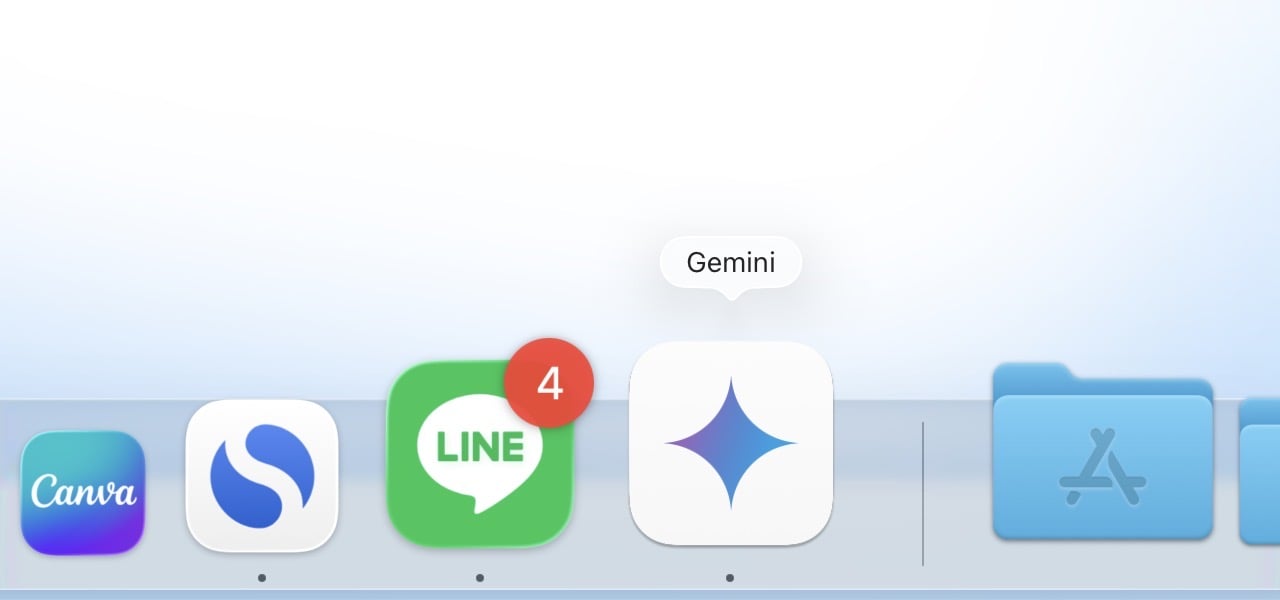
如果在 Mac 工具列看到一些風格很不一樣的應用程式圖示,就可以透過 macOSicons 網站搜尋,選擇其他的圖示下載替換,下圖就是更換後的 Gemini for Mac 應用程式圖示。

不想錯過好用的免費資源嗎?
已有 3.5 萬位讀者訂閱,新文章直接寄到你的信箱。