本文重點:靜態功能工具箱(StaticToolbox)是一個免註冊、全程在瀏覽器內運作的繁體中文工具網站,主打的 QR Code 產生器與掃描器除了製作條碼,也能用鏡頭或圖片解碼,另有 PDF、圖片壓縮、證件浮水印等 8 款工具。
想把一個網址印在海報上,或是收到一張 QR Code 截圖,想先看看裡面寫了什麼再決定要不要用手機掃,手邊常常沒有順手的工具。搜尋一下會找到很多線上 QR Code 產生器,但有的要註冊、有的塞滿廣告,還有的得把圖片上傳到對方的伺服器才能解碼,產生器與掃描器也常常分在兩個不同的網站。站內介紹過的 Ente QR、Colorful QRCode 偏重在產生器這一部分,MiniQR 則兩種功能都有。
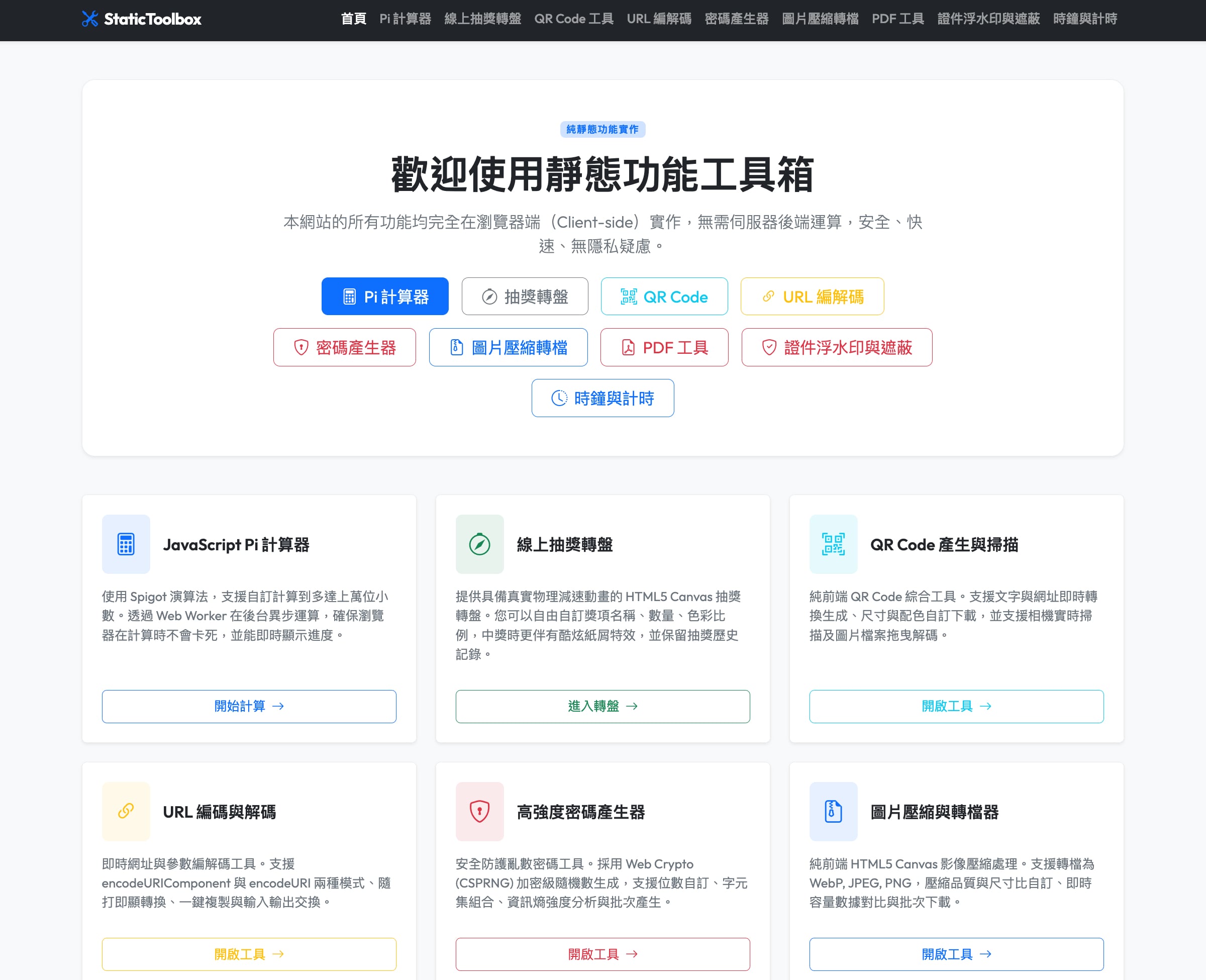
本文要介紹的「靜態功能工具箱」是台灣開發者打造的免費線上工具,把常用小工具集中在同一個網站,首頁標示所有功能都在瀏覽器端運算,不需要伺服器後端。其中的「QR Code 產生器與掃描器」把產生與解碼放在同一頁,這篇會以它為主,後半段再簡單介紹站上其他功能。
靜態功能工具箱是什麼?
這個網站的首頁寫明「純靜態功能實作」,所有功能都在瀏覽器端完成,以 vanilla HTML、CSS、JavaScript 與 Bootstrap 5 建置,包括首頁和其他功能頁面都沒有登入或註冊的欄位,也沒有看到收費方案,介面為繁體中文,都是打開就能用的工具。
本文的主角「QR Code 產生器與掃描器」有這幾項功能:
- 輸入內容:一個「文字 / 網址內容」欄位,可填網址或任意文字
- 尺寸:160 x 160、256 x 256(預設)、384 x 384、512 x 512 px 四種
- 容錯等級:L 7%、M 15%(預設,標示推薦)、Q 25%、H 30%
- 顏色:碼體與背景各有色彩選擇器與色碼欄位,預設為黑碼白底,下載格式只有 PNG
- 網址參數:可用
text、size、dark、raw四個參數直接產生圖片 - 掃描:支援鏡頭即時掃描,也能拖曳圖片、選取檔案、拍照解碼或貼上剪貼簿圖片
下表整理首頁目前列出的 9 項工具:
| 工具 | 主要功能 | 頁面標示的規格 |
|---|---|---|
| QR Code 產生與掃描 | 文字與網址轉 QR Code,鏡頭或圖片解碼 | 4 種尺寸、4 級容錯、PNG 下載 |
| Pi 計算器 | 在瀏覽器計算圓周率小數位數 | 上限 50,000 位 |
| 線上抽獎轉盤 | 自訂獎項的物理減速轉盤 | 權重與庫存兩種模式、CSV 匯入 |
| URL 編解碼 | 網址與參數的編碼、解碼 | encodeURIComponent、encodeURI |
| 密碼產生器 | 產生隨機密碼並分析強度 | Web Crypto API、可批次 5、10、20 筆 |
| 圖片壓縮轉檔 | 壓縮、縮放、剪裁與格式轉換 | 輸出 WebP、JPEG、PNG |
| PDF 工具 | 合併、切分、旋轉、轉圖片、壓縮 | 6 個分頁、全在瀏覽器內處理 |
| 證件浮水印與遮蔽 | 防偽浮水印、馬賽克與塗黑 | 匯出維持原始解析度 |
| 世界時鐘與計時 | 城市時差、倒數計時、碼錶 | 25 分鐘番茄鐘、碼錶可匯出 CSV |
網站資訊
網站標題:靜態功能工具箱 StaticToolbox
網站連結:https://toolbox.diary.tw/qrcode
使用教學
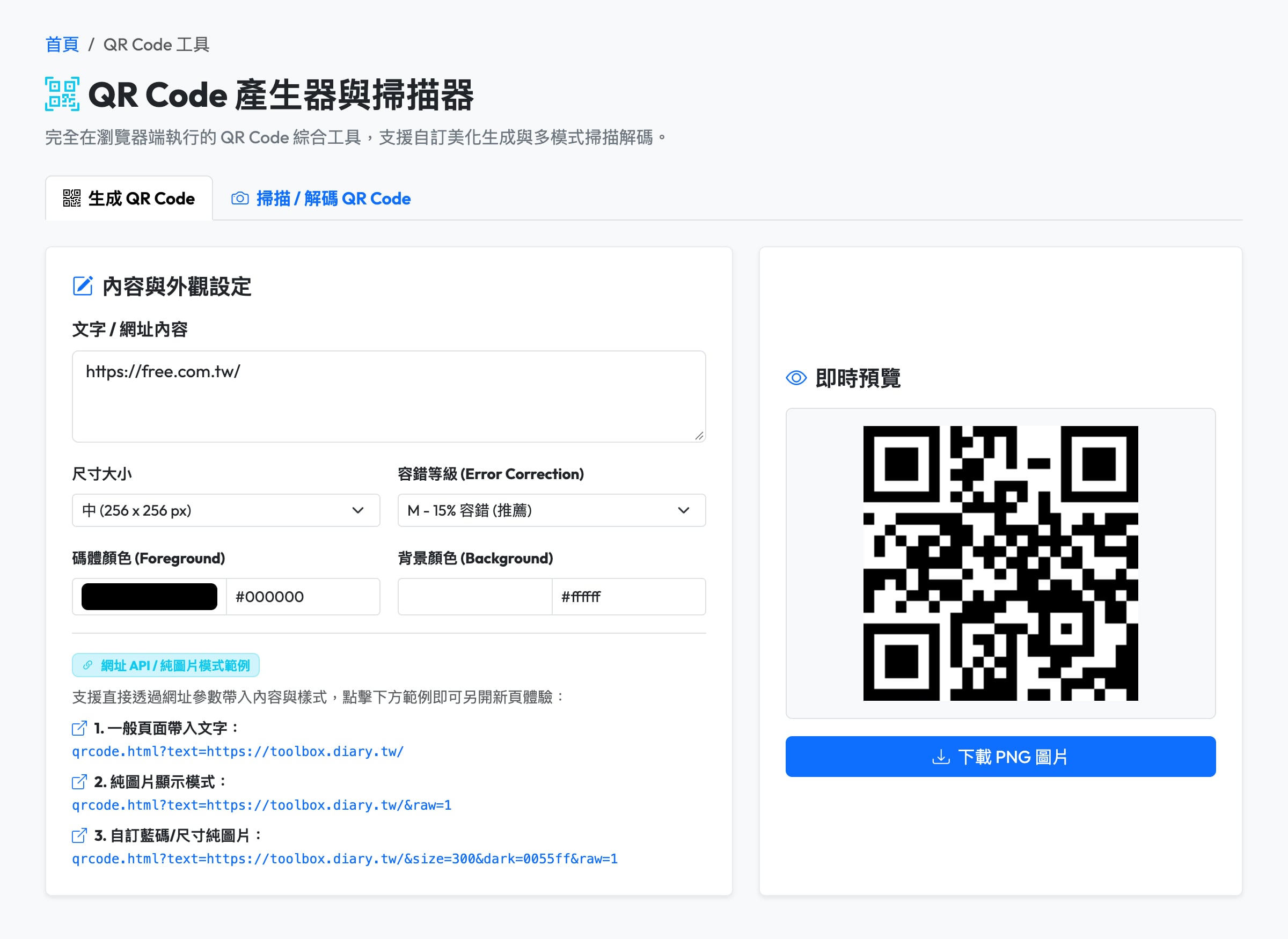
輸入網址或文字,調整尺寸、容錯與顏色
開啟 QR Code 工具頁後,在左邊「文字 / 網址內容」填入要轉成 QR Code 的內容(也就是掃描後會打開的網頁),接著選尺寸與容錯等級,一般使用維持預設的 256 px 與 M 即可,印刷或可能髒污的場合可改選 Q 或 H,提高容錯率,避免掃描後掃不出正確結果。
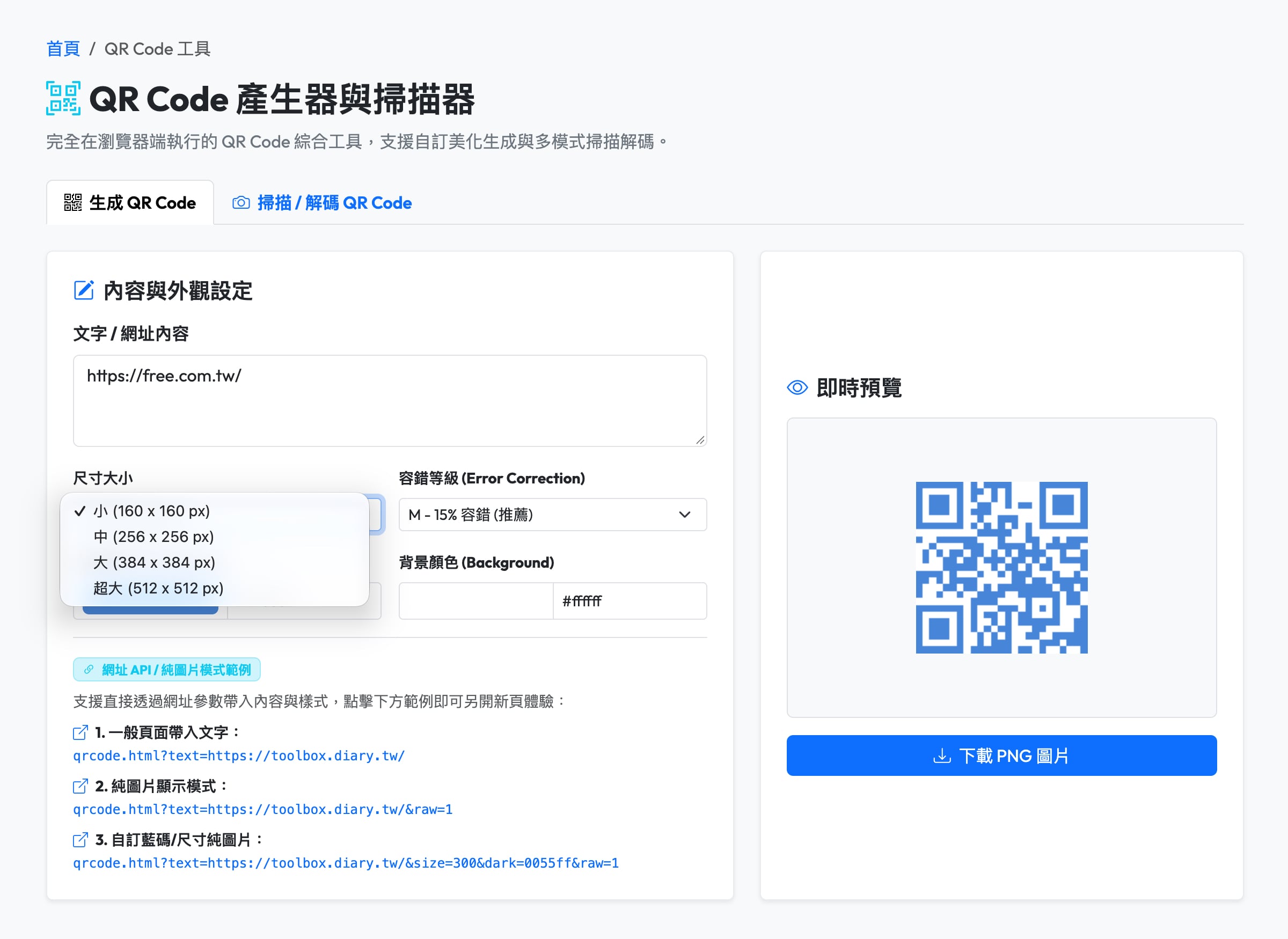
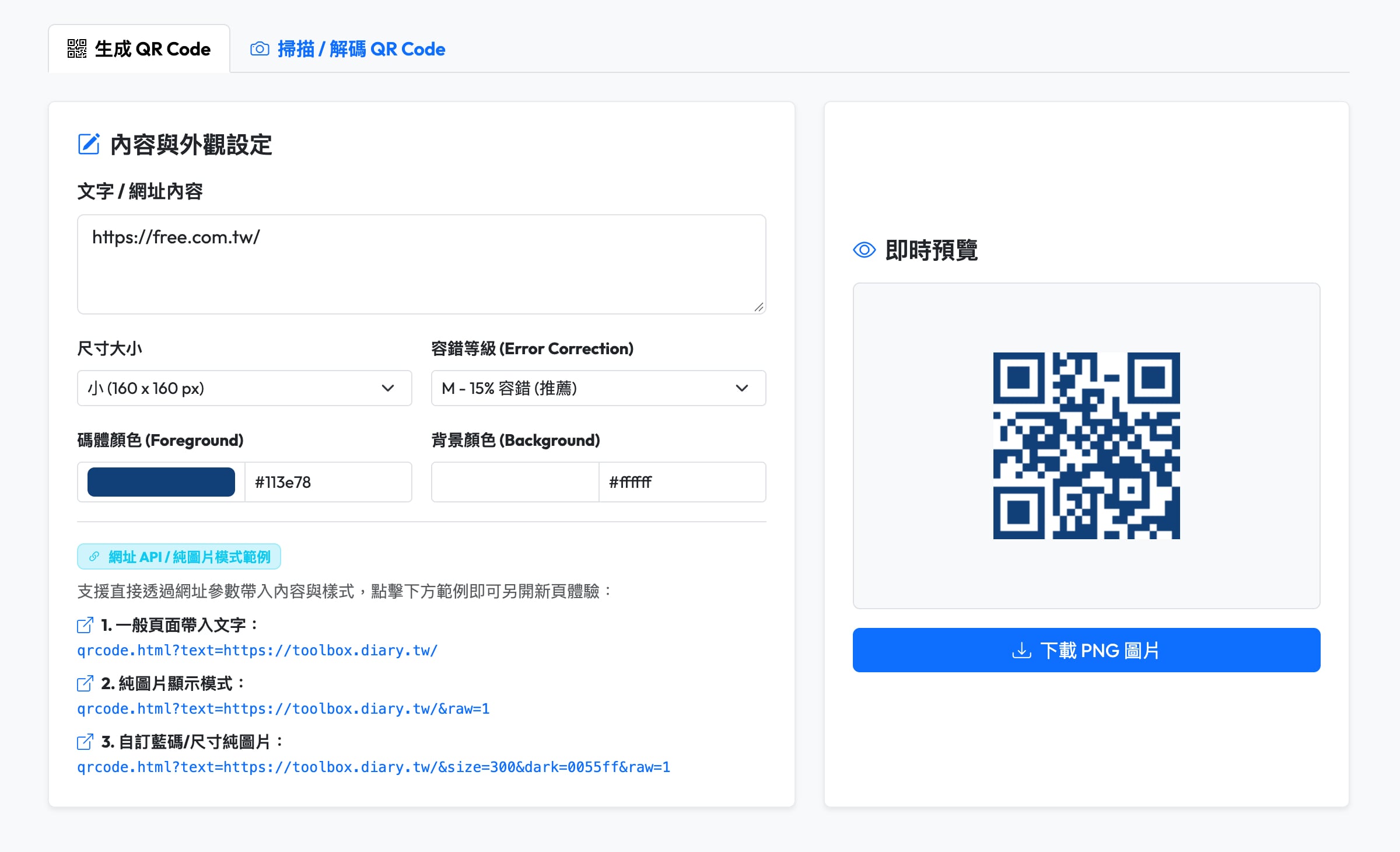
碼體顏色與背景顏色可以拉色彩選擇器,也能直接輸入色碼。顏色要保持明顯的深淺反差,否則可能掃不出來。
從即時預覽確認,下載 PNG
一邊調整設定,右側的「即時預覽」會同步更新,確認沒問題後,點選「下載 PNG 圖片」就能存到電腦,頁面只提供 PNG 這一種格式。
用網址參數直接產生純圖片
設定區下方有「網址 API / 純圖片模式範例」,可以把內容寫在網址裡:text 放要轉換的文字或網址,size 指定尺寸,dark 填碼體顏色的色碼(不加 #),raw=1 則只顯示圖片。
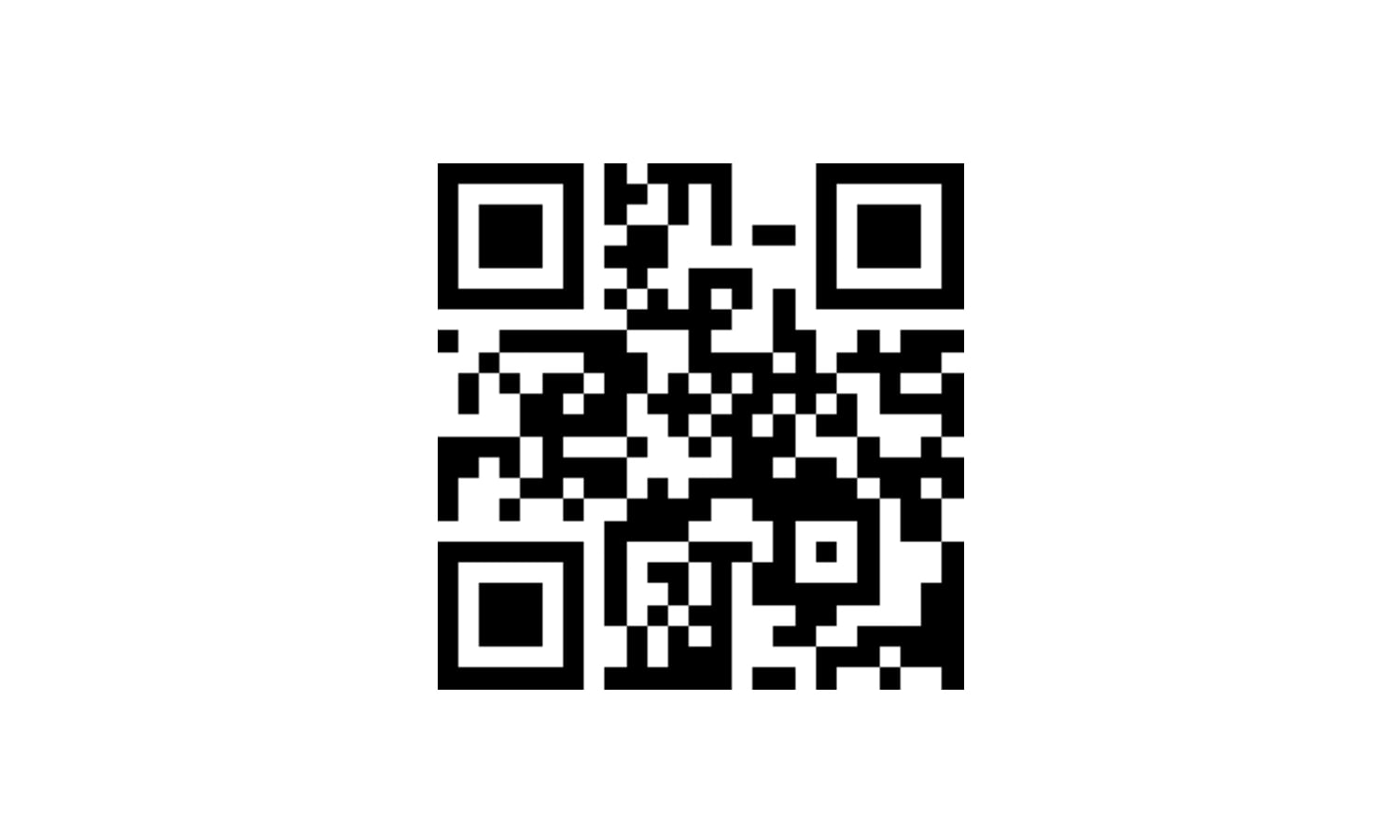
我用 https://toolbox.diary.tw/qrcode?text=https://free.com.tw/&raw=1 測試,開啟後頁面只剩一張黑色的 QR Code,想換顏色或尺寸再加上 dark 與 size 即可。
切到掃描分頁,用鏡頭掃描
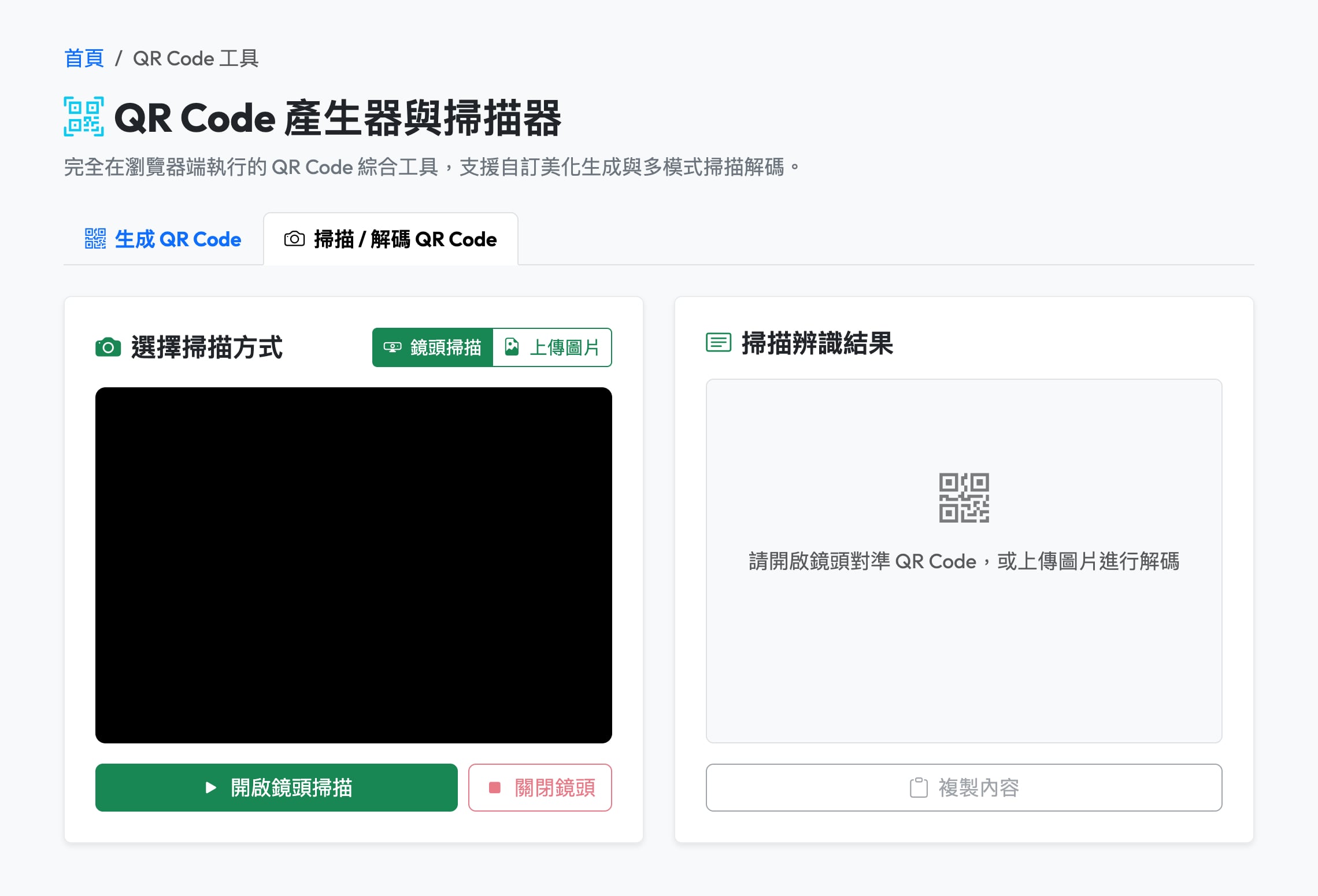
點上方的「掃描 / 解碼 QR Code」分頁,掃描方式預設是「鏡頭掃描」,按「開啟鏡頭掃描」並允許瀏覽器使用相機,把 QR Code 對準畫面就會辨識,目前手機直接開相機就能掃 QR Code,這個功能不一定會用到。
上傳圖片或貼上剪貼簿圖片解碼
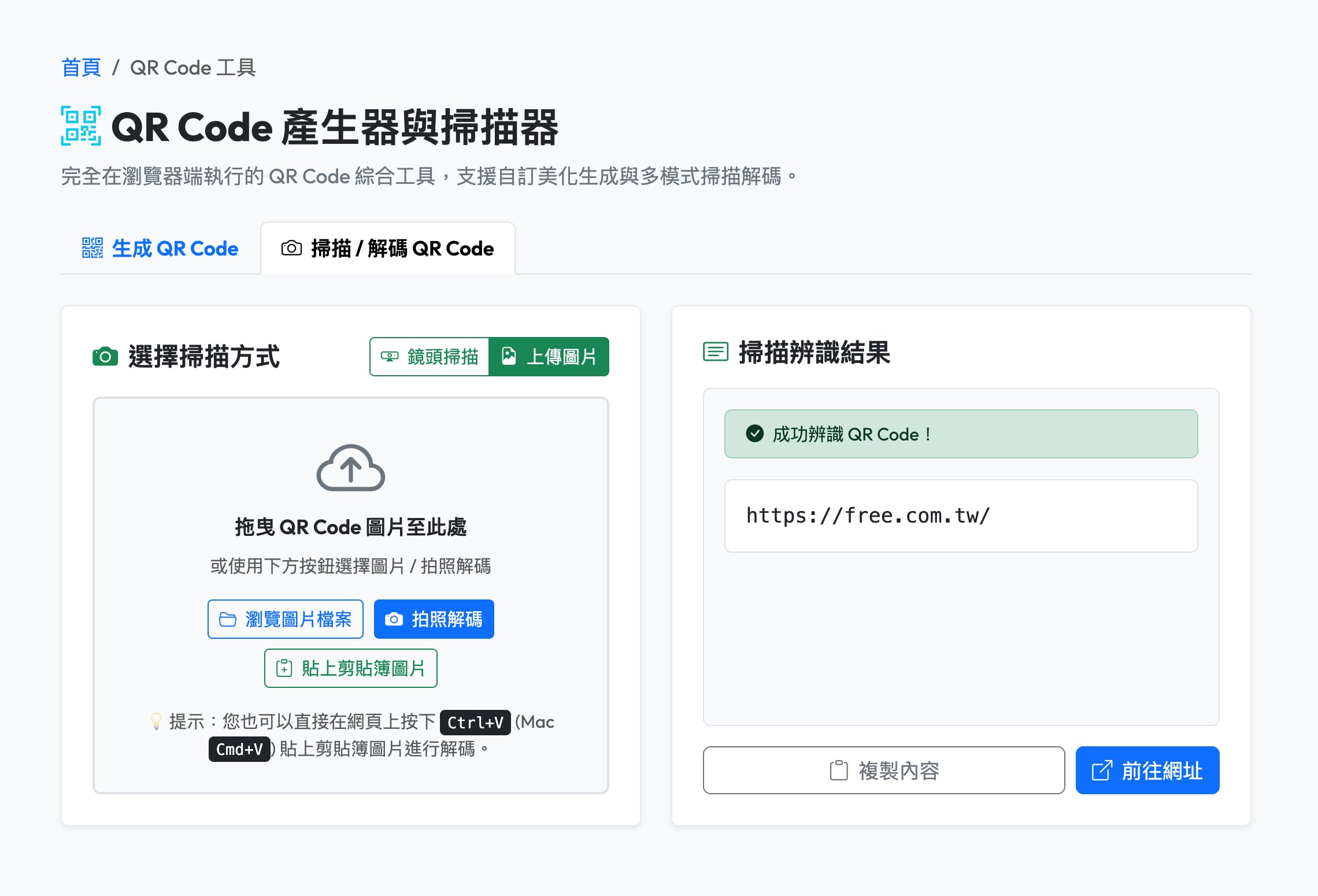
如果手邊只有截圖或圖檔的話,把掃描方式切到「上傳圖片」,可拖曳圖片到虛線框、按「瀏覽圖片檔案」、按「拍照解碼」,或是按「貼上剪貼簿圖片」,直接在頁面按 Ctrl+V(Mac 為 Cmd+V),也可以將 QR Code 解碼並顯示辨識結果。
辨識結果會顯示在「掃描辨識結果」,按「複製內容」可複製文字。
工具箱的其他 8 款工具
這些工具我只看過各頁面的說明,下面寫的功能與數字都以頁面文字為準。
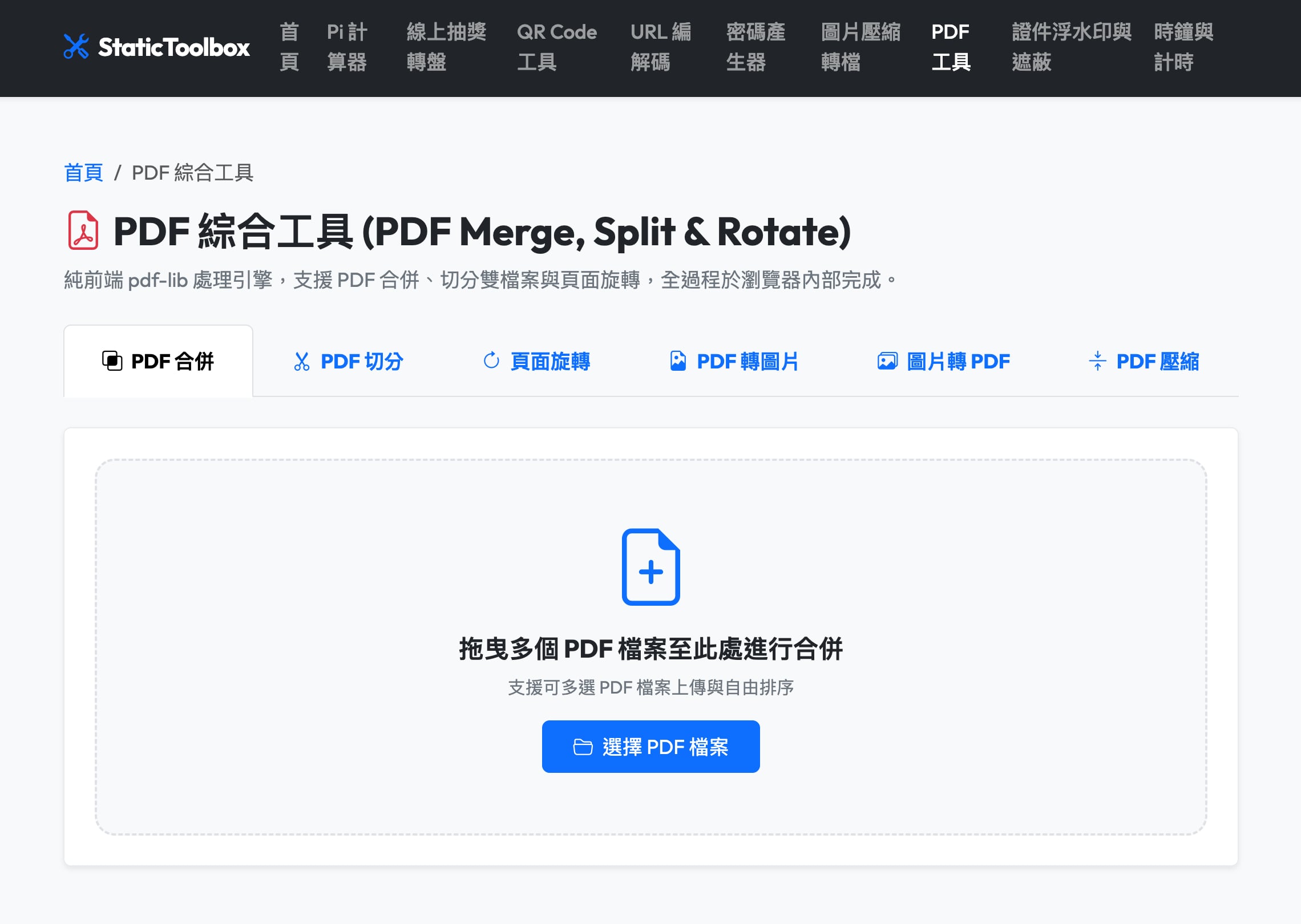
PDF 工具
在同一頁面分成 PDF 合併、切分、頁面旋轉、PDF 轉圖片、圖片轉 PDF 與 PDF 壓縮六個分頁,壓縮有「強力壓縮」與「結構無損優化」兩種模式,前者會把頁面轉成圖片重組,頁面提醒文字會變成像素、無法再搜尋或選取,需要保留文字時要改用後者。
類似功能的線上工具在站內也介紹過,例如 PDF Kit。
證件浮水印與遮蔽
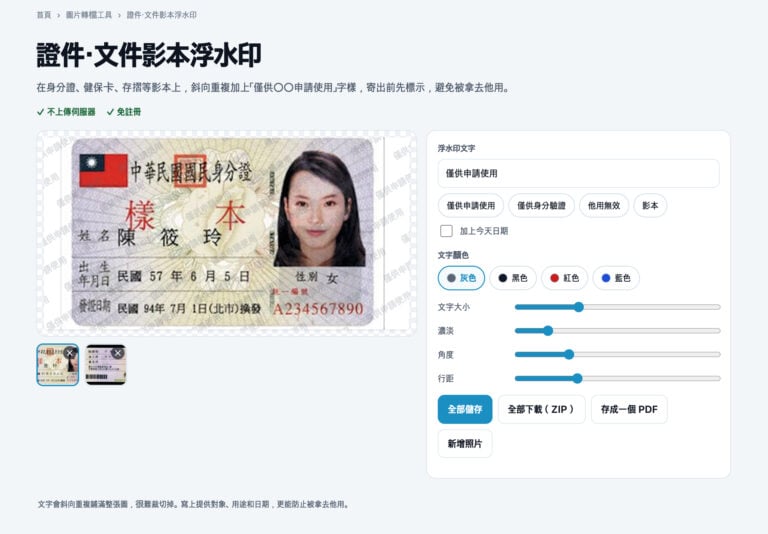
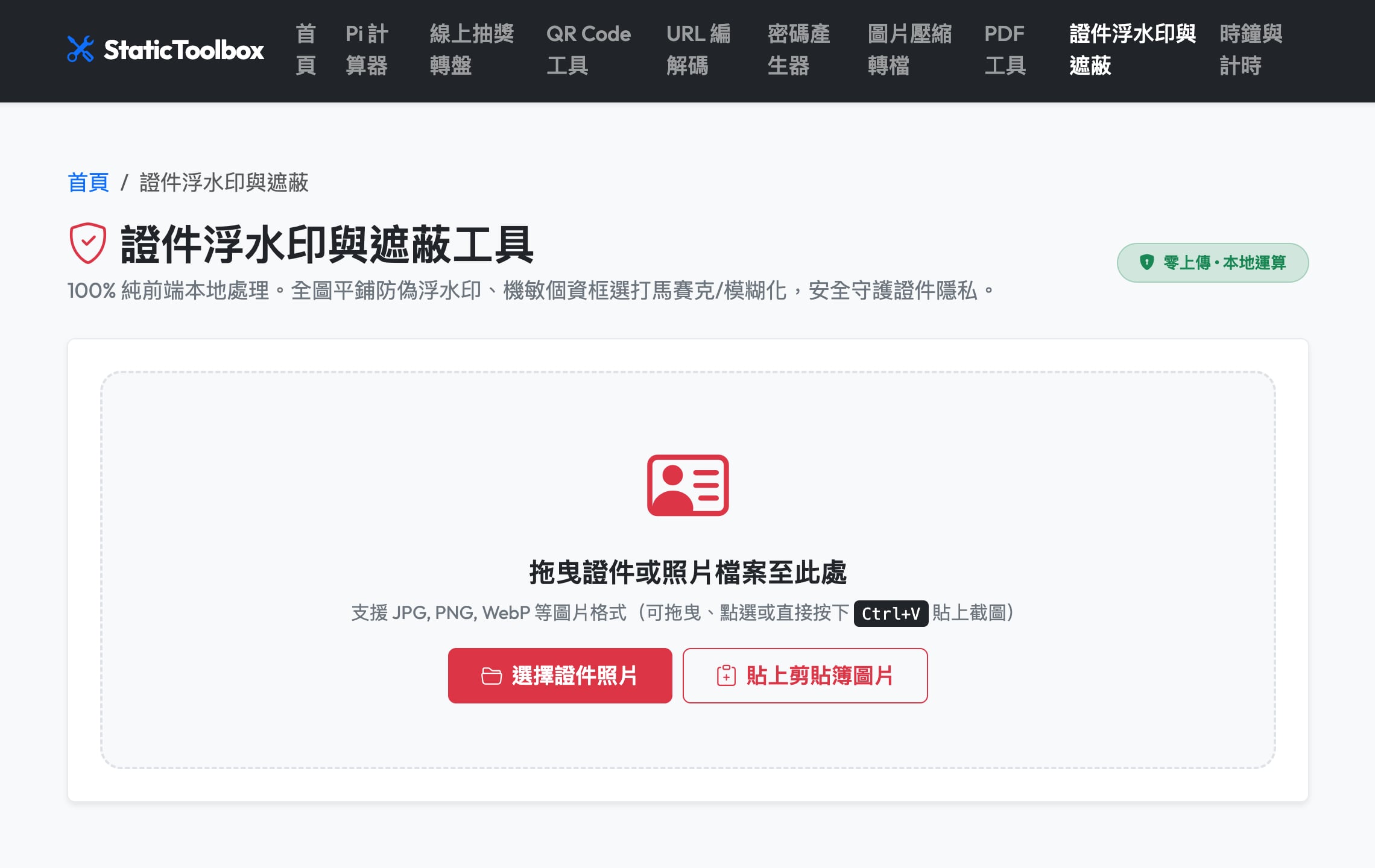
專門處理身分證、健保卡、駕照這類證件影本,可框選區域套用馬賽克、模糊化或純黑遮蔽,也能加上「僅供申辦信用卡使用,他用無效」這類內建範本的防偽字樣,浮水印可全圖平鋪,或自訂印章。頁面標示匯出維持原始解析度,且零上傳、全在本機運算。
但要注意的是,有些使用者反映若經過編輯的證件影本,可能會被對方拒收,實際上能否使用加入浮水印的版本還是要看用途而定,若對方要求需要檢附未經編輯的原始檔,那就不能用這類浮水印或遮蔽工具進行編輯。
想比較其他做法,可以看站內的 IDEALCUT 證件影本浮水印工具。
圖片壓縮轉檔
支援拖曳、多檔選取與 Ctrl+V 貼上,頁面列出可讀取 PNG、JPG、WebP、GIF、BMP 等常見格式,輸出可選 WebP、JPEG 或 PNG。壓縮品質預設 80%,另有尺寸縮放、剪裁(自由比例、1:1、4:3、16:9)與旋轉翻轉。
密碼產生器
頁面說明使用瀏覽器內建的 Web Crypto API 產生隨機密碼,預設 16 字元,可勾選大小寫英文、數字與符號,也能排除 0、O、1、l 這類容易看錯的字元。畫面會顯示資訊熵與估算破解時間,還能一次產生 5、10 或 20 筆。
URL 編解碼
輸入內容即時轉換,可選 encodeURIComponent(頁面標示為推薦,適合網址參數)或 encodeURI(保留完整網址結構),另有交換、複製與載入範例。
抽獎轉盤
預設的「權重模式」依數值決定每個獎項的面積,抽中不會減少數量;開啟「實際扣除獎品數量」後,抽中會自動減 1,歸零就從轉盤隱藏。獎項可貼上名稱與數值兩欄的 CSV 文字批次匯入,並保留抽獎紀錄。
世界時鐘與計時器
有「全球主要城市時間」、「倒數計時器」與「碼錶正數計時」三個分頁,倒數提供 1 到 60 分鐘的快捷按鈕(含 25 分鐘番茄鐘),時間到會用 Web Audio 合成提示音,碼錶可記錄分圈並匯出 CSV。
Pi 計算器
用 Spigot 演算法在背景 Web Worker 計算圓周率,計算中可以取消。頁面標示計算 10,000 位約需 7 到 10 秒,最大限制為 50,000 位,另有「尋找數列」功能。
使用前的提醒
QR Code 產生器製作後的圖片只能下載 PNG 格式,沒有嵌入 Logo 的功能,印刷或公開使用前,建議先用手機實際掃描一次,看看是否能跳轉到正確的網址。
鏡頭掃描需要允許瀏覽器使用相機,不想開啟權限的話,改用「上傳圖片」或直接貼上截圖。另外要注意的是,PDF 工具的「強力壓縮」會把頁面轉成圖片,壓縮後無法搜尋或選取文字,需要保留文字請改用「結構無損優化」,原始檔案也記得留一份。
值得一試的三個理由:
- 產生與掃描 QR Code 都在同一個頁面,不用註冊,頁面說明資料不會上傳到伺服器
- 尺寸、容錯、顏色之外,還有網址參數的純圖片模式,可以直接用連結產生 QR Code
- 同一個網址還有 PDF、圖片壓縮、證件浮水印與密碼產生器等功能
訂閱新文章通知
已有 3.5 萬位讀者訂閱,新文章直接寄到你的信箱。