本文重點:MouseTester.io 是一款免安裝的線上滑鼠測試工具,在瀏覽器就能檢查連點、滾輪、回報率、DPI、CPS 與按住拖曳等 13 個項目,介面為繁體中文且免註冊。滑鼠出現重複點擊、拖曳到一半鬆手或滾輪回彈時,可以先用它判斷是硬體故障還是設定問題。
鍵盤滑鼠可能是許多上班族每天都會接觸到的東西,滑鼠好不好用、順不順手,有沒有一些小狀況,都會影響到整天工作的心情和效率。事實上滑鼠天天用,很容易有些小毛病,最常見的就屬「連點」吧!明明只點一下卻會變成兩三下(在某牌滑鼠特別容易出現),或是拖曳到一半檔案掉了,這都是因為按鍵的微動開關損壞。此外,也有滾輪明明往下滾動,卻會跳回上面的「回彈」問題。如果不確定是硬體壞了,還是系統設定發生問題,送修前先自己測一輪最省事。
MouseTester.io 是什麼?
本文要推薦的「MouseTester.io」是一款免費的線上滑鼠測試工具,整合各種常用的測試功能,包括:按鍵與滾輪測試、回報率測試、連點測試、CPS(每秒點擊數)速度測試、游標順暢度測試、DPI 靈敏度測試、靈敏度轉換和延遲測試等。最大特色是無需下載驅動程式或軟體,所有測試在瀏覽器本地執行,不上傳點擊資料與週邊資訊。
MouseTester.io 提供繁體中文介面和操作說明,而且完全免費!這項服務使用瀏覽器原生 API,非模擬取樣,精確度更高。對於每個專有名詞也會有名詞解釋與排錯建議,包括術語表、FAQ 和故障排除,測完知道下一步該做什麼。
MouseTester.io 目前提供 13 項測試與計算工具,下表整理各項工具實際檢查的內容,以及什麼狀況適合用它。
| 測試項目 | 檢查什麼 | 適合的狀況 |
|---|---|---|
| 按鍵與滾輪測試 | 左右鍵、中鍵、側鍵與滾輪有沒有反應 | 某個按鍵按了沒作用 |
| 連點測試 | 單次點擊是否被判定成兩次 | 點一下卻變成點兩下 |
| 按住與拖曳測試 | 長按過程中訊號有沒有中斷 | 拖曳檔案拖到一半掉了 |
| 滾輪測試 | 滾動方向與跳動情形 | 往下滾卻跳回上面 |
| 回報率測試 | 每秒回傳位置的次數(Hz) | 游標偶爾會頓一下 |
| DPI 測試 | 實際 DPI 與標示值的偏差 | 游標移動距離跟預期不符 |
| 延遲測試 | 點擊到系統反應的時間 | 遊戲中覺得點擊慢半拍 |
| CPS 測試 | 每秒點擊次數 | 想知道自己的手速 |
| 右鍵 CPS 測試 | 右鍵的每秒點擊次數 | 確認右鍵反應是否正常 |
| 精準度測試 | 游標移動的穩定度與偏移 | 瞄準時游標會飄 |
| 靈敏度轉換 | 換算不同遊戲之間的靈敏度 | 換遊戲想維持一樣的手感 |
| eDPI 計算器 | DPI 乘上遊戲靈敏度的數值 | 想跟別人比較設定 |
| PSA 方法計算器 | 依 PSA 方法推算靈敏度 | 想用固定方法找靈敏度 |
測完之後怎麼判斷問題出在哪?
測出異常之後,接下來要判斷問題出在滑鼠本身還是別的地方,下表列出常見的測試結果與對應的處理方向。
| 測試結果 | 可能原因 | 建議動作 |
|---|---|---|
| 單擊被記錄成兩次 | 微動開關磨損 | 保固內送修,保固外可更換微動開關 |
| 拖曳中途出現放開事件 | 微動開關接觸不良 | 先確認保固,同樣屬於硬體問題 |
| 滾輪往下卻跳上一格 | 滾輪編碼器積灰或磨損 | 先清潔滾輪,無效再送修 |
| 回報率遠低於標示值 | USB 埠或驅動設定 | 換一個 USB 埠、更新驅動程式 |
| DPI 與標示值落差很大 | 感應器校準或桌面材質 | 換一張滑鼠墊再測一次 |
| 數值都正常但仍不順手 | 系統設定或軟體衝突 | 檢查系統的靈敏度與滑鼠加速設定 |
滑鼠確定要換的話,可以先用 EloShapes 線上滑鼠比較工具 比對尺寸與外型,避免買到握起來不順手的型號。
要下載軟體嗎?測試資料會被上傳嗎?
MouseTester.io 全部功能都在網頁上執行,不用下載驅動程式或安裝任何軟體,也不需要註冊帳號。網站說明所有測試都在瀏覽器本地運行,不會上傳點擊資料與週邊資訊。它讀取的是瀏覽器原生的滑鼠事件 API,因此測出來的數值會比模擬取樣的工具更接近實際狀況。網站完全免費,介面提供繁體中文,遇到看不懂的名詞可以在術語表查到回報率、連點、CPS 與 DPI 的解釋。
手機或筆電觸控板可以測嗎?
這類測試靠的是實體滑鼠送出的按鍵與座標事件,手機沒有滑鼠游標,多數項目測不出有意義的結果。筆電內建觸控板可以測到左右鍵與捲動,但回報率與 DPI 兩項會因為觸控板的運作方式而失準,判斷觸控板問題要用其他方式。
順帶一提,MouseTester.io 和之前介紹過的這些免費工具來自同一位開發者(萬物皆可測):
- KeyboardTest.io 鍵盤測試工具:免安裝、無廣告,線上檢測按鍵延遲與衝突等問題
- ControllerTest.io 線上遊戲手把檢測工具,免安裝支援 PS5、Xbox、Switch
- ScreenTester.io 免費線上螢幕測試工具,檢測壞點、烙印與色彩
網站資訊
網站名稱:MouseTester.io
網站連結:https://mousetester.io/zh-tw/
使用教學
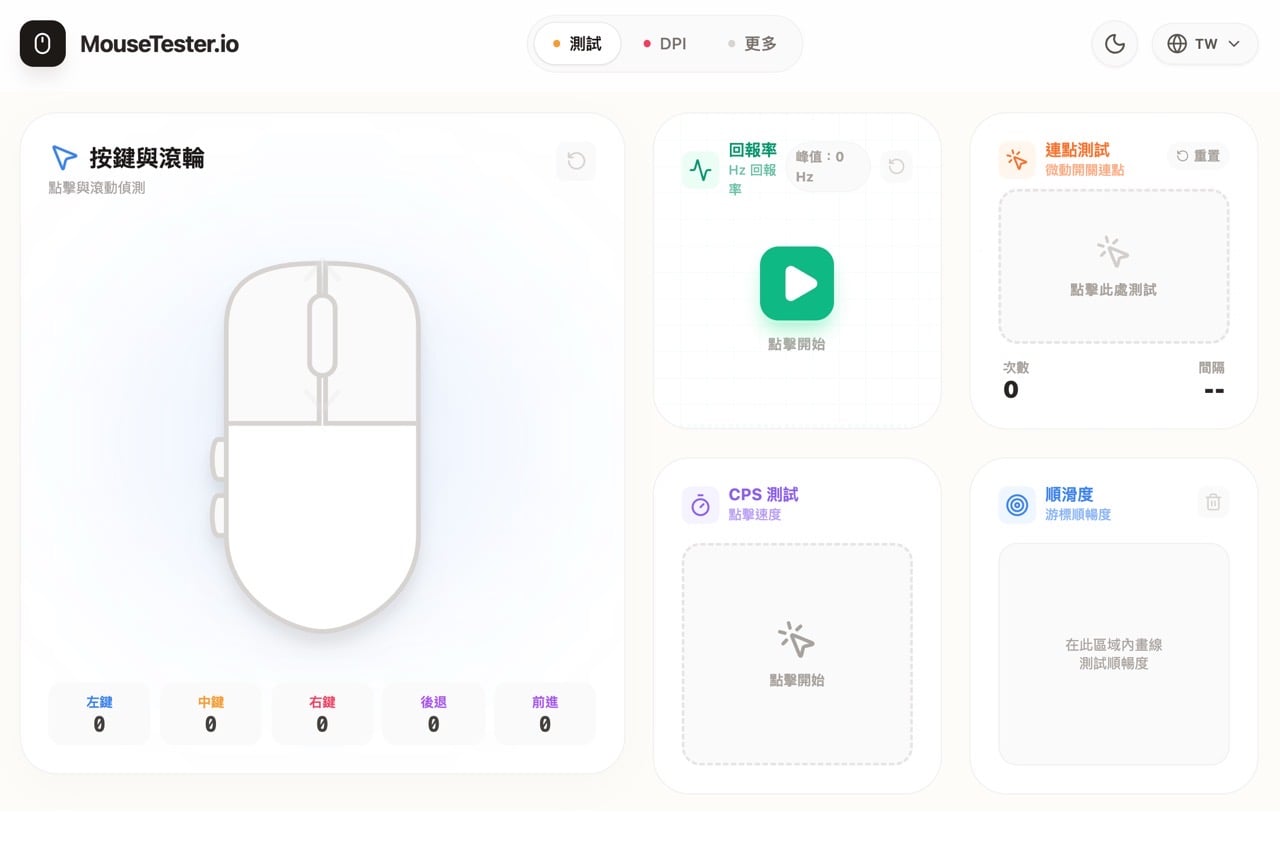
開啟 MouseTester.io 網站後,首頁會有五個基本的滑鼠測試工具(按鍵與滾輪測試、回報率測試、CPS 測試、連點測試和順滑度測試),將滑鼠游標移動上去即可快速測試出相關的數據。
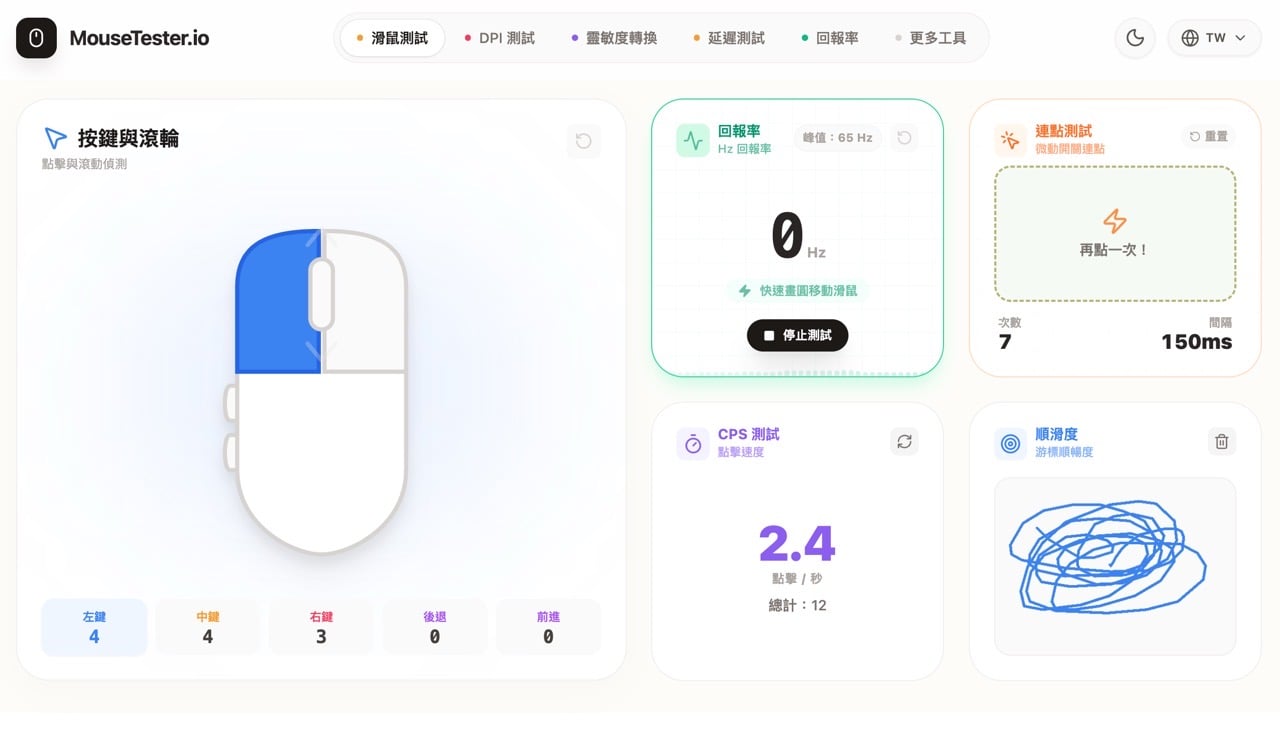
例如最左側功能可以測試每個按鍵的點擊、滾動偵測,如果滑鼠有設定快速鍵,可能會在瀏覽器跳回上下頁,記得要先關掉(羅技滑鼠可參考 Logi Options+ mini 精簡版)。
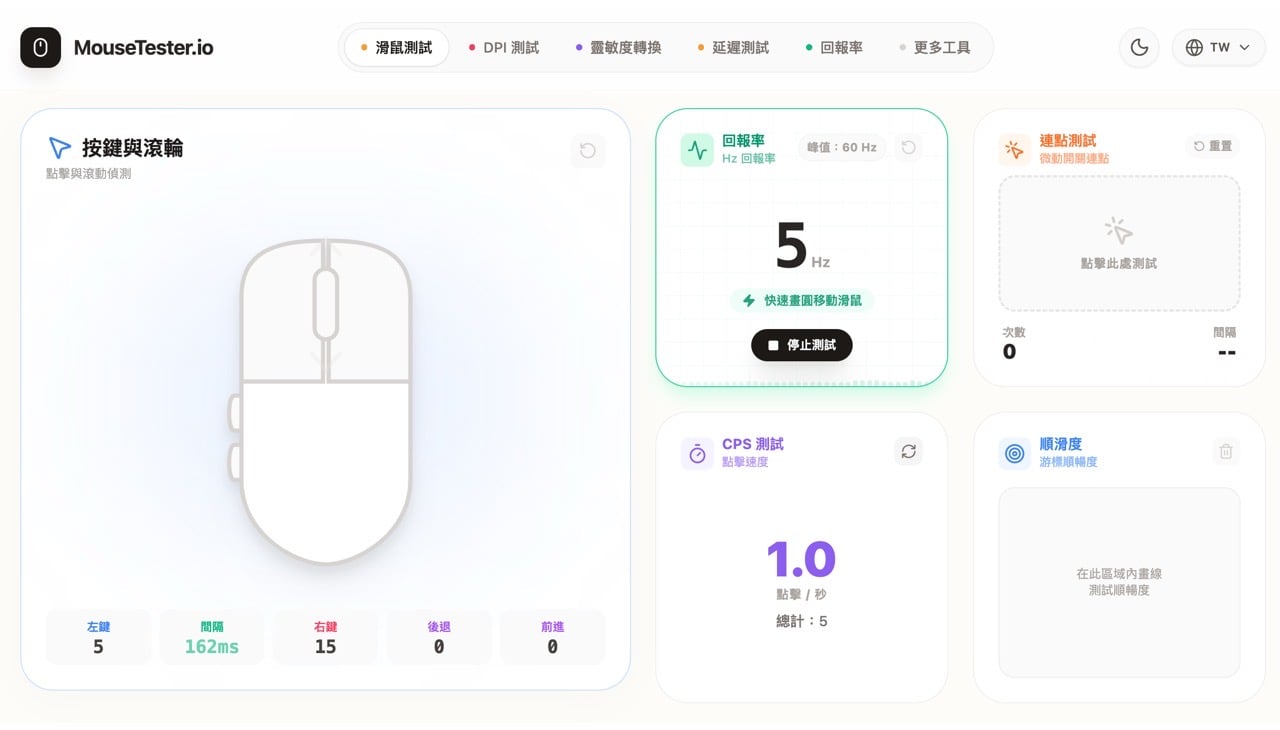
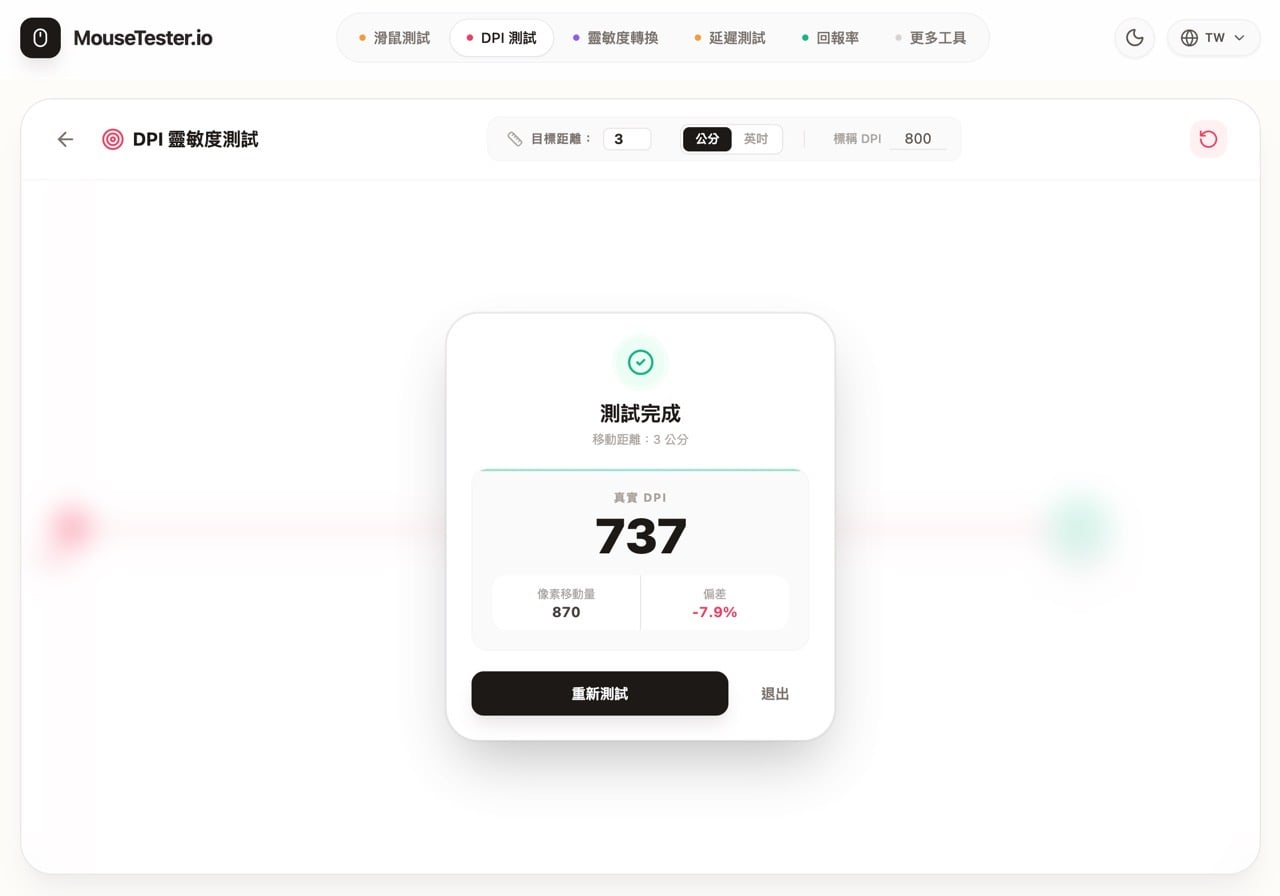
上方選單有更多滑鼠測試工具,例如 DPI 測試、靈敏度轉換、延遲測試和回報率測試,DPI 校準比較特別,需要先準備一把實體尺,並確保有足夠的水平移動空間。
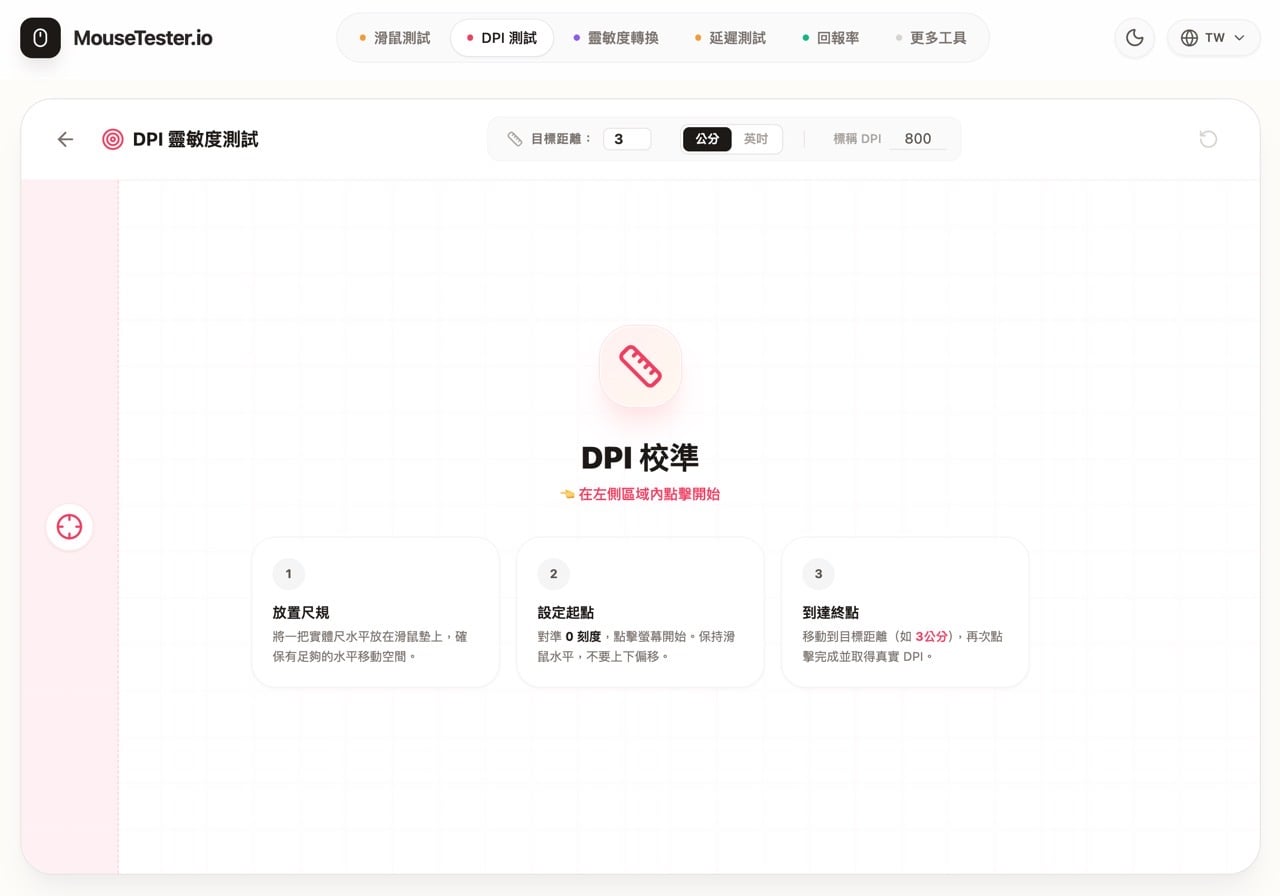
測試時先將滑鼠位置對準刻度 0,點擊螢幕開始,並保持滑鼠水平移動,例如往右移動 3 公分,再次點擊就完成測試。
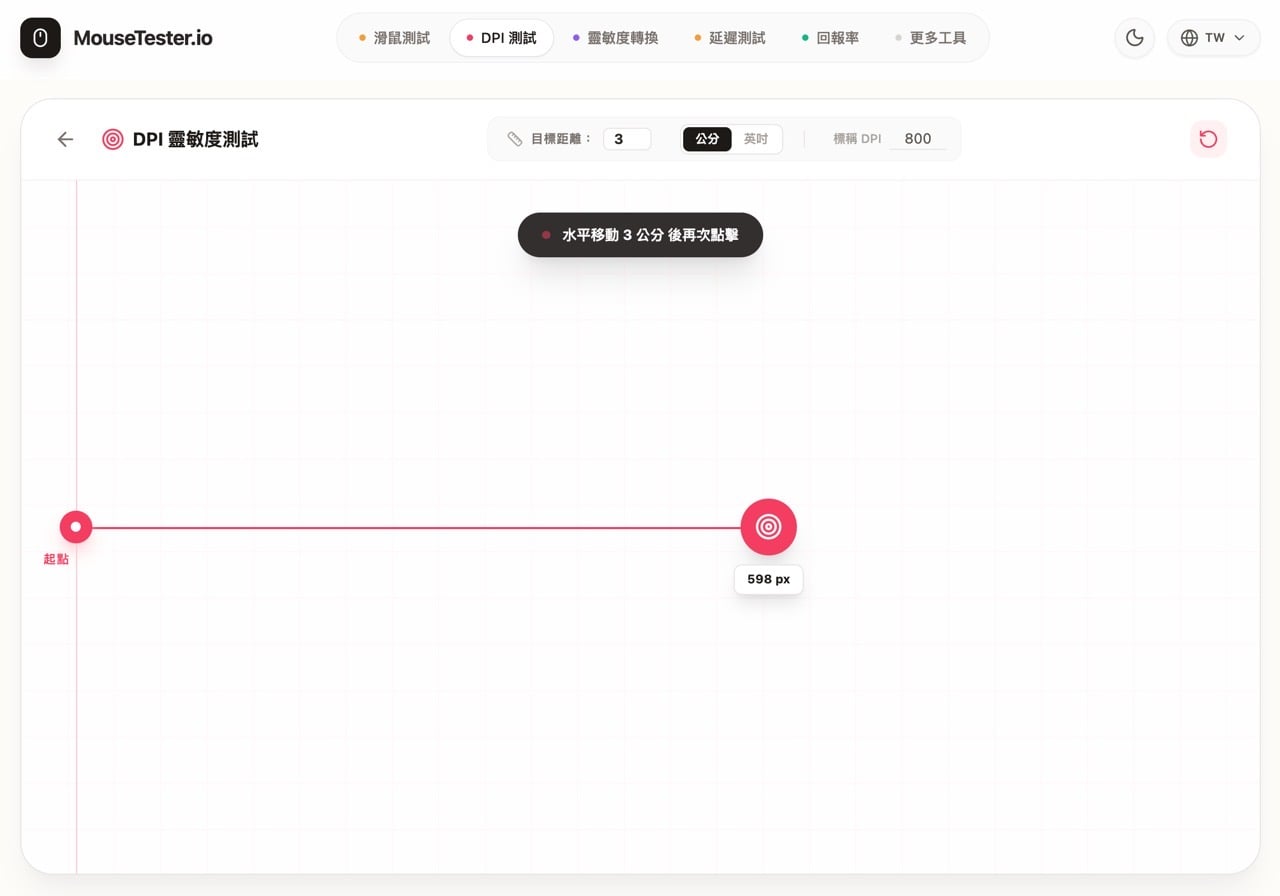
透過這項工具可以取得滑鼠真實的 DPI,從測試結果可以看到實際的像素移動量和偏差問題。
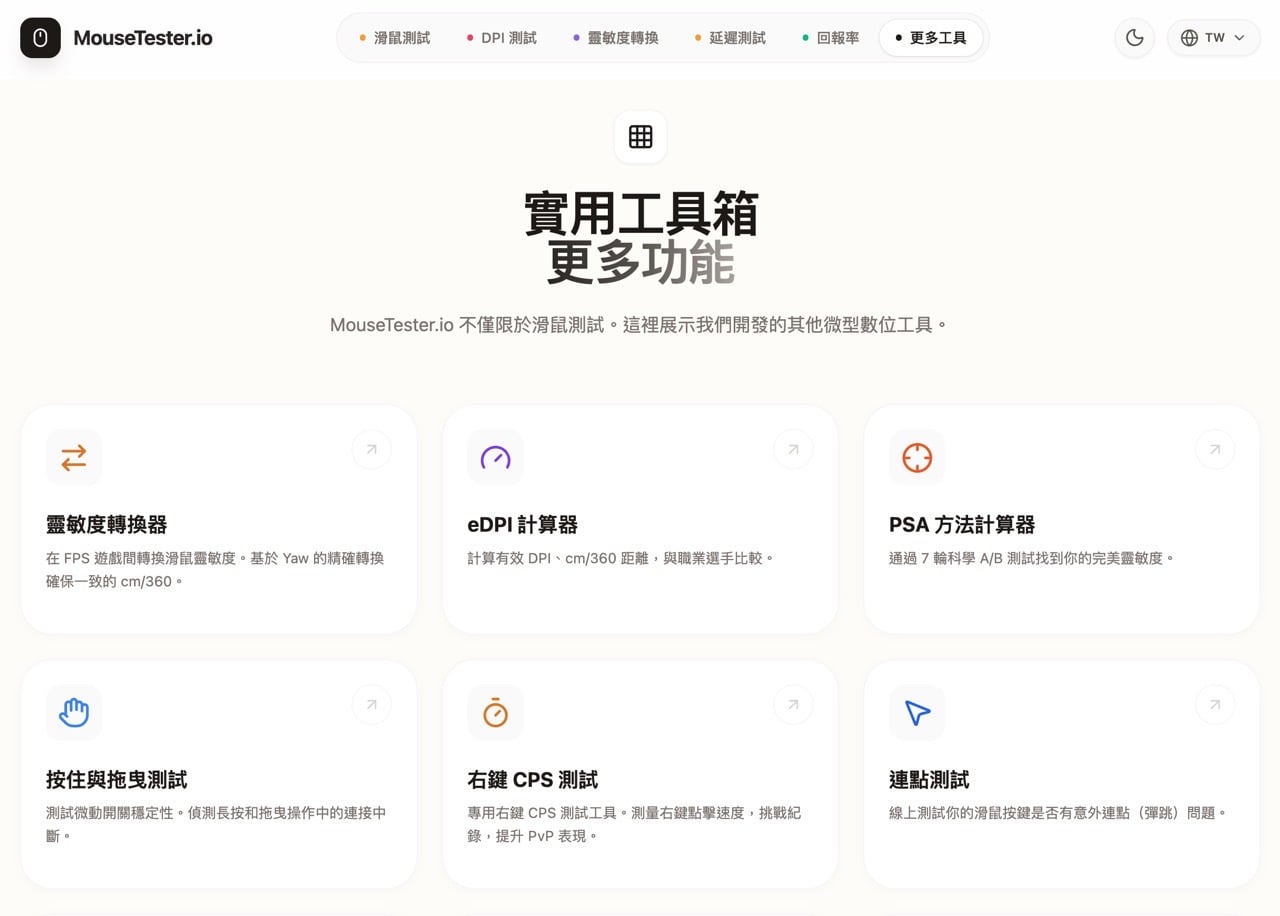
在 MouseTester.io 實用工具箱會有更多測試功能,例如:靈敏度轉換器、eDPI 計算器、PSA 方法計算器、按住與拖曳測試、右鍵 CPS 測試、連點測試、滾輪測試、回報率測試、DPI 靈敏度測試、CPS 速度測試、點擊延遲測試和精準瞄準測試,依開發者所述,這些工具不僅限於滑鼠測試,也有其他微型數位工具。
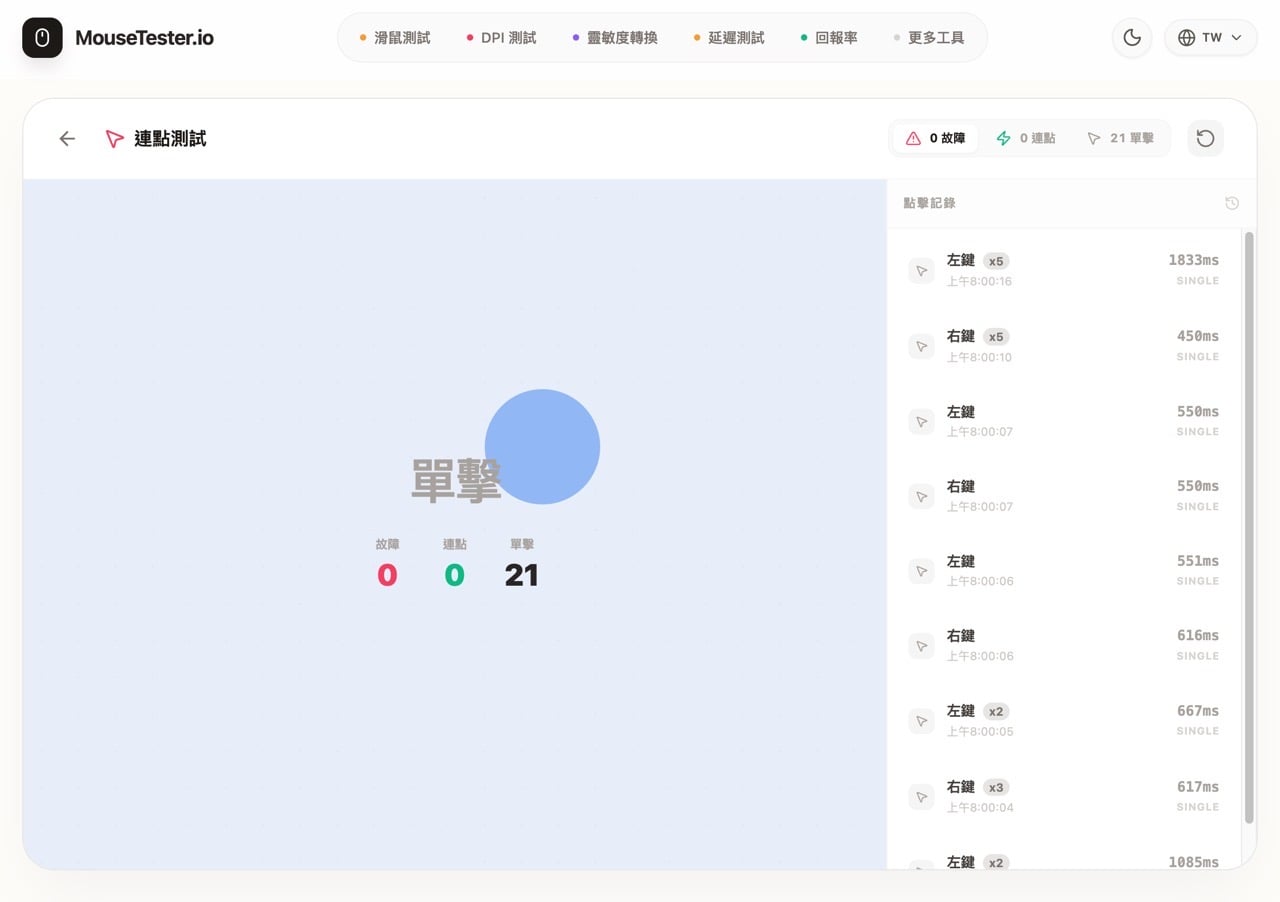
其中有個「連點測試」工具,應該是許多人會遇到的滑鼠問題,在點擊滑鼠左右鍵時,明明只點了一下,卻有點了兩三下的效果,這通常就是微動開關發生問題,需要更換滑鼠,或是找人將滑鼠拆開、以焊接方式重新更換裡頭的微動開關。
測試時只要在工具上進行點擊,就能辨識出很細微的差異變化,用於測試滑鼠的各個按鍵有沒有出現連點或是故障問題。
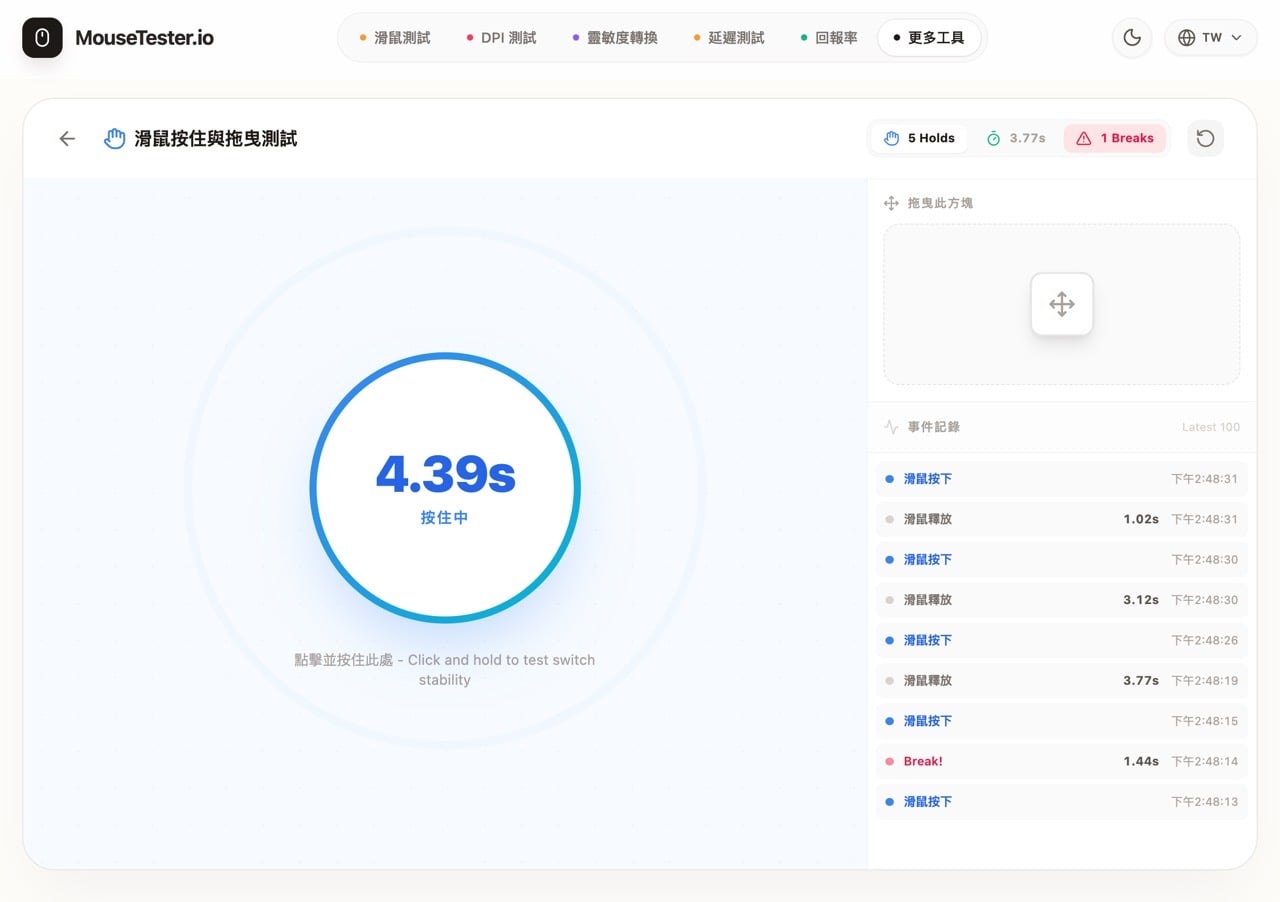
還有另一個「滑鼠按住與拖曳測試」工具也經常會用到,主要用於測試微動開關穩定性,偵測在長按或拖曳操作中是否會出現中斷,這也會是滑鼠使用者經常碰到的問題,特別是要拖曳檔案或資料夾時,拖到一半就會自動放開而無法完成操作,這個工具有一個測試區,點擊並按住後拖曳就能測試。
右上角還有一個「拖曳此方塊」功能,測試後右下角會顯示事件記錄,即可判斷出滑鼠微動開關有沒有發生異常情形。
滑鼠靈敏度轉換器是在熱門 FPS 遊戲間快速計算、轉換滑鼠靈敏度的計算器,例如絕對武力、特戰英豪、鬥陣特攻等,透過準確設定,可以讓玩家保持一致的肌肉記憶,無需重新適應。
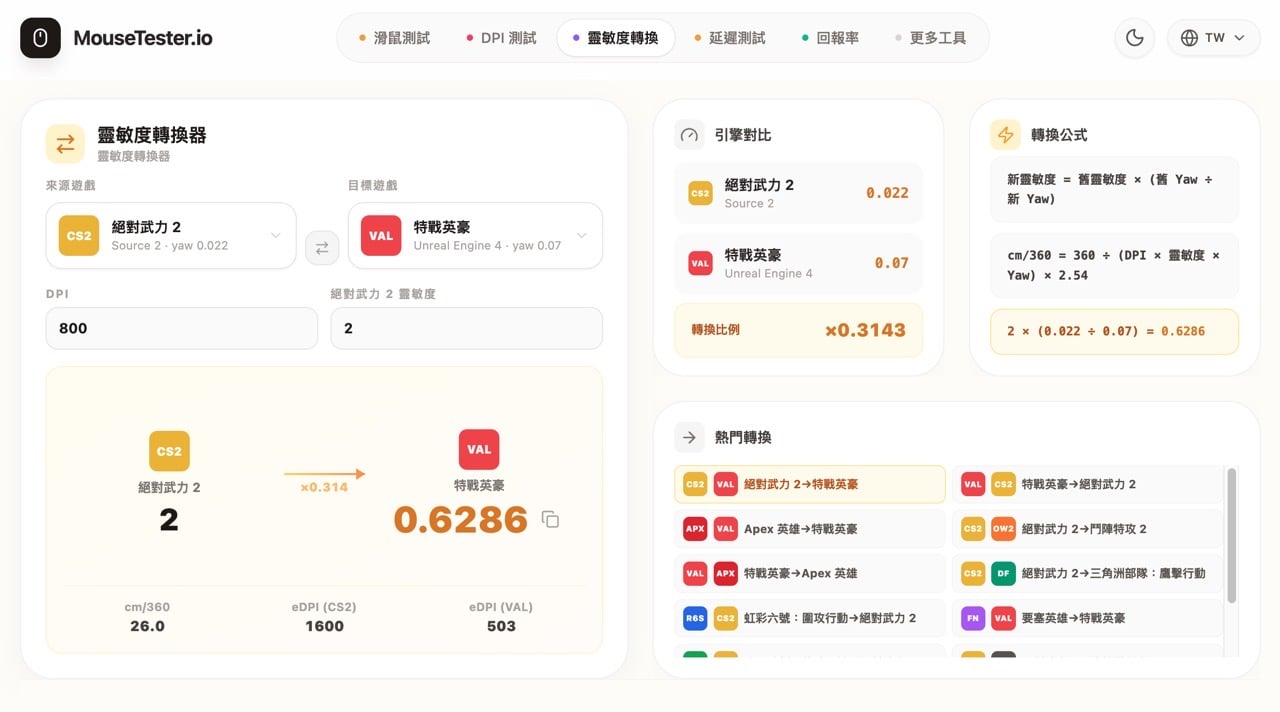
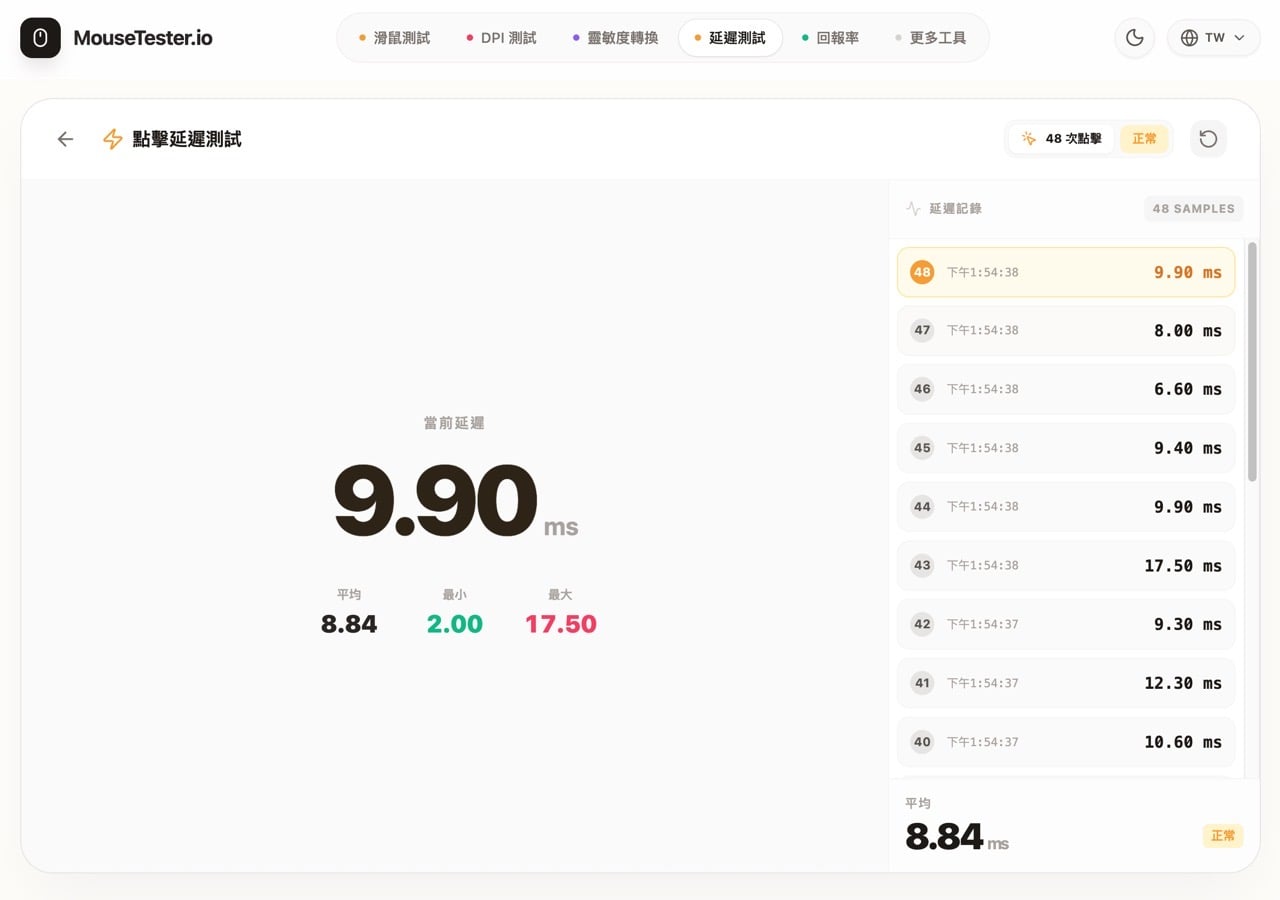
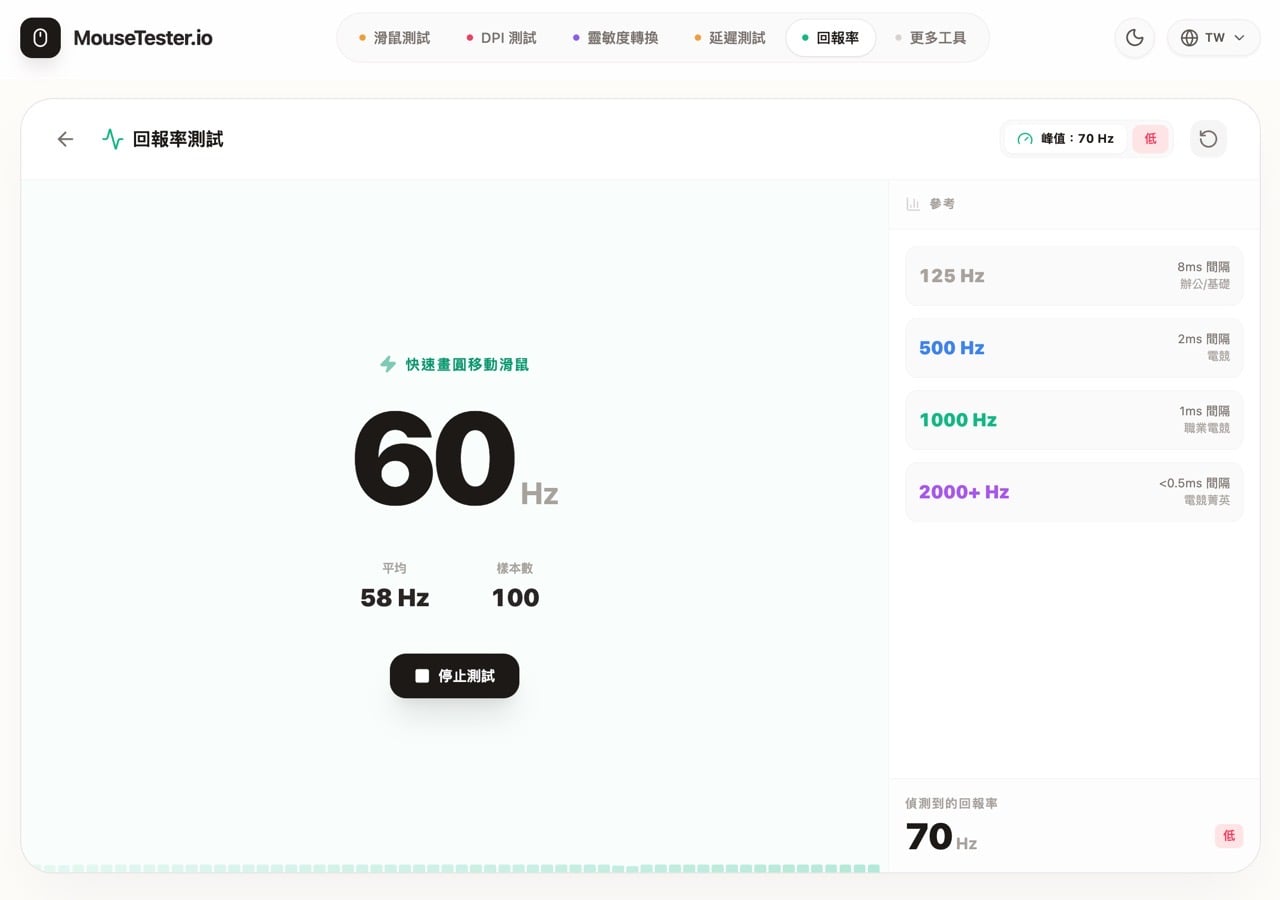
其他還有像是滑鼠的點擊延遲測試、回報率(單位為 Hz)測試,都是滑鼠在測試除錯時經常會用到的工具,這些工具在操作上很簡單,而且都會有中文說明,例如右上角會顯示點擊延遲是否正常,或是回報率的數值偏低,有助於找出目前滑鼠可能的問題。
常見問題
滑鼠連點測試出現重複點擊,一定要換滑鼠嗎?
多半是按鍵的微動開關磨損,屬於硬體問題。保固期內建議直接送原廠,保固外可以請人更換微動開關,費用通常低於買一支新滑鼠。送修前先在不同的 USB 埠與另一台電腦各測一次,排除主機端的因素。
MouseTester.io 需要下載或註冊嗎?
不需要。所有測試都在瀏覽器上執行,不必安裝驅動程式或軟體,也不需要建立帳號。網站說明測試過程不會上傳點擊資料與週邊資訊。
回報率測試的數值多少才算正常?
回報率的單位是 Hz,代表滑鼠每秒回傳位置的次數。一般辦公滑鼠約 125 Hz,電競滑鼠常見 500 Hz 到 1000 Hz。測出來明顯低於滑鼠標示值時,先換一個 USB 埠再測一次。
無線滑鼠測出來的結果準嗎?
無線連線本身會增加延遲,接收器的位置與電池電量都會影響數值。想要更準確可以改接 USB 線再測一次,兩次結果差距過大就代表問題出在無線連線。
不想錯過好用的免費資源嗎?
已有 3.5 萬位讀者訂閱,新文章直接寄到你的信箱。