2026 年更新:HelloFax 已併入 Dropbox 並改名為 Dropbox Fax,原網址 hellofax.com 會自動轉址到 fax.dropbox.com。免費額度也調整過,官方目前寫的是首次 5 頁,完成分享等指定任務最多再累積 20 頁,和本文當年記錄的每月免費配額不同。下方的操作步驟與畫面是當年的服務介面,保留下來供參考。
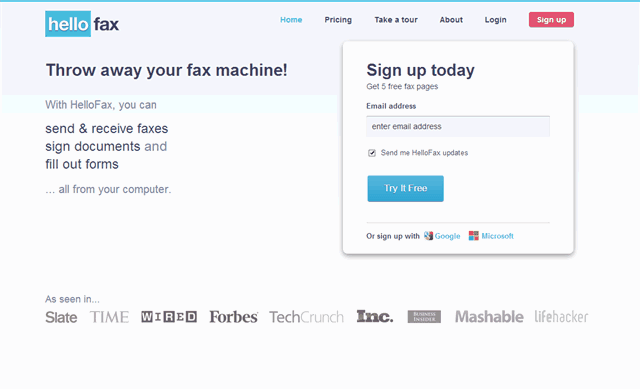
傳真是生活中很方便的工具,但並不是每個人家裡都有傳真機,雖然現在有越來越多的事務機(列印、影印、掃描、傳真)具備傳真功能,如果手邊正好沒有傳真機,在外面傳真價格也不便宜。HelloFax 近期與 Google 和微軟合作,提供使用者免費線上傳真服務。
HelloFax 的特色是能夠直接存取 Google Drive、Box.net、Dropbox、Evernote 及 SkyDrive 內的檔案,然後以傳真的方式送出,亦支援 Word、PDF、純文字或是圖片等常見格式。
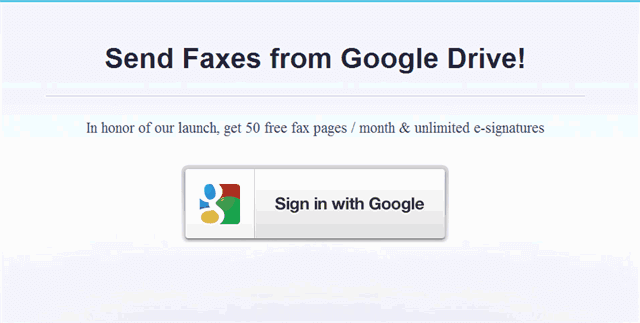
只要你有 Google 或 Microsoft 帳號(例如 Hotmail、Windows Live ID ),登入 HelloFax 後立即享有每月 50 頁傳真配額,可以免費傳真到世界各地,在傳真號碼加上國家代碼即可(例如台灣為 +886)。
SkyDrive 只能享有前六個月的免費配額,第七個月後必須付費才能使用。
網站名稱:Dropbox Fax(原 HelloFax)
網站連結:https://fax.dropbox.com/
使用教學
選擇以 Google 或是 Microsoft 帳戶登入,登入後授權 HelloFax 即可開始使用。
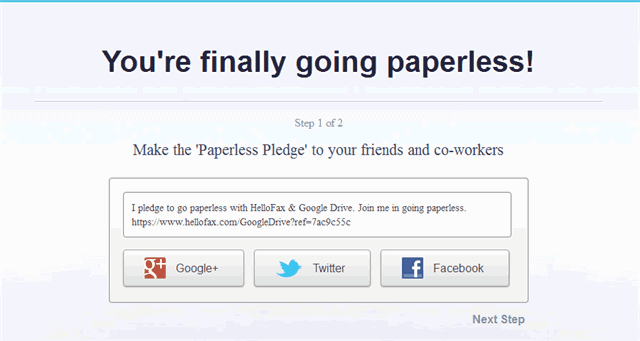
第一次登入時會出現要你分享給好友的提示訊息,可以透過分享按鈕把訊息發佈到 Google+、Twitter 或是 Facebook ,而其他人如果透過你的分享鏈結加入 HelloFax 服務的話,你也可以獲得額外的傳真頁數獎勵(稍後說明)。
在這裡點擊右下角的 Next Step 跳到下一步驟。
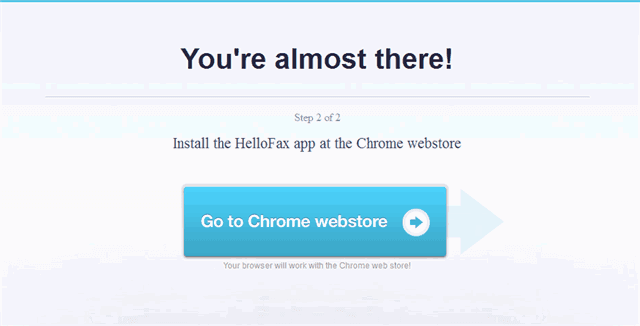
HelloFax 會詢問使用者是否安裝 Google Chrome 瀏覽器擴充功能,基本上要裝或是不安裝都沒有關係。在這裡以瀏覽器開啟 https://www.hellofax.com/ 或是跳回到首頁。
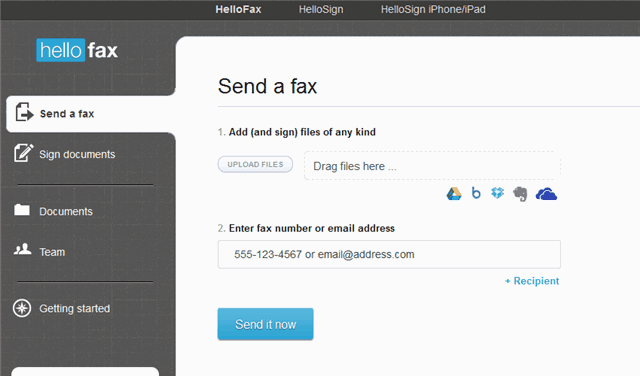
回到 HelloFax 主控台,就可以開始傳真檔案了,點擊 1. 來加入要傳真的文件檔案,或是點擊後方的圖示選擇要連結的第三方服務,然後在 2. 輸入收件人的電話號碼(包含區碼)。
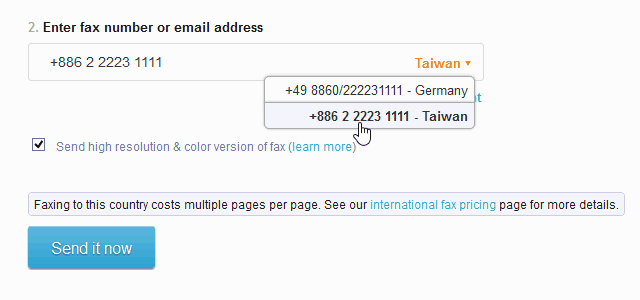
假如你要傳真的號碼是 (02)2223-1111 的話,電話號碼就輸入為 +886 2 22231111 (如下圖),輸入後會跳出偵測到的國家名稱,若是錯誤,記得點擊後面的箭頭來重新選擇。
注意:傳真到台灣每 1 頁會扣 2 頁的配額(參見國際傳真費用)。
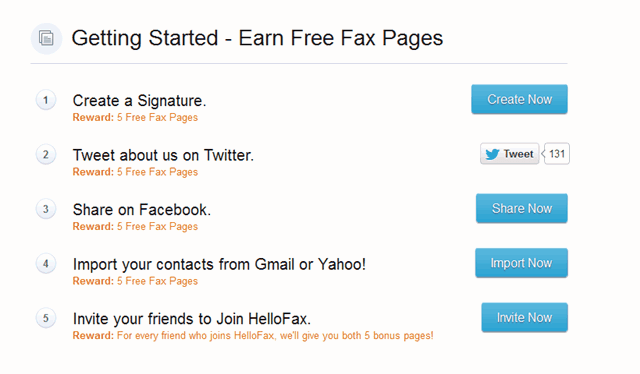
HelloFax 提供使用者每個月 60 頁免費傳真配額,如果你有需要更多,可以透過主控台左下方的「邀請好友」功能(邀請成功,你與對方都會多獲得 5 頁配額),或是到 Earn Bonus Pages 來完成指定任務,就能額外獲得 25 頁以上的免費傳真。
訂閱新文章通知
已有 3.5 萬位讀者訂閱,新文章直接寄到你的信箱。