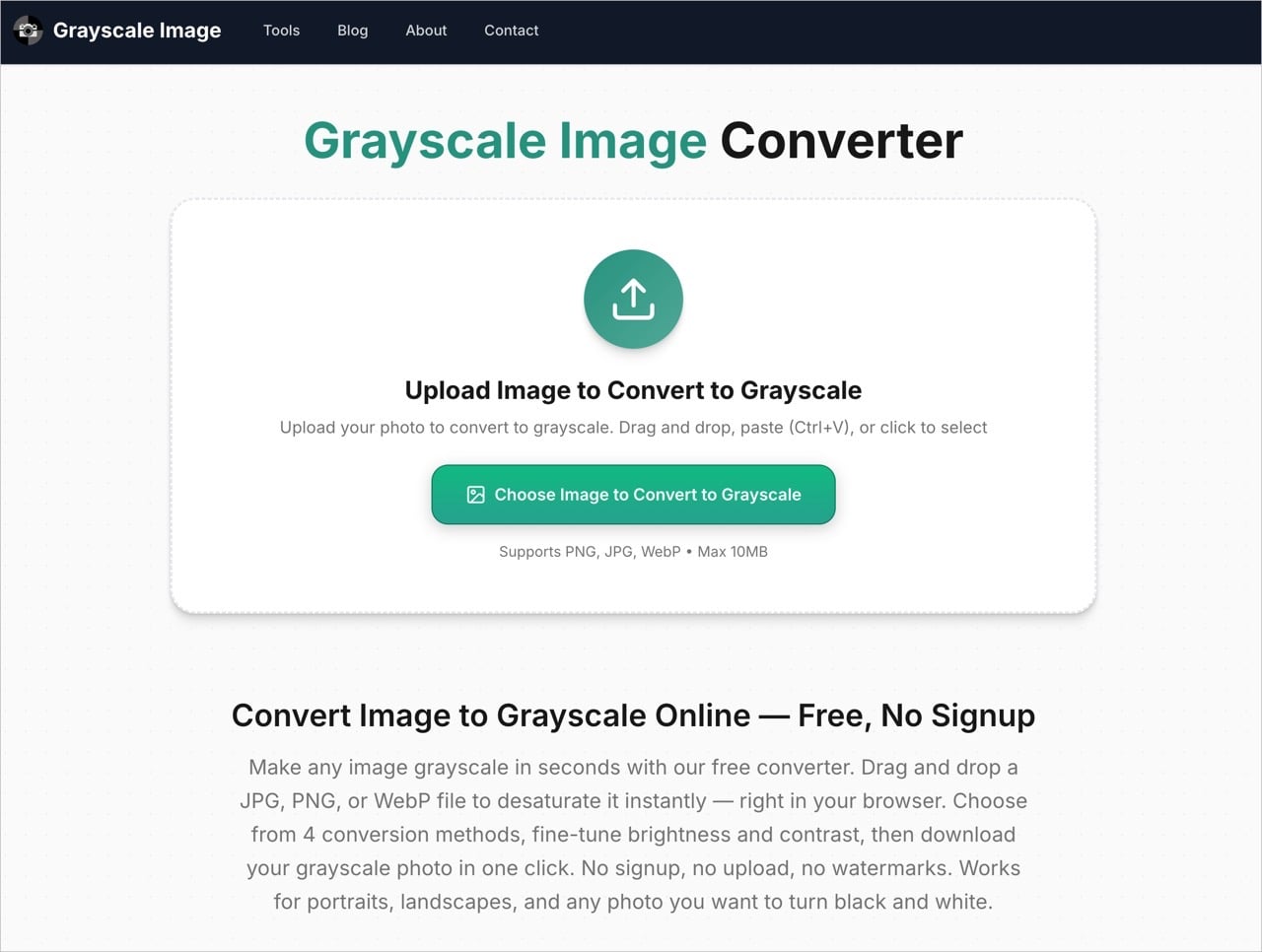
本文重點:Grayscale Image Converter 是台灣開發者製作的免費線上工具,把彩色照片轉成黑白灰階,提供 Weighted、Average、Maximum、Minimum 四種演算法,可微調亮度與對比。
所有運算都在瀏覽器本機完成,圖片不會上傳伺服器,免註冊、無浮水印,支援 PNG、JPG、WebP,單檔上限 10 MB。
把彩色照片轉為黑白照片看起來是小事,實際操作起來卻常常卡關?在製作簡報或文件排版時,偶爾會需要將色彩太多、太過搶眼的圖片轉為灰階,讓視覺重點重新回到文字上;送印黑白文件、製作表單或想要一張更有復古味道的照片,也都會用到灰階圖片。通常在各種圖片編輯器上都有將畫面轉為黑白色的功能,不過灰階有很多種,如果有嘗試過套用濾鏡去改變顏色,應該會發現即使是灰階照片,也會有各種不同表現。
但對一般人來說,可能不是很了解這些細節上的差異,內建的「去飽和度」功能往往只是把彩度歸零,轉為灰階的照片看起來其實很扁平,沒有什麼明暗層次。有些線上工具可以做到類似功能,但要將圖片上傳到伺服器,遇到私人照片或公司文件時,這一步就會讓使用者很猶豫。
本文要介紹的「Grayscale Image Converter」是台灣開發者製作的免費工具,專門處理圖片的灰階轉換,最大特色是所有運算和處理都只會在瀏覽器本機完成,圖片從頭到尾都不會被上傳到任何伺服器,隱私和安全相對有保障。這個網站無需註冊,也不用登入任何帳戶,轉換後的圖片也不會加入任何浮水印,開啟網頁、將圖片拖曳進去後就能轉換。
Grayscale Image Converter 支援 PNG、JPG、WebP 三種常見圖片格式,檔案最大不能超過 10 MB。若還需要壓縮、去背或調整尺寸,可以搭配 Image Candy 這類整合多種功能的線上圖片工具。
這個工具和一鍵轉灰階、去飽和度最大的差別,在於它提供四種不同的灰階演算法,同一張照片套用不同演算法,明暗表現會有明顯差異,可以依需求挑選和微調,編輯器沒有太過複雜的選項,但可自由調整亮度和對比度,拖動時即時顯示於瀏覽器上,沒問題後就能下載保存。
網站名稱:Grayscale Image Converter
網站連結:https://www.grayscaleimage.org/
四種灰階演算法有什麼差別?
Grayscale Image Converter 提供的四種演算法各有適合的情境,下面整理它們的計算方式與畫面特性,方便挑選。
| 演算法 | 計算方式 | 畫面特性與適用 |
|---|---|---|
| Weighted(ITU-R BT.709) | 依人眼對紅綠藍的感光比例加權,綠色權重最高、藍色最低 | 最貼近肉眼看到的明暗,適合絕大多數照片,不確定時就用這個 |
| Average | 三個色版等權重平均 | 畫面較平,適合技術性用途,自然照片會顯得扁平 |
| Maximum | 取三個色版中最亮的值 | 高對比、整體偏亮,陰影被提亮 |
| Minimum | 取三個色版中最暗的值 | 陰影更深、氣氛低沉,剪影感強 |
使用教學
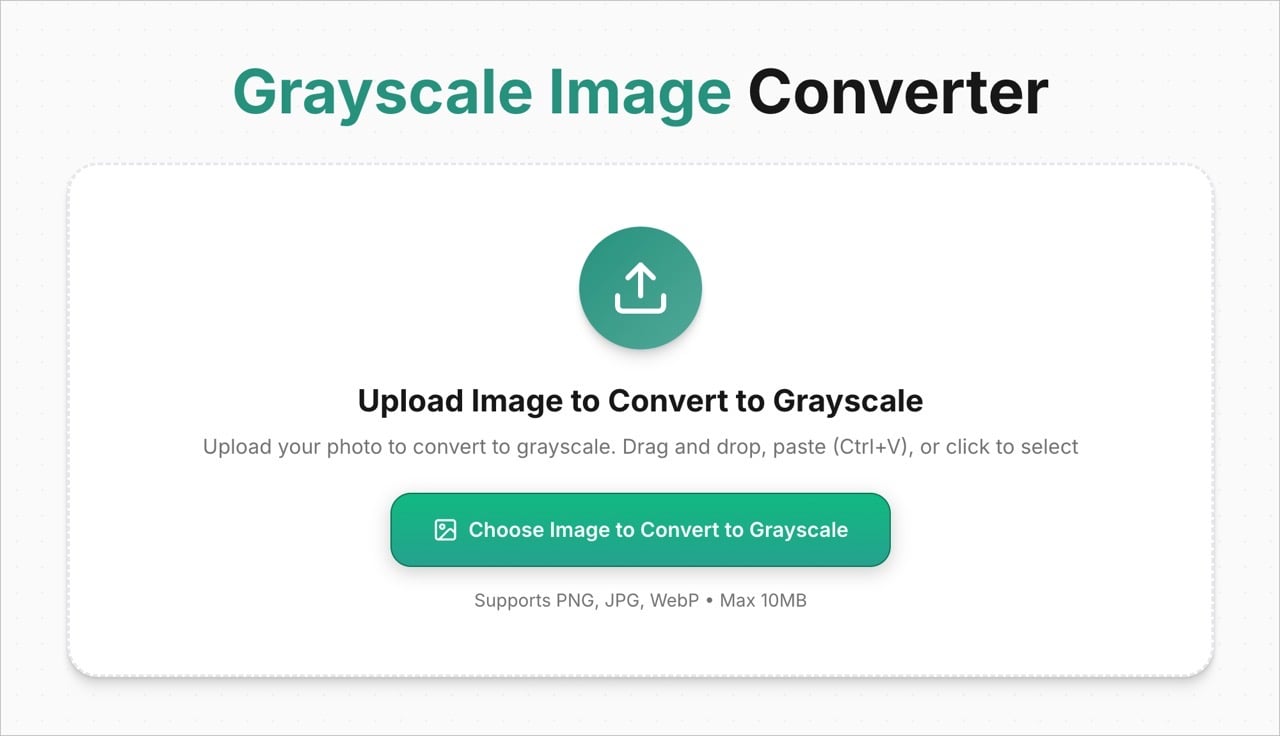
開啟 Grayscale Image Converter 網站後會看到上傳功能,把要轉換的圖片拖曳到虛線的上傳區,或點選按鈕、選取圖片檔,支援 PNG、JPG、WebP 格式,單檔最大不超過 10 MB。
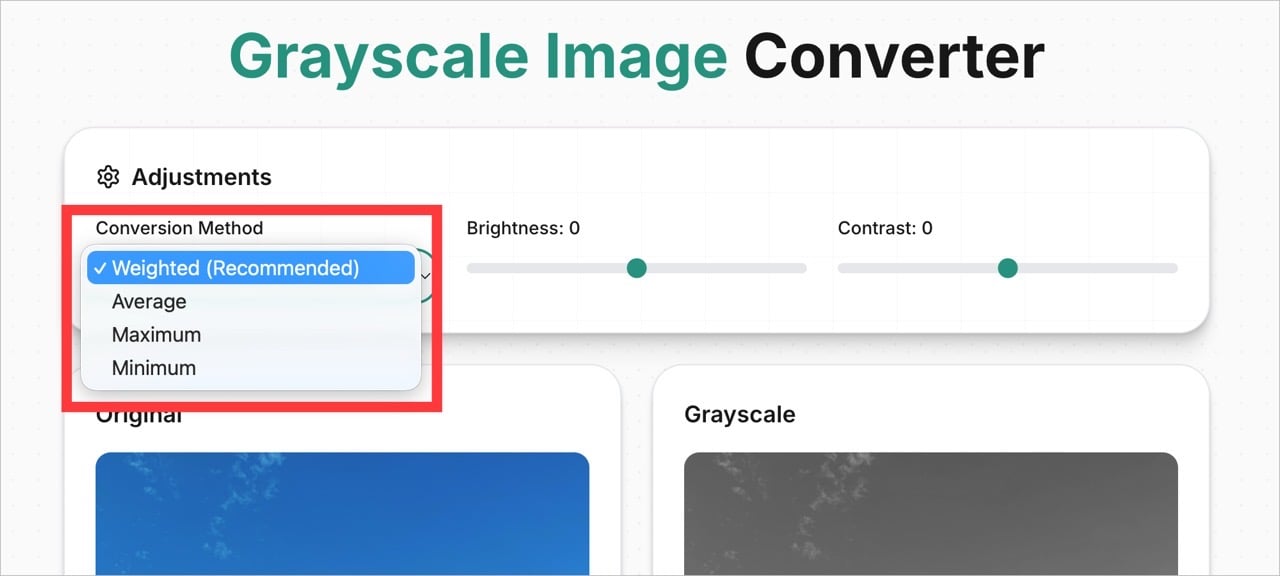
接著圖片會載入編輯器,左下角的欄位可選擇要使用的灰階演算法,共有 Weighted、Average、Maximum、Minimum 四種。若不確定使用哪個,可維持預設值「Weighted」即可,這是最接近人眼觀感的標準做法,適合絕大多數的照片。
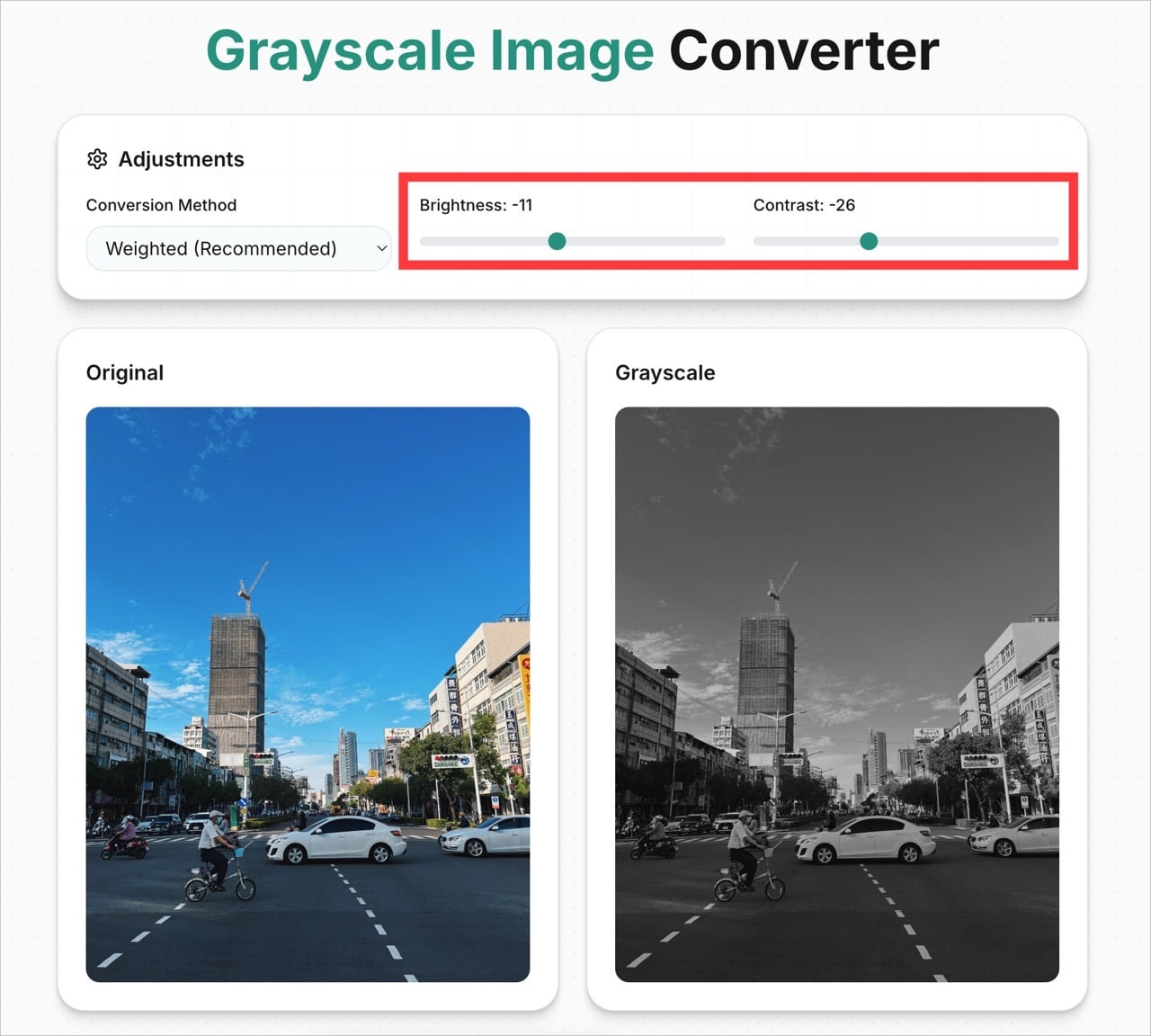
在右邊有兩個選項:亮度(Brightness)與對比(Contrast)調整功能,範圍都是負 100 到正 100,想讓黑白照片更有戲劇張力,可以把對比往上拉,畫面偏暗時就調整亮度,拖動時下方的 Grayscale 預覽圖會即時更新反映結果。
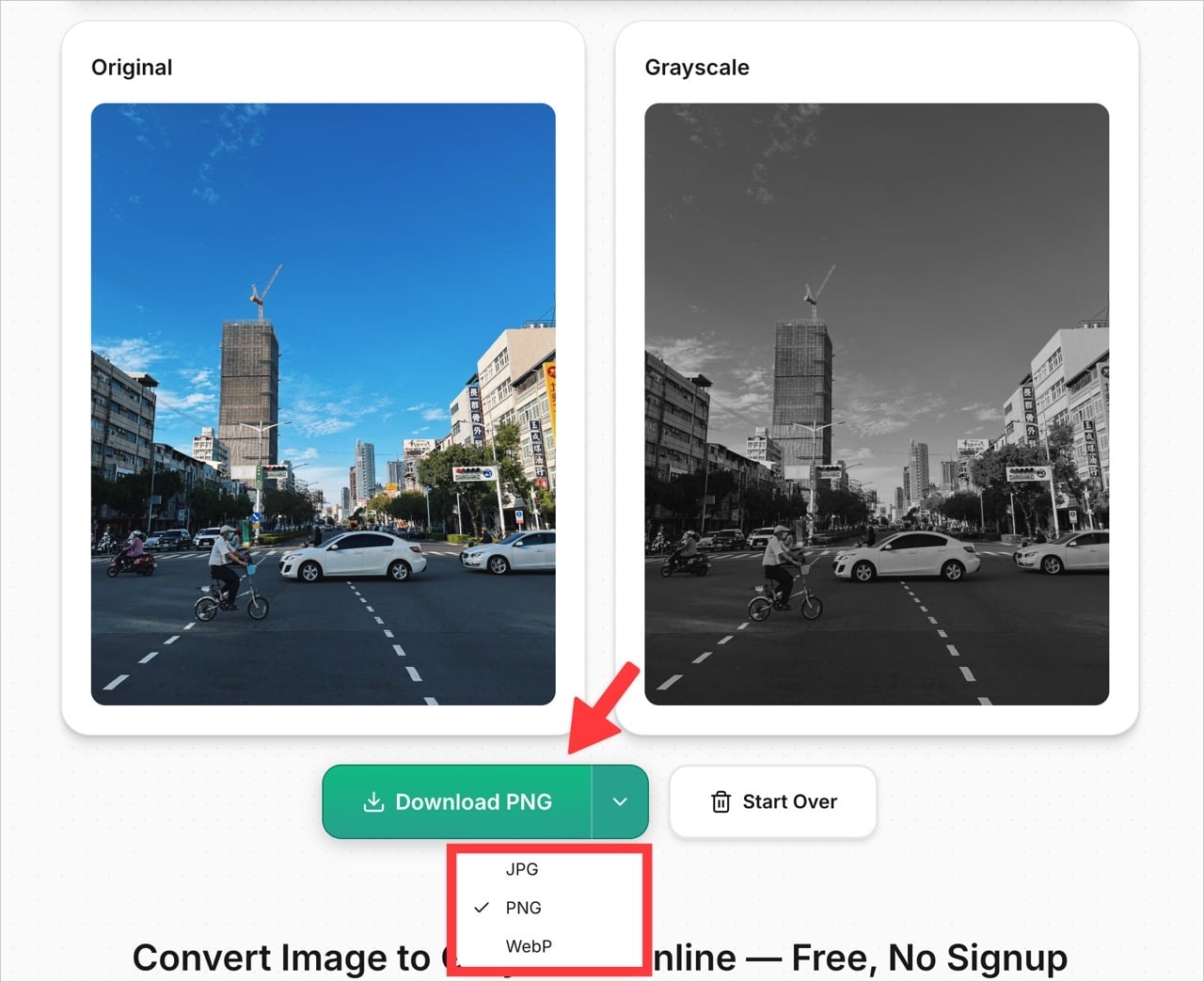
確定成品後,點擊下載按鈕,圖片會以 PNG 格式儲存到電腦,也能點選旁邊的箭頭切換為 JPG 或 WebP 格式。
站上還有哪些圖片效果工具?
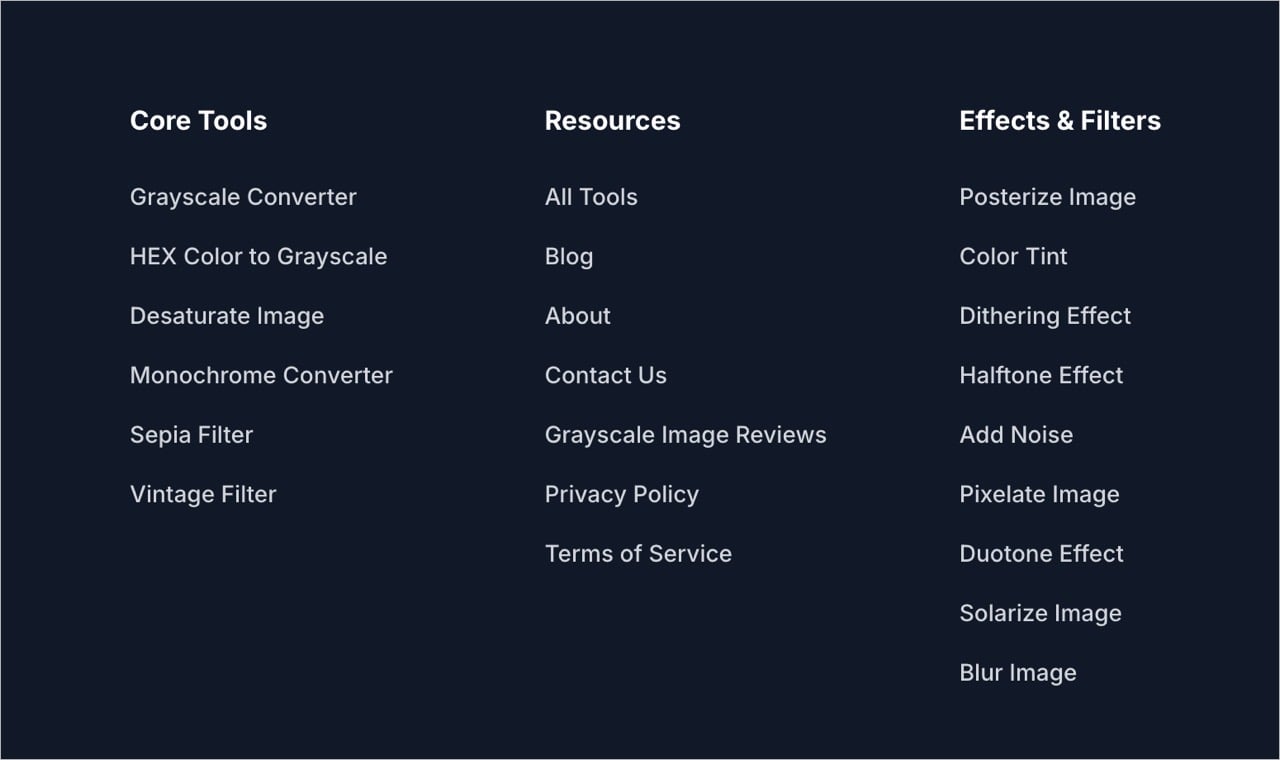
Grayscale Image Converter 網站還提供其他免費工具,將網頁捲動到最下方就會看到,例如 Sepia Filter(復古棕調)、Duotone Effect(雙色調)、Halftone Effect(半調網點)、Posterize Image(色調分離)、Dithering Effect(抖動效果)與 Pixelate Image(像素化)等,能對照片做出更多不同的效果。如果需要的是調整尺寸或裁切,可以參考 PasteResize;想直接取用現成的黑白照片,則有 BlackWhite Pictures 這類免授權圖庫。
常見問題
圖片會被上傳到伺服器嗎?安全嗎?
不會。Grayscale Image Converter 的所有運算都在你的瀏覽器本機完成,圖片不會上傳到任何伺服器,處理私人照片或公司文件時相對有保障,網站也無需註冊或登入。
四種灰階演算法要選哪一個?
不確定時就用預設的 Weighted,它依人眼對紅綠藍的感光比例加權,最貼近肉眼看到的明暗,適合絕大多數照片。想要較平的技術性效果可選 Average,想要高對比偏亮選 Maximum,想要陰影更深的低沉氛圍選 Minimum。
支援哪些圖片格式?檔案大小有限制嗎?
支援 PNG、JPG、WebP 三種格式,單檔上限 10 MB。轉換後可下載為 PNG,也能切換成 JPG 或 WebP。
可以調整黑白照片的亮度和對比嗎?
可以。編輯器提供亮度與對比調整,範圍都是負 100 到正 100,拖動時預覽圖會即時更新,方便做出更有戲劇張力的黑白效果。
不想錯過好用的免費資源嗎?
已有 3.5 萬位讀者訂閱,新文章直接寄到你的信箱。