本文重點:知名 Mac 防休眠工具 Coca 推出 2.0 全新版本,除了提供一鍵防止系統休眠、避免螢幕變暗等基礎功能外,更加入強大的「深度控制」技術。透過模擬微幅滑鼠移動,能讓 Teams 與 Slack 等通訊軟體維持在綠色上線狀態。
什麼是 Coca?
如果想讓 Mac 保持清醒、不要進入休眠狀態,通常會透過應用程式來達成,例如知名的 Amphetamine 能避免 Mac 在預設時間進入睡眠模式(其他還有像是 Caffeine、Keeping You Awake 或是免安裝的 Keep Screen On),不得不說,這類應用程式非常實用!如果需要功能更多、防止 Mac 休眠的應用程式,接下來要推薦的 Coca 你一定會喜歡。
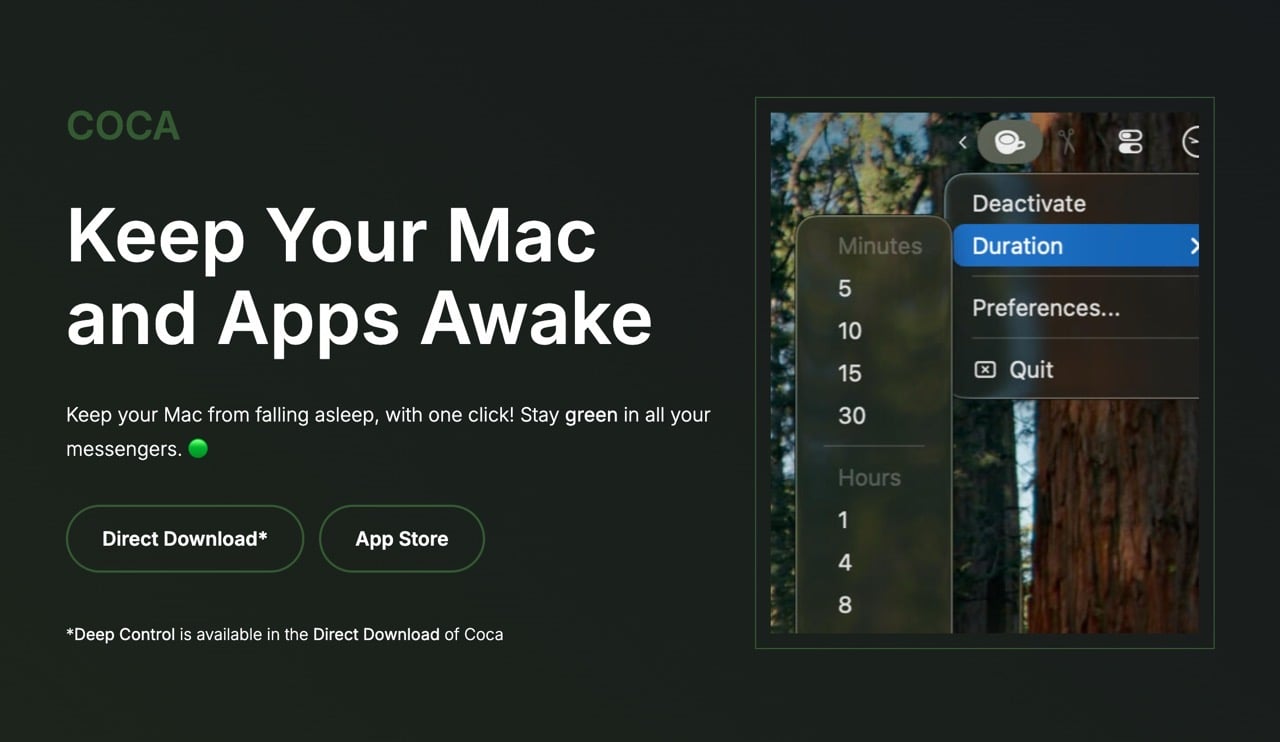
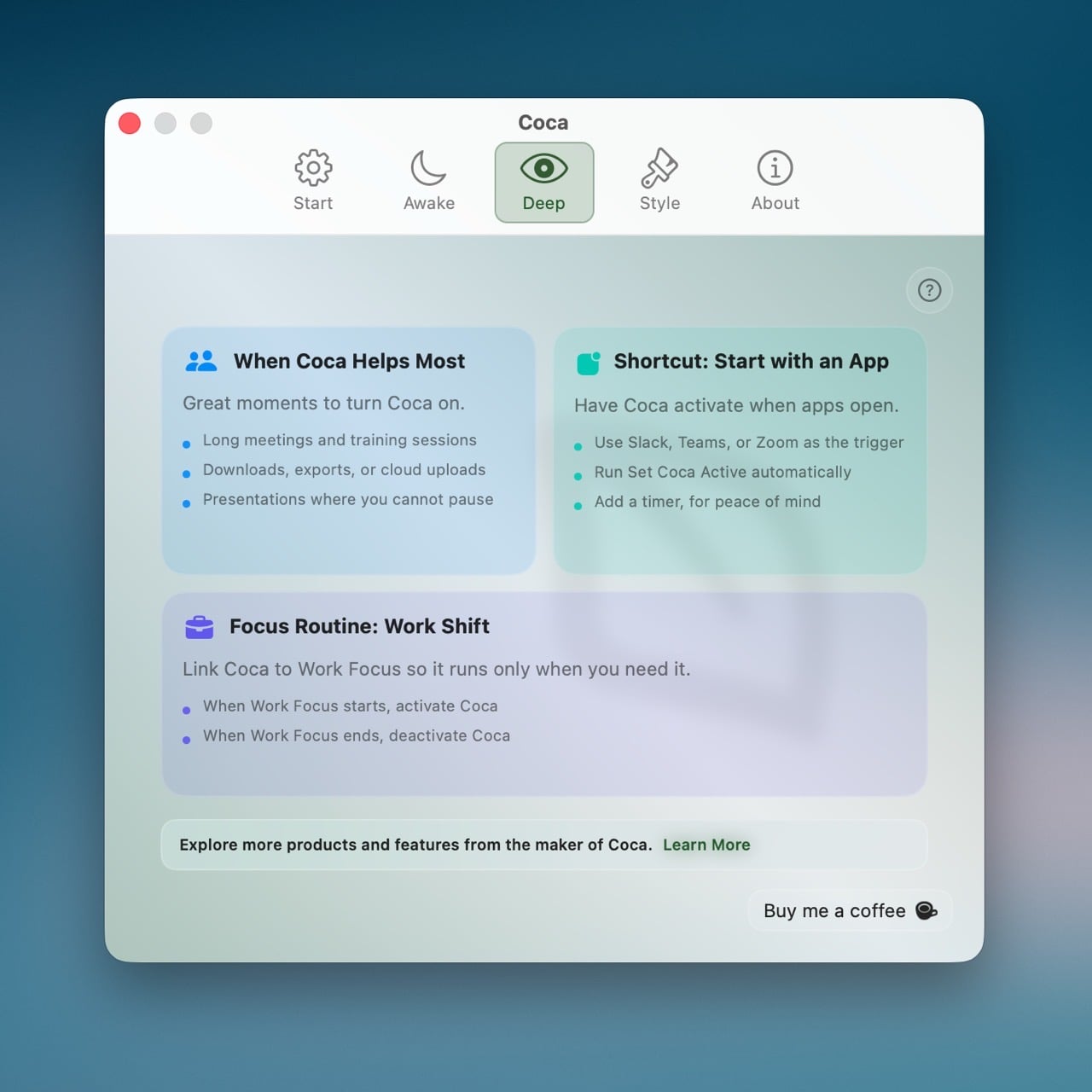
Coca 是一款有 10 年歷史的輕量級應用程式,近期開發者推出全新「Coca 2.0」更新,帶來重新設計的使用者介面和功能。除了最主要「讓 Mac 維持清醒」的功能外,Coca 加入了一項名為「深度控制」的新功能,透過模擬微幅滑鼠移動,讓 Teams、Slack 等即時通訊軟體可以維持在綠色上線狀態(不會轉為閒置狀態),解決短暫離開座位時的狀態顯示問題。
Coca 操作上非常簡單,執行後會常駐於右上角選單列,只需一鍵即可防止 Mac 進入睡眠模式、避免顯示器變暗或是啟動螢幕保護程式,適合在簡報、報告、專案展示、長時間雲端上傳、備份、遠端會議或任何不中斷任務的情境使用。此外,它支援自動化排程,整合專注模式與系統捷徑(Shortcuts),可配合工作時間自動啟用。
最重要的是 Coca 完全免費、無廣告,所有功能皆為免費提供,介面簡潔且無付費牆。
版本差異與下載方式
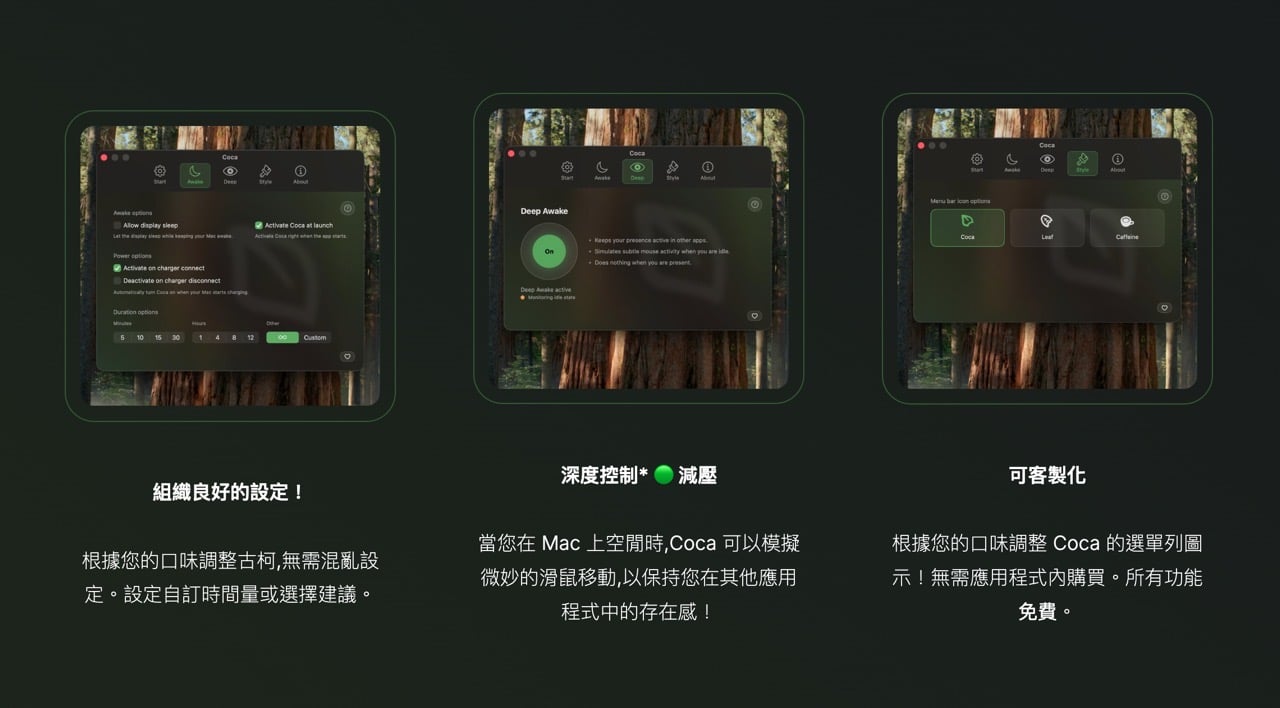
Coca 提供 App Store 與官網直接下載兩種版本,若要使用模擬滑鼠移動的深度控制(Deep Control)功能,請務必從官網獲取直接下載版(Direct Download)。礙於 Apple 系統的安全規範限制,App Store 版本無法提供這項進階控制功能,使用者可自行斟酌。
網站資訊
網站名稱:Coca
網站連結:https://coca.cammalleri.dev/
Coca 使用教學
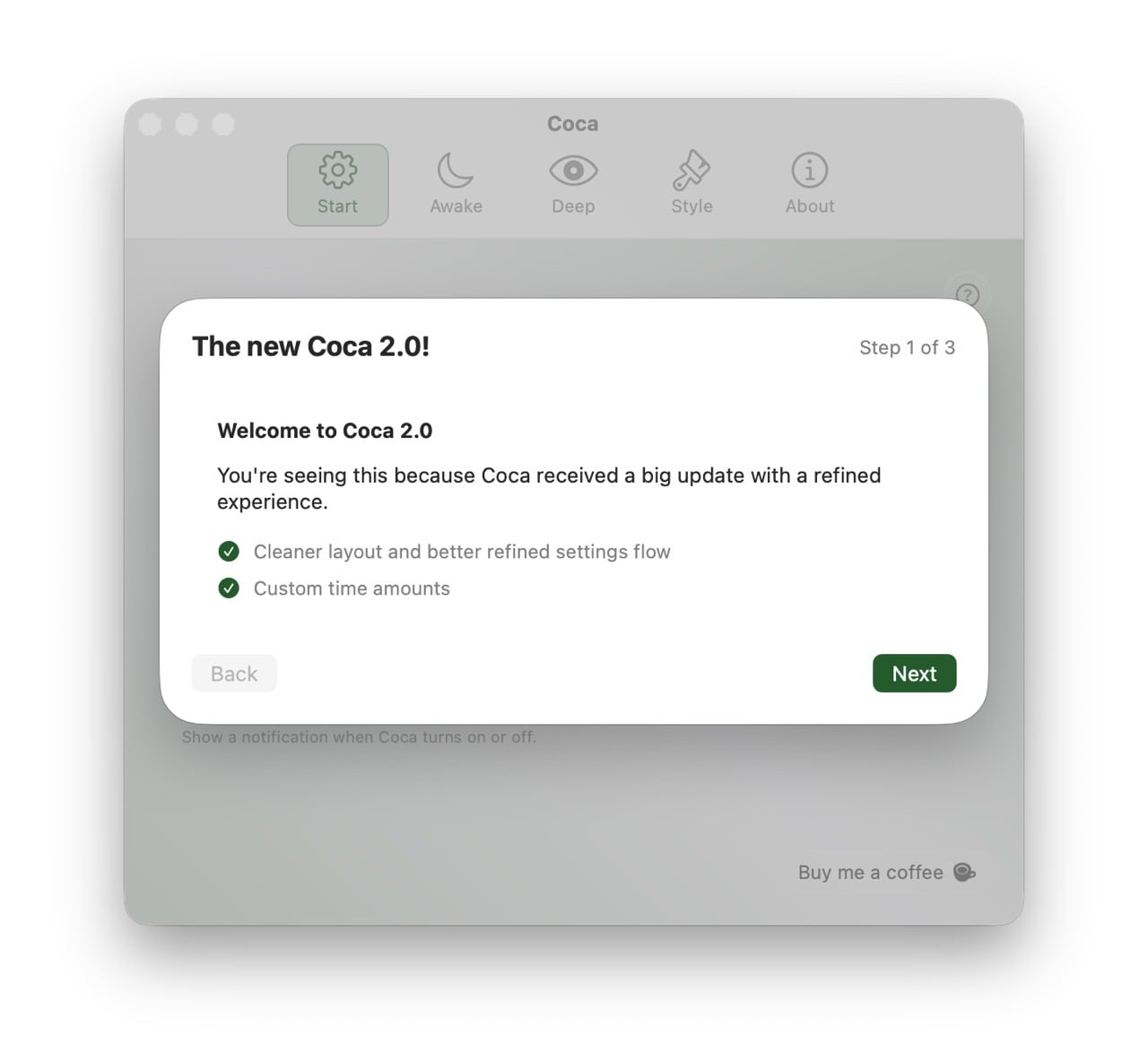
第一次執行 Coca 後會看到歡迎畫面,Coca 2.0 迎來更大的更新,包括更簡潔、精緻的介面和功能。
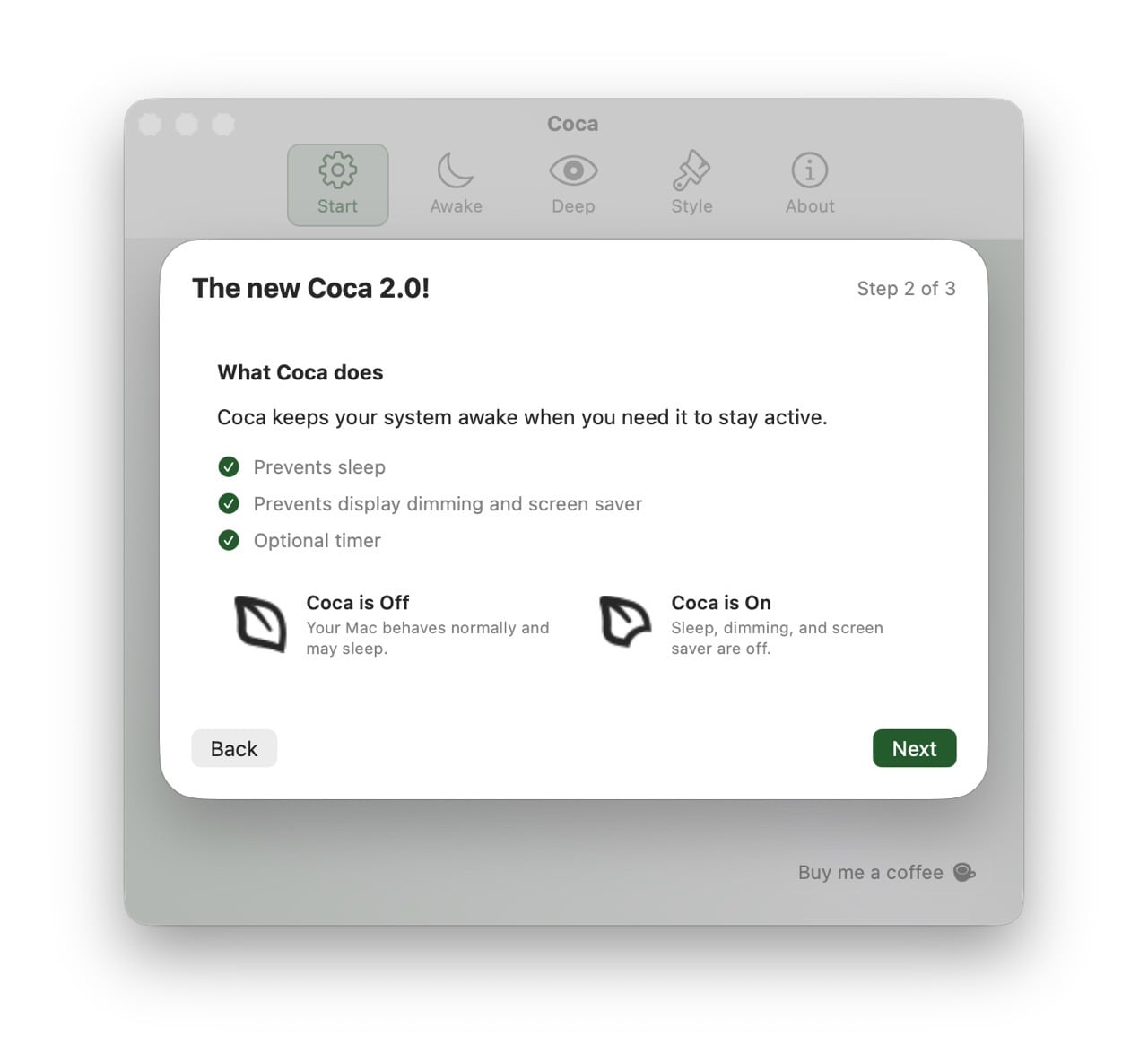
Coca 主要功能是讓系統保持清醒,防止進入休眠模式,也能避免顯示器變暗或進入螢幕保護程式。
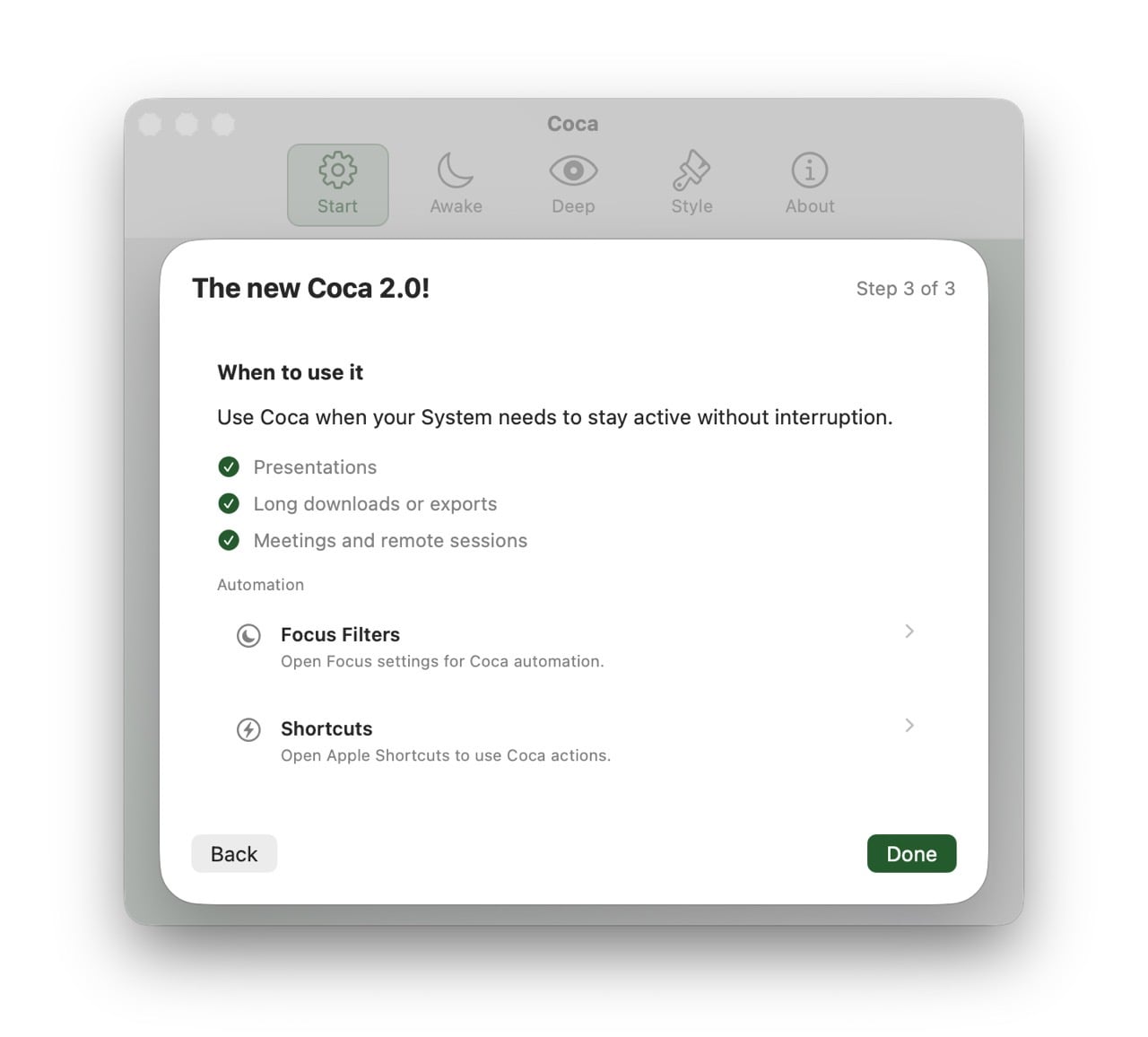
適合在簡報、長時間下載或匯出資料、線上會議時使用,也能搭配專注模式、快捷鍵來自動化排程。
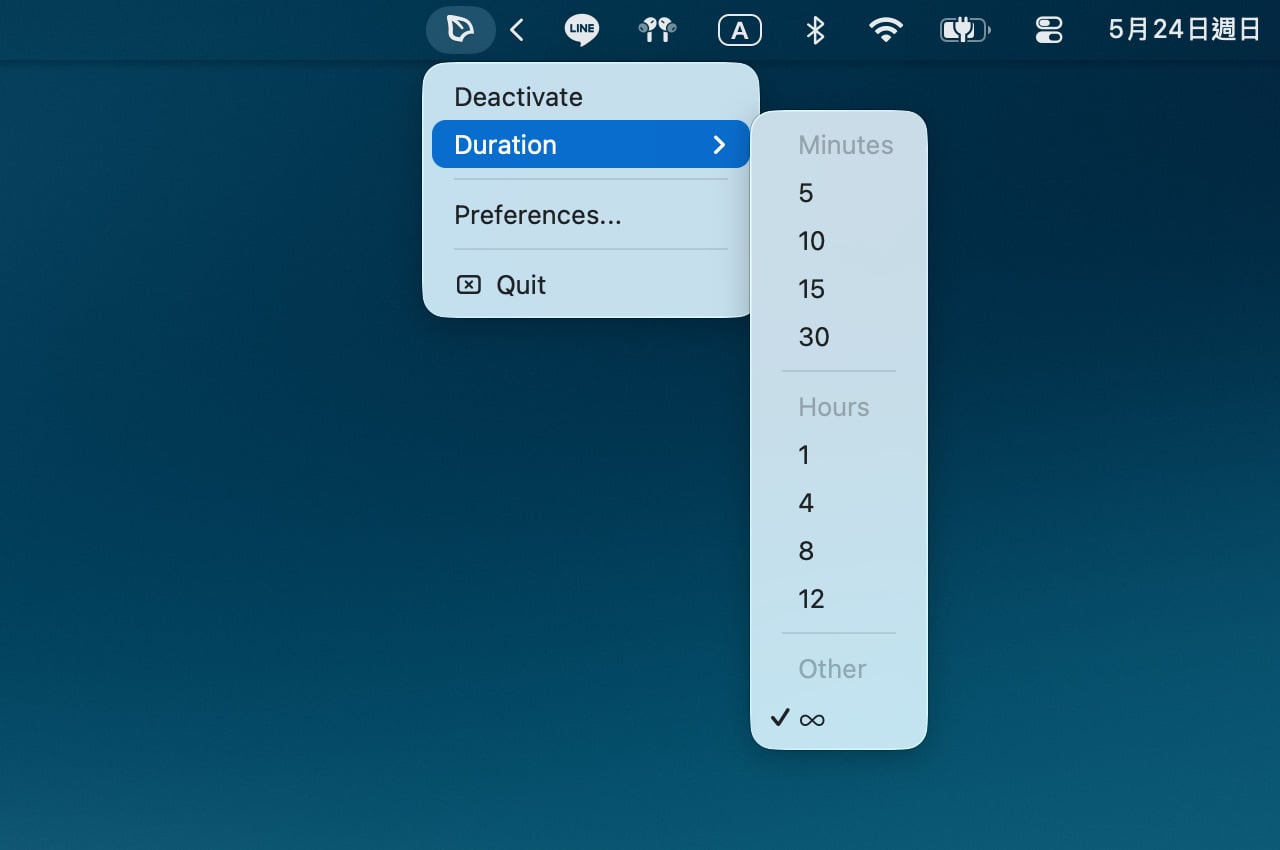
Coca 圖示會顯示於 Mac 右上角選單列,預設情況只要在上面點選右鍵即可快速開啟、關閉,也能預先設定啟用的時間長度(例如幾小時、分鐘)。
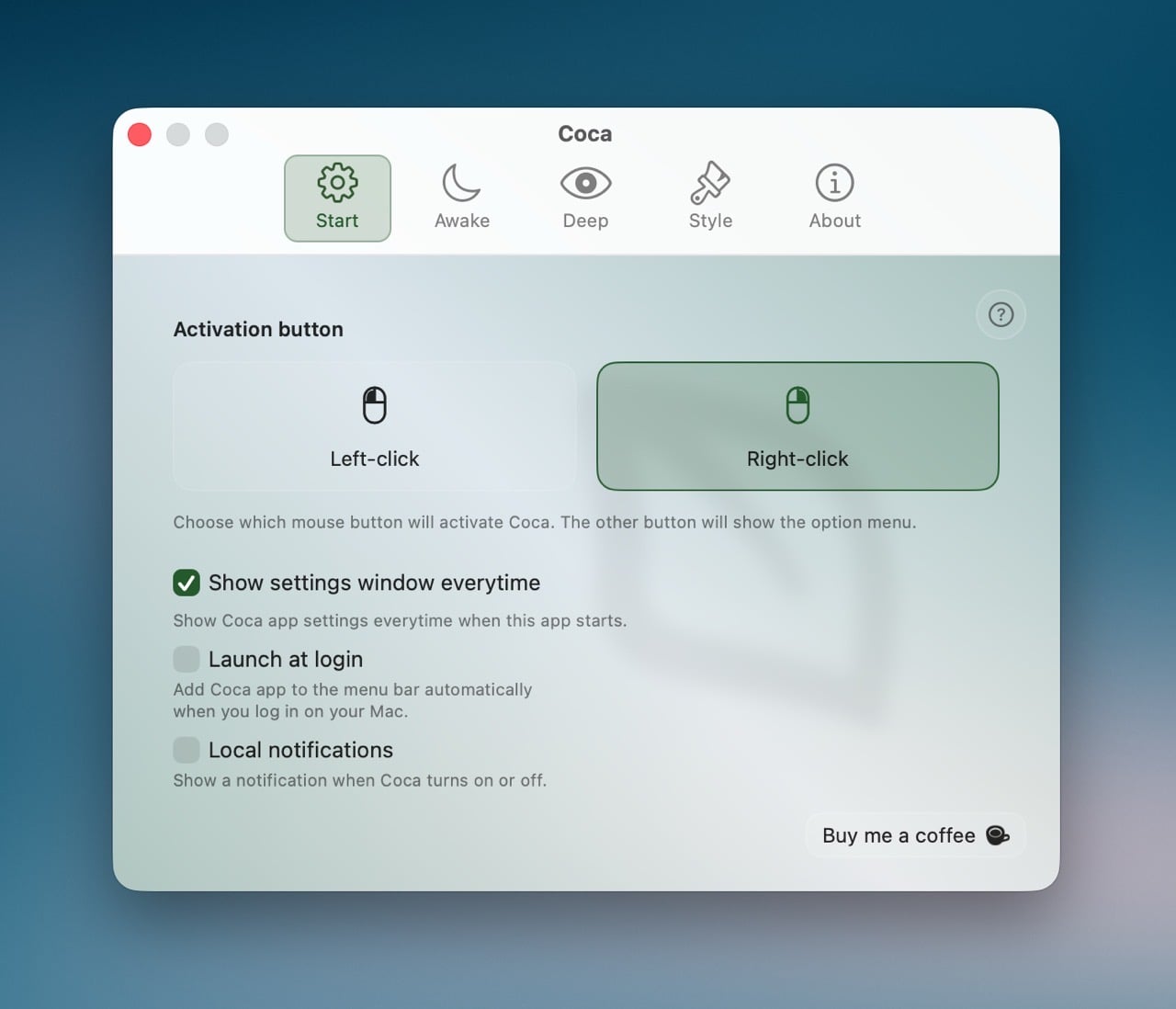
從偏好設定可以選擇啟用按鈕是滑鼠左鍵或滑鼠右鍵,是否在登入時自動啟用、在啟用停止時顯示通知。
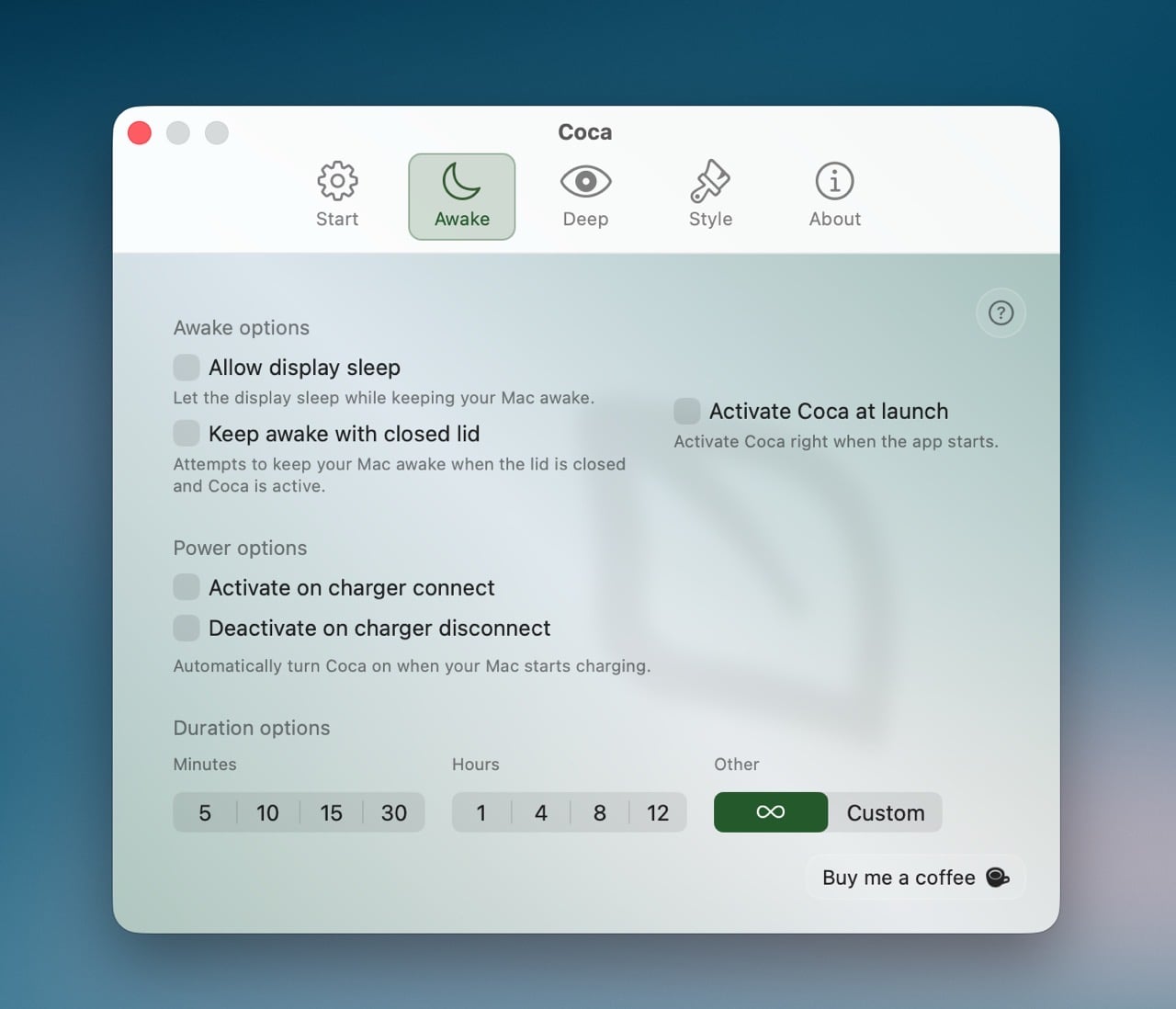
從「Awake」選項能設定「允許顯示器進入睡眠,但保持 Mac 清醒」、關閉 Mac 上蓋時嘗試讓 Mac 清醒,算是比較特殊的功能;此外,也有在連接充電線時啟用或移除充電線時停止的電源控制選項。
Coca 內建計時器功能,使用者還能自訂每次啟用的時間長度。
前面有提到「深度控制」功能,可以讓 Coca 進行更多工作,不過只有從官網直接下載的版本才有,如果在 App Store 安裝會因為 Apple 系統的安全規範限制而無法使用相關功能。
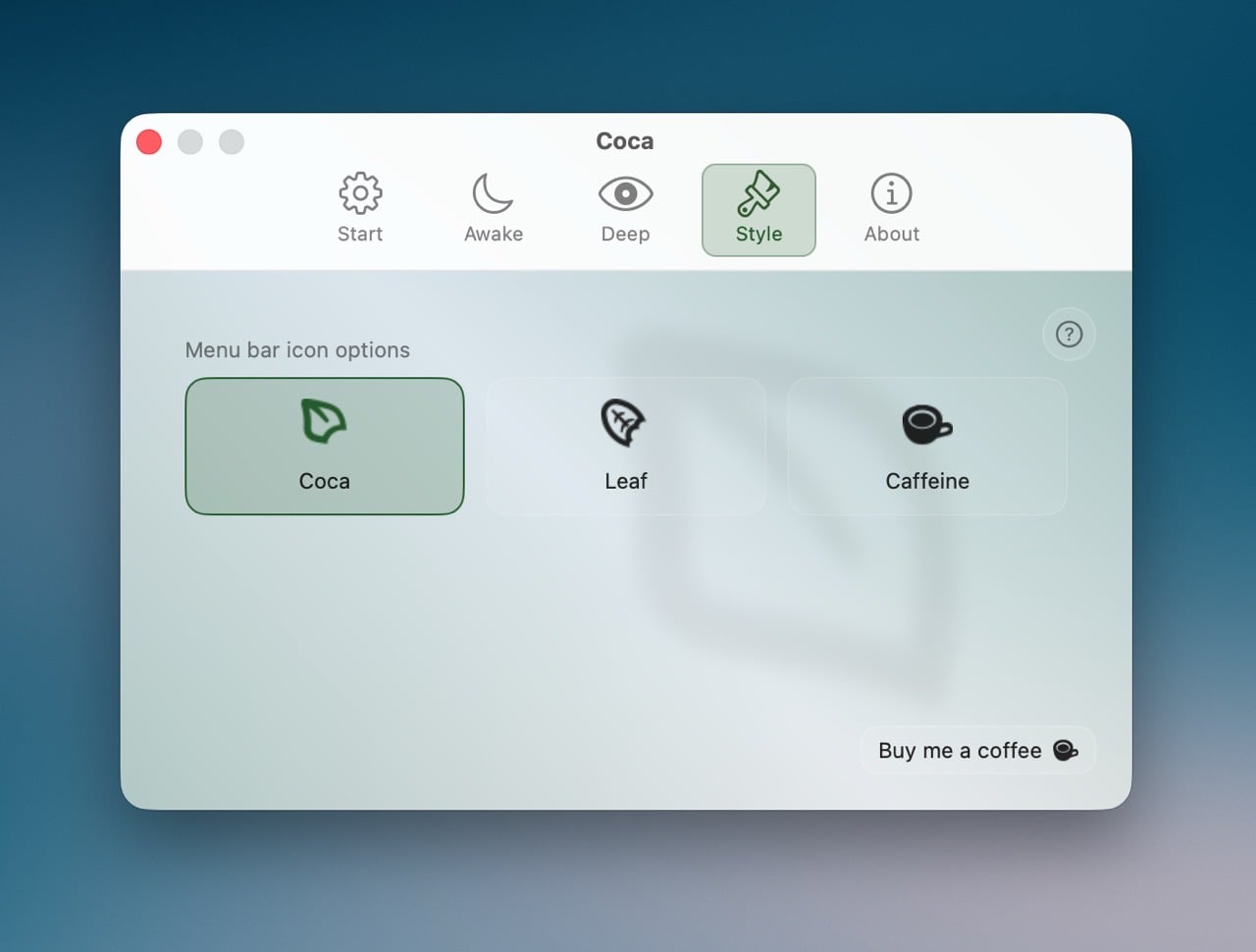
Coca 也提供選單列圖示的自訂選項,預設為 Coca(古柯),可變更為葉子或咖啡因。
總結
Coca 將防止系統休眠、維持軟體上線狀態兩大功能合而為一,透過深度控制與自動化排程,確實解決遠距工作者需要長時間維持通訊軟體上線狀態的需求。軟體設定直覺且完全免費,是一款實用的 macOS 系統輔助工具。
訂閱新文章通知
已有 3.5 萬位讀者訂閱,新文章直接寄到你的信箱。