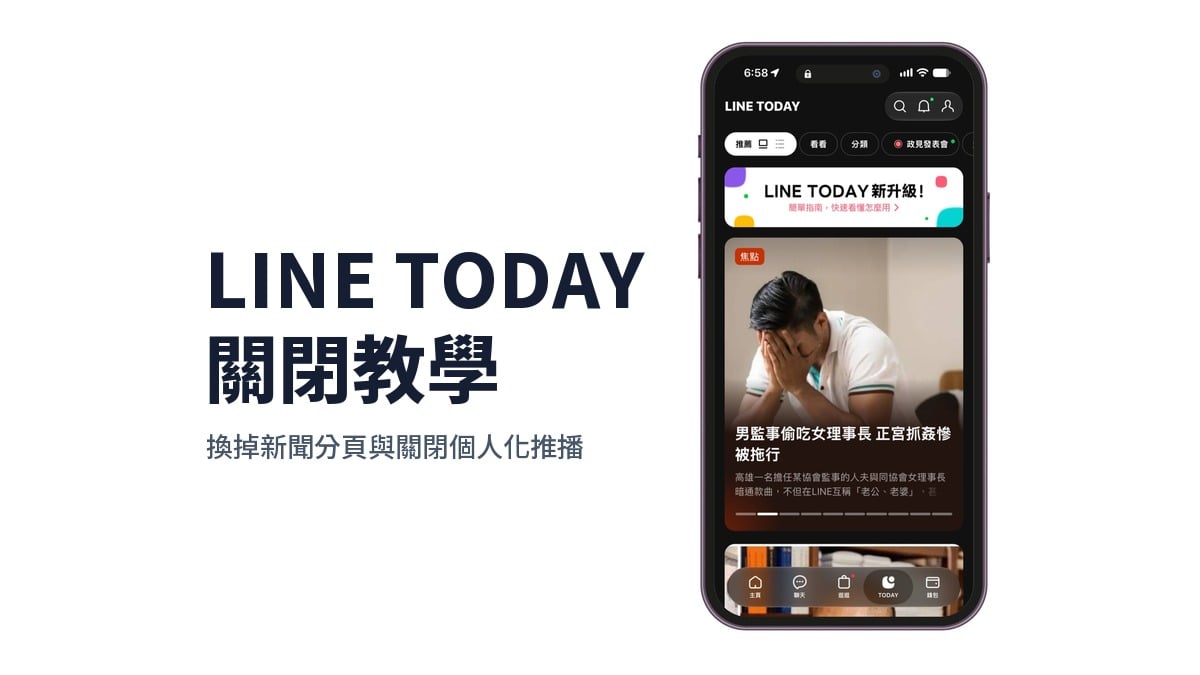
本文重點:LINE 設定裡有兩個選項,可以選擇主畫面顯示通話或 LINE TODAY 標籤,也能關閉個人化推播內容,但廣告不會因此消失。這篇用 iPhone 版畫面整理設定位置與使用前要知道的事。
打開 LINE 想找通話紀錄,卻先被一整頁新聞標題占滿畫面,不小心點進去之後,推薦內容又一則接一則跳出來嗎?相信大家都有這種經驗,原本只是一個簡單的即時通訊應用程式,卻把各項功能塞好塞滿,讓 LINE 變得非常肥大,甚至是一些我們很少用到,但又非常容易干擾的功能。
本文要介紹給讀者朋友的是 LINE 設定裡的「顯示通話或 LINE TODAY 標籤」與「顯示項目設定」兩個選項,前者讓主畫面改顯示通話標籤,後者可以個別關閉主頁與聊天分頁上的個人化推播內容,兩項設定都在 LINE 裡完成,不需要另外安裝任何東西。
這個也不是什麼新的設定選項,不過功能藏得很深,平常不一定會注意到,透過這個方法可以稍微減少 LINE 界面的干擾,還是間接告訴開發公司:使用者不喜歡這些內容。
以下用 iPhone 版 LINE 的畫面示範,共 3 個步驟,兩項設定之後都能隨時改回來。
LINE TODAY 設定在哪裡?可以關閉嗎?
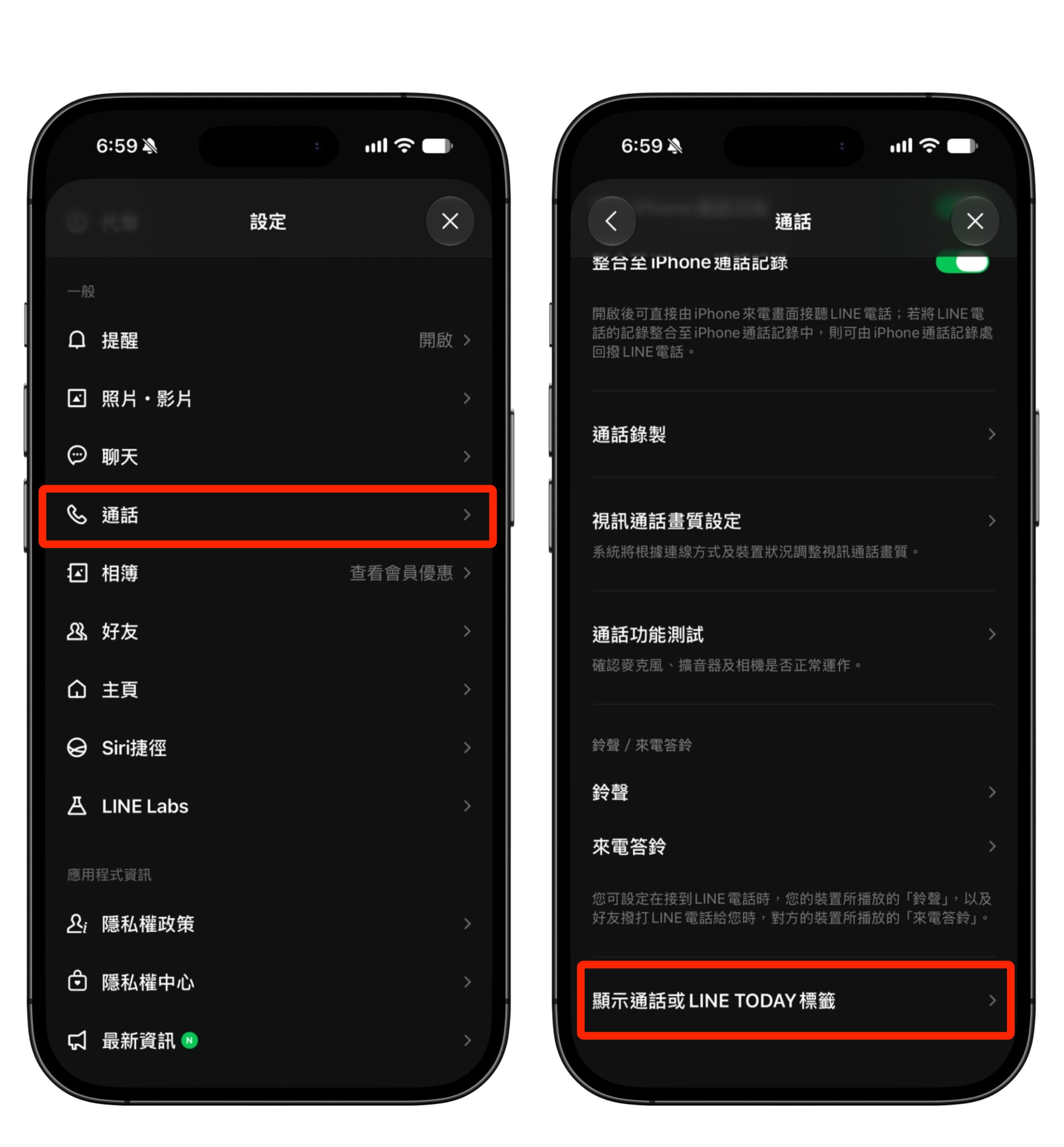
LINE TODAY 的設定在「設定」的「通話」頁面最底部(平常根本不會注意到的地方),選項名稱是「顯示通話或 LINE TODAY 標籤」,依 iPhone 版 LINE 的設定畫面,能做到的是下面三件事:
- 主畫面標籤二選一:「設定」的「通話」裡有「顯示通話或 LINE TODAY 標籤」,可以選擇主畫面最下方的選單按鈕要顯示「通話」或「LINE TODAY」。
- 逐項關閉個人化推播:「我的帳號」裡的「顯示項目設定」,最上方說明可選擇希望在主頁及聊天分頁顯示的個人化推播內容,每個項目都有獨立開關,包括:LINE 應用程式上的提醒、新聞、天氣、星座、貼圖小舖推薦、購物推薦、LINE POINTS、代幣提醒、主題小鋪推薦、音樂推薦、LINE TV、活動推薦、熱議話題、吃喝玩樂情報、社群、LINE TAXI、官方帳號、LINE GAME、禮物推薦和 LINE Premium。
- 隨時可以改回:標籤能重新選回「LINE TODAY」,項目開關也能再打開。
兩個設定管的範圍不同,下表整理位置與用途:
| 設定 | 位置 | 用途 |
|---|---|---|
| 顯示通話或 LINE TODAY 標籤 | 設定、通話(頁面最底部) | 選擇主畫面顯示通話或 LINE TODAY 標籤 |
| 顯示項目設定 | 設定、我的帳號 | 個別開關主頁與聊天分頁上的個人化推播內容 |
本文介紹的兩項設定只能切換標籤與個人化推播,沒有針對特定新聞媒體的黑名單選項。想看新聞時,隨時可以把標籤改回 LINE TODAY。
LINE 廣告可以關閉嗎?
這個設定近期在 PTT 有網友分享,文中提到關閉後上面就沒廣告了,經過我的實測關閉的是個人化推播,廣告仍然會出現。
簡單來說,「顯示項目設定」頁面最上方寫著:「請選擇希望於主頁及聊天分頁上顯示的個人化推播內容。若關閉推播內容,系統將不會依據您的興趣提供內容,改為顯示非個人化推播。」也就是說,關閉開關之後,LINE 不再依據你的興趣推薦,改為顯示非個人化內容,所以不是沒廣告。
這個設定的作用是讓內容不再依據你的興趣提供,想完全不看到廣告,在這兩項設定裡做不到。
網站資訊
網站標題:LINE 台灣官方網站
網站連結:https://www.line.me/tw/
使用教學
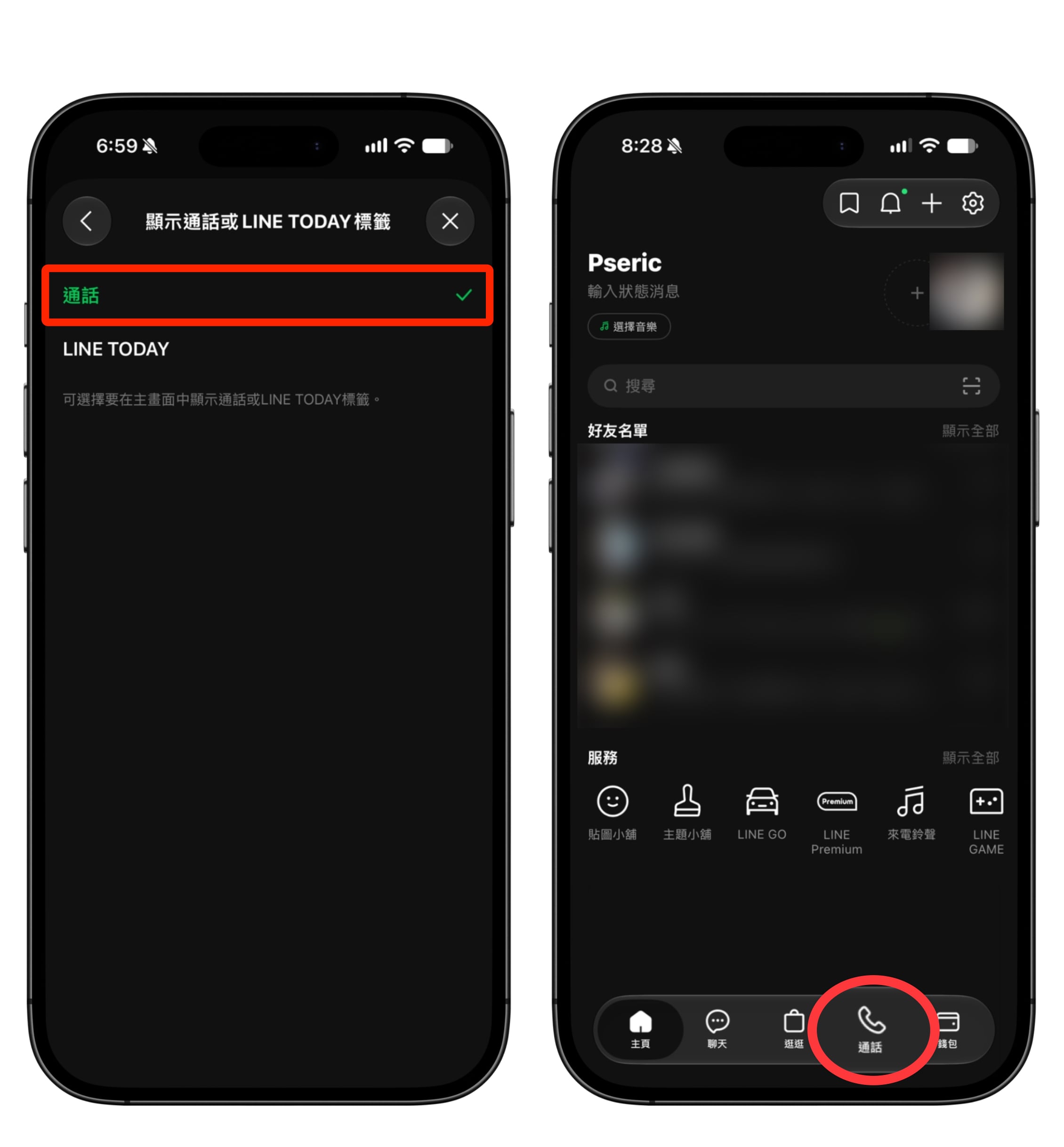
打開 LINE 的「設定」,在「一般」區塊點選「通話」(左圖),進入通話頁面後往下捲,最底部的「顯示通話或 LINE TODAY 標籤」就是要設定的選項(右圖)。
進入選項頁後,點選「通話」,右側會出現綠色打勾(左圖)。回到 LINE 主頁,底部導覽列原本 TODAY 的位置已經換成「通話」(右圖)。想看新聞時,回到同一頁改選「LINE TODAY」,TODAY 標籤就會回到底部導覽列。
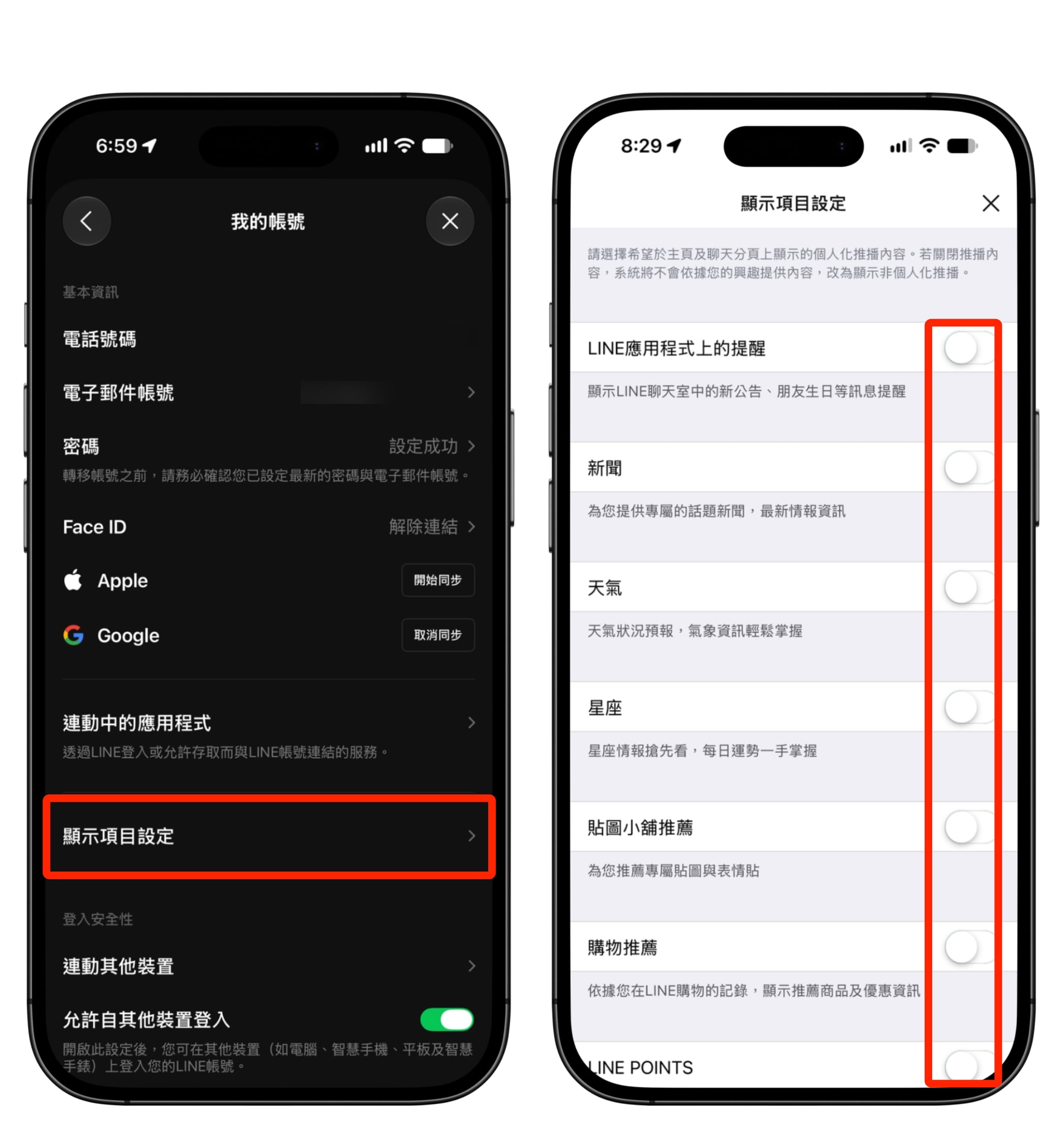
接著回到「設定」頁面,進入「我的帳號」,往下捲找到「顯示項目設定」並點進去(左圖)。頁面最上方說明可選擇希望在主頁及聊天分頁顯示的個人化推播內容,每個項目都有獨立開關,例如「新聞」(為您提供專屬的話題新聞,最新情報資訊)、天氣、星座、貼圖小舖推薦、購物推薦,把不想看的開關關閉即可(右圖,關閉後開關會呈白色)。
「LINE 應用程式上的提醒」的說明寫著會顯示聊天室中的新公告、朋友生日等訊息提醒,也可以在這裡決定要不要保留,如果你確定會需要某些顯示項目,可以在這裡保持開啟。
LINE TODAY 不見了怎麼辦?
如果自己或家人改過設定,主畫面少了 LINE TODAY,回到「設定」、「通話」,點進「顯示通話或 LINE TODAY 標籤」,改選「LINE TODAY」,TODAY 標籤就會回到底部導覽列。「顯示項目設定」裡關掉的項目,把開關重新打開即可,這兩項設定都屬於可以回復的設定,影響到的會是使用體驗。
使用前的提醒
關閉個人化推播不會移除廣告,只是改為非個人化內容。示範畫面來自 iPhone 版 LINE,Android 版的選單文字與位置可能不同,LINE 改版後也可能調整,請以手機實際看到的畫面為準。
既然都進到了「我的帳號」,也可以順便確認電話與電子郵件是否設定完成,相關提醒見《LINE 將刪除只連結 Facebook 且未設定電話的帳號》,記得在 2026 年底前設定一下,以免帳號被刪除。
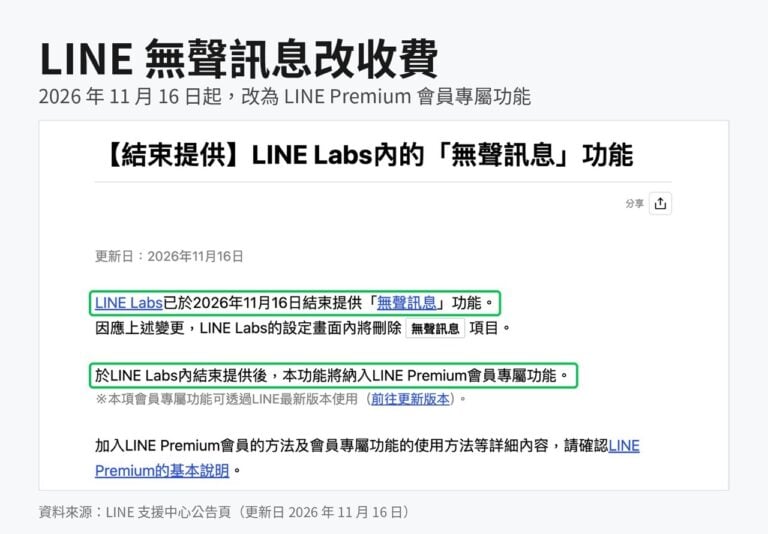
只是想暫時不被通知打擾的話,可以參考《LINE 無聲訊息改收費》裡的「暫停提醒」設定,同樣是調整 LINE 畫面的做法,還有《關閉聊天室日期變藍字超連結》。
值得一試的三個理由:
- 兩項設定都在 LINE 裡完成,不需要安裝其他 App 或外掛。
- 標籤與開關都能隨時改回,試了不滿意也沒有負擔。
- 個人化推播可以逐項開關,只關自己不想用的,其餘照常保留。
訂閱新文章通知
已有 3.5 萬位讀者訂閱,新文章直接寄到你的信箱。