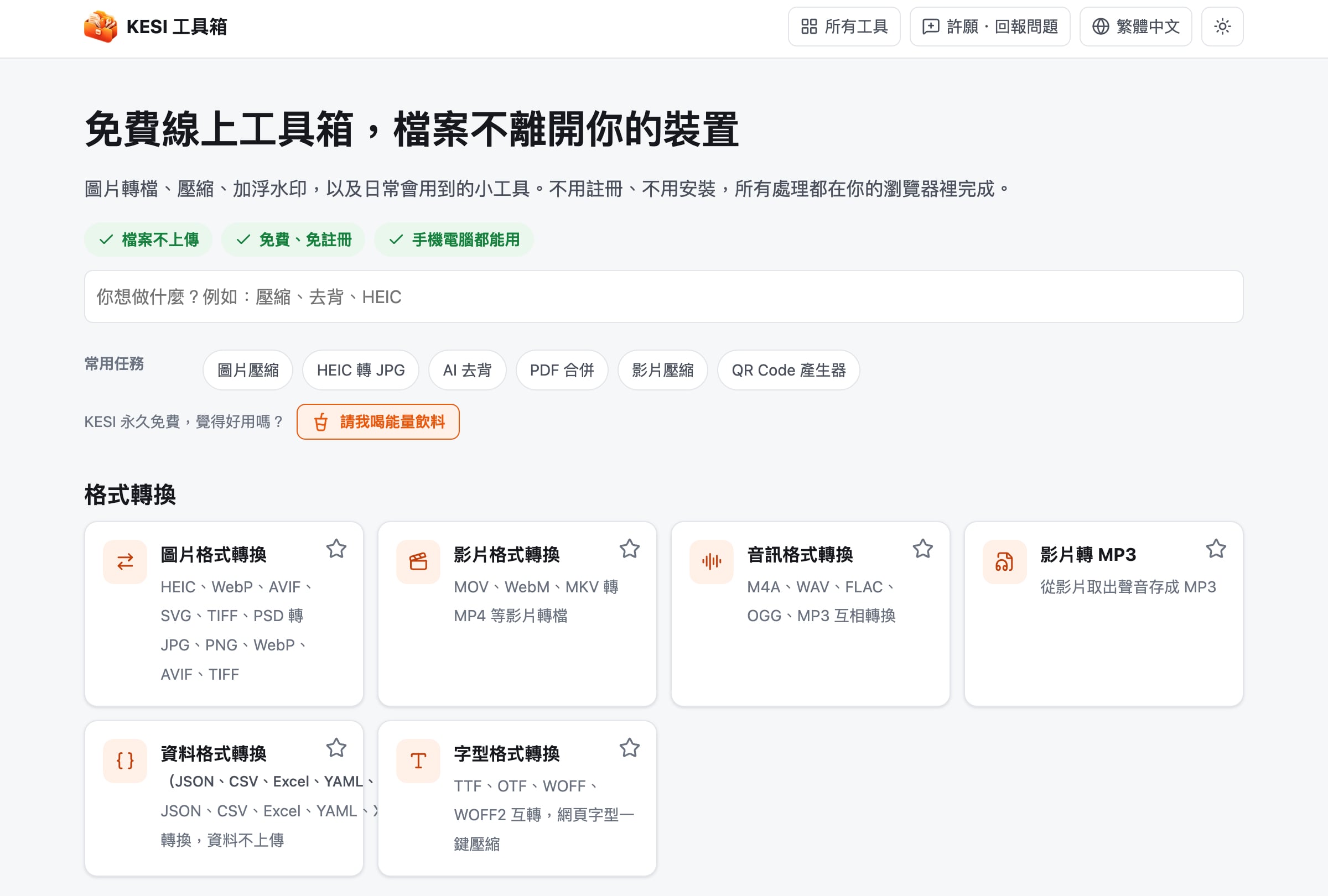
本文重點:KESI 工具箱是獨立工作室 CyberPunkSoho 開發的免費線上工具箱,收錄圖片壓縮、AI 去背、PDF 合併、影片壓縮、QR Code 等 50 多種工具,官方表示所有檔案都在瀏覽器內處理,不需註冊,也不會上傳到伺服器。
想壓縮照片、合併 PDF 或把 HEIC 轉成 JPG,網路上能用的線上工具很多,不過有些服務必須先把檔案上傳到對方的伺服器,遇到身分證影本、合約或家人照片這類內容就會讓人卻步(畢竟不希望把這些檔案上傳到遠端伺服器),也有些網站要註冊、限制次數,如果希望檔案不要離開自己的電腦或手機,接下來要介紹的免費工具箱可以試試看。
本文要介紹的「KESI 工具箱」由獨立工作室 CyberPunkSoho 開發,收錄圖片、PDF、影片、音訊、文字與生活計算等 50 多種工具,官方表示所有工具都在瀏覽器內執行,網站不會收到也不會儲存使用者的檔案,不用註冊、不用安裝,介面提供繁體中文、簡體中文等語言。
KESI 是台語「家私」(ke-si)的意思,指的是工具、裝備,開發者希望替每天和數位檔案打交道的人,準備一套隨開即用、安全又順手的數位瑞士刀。
官網也提供「如何確認不上傳」的說明頁,教讀者用關閉網路的離線測試與瀏覽器開發人員工具自行驗證,不必只靠網站自己的說法。
KESI 工具箱是什麼?
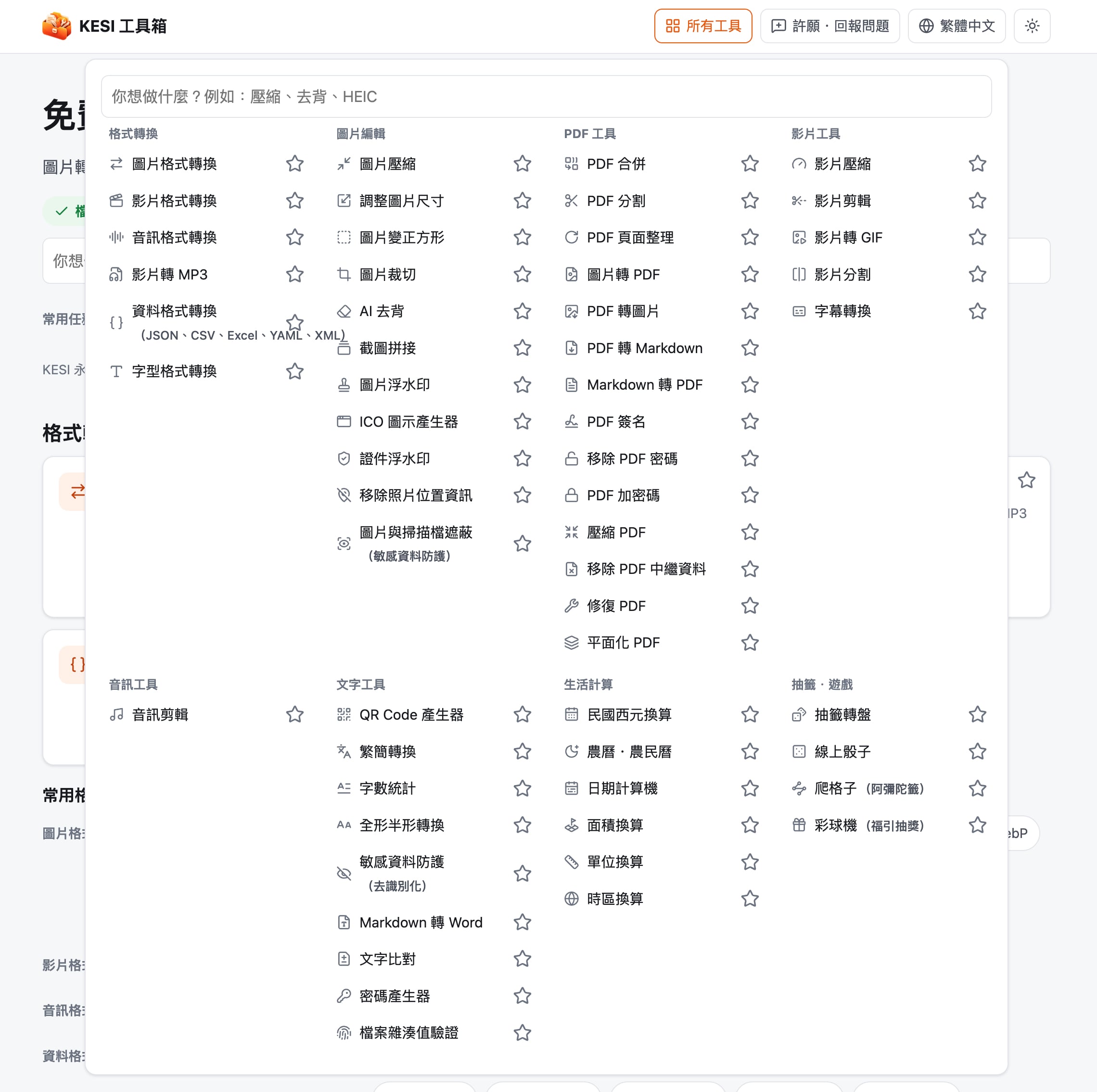
依官網介紹,KESI 工具箱的工具分成幾個類別,常用的轉換還有獨立頁面,例如 HEIC 轉 JPG、WebP 轉 JPG、MOV 轉 MP4、JSON 轉 CSV:
- 圖片:壓縮、縮放、裁切、AI 去背、截圖拼接、浮水印、移除 EXIF 位置資訊,以及 HEIC、WebP、AVIF、PSD 等格式轉換
- PDF:合併、分割、頁面整理、壓縮、加密碼、解鎖、簽名,以及 PDF 與圖片、Markdown 互轉
- 影音:影片壓縮、剪輯、轉 GIF、影片轉 MP3、音訊剪輯(可製作 iPhone 鈴聲)、字幕格式轉換
- 文字與生活:QR Code 產生器、繁簡轉換、字數統計、民國與西元換算、農民曆、單位與時區換算
- 抽籤與遊戲:轉盤、骰子、阿彌陀籤、彩球機
工具箱另有「我的最愛」可以自訂常用工具的順序,資料只存在瀏覽器裡,也能把網站安裝成應用程式。想比較其他同類服務,去背可以看 NOBG.space 純本機去背工具與免費去背網站推薦,HEIC 轉檔可以參考 HEIC to JPEG 免費線上轉換器,另一個大型工具箱則有 騰訊 QQ「幫小忙」。
KESI 工具箱免費嗎?檔案會上傳嗎?
下表依官網首頁、隱私權政策與「如何確認不上傳」頁面整理費用、檔案處理與需要連網的情況。
| 項目 | 說明 |
|---|---|
| 費用 | 永久免費,免註冊、不用安裝,頁面另有自願性的贊助連結 |
| 檔案處理 | 官方表示在瀏覽器內執行,不會上傳到伺服器 |
| 本機儲存 | 主題、語言與我的最愛存在瀏覽器,勾選「記住這次的內容」才會保存工具內的資料 |
| 需要連網的情況 | 農曆工具會把查詢日期傳給香港天文台 API,部分工具首次使用會下載處理元件,AI 去背模型約 30 MB |
| 檔案大小與數量 | 官網沒有統一說明,HEIC 轉換沒有張數限制,手機一次建議在 50 張以內 |
網站資訊
網站標題:KESI 工具箱
網站連結:https://kesi.cpsoho.net/zh-tw/
使用教學
開啟 KESI 工具箱首頁,可以用上方的搜尋框輸入工具名稱,也能從「常用任務」直接點選圖片壓縮、HEIC 轉 JPG、AI 去背、PDF 合併、影片壓縮或 QR Code 產生器,其他工具可以到「所有工具」依類別尋找。
下面以「圖片壓縮」為例,其他工具的操作流程大致相同,都是加入檔案、調整選項再下載結果。
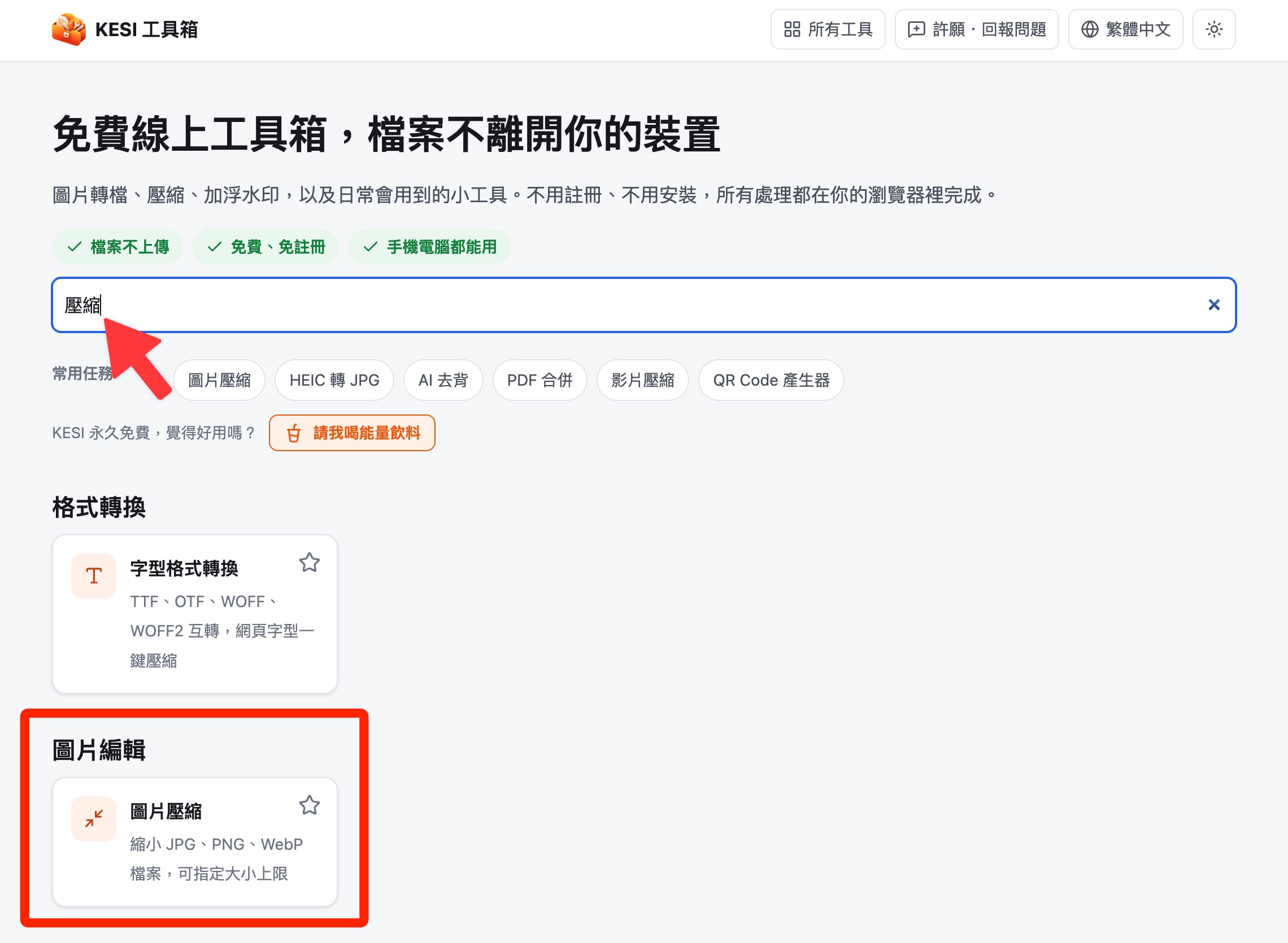
把圖片拖曳到頁面中,或選擇檔案,也能複製網頁上的圖片後按 Ctrl+V(Mac 為 ⌘V)直接貼上,支援 JPG、PNG、WebP、AVIF、GIF、BMP、TIFF、PSD、SVG 等格式,可以一次處理多張。
壓縮方式可選「品質」(預設 75%)或「大小上限」(以 KB 為單位),輸出格式可保留原格式,或轉成 JPG、WebP,還能限制最長邊的像素;壓縮 PNG 時可以減少色彩數(預設 256)。
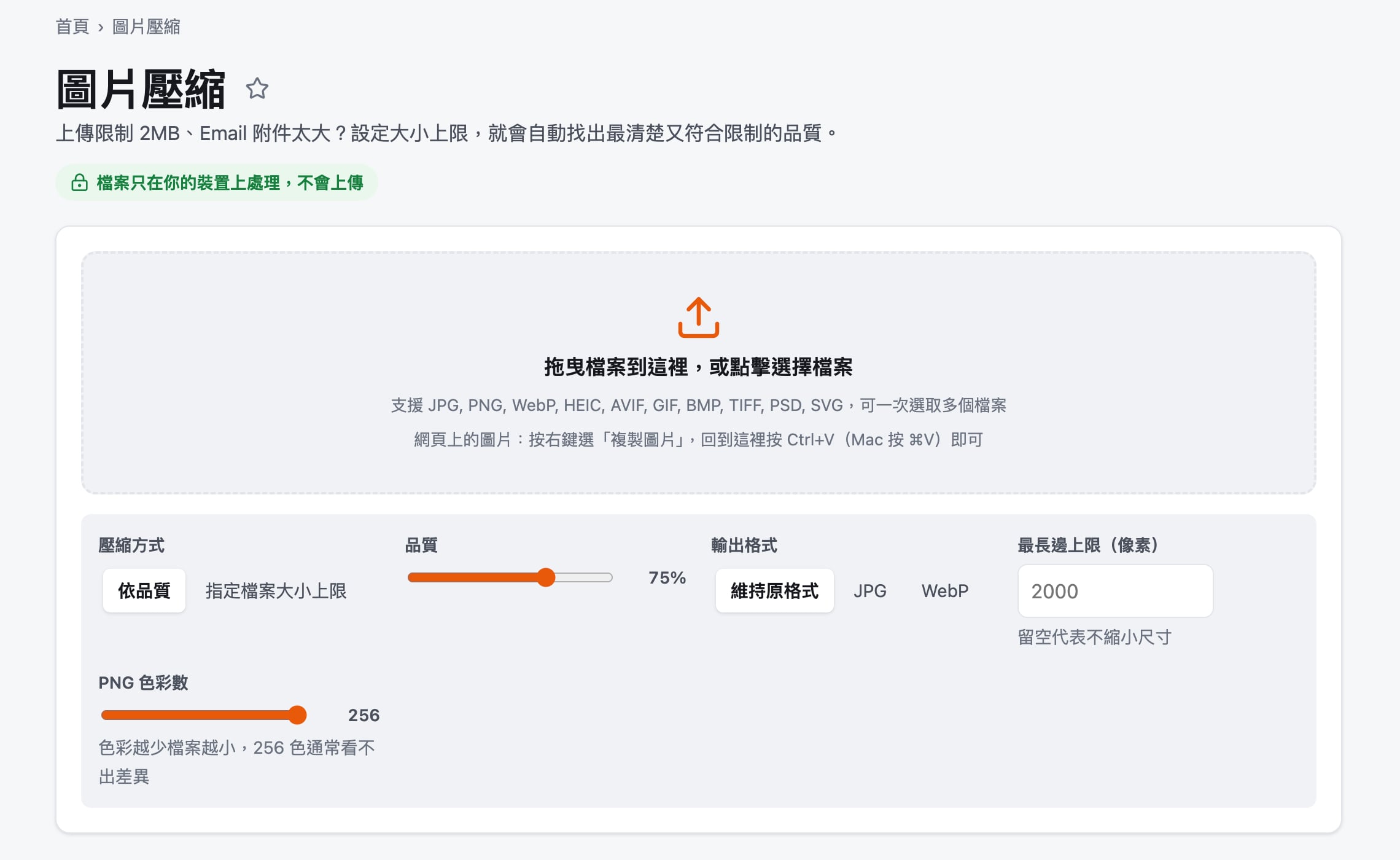
處理完成後會顯示壓縮前後的檔案大小,可以逐張下載,也能打包下載。依官網說明,壓縮後如果反而變大,工具會保留原檔。
想把照片壓到 1 MB 以內,官網建議把大小上限設為 1024 KB,還不夠再加上 2000 像素的最長邊。
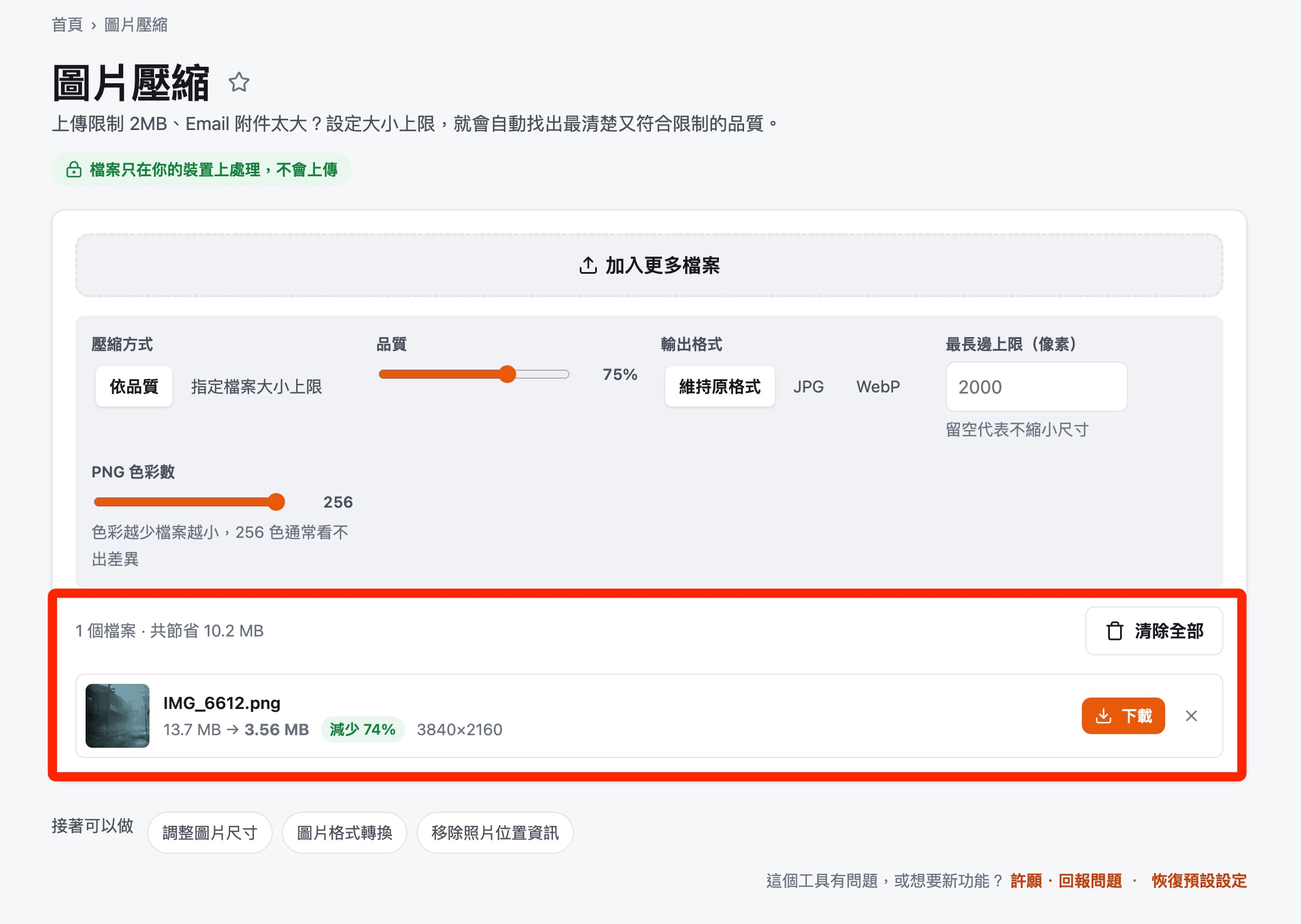
官網的「如何確認不上傳」頁面提供幾種驗證方法,最簡單的是先載入工具,再關閉 Wi-Fi 或開啟飛航模式,接著處理另一張圖片,如果仍然能完成,代表檔案是在自己的裝置上處理。HEIC 這類格式第一次使用要下載處理元件,建議先在連網時轉一張。
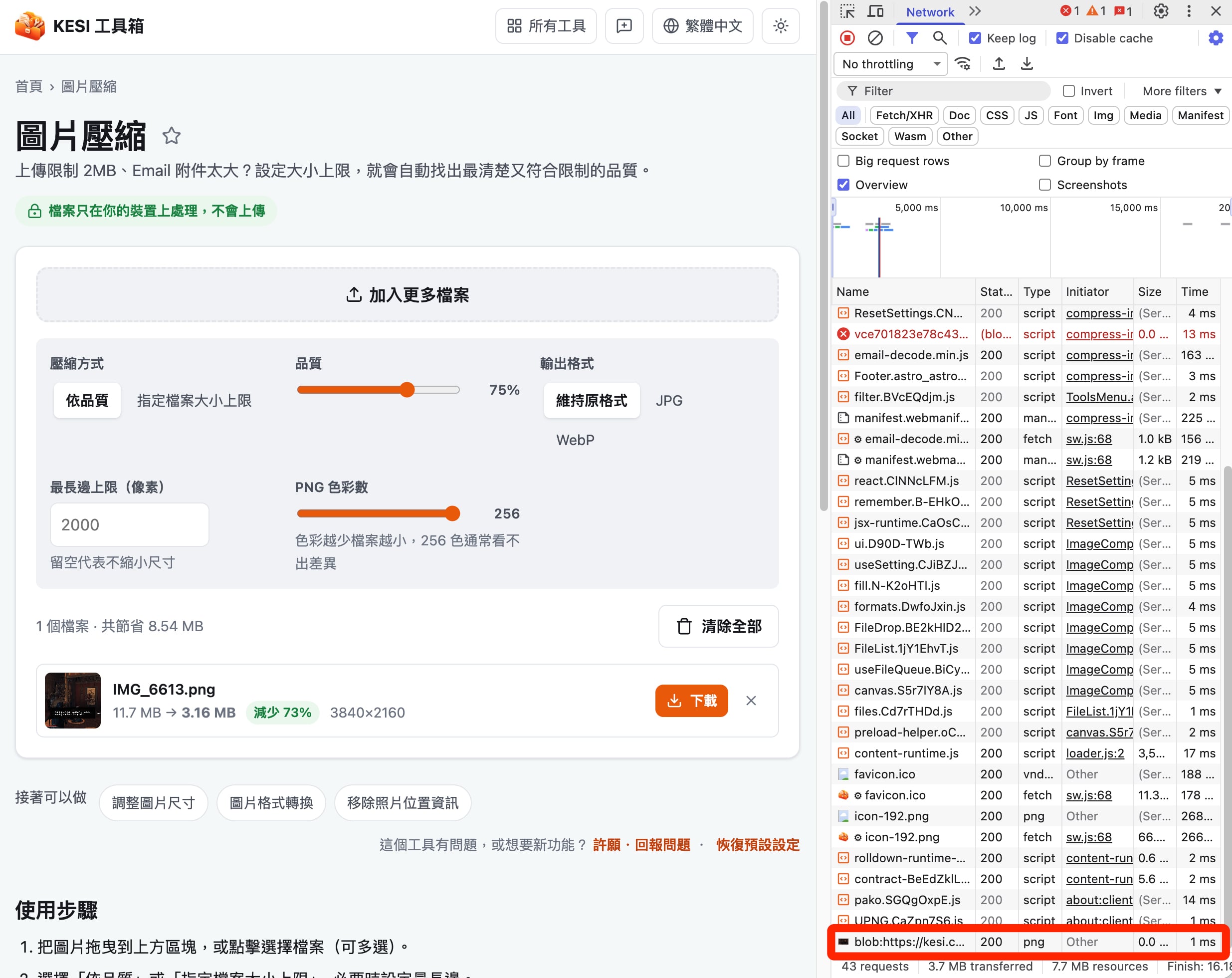
想看得更細,可以在電腦版 Chrome 或 Edge 按 F12 開啟開發人員工具,切到「Network」(網路)分頁後處理檔案。處理過程中會看到「blob:https://kesi.cpsoho.net/…」開頭的項目,那是瀏覽器在自己裝置的記憶體裡建立的暫存物件,通常用來預覽或下載處理結果,並沒有經過網路。
使用前的提醒
「檔案不上傳」是官方說明,我在 Brave 瀏覽器實測圖片壓縮工具時,Network 分頁只看到 blob 暫存項目,沒有出現 POST 請求,不過只測了這一項工具,處理身分證、合約這類敏感檔案前,建議先用上面的離線測試自己確認一次。
條款也寫明網站可能隨時新增、調整或停止任何工具,營運者是獨立工作室,常用的設定與處理結果建議自行備份,不要只依賴網站上的「我的最愛」功能。官網沒有說明商用的規範,用於工作上的圖片或文件時,可以先寫信詢問營運者。
值得一試的三個理由:
- 官方表示檔案只在瀏覽器內處理,不用註冊、不用安裝,頁面標示永久免費
- 一個網站涵蓋圖片、PDF、影音、字幕與生活計算 50 多種工具,常用轉換還有獨立頁面可以直接進入
- 介面有繁體中文,隱私權政策、使用條款與驗證不上傳的方法都公開可查
訂閱新文章通知
已有 3.5 萬位讀者訂閱,新文章直接寄到你的信箱。