本文重點:CopyNow 是支援 iPhone、iPad、Mac 的剪貼簿管理 App,可以把常用文字、訊息範本、網址存成一張張卡片,需要時用搜尋或分類找到,點一下就複製貼上。
平常用手機或電腦時,總有那麼幾段文字是一天會用到好幾次的,例如:經營社群的人要不停貼上自我介紹、合作信箱和各種連結;上班族每天都在回覆格式差不多的 Email 和客服訊息;開團購的人得反覆傳匯款資訊、表單網址。通常我會將重複使用的內容範本存在備忘錄,需要時就去複製、貼上,其實使用下來也不是什麼問題,但就覺得切來切去很浪費時間。
CopyNow 是什麼?
本文要介紹的「CopyNow」是專門處理這種需求的剪貼簿管理工具,它的功能是把使用者常用到的文字、訊息範本、網址等內容存成一張一張「卡片」,需要時透過搜尋或分類快速找到,再一鍵點選即可快速複製貼上。
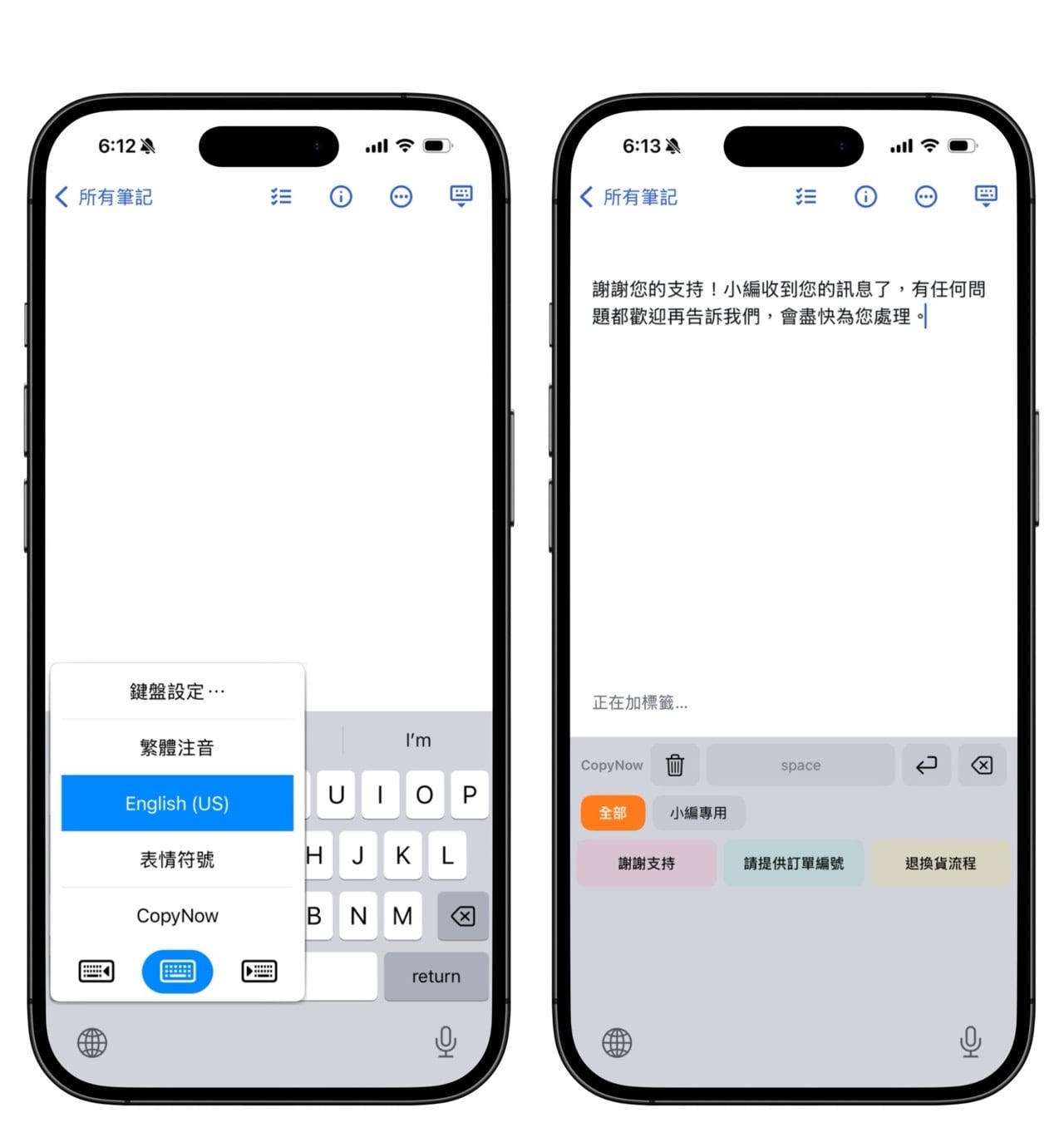
但如果只有這樣,感覺上好像也是跟存在備忘錄差不多,其實最方便的是,CopyNow 內建自訂鍵盤,安裝後只要在任何 App 裡切換鍵盤,就能直接把卡片內容快速貼上,不必再切換到別的程式手動複製。
CopyNow 支援 iPhone、iPad 與 Mac,其中 Mac 版會常駐在選單列,需要時點開就能取用。當然,我覺得最好用的還是它會依照顏色與類別分門別類,也能對常用的卡片釘選置頂,即使保存的範本很多也不怕會亂成一團或找不到。資料還能透過個人的 iCloud 在各裝置之間同步,不過官方也強調「沒網路也能用,連線後自動更新」,離線狀態下照樣可以取用卡片。
CopyNow 安全嗎?
在隱私方面,CopyNow 沒有任何帳號設計,因此卡片內容只會儲存在使用者自己的裝置和 iCloud,不會上傳到開發者伺服器中,沒有額外追蹤機制,資料的安全和隱私更有保障。
CopyNow 價格說明
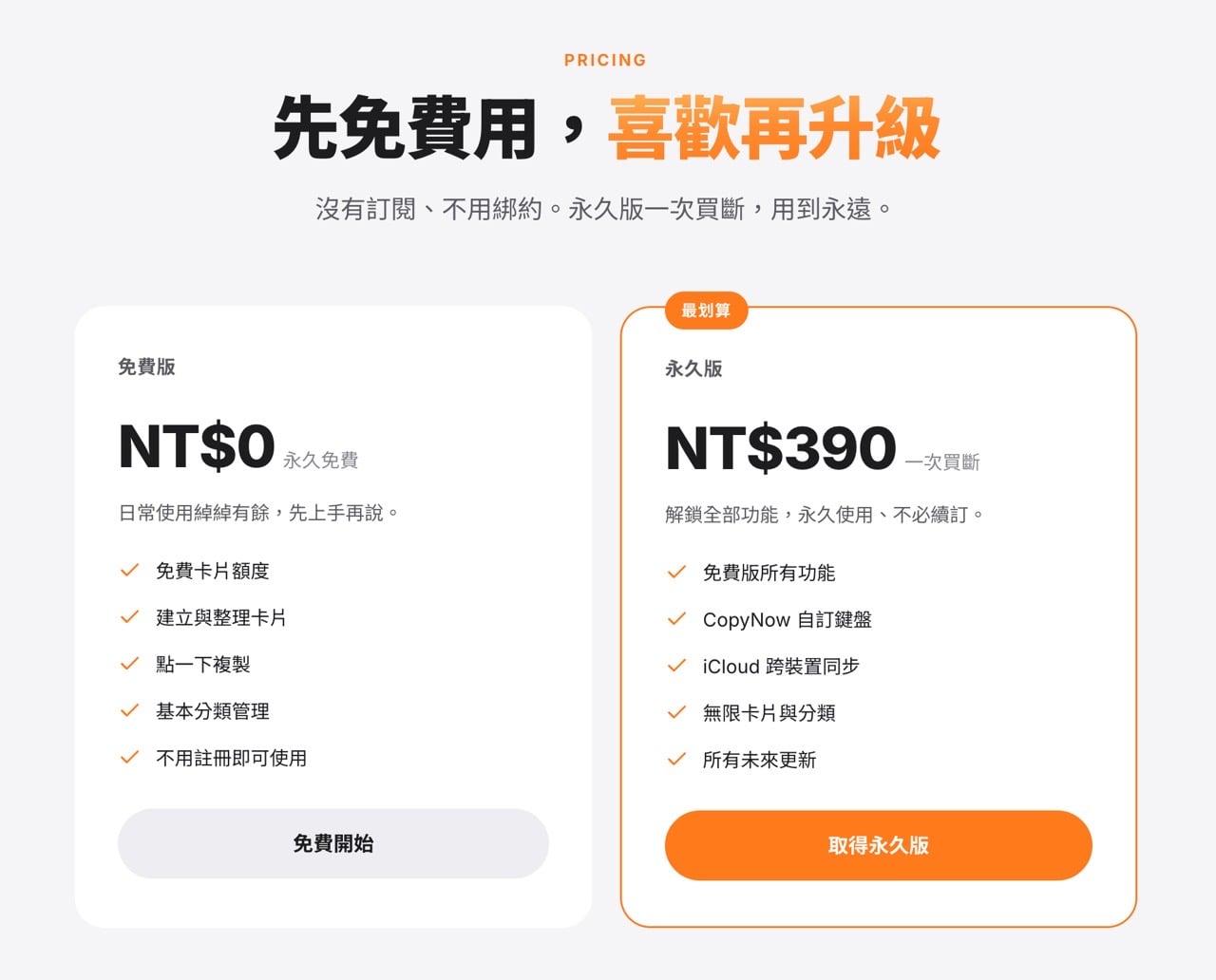
CopyNow 免費版基本上已可使用完整功能,但會有卡片額度限制(只有四個),支付新臺幣 390 元升級為「永久版」就能解鎖無限卡片和分類,開啟 iCloud 跨裝置同步,並能接收未來所有更新。在實際測試後,發現自訂鍵盤功能一樣可在免費版用,若想先試用看看,其實免費版就能取得接近完整體驗。
| 項目 | 免費版 | 永久版(390 元) |
|---|---|---|
| 卡片數量 | 4 張 | 無限 |
| 分類數量 | 有限 | 無限 |
| 自訂鍵盤 | 可用 | 可用 |
| iCloud 跨裝置同步 | 無 | 有 |
| 未來更新 | 不含 | 包含 |
網站資訊
網站名稱:CopyNow
網站連結:https://copynow.app/
使用教學
前往 CopyNow 官方網站,或直接到 App Store 搜尋「CopyNow」下載安裝。
這款 App 支援 iPhone、iPad 與 Mac,可依你主要使用的裝置安裝。下載後開啟 CopyNow 會有一段功能介紹,先看介紹並往後進入下一步,直到導覽結束。
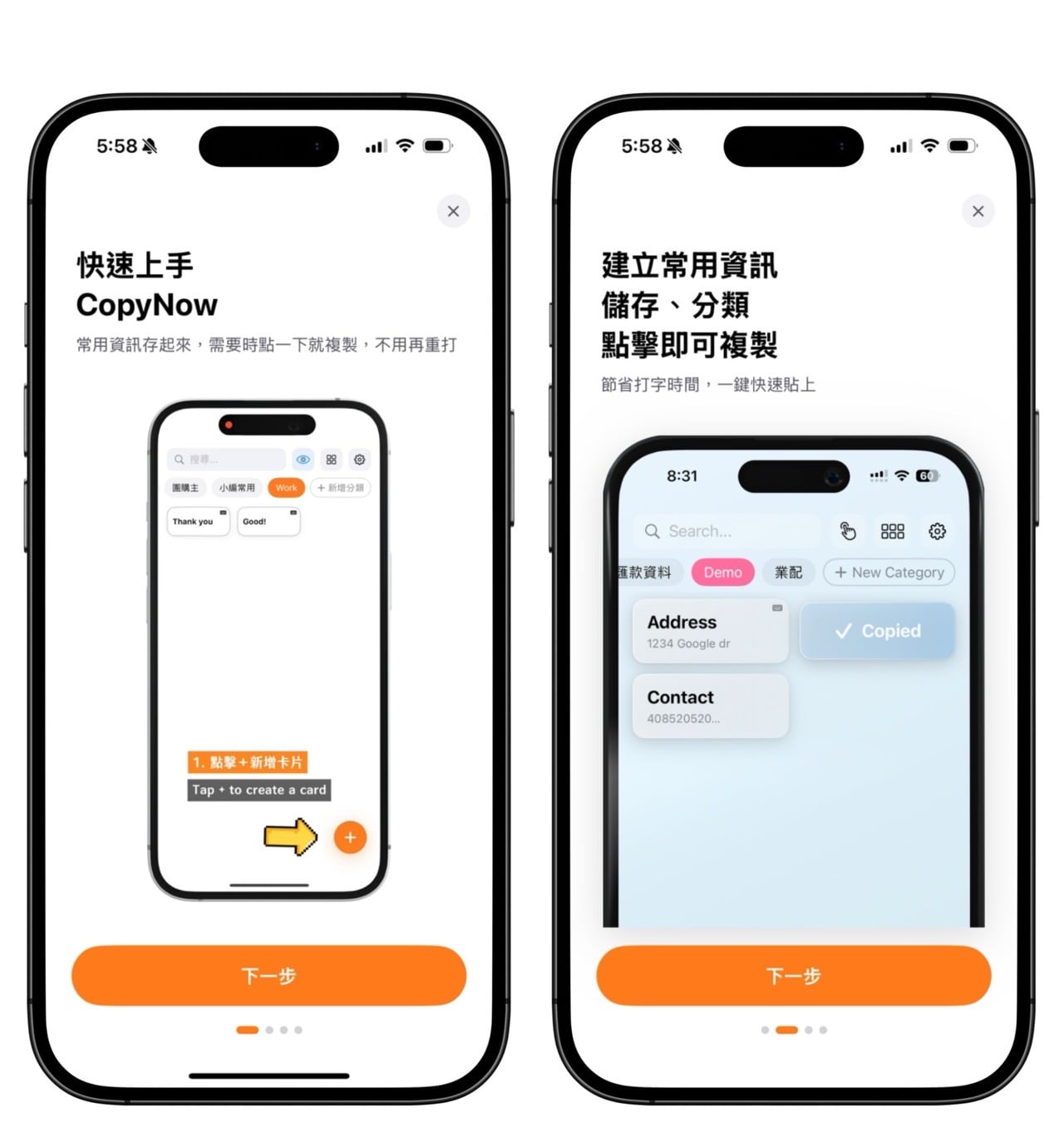
在歡迎畫面就會提示使用者「設定 CopyNow 鍵盤」,只要前往設定,將 CopyNow 和「允許完整取用」選項打開,就可在切換鍵盤時快速帶入特定的文字範本,這部分稍後會有擷圖介紹,建議把這個功能打開會更方便。
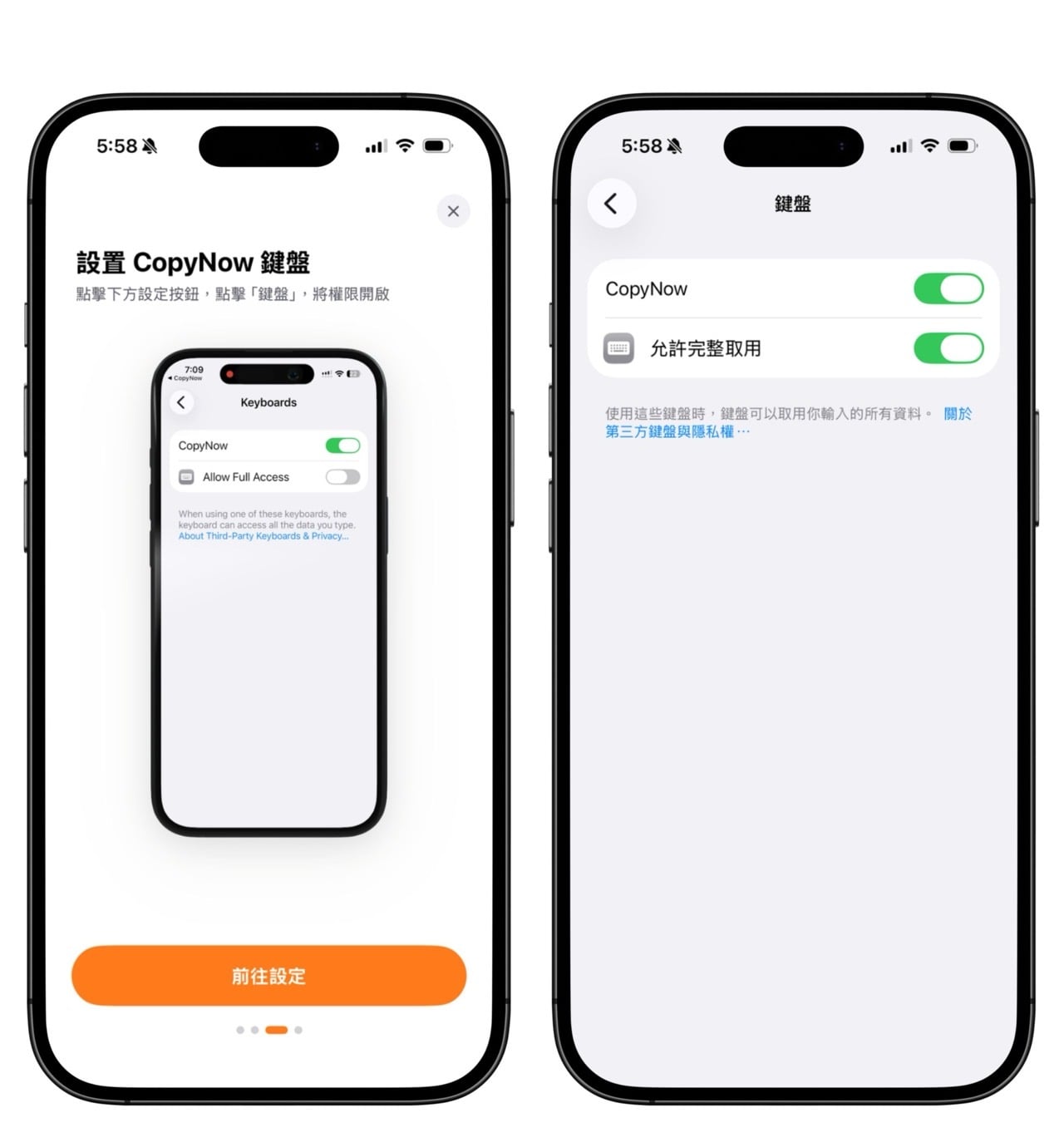
打開 App 主畫面,先點選一下上方「新增分類」設定一個新分類,如果你要加入的文字範本不多,可跳過這個步驟。
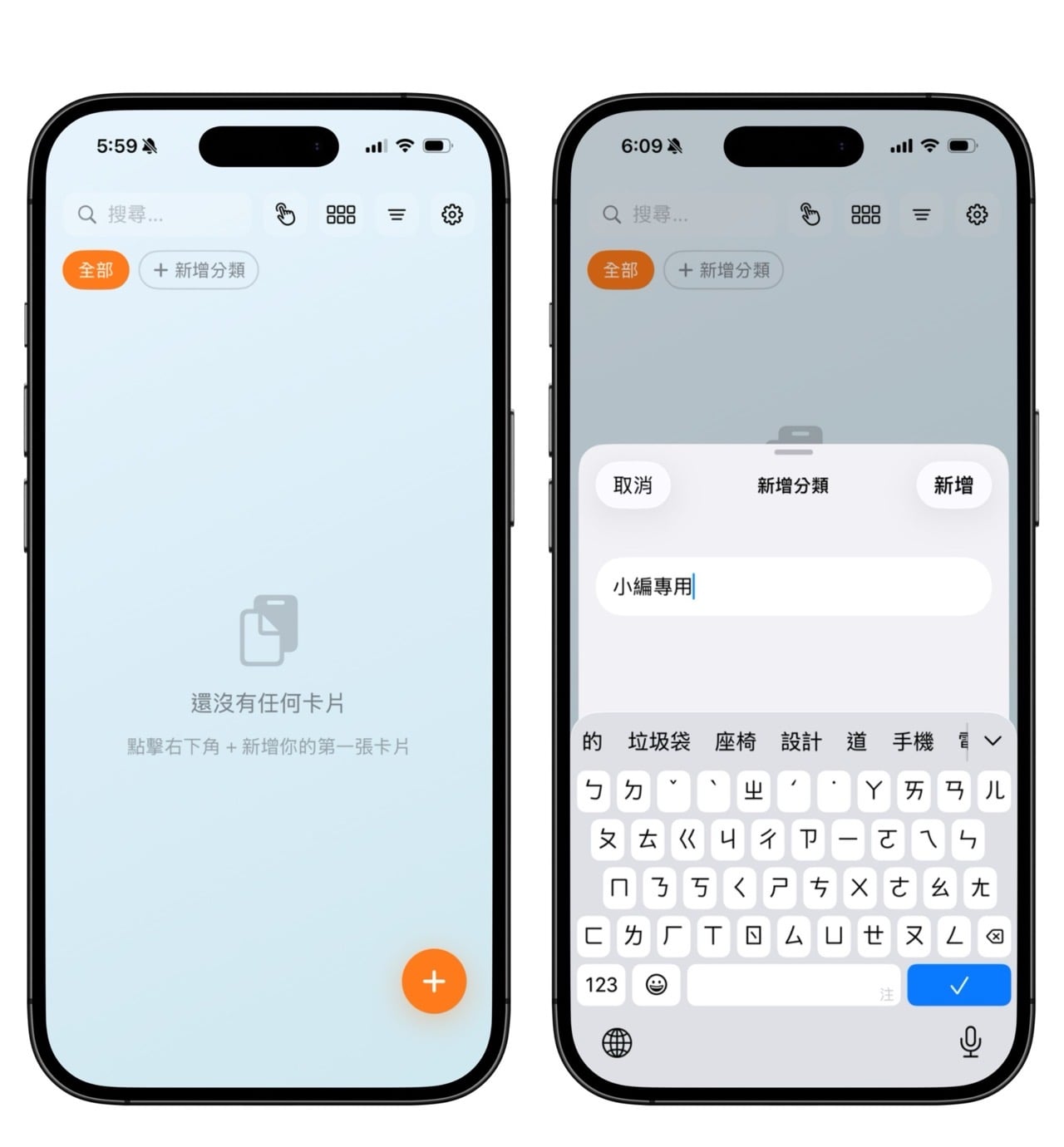
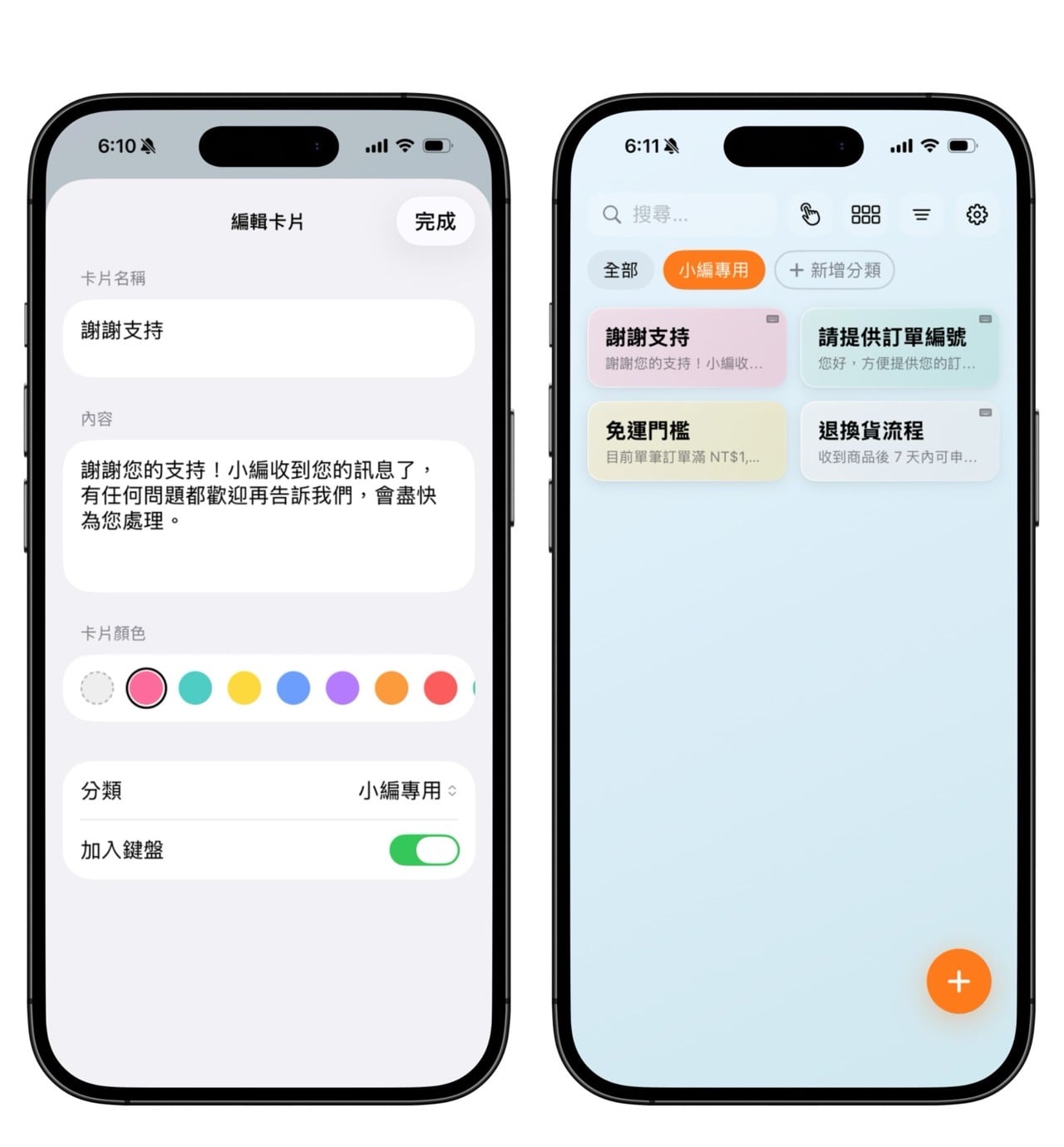
接著新增第一張卡片,把你最常複製貼上的內容貼進去,例如自我介紹、合作信箱、社群連結或匯款資訊等,可自訂卡片名稱、顏色和分類,也能選擇是否要加入鍵盤。
加入卡片後,它們就會以不同顏色顯示在 CopyNow 主畫面,點選立即複製到剪貼簿。
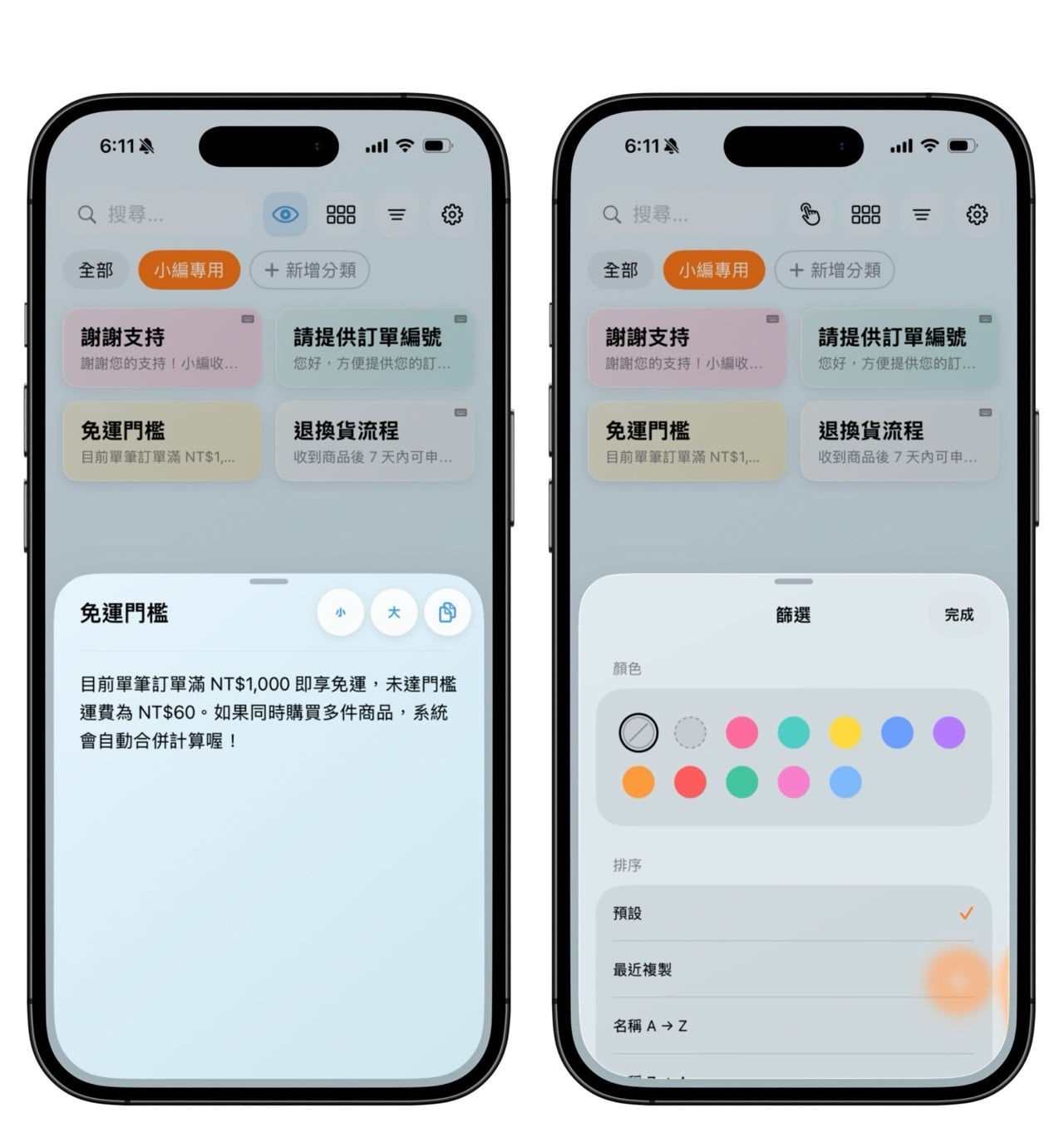
從 CopyNow 右上角按鈕可切換為「檢視模式」,點選卡片後可查看內容,而不會複製到剪貼簿;此外,也有「篩選」功能可挑選特定顏色的卡片,或是使用不同條件進行排序、調整顯示方式。
若要在其他 App 裡快速貼上,建議可以開啟 CopyNow 的自訂鍵盤。啟用之後,在任何輸入文字的地方切換到 CopyNow 鍵盤(如下圖),就能瀏覽、點選卡片並直接把文字範本貼進去,省下切換程式手動複製的步驟。
使用前的提醒
CopyNow 目前只提供 Apple 平台版本,支援 iPhone、iPad 與 Mac,暫時還沒有 Android 版,官方表示仍在評估中,安卓使用者需要留意。
自訂鍵盤的部分,因為 iOS 對鍵盤擴充功能有較嚴格的記憶體限制,能在鍵盤中同步顯示的卡片數量會受到影響,屬於系統層面的限制。另外,卡片資料是存放在你個人的 iCloud,換裝置或重新安裝時請確認已登入相同的 Apple 帳號,資料才會回復。付費相關的購買與退款,都是透過 Apple App Store 統一處理。
常見問題
CopyNow 是免費的嗎?
免費版可建立 4 張卡片並使用完整功能,連自訂鍵盤也能用;支付新臺幣 390 元升級永久版,即可解鎖無限卡片、無限分類與 iCloud 跨裝置同步。
CopyNow 支援 Android 嗎?
目前只提供 iPhone、iPad、Mac 版本,暫時沒有 Android 版,官方表示仍在評估中。
CopyNow 的卡片內容安全嗎?
CopyNow 沒有帳號設計,卡片只會儲存在你自己的裝置與個人 iCloud,不會上傳到開發者伺服器,也沒有額外追蹤機制。
沒有網路可以用 CopyNow 嗎?
可以,離線狀態下照樣能取用卡片,連上網路後會透過個人 iCloud 在各裝置之間自動同步。
訂閱新文章通知
已有 3.5 萬位讀者訂閱,新文章直接寄到你的信箱。