本文重點:Google 更新「Switch to Android」機制,在 Android 17 內建全新原生轉移體驗,免裝 App 即可從 iPhone 無線搬移資料。新版 Upgraded 無線方式除了聯絡人、照片、訊息等,還能搬移 eSIM、Google 帳戶、密碼與 Passkey、Wi-Fi 連線資訊。
Google 在 2026 年三星 Galaxy Unpacked 發表會後宣布更新「Switch to Android」機制,在 Android 17 中內建全新的原生轉移體驗,可以無線從 iPhone 搬移更多資料類型至新的 Android 手機,不需要再另外下載應用程式。換機時最大的阻礙一直是資料能否在新舊裝置間快速移轉,尤其跨系統轉換往往比同系統麻煩,這也是許多人不願離開熟悉環境的主因。這次更新正是針對這個痛點而來。
如果你想從 iPhone 跳槽到 Android 陣營,這套內建於系統的原生轉移機制會是換機時的一大助力。
Switch to Android 是什麼?
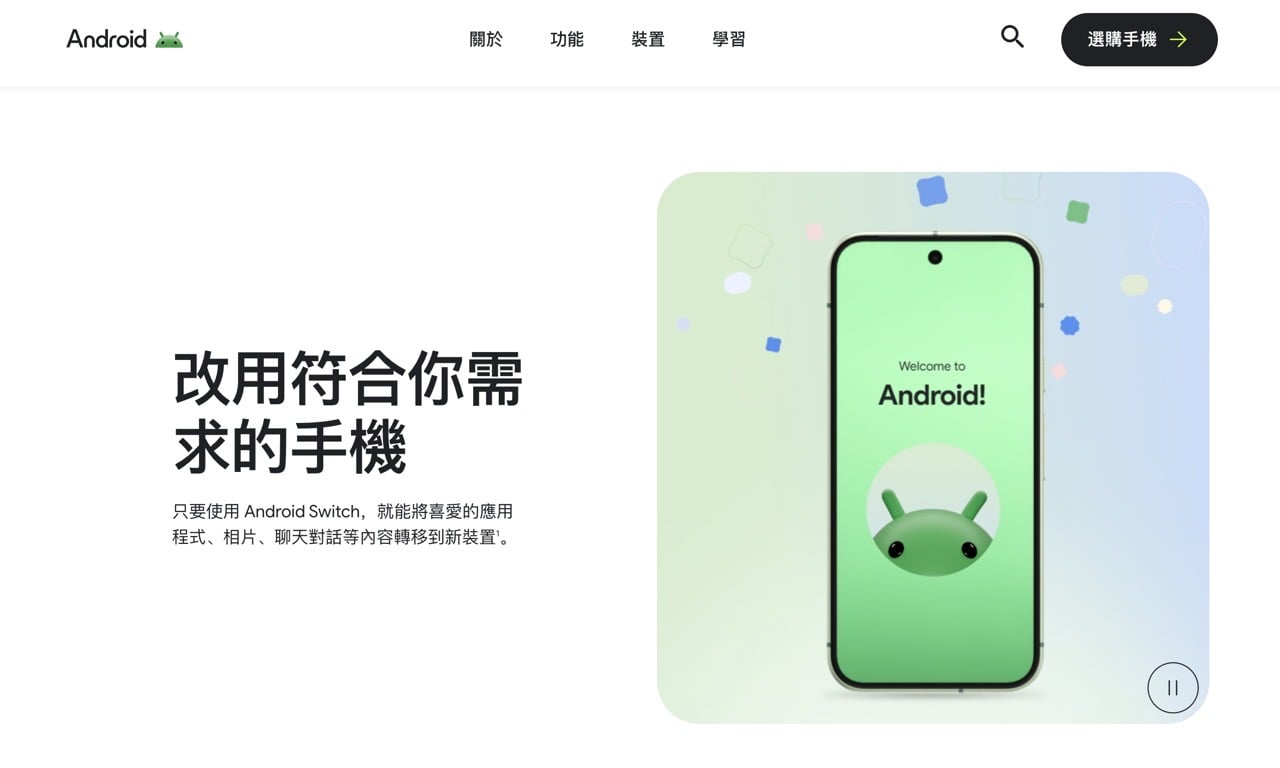
Switch to Android 是 Google 架設的官方換機指南頁面,整合了說明、教學影片與資料對照表。它本身是一個入口頁,實際負責搬移資料的,是 Android 新機的初始設定流程或搭配的 Android Switch App。
Android Switch App 前身是 Data Restore Tool(資料恢復工具),原本只用於 Android 換 Android 時遷移資料,後來更名並換上新圖示,任務也擴大到 iPhone 轉 Android。官方建議優先用傳輸線連接兩機,只有在手邊沒有線材時,才改用這款 App 透過雲端或無線方式轉移。
這次的新版轉移機制直接內建在 Android 17 裡。除了原本只能靠傳輸線搬移的資料類型,升級後還能無線搬移 eSIM、Google 帳戶、密碼與 Passkey、Wi-Fi 連線資訊。
Classic 與 Upgraded 兩種轉移方式差在哪?
官方頁面用一張表格區分:
| 資料類型 | Classic / Wi-Fi | Classic / 傳輸線 | Upgraded / 無線 |
|---|---|---|---|
| 聯絡人、照片、影片、日曆 | ✓ | ✓ | ✓ |
| 訊息(SMS、MMS、iMessage) | ✓ | ✓ | |
| App、音樂、語音備忘錄、備忘錄、鬧鐘、通話紀錄 | ✓ | ✓ | |
| 桌布、主畫面配置、檔案與資料夾 | ✓ | ✓ | |
| WhatsApp 對話與媒體 | ✓ | ✓(設定後另行轉移) | |
| 裝置設定 | ✓ | ✓(含更多無障礙設定) | |
| eSIM | ✓ | ||
| Google 帳戶 | ✓ | ||
| 密碼與 Passkey | ✓ | ||
| Wi-Fi 連線資訊 | ✓ |
哪些機型支援新版無線轉移
新版無線轉移目前僅限特定機型。升級版已開始在部分 Pixel 機型推送,也會登陸 Samsung Galaxy Z Flip8 與 Z Fold8 系列,其他 Android 裝置隨後跟進。
尚未支援的機型仍可使用 Classic 方法。Classic 一樣搬得動大部分資料,只是 eSIM、密碼、Google 帳戶這類項目要等機型支援升級版後才能無線轉移。
iPhone 換 Android 完整操作步驟
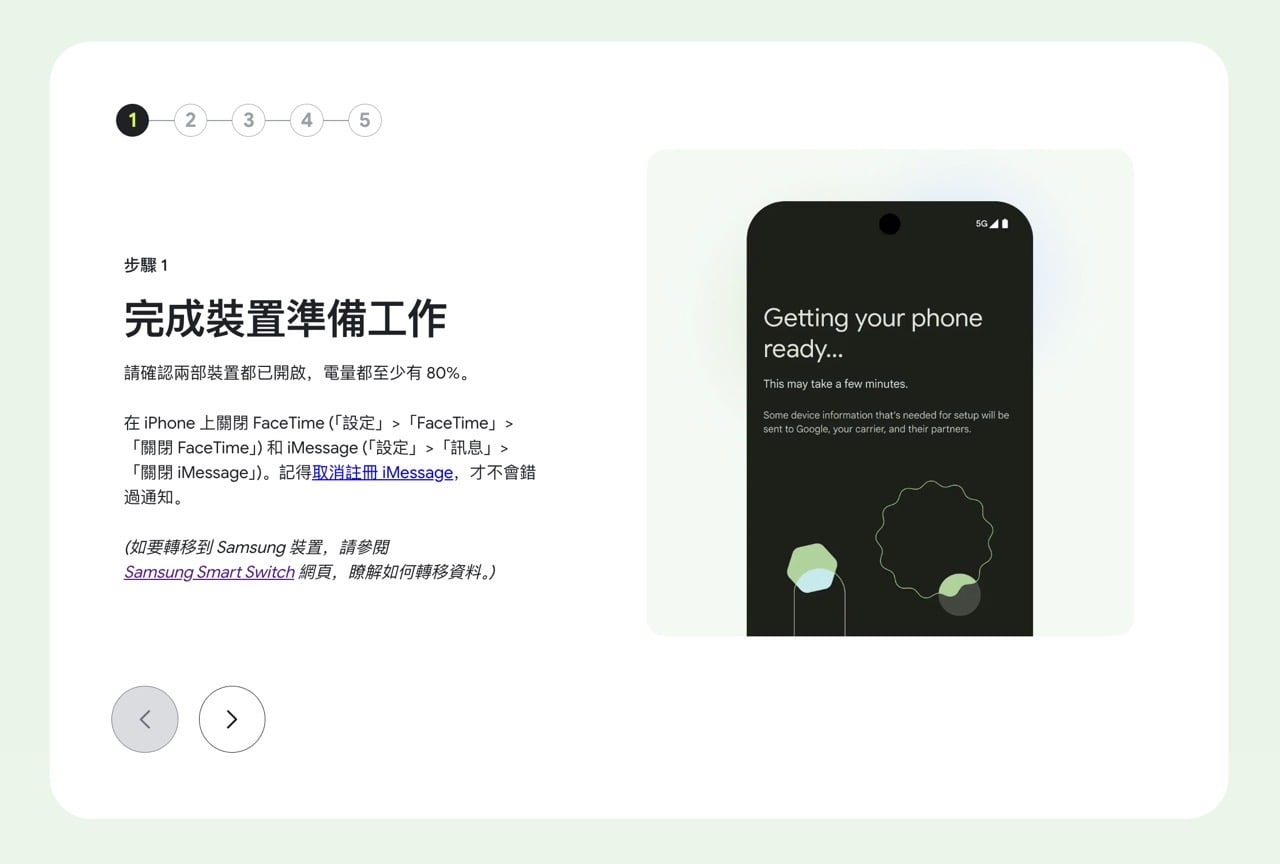
在 Switch to Android 網站會提供「從 iPhone 換機到 Android」步驟說明,其實只有幾個簡單步驟:
- 確認兩部裝置都開啟,電量至少有 80%,並且要先在 iPhone 上關閉 FaceTime 和 iMessage。
- 在新的 Android 裝置上啟用 SIM 卡、新增 Google 帳戶,完成生物辨識設定。
- 用傳輸線連接兩部裝置,建議先用傳輸線,將 iOS 大部分資料移轉到 Android 裝置。
- 依照畫面上的指示,選擇想要移轉的資料類型,包括聯絡人、相片、訊息等。
- 要注意的是,資料移轉完成後,最久可能要 48 小時才會顯示訊息。
一定要記得關閉 iMessage
資料搬完後,還有一個容易被忽略卻很關鍵的步驟:回到 iPhone 關閉 iMessage。如果沒關,其他 iPhone 使用者傳給你的訊息會繼續被 Apple 當成 iMessage 送到舊號碼,你的新 Android 手機會完全收不到,訊息等於石沉大海。
做法是進入 iPhone 的「設定」,找到「App」中的「訊息」,把「iMessage」關閉即可。
iCloud 相片與影片怎麼搬到 Google 相簿
轉移工具搬移的是儲存在 iPhone 本機上的照片與影片,如果你的相片是存在 iCloud,就得另外處理。Google 提供的方式是透過 Apple 官方管道申請資料副本,也就是手動取得這些照片備份,然後再把它們上傳、同步到 Google 相簿。
前往 privacy.apple.com 登入 Apple 帳號,選擇要轉移的資料類型後,登入你的 Google 帳戶,Apple 就會把 iCloud 的照片與影片複本轉移到 Google 相簿。整個流程約需 3 到 7 天,不會即時完成,建議換機前就先申請,以免新機到手還要空等。
換機後的替代方案對照
跳槽到 Android 後,iOS 上熟悉的幾個功能都有對應方案,實際用起來的落差沒有想像中大:
| iOS 功能 | Android 對應方案 | 說明 |
|---|---|---|
| iMessage | RCS(Google 訊息) | 可與 iPhone、Android 互傳,支援高畫質照片影片、群組聊天與表情回應 |
| FaceTime | Google Meet | 視訊通話,跨平台皆可使用 |
| AirDrop | Quick Share | 鄰近裝置傳檔,支援 Android、ChromeOS 與 Windows PC |
| AirPods | 直接沿用 | 透過藍牙連線即可,Android 支援包含 AirPods 在內的主要配件品牌 |
其中 RCS 讓 Android 與 iPhone 之間的簡訊體驗幾乎無縫,不會再有以往綠色泡泡畫質壓縮的問題;配件方面,原本的 AirPods 不必換掉,藍牙配對後照樣能用,Fast Pair 還能讓支援的裝置一鍵配對。
常見問題
Android 17 新版無線轉移可以搬哪些資料?
除了聯絡人、照片、影片、訊息、App 等,Upgraded 無線方式還能搬移 eSIM、Google 帳戶、密碼與 Passkey、Wi-Fi 連線資訊,免裝額外 App。
Classic 和 Upgraded 兩種轉移方式差在哪?
Classic 透過 Wi-Fi 或傳輸線搬移大部分資料,但 eSIM、密碼、Google 帳戶等需等機型支援升級版;Upgraded 為無線方式,可一併搬移這些進階項目,目前僅限特定機型。
哪些機型支援新版無線轉移?
升級版已在部分 Pixel 機型推送,也會登陸 Samsung Galaxy Z Flip8 與 Z Fold8 系列,其他 Android 裝置隨後跟進;未支援機型仍可使用 Classic 方式。
從 iPhone 換到 Android 後要注意什麼?
務必回到 iPhone 關閉 iMessage 與 FaceTime,否則其他 iPhone 傳來的訊息會被當成 iMessage 送到舊號碼而收不到。iCloud 上的相片需另外透過 privacy.apple.com 申請轉移到 Google 相簿。
訂閱新文章通知
已有 3.5 萬位讀者訂閱,新文章直接寄到你的信箱。