本文重點:開源工具 Brave Free Origin 透過寫入企業政策的方式,從底層直接停用 Brave 瀏覽器內建的 AI、加密貨幣、VPN 等多餘功能。內建多種精簡模式,只需一鍵套用即可讓瀏覽器恢復輕量且流暢的效能。
今年四月,我介紹了 Brave 公司即將推出的付費瀏覽器「Brave Origin」,這是一款移除、停用所有 Brave 預設產品的乾淨版瀏覽器,並且加入以 Rust 重新編寫的廣告攔截引擎。簡單來說,Brave Origin 主動停用內建、可能不容易關掉的加值功能,保留廣告與追蹤器攔截等安全設定。Windows 和 macOS 採用一次性買斷價格(59.99 美元),Linux 開放免費下載使用,無需付費。
如果你想在 Brave 獲得近似 Brave Origin 純淨的使用體驗,其實也有免費工具可以做到,例如我介紹過的「SlimBrave Neo」就能一鍵停用 Brave 瀏覽器內建功能,不用太多複雜的手動設定,快速精簡瀏覽器並且提升速度和效能。
為什麼需要 Brave Free Origin?
本文要推薦的「Brave Free Origin」是一款開源的 Windows GUI 工具,使用者無需付費購買 Brave Origin,即可將普通的 Brave 瀏覽器轉換為更簡單、更精簡的版本。最值得推薦的是 Brave Free Origin 直接內建多種模式,使用者只要依照需求進行選擇,就能將對應的功能停用,相對於提供所有選項讓使用者自行決定是否開關來說會更容易上手。
若覺得不滿意,也能夠取消所有勾選項目,將 Brave 瀏覽器恢復為預設值。
透過企業政策徹底停用多餘功能
Brave Free Origin 會採取「企業政策」方式將設定寫入特定路徑(稍後會有更多說明),而不僅僅只有隱藏相關功能或按鈕。它使用了與企業用來停用基於 Chromium 的瀏覽器中的某些功能相同的管理策略系統,也就是從底層就將特定的功能直接關掉。
Brave Free Origin 支援停用與調整的項目
依照 Brave Free Origin 說明,它可以禁用或是減少以下項目:
- Leo / AI 和 Chromium GenAI 功能
- Brave 獎勵
- Brave 錢包 / 加密貨幣 / Web3 附加功能
- Brave VPN
- Brave 新聞
- Brave Talk
- 播放清單 / 速讀器 / Tor / IPFS / WebTorrent
- P3A 分析、統計 ping、Web Discovery、UMA 指標
- 後台模式、預測、媒體路由器和其他遙測
- 首發導入廣告、促銷標籤和其他雜亂訊息
- 在激進模式下,Brave 會更新任務和服務
它還可以調整 Brave 瀏覽器,使其佔用更少的資源:
- QUIC / HTTP3
- 硬體加速
- 記憶體節省器
- 更輕的啟動行為
- 效能模式下的空白主頁 / 空白新分頁
- 磁碟快取容量
- 減少瀏覽器後台噪音
網站資訊
網站名稱:Brave Free Origin
網站連結:https://github.com/TahaHydra/Brave-Free-Origin
Brave Free Origin 使用教學
開啟 Brave Free Origin 的 GitHub 頁面,從「Releases」找到對應的版本並下載(如果從首頁把所有檔案打包、下載後會是 1.8 版,從 Releases 取得的是 1.7 版)。
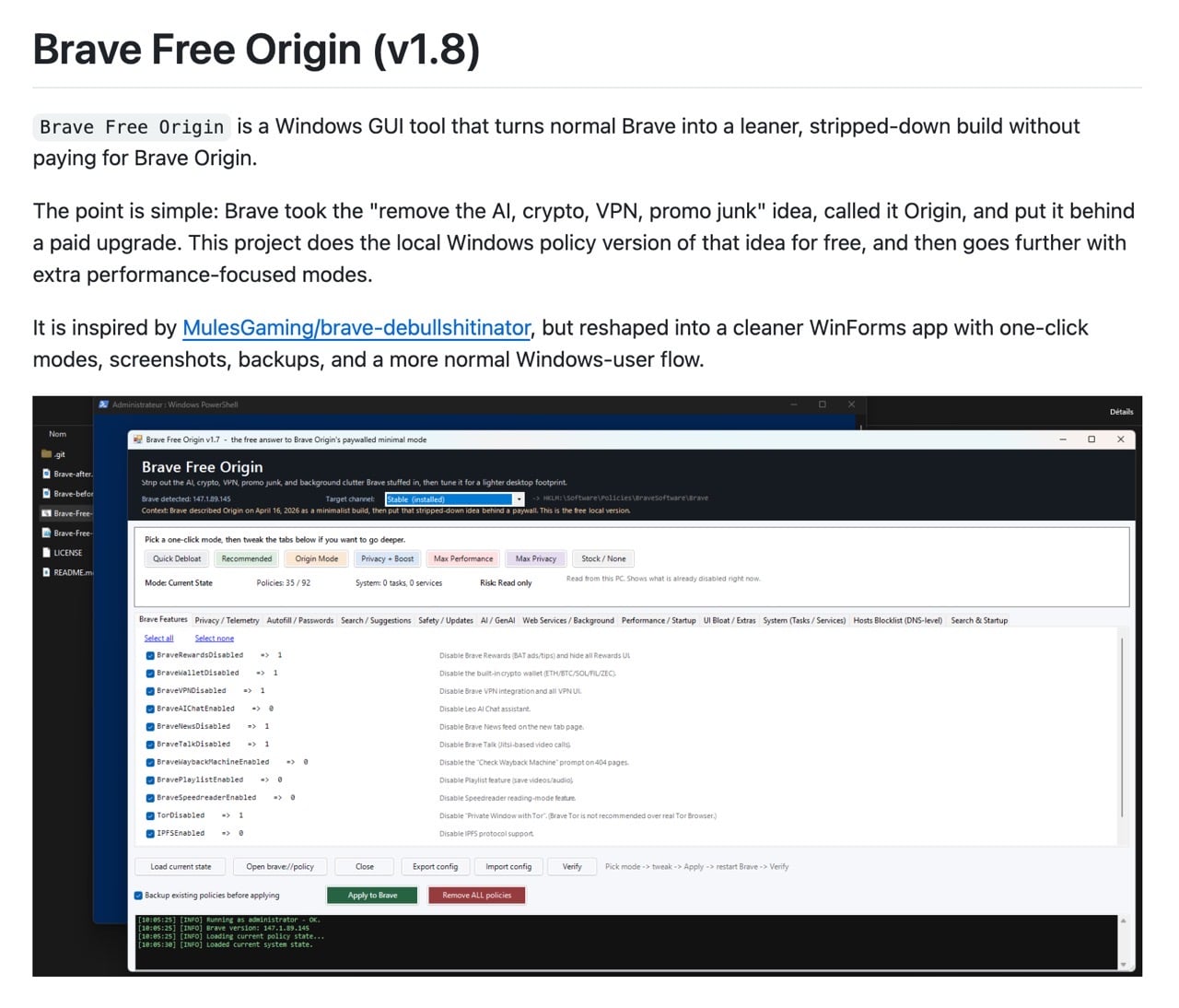
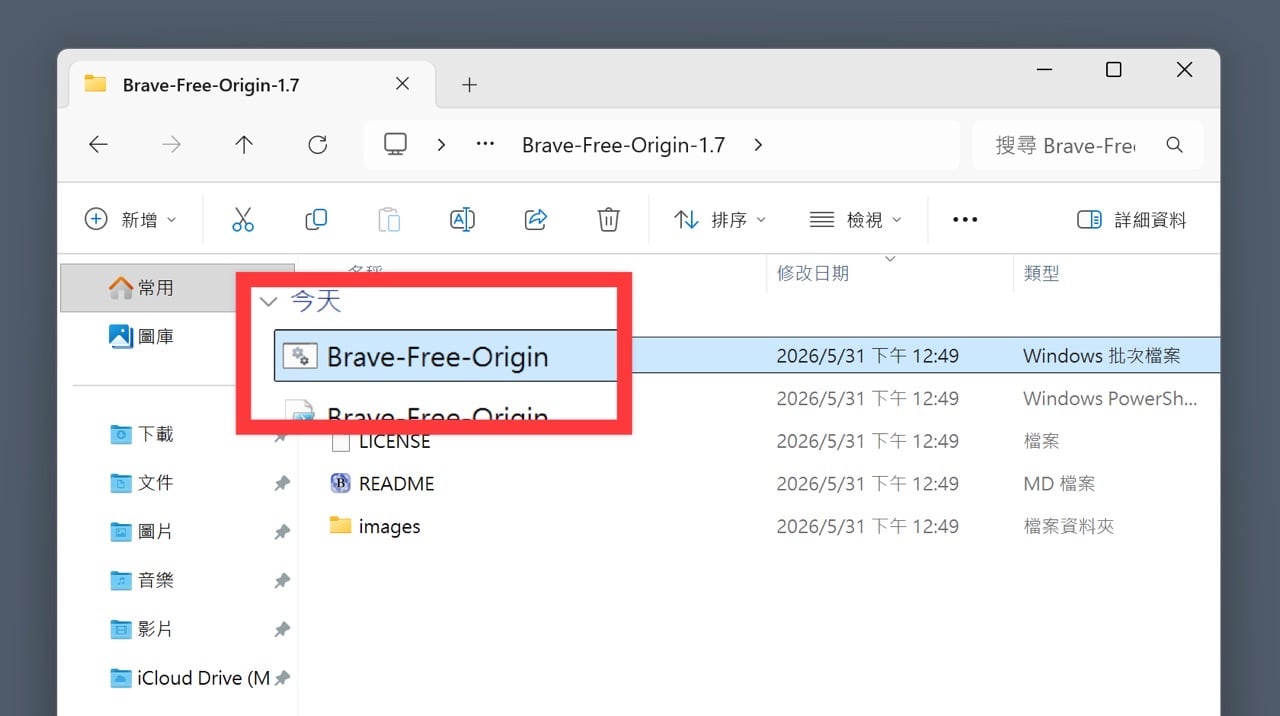
下載後解壓縮會取得資料夾,接著執行「Brave-Free-Origin.bat」批次檔。要注意的是不要執行其他檔案,有可能出現檔案損壞的訊息,點選執行批次檔才是正確路徑。
執行後在使用者帳戶控制(UAC)提示中按一下「是」,由於這個工具會將資料寫入企業 IT 部門群組原則的相同位置,因此需要管理員權限才能執行所有操作。
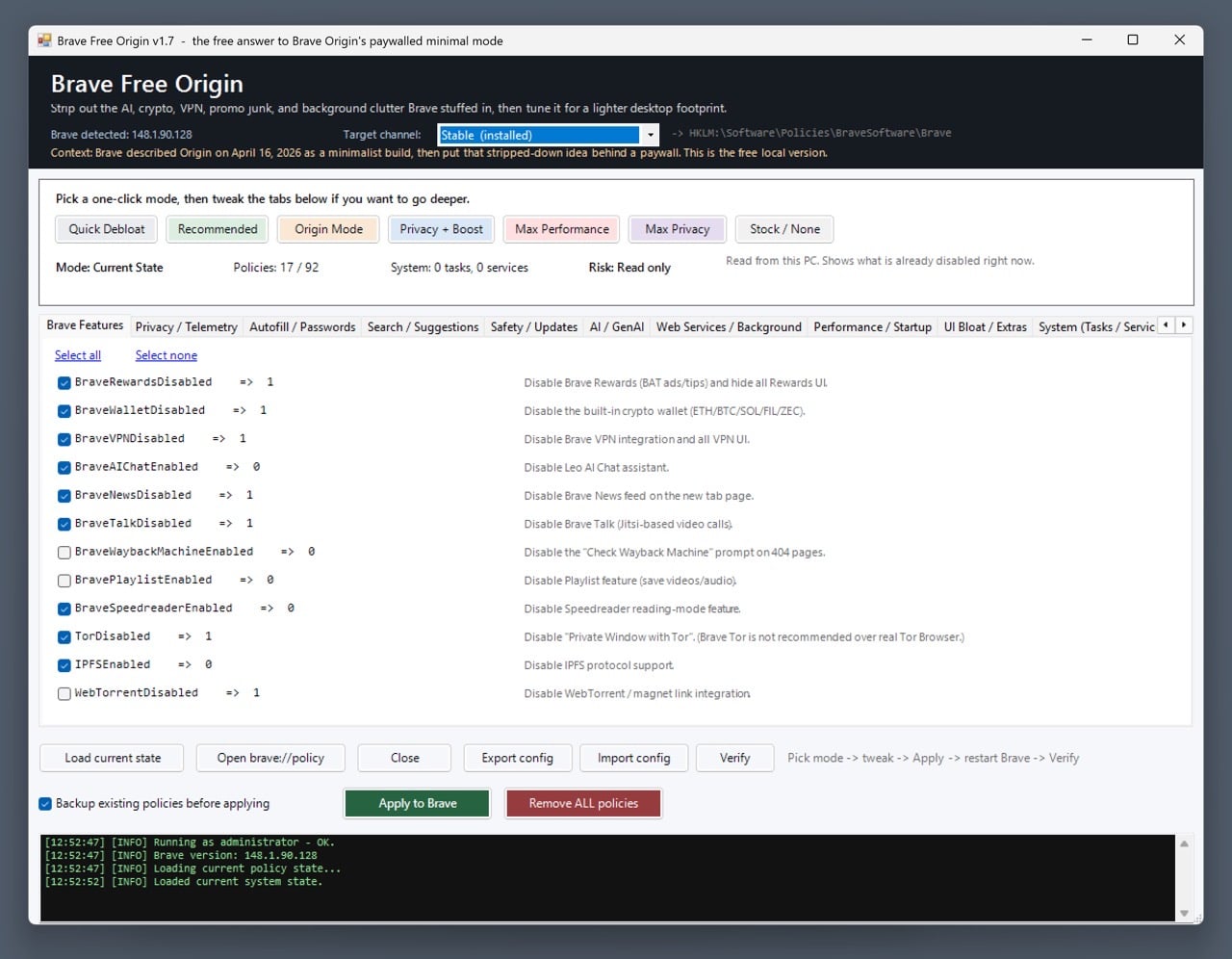
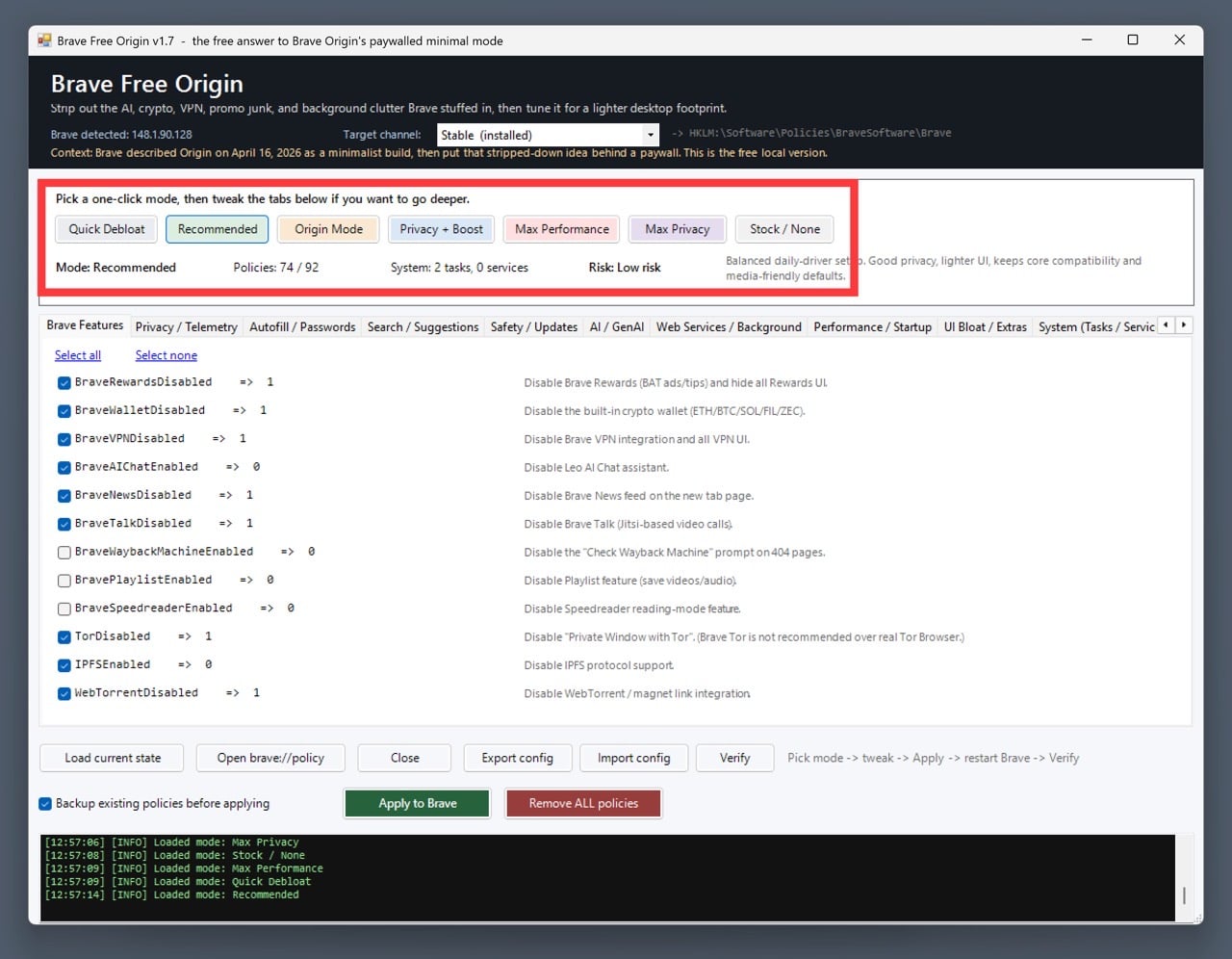
下圖就是 Brave Free Origin 圖形使用者介面,可以先點選一下左下角「Load current state」載入電腦上瀏覽器已設定的選項(選用),讀取後已經套用的選項就會自動勾選。
從上方(紅色框框處)選擇各種模式,就會一鍵帶入所有選項,以下是模式和其對應的功能一覽。
| 模式 | 功能和作用 |
|---|---|
| Quick Debloat(推薦選擇) | 最輕量級的清理。移除最煩人的附加元件(獎勵、錢包、VPN、AI、密碼管理器)。最安全的選項。 |
| Recommended | 適合日常使用的合理配置。良好的隱私保護 + 更輕量級的使用者介面 + 便於媒體使用的預設值。 |
| Origin Mode | 這是針對 Brave 付費「Origin」版本的免費解決方案。 |
| Privacy + Boost | Origin 模式 + 啟動和延遲最佳化。效能預設設定。 |
| Max Performance | Origin + Boost + Max Privacy + 額外 UI 精簡。激進模式。 |
| Max Privacy | 停用同步、登入、匯入、Brave 更新服務。 |
| Stock / None | 取消所有勾選。點擊 Apply to Brave 即可恢復預設的 Brave 瀏覽器。 |
對於想要最低限度調整 Brave 瀏覽器的使用者,我會建議選擇第一個「Quick Debloat」模式,這會移除 Brave 內建的附加元件,而且不會調整其他的設定配置;若能接受使用者介面稍作調整,可以考慮選擇第二個「Recommended」模式,相對於第一種來說會稍微調整隱私保護選項、使用者介面。
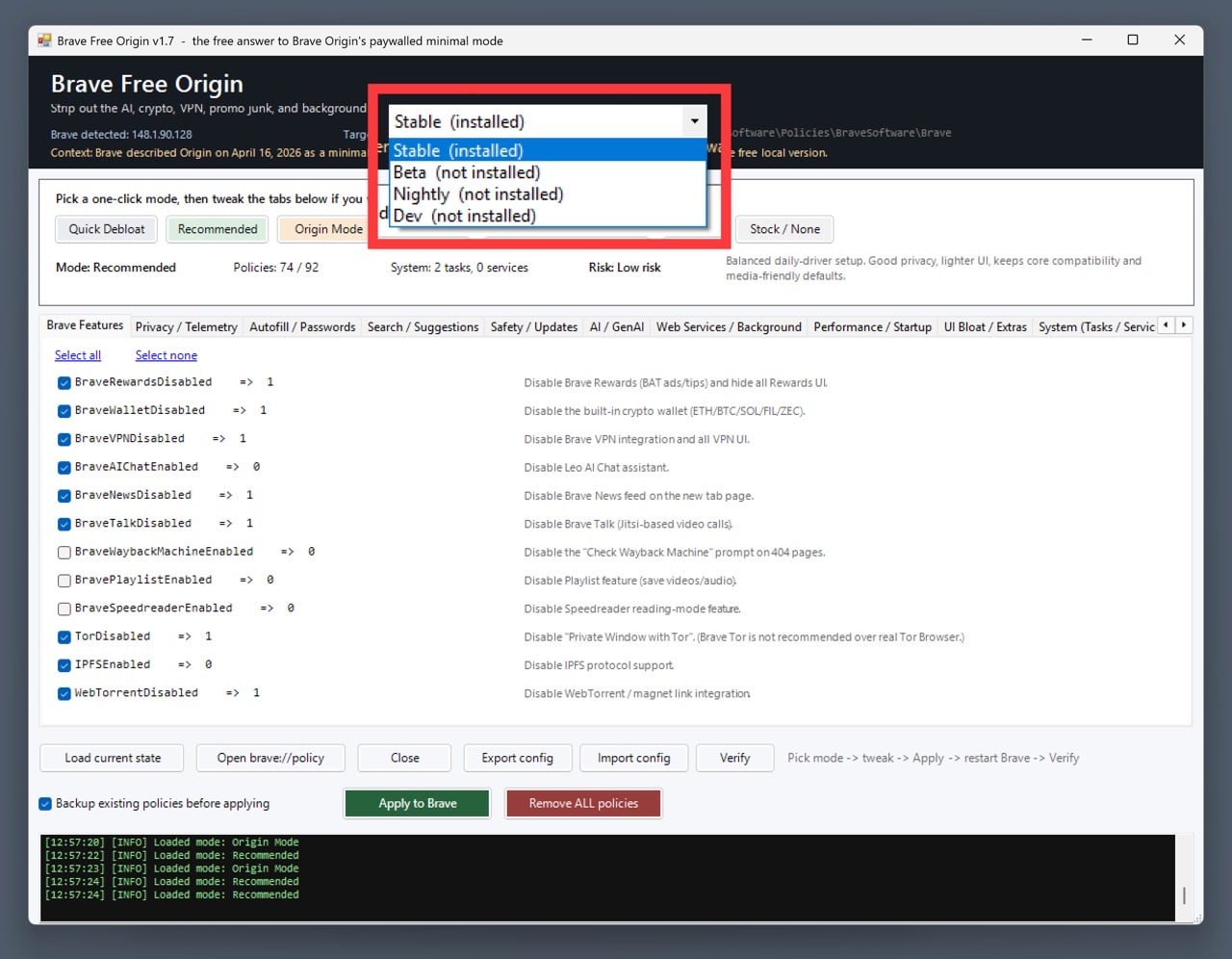
預設情況下會選擇已安裝的 Brave 瀏覽器版本,通常都會是穩定版(Stable),如果使用者在電腦安裝 Beta、Nightly 等版本,也可以從 Brave Free Origin 上方選項進行切換。
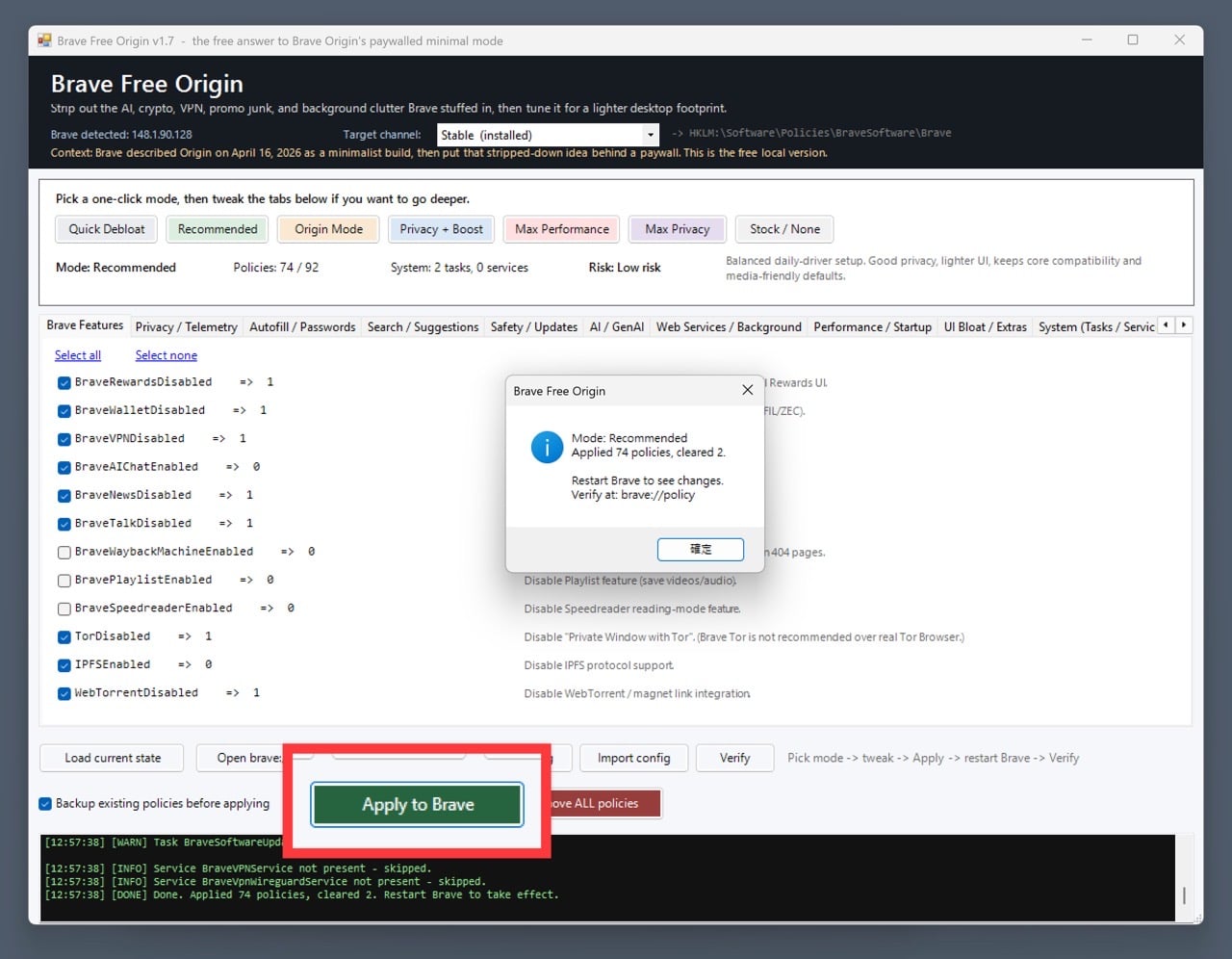
選擇好模式後會在下方顯示設定值,按下「Apply to Brave」即可套用至 Brave 瀏覽器,如果瀏覽器是開啟狀態,記得重新啟動瀏覽器,才會看到帶入設定後的效果。
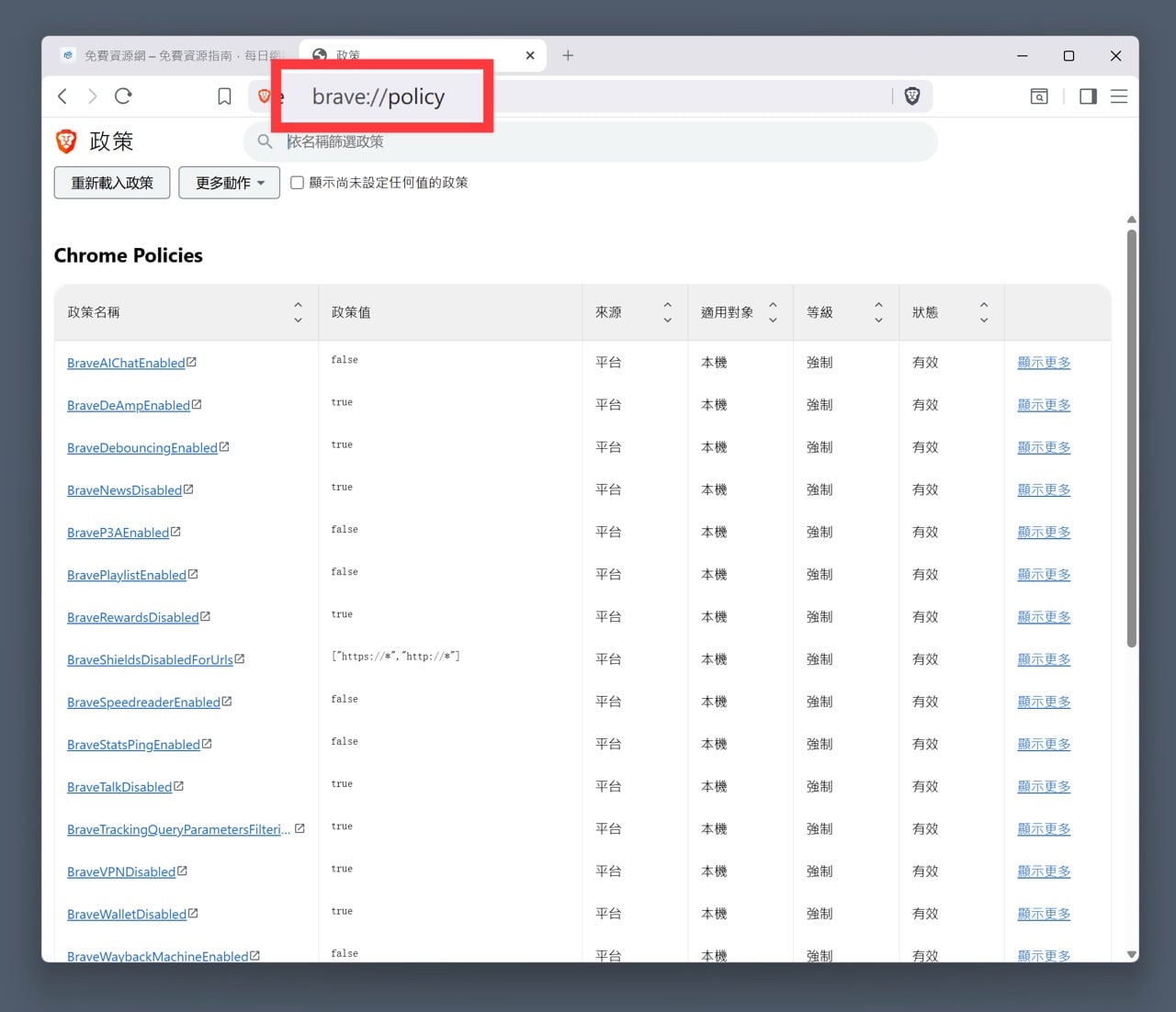
在 Brave 瀏覽器網址列輸入 brave://policy 開啟企業政策頁面,簡單來說,這個功能讓瀏覽器受到機構、學校或 IT 部門集中管理(在 Google Chrome 瀏覽器則是 chrome://policy),寫在這裡的所有政策規則,瀏覽器都會強制執行,不會因為更新瀏覽器而消失。
文章前面有提到 Brave Free Origin 採取「企業政策」將設定寫入特定路徑,使用者可以在這裡看到所有政策名稱、設定值和等級狀態等資訊。
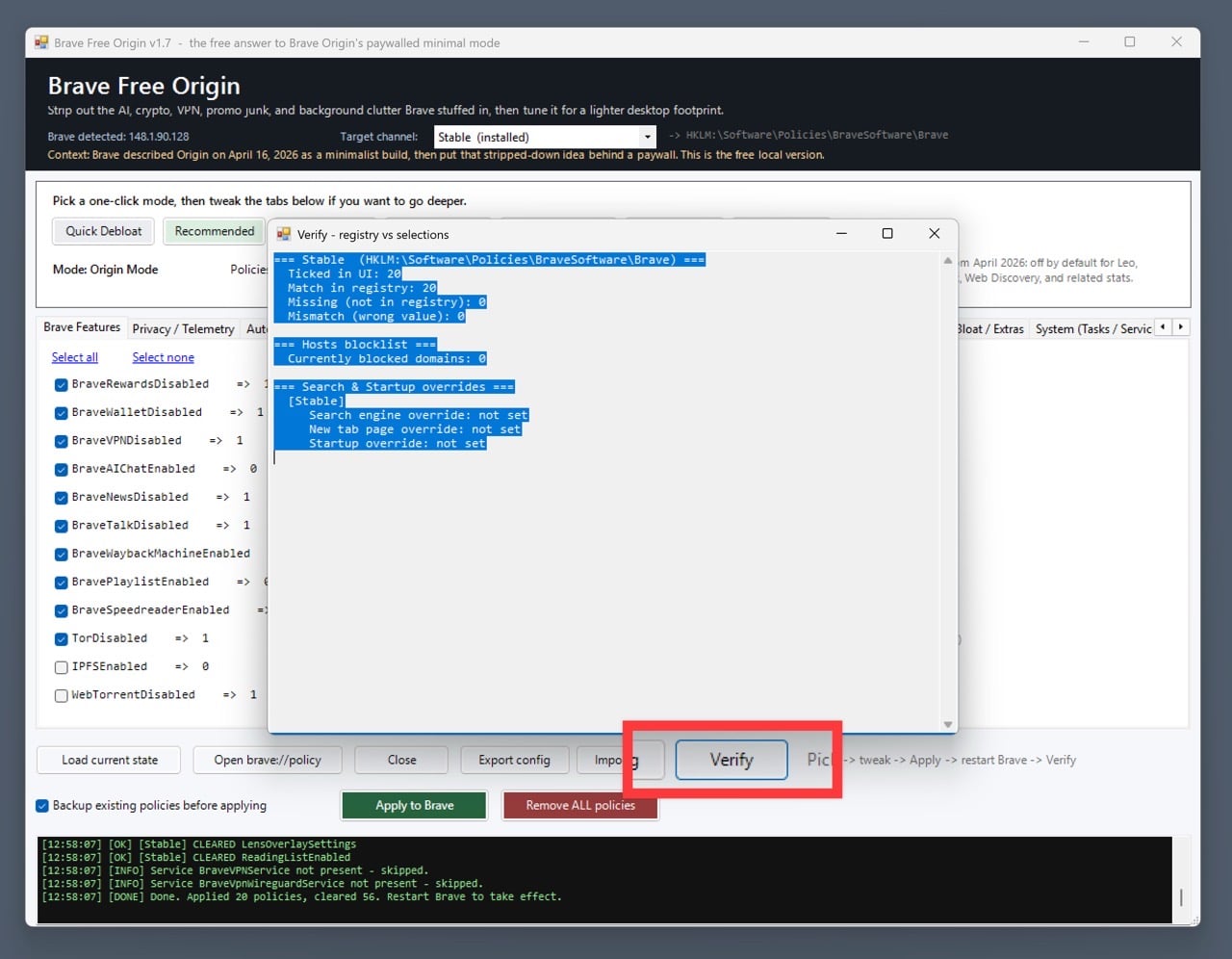
在 Brave Free Origin 點選右下角「Verify」按鈕,也能檢查所有設定項目是否已經被成功寫入,通常在結果裡遺失項目應該要為 0 才是正確。
如果想要將 Brave 瀏覽器重新恢復為預設值,只要點選上方模式「Stock / None」後按下套用即可移除所有設定值。
不想錯過好用的免費資源嗎?
已有 3.5 萬位讀者訂閱,新文章直接寄到你的信箱。