本文重點:一般用戶最推薦 Speedtest,開啟網頁就能完整測得下載、上傳速度與 Ping 值;中華電信 HiNet 用戶想確認實際線路品質,首選官方的 Dr.Speed;只想快速看下載速度,備用選擇是 Fast.com。
想確認自己的網路實際有多快、有沒有達到方案標示的速度,最直接的方法就是用網速測試工具實測。這篇整理 10 個免費的測速網站與工具,多數開啟瀏覽器就能用,涵蓋國際通用的 Speedtest、Fast.com,以及中華電信 HiNet 用戶適用的 Dr.Speed 與台大 NTU Speed。
目錄
快速推薦(不想看全文看這裡)
以下依使用情境列出四款最推薦的測速工具,可直接依需求挑選,其餘六款則整理在後段供參考。
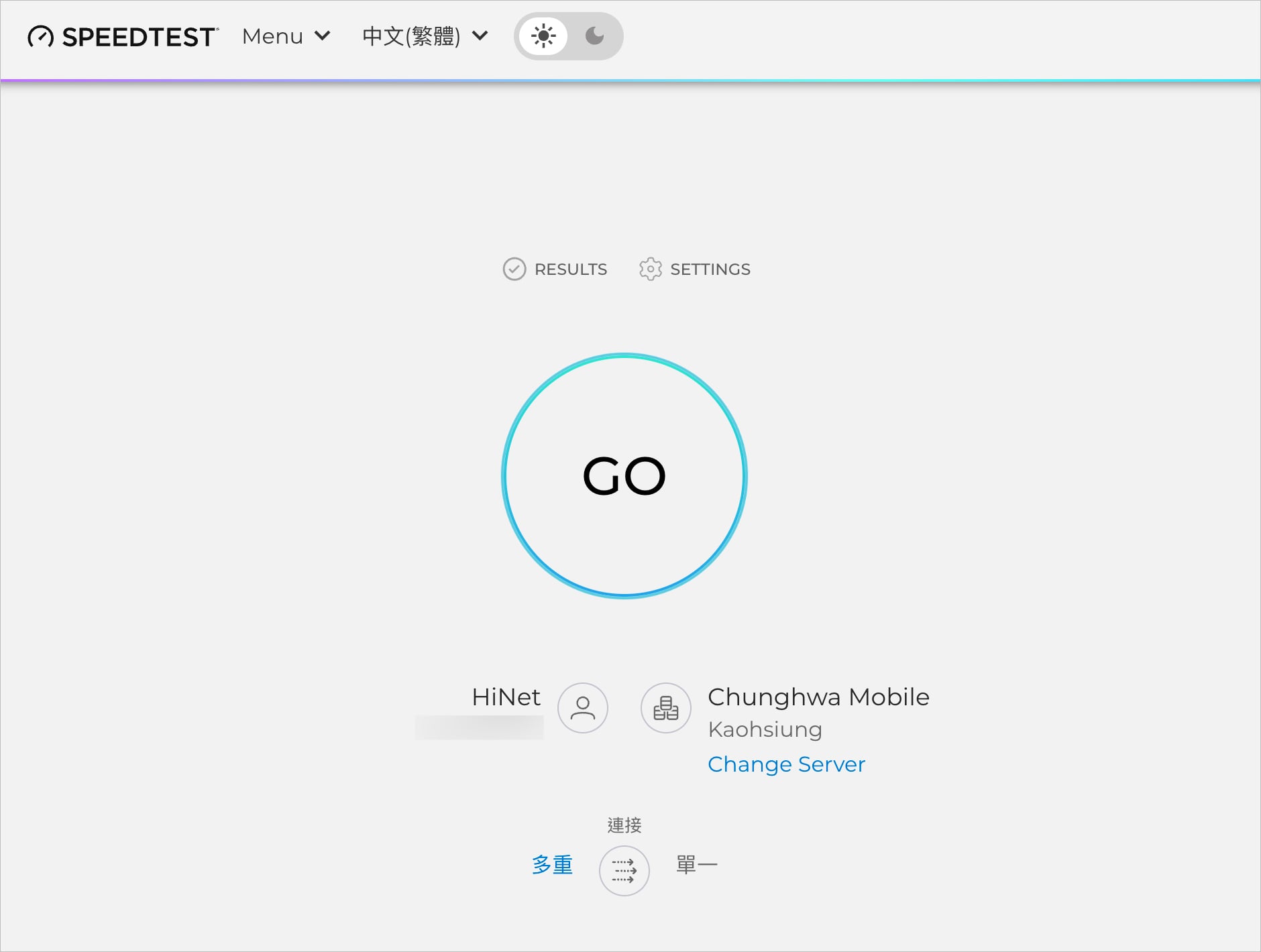
Speedtest by Ookla 是目前最知名、也最多人使用的網速測試服務,透過瀏覽器就能直接執行,無須額外安裝軟體,另外也提供 iOS、Android、Windows、macOS、Apple TV 應用程式和指令列 CLI 工具,支援範圍相當廣。
透過 Speedtest 可以測得下載、上傳速率與 Ping 值,並依照使用者所在位置選擇測試節點,減少因距離過長造成的延遲或測試失準,測得的結果具有公信力,能確實反映當前的連線速率表現。
- 全球測速節點最多,數據最具參考性
- 下載、上傳與 Ping 一次完整呈現
- 網頁版廣告較多
- 預設自動選節點,想測特定線路要手動改
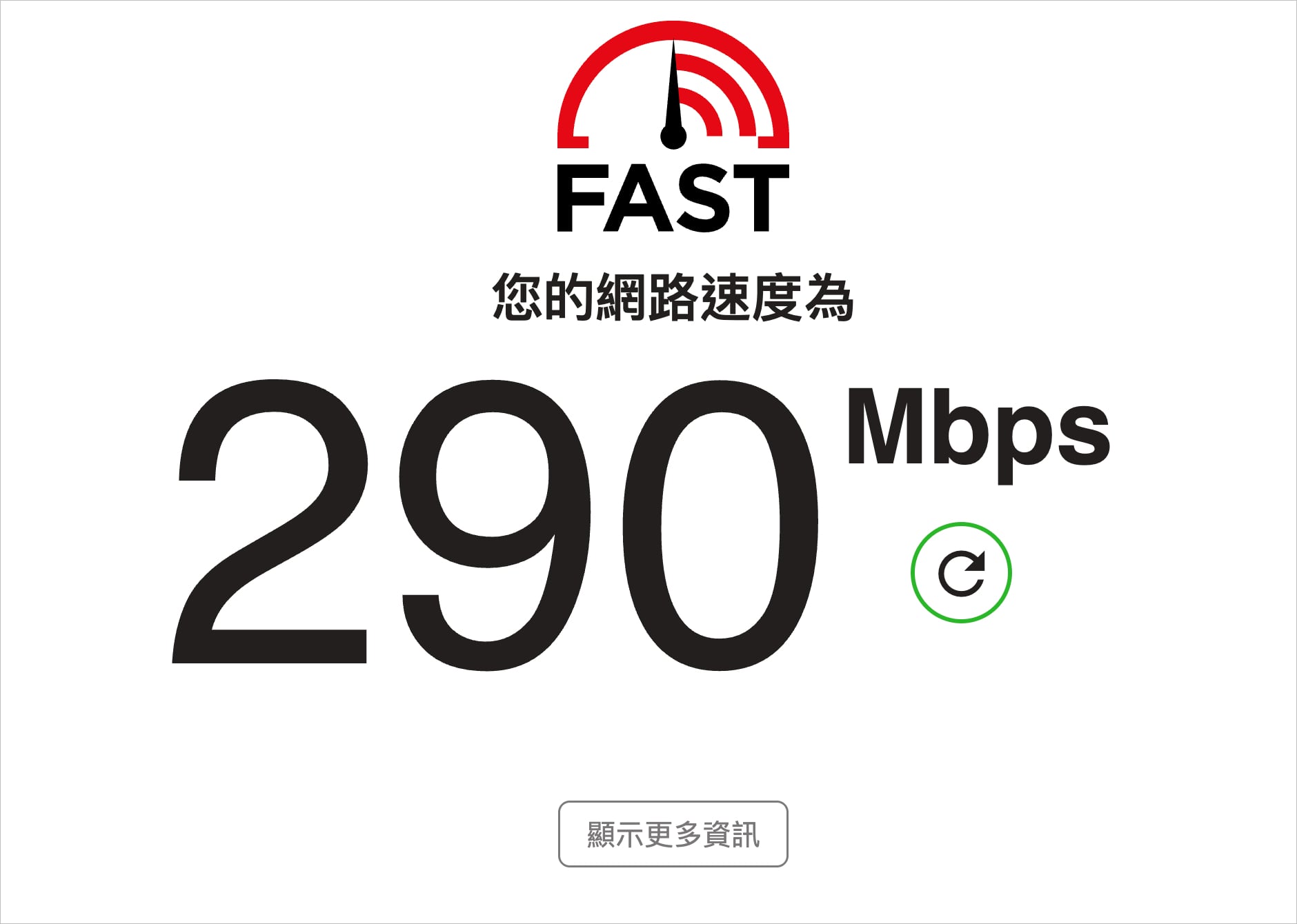
Fast.com 是由 Netflix 提供的免費網路速度測試工具,主要用途為估算你的網路快慢,不僅在網址上很簡單、好記,也是非常容易操作的小工具,而且具備繁體中文介面。最初只會提供下載速度(畢竟對 Netflix 使用者來說會影響到觀影體驗很重要的部分是下載速度),後來更新後加入上傳速度和網路延遲資訊,測試結果除了有數據以外還會顯示使用的測速伺服器位置。
- 開啟網頁自動開始測,不必按按鈕
- Netflix 出品,適合檢查串流是否順暢
- 介面乾淨無廣告
- 預設只顯示下載速度
- 上傳與延遲要展開才看得到
Dr.Speed 測速軟體是台灣中華電信 HiNet 提供的連線速率測試工具,支援 Windows、macOS 和 Linux 三種作業系統,也是 HiNet 工程師用來產生網路連線報告的工具,安裝後會開始測試下行及上行速率,整個流程大約在一分鐘以內完成,最後除了顯示網速測試結果,還會提供更詳細的「測試報告」,提供一些修正並且排除網路障礙的方向,有助於使用者釐清並找出問題。
- HiNet 官方測速節點,最貼近實際連線
- 附詳細測試報告,方便釐清問題向客服反映
- 需下載安裝軟體才能測試
- 測速節點在 HiNet 機房,其他業者用戶參考價值較低
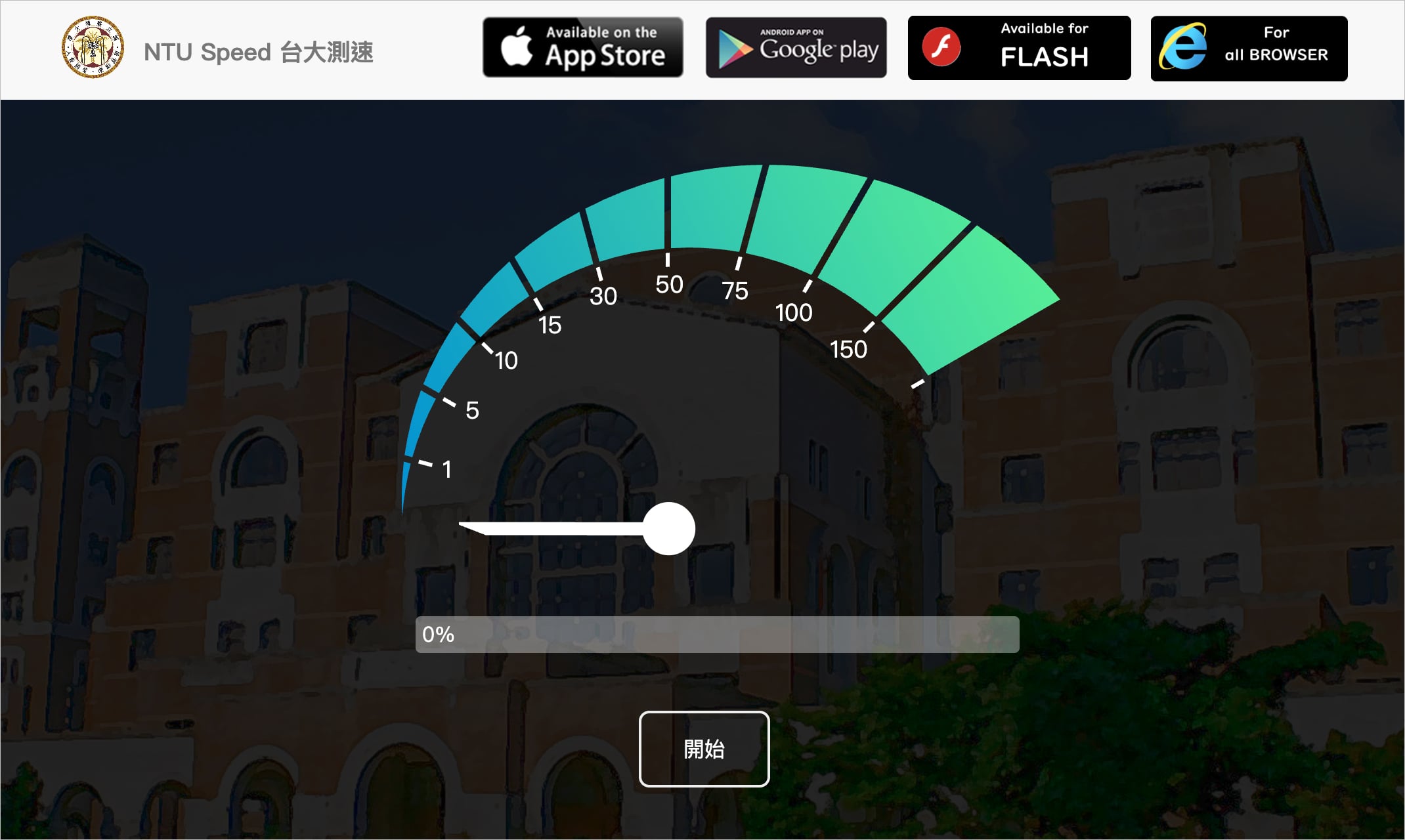
NTU Speed 台大網路測速服務是國立臺灣大學計算機及資訊網路中心提供的網速測試服務,打開網站就能快速測得下載速度、上傳速度,並且會在相同 IP 位址記錄不同時間測得的數據,對使用固定 IP 的使用者特別有用,可以觀察不同時間點的網路速度變化。
- 台大機房節點,學術網路 TANet 用戶適用
- 介面單純,測速快
- 測速節點單一
- 數據項目較簡單,主要提供下載與上傳速度
四款推薦測速工具比較
| 工具 | 適合對象 | 特點 | 使用方式 |
|---|---|---|---|
| Speedtest | 想要最完整數據 | 全球節點多,下載上傳 Ping 齊全 | 免登入,另有 App |
| Fast.com | 只想快速看下載速度 | 開啟即測,適合檢查串流 | 免登入免安裝 |
| Dr.Speed | 中華電信 HiNet 用戶 | 官方節點,最貼近實際連線 | 需下載安裝(Windows/macOS/Linux) |
| NTU Speed | 學術網路 TANet 用戶 | 台大節點,介面單純 | 免登入免安裝 |
下載、上傳、Ping 各代表什麼?
網速測試通常會給三個數字,只要注意這三個就好。下載速度(Download)是從網路抓資料的快慢,看影片、下載檔案主要看它;上傳速度(Upload)是把資料傳出去的快慢,視訊會議、直播、上傳雲端會用到;Ping(延遲)是訊號來回的反應時間,數字越低越好,玩線上遊戲特別需要注意延遲問題,越低且減少震盪是最好的情況。
多少網速才夠用?不同用途需要的網速
測出速度後,很多人不確定這數字算快還是慢,其實要看使用者平時的用途。單純瀏覽網頁、社群、聽音樂,幾 Mbps 就很夠;看 YouTube、Netflix 高畫質(1080p)建議 10 到 25 Mbps,4K 則要 25 Mbps 以上,如果網速不夠快,可能會遇到下載頻寬被塞滿造成的延遲問題(就會明顯感受到網路變慢)。
線上遊戲重點不在速度而在延遲(Ping 越低越好,建議 50ms 以內);視訊會議上下行約 3 到 5 Mbps 且要穩定;經常下載大檔或多人同時上網,網速越高越好。簡單說,網速只要穩定高於你主要用途的需求,就算夠用。
為什麼測出來的網速比方案慢?
實測速度低於方案標示很常見,原因包括 Wi-Fi 訊號衰減(改用網路線通常較準)、同時有其他裝置在使用網路、測速伺服器距離較遠,以及方案標示的多半是最高速率而非保證速率。想判斷是不是線路問題,建議用有線連接、關掉其他下載,並選擇幾個不同節點各測一次取平均值。
根據 Pseric 的經驗,只要測試出來的結果有穩定在某個速率即有不錯的效果,避免網速經常性出現上下跳動太大的問題。
怎麼測網速才準確?
測速結果容易受環境影響,想測得準可以注意幾點:先關掉其他佔用頻寬的程式(下載、串流、雲端同步);盡量用網路線直接連、或靠近路由器,避免 Wi-Fi 訊號衰減。另外,網路上也有看到討論串說 2.4 GHz 網路容易和藍牙出現干擾問題,這也會影響到網路速度。
同一個工具多測幾次取平均,不要只看單次;想確認是線路問題還是連到特定服務的問題,可以換不同測速工具或更換測試伺服器比較。若有線測速接近方案上限、但 Wi-Fi 明顯偏低,多半是無線環境的問題,而非網路本身。
中華電信 HiNet 用戶該用哪個測速工具?
HiNet 用戶想知道實際連線品質,建議優先用中華電信官方的 Dr.Speed,它的測速節點就在 HiNet 機房,數字最貼近你實際的線路狀況(當然,中華電信用戶使用 HiNet 機房進行測速,通常也會有不錯的結果)。如果想跟國際連線對照,再搭配 Speedtest 選擇不同國家的伺服器測試,就能看出問題是出在本地線路還是國際連線。
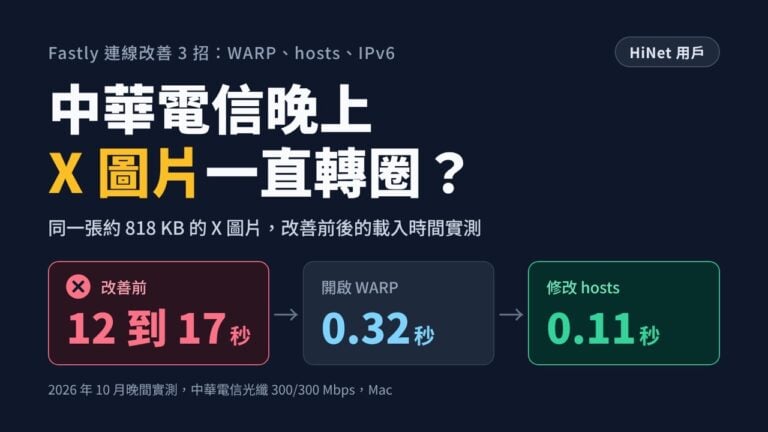
如果測速數字正常,但晚上開 X 圖片、Twitch 或下載 GitHub 檔案特別慢,問題可能出在 HiNet 連往 Fastly 的線路,測速工具不一定測得出來,可以參考「中華電信晚上 X 圖片、Twitch、GitHub 很慢?Fastly 連線改善 3 招(WARP、hosts、IPv6)」的實測與三種改善方法。
手機、行動網路怎麼測速?
手機測速有兩種情境:測 Wi-Fi 或測行動網路(4G/5G)。最方便的是安裝 Speedtest 的 App(iOS、Android 都有),開啟就能測目前連線速度;中華電信、遠傳等電信商也有各自的測速 App 或網頁。想比較 5G 與 Wi-Fi 的差異,可以分別在連 Wi-Fi 和關掉 Wi-Fi(走行動網路)的狀態各測一次。要注意行動網路測速會消耗數據流量,非吃到飽方案測速前先留意用量。
其他免費測速工具
1. Internet Speed Test(Cloudflare)
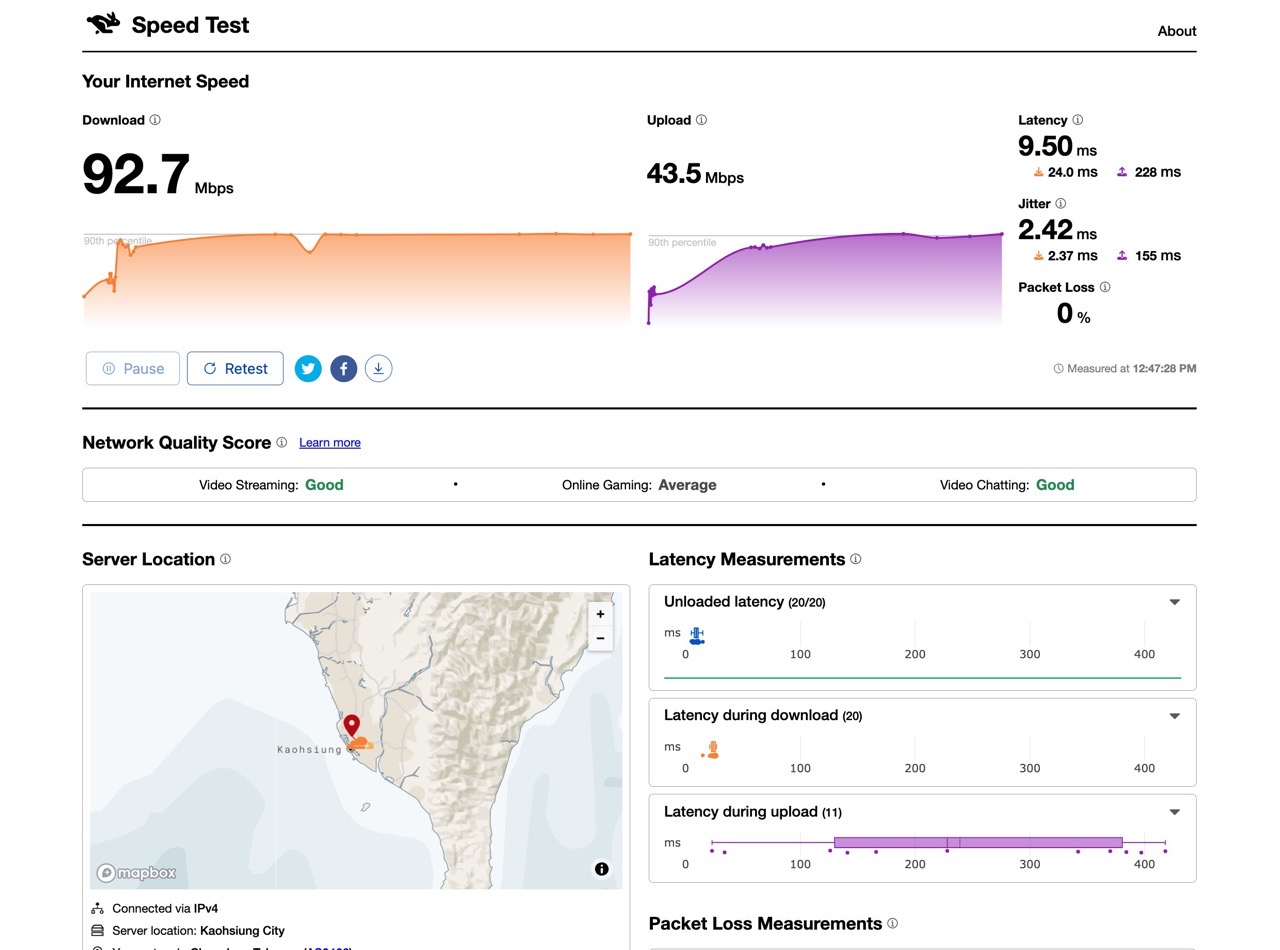
Internet Speed Test 是由 Cloudflare 提供的免費網路測速服務,因為 Cloudflare 全世界擁有相當龐大、完整的伺服器,測速工具會以 Cloudflare Workers 的 Serverless 技術在 Cloudflare 遍布全球數百個城市的資料中心邊緣網路執行,測速時將會自動選擇距離使用者最近的測試節點,避免因為地理距離太遠而影響測速結果的正確性。
Cloudflare Speed 會顯示基本的下載速率、上傳速率、延遲、網路抖動和封包遺失百分比,還會使用 100 kB、1 MB、10 MB、25 MB 等不同檔案大小進行漸進式測速,取得速度第 90 個百分位數數值進行衡量。
如果這些數據對使用者來說太過複雜,測速服務提供網路品質分數指標(Network Quality Score),直接顯示這樣的網速表現適不適合影音串流服務、連線遊戲或是影音視訊,原則上只要顯示為 Great 或 Good 應該都能獲得不錯的連線效果。
2. Google Fiber Speedtest
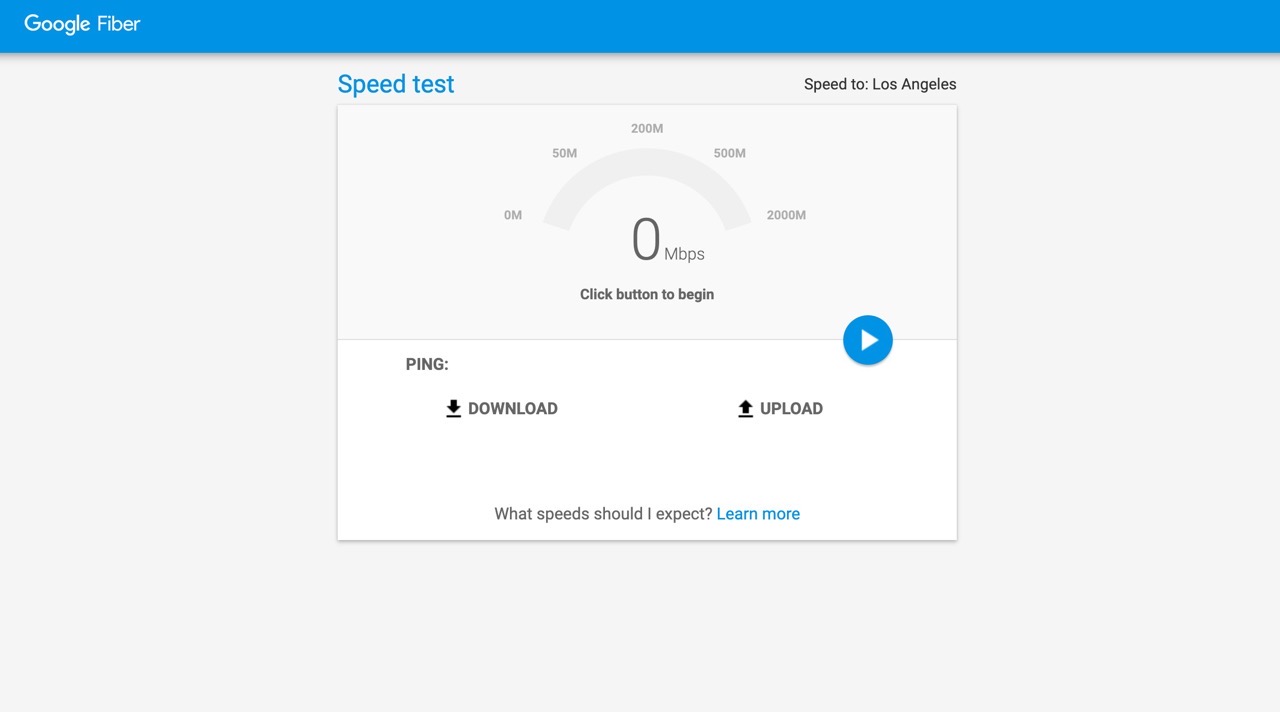
Google Fiber Speedtest 是 Google 光纖(Google Fiber)提供的免費網速測試服務,只要打開網頁、按下測試按鈕就能在幾秒鐘測得下載、上傳速度和 Ping 值,不用額外下載或安裝任何程式,不過相較於現今的網速測試服務,Google Fiber Speedtest 功能比較精簡,無法自訂要測速的節點。
優點是介面簡單、幾乎沒有多餘元素,打開瀏覽器點一下就能獲得測速結果。
3. LibreSpeed
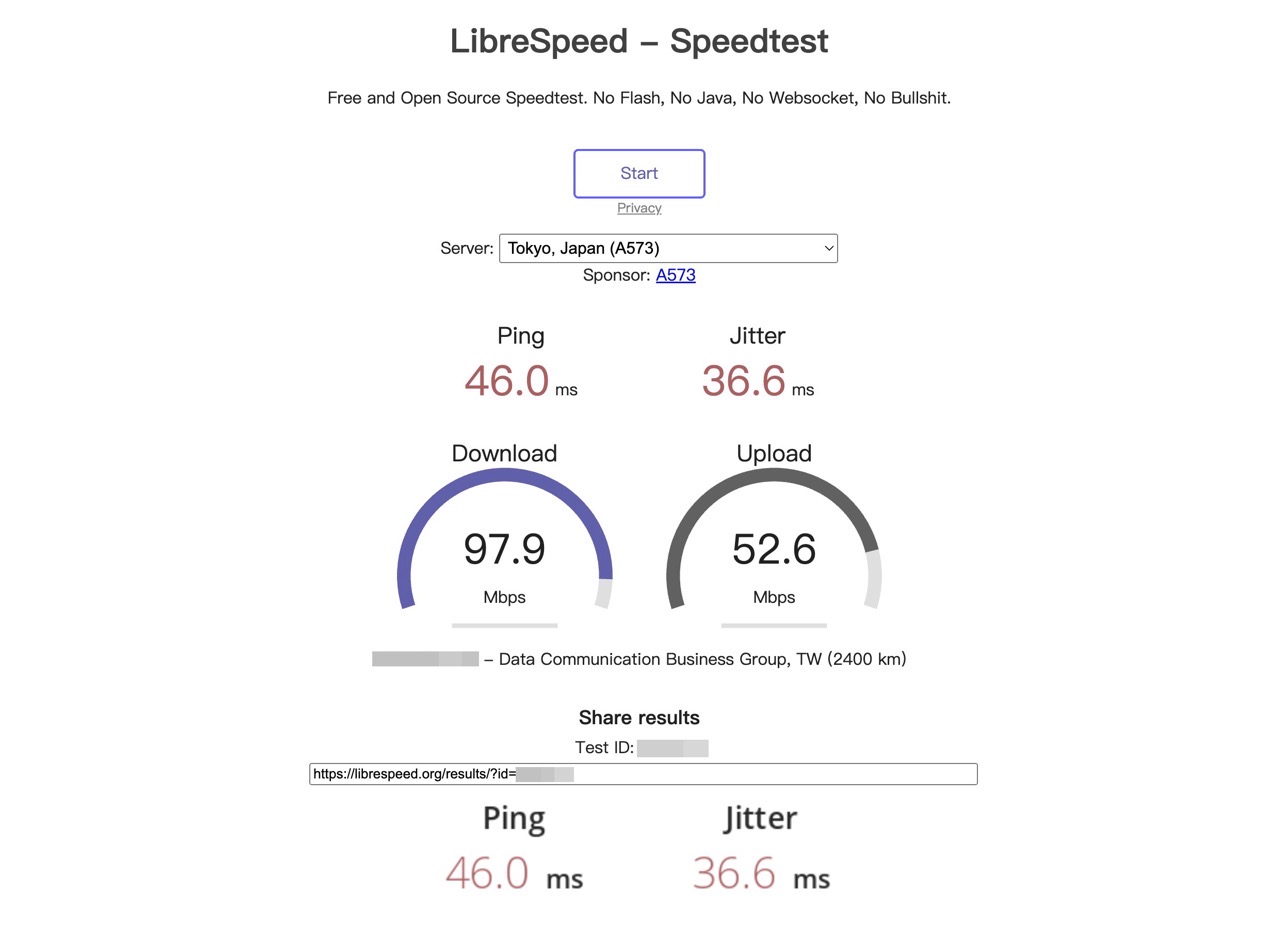
LibreSpeed 是一個免費、開放原始碼的網路測速工具,採用 JavaScript、XMLHttpRequest 和 Web Workers 技術,程式非常輕量,如果有需要還能從 GitHub 取得原始碼,自行部署測速環境。
LibreSpeed 可選擇各個國家、不同城市和網路提供商節點進行測速,也能測得封包回應時間和抖動情形。
4. M-Lab Speed Test
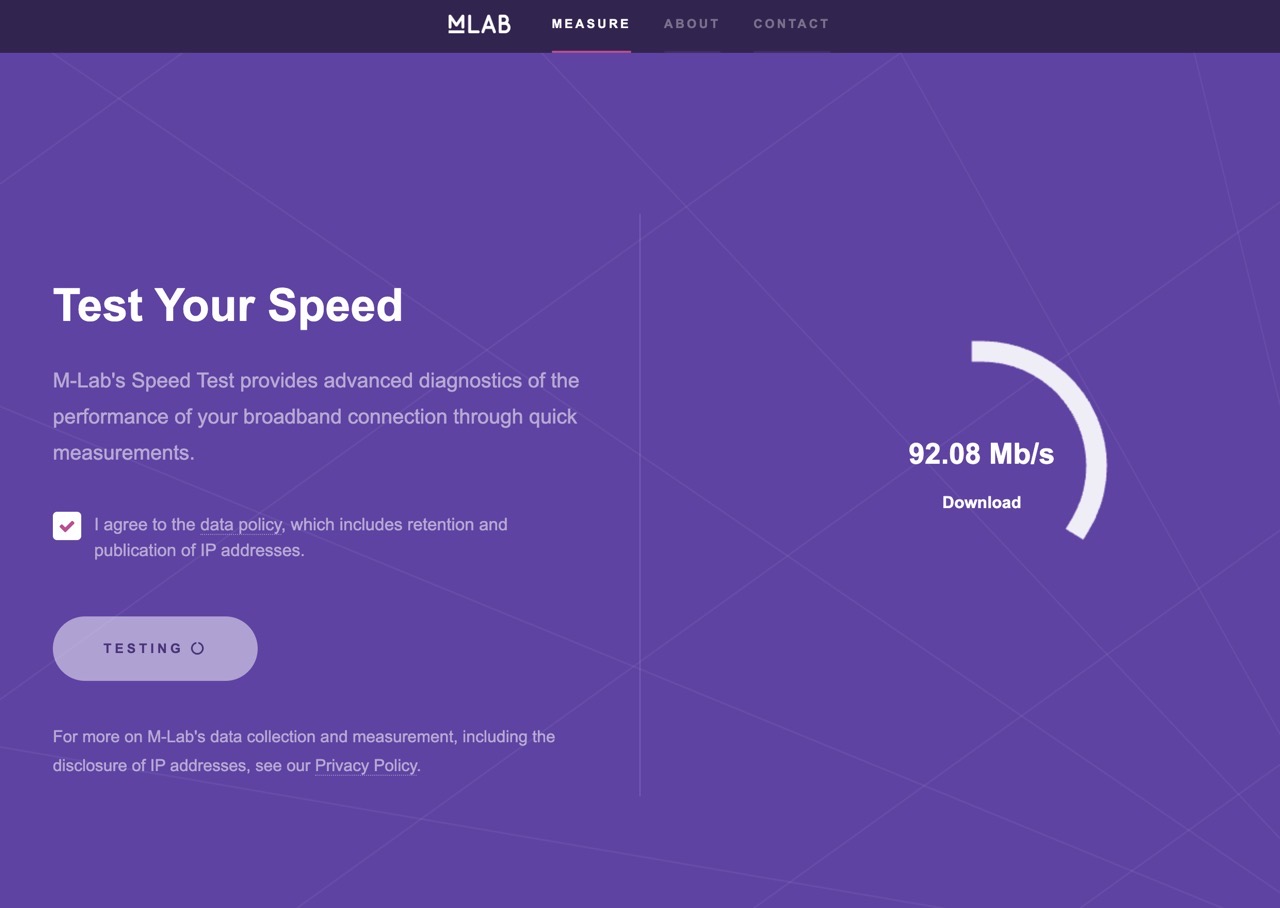
M-Lab Speed Test 是來自 Measurement Lab 的網路測速服務,這個研究中心是由開放技術研究所、學術機構和 Google 等聯盟組成,為全世界網路性能提供開放、可驗證的測量平台,M-Lab Speed Test 可以短時間內測試出使用者網路的下載、上傳速度、延遲時間和在傳輸控制協定(TCP)裡相當重要的封包「重傳」(Retransmission)比例,也會選擇距離使用者較近的節點進行測量。
5. Speedcheck
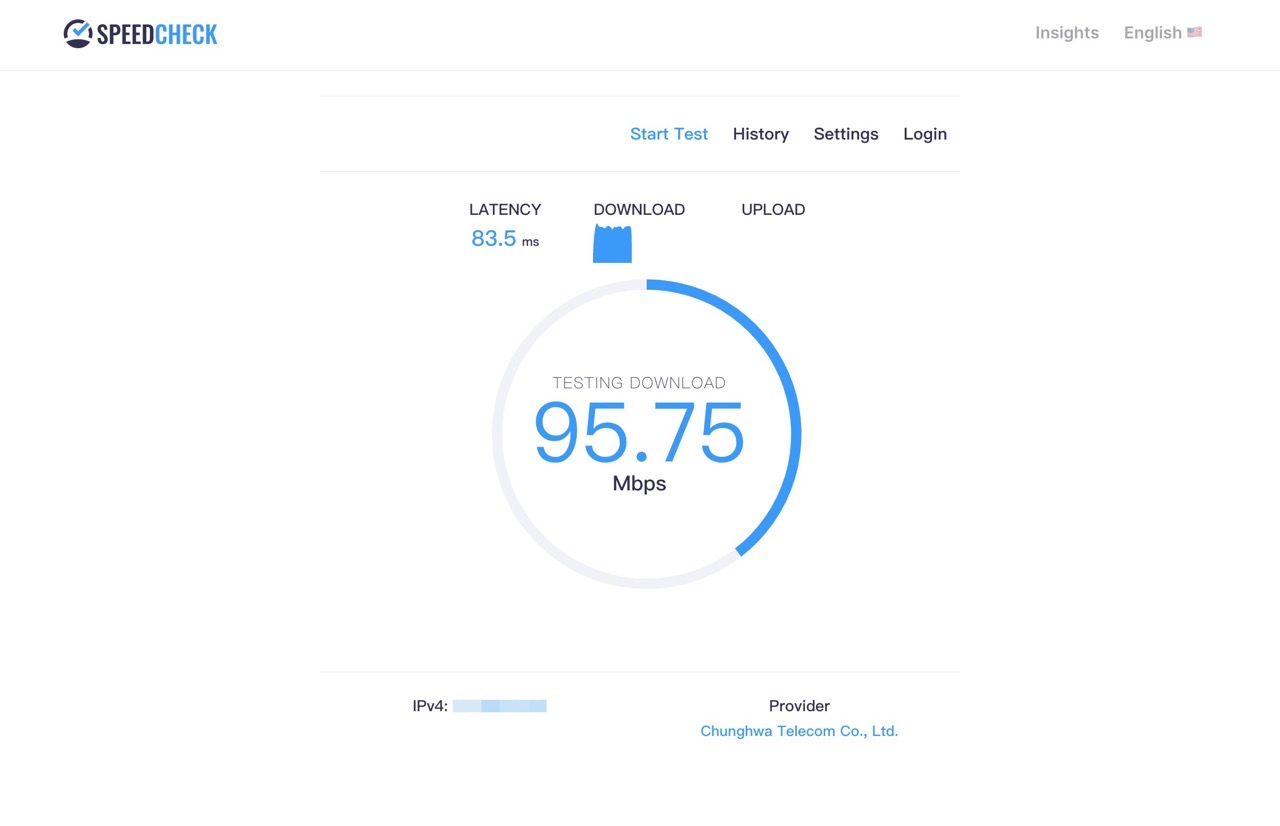
Speedcheck 是一個操作簡單的免費網路測速服務,打開網頁就能得到當前連線的網路延遲、下載和上傳速率。可測得的項目不多,但能將測試結果保存起來,多次測試後繪製成圖表,方便比較不同時間的速度差異。
6. SpeedOf.Me
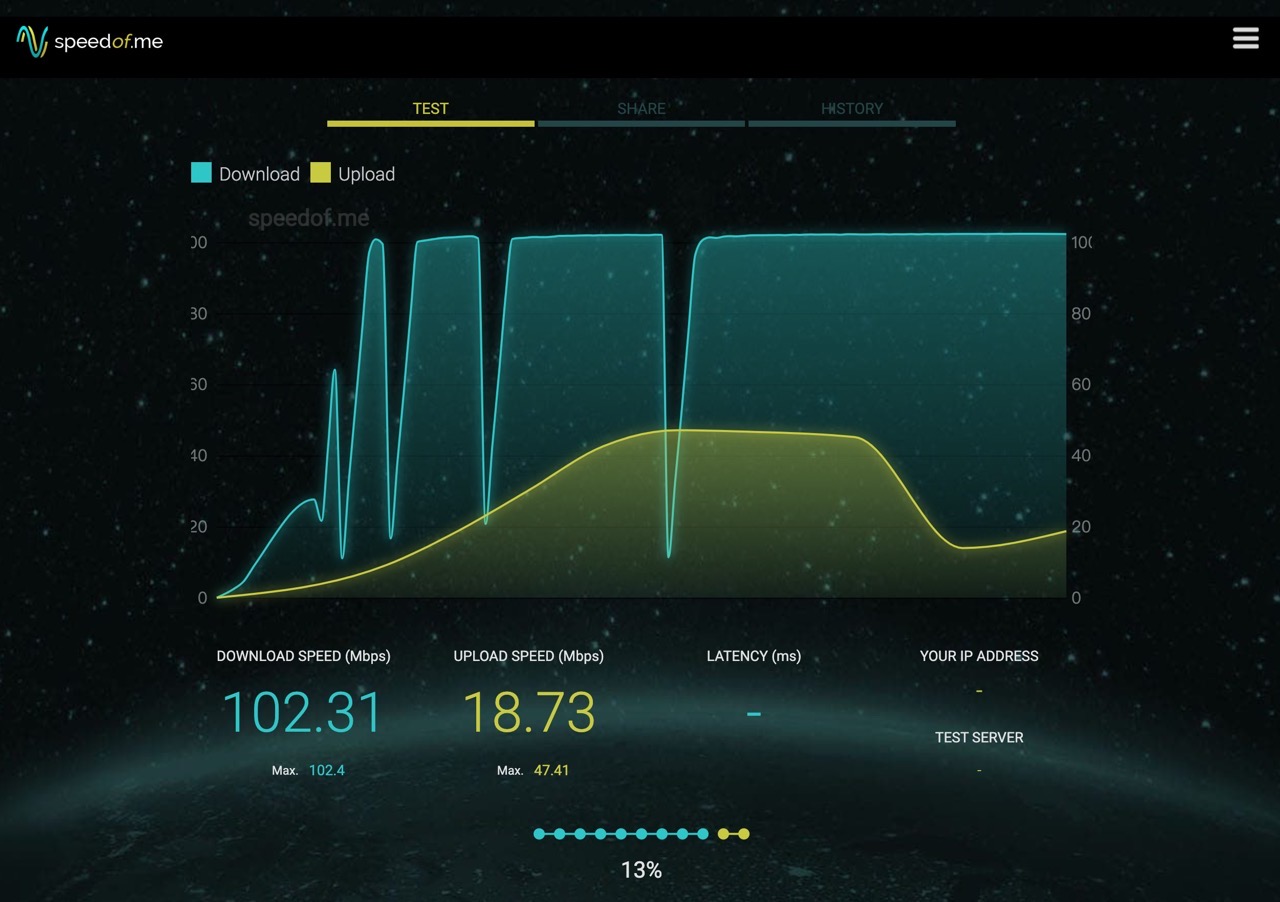
SpeedOf.Me 是直接在瀏覽器執行的網速測試工具,幾乎所有裝置都能使用,包括桌上型電腦、智慧型手機、平板電腦、遊戲機或智慧型電視等等,缺點是頁面廣告略多。
常見問題
網速測試準確嗎?
測速結果會受 Wi-Fi 訊號、裝置效能與伺服器節點影響。想測得準,建議改用網路線、選擇離自己較近的節點,並多測幾次取平均值。
測速前要注意什麼?
先關閉其他正在下載或上傳的裝置與程式,盡量改用有線連接,並選擇距離較近的伺服器,數字才會貼近實際線路狀況。
下載速度多少才算快?
要看用途。一般上網與看影片 100 Mbps 已相當充足,4K 串流或多人同時使用建議 300 Mbps 以上,實際仍以你的方案與線路為準。
中華電信 HiNet 用戶用哪個測速工具最準?
建議使用官方的 Dr.Speed,它的測速節點就在 HiNet 機房,最能反映你實際的連線品質。想對照國際線路品質,可以再搭配 Speedtest 選擇不同國家的節點測試,比較本地與國際連線的差異。
測速工具需要安裝軟體嗎?
多數不用。Fast.com、Speedtest 網頁版、LibreSpeed 等開啟網頁就能測速,免安裝任何程式。
總結
整體而言,想要完整數據與公信力,Speedtest 依然是首選;中華電信 HiNet 用戶想確認實際線路品質,直接用官方的 Dr.Speed 最準;只想知道看影片順不順,開啟 Fast.com 幾秒鐘就有答案。若想看延遲、抖動、封包遺失等更完整的連線品質數據,Cloudflare 的 Internet Speed Test 也值得一試。
我自己的習慣是平常用 Speedtest 固定同一個節點觀察速度變化,覺得連線異常時再用 Dr.Speed 產生測試報告,作為向客服反映的依據。提醒大家測速前記得改用有線連接、關閉其他下載中的程式,測出來的數字才有參考價值。

不想錯過好用的免費資源嗎?
已有 3.5 萬位讀者訂閱,新文章直接寄到你的信箱。