本文重點:PureVPN 是支援 Windows、Mac、Linux、iOS、Android 與瀏覽器擴充功能的 VPN 服務,單一帳號可同時登入 10 台裝置,官網提供月繳、1 年與 2 年方案,所有方案都有 31 天退款保證。
本文含聯盟行銷連結,透過連結購買 PureVPN,本站可能獲得分潤,不會增加你的費用。
之前介紹過知名的 Ivacy VPN 虛擬私人網路服務,如果有需要經常用到 VPN 服務的話可以一次購買較長時間,以獲得更低的單月價格(或是在黑色星期五優惠期間購買),現今市面上的類似服務商非常多,價格也都很便宜,在上網時提供加密連線通道,以維持安全、私密和線上匿名特性,更多使用者是透過 VPN「跳板」達到解除網路限制、封鎖或區域限定等等問題,像是需要跨區收看影音頻道或購買下載應用程式,使用 VPN 就是一個最快最簡單的解決方案。
目錄
PureVPN 是什麼?
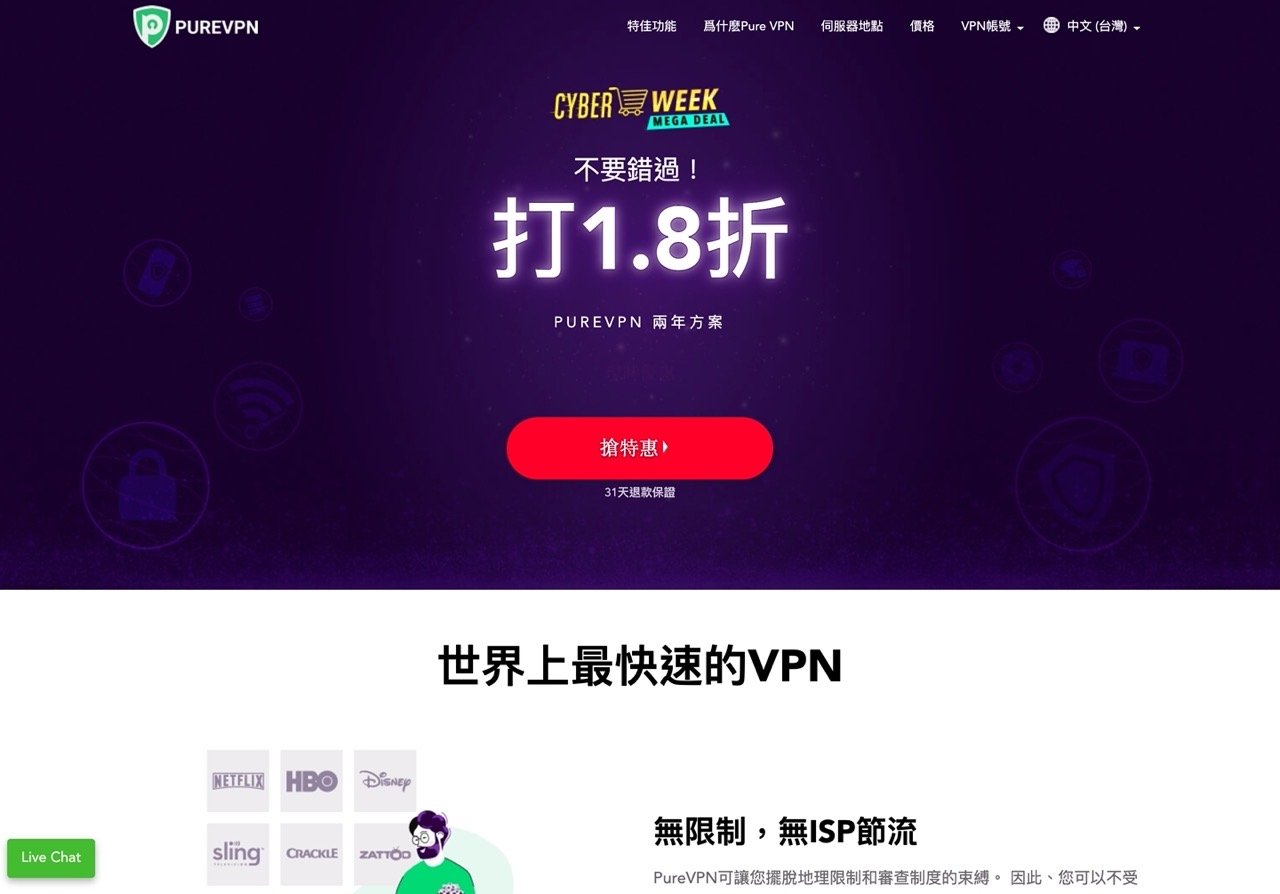
本文要介紹「PureVPN」也是相當知名的虛擬私人網路商,提供全世界 65 個以上國家、80 個以上地點和 6000 台以上的伺服器,PureVPN 支援每個帳戶同時連接 10 台裝置,要和家人共用也很實惠。
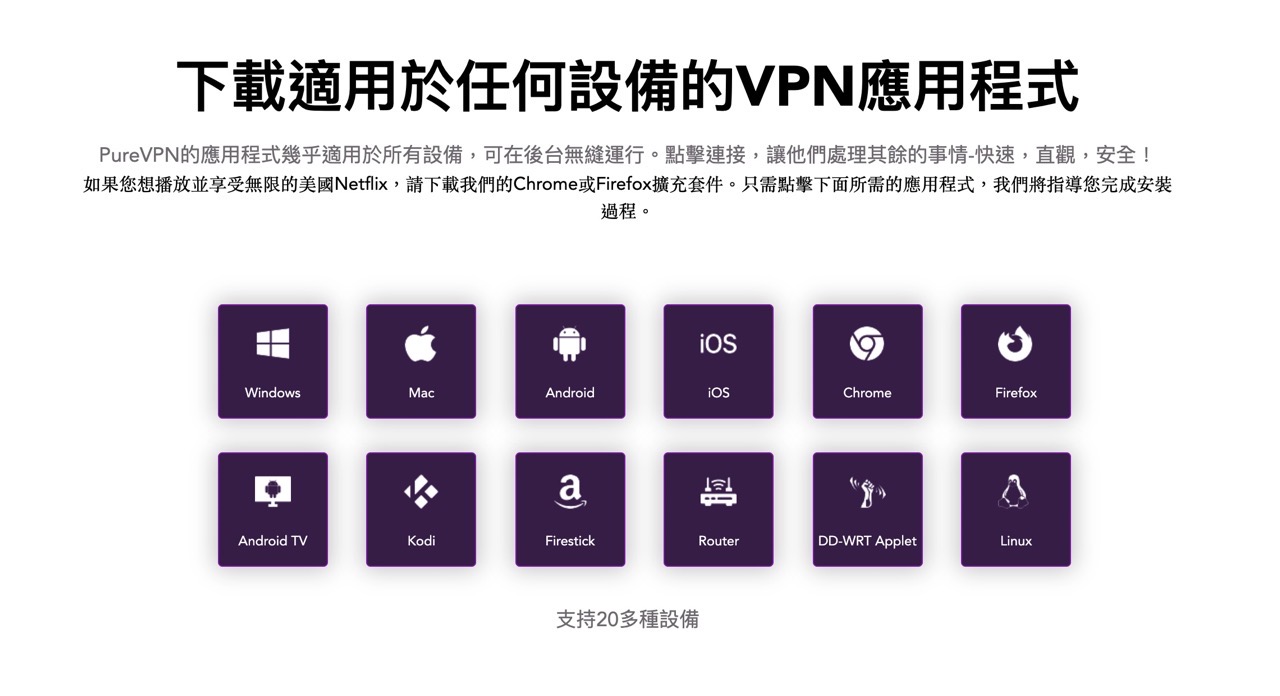
PureVPN 支援各種常見裝置,包括 Windows、Mac、Linux 桌面裝置,行動裝置 iOS、Android,常見的瀏覽器 Chrome、Firefox、Edge 擴充功能,也能在 Android TV、Firestick、路由器使用,可隱藏來源 IP 位址,也能透過特定國家或地區的 IP 位址連線到網路。
價格部分 PureVPN 官網提供月繳、1 年與 2 年三種計費週期,並分為 Standard、Plus、Max 三種方案,長期方案的每月費用較低,所有方案都有 31 天退款保證,付款方式依官網 FAQ 支援信用卡、PayPal 與加密貨幣。
網站標題:PureVPN
網站連結:https://www.purevpn.com.tw/
本文操作畫面攝於 2021 年 12 月,方案、退款保證與支援平台等資訊已於 2026 年 10 月對照官網更新,實際價格與介面請以官網為準。
PureVPN 方案價格與付款方式
開啟 PureVPN 先從價格頁面找到方案計劃,單月購買沒有折扣,如果一次購買一年、兩年計劃會發現單價降低很多,這些方案都有 31 天的退款保證。
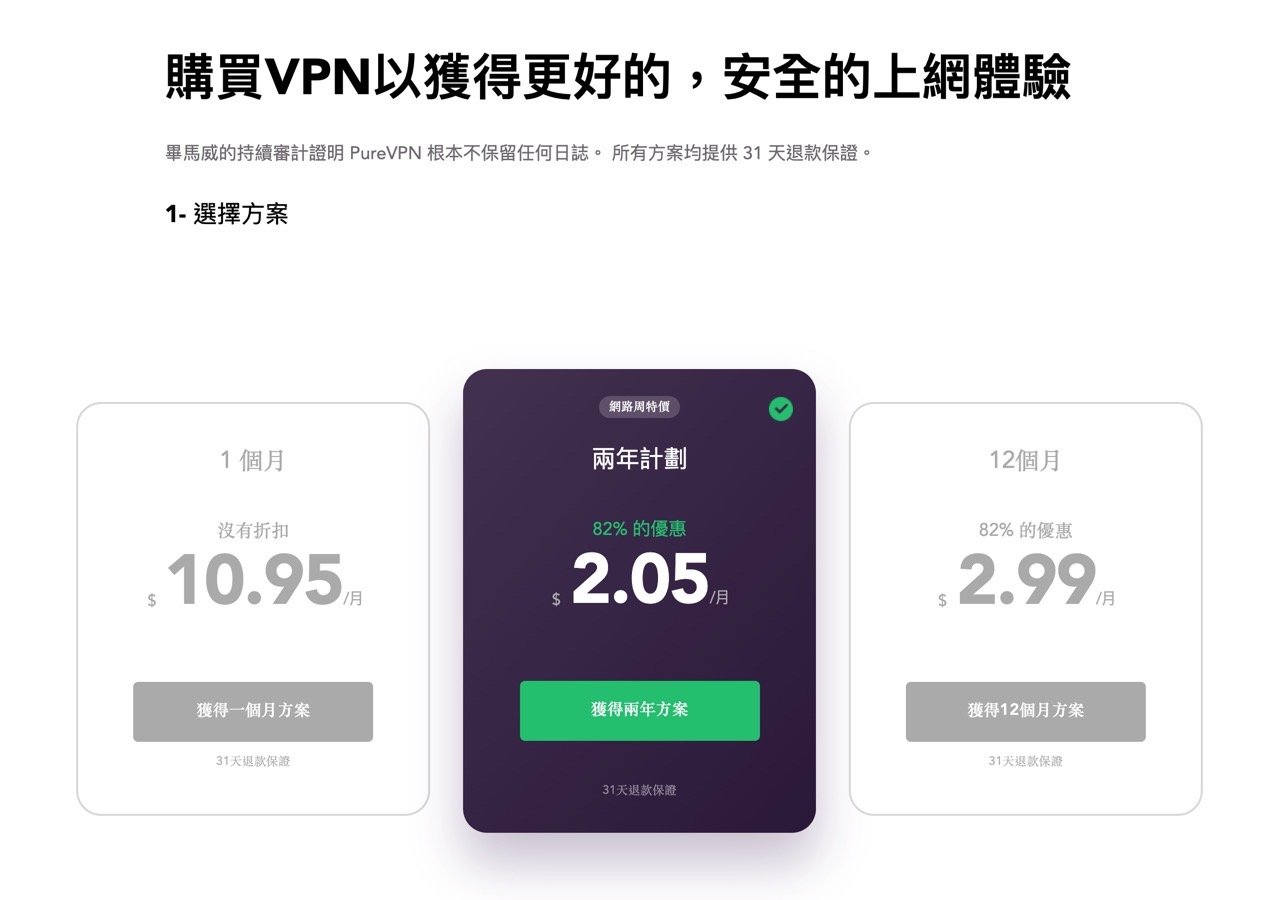
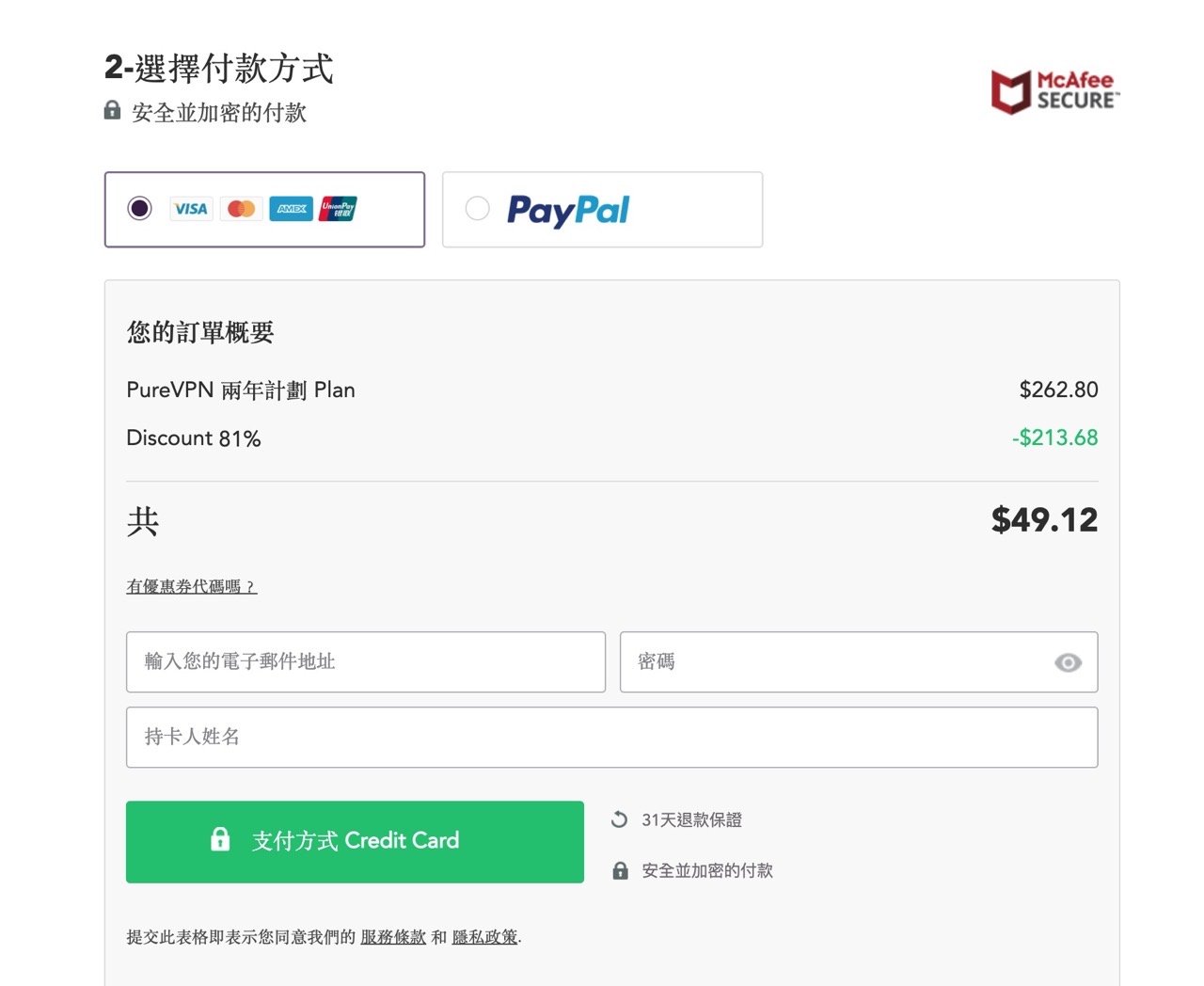
選擇要購買的方案計劃,選擇付款方式(信用卡、PayPal 或加密貨幣),依序填入電子郵件地址、設定密碼,如果是信用卡付款需要填寫持卡人姓名。
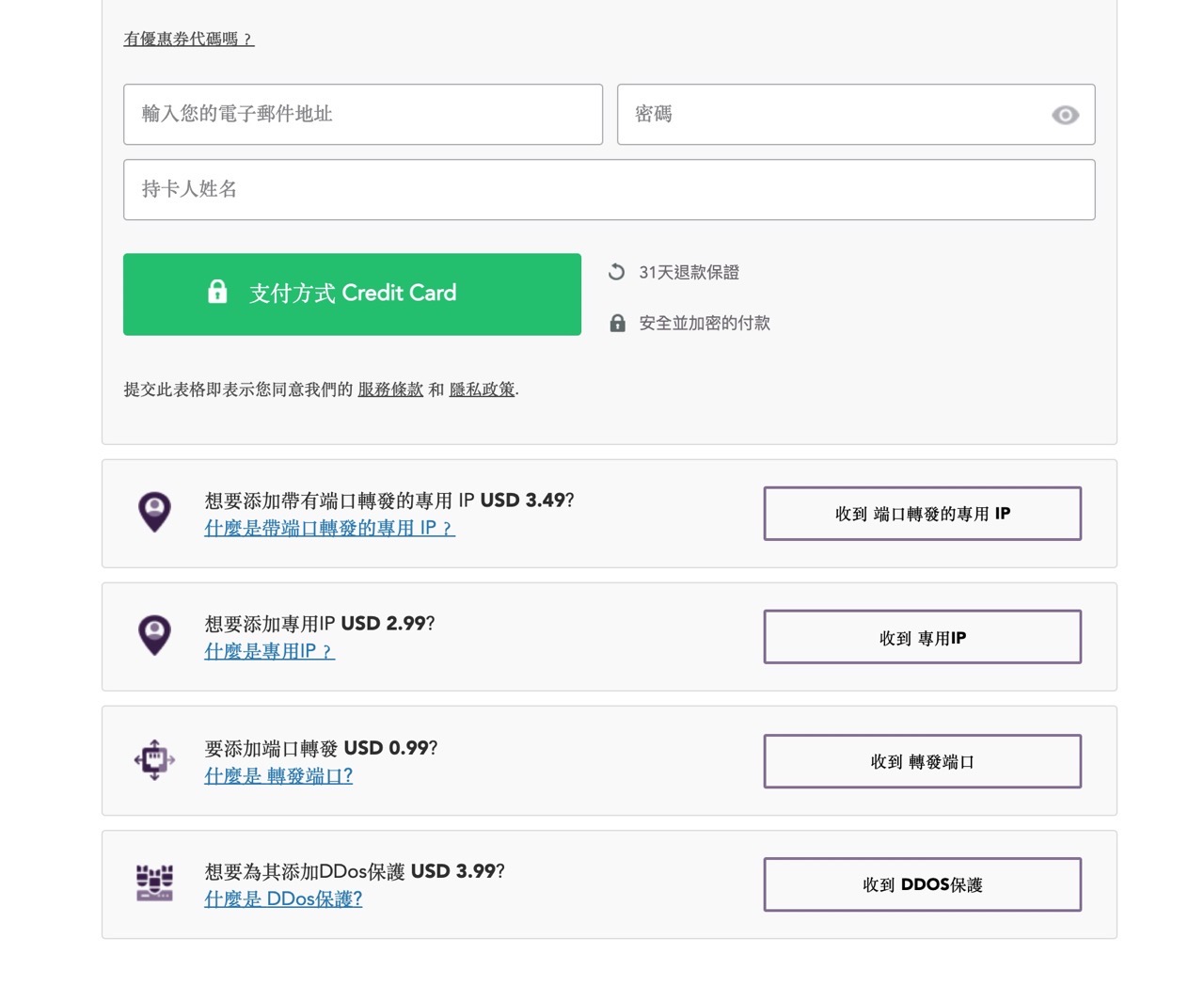
下方會有一些額外的付費功能,像是端口轉發的專用 IP、專用 IP 位址、端口轉發功能和 DDoS 保護選項,後方都會標示訂閱的價格收費,如果有需要可以直接購買,當然這些是非必要的選項,直接填完購買者資訊、付款就能開啟 VPN 基本功能。
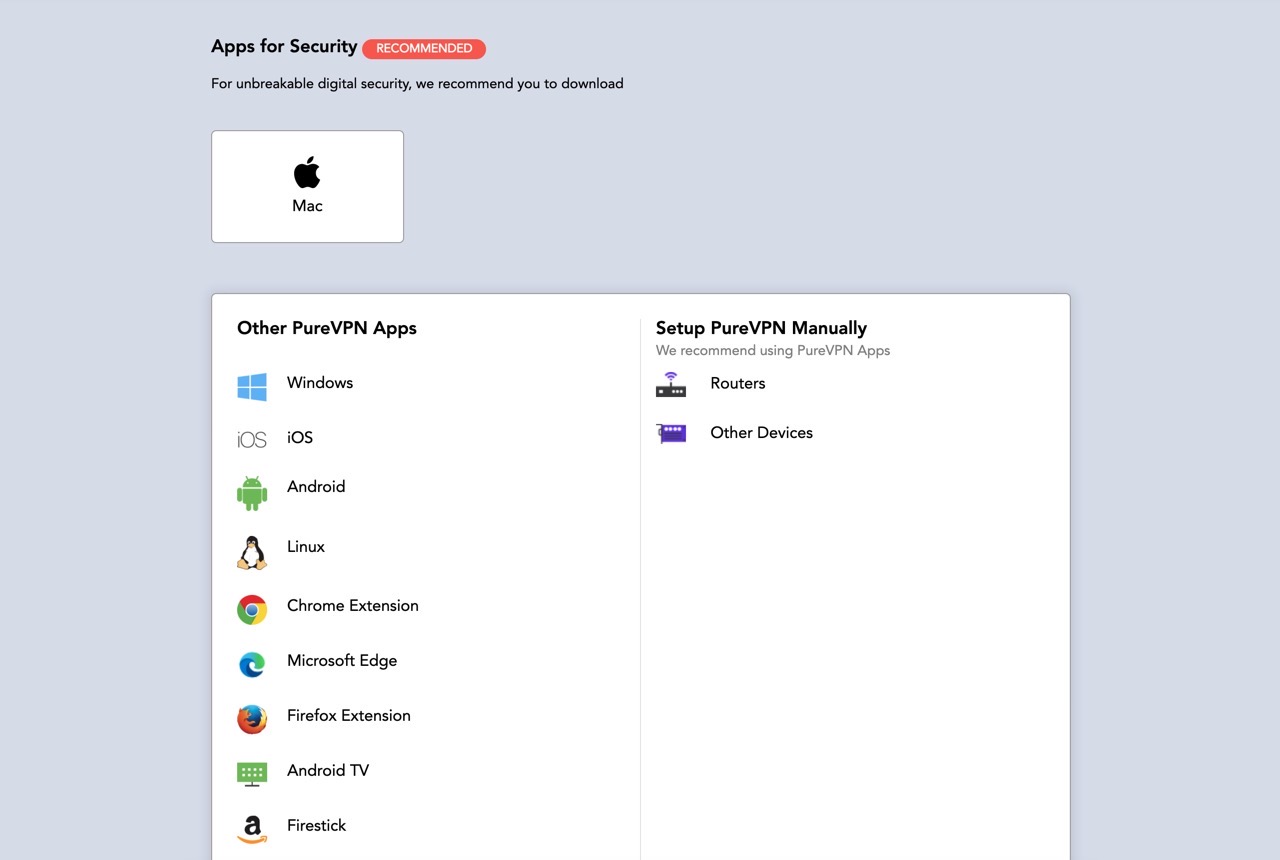
支付完成後會開啟 PureVPN 下載頁面,可以找到 Windows、Mac、Linux 或 iOS、Android 或瀏覽器適用的免費擴充功能。
想比較其他服務,可以參考重視隱私且支援加密貨幣匿名付款的 Mullvad VPN,或是提供免費使用的 VPNLY、Cloudflare WARP 與 VeePN 瀏覽器外掛。
下載安裝 PureVPN 軟體、應用程式或擴充功能
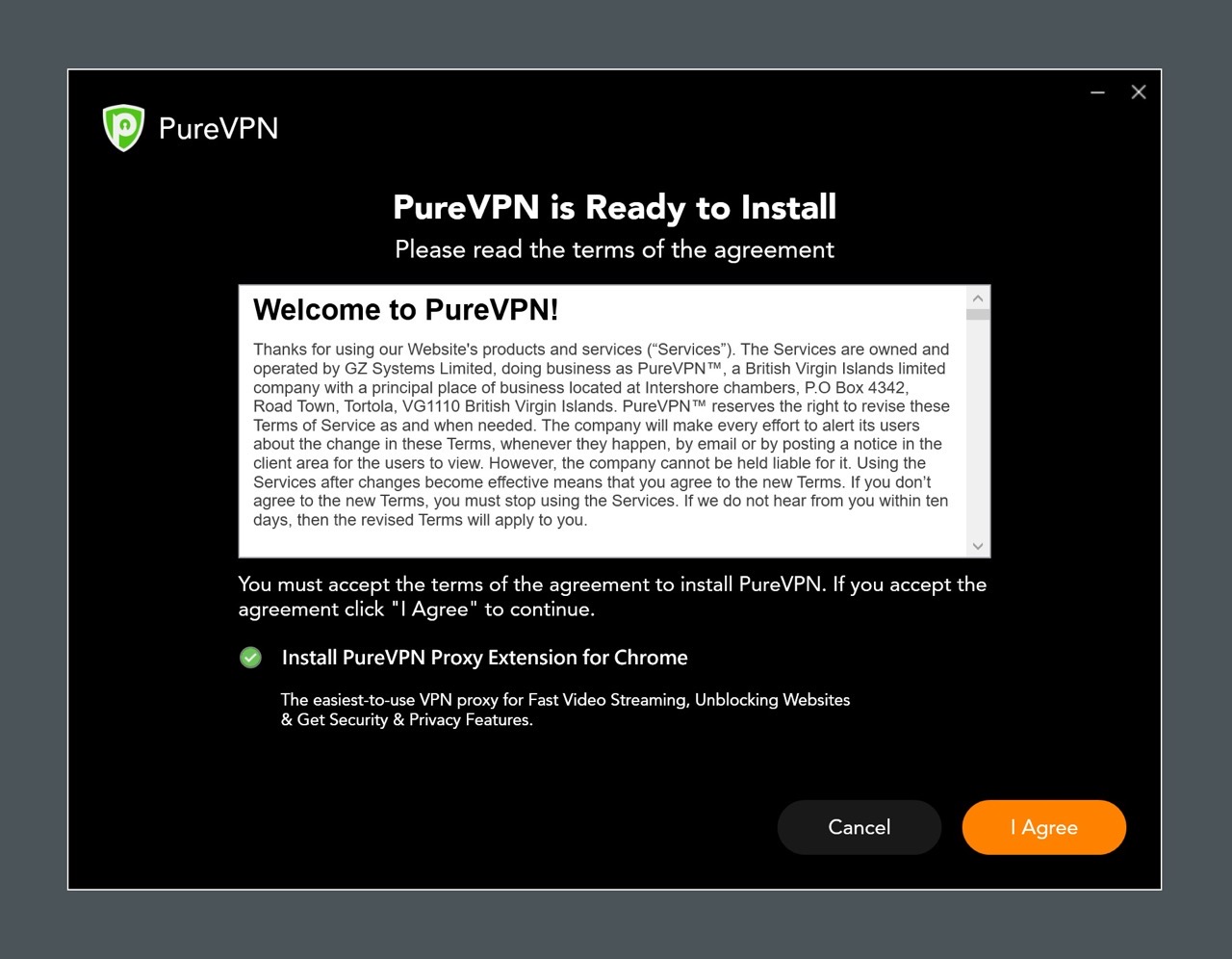
以下使用 PureVPN 的 Windows 軟體作為操作範例,下載安裝時詢問是否安裝 PureVPN 的 Chrome 瀏覽器擴充功能,可視情況取消勾選,點選「I Agree」同意使用條款。
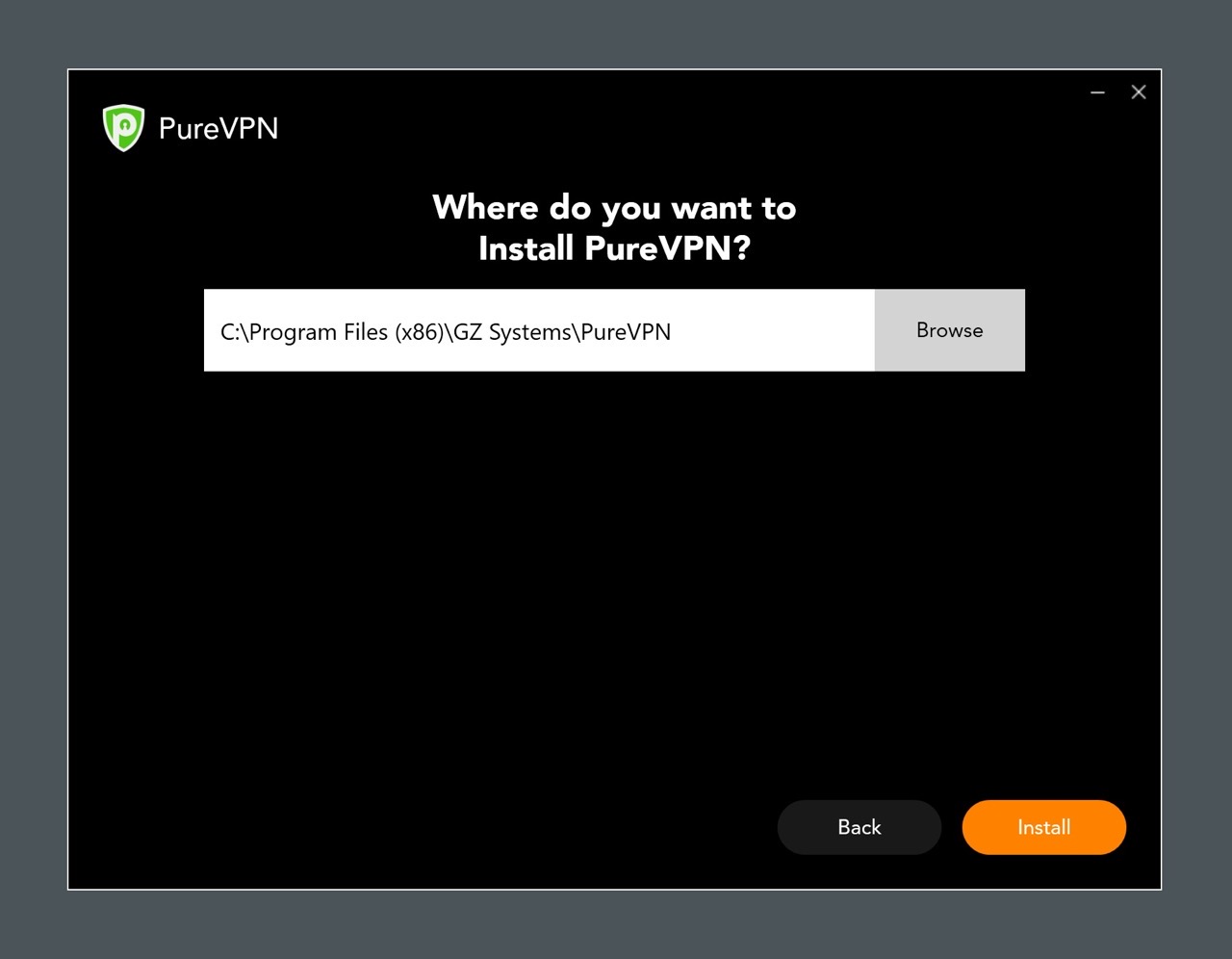
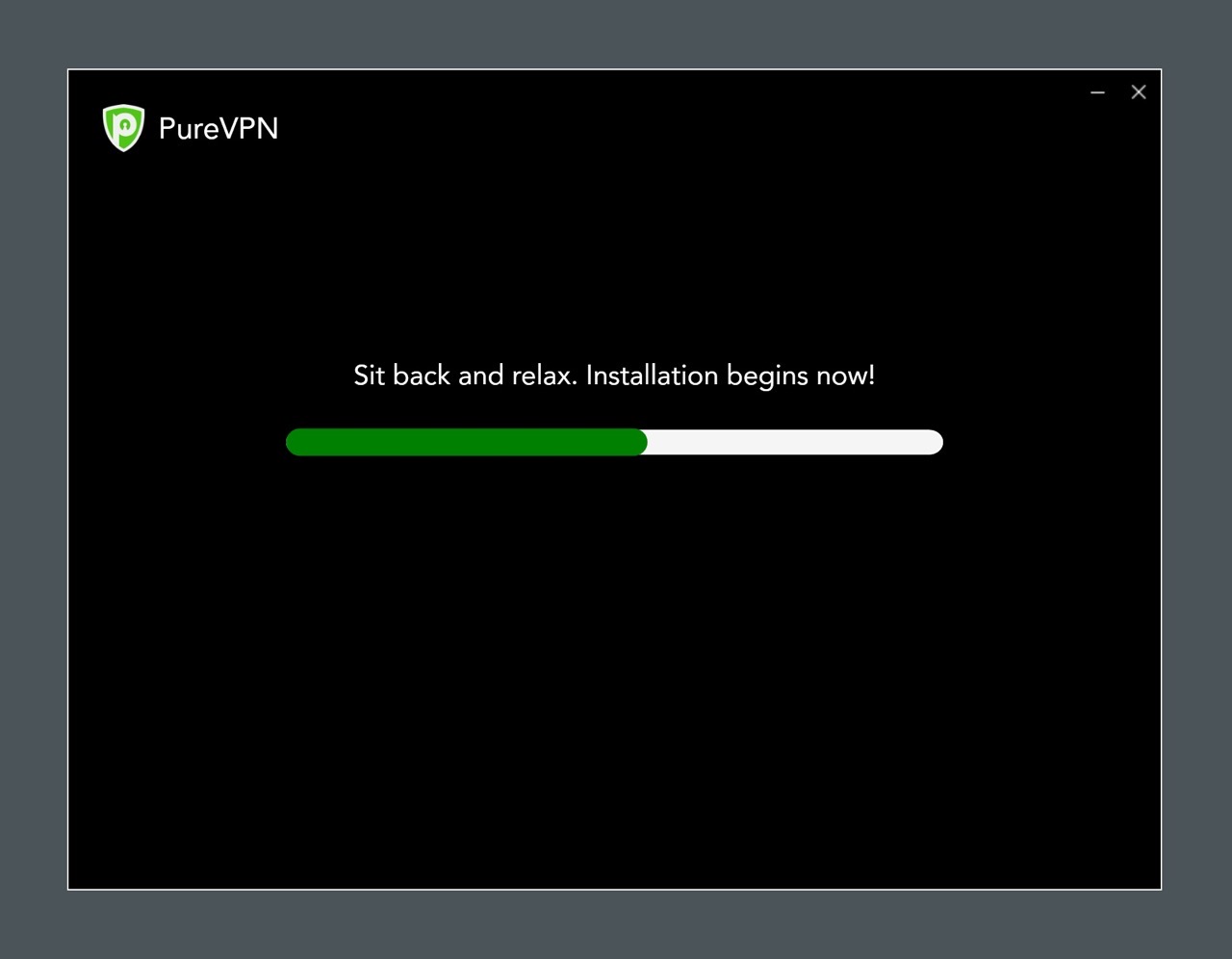
選擇要安裝的路徑後按下「Install」就會進行安裝,等待完成即可開啟服務。
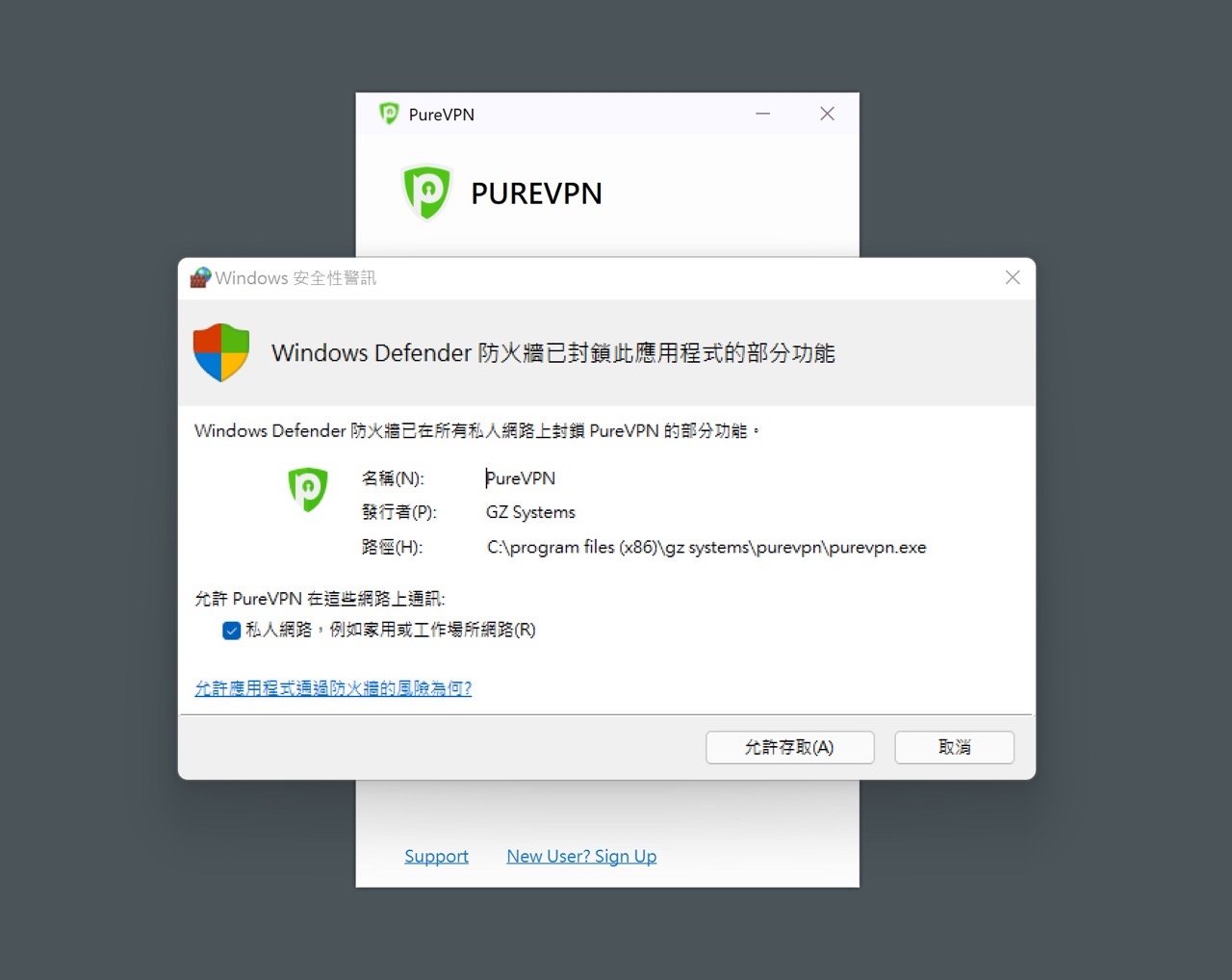
開啟 PureVPN 使用註冊的 Email、密碼登入,第一次登入時會跳出 Windows Defender 防火牆已封鎖此應用程式功能的提示訊息,點選「允許存取」就能繼續使用。
連接 PureVPN 全球 65 個以上國家節點
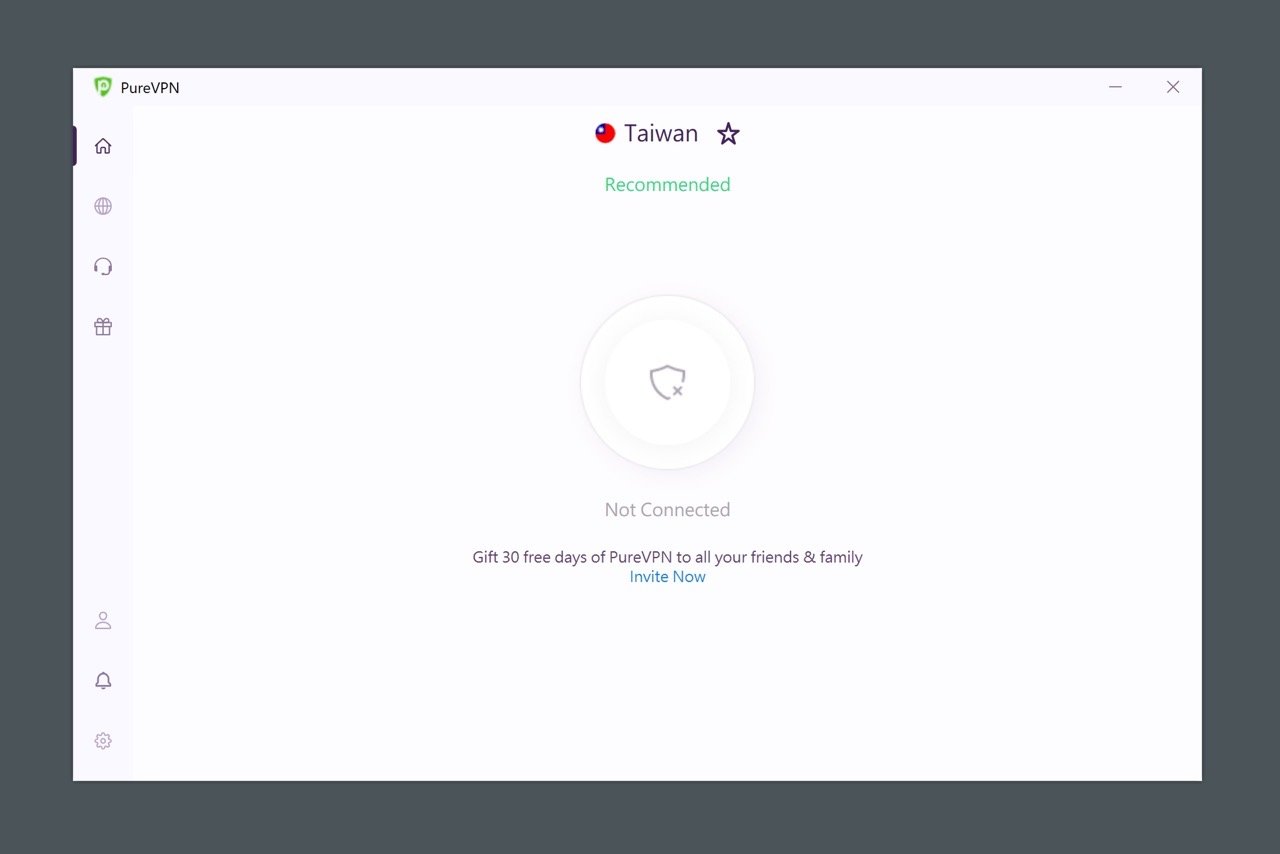
進入 PureVPN 主畫面會看到一個開關,上方是推薦的連線節點,PureVPN 有提供台灣節點,因此從台灣連線時會直接推薦你選擇台灣節點(回應時間最短)。
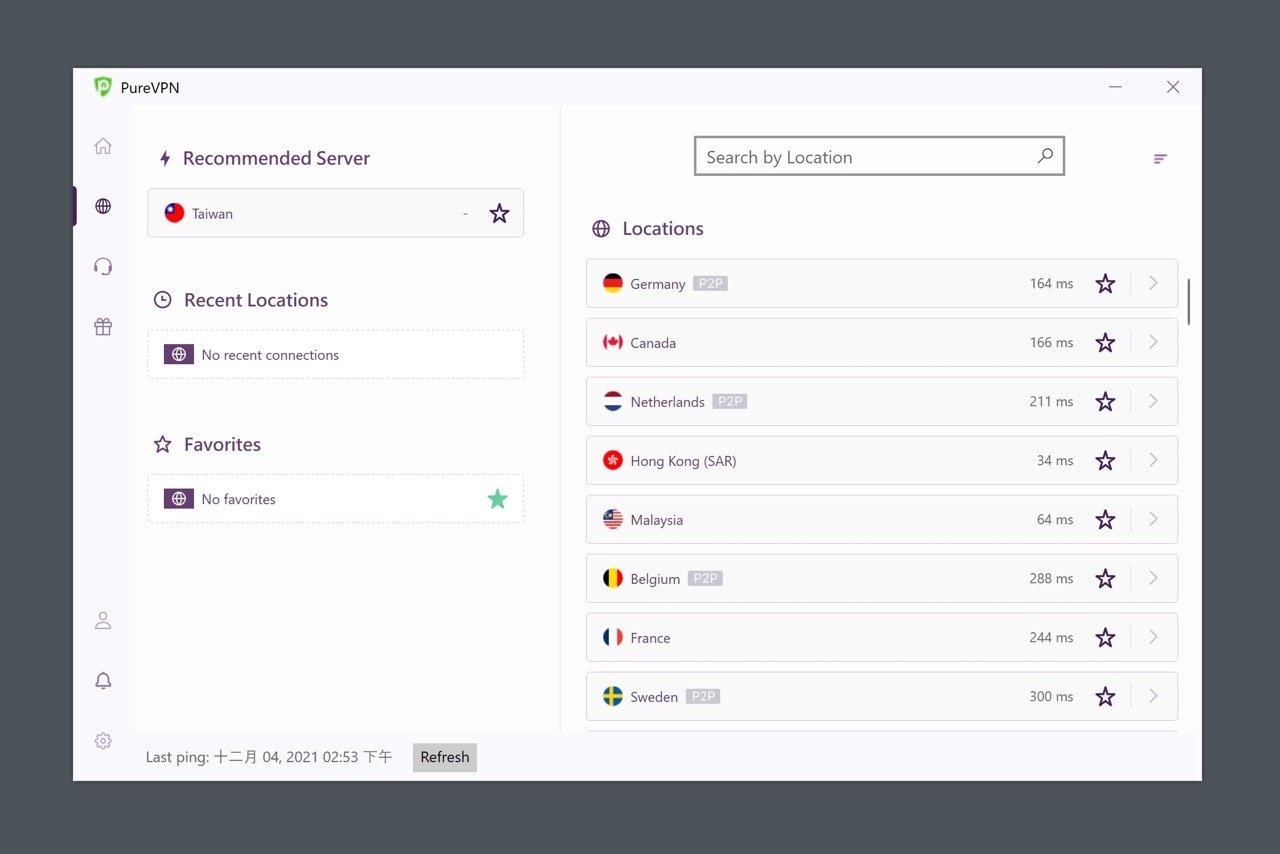
點選左側選單會有選擇連線 VPN 國家、地點的選項,透過搜尋輸入關鍵字查找結果,每個連線節點後面會有回應時間,數字越小代表回應時間越短、延遲也會更少。
PureVPN 左上角會有推薦伺服器選項,也是所有伺服器裡面回應時間最短的,使用者可依照需求將特定節點加入最愛,以便之後在左側「Favorites」找到它們快速連線。
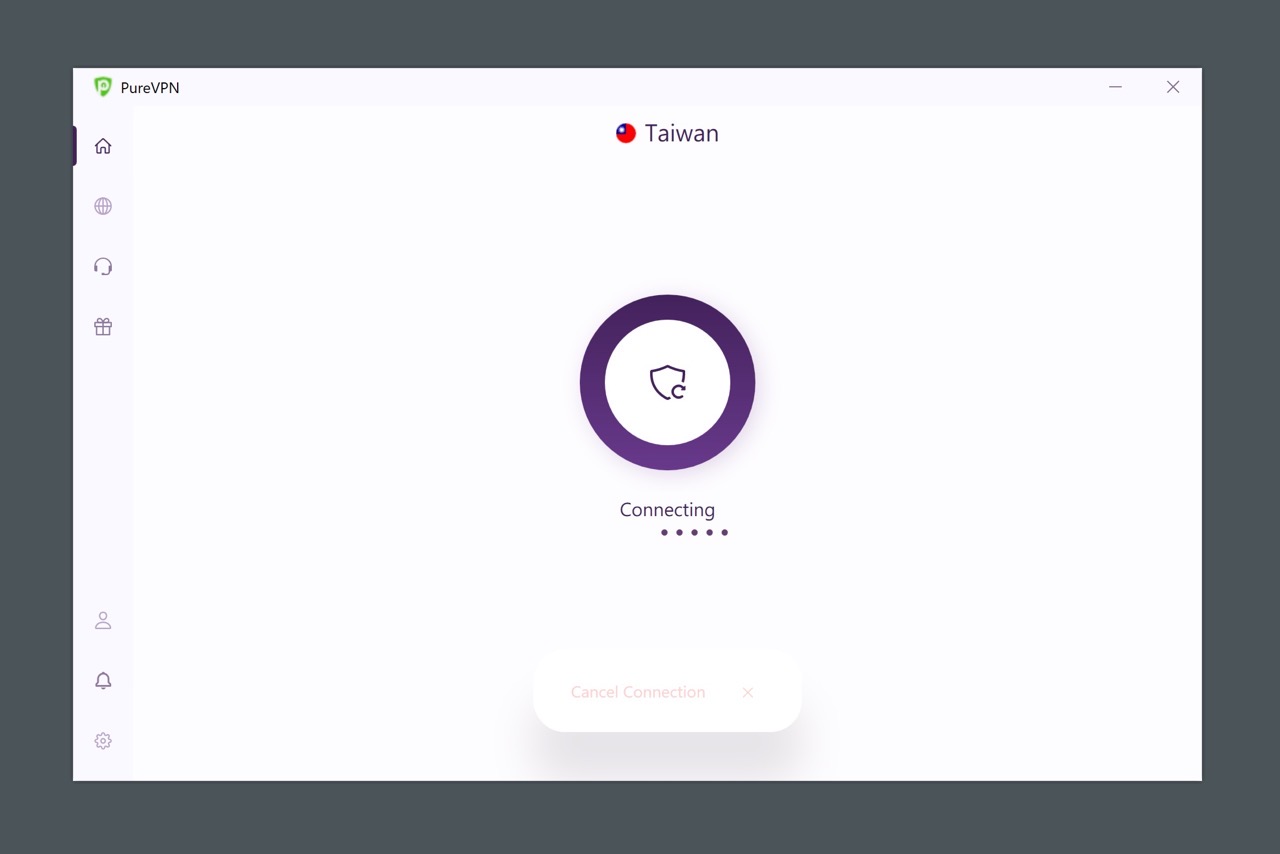
點選後 PureVPN 會嘗試連接到特定的伺服器。
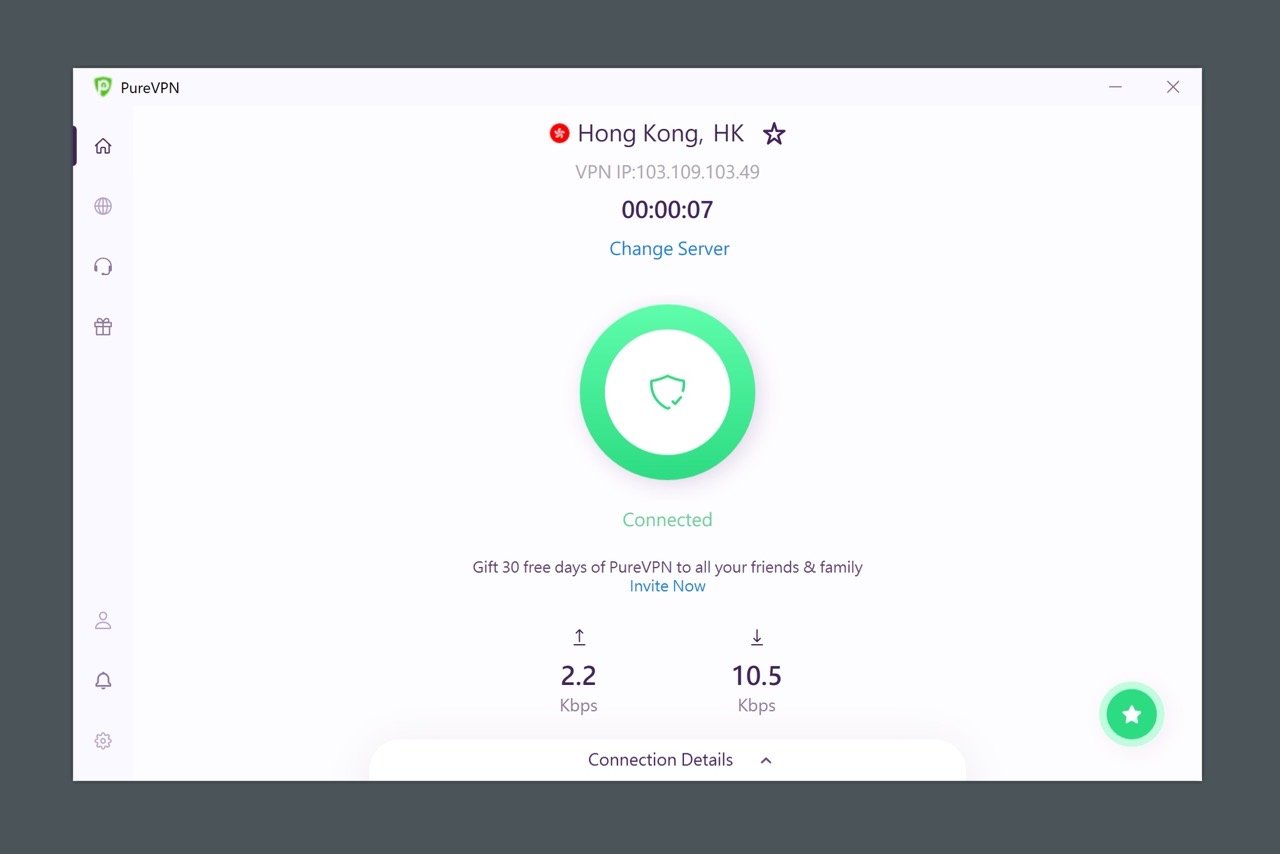
連線成功出現綠色的盾牌,代表連線過程已透過虛擬私人網路服務進行加密,上方會有 VPN 伺服器的 IP 位址以及連線時間。
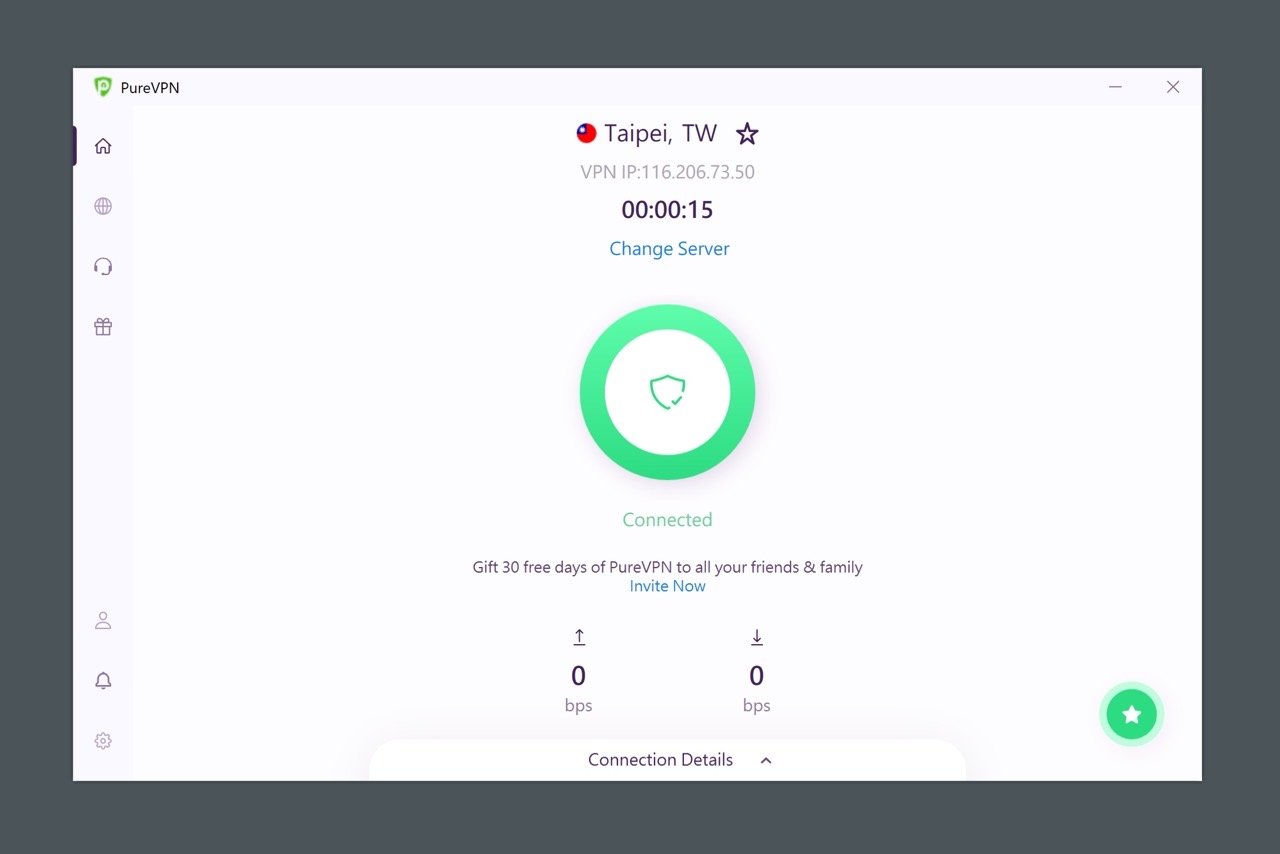
如果需要也能點選「Change Server」變更要連線的伺服器,PureVPN 下方會顯示上傳、下載速率讓使用者知道目前的連線情形,若要結束透過 VPN 連線只要點選中間的開關即可離線。
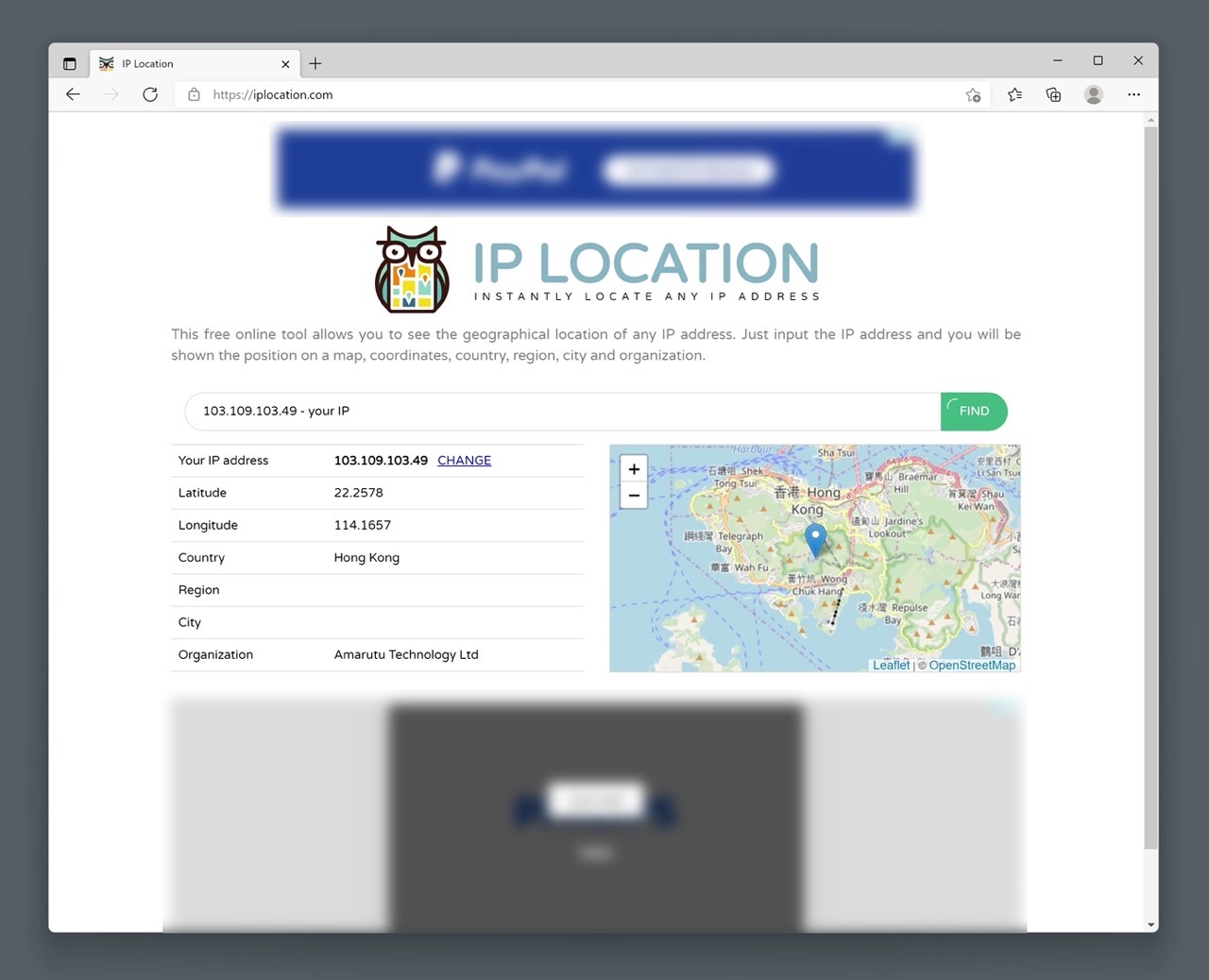
試著打開 IP Location 網站查看連線的 IP 位址,確實已經顯示為香港的 IP 來源。
值得一試的三個理由:
- 知名 VPN 網路服務,全世界 65 個以上國家、6000 台以上伺服器
- 提供 Windows、Mac、Linux、iOS、Android 應用程式及瀏覽器擴充功能
- 月繳、1 年和 2 年方案,所有方案都有 31 天退款保證
不想錯過好用的免費資源嗎?
已有 3.5 萬位讀者訂閱,新文章直接寄到你的信箱。